

M5Stack
M5Stack とは?
内蔵ファームウェアの更新ガイド
概要
一部の M5Stack 製品には、STM32 などの独立したコプロセッサが搭載されています。製品の機能追加や不具合修正に伴い、I2C 通信インターフェースを介してコプロセッサの内蔵ファームウェアを更新できます。
更新には、HOST として動作するコントローラが必要です。HOST 用ファームウェアには、更新対象デバイスに書き込む内蔵ファームウェアのデータが含まれています。HOST が提供する Web ページから更新を指示すると、HOST が I2C 経由で対象デバイスにファームウェアデータを転送し、書き込みます。全体の流れは次のとおりです。
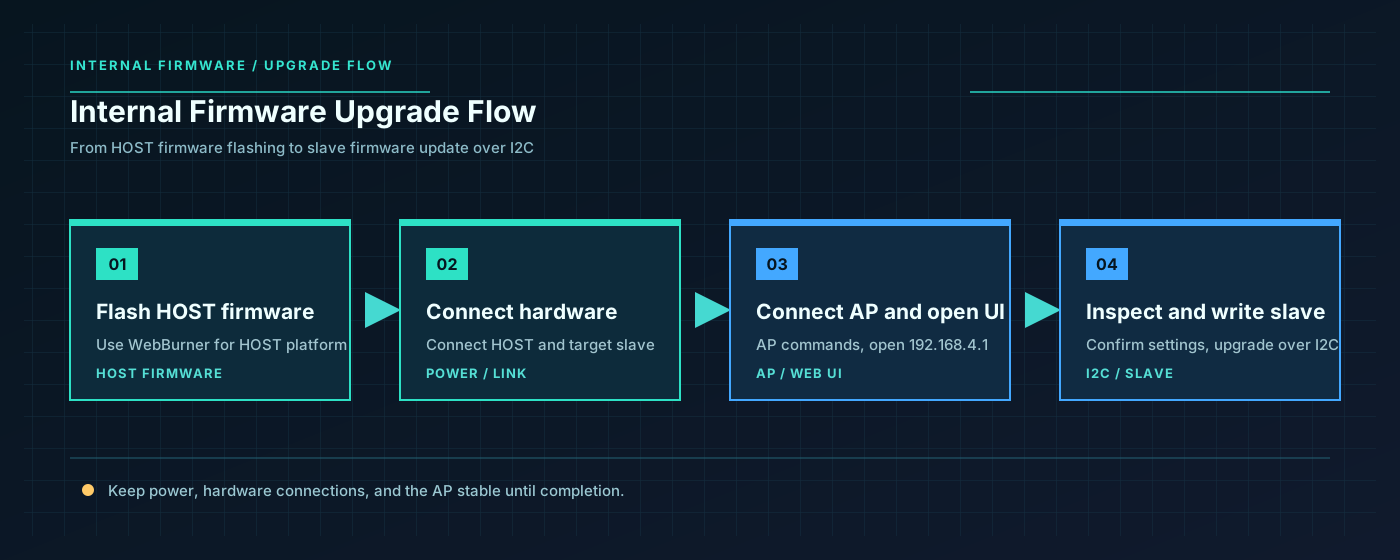
- 製品モデルと HOST のプラットフォームに対応する HOST 用ファームウェアを書き込みます。
- 製品の説明に従って HOST と更新対象デバイスを接続し、電源を入れます。
- HOST の AP が起動するまで待ち、スマートフォンまたはパソコンをその AP に接続します。
- ブラウザで
192.168.4.1を開き、ローカルの更新ページにアクセスします。 - Web ページで HOST と通信設定を確認し、対象デバイスを検出して内蔵ファームウェアを書き込みます。
使用する HOST のモデル、通信ピン、AP 名、更新ページは製品によって異なる場合があります。各製品のページと更新ページに表示される設定を確認してください。本ガイドでは、Faces Gamepad3 の画面を例に操作方法を説明します。スクリーンショットはすべて同製品のものですが、この機能に対応するほかの製品も同じ流れで更新できます。
操作手順
1. HOST 用ファームウェアの書き込み
製品モデルと HOST のチップの種類に応じて、製品ページまたは下表から対応する HOST 用ファームウェアのリンクを選択します。M5Burner Web のファームウェア書き込みページが開いたら、画面の指示に従って書き込みを完了してください。
| SKU | 製品 | ESP32 HOST | ESP32-S3 HOST |
|---|---|---|---|
| A004-V3 | Faces Gamepad3 | WebBurner ↗ | WebBurner ↗ |
| U188 / U182 | Unit RollerCAN / Unit Roller485 | WebBurner ↗ | WebBurner ↗ |
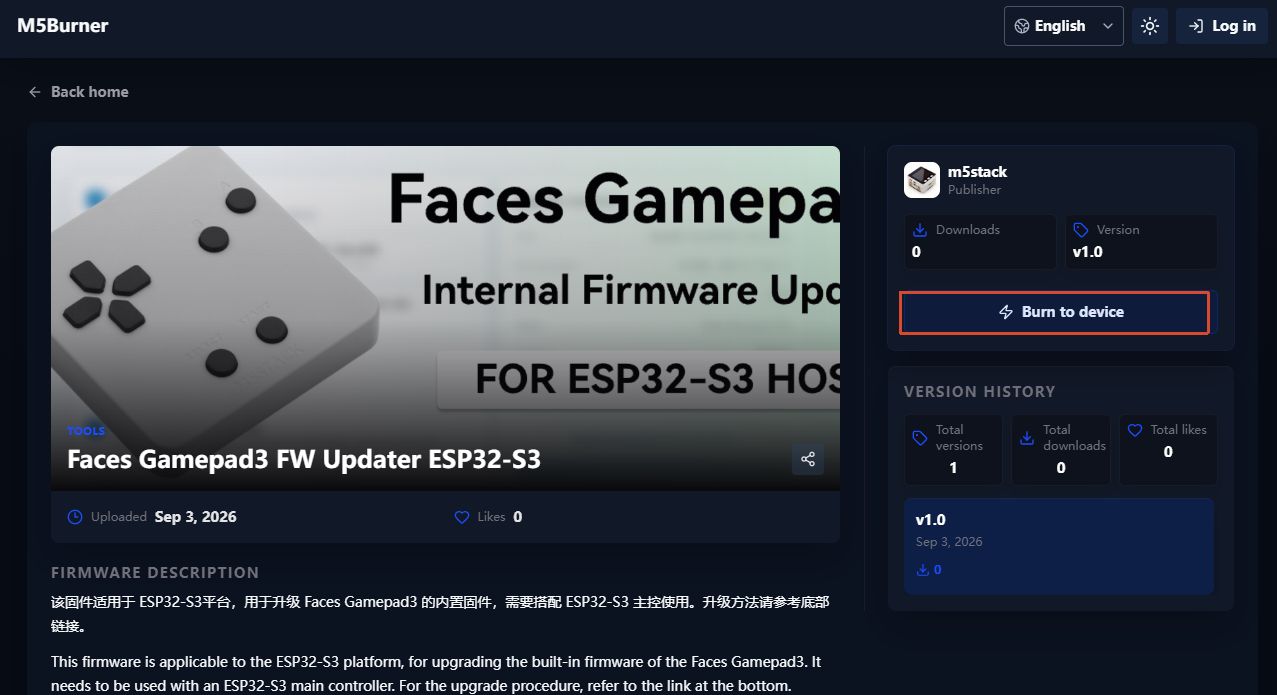
2. ハードウェアの接続と起動
HOST 用ファームウェアの書き込みが完了したら、製品の説明に従って HOST と更新対象デバイスを正しく接続し、安定した電源を供給してください。
起動後、HOST は AP(アクセスポイント)モードになります。この AP は、スマートフォンやパソコンから HOST の Web ページにアクセスして操作を指示するためだけに使用され、ファームウェアデータの転送には使用されません。スマートフォンまたはパソコンを HOST の AP に接続してください。AP 名は、製品の説明またはデバイスに実際に表示される名前を確認してください。
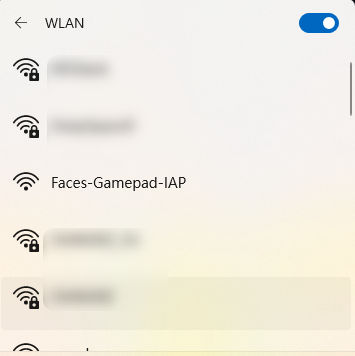
3. AP への接続と操作ページの表示
スマートフォンまたはパソコンを HOST の AP に接続したら、ブラウザで http://192.168.4.1 にアクセスし、内蔵ファームウェア更新用の操作ページを開きます。
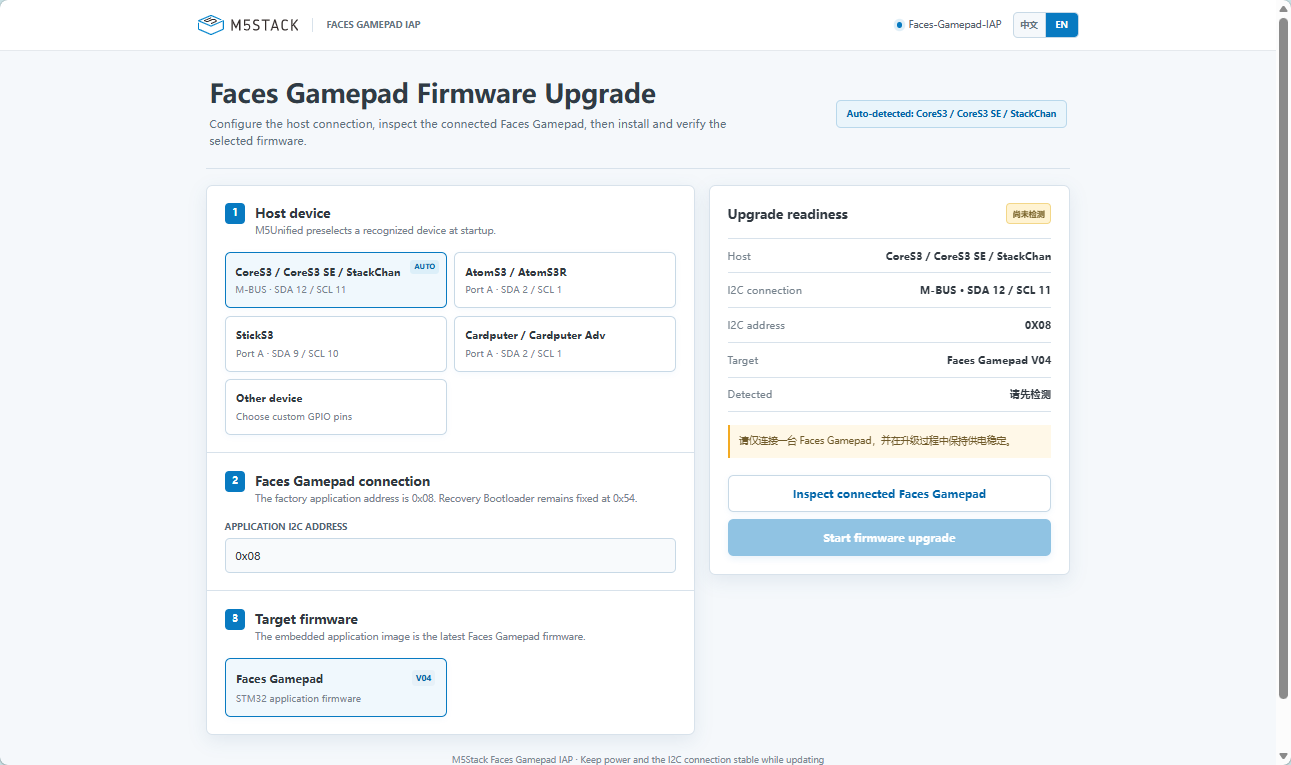
4. HOST と通信設定の確認
更新ページで、自動認識された HOST のモデル、通信インターフェース、SDA/SCL ピンが正しいことを確認します。認識結果が正しくない場合は、実際の配線に合わせて手動で修正してください。使用する HOST が一覧にない場合は、Other device を選択し、画面の指示に従って通信ピンを設定してください。
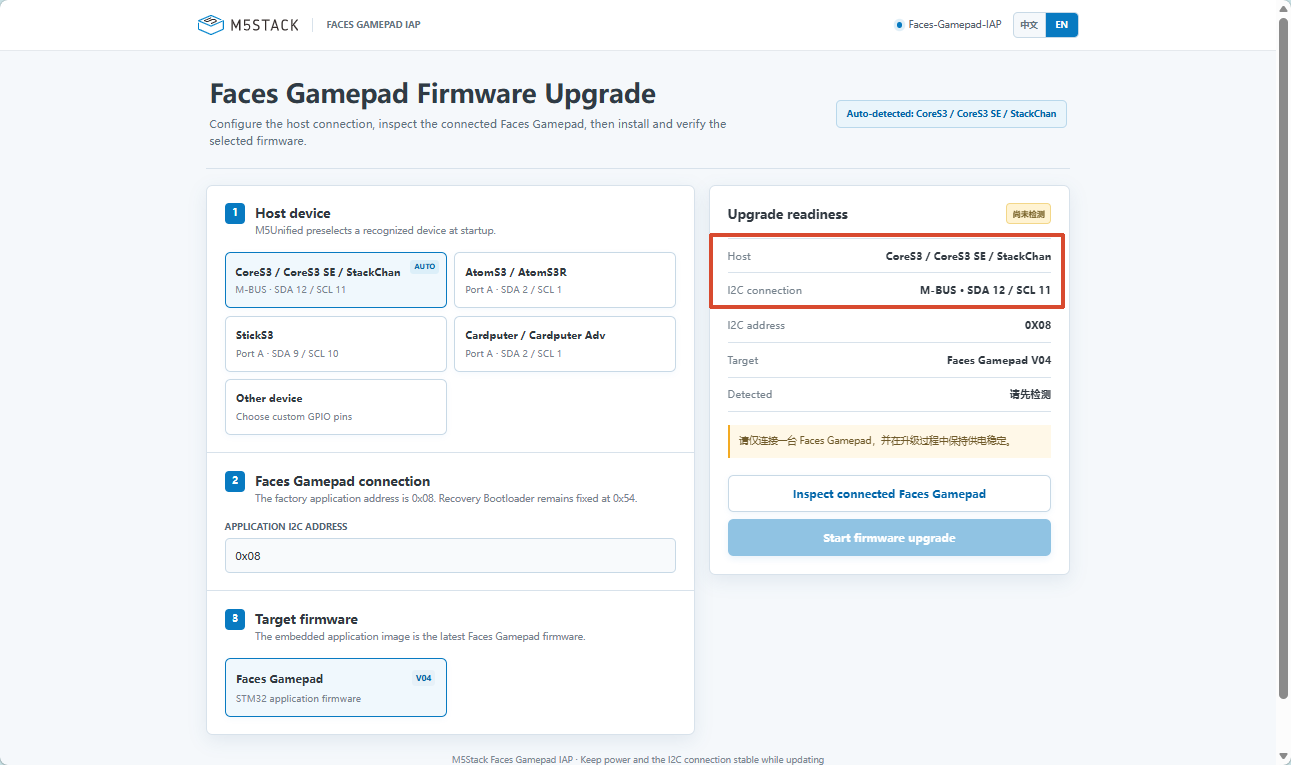
5. デバイスの接続確認
ページ内のデバイス検出ボタンをクリックし、HOST と更新対象デバイス間の I2C 通信状態を確認します。
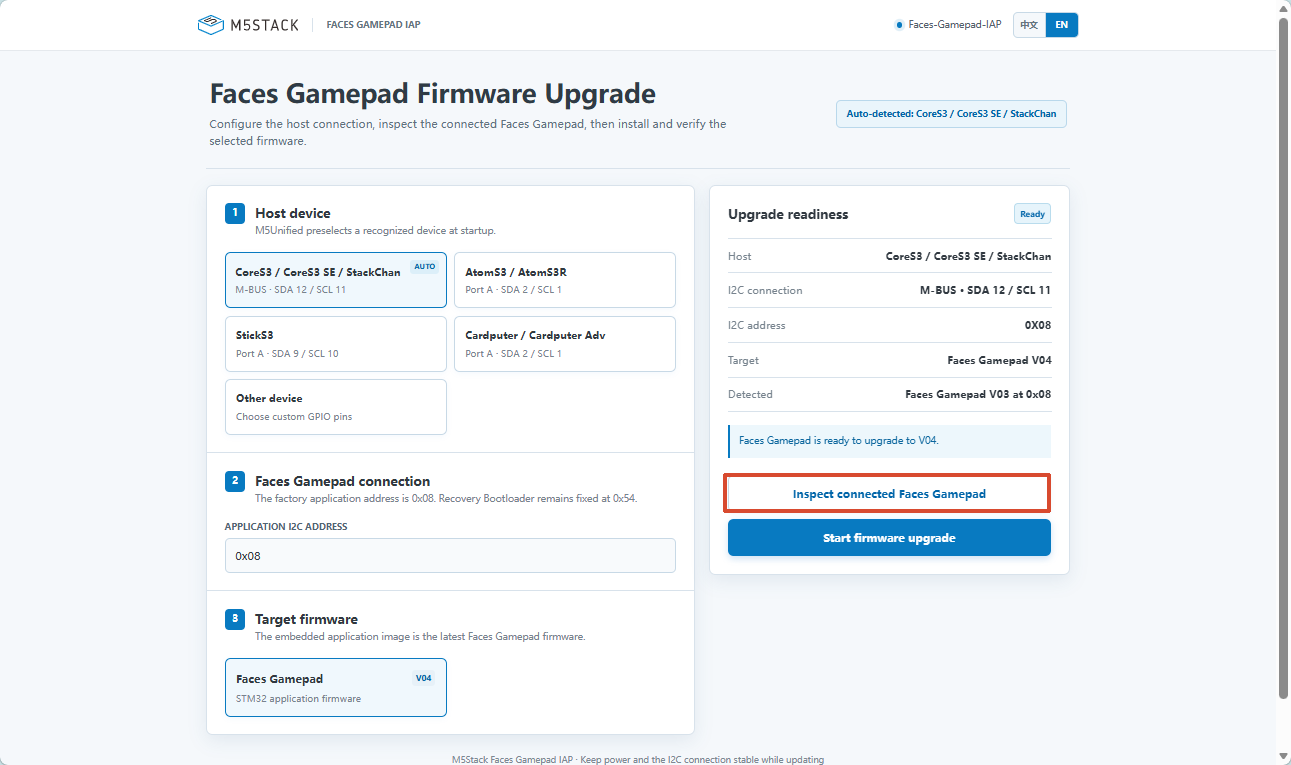
6. 更新の開始
デバイスが正常に検出されたら、Start firmware upgrade をクリックして、ファームウェア更新の確認ページを開きます。
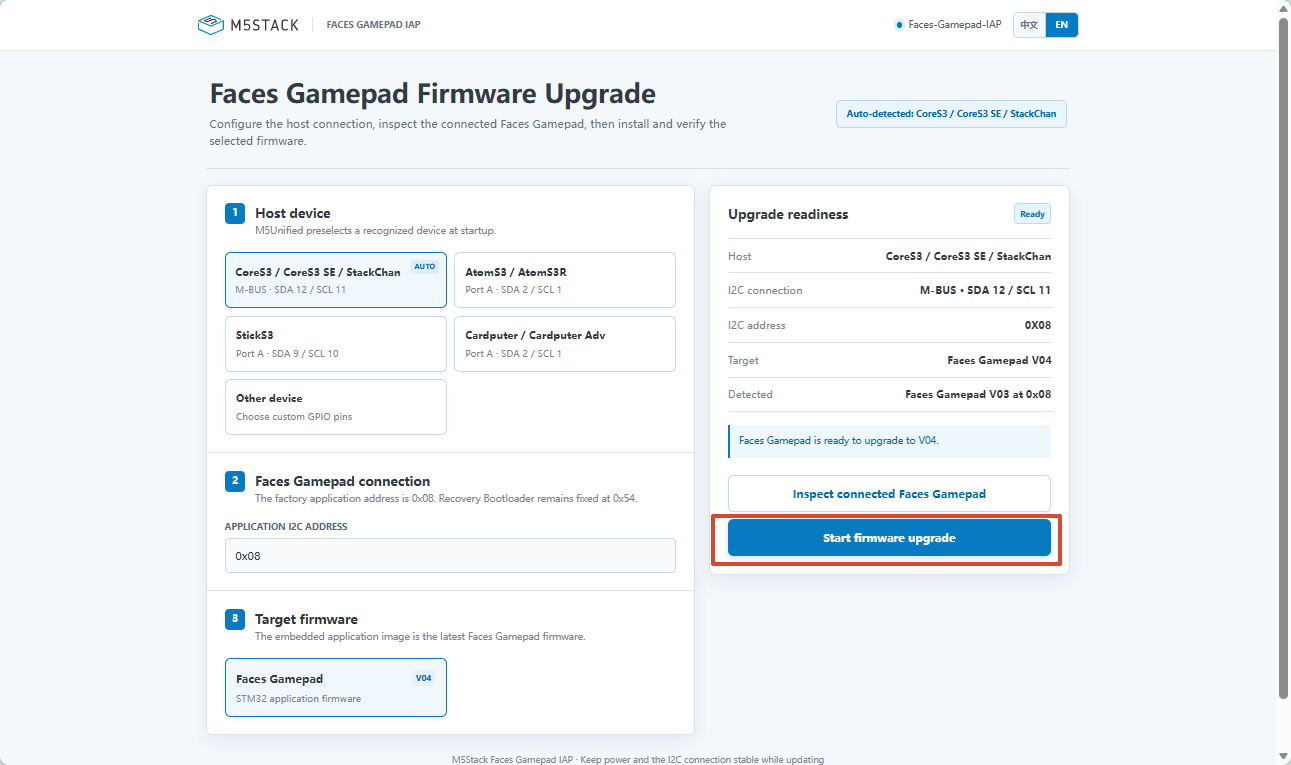
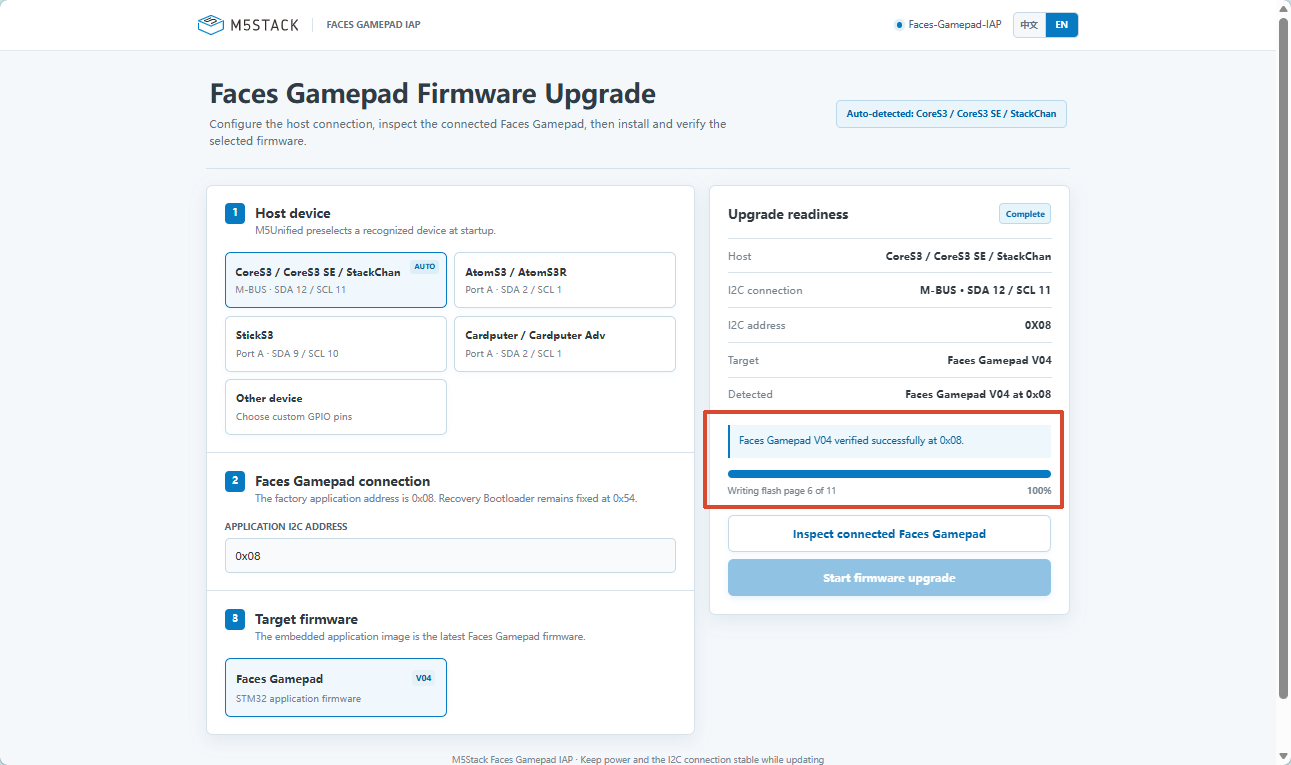
確認ダイアログで電源供給と接続が安定していることを確認し、電源供給と接続が安定していることを確認のチェックボックスをオンにして、Write firmware をクリックします。HOST は Web ページからの操作指示を受け取ると、HOST 用ファームウェアに含まれる内蔵ファームウェアデータを I2C 経由で対象デバイスに書き込みます。
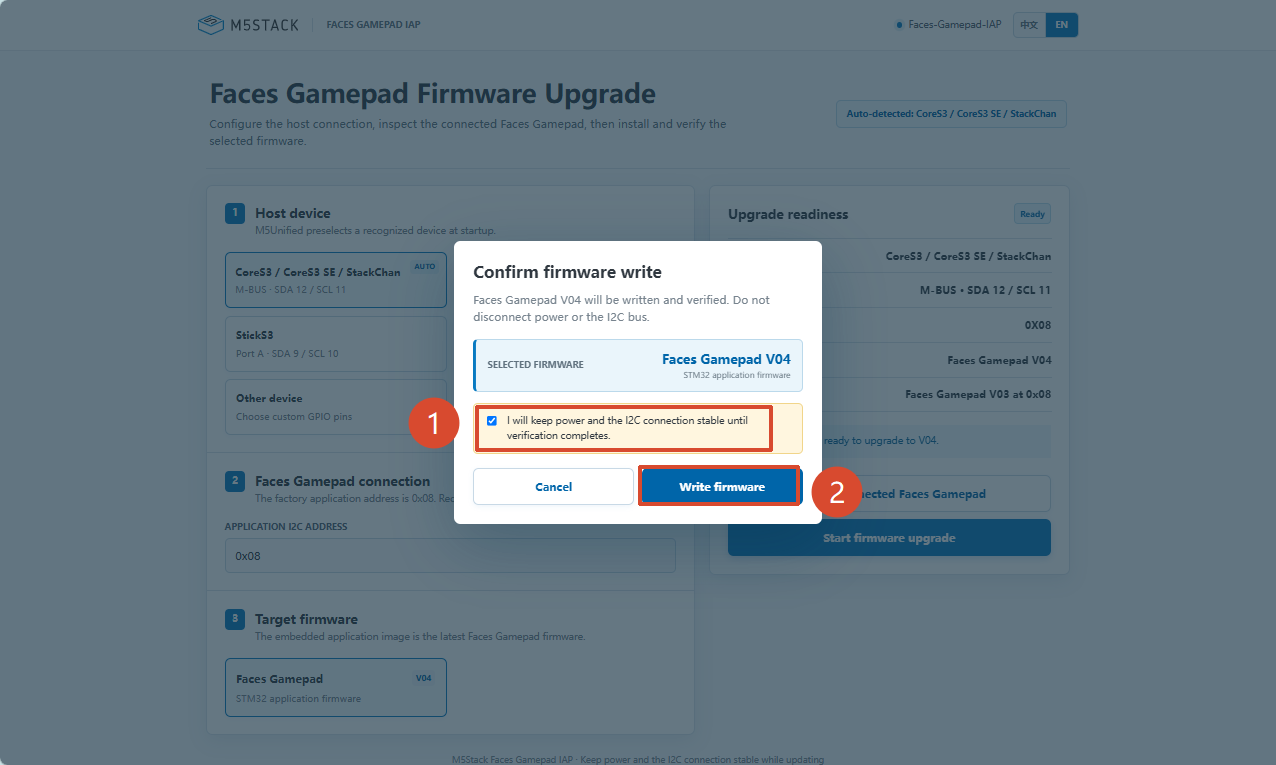
Web ページに更新完了が表示されるまで待ち、バージョンの検証に成功したことを確認してください。更新完了と検証成功の両方が明示されるまでは、電源を切ったり、デバイスの接続を外したりしないでください。
よくある質問
更新中に電源や接続が切れた場合
- デバイスを接続し直して電源を入れ、HOST の起動が完了するまで待ちます。
- スマートフォンまたはパソコンの Wi-Fi 設定で、HOST の AP に接続します。
http://192.168.4.1を開きます。- デバイスの検出を再実行します。
- ページにリカバリモードまたは Bootloader が表示された場合は、確認して更新を再開します。
リカバリ時は、ファームウェア全体を最初から書き直します。中断した位置を手動で指定する必要はありません。
デバイスの AP が見つからない場合
- HOST と更新対象デバイスが正しく接続され、電源が入り、起動が完了していることを確認してください。
- HOST をリセットし、再起動が完了するまで待ってください。
- スマートフォンまたはパソコンが、ほかの Wi-Fi に自動で切り替わっていないことを確認してください。
Web ページが開かない場合
- スマートフォンまたはパソコンが HOST の AP に接続されていることを確認してください。
- ブラウザに
http://192.168.4.1を直接入力してアクセスしてください。 - モバイルネットワークの切り替えに伴って VPN が自動で切り替わらないように、VPN 接続を切断してください。
更新対象デバイスが検出されない場合
- 更新対象デバイスに電源が供給されていることを確認してください。
- 接続先のインターフェースとコネクタの向きが正しいことを確認してください。
- 製品で指定されている通信インターフェースと SDA/SCL ピンを使用していることを確認してください。Core/Core2 では M5-Bus を使用する必要があります。
- 更新対象デバイスが 1 台だけ接続されていることを確認してください。
- ケーブルを抜き差ししてから、デバイスの検出を再実行してください。
更新に失敗する場合
- HOST と更新対象デバイスへの電源供給を安定させてください。
- ケーブルやコネクタに接触不良がないか確認してください。
- 電源を入れ直してデバイスを再検出し、更新を最初からやり直してください。
- リカバリモードになった場合は、「更新中に電源や接続が切れた場合」の手順に従ってください。