

StackChan
SKU:K151/K151-R

描述
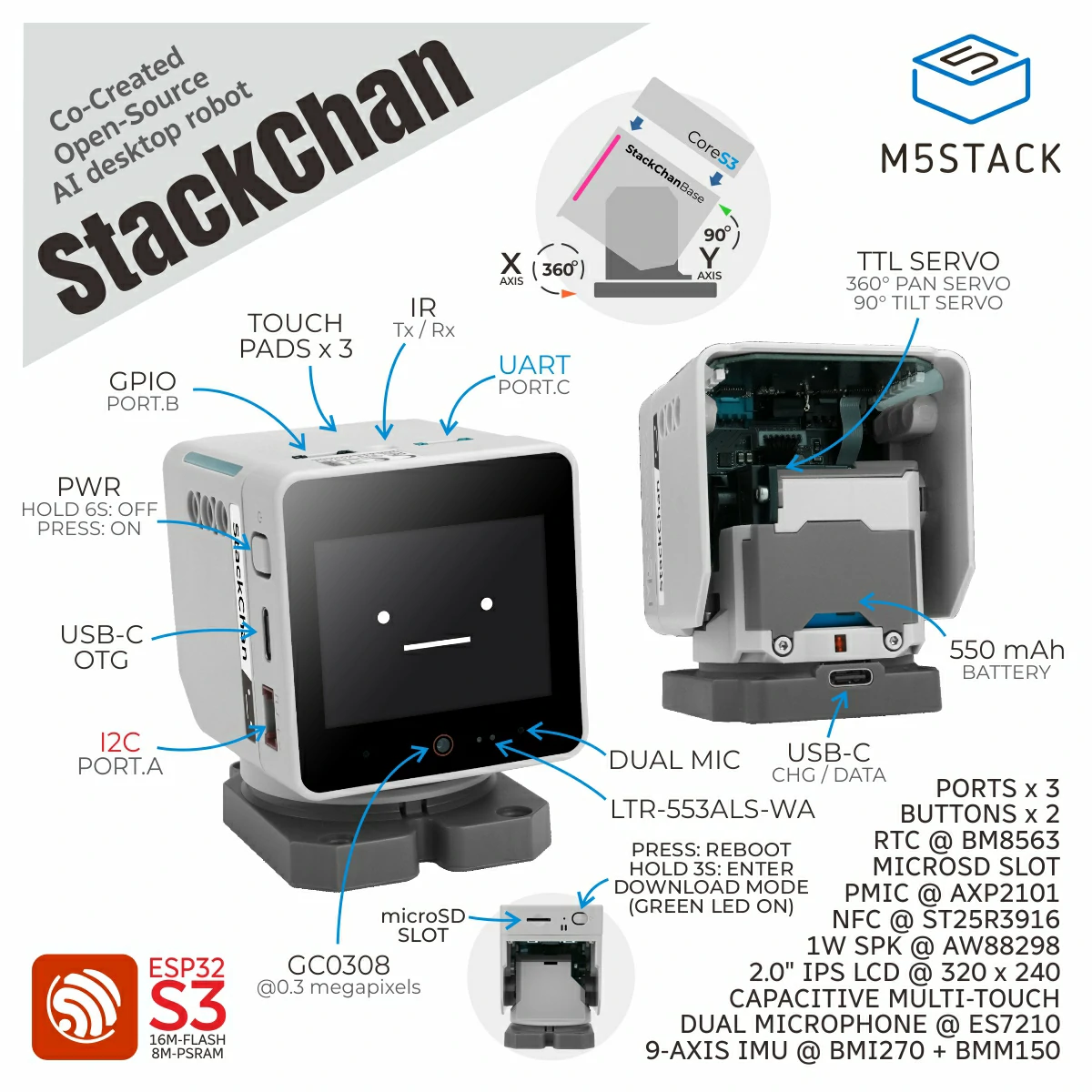
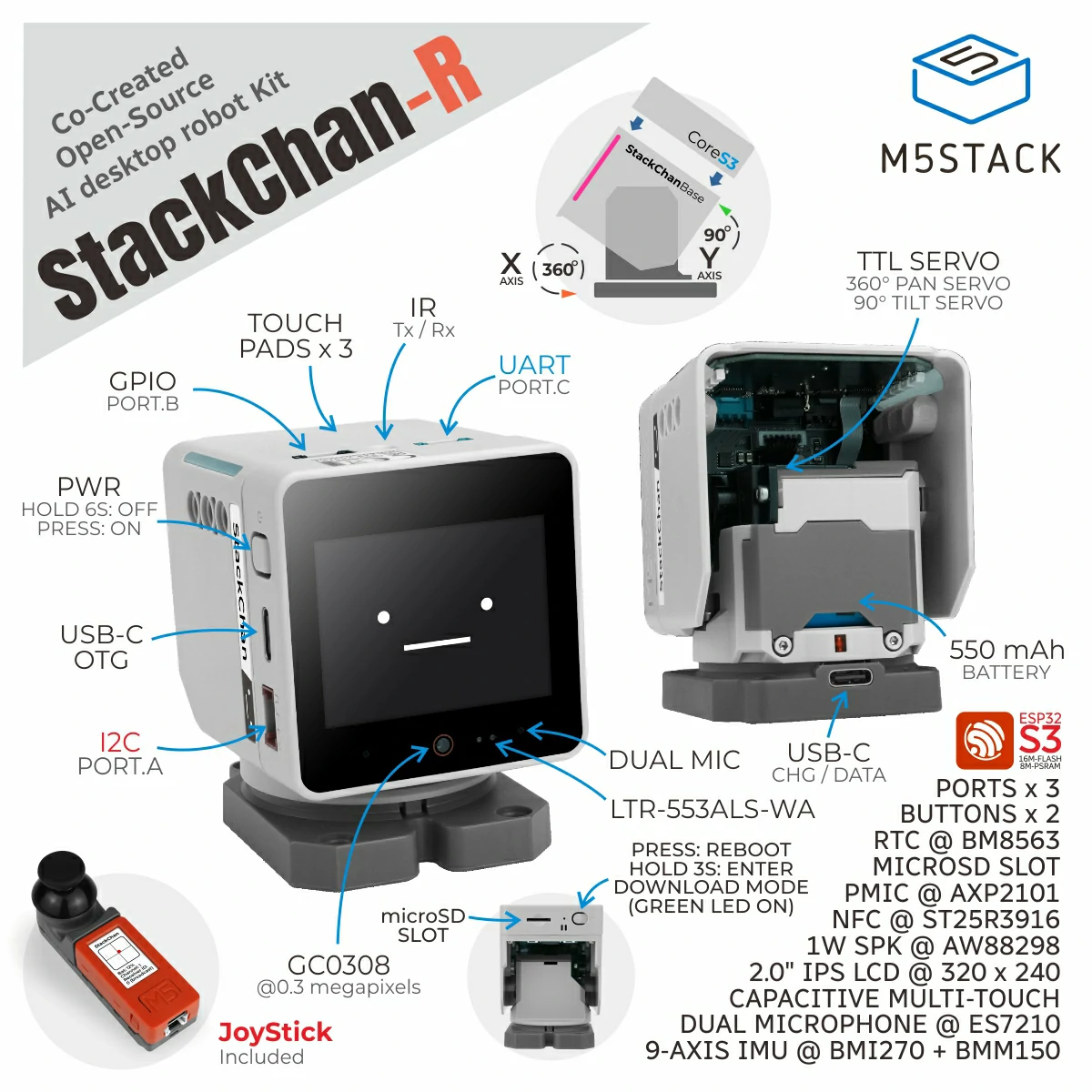
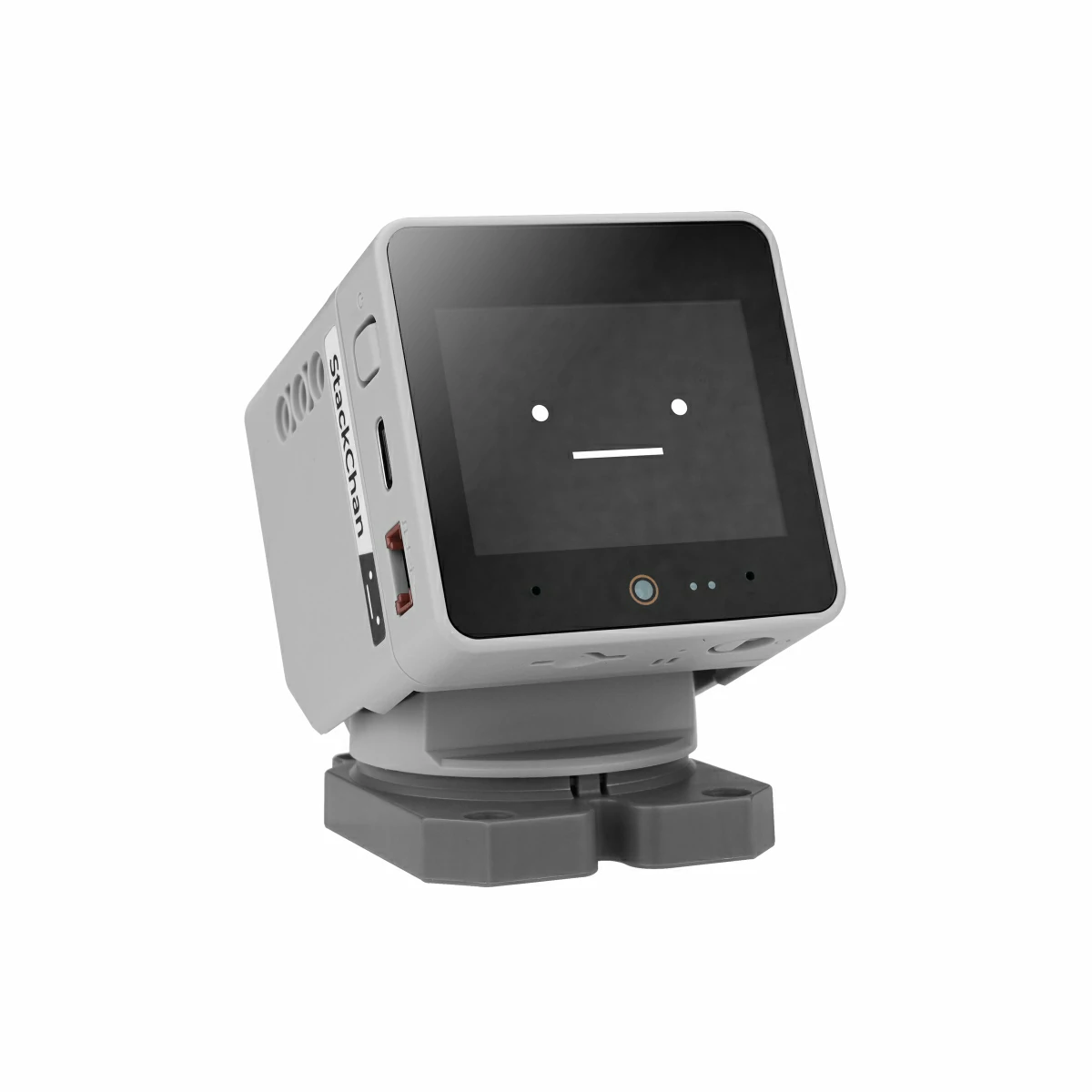
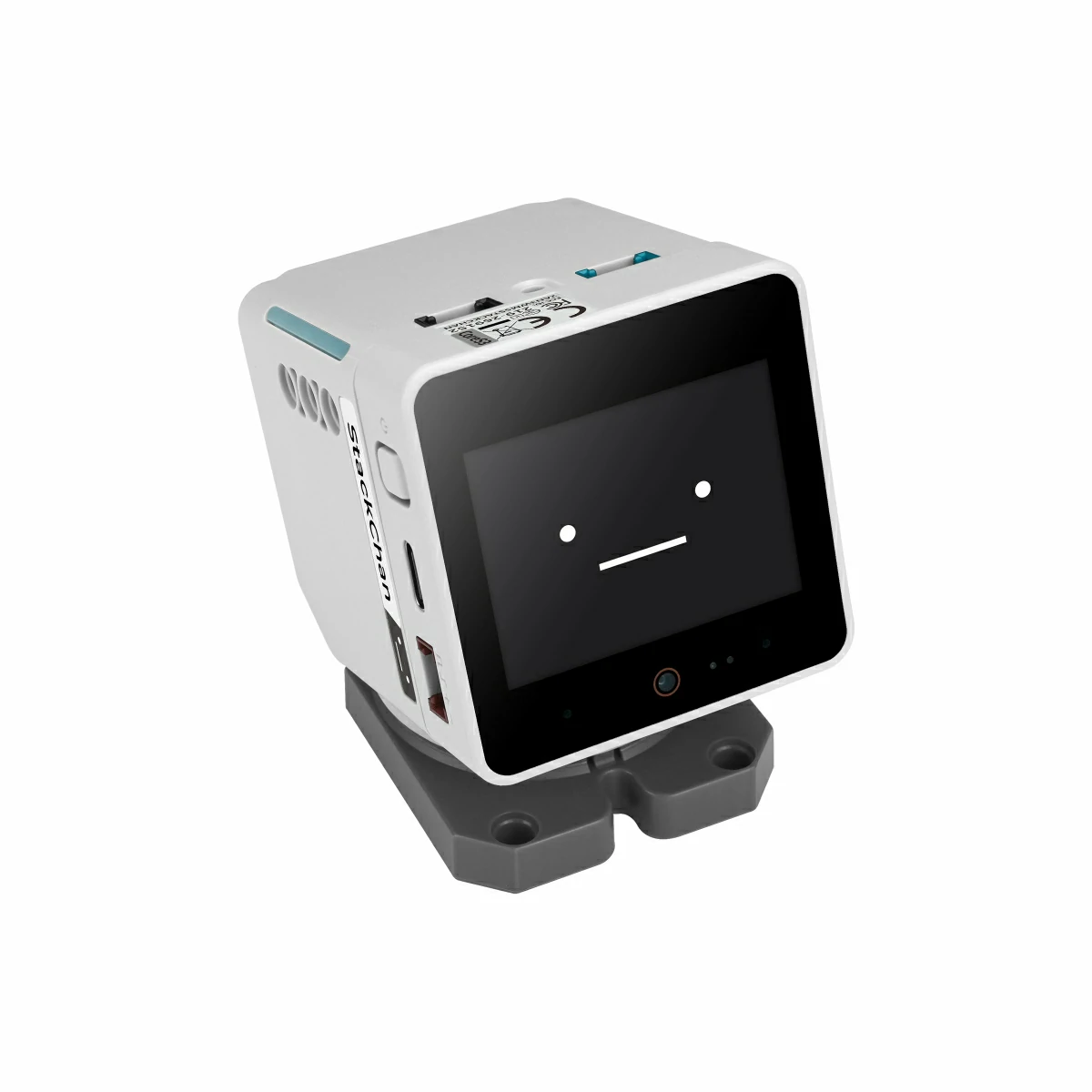
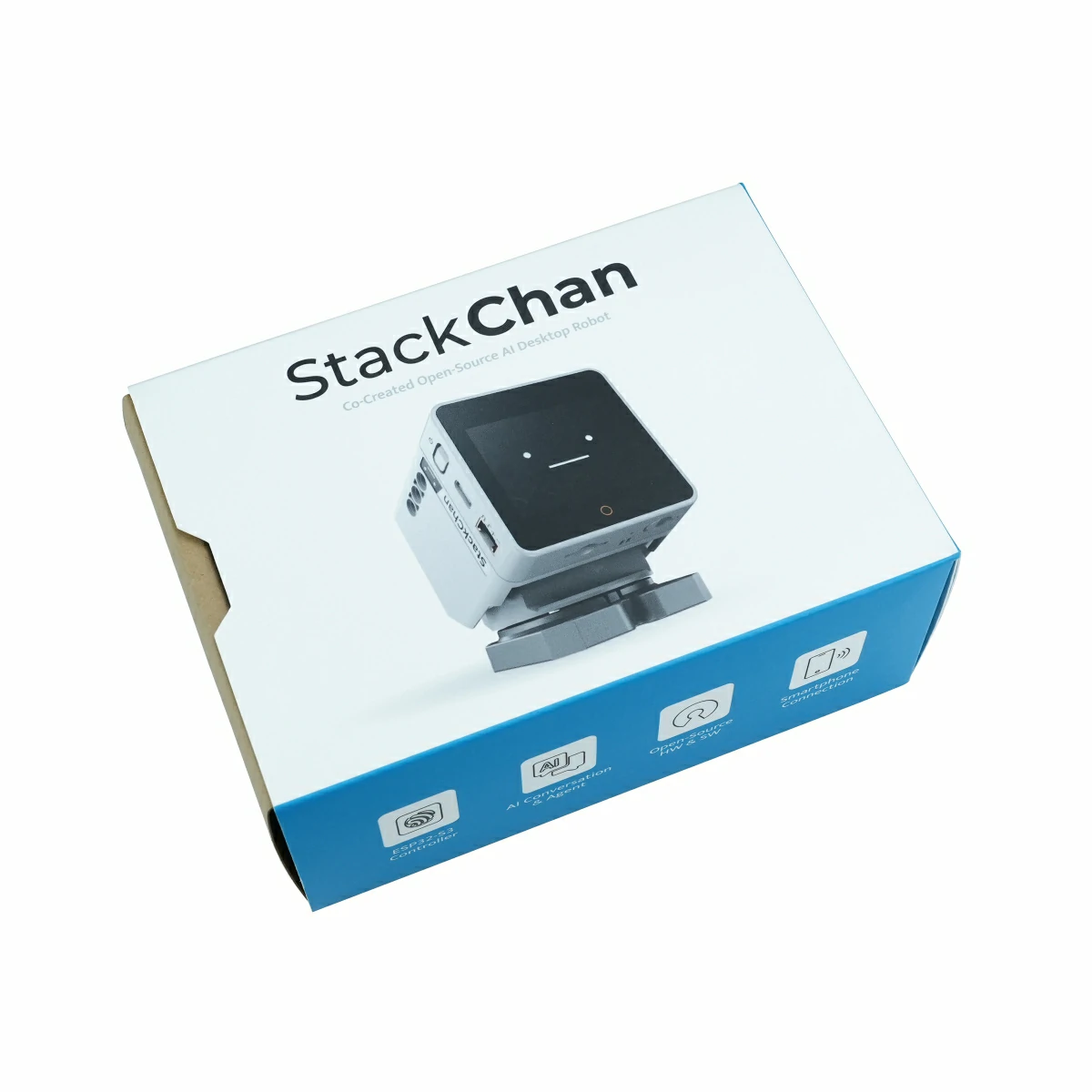
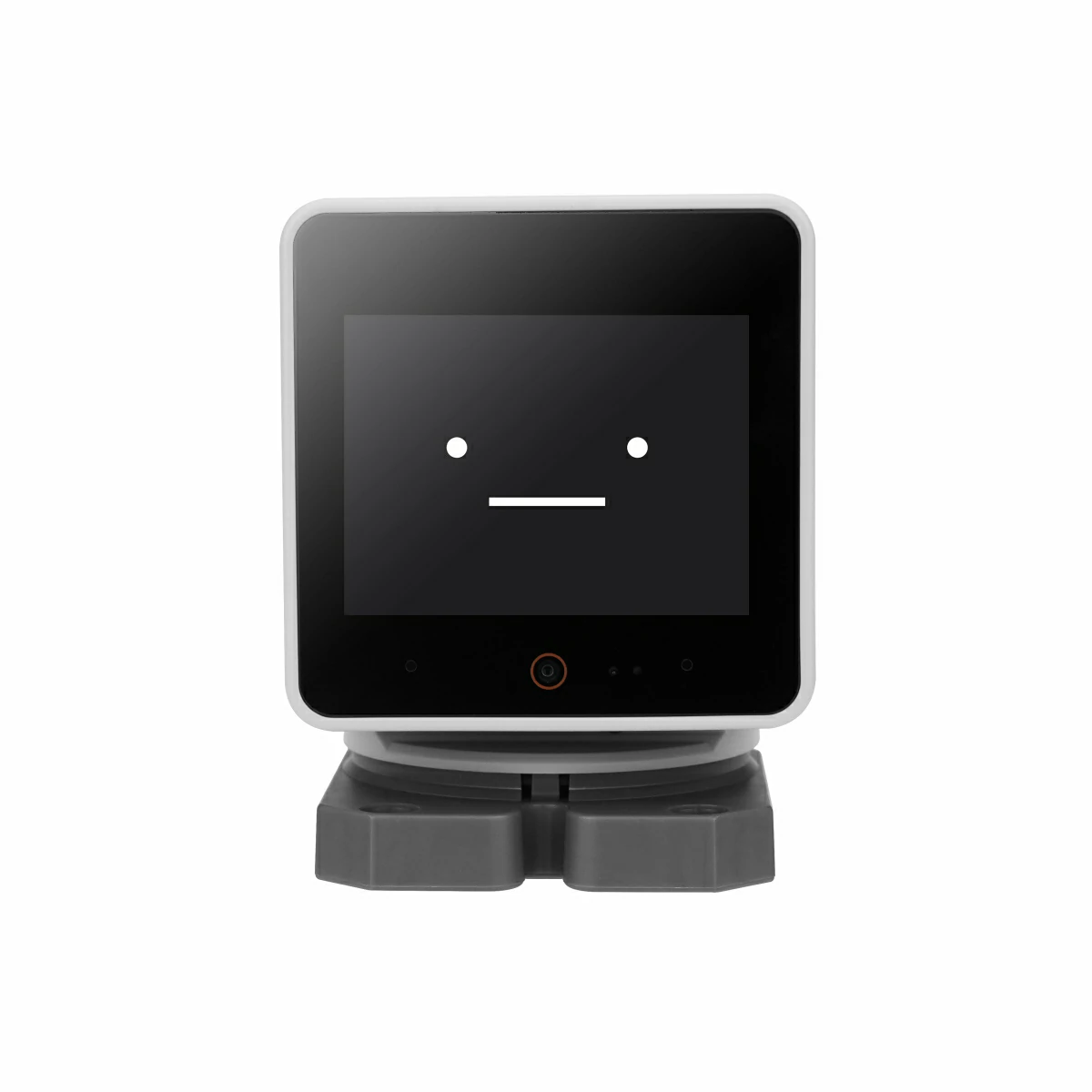
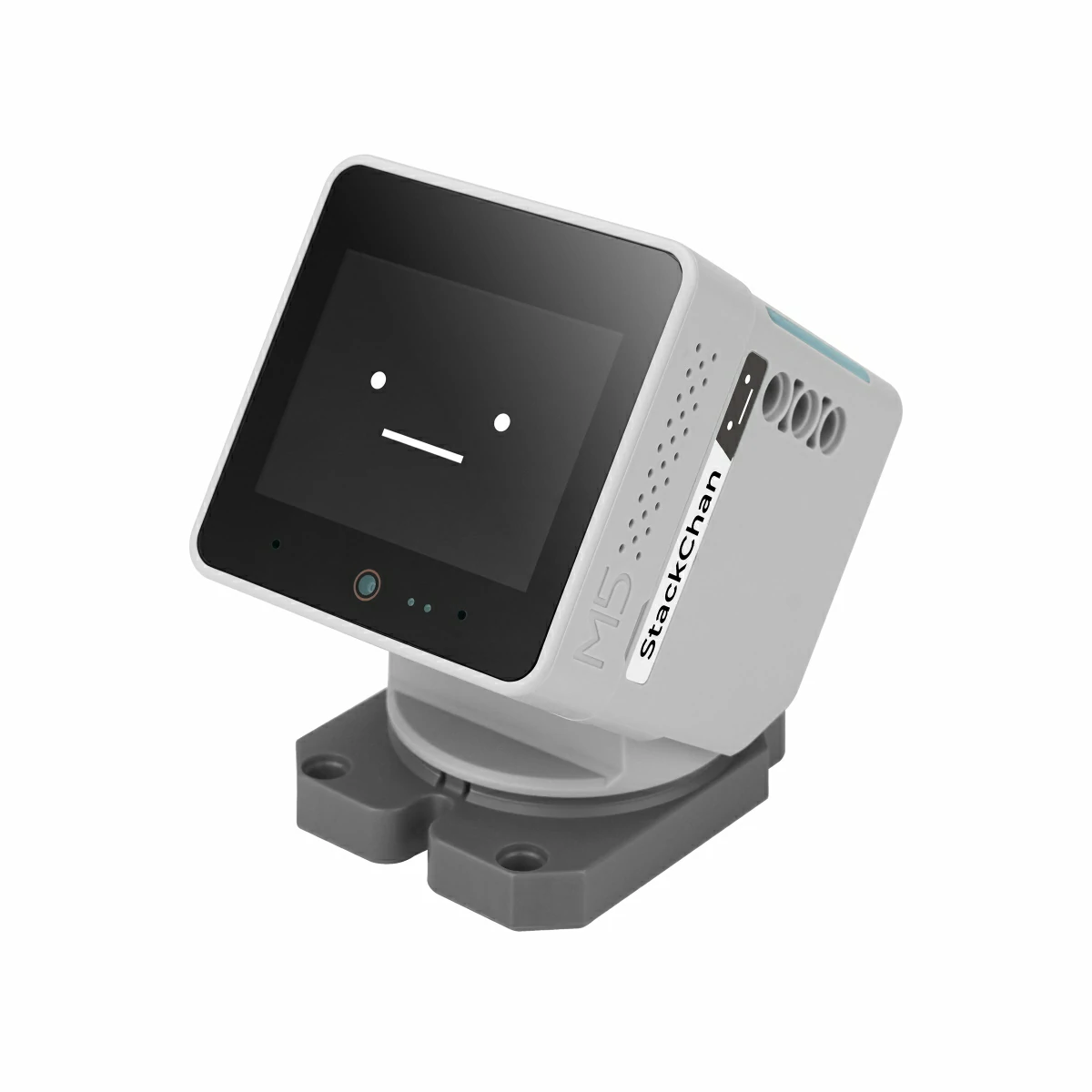
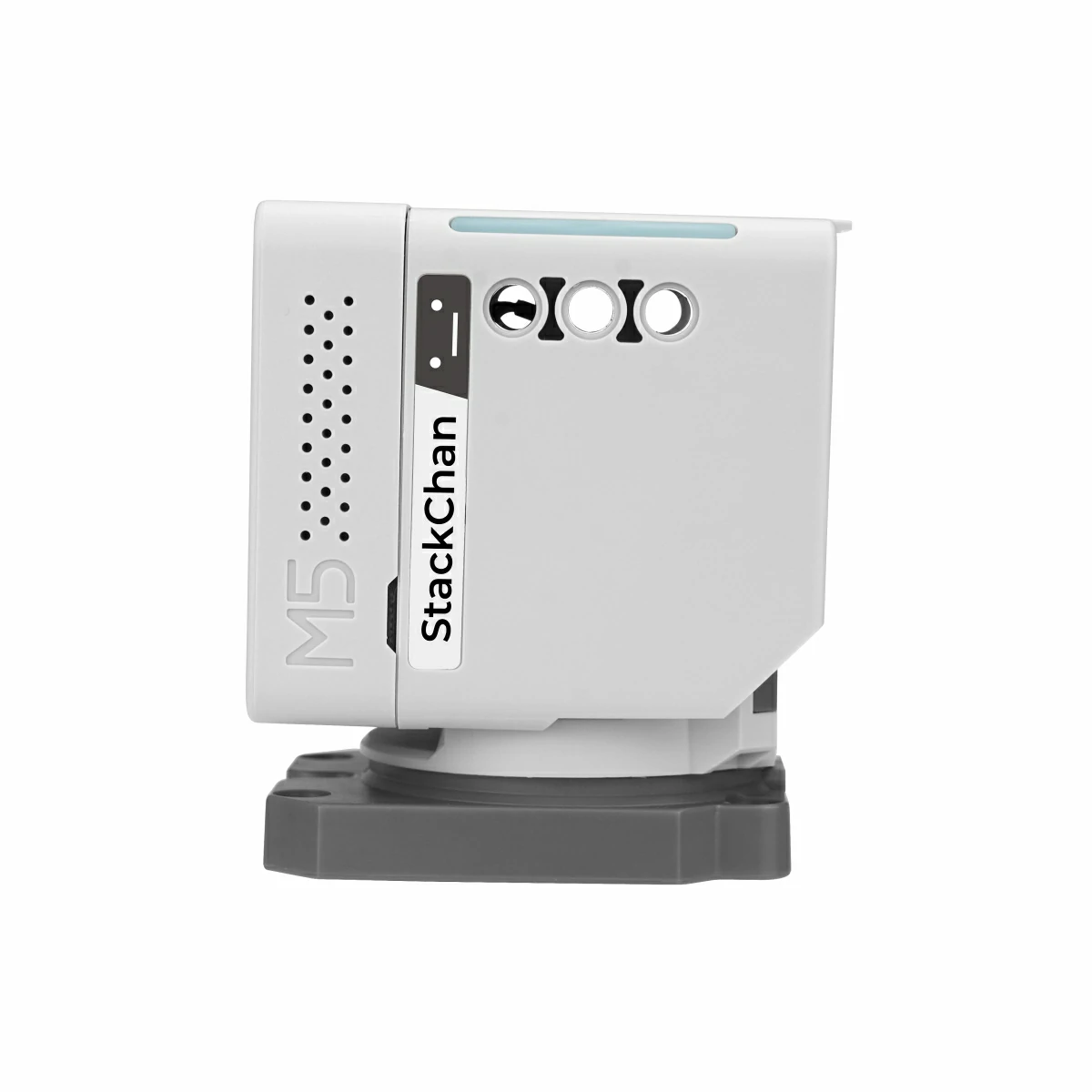
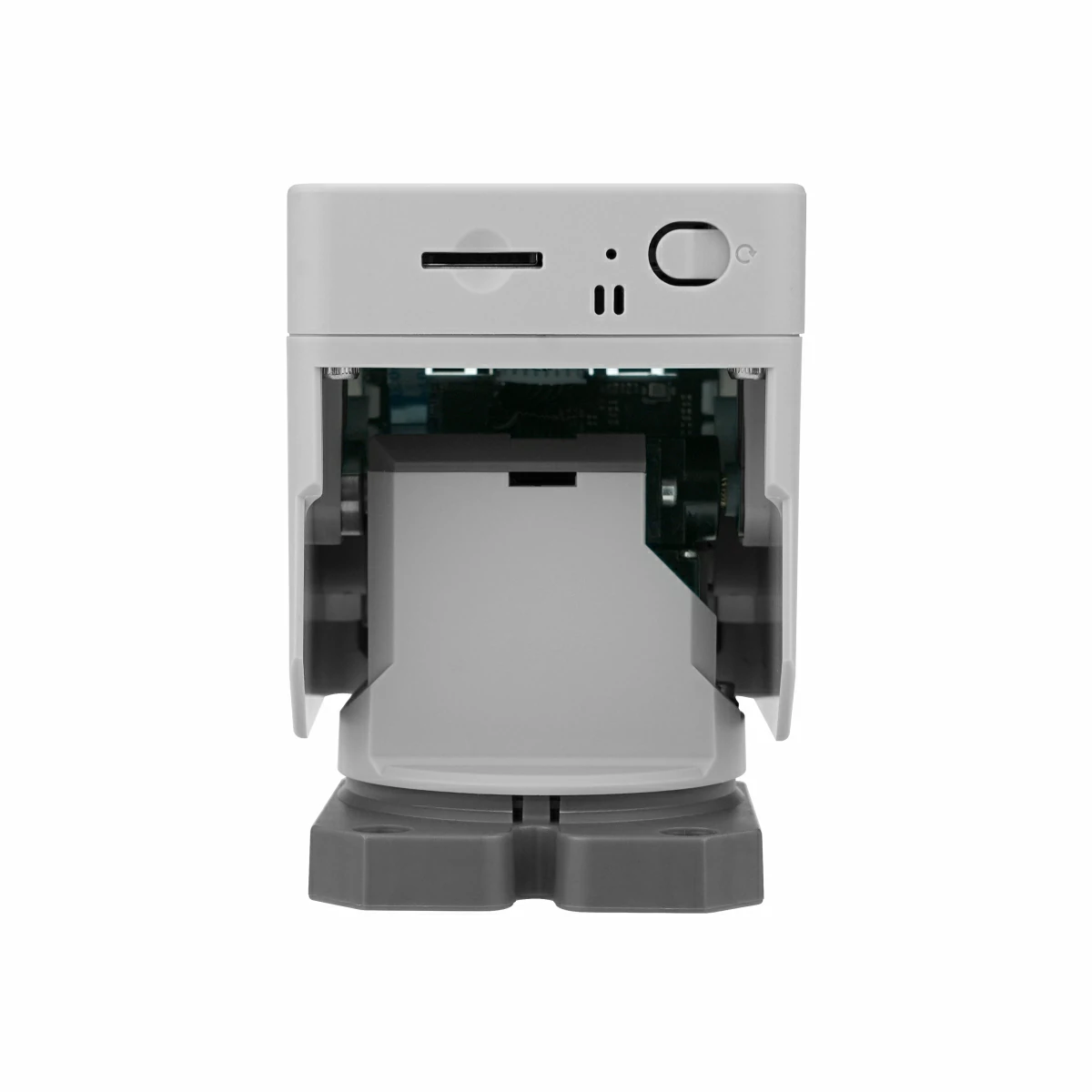
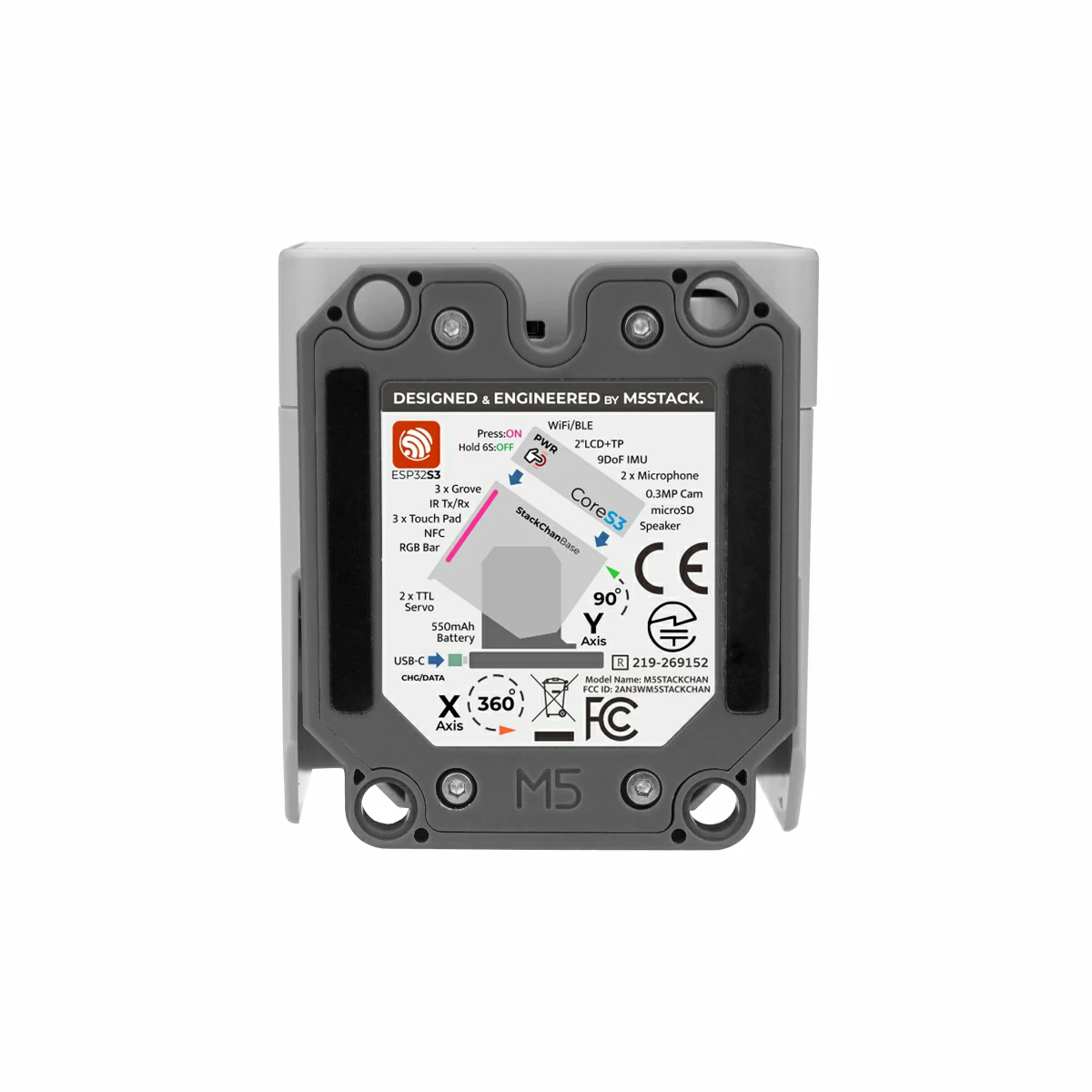
StackChan 是一个超级可爱的 AI 桌面机器人,由 M5Stack 与用户社区共同创造。它使用 M5Stack 旗舰物联网开发套件 CoreS3 作为主机,搭载 ESP32-S3 主控,240 MHz 双核处理器,板载 16MB Flash 和 8MB PSRAM,支持 Wi-Fi 和 BLE。主机还包括 2.0 英寸高强度玻璃盖板电容触控屏、0.3 MP 摄像头、接近与环境光传感器、九轴姿态传感器(加速度 + 陀螺仪 + 地磁)、microSD 卡槽、1W 扬声器、双麦克风、开关机与复位按钮等外设。
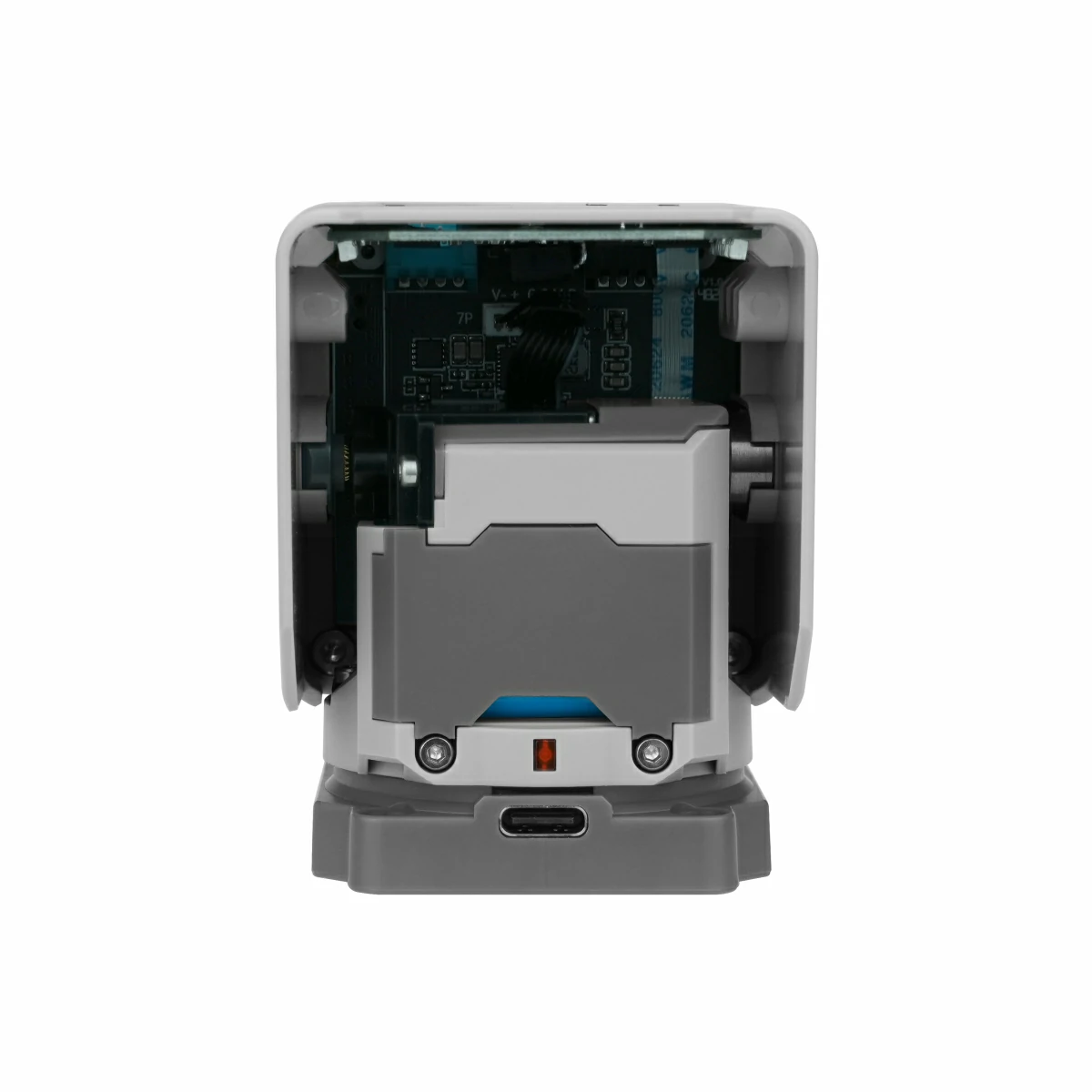
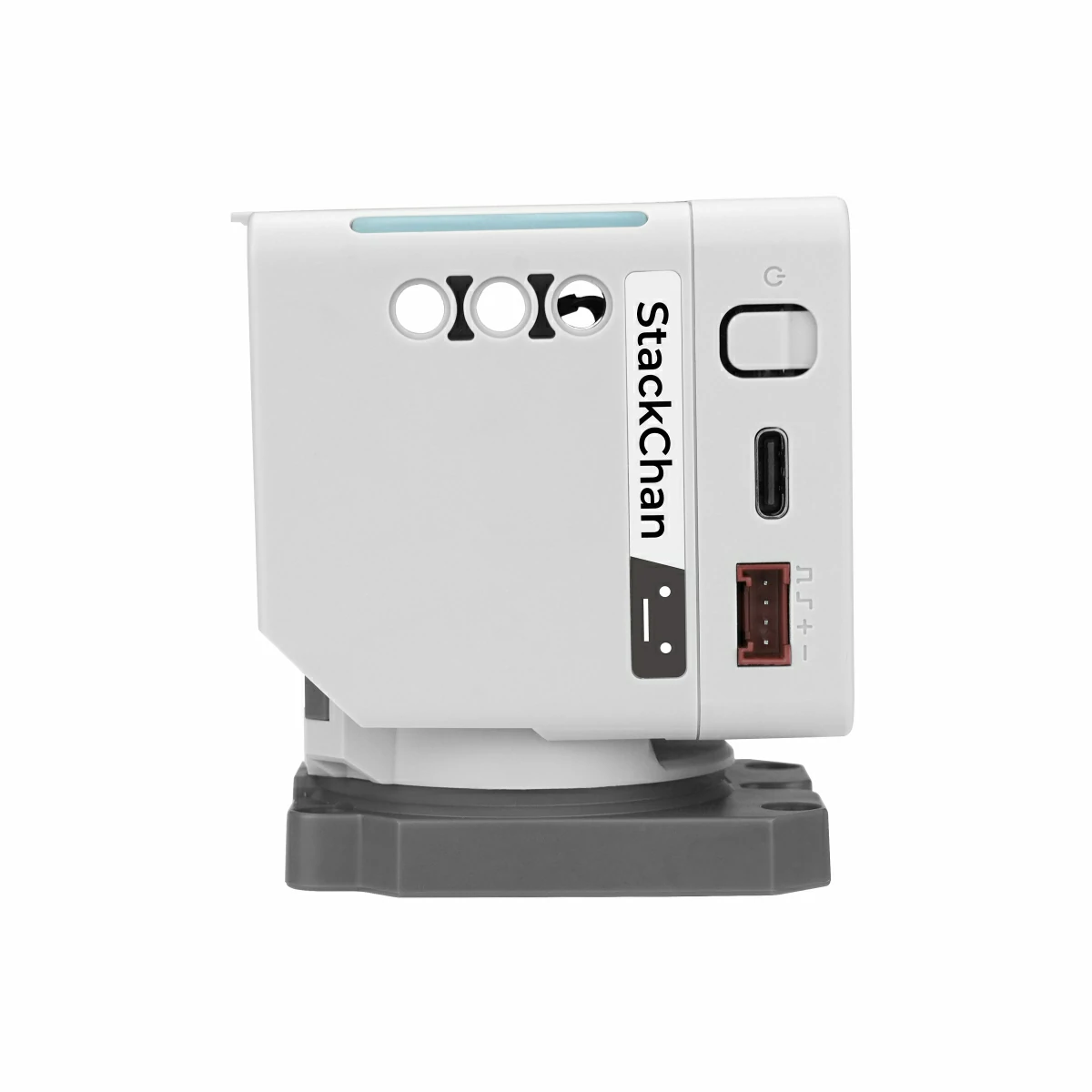
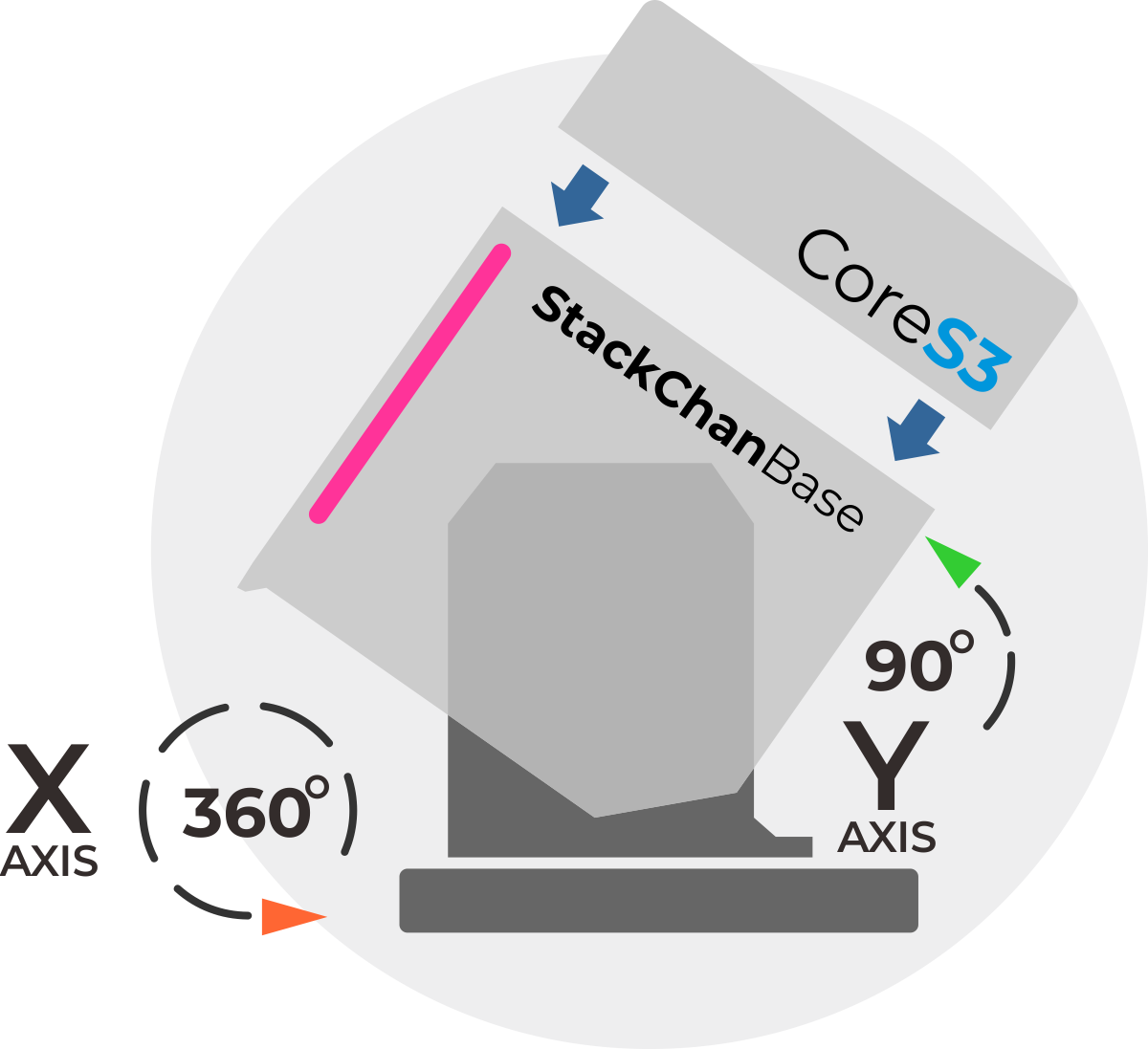
与主机相连的机器人身体部分包含了 USB-C 供电与数据接口、550 mAh 电池、两个带反馈的舵机(水平方向 360 度无限旋转、竖直方向 90 度)、2 排共 12 个 RGB LED 灯、红外线发射与接收器、3 区触控板、全功能 NFC 等外设。
出厂固件功能丰富,包括 AI 智能体、生动可爱的表情动作、ESP-NOW 无线遥控、在线应用下载,可以连接手机 app 查看视频、远程分身等,还支持在线更新(OTA)。产品同样支持 Arduino、UiFlow2 等编程方式,可以连接 M5Stack 生态中的多种扩展单元,便于实现各种自定义功能。
感谢 StackChan 社区的贡献者,特别是:
 |  |
| @stack_chan | @mongonta555 |
| Shinya Ishikawa | Takao Akaki |
教程 & 快速上手

注意事项
产品特性
- 基于 CoreS3 主机
- 相关介绍详见 CoreS3 页面
- 机器人身体部分
- USB-C 电源与数据接口
- 550 mAh 电池
- 两个带反馈的舵机(水平方向 360 度无限旋转、竖直方向 90 度)
- 2 排共 12 个 RGB LED 灯
- 红外线发射与接收器
- 顶部 3 区触控板
- 全功能 NFC
- 开发平台
- UiFlow2
- Arduino IDE
- PlatformIO
- ESP-IDF
包装内容
StackChan (SKU:K151)
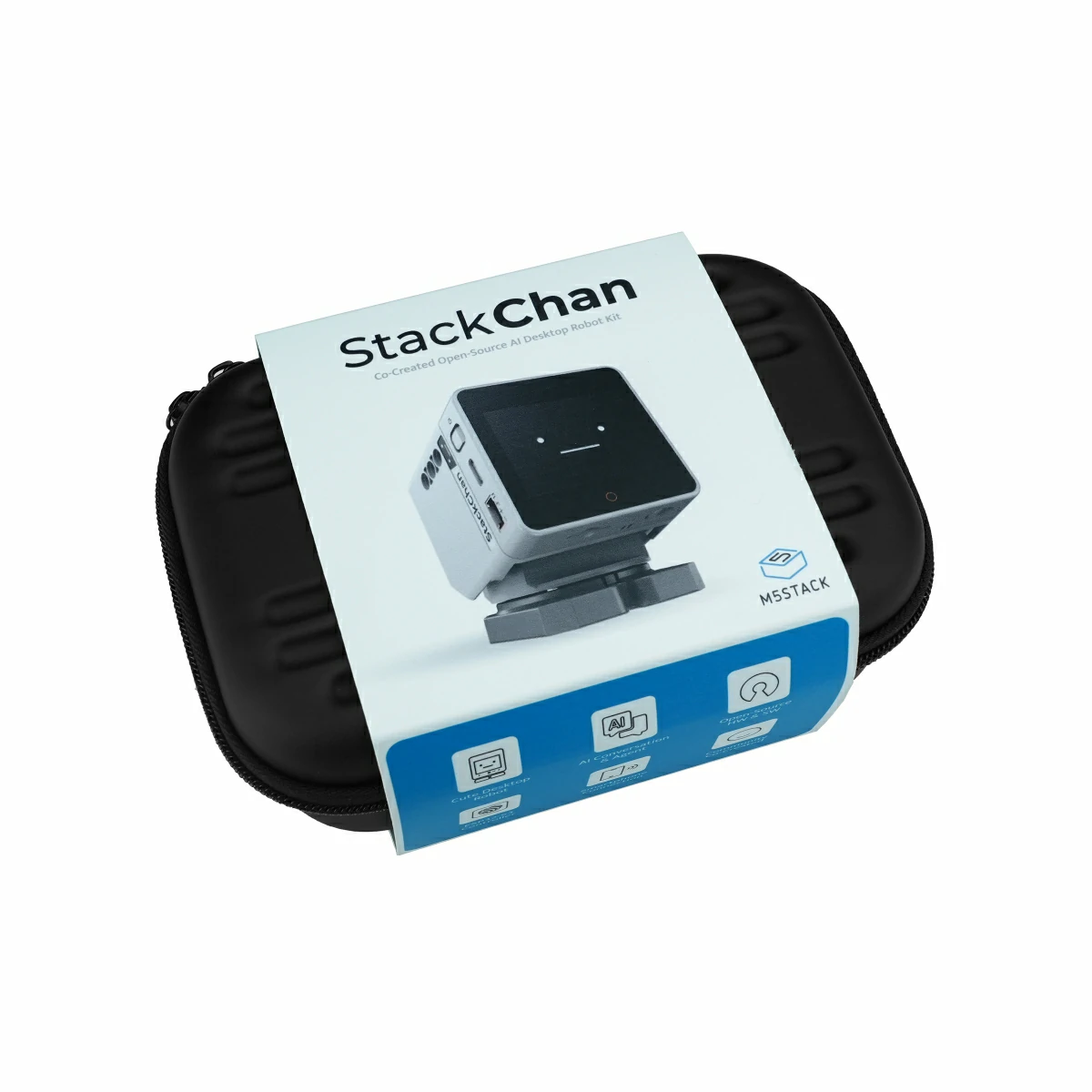
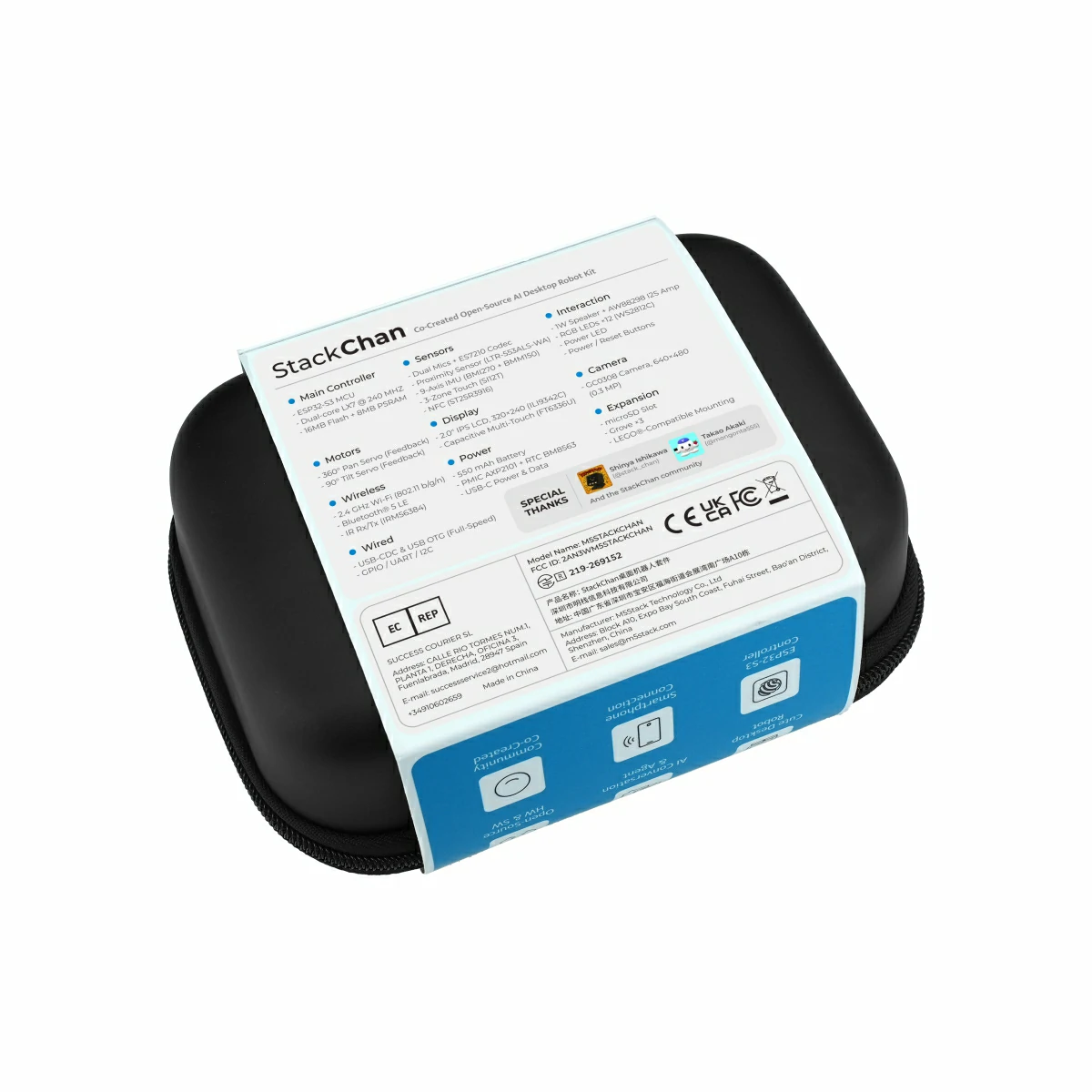
- 1 x 收纳包或纸盒(取决于所购产品套装)
- 1 x StackChan 整机(已安装好 CoreS3)
- 1 x 50cm USB-A to USB-C 数据线
- 1 x 角色表情贴纸
- 1 x 纸质说明书
StackChan Remote Controller Kit (SKU:K151-R)
- 1 x 收纳包或纸盒(取决于所购产品套装)
- 1 x StackChan 整机(已安装好 CoreS3)
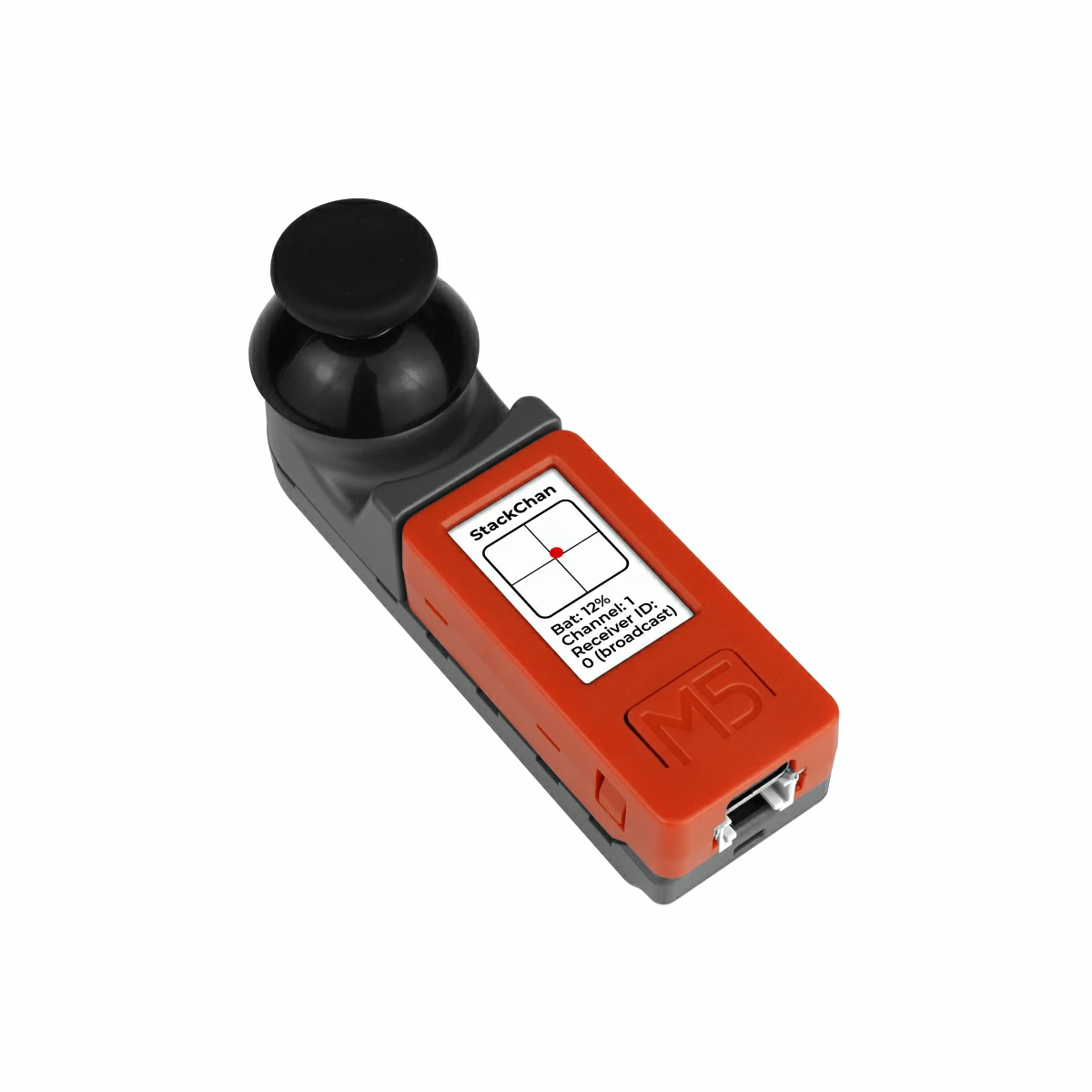
- 1 x 遥控器(由一个Hat Mini JoyC和StickC-Plus组装而成)
- 1 x 50cm USB-A to USB-C 数据线
- 1 x 角色表情贴纸
- 1 x 纸质说明书
应用场景
- 桌面陪伴
- AI 智能体
- 语音问答
- 智能家居
- 物联网控制
规格参数
| 规格 | 参数 |
|---|---|
| 主控 | ESP32-S3 Xtensa® 双核 32 位 LX7,240 MHz 16MB Flash,8MB Quad PSRAM |
| 无线连接 | 2.4 GHz Wi-Fi,IEEE 802.11b/g/n Bluetooth® 5 LE 红外接收 IRM56384 + 红外发射 |
| 有线连接 | USB CDC & Full-speed USB OTG GPIO,UART,I2C |
| 显示屏 | 2.0 英寸 IPS LCD,分辨率 320*240,65536 色,ILI9342C 驱动 电容多点触控,FT6336U 驱动 |
| 摄像头 | GC0308,640*480,0.3MP |
| 传感器 | 双麦克风,ES7210 音频编码芯片 接近与环境光传感器 LTR-553ALS-WA 9 轴 IMU BMI270+BMM150,加速度 + 陀螺仪 + 地磁 3 区触控板,Si12T 驱动 全功能 NFC ST25R3916 |
| 人机交互 | 扬声器 1W,AW88298 16bit I2S 功放芯片 RGB LED WS2812C * 12 开关机和复位按钮 电源指示灯 |
| 扩展接口 | microSD 卡槽 Grove 接口 * 3 LEGO® 兼容孔 |
| 电机 | 360 度水平舵机带反馈 90 度竖直舵机带反馈 |
| 电源 | 550 mAh 电池 USB-C 电源与数据 电源管理芯片 AXP2101,RTC BM8563 |
| 产品尺寸 | 54.0 x 70.5 x 61.5mm |
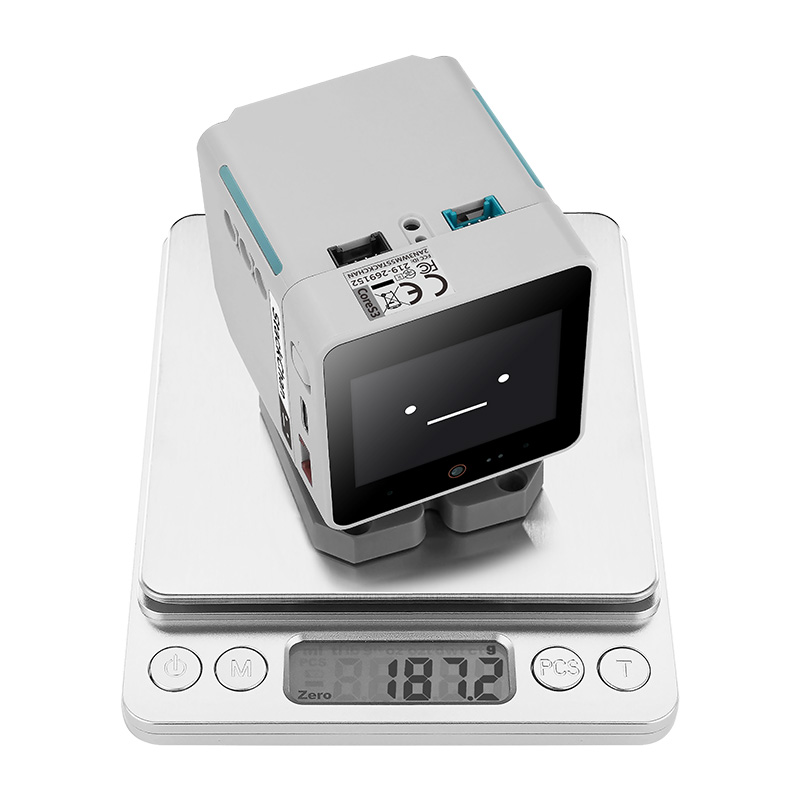
| 产品重量 | StackChan:187.2g 遥控器:37.6g |
| 包装尺寸 | StackChan:142.0 x 101.0 x 58.0mm StackChan Remote:155.0 x 109.0 x 65.0mm |
| 毛重 | StackChan:272.4g StackChan Remote:372.9g |
操作说明
开关机
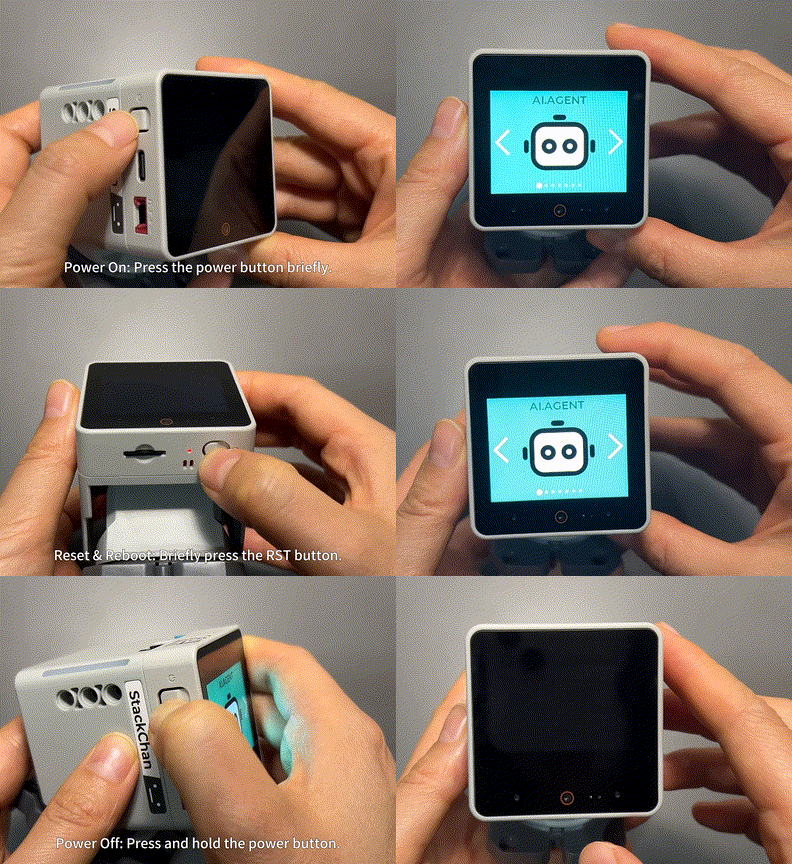
- 开机:短按一次电源按钮(左侧 USB-C 接口旁边)
- 关机:长按 6 秒电源按钮(左侧 USB-C 接口旁边)
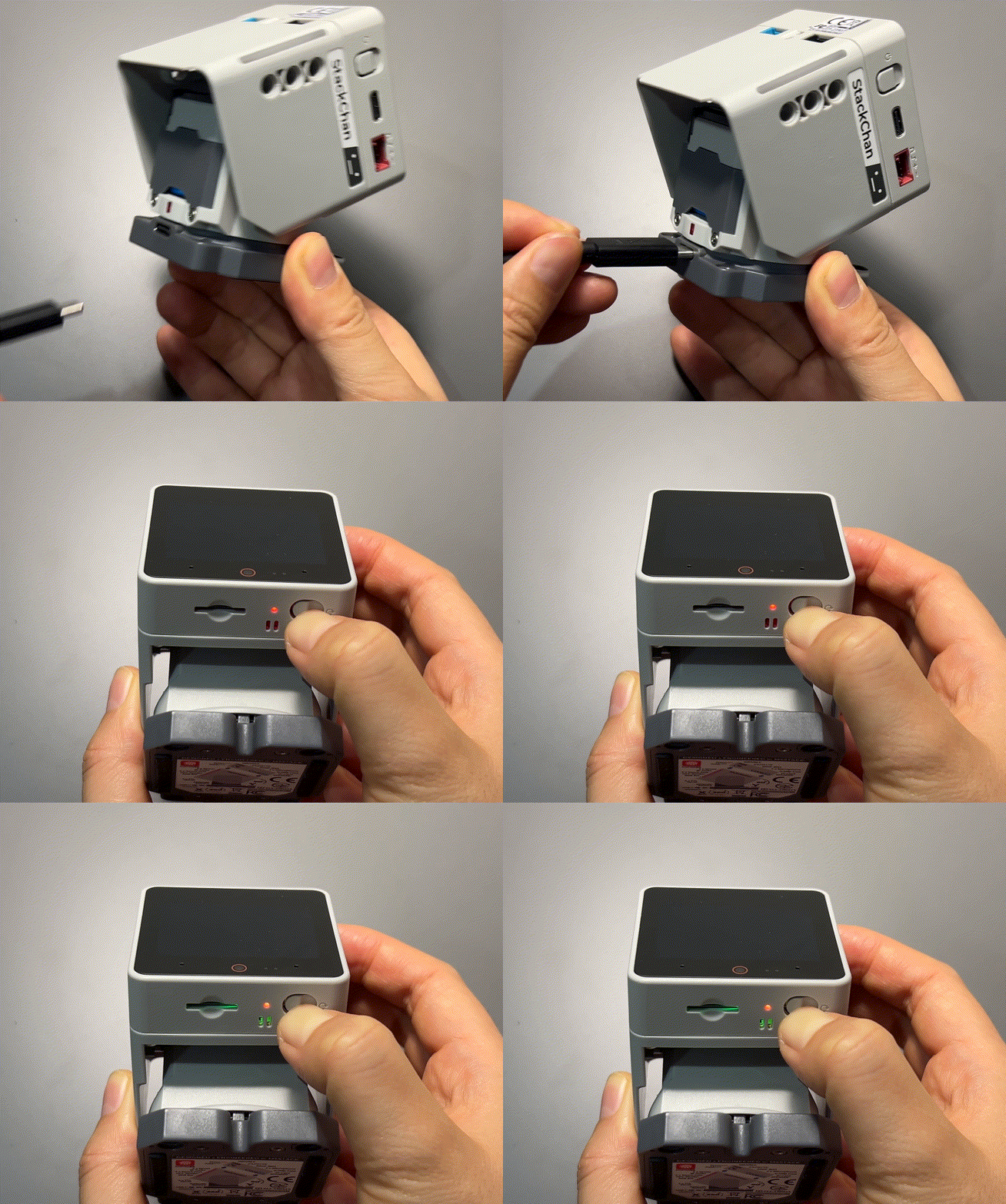
- 复位重启:短按一次 RST 复位按钮(下侧 microSD 卡槽旁边)
下载模式
用 USB-C 数据线连接电脑和 StackChan(主机的 USB-C 接口和底座的 USB-C 接口都支持数据传输,但推荐使用底座的接口,以避免电机转动造成意外),长按 3 秒 RST 复位按钮(下侧 microSD 卡槽旁边),按钮旁边的指示灯变为绿色,即进入下载模式,可松开按钮。
原理图
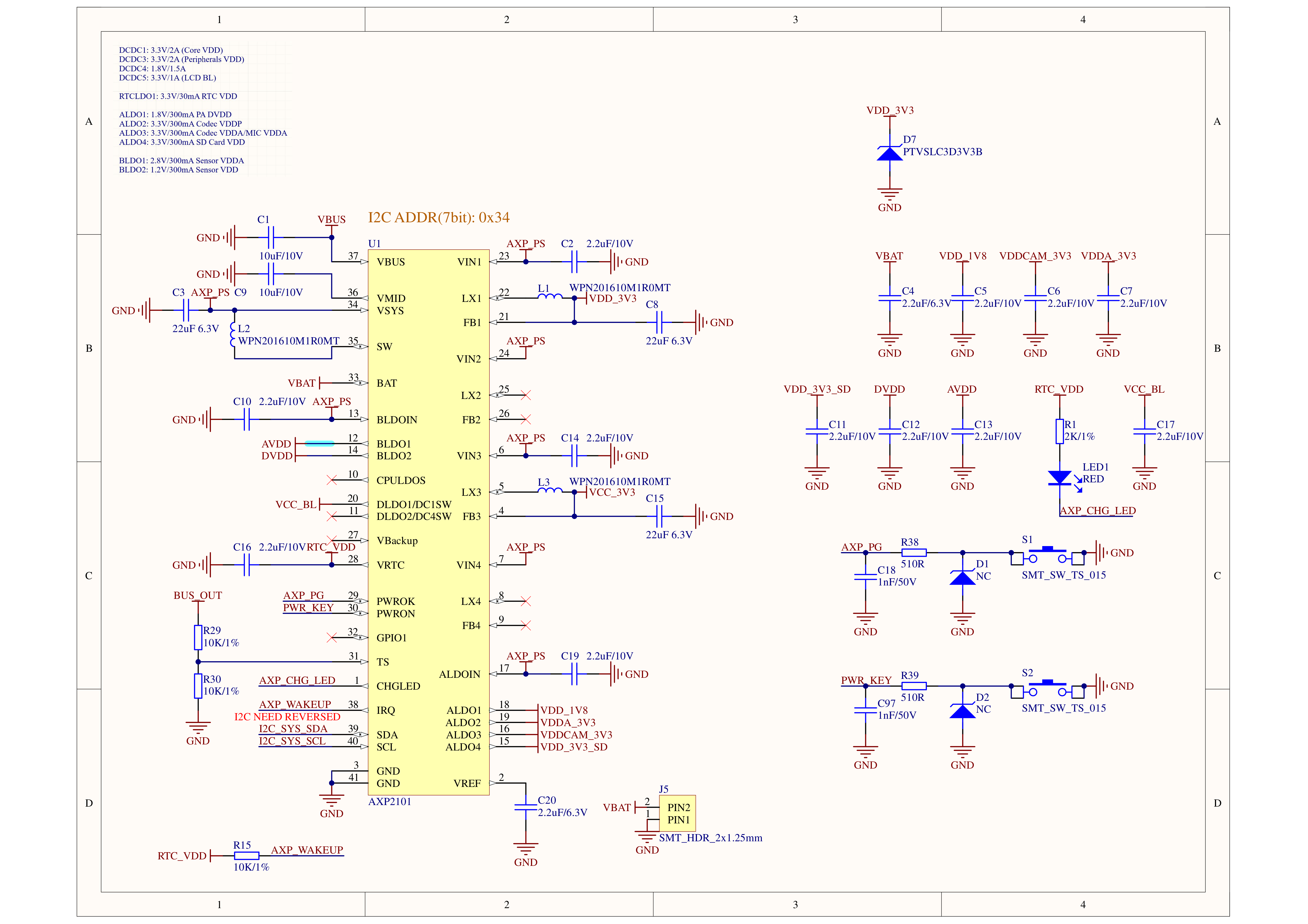
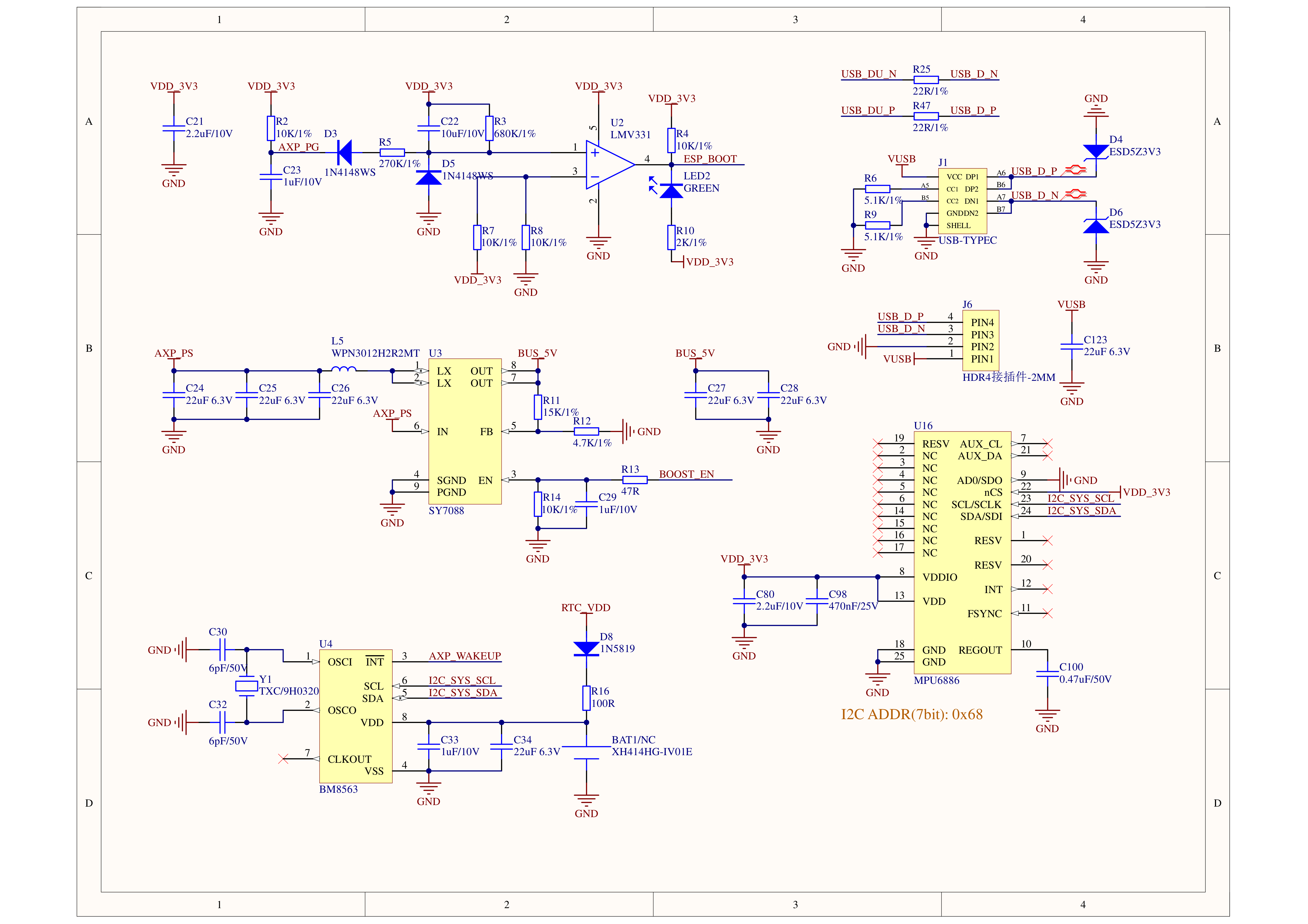
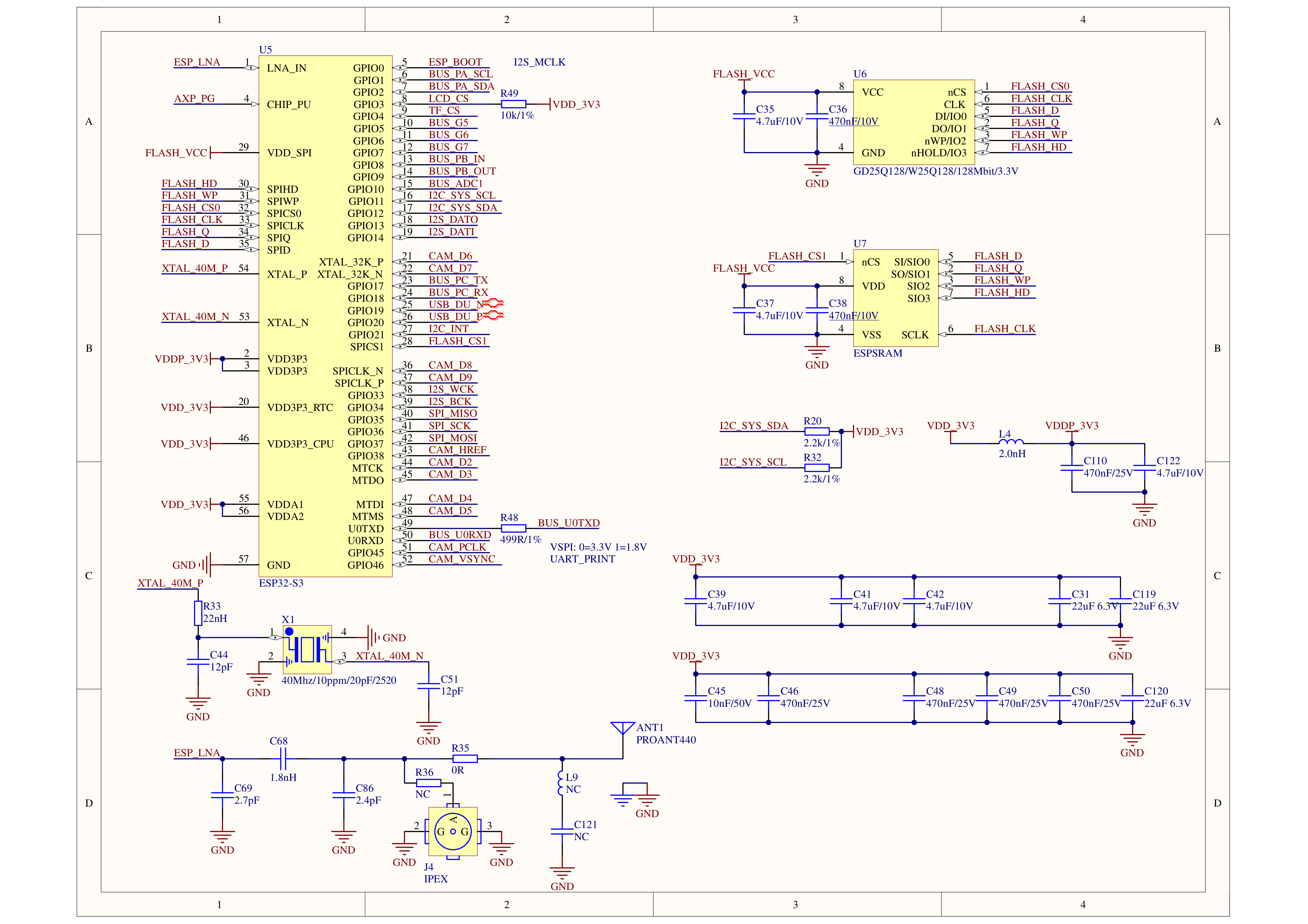
- StackChan 主机 CoreS3 原理图 PDF
- StackChan 底座 Adapter 板原理图 PDF
- StackChan 底座 Power 板原理图 PDF
- StackChan 底座 Ring 板原理图 PDF
- StackChan 底座 Touch 板原理图 PDF
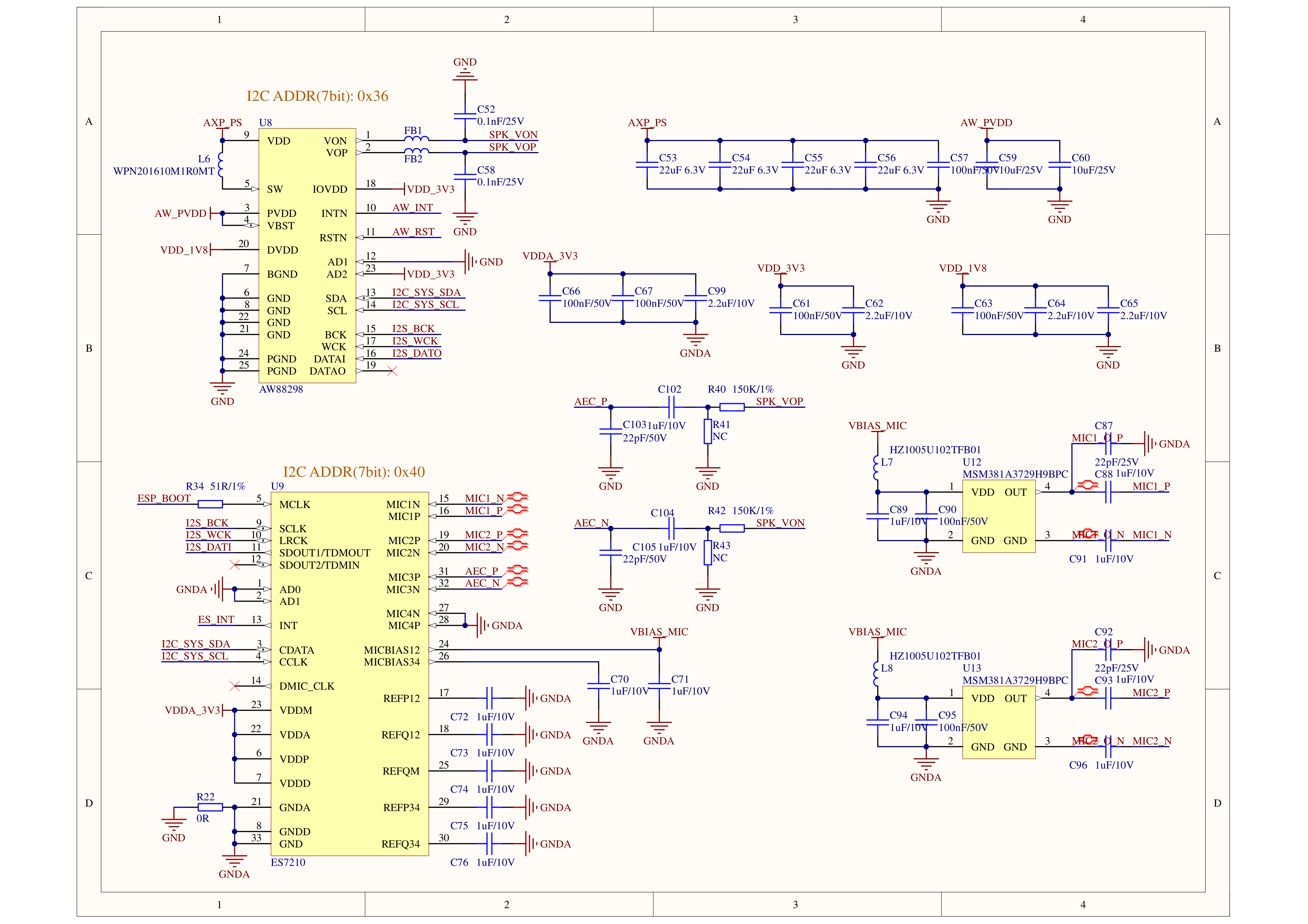

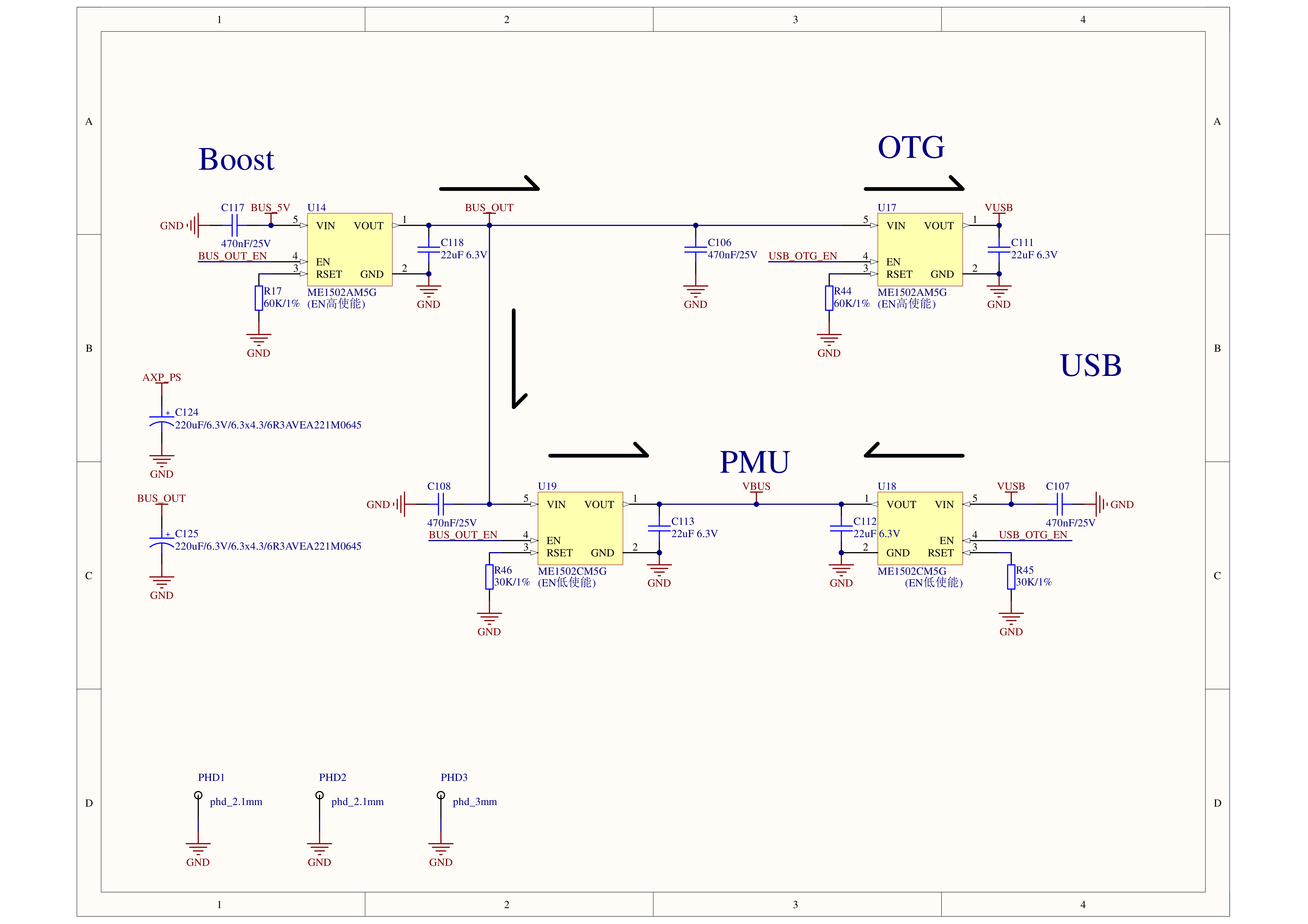
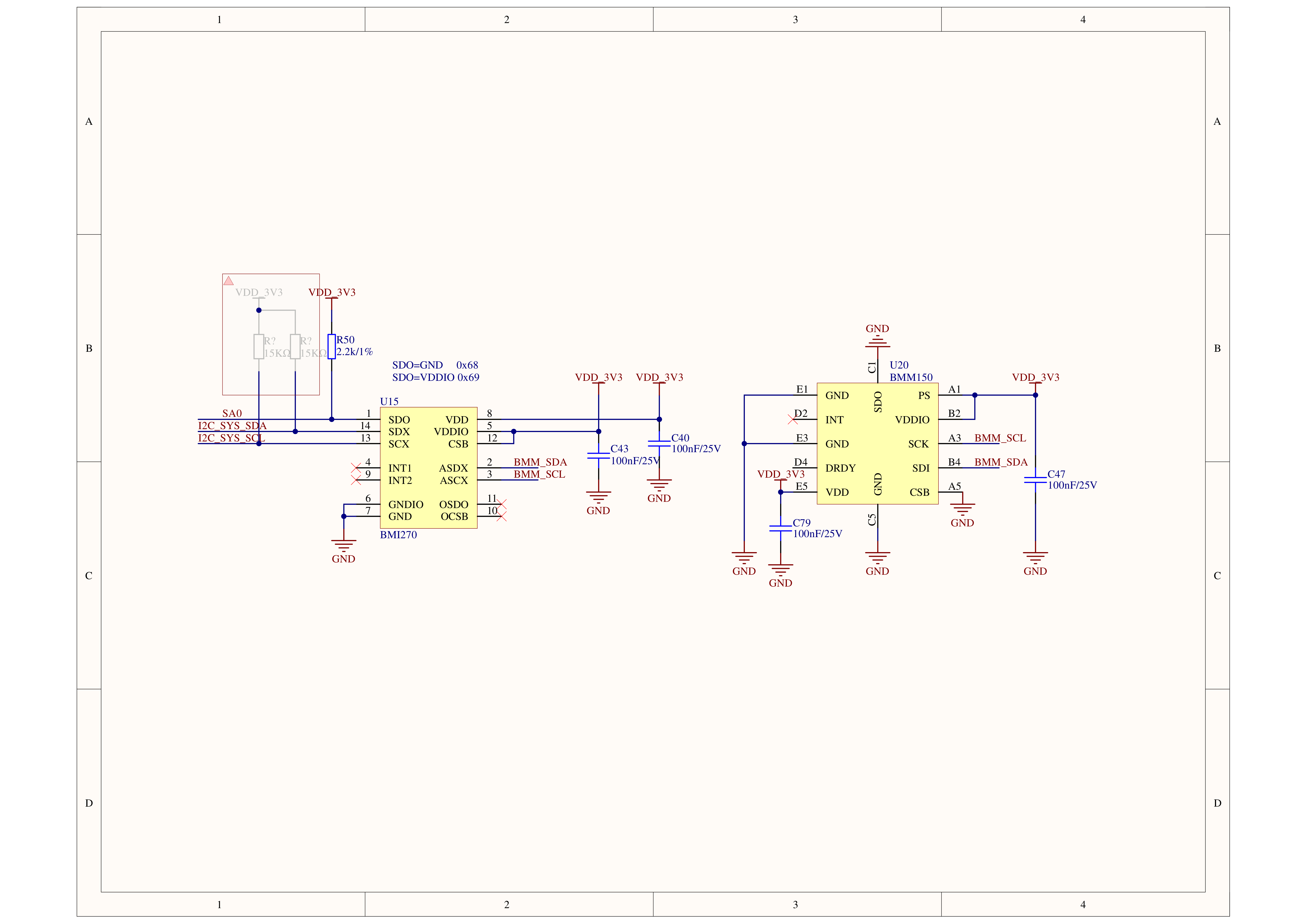
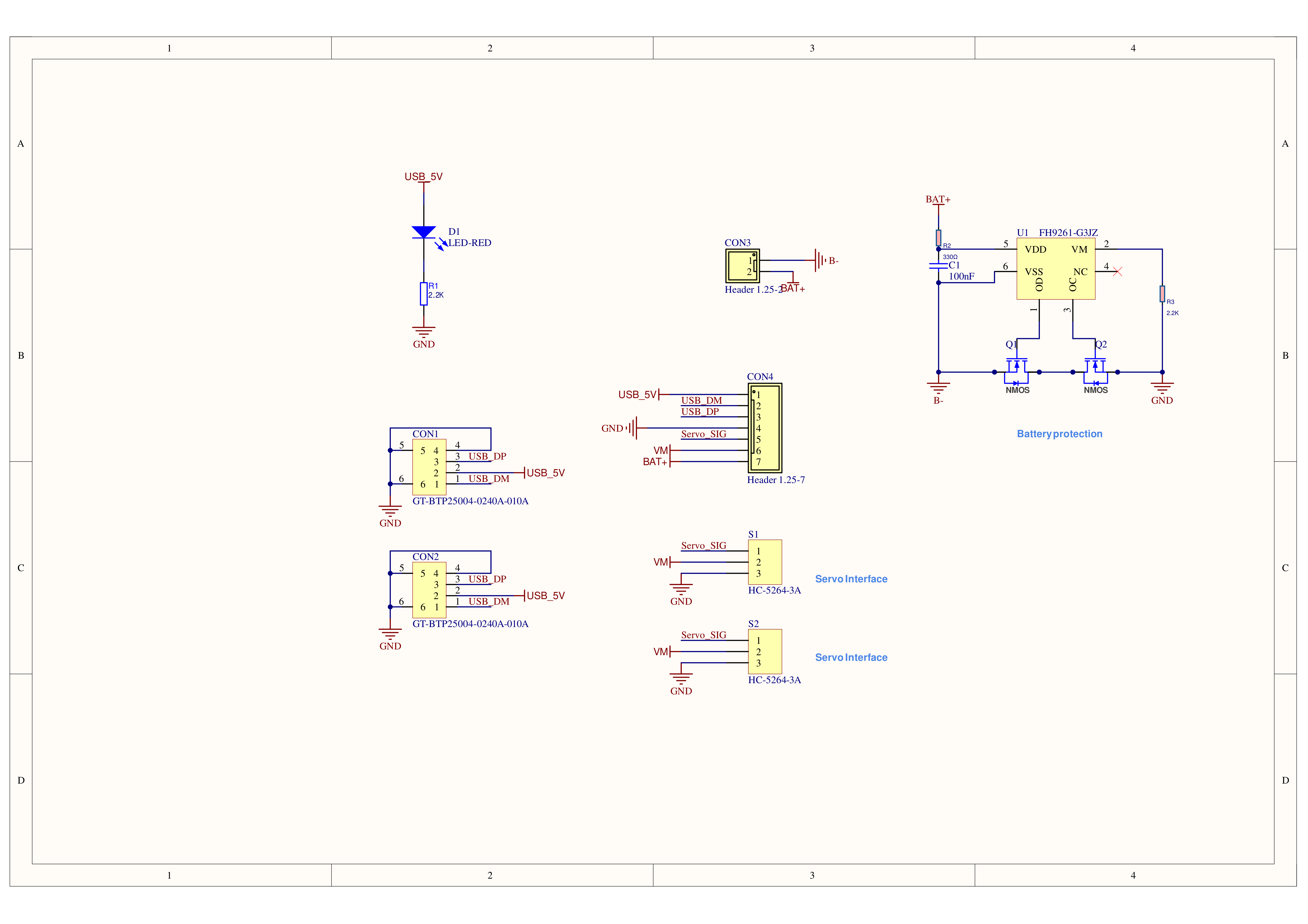
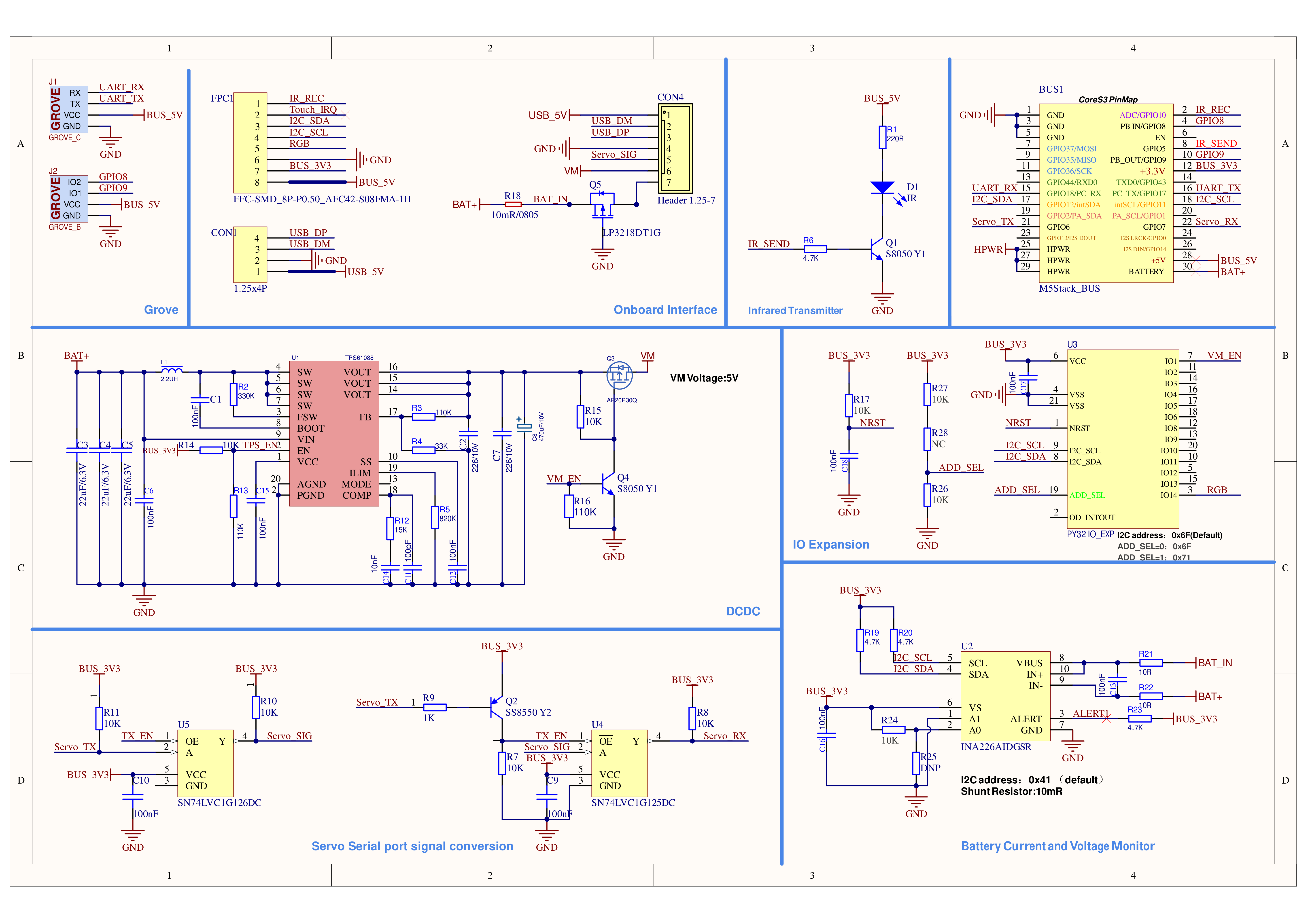
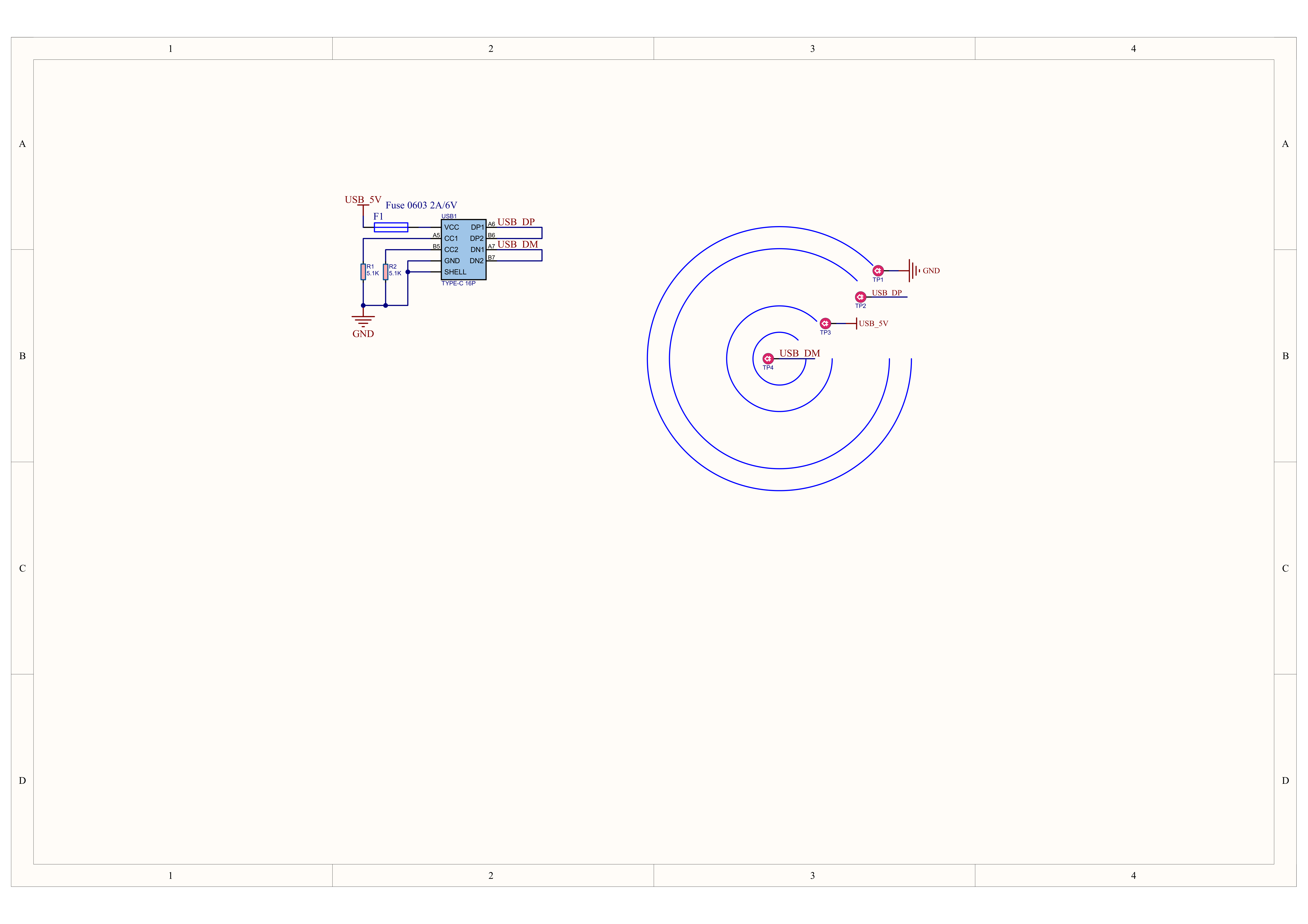
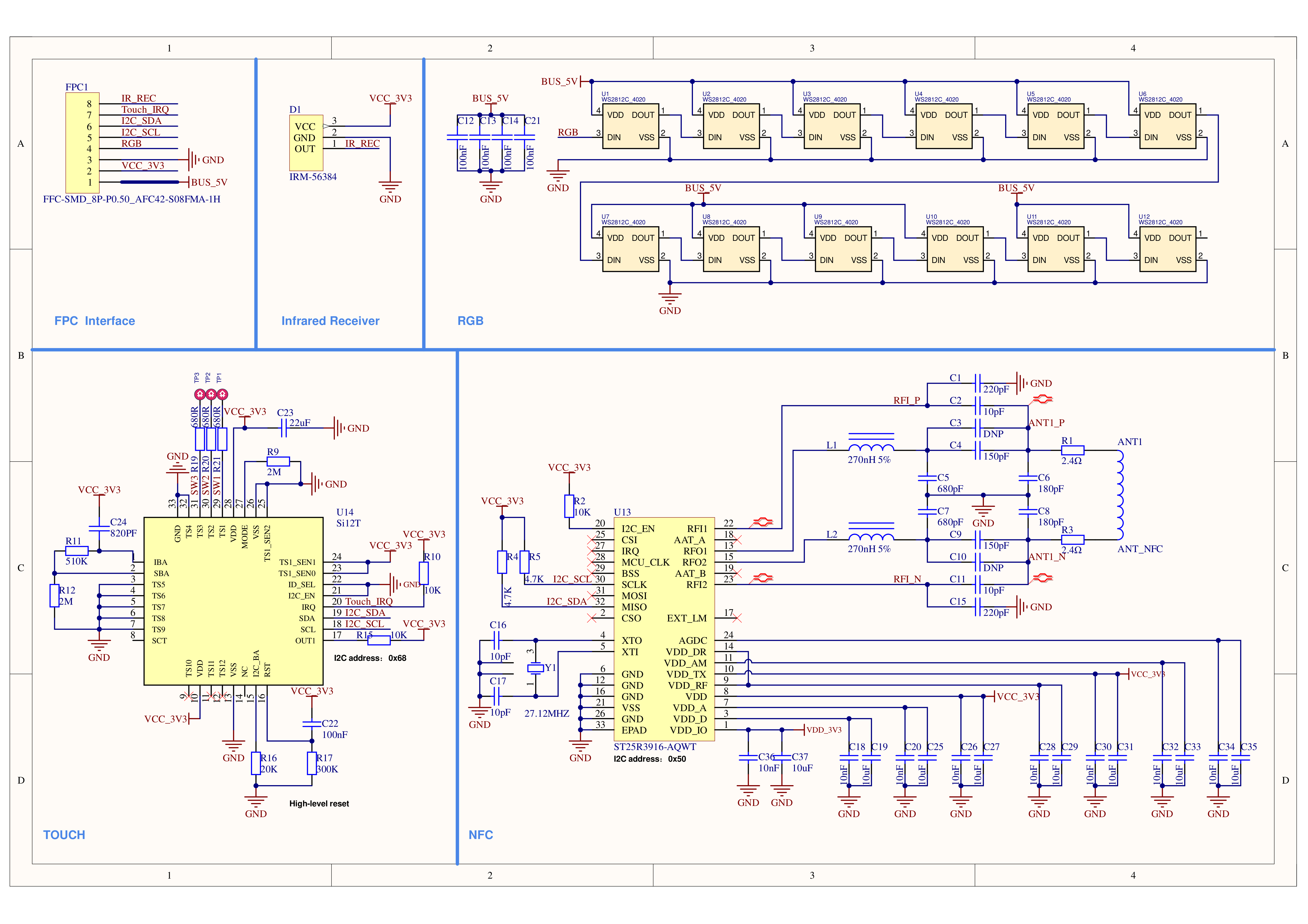
管脚映射
此处主要展示机器人身体部分。关于主机部分,请参考 CoreS3 管脚映射。
| ESP32-S3 | G6 | G7 | G5 | G10 | G11 | G12 |
|---|---|---|---|---|---|---|
| Servo_TX | Servo_RX | IR_SEND | IR_REC | I2C_SCL | I2C_SDA |
IO 扩展芯片
| PY32L020 | IO1 | IO14 |
|---|---|---|
| VM_EN | RGB |
I2C 地址: 0x6F (ADD_SEL 低电平,默认)
I2C 地址: 0x71 (ADD_SEL 高电平)
I2C 设备
| 元件 | I2C 地址 |
|---|---|
| 电池监控 (INA226AIDGSR) | 0x41 |
| NFC (ST25R3916-AQWT) | 0x50 |
| 触摸 (Si12T,兼容 TSM12) | 0x68 |
| IO 扩展 (PY32L020) | 默认 0x6F 可配置为 0x71 |
拓展接口
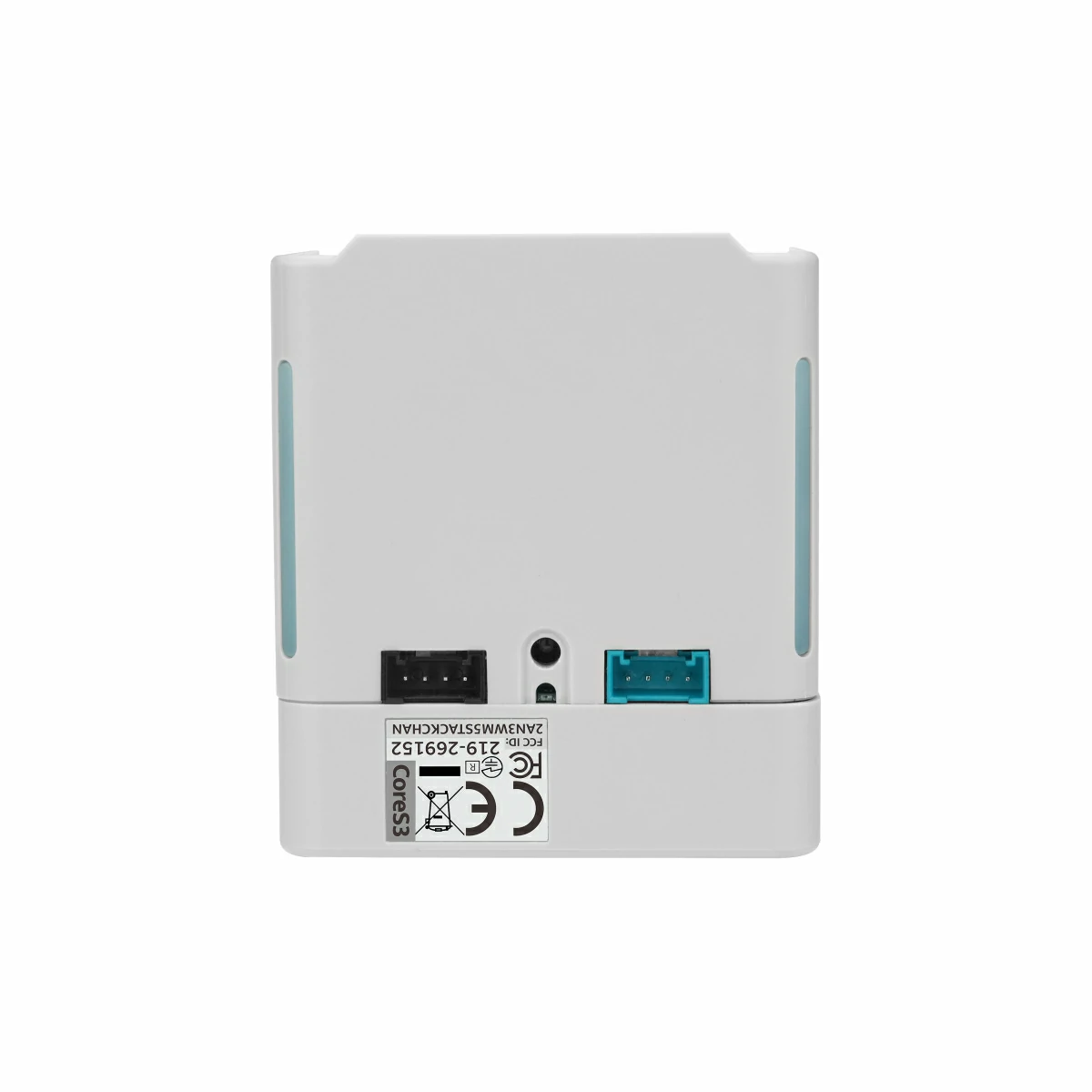
| HY2.0-4P | Black | Red | Yellow | White |
|---|---|---|---|---|
| PORT.A | GND | 5V | G2 | G1 |
| PORT.B | GND | 5V | G9 | G8 |
| PORT.C | GND | 5V | G17 | G18 |
尺寸图
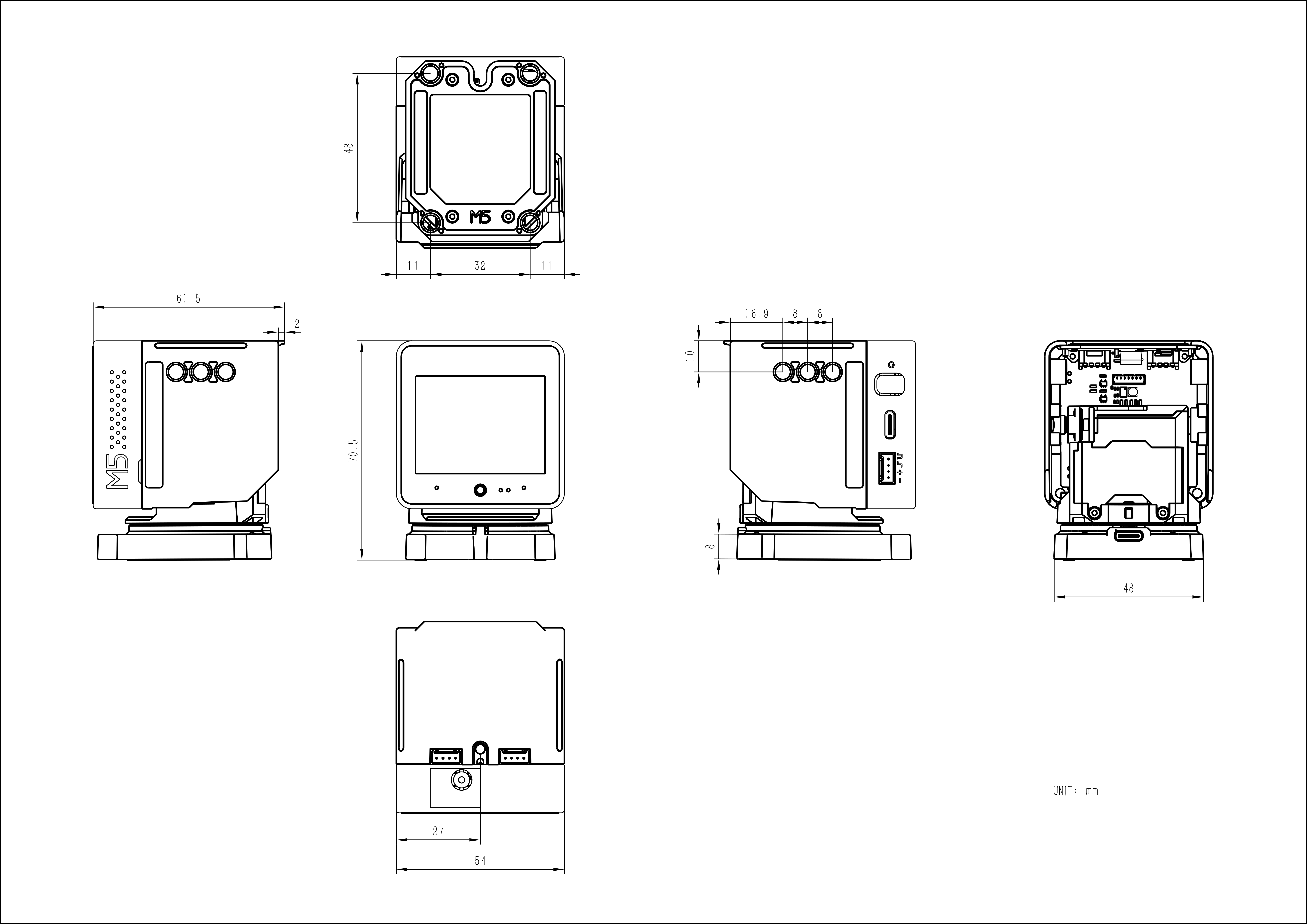

3D
数据手册
- 主机部分(CoreS3)
- 身体部分
软件开发
出厂固件开源地址
- StackChan - GitHub,包含设备固件、遥控器固件、手机 app、服务器的代码
Arduino
UiFlow2
出厂固件
手机 app 绑定及设置
为了绑定及设置 AI 智能体、使用远程视频等功能,StackChan 需要搭配 StackChan World 手机 app 使用,app 支持 iOS 和 Android 系统。下载地址:
下载安装后,打开 app,登录或注册 M5Stack 账号(与 UiFlow、M5Burner、M5Stack 论坛所用的账号相同)。
将 StackChan 通过底部 USB-C 接口连接电源或短按左侧电源按钮开机,屏幕会显示欢迎页面。点击 Start,将设备放在坚硬稳定的平面上、不接触人手等物体,再次点击 Start 开始舵机检测。StackChan 会依次向左、向右、向上转动,最终回到初始位置 —— 屏幕与底座垂直、居中于两「脚」之间。

舵机检测完成后点击 Next - Next,在手机上打开 app。点击 app 中的 Add a new StackChan,手机会扫描附近待绑定 StackChan 发出的蓝牙绑定请求,展示在列表中。选择与 StackChan 屏幕显示的 ID(即主控的 MAC 地址)相同的设备,按照 app 的提示依次设置以下项目:
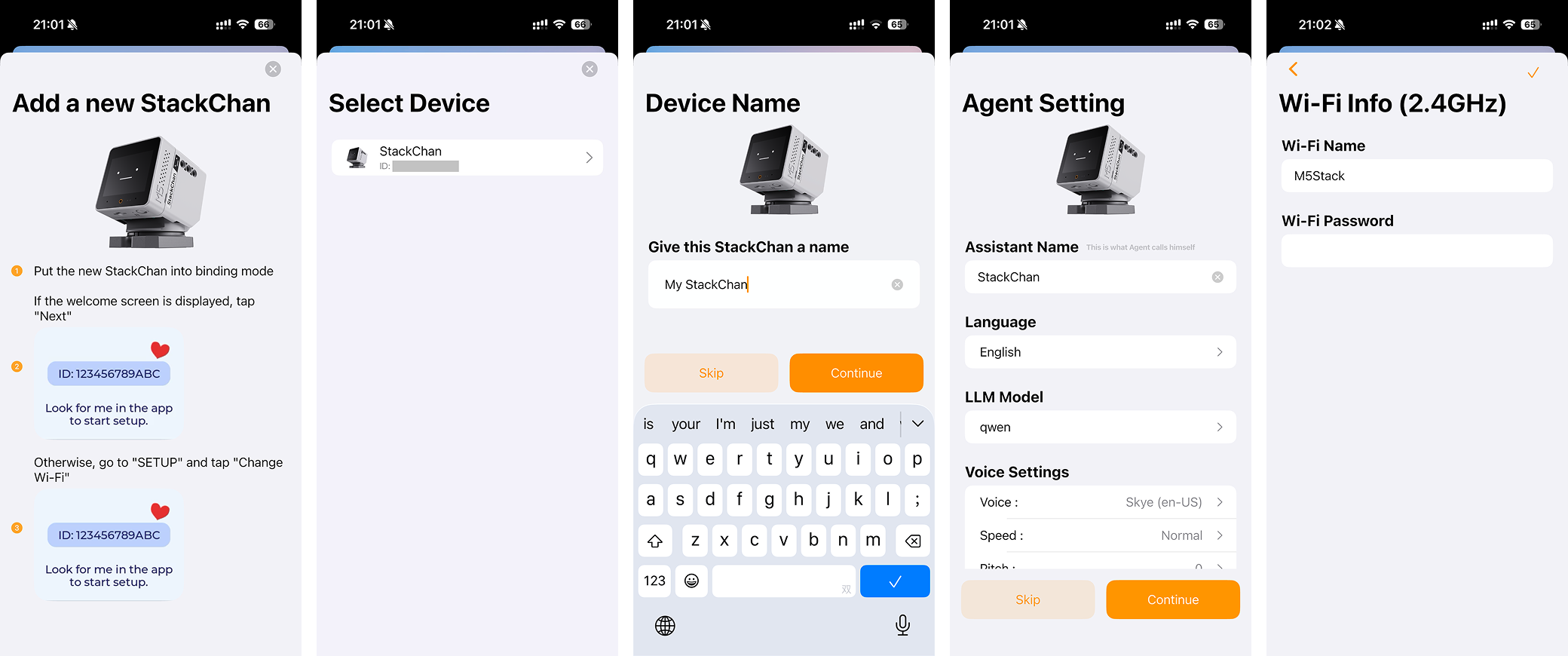
- 设备名称(用于区分同一账号绑定的多个设备)
- AI 智能体
- 名称(AI 智能体称呼自己的名字,并非唤醒词 Hi, StackChan,自定义唤醒词功能暂未上线)
- 对话语言
- AI 模型
- 音色、语速、声调
- 用户语音识别速度
- 个性
- 记忆
- 要连接的 Wi-Fi 名称及密码(支持 2.4GHz、不支持 5GHz,授权后可自动填入手机当前连接的 Wi-Fi 名称)
完成以上设置后,StackChan 会重启,绑定及设置完成。
界面导航
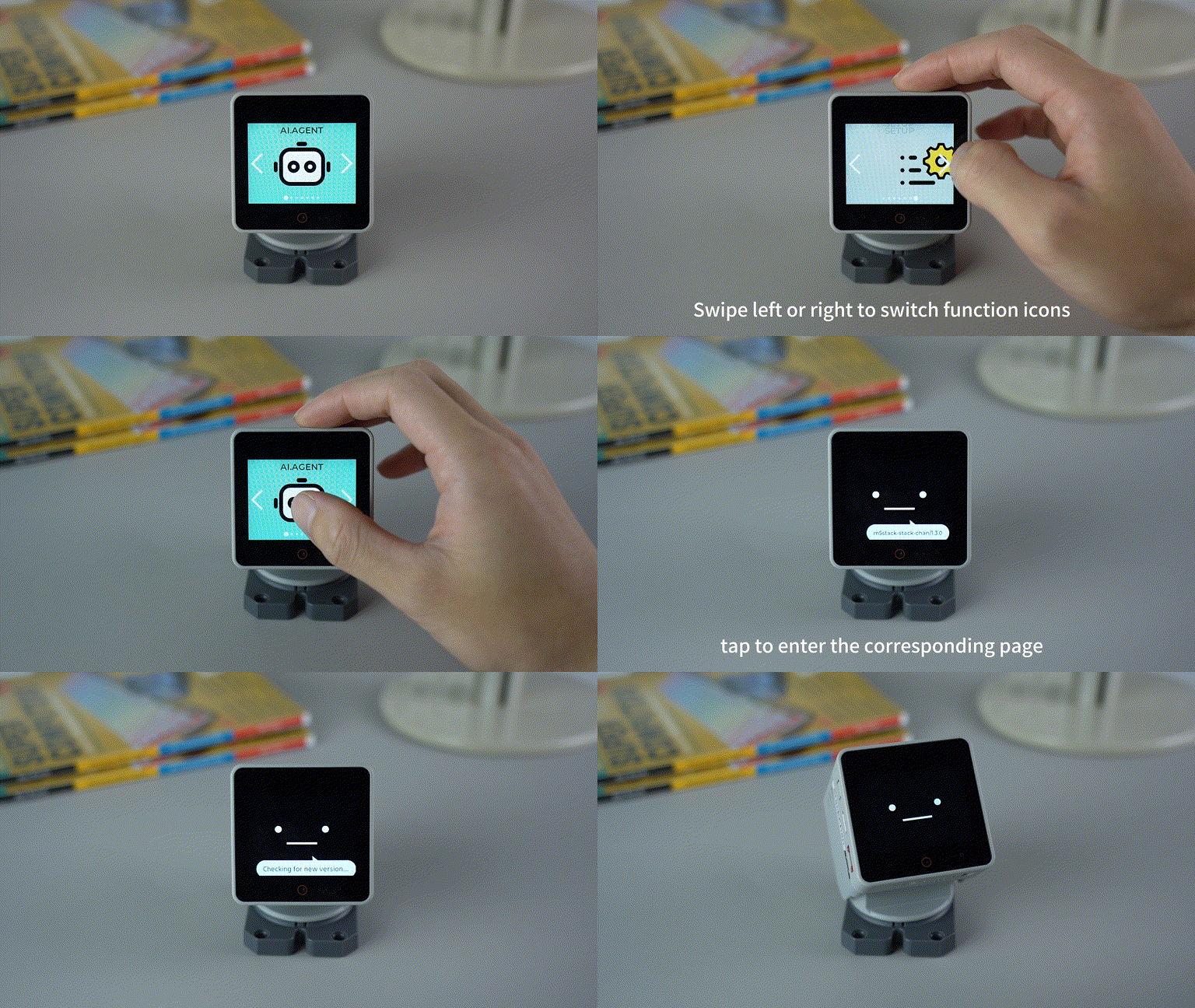
开机后屏幕显示主菜单,可以左右横划切换不同功能图标,点击进入。

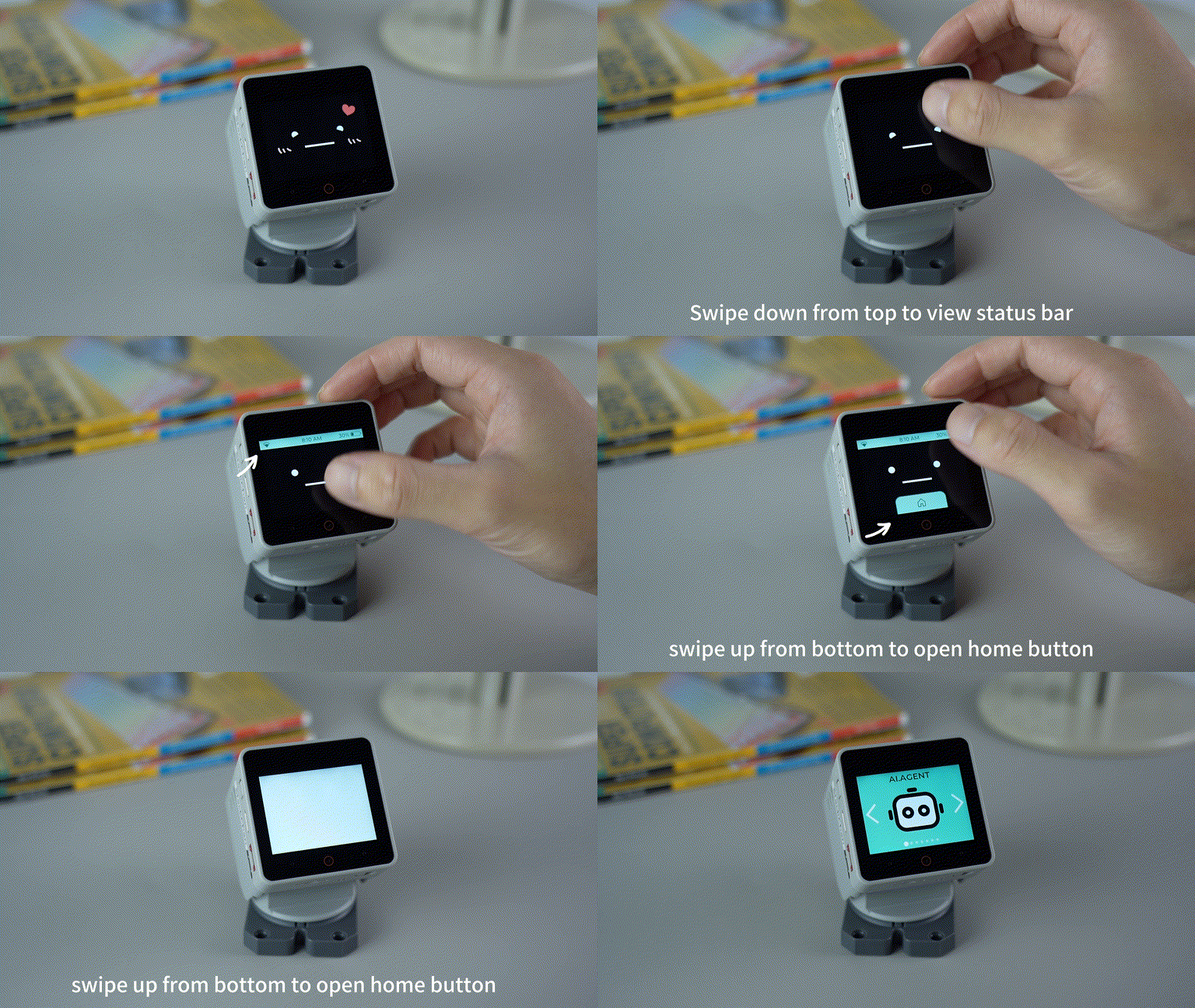
在各功能中,从屏幕上下边缘向内滑动,可以分别显示状态栏(网络、时间、电量)和回到主菜单的 Home 按键。


AI Agent 智能体
每次进入该功能,会联网检查固件更新,自动下载安装然后重启。默认语音唤醒词为 Hi, StackChan(自定义唤醒词功能暂未上线),也可以点击屏幕唤醒,开始对话。
设备左上方靠近屏幕的一颗 RGB LED 表示语音交互状态:
- 绿色表示设备正在聆听;
- 蓝色表示设备正在讲话;
- 不亮表示语音交互闲置中。
常用的语音指令:
- 常规问答
- 现在几点了?
- 明天深圳天气怎么样?
- 给我讲个笑话吧。
- 介绍一下牛顿。
- 提醒我十分钟后喝水。
- 控制设备自身部件
- (扬声器)音量调整到 80%。
- (电机)向左转头。
- (RGB LED)把你的自带灯光调成蓝色。
- (摄像头)你现在看到了什么?
- (电池)电池电量还有多少?
- Home Assistant MCP 连接后(连接说明见下文)
- 打开卧室的灯。
- 空调打开并调到 25 度。
- 现在客厅的温度是多少?

在 AI Agent 智能体模式下,设备闲置时会随机做出眨眼等表情、转动头部。在头顶触控区域纵向滑动,可以触发开心🥰表情和动作;摇晃整机,可以触发头晕😵💫表情;闲置无交互超过一定时间,会触发睡眠😴表情。
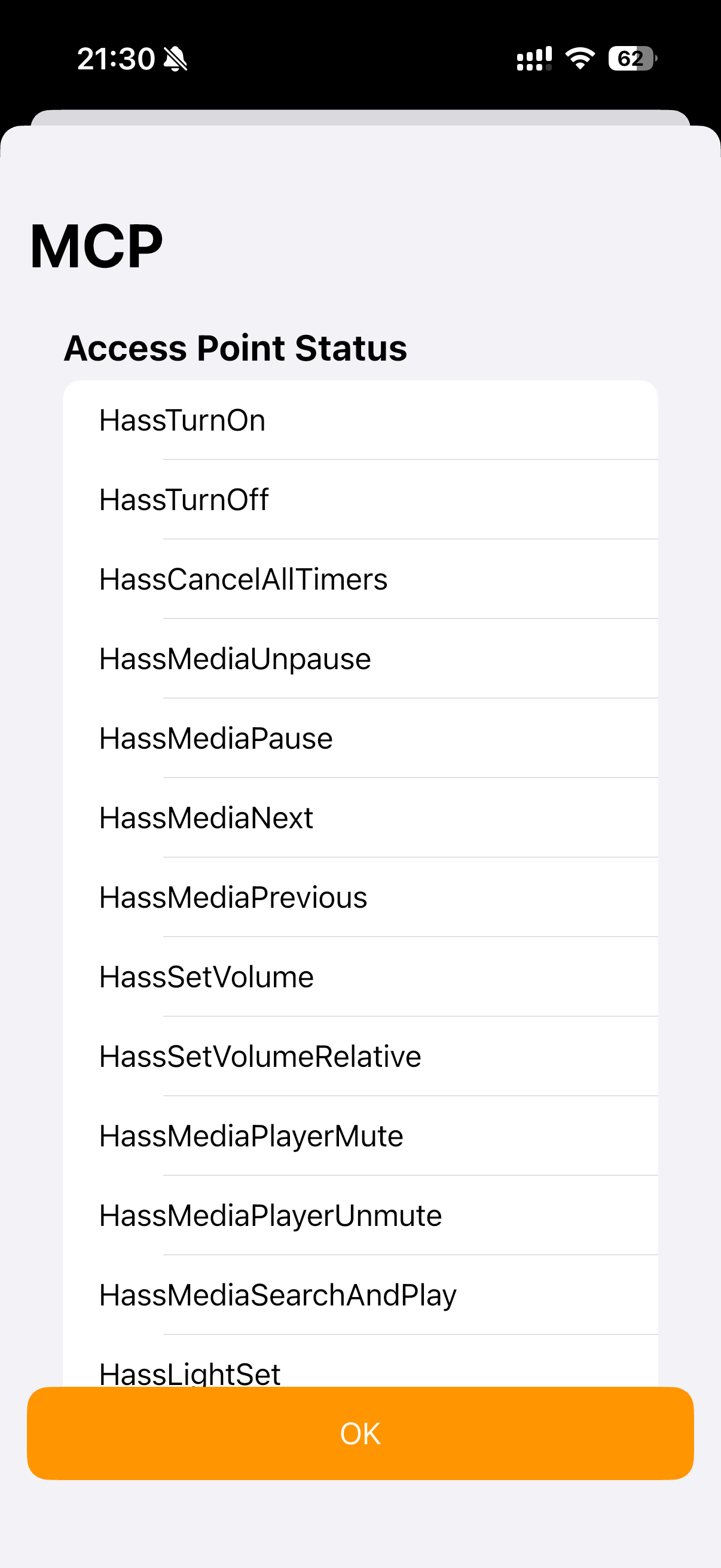
通过 Home Assistant 插件连接 MCP 后,可以实现 AI 智能体语音控制 HA 设备。操作教程当前可参考 https://github.com/c1pher-cn/ha-mcp-for-xiaozhi/blob/main/README.md ,详细教程准备中。
Avatar 手机通信

StackChan 的 Avatar 功能对应手机 app 端的 Avatar 分身、Monitoring Camera 监控摄像头、Motion 移动功能,以及 Dance 跳舞功能的 Wi-Fi 模式。手机端使用及切换这些功能时,StackChan 保持在 Avatar 功能中即可,不需要其他操作。
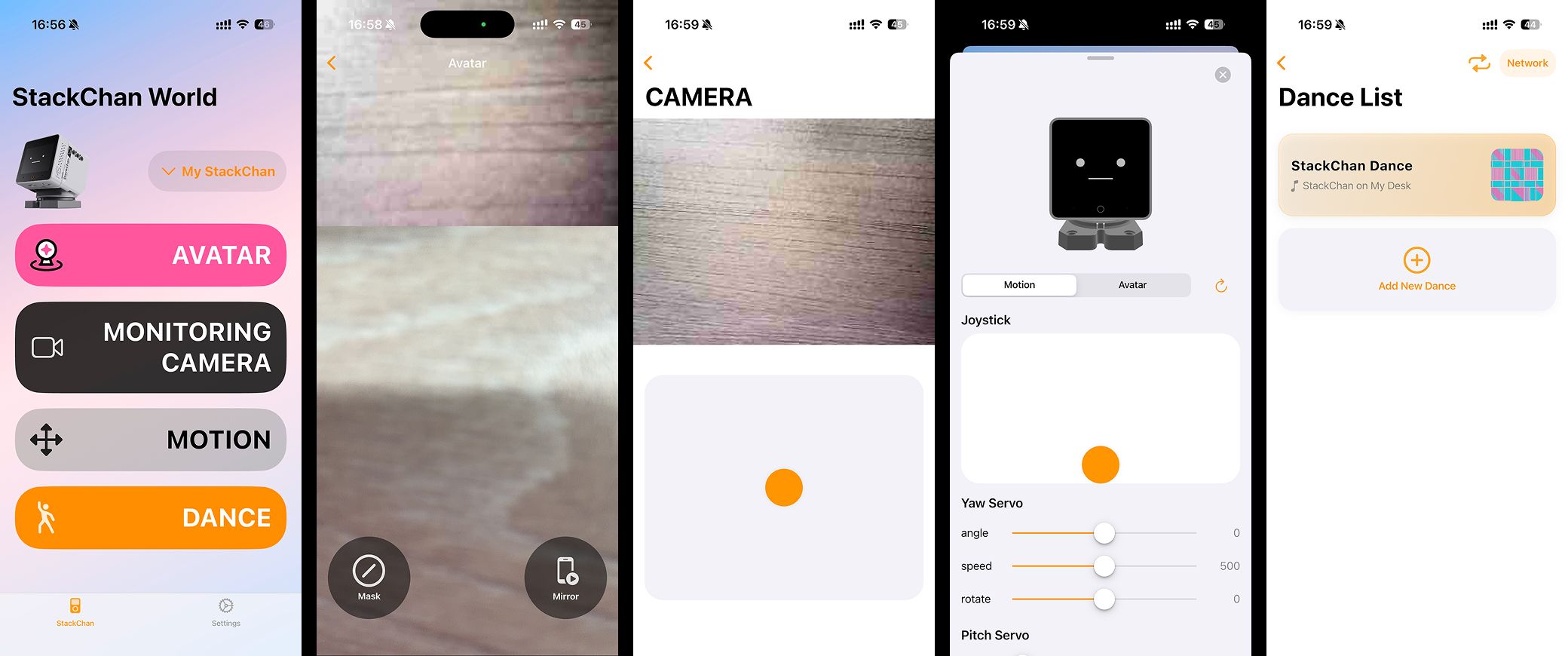
- 手机端进入 Avatar 功能,StackChan 会成为你的分身,模仿手机前面人的动作,包括上下左右转头、眼睛和嘴巴的位置和大小。语音通话功能暂未上线。
- 手机端进入 Monitoring Camera 功能,StackChan 会成为监控摄像头,可以移动屏幕上的摇杆转至各个角度。
- 手机端进入 Motion 功能,可以控制转动和屏幕表情,其中 rotate 可以实现水平方向连续旋转。
- 手机端进入 Dance 功能,右上角选择 Network 即 Wi-Fi 模式,可以设置音乐、动作(旋转角度)、灯光颜色,编排 StackChan 的舞蹈。
ESP-NOW Remote 遥控

该功能通过基于 Wi-Fi 的 ESP-NOW 无线传输协议实现遥控功能,StackChan 作为接收端,遥控器或者另一台 StackChan 作为发射端。
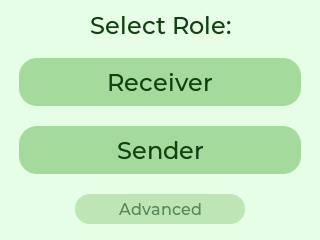
StackChan 进入遥控功能后可以简单选择 Receiver 或 Sender 快速进入默认遥控状态,也可以点击 Advanced 后自定义 Wi-Fi Channel 及 Receiver ID。StackChan 作为发射端时,手动旋转头部即可让接收端同步旋转至同样的角度。
遥控器由 StickC-Plus 主控 和 Hat Mini JoyC 摇杆 组成,左侧电源键长按 2 秒开机、长按 6 秒关机,与主控一致。开机后短按右侧小按键 BtnB 切换选中 Wi-Fi Channel 和 Receiver ID 后,上下移动摇杆加减数值;短按正面大按键 BtnA 进入摇杆遥控状态,再按一次进入 IMU 姿态遥控状态,再按一次回到 Wi-Fi Channel 与 Receiver ID 设置。
Wi-Fi Channel 与 Receiver ID 的详细规则:只有处在同一 Wi-Fi Channel 的设备可以通信,不同 Wi-Fi Channel 无法通信。接收端设置的是自己的 ID,而发射端设置的是发射目标的 ID;发射目标 ID 等于 0 时即广播,所有接收端无论 ID 多少都会被控制(接收端 ID 不可设为 0);发射目标 ID 不等于 0 时,只有对应 ID 的接收端会被控制;多个接收端的 ID 可以相同,以实现群组控制。
App Center 应用中心

该功能可以在线下载不同的应用,如水管跳跃小游戏、IMU 稳定器、万能红外学习遥控器等。应用陆续更新中。
EZData
该功能暂未上线。
Dance 跳舞

该功能对应手机 app 中 Dance 功能的 Bluetooth 蓝牙模式,可以设置音乐、动作(旋转角度)、灯光颜色,编排 StackChan 的舞蹈。
Setup 设置
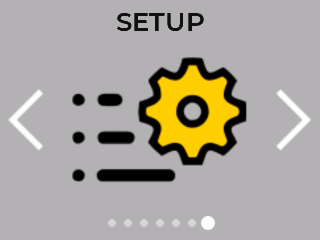
此处为 StackChan 设备端的各项设置,包括 Wi-Fi 网络、屏幕亮度、扬声器音量、时区、舵机校准、RGB 灯条测试、账号解绑、固件更新等。
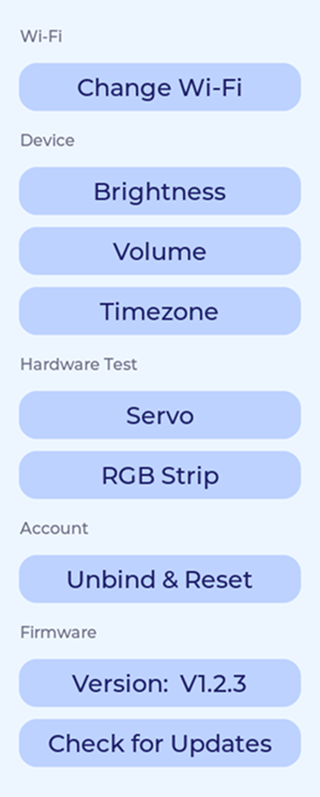
舵机校准:部分情况下舵机异常可通过此功能重新校准。进入校准界面后,可轻轻手动旋转设备至初始方向,即屏幕与底座垂直、居中于两「脚」之间,然后点击 Set Current Position As Home。接下来验证校准是否生效,轻轻手动旋转设备至非初始方向,然后点击 Move To Home,若设备转回初始方向则校准生效,点击底部的 Done 完成校准过程。
固件更新:与每次进入 AI 智能体一样,会联网检查固件更新,自动下载安装然后重启。
手机 app 端设置
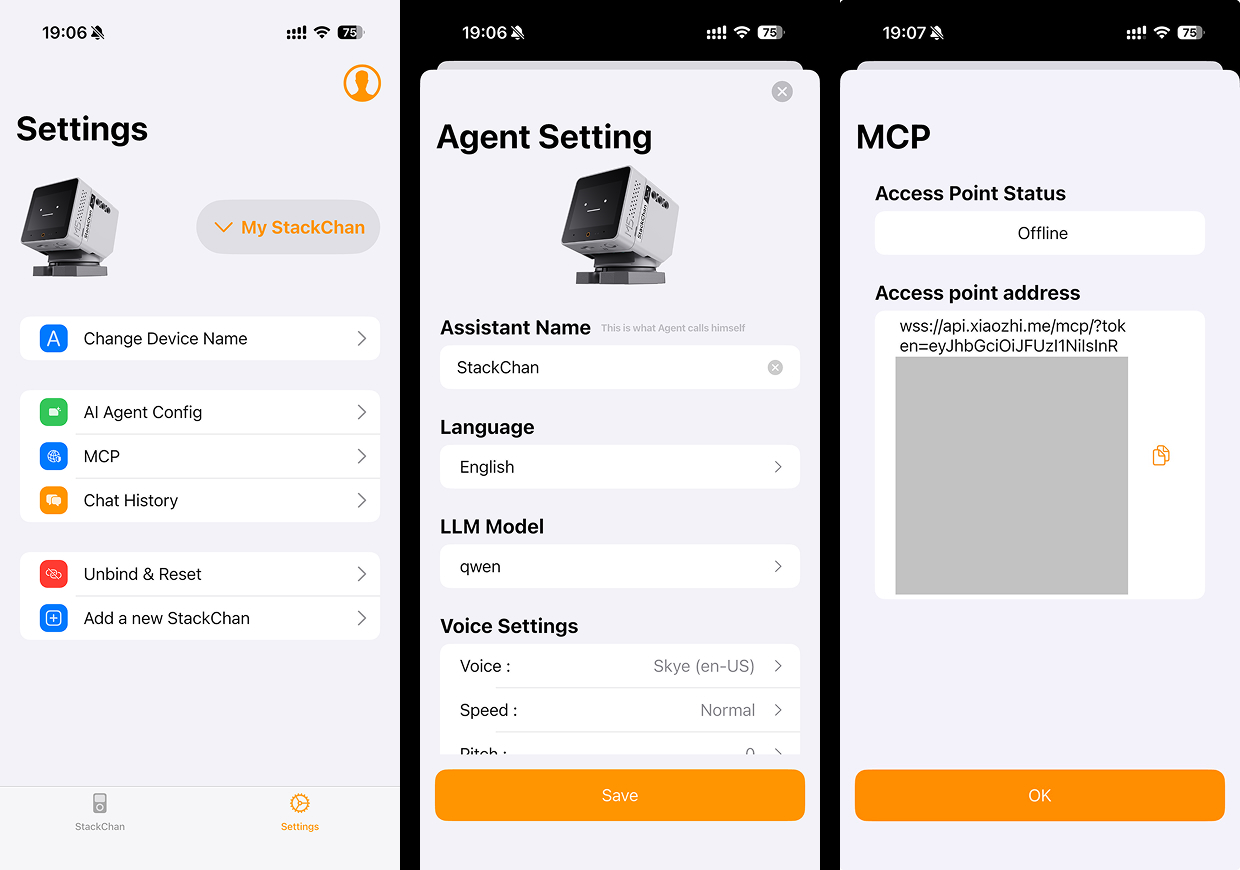
手机 app 中的设置包括多设备管理、设备名称、AI 智能体角色、MCP、对话记录、设备解绑等。在 StackChan 设备上操作解绑与在手机 app 上操作解绑效果相同,都会清空 AI 智能体设置、删除对话记录、取消手机 app 连接,重启后即可重新绑定至其他 M5Stack 账号。
恢复出厂固件
如果使用 Arduino、UiFlow 等方式给 StackChan 刷入了自定义程序,或者遇到其他意外情况需要恢复出厂固件,可以通过电脑上的 M5Stack 统一烧录工具 M5Burner:
- Windows https://m5burner-cdn.m5stack.com/app/M5Burner-v3-beta-win-x64.zip
- macOS https://m5burner-cdn.m5stack.com/app/M5Burner-v3-mac-x64.dmg
- Linux https://m5burner-cdn.m5stack.com/app/M5Burner-v3-beta-linux-x64.zip
打开 M5Burner,搜索 StackChan,勾选 Only Official,点击 Download 下载固件的最新版本。
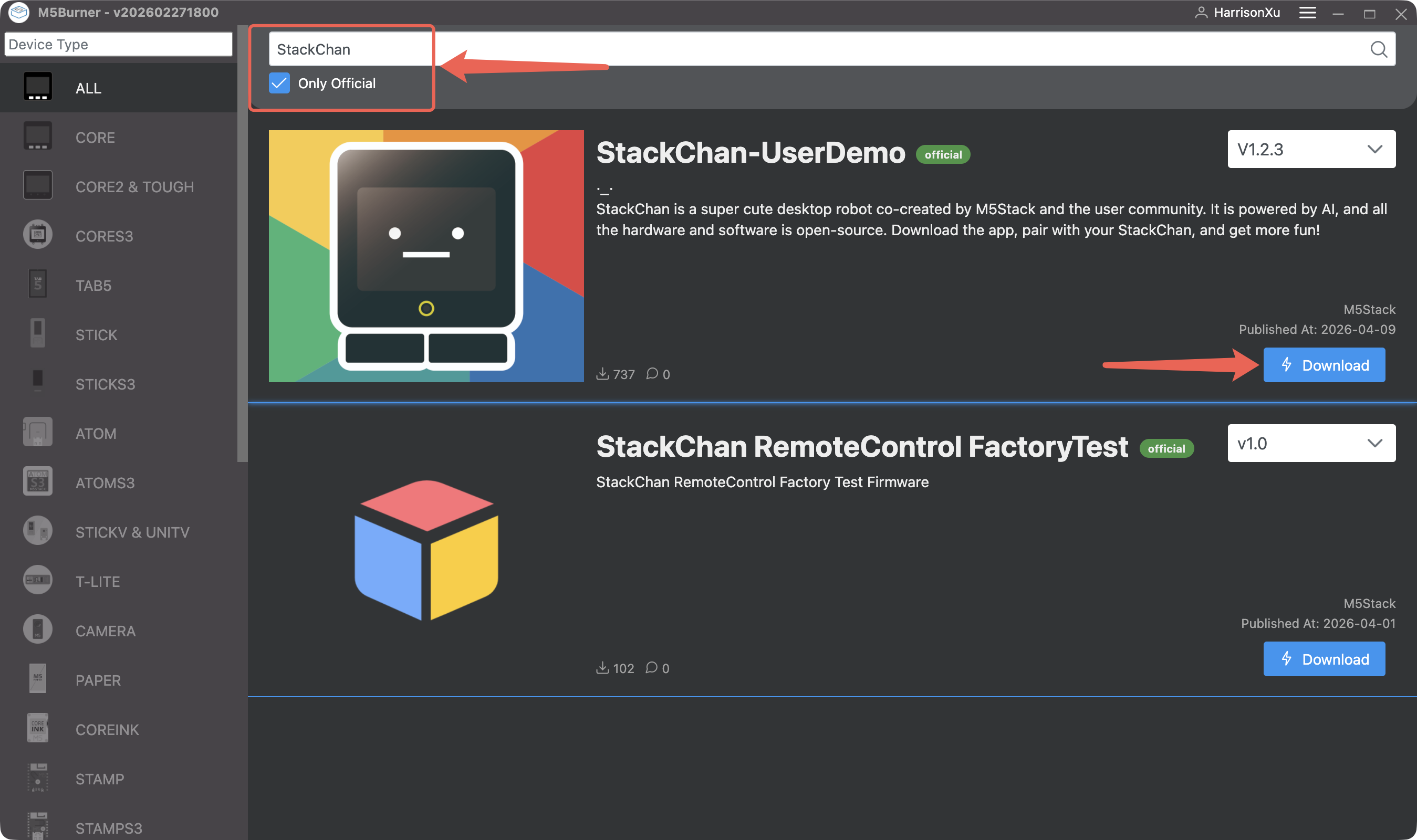
用 USB-C 数据线连接电脑和 StackChan。两个 USB-C 接口都支持数据传输,但建议选择底座上的,避免产品转动造成意外。短按一次电源按钮开机,macOS 上若出现设备连接权限弹窗请点击确认。
在 M5Burner 中点击 Burn,然后选择设备对应的端口。点击 Start,等待进度条走完,完成固件烧录。
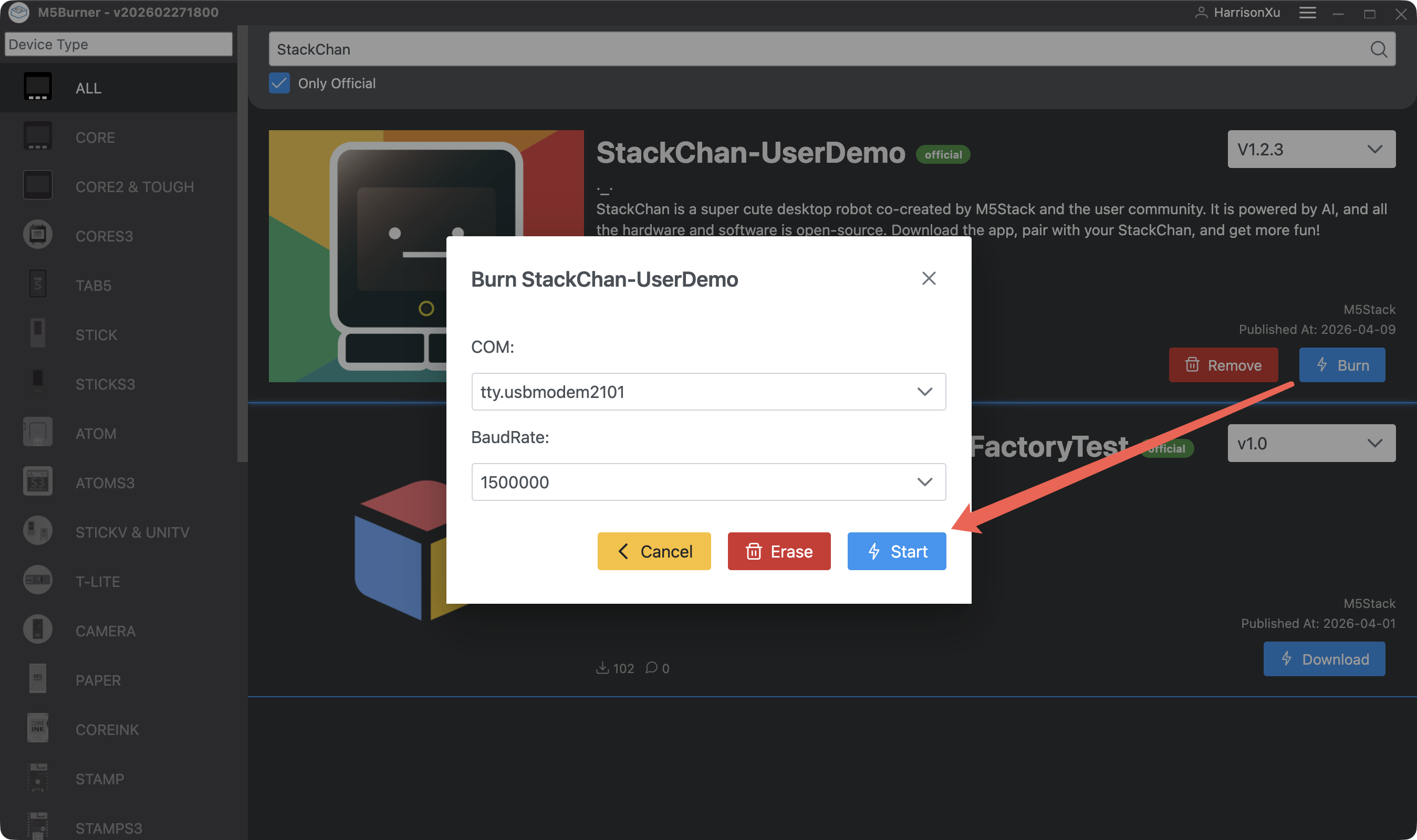
如果不确定设备对应哪个端口,可以展开端口列表,断开设备连接并记录消失的端口名称,然后重新连接设备。如果设备对应的端口没有出现,可长按 3 秒 RST 复位按钮,按钮旁边的指示灯变为绿色,设备进入下载模式,然后松开按钮。
相关视频
- StackChan 产品介绍以及功能展示
- StackChan 使用教程