

Linux & Edge AI
AI Pyramid
硬件控制
LLM-8850 Card
Module LLM
CardputerZero 操作说明
本指南介绍 CardputerZero 的开机、充电和首次配置,以及如何使用键盘、内置应用和扩展接口。后续章节还介绍 USB 模式、开发调试和系统恢复。
1. 电源与充电
- 开机:向右拨动电源开关。首次开机可能耗时较长。
- 关机:向左拨动电源开关,系统会先执行关机流程,再切断电源。通过命令行等软件方式关机后,仍需将电源开关拨至左侧以断电。
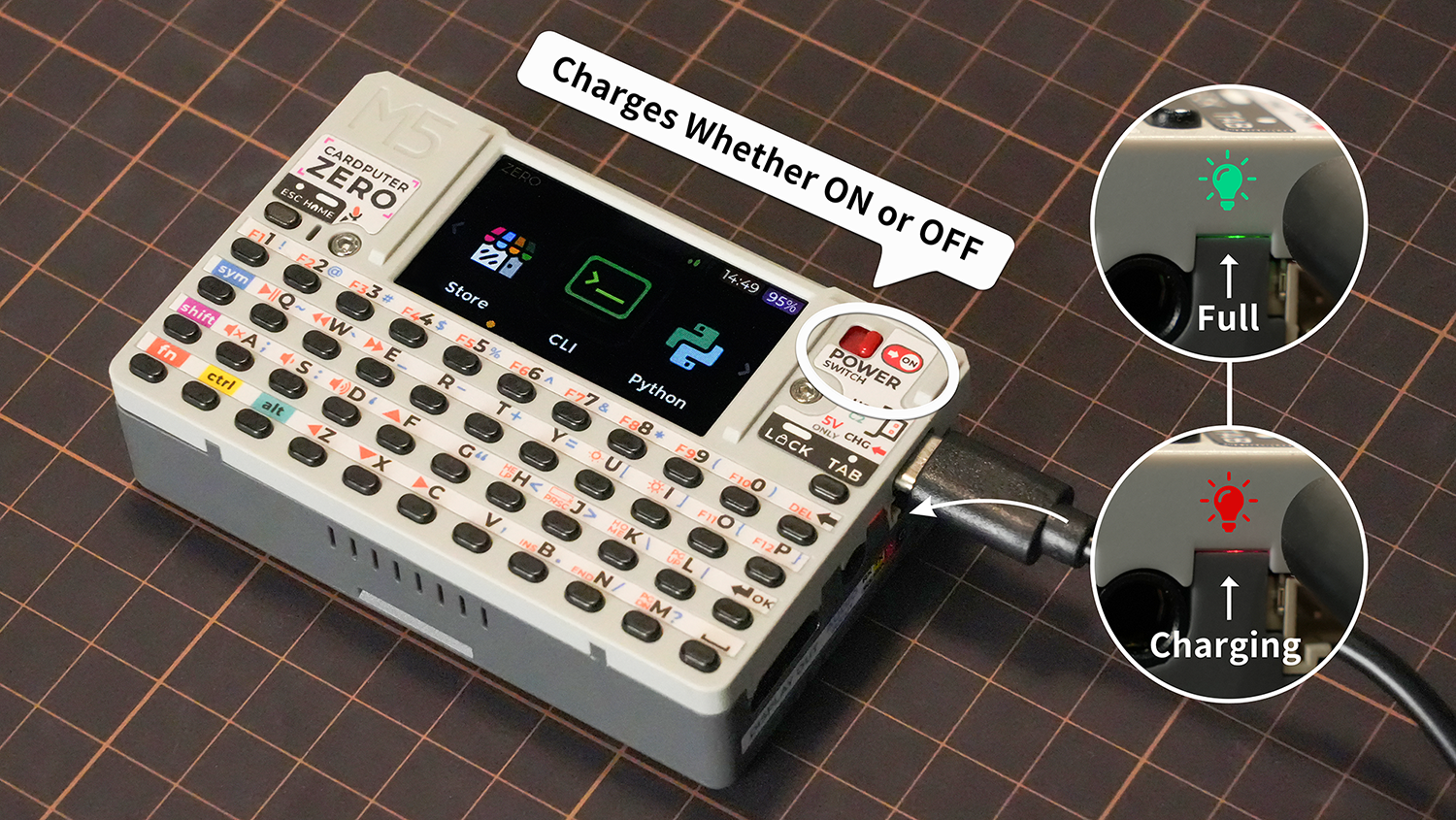
- 充电:通过 USB-C2 接口充电。无论设备处于开机还是关机状态,也无论 USB Switch 处于哪个位置,均可充电。充电时指示灯为红色,充满后为绿色。
2. 键盘操作
修饰键
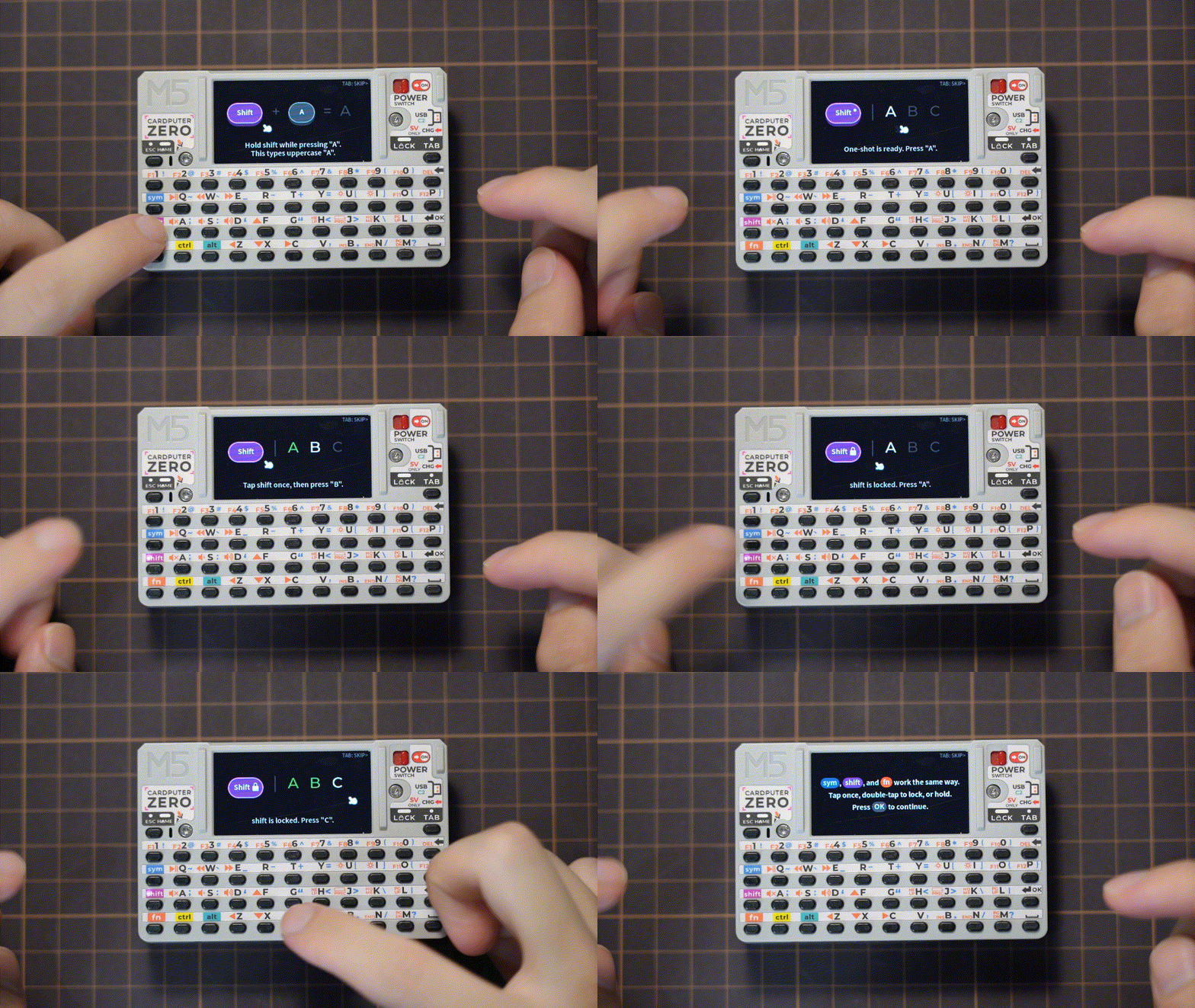
sym 用于输入键盘上标为蓝色的符号,shift 用于输入大写字母,fn 用于触发标为橙色的快捷功能。这三个修饰键的操作方式及指示灯状态如下:
- 按住不放:指示灯常亮,按住期间对其他按键生效。
- 短按一次:指示灯慢闪,仅对下一次按键生效。
- 连按两次:指示灯快闪,锁定该修饰键的功能,再按一次解除锁定。
常用按键操作:
- 方向键:按住
fn,再按F/X/Z/C。部分非文本输入界面也支持直接使用这些按键进行方向操作。 - 确认:按
OK/ENTER。 - 退出:长按
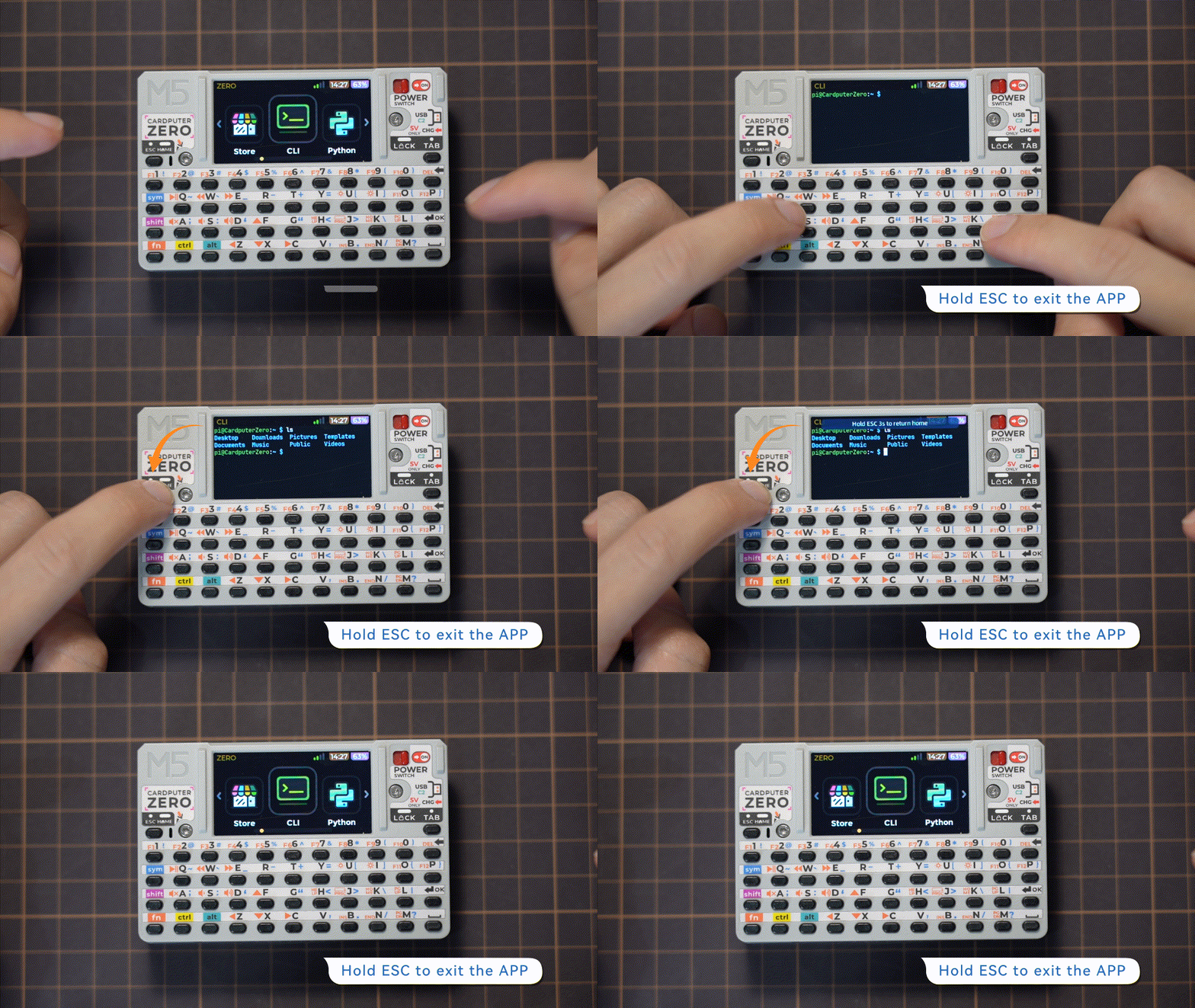
ESC退出当前应用,返回 HOME 主界面。
组合功能键
按住 fn,再按对应的按键,即可使用以下快捷功能。
| 组合键 | 功能 |
|---|---|
fn + 1 至 fn + 9 | F1 至 F9 |
fn + 0 | F10 |
fn + O | F11 |
fn + P | F12 |
fn + 退格键 | DELETE,向右删除 |
fn + Q | 播放 / 暂停 |
fn + W / fn + E | 上一曲 / 下一曲 |
fn + U / fn + I | 降低 / 提高屏幕亮度 |
fn + A | 静音 |
fn + S / fn + D | 降低 / 提高音量 |
fn + F / fn + X | 向上 / 向下 |
fn + Z / fn + C | 向左 / 向右 |
fn + H | 显示 / 隐藏应用说明 |
fn + J | 截屏(PrintScreen) |
fn + K / fn + N | Home / End |
fn + L / fn + M | PageUp / PageDown |
fn + B | Insert |
3. 用户配置
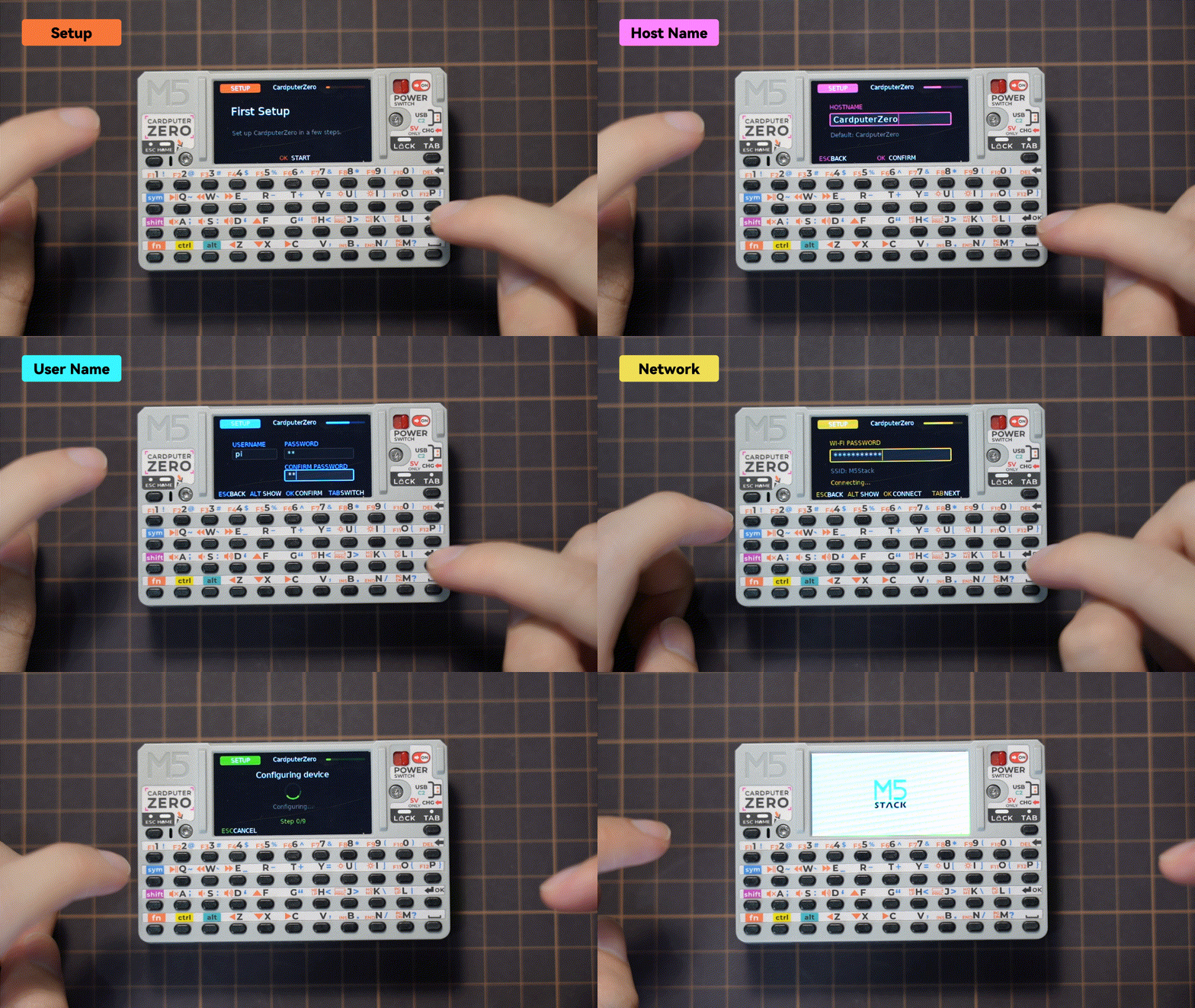
首次开机时,按配置向导设置用户名、连接网络,并按需启用 SSH。配置完成后,重启设备使设置生效。如果烧录镜像时已完成用户配置,设备会跳过向导。
4. 锁屏
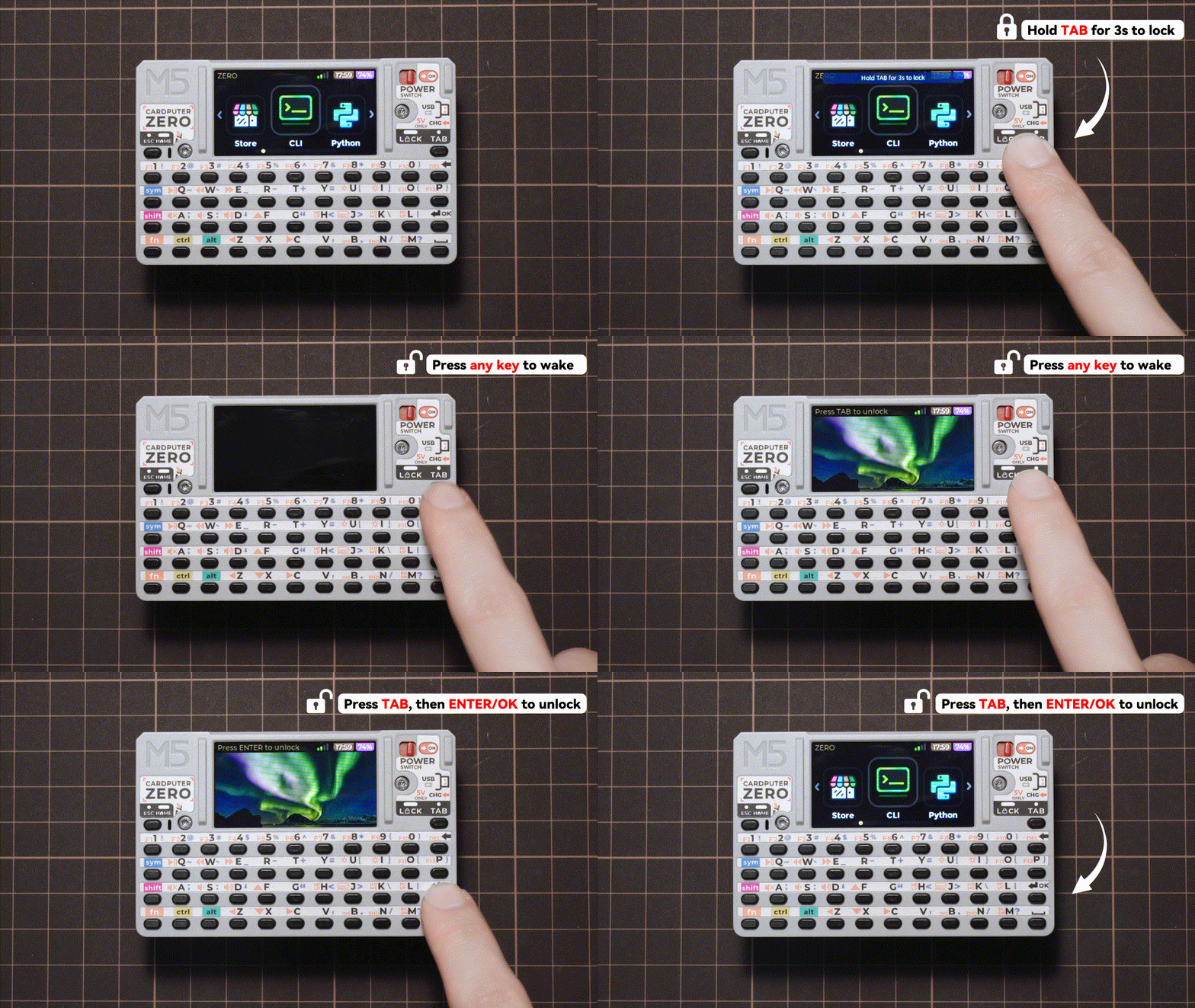
- 锁屏:在 HOME 界面长按
TAB手动锁屏。在 HOME 界面及部分应用中,默认连续 30 秒无操作后自动锁屏。可在Settings > Screen > DarkTime中调整自动锁屏等待时间。 - 解锁:按任意键点亮屏幕,再依次按
TAB和ENTER。
- 自定义锁屏图片:通过 SSH 或 ADB 访问设备文件系统,用自定义 PNG 图片替换以下文件:
/usr/share/APPLaunch/share/images/lockscreen.png建议使用分辨率为 320 × 150 px 的锁屏图片。屏幕顶部的 20 px 由状态栏占用。
5. 打开、查看帮助与退出
- 在 HOME 主界面用方向键选择应用,按
OK/ENTER打开。 - 在支持帮助的应用中,按
fn + H打开帮助,再按帮助页底部的提示返回。 - 长按
ESC退出应用,返回 HOME 主界面。短按ESC通常用于返回上一级或取消操作。
6. 内置应用
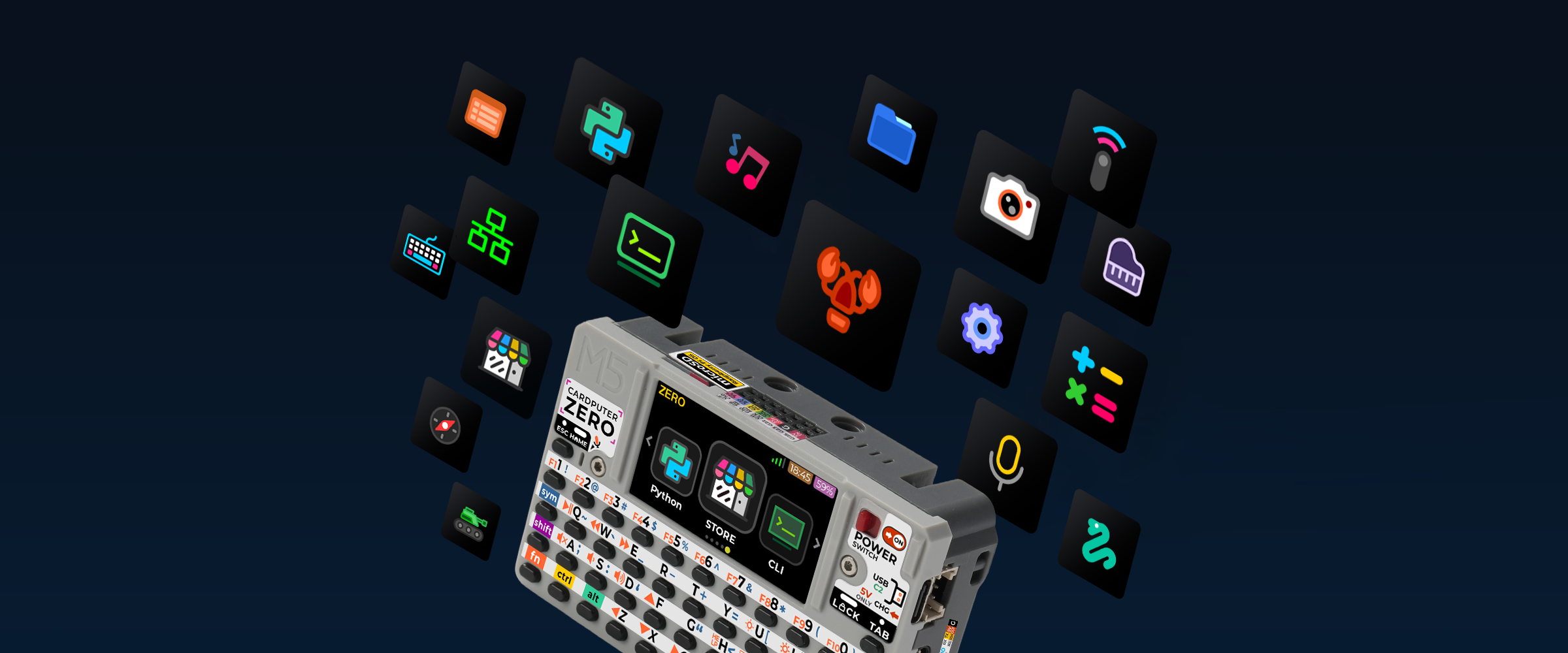
CardputerZero 的系统镜像预装了命令行终端、文件管理器和多媒体应用,可从 HOME 主界面直接打开。GPS、LoRa、NFC 和 SubG Chat 需要连接相应的扩展模块。
系统与开发工具
Settings

打开 Settings 后选择要调整的系统项目。例如,进入 Screen > DarkTime 可调整自动锁屏等待时间。
Store

联网后打开 Store 浏览应用。选择应用并进入详情页,按界面提示安装。安装完成后,可在 HOME 主界面打开已安装的应用。
CLI
打开终端后,输入命令并按 ENTER 执行。终端默认按屏幕宽度显示。需要查看更宽的输出时,可进入 Viewport 模式,移动视口以查看屏幕外的内容。
fn + Z/fn + C向左 / 向右移动光标。fn + F/fn + X查看上一条 / 下一条命令。fn + K/fn + N跳到行首 / 行尾。shift + fn + L/shift + fn + M向上 / 向下翻页。fn + 6进入或退出 Viewport 模式,按住fn并按4、5、7或8平移视口。
Python

打开 Python 3 交互式解释器 (REPL),输入 Python 代码后按 ENTER 执行。例如,输入 print("Hello, CardputerZero!") 可查看输出。
fn + Z/fn + C向左 / 向右移动光标。fn + F/fn + X查看上一条 / 下一条命令。shift + fn + L/shift + fn + M向上 / 向下翻页。
ZClaw

ZClaw 是基于 ZeroClaw 的 AI 助手,支持配置多个 AI 服务。完成服务配置后,按 ENTER 输入消息,按 F / X 滚动对话,按 TAB 打开设置。
在设备上配置 AI 服务
首次打开 ZClaw 时,按向导新建自定义 AI 服务,填写服务 URL、API Key 等参数。完成向导后,ZClaw 会自动下载所需程序。
在电脑上编辑服务参数
如果希望在电脑上粘贴 URL 和 API Key,可在设备上先用临时值完成上述向导。首次配置完成后,ZClaw 会生成服务配置文件。
等待所需程序下载完成,退出 ZClaw。
在电脑上通过 SSH 或 ADB 连接设备,用
nano等文本编辑器打开下列文件。将{username}替换为设备的 Linux 用户名。/home/{username}/.zeroclaw/zclaw_providers.tsv找到刚创建的服务,将临时值替换为实际的 URL、API Key 等参数。保留原有字段顺序,并继续用 Tab 制表符分隔字段。编辑完成后保存文件。
在设备上重新打开 ZClaw,使用更新后的服务配置。
SSH Client
填写远程设备的连接信息后,按 OK 连接。用 fn + F / fn + X 切换输入字段,按 TAB 保存,按 ESC 返回。
IP Panel

查看设备的 Wi-Fi 和以太网 IP 地址。
Files

用 F / X 选择文件或目录,按 OK 打开,按 ESC 返回。按 TAB 打开操作菜单,可复制、剪切、粘贴、重命名、删除或查看文件信息。可预览部分兼容格式的文件。用 PgUp / PgDn 翻页。
拍摄与音频
Camera

使用内置摄像头或受支持的 USB 摄像头拍照。受屏幕尺寸限制,预览画面可能无法呈现照片的全部细节。CardputerZero Lite 版本无内置摄像头。
- 拍摄页按
5/7缩小 / 放大,按6或ENTER拍照,按8打开相册。 - 相册中按
5/7查看上一张 / 下一张,按6查看照片信息,按8删除照片。按ESC或4返回拍摄页。
Rec

打开 Rec,按界面提示开始或停止录音。
Music

将音乐文件放入当前用户主目录下的 Music 文件夹。应用可显示专辑封面和歌词,检测到该目录中的音乐后会隐藏示例曲目。
- 在封面页用左右方向键选择专辑,按
ENTER打开。进入曲目列表后用上下方向键选曲,按ENTER播放或暂停,按8查看正在播放的曲目。 - 用
4~8执行当前页面显示的操作。 fn + Q播放或暂停,fn + W/fn + E切换上一首 / 下一首。fn + A静音,fn + S/fn + D降低 / 提高音量。
Piano

- 用
A、S、D、F、G、H、J、K演奏白键,用W、E、T、Y、U演奏黑键。 - 按
SPACE显示或隐藏键位图,按Z/C切换八度,按P打开示例曲目教程。 - 按
TAB切换普通演奏和和弦模式。在和弦模式下,按M切换大调和弦与小调和弦。
指南针、红外与计算
Compass

首次使用时按屏幕提示完成校准,即可查看电子指南针。按 8 查看实时 IMU 数据等更多信息。CardputerZero Lite 不支持此应用。
IR Remote
录制并重放红外遥控信号,可用于控制家电等设备。用 F / X / Z / C 导航,按 4 ~ 8 执行当前页面显示的操作。录制时将原遥控器对准设备的红外接收端,重放时将设备的红外发射端对准目标设备。
IR Chat

让两台或多台设备通过红外相互通信。按 ENTER 打开消息编辑器,输入后再按 ENTER 发送。每条消息最多包含 7 个可打印 ASCII 字符。
Calculator

用数字键输入数字,配合 sym 输入小数点和运算符。支持 +、-、*、/、^ 和括号。按 OK 或输入 = 求值,按退格键删除一个字符。得到结果后,可直接输入运算符继续计算。
游戏与设备测试
Snake

用方向键控制蛇的移动,吃到食物后蛇身会变长。移动时避开蛇身和边界。
Tank
用 F / X / Z / C 控制坦克移动,按 SPACE 开火。胜利或游戏结束后,按 SPACE 重新开始。
Keyboard Guide

打开 Keyboard Guide 查看键盘修饰键的用法,与设备首次开机的键盘教学内容一致。
FactoryTest

用于设备功能测试,打开后按界面提示完成对应硬件项目的检查,如出现功能异常,请在联系技术支持时,提供相应的测试页面照片。
定位与无线通信
GPS

连接 Cap LoRa-1262 后打开 GPS,查看定位状态、经纬度、海拔等信息。用 Z / C 切换 Position 和 Details,用 F / X 滚动详情。
LoRa

连接 Cap LoRa-1262 后打开 LoRa。进入发送页面并输入消息,按 ENTER 发送,按 ESC 取消。接收设备可在应用内查看消息。
NFC
连接 Cap CC1101 后打开 NFC,再将标签靠近模块以读取标签信息。用 Z / C 在扫描、标签详情和读卡器信息之间切换,用 F / X 滚动详情。按 ENTER 打开标签详情。
SubG Chat
在参与聊天的设备上连接 Cap CC1101,打开 SubG Chat。用 Z / C 切换消息和模块信息,用 F / X 滚动消息。按 ENTER 打开编辑器,也可直接输入字符开始编辑,再按 ENTER 发送。每条消息最多包含 56 个可打印 ASCII 字符。按 ESC 取消编辑。
应用源码与帮助内容可在 CardputerZero 官方应用仓库 和 Launcher 源码仓库 中查阅。
7. 第三方应用
- 可通过 Store 浏览并安装第三方应用。
- 如需开发应用并发布到 Store,请参阅 CardputerZero 开发者指南。
8. USB 2.0 接口
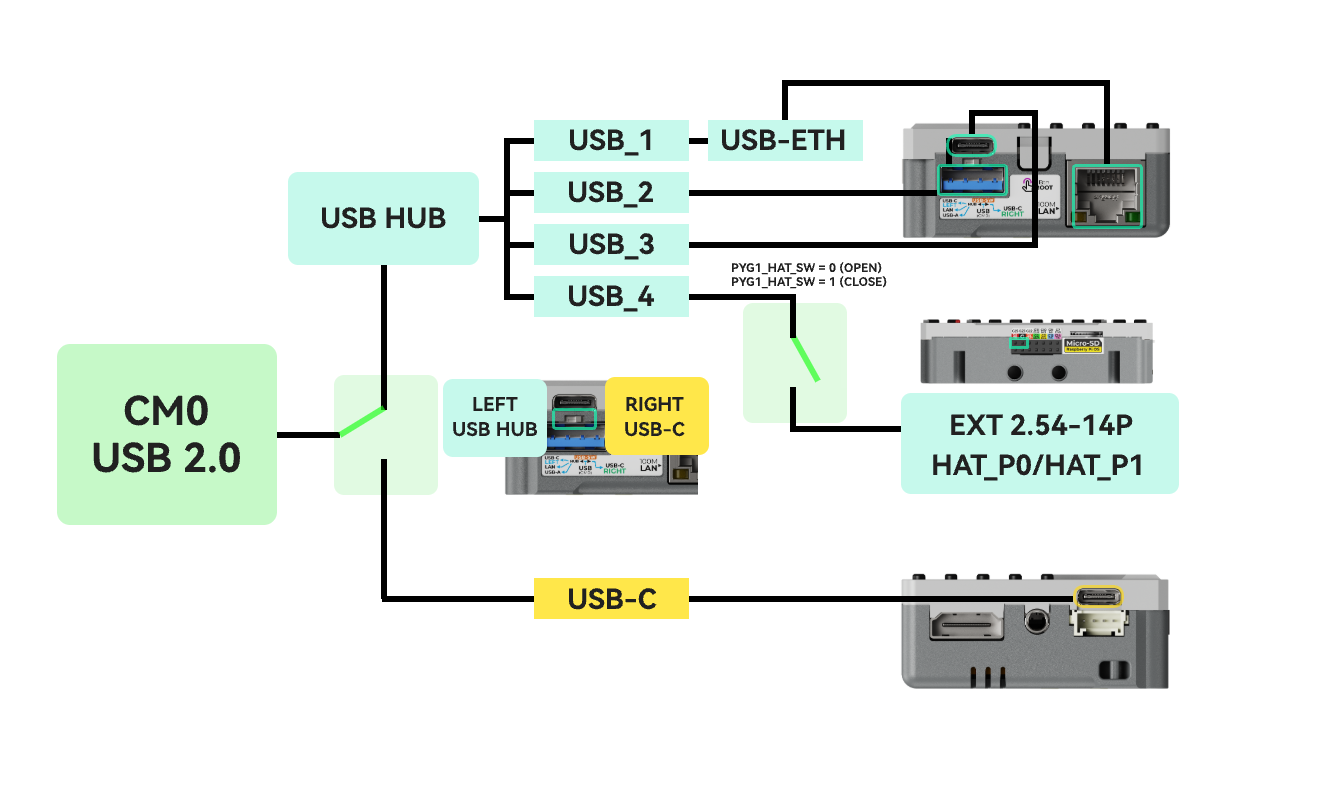
CardputerZero 通过 USB Hub 扩展 CM0 的 USB 接口,并提供 USB-A、USB Type-C、HAT-P0/P1 USB 及以太网接口。机身左侧的 USB Switch 用于切换工作模式:
- Slave 模式(左 / 上):CM0 通过
USB-C2接口连接电脑等主机,此时 CardputerZero 作为 USB 设备。 - Host 模式(右 / 下):CM0 连接内部
USB Hub,将 USB 接口扩展至USB-A、USB-C1和顶部 EXT 接口的HAT-P0/P1。其中一路通过USB-ETH芯片提供以太网功能。
9. 扩展接口
CardputerZero 顶部提供 Cap 扩展接口(EXT 2.54-14P)。其中,标有 D+*、D-* 的引脚支持功能切换,默认连接至对应的 GPIO,可根据需要通过软件配置切换为 USB 功能引脚。
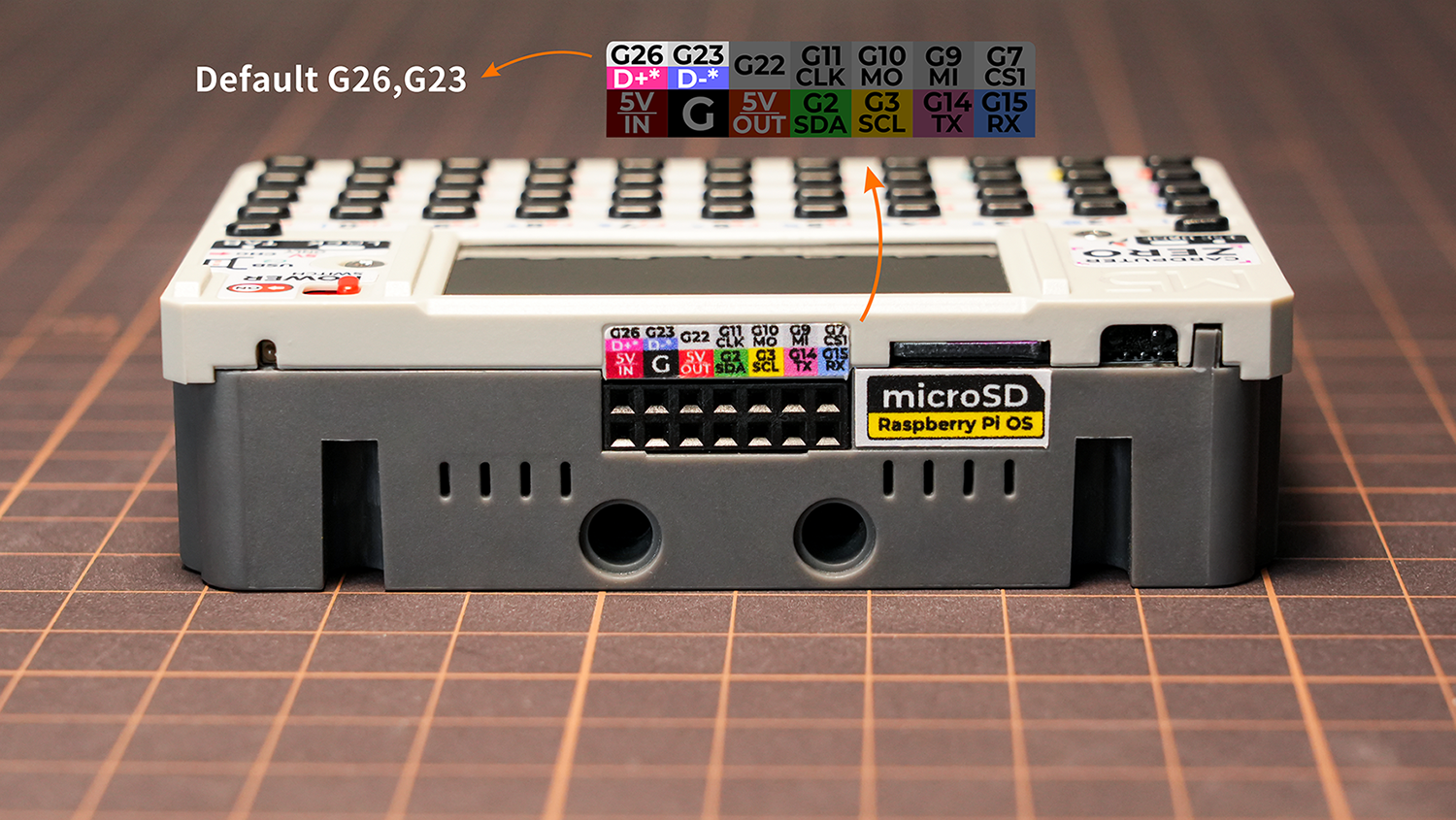
- 右侧 Grove 接口与顶部 EXT 接口的 5V 输出默认关闭,可在
Settings > ExtPort中开启。
10. 开发与调试
- SSH:启用 SSH 后,可通过设备的 IP 地址连接。IP 地址可在 IP Panel 或 Settings 中查看。
- ADB:在
Settings > Developer中开启 ADB,将 USB Switch 切换至 Slave 模式,再通过 USB-C2 接口连接电脑。具体步骤请参阅 CardputerZero ADB 连接调试。
11. 更新与恢复
- 设备自带的应用软件可在
Settings > System > Software中更新。 - 如需重新安装系统,可查看 CardputerZero 镜像烧录指南 烧录最新镜像。