

Linux & Edge AI
AI Pyramid
硬件控制
LLM-8850 Card
Module LLM
CardputerZero 镜像烧录指南
1. 准备工作
访问 M5 Imager - Github Releases,根据操作系统下载对应版本的 M5 Imager 烧录工具。
2. 烧录与配置
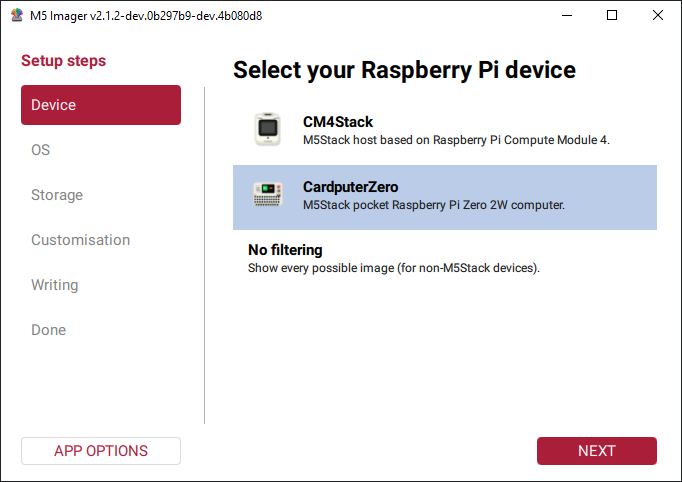
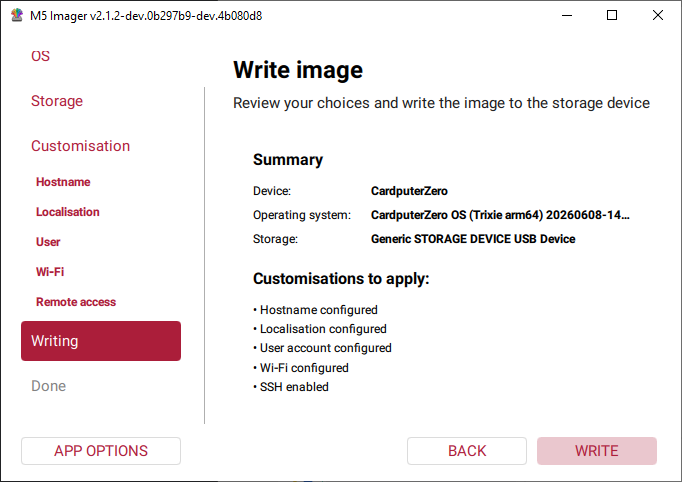
- 打开 M5 Imager 烧录工具。在设备列表中选择
CardputerZero,然后点击NEXT。
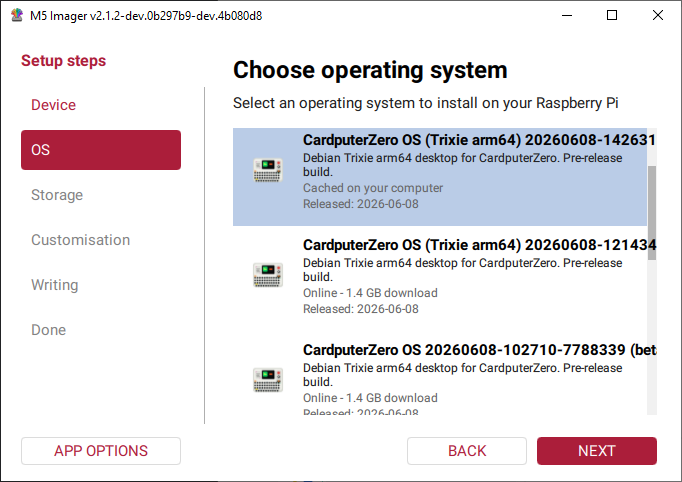
- 将 microSD 卡插入读卡器并连接至电脑,等待系统识别存储设备, 选择需要烧录的镜像版本。
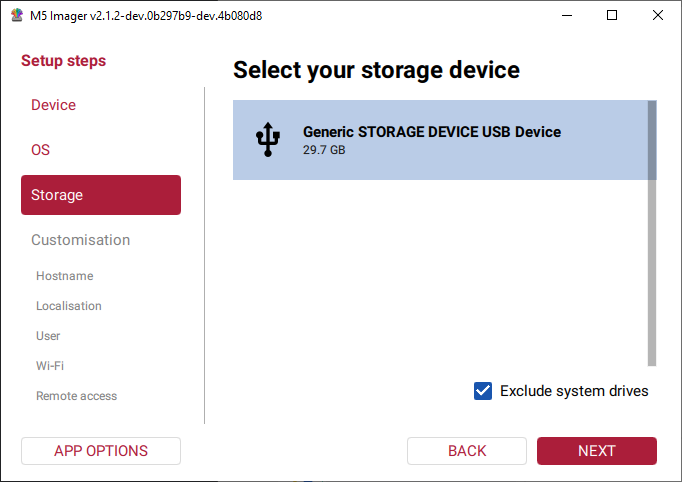
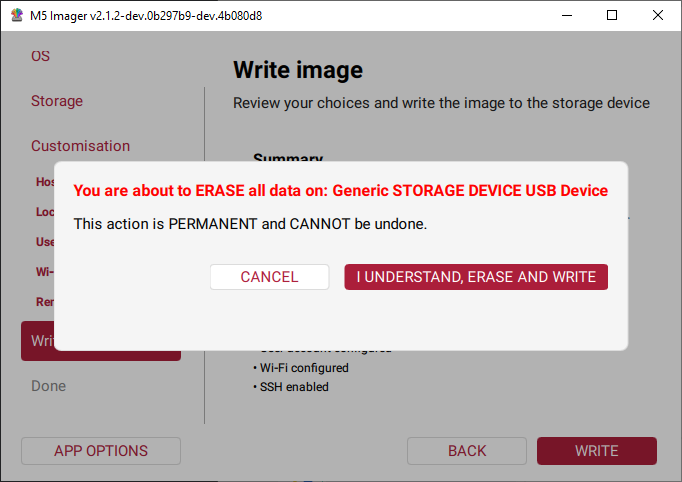
- 选择目标存储设备。请确认所选设备正确,避免误擦除其他存储介质的数据。
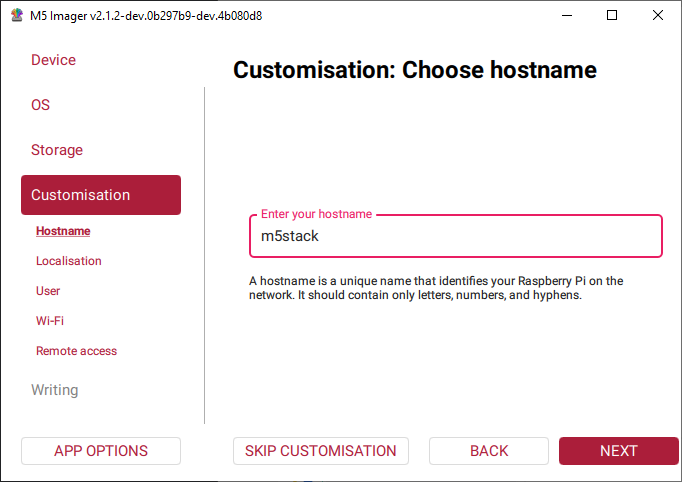
- 根据需要配置用户名、密码以及 Wi-Fi 连接信息。
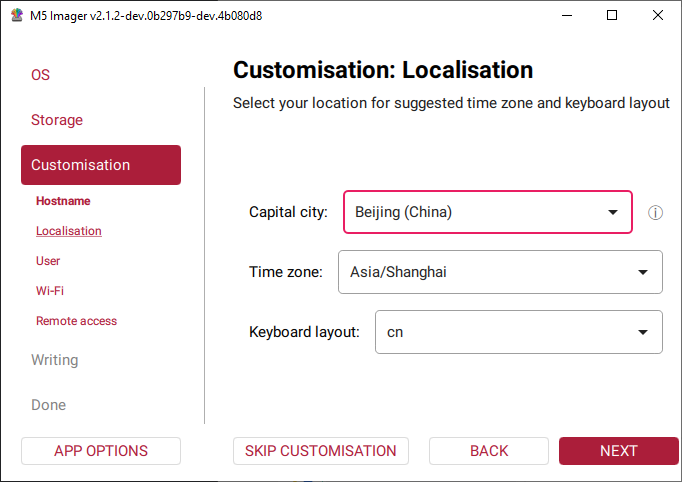
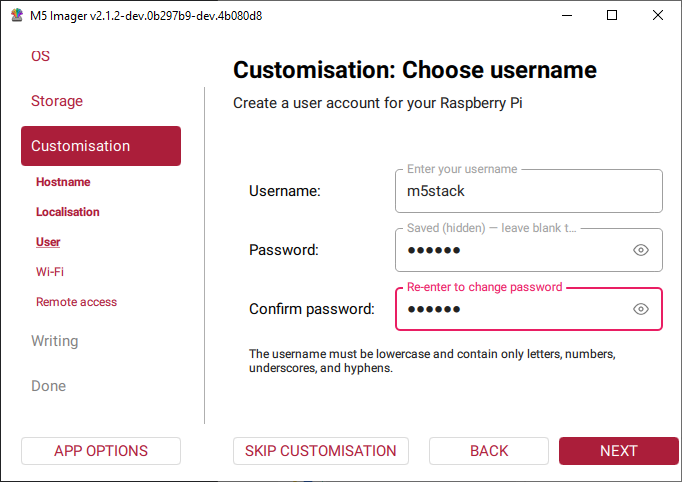
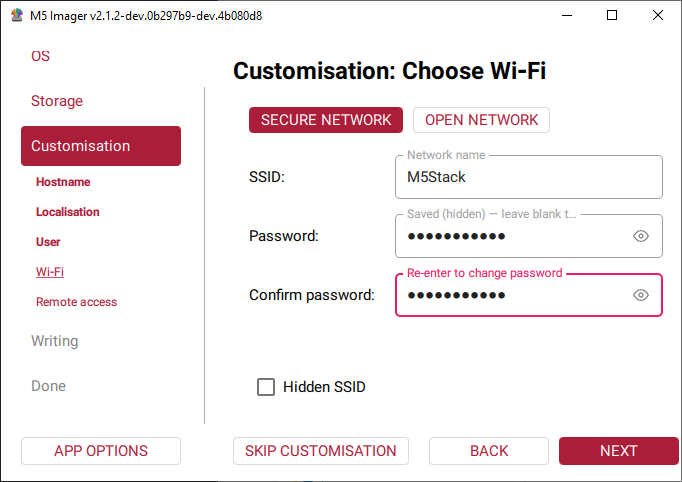
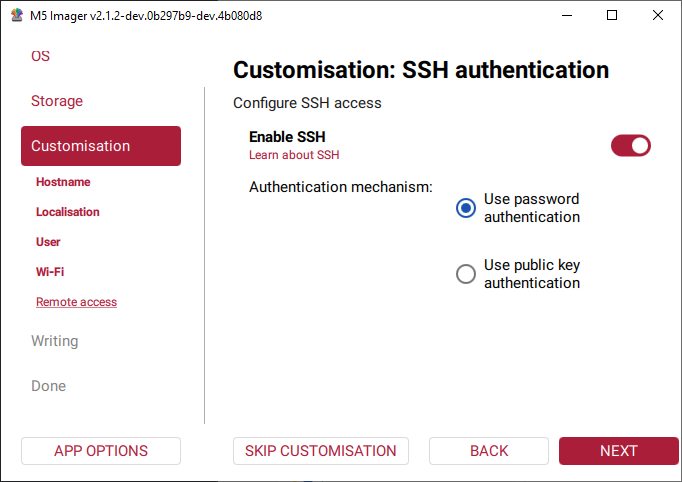
- 如需远程登录设备,可启用 SSH 连接功能。
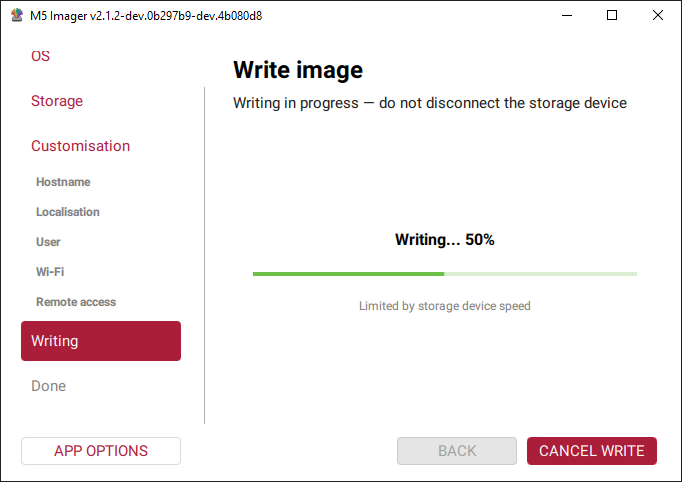
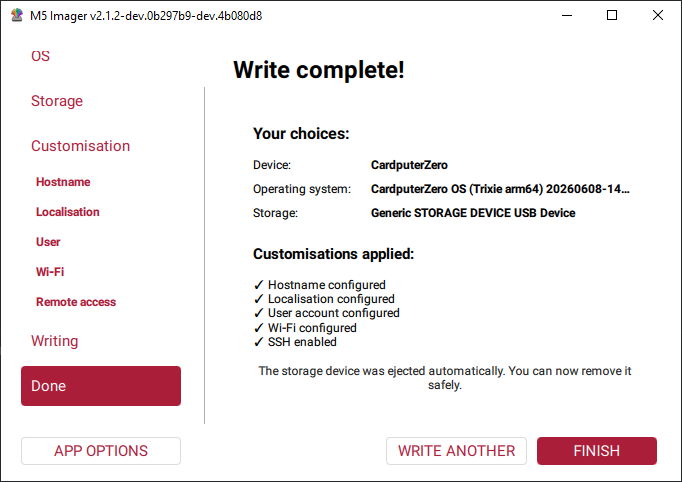
- 确认配置无误后,开始烧录并等待流程完成。
USB 接口烧录 (不推荐)
烧录速率
通过 USB 接口烧录的速度相对较慢,且 usbboot 在部分电脑可能存在兼容问题。如需提升烧录效率,强烈建议使用读卡器连接电脑进行烧录。
Rpiboot
安装 Rpiboot。通过该工具,可将插有 microSD 卡并连接至电脑的 CardputerZero 识别为磁盘设备,随后使用 M5Image 烧录系统镜像。由于部分版本可能存在兼容性问题,请参考下方提供的版本号及 commit 信息,下载并使用对应的 usbboot 版本。
For Windows
- 下载并安装 rpiboot程序。
For Linux / MacOS
- Linux 系统,需要使用源码编译rpiboot工具。
# For Linux
# sudo apt install git libusb-1.0-0-dev pkg-config
# For MacOS
brew install libusb
brew install pkg-config
git clone https://github.com/raspberrypi/usbboot
cd usbboot
git checkout 61c482663c9b2a61ee86ba491f131ba4ca90e4ea
make
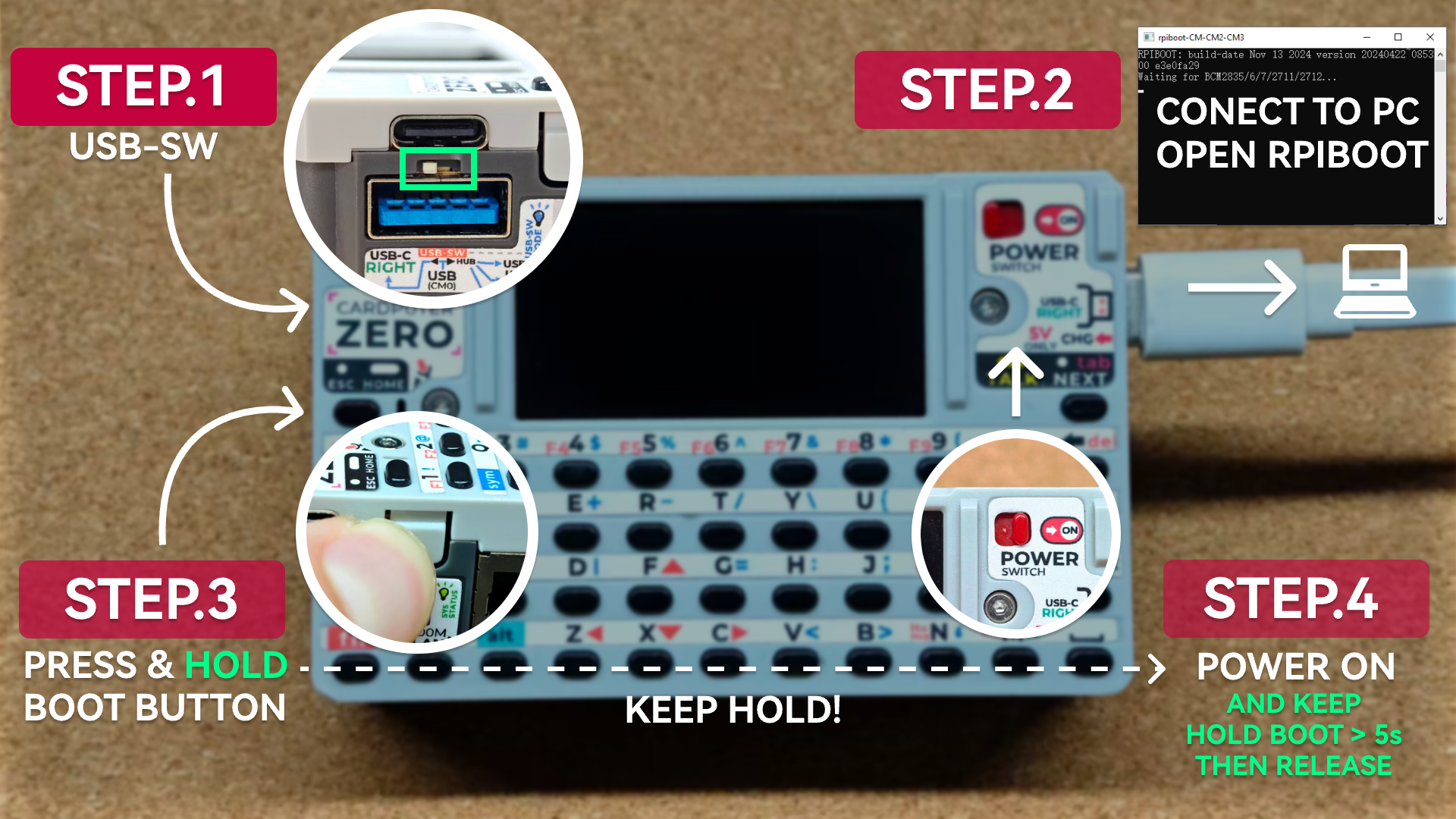
sudo ./rpiboot- 将 microSD 卡插入设备, 将 USB 接口切换开关拨至左侧,以启用机身右侧的 USB Type-C 接口。
- 机身右侧的 USB Type-C 接口将设备连接至电脑,并打开
rpiboot程序,进入识别等待。 - 长按设备的 Boot 按键。
- 保持按住 Boot 按键的同时,将电源开关拨至
ON,并在持续按住超过 5 秒后松开。 - 等待
rpiboot连接识别成功后,电脑端将识别到对应的存储设备。
Page Tools