

AIFlow 使用指南
AiFlow Web 使用教程
1. 简介
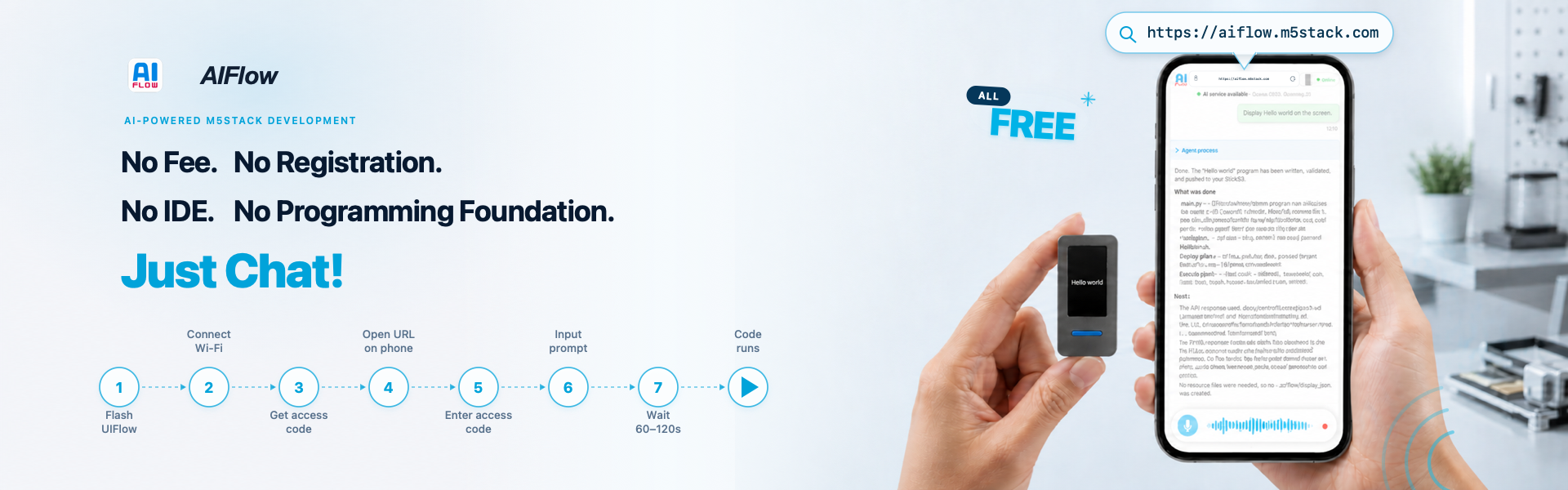
AIFlow Web 是一款在线 Vibe Coding 工具,无需复杂的环境配置,即可通过自然语言快速为设备生成代码并下发程序。
AiFlow Web 支持接入所有适配 UiFlow2 平台的 M5Stack 设备,本教程以 StickS3 设备为例,介绍如何使用 AiFlow 网页版进行在线编程。
2. 烧录固件
设备使用 AiFlow 网页版前,需要先烧录对应的 AiFlow 固件,并配置 Wi-Fi 信息。
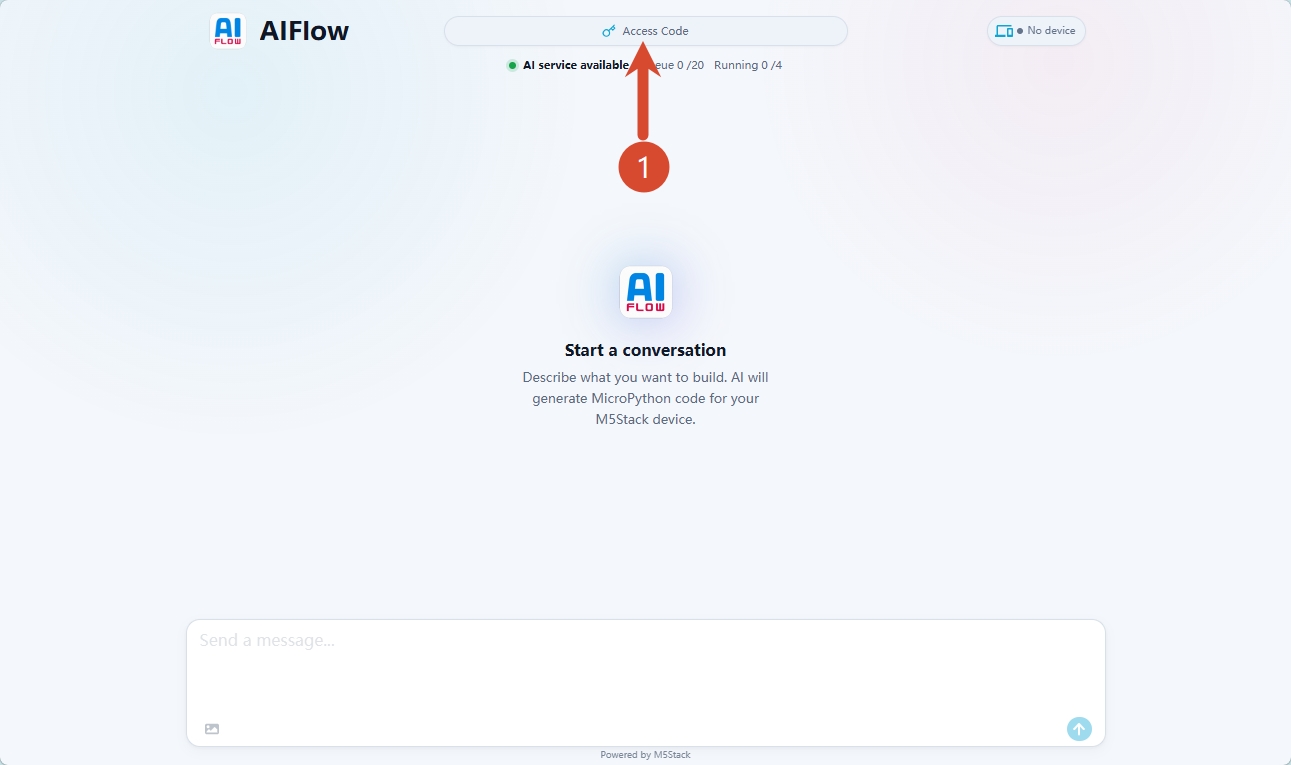
- 进入AIFlow 网页版,单击页面上方的
Access Code选项。
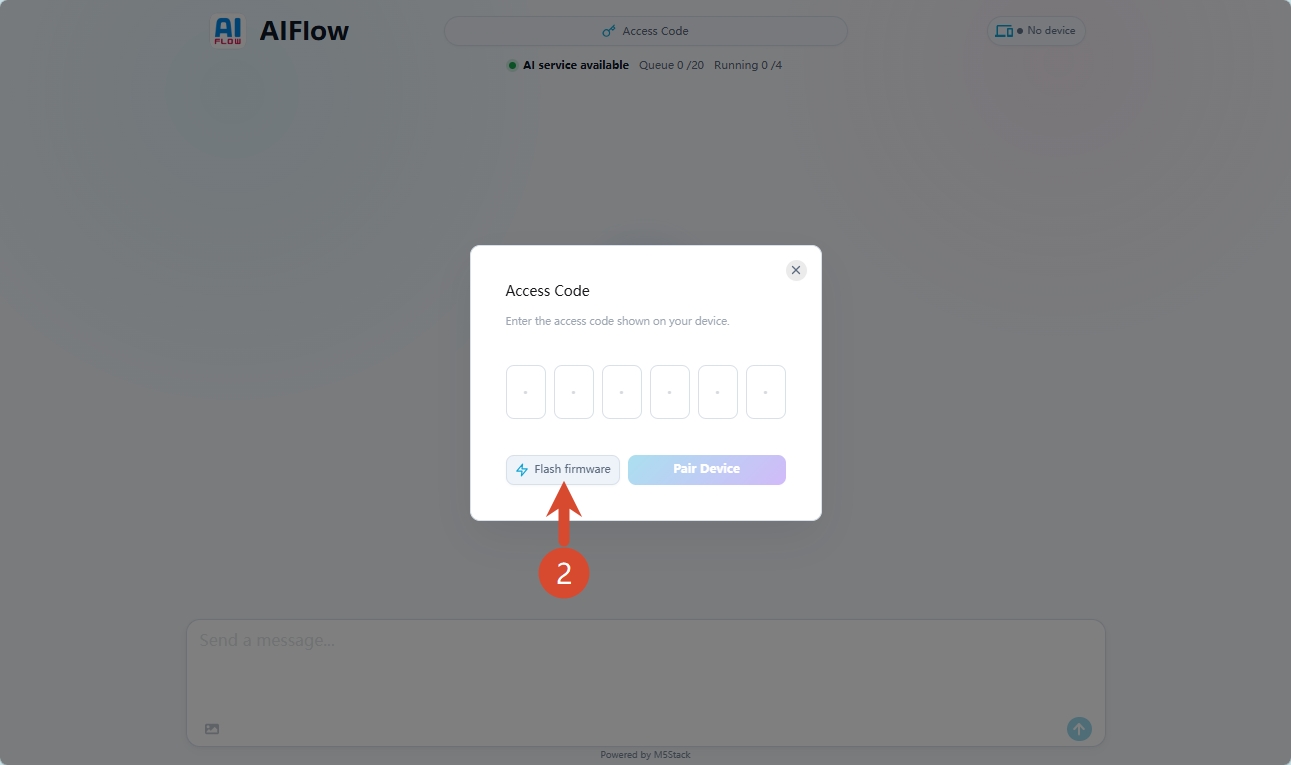
- 单击
Flash firmware进入固件烧录页面。
- 设备进入下载模式:将 StickS3 连接到电脑,长按电源按键,直到绿色指示灯开始闪烁,设备将进入下载模式。

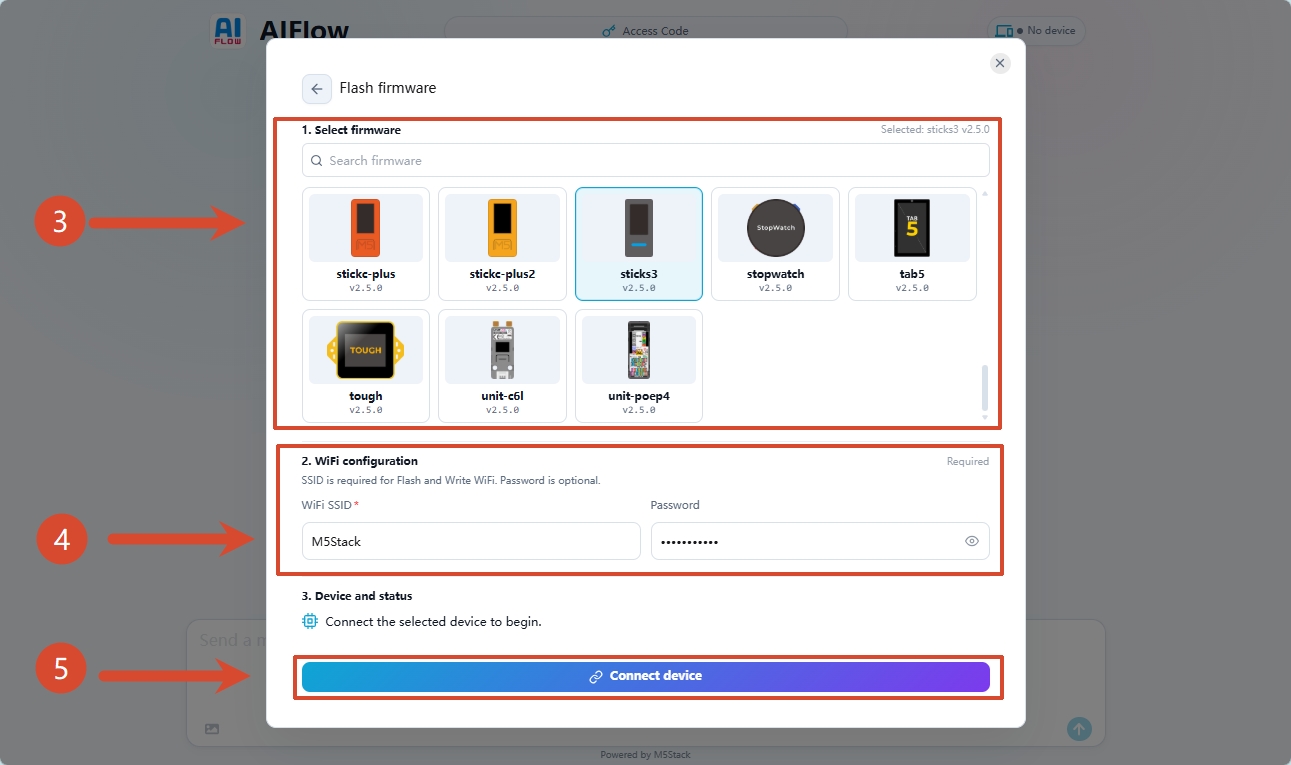
- 在
Select firmware区域搜索或者查找对应的设备类型,输入 Wi-Fi 名称和密码后,单击Connect device。
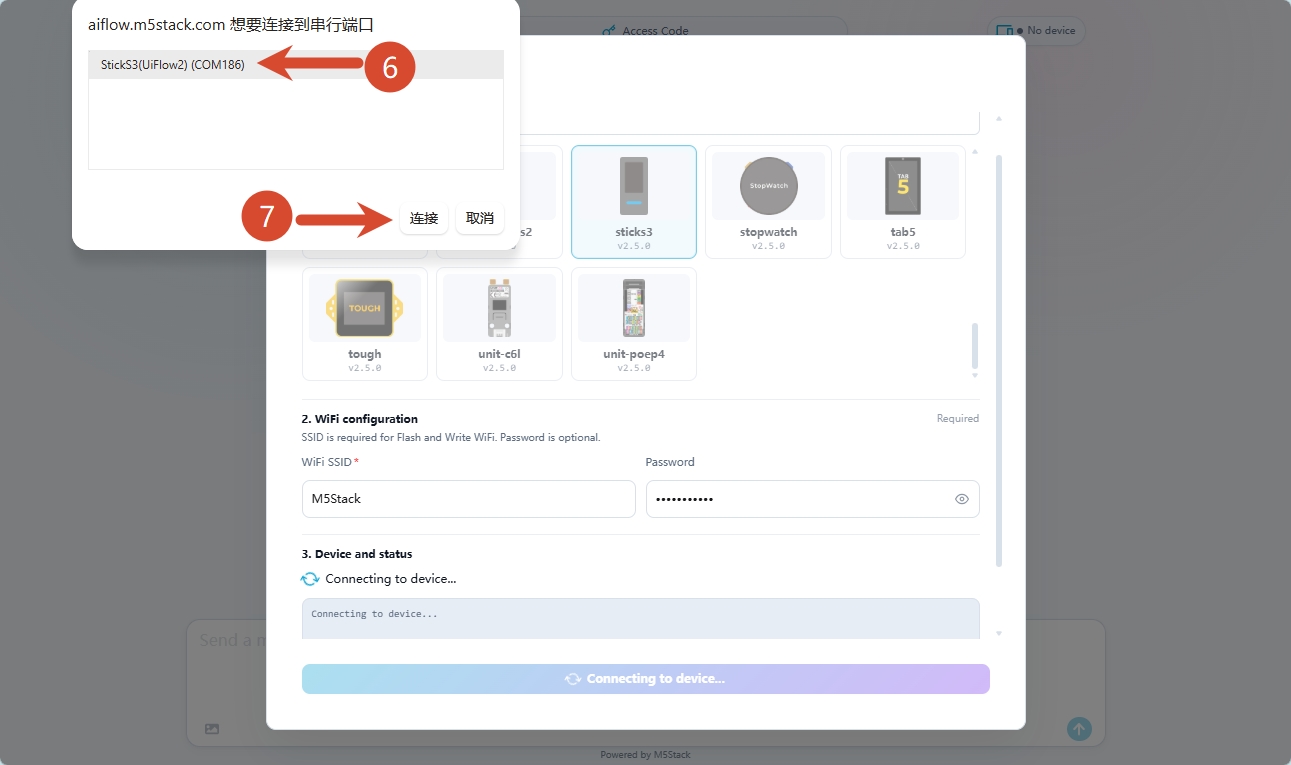
- 选择对应的设备端口,点击
连接。
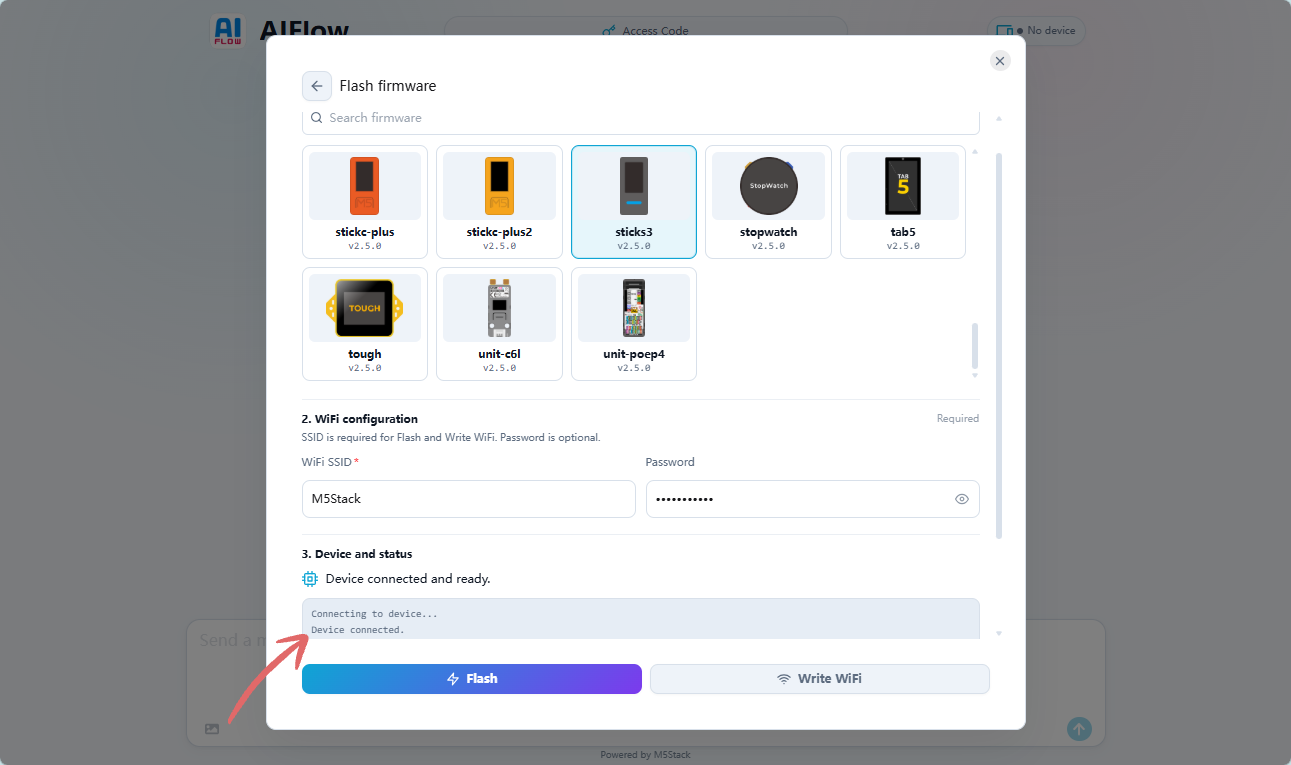
当提示Device connected时,表示网络连接成功。
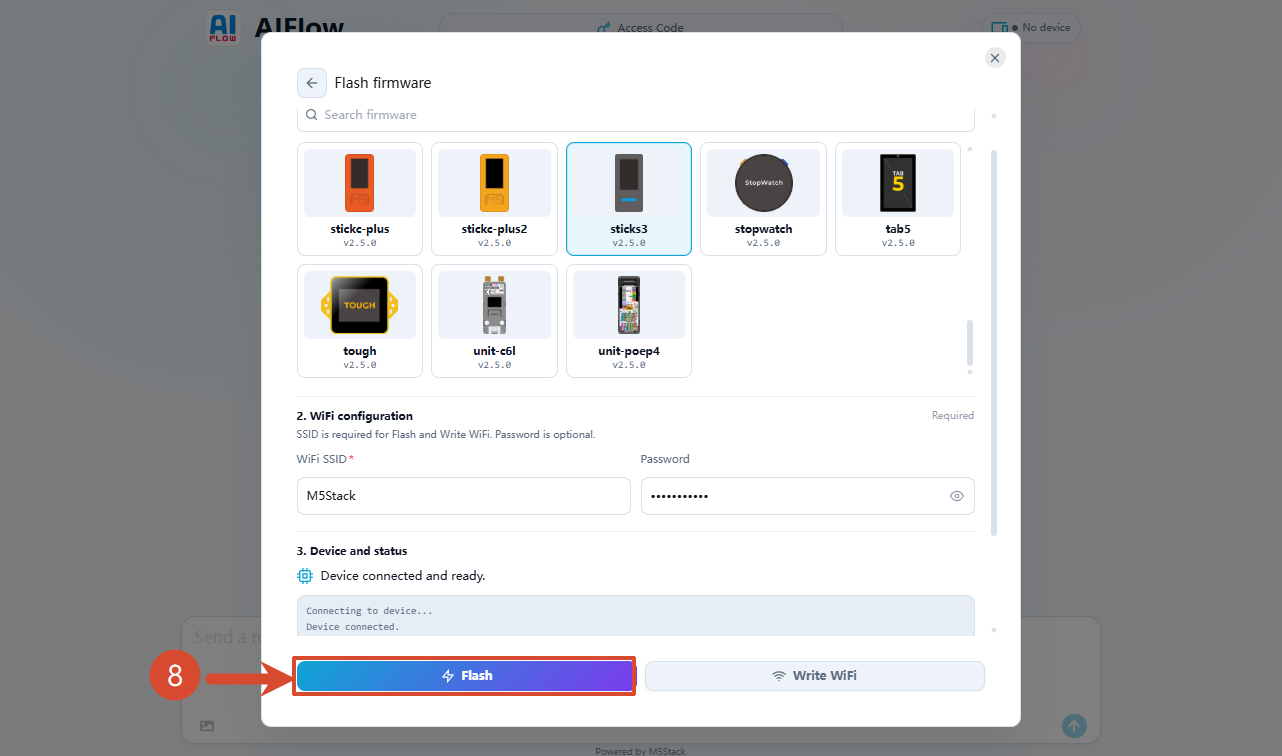
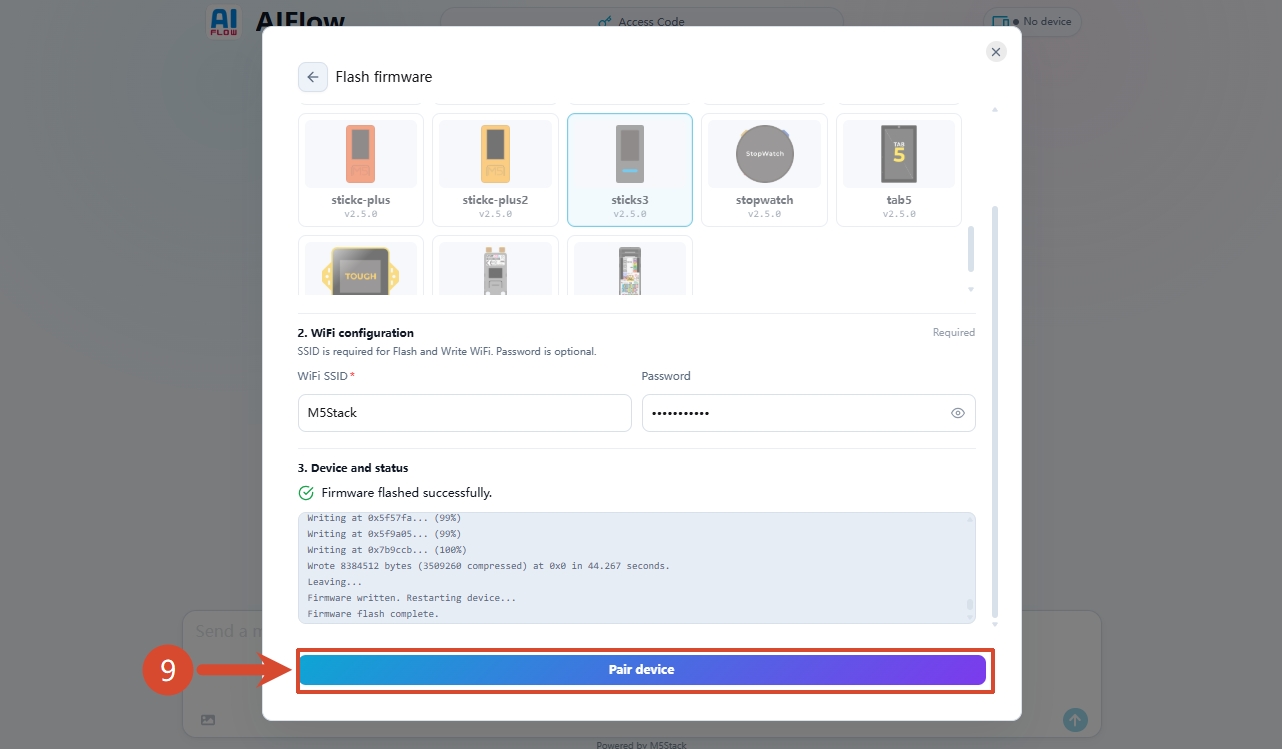
- 点击
Flash开始烧录 AIFlow 固件。
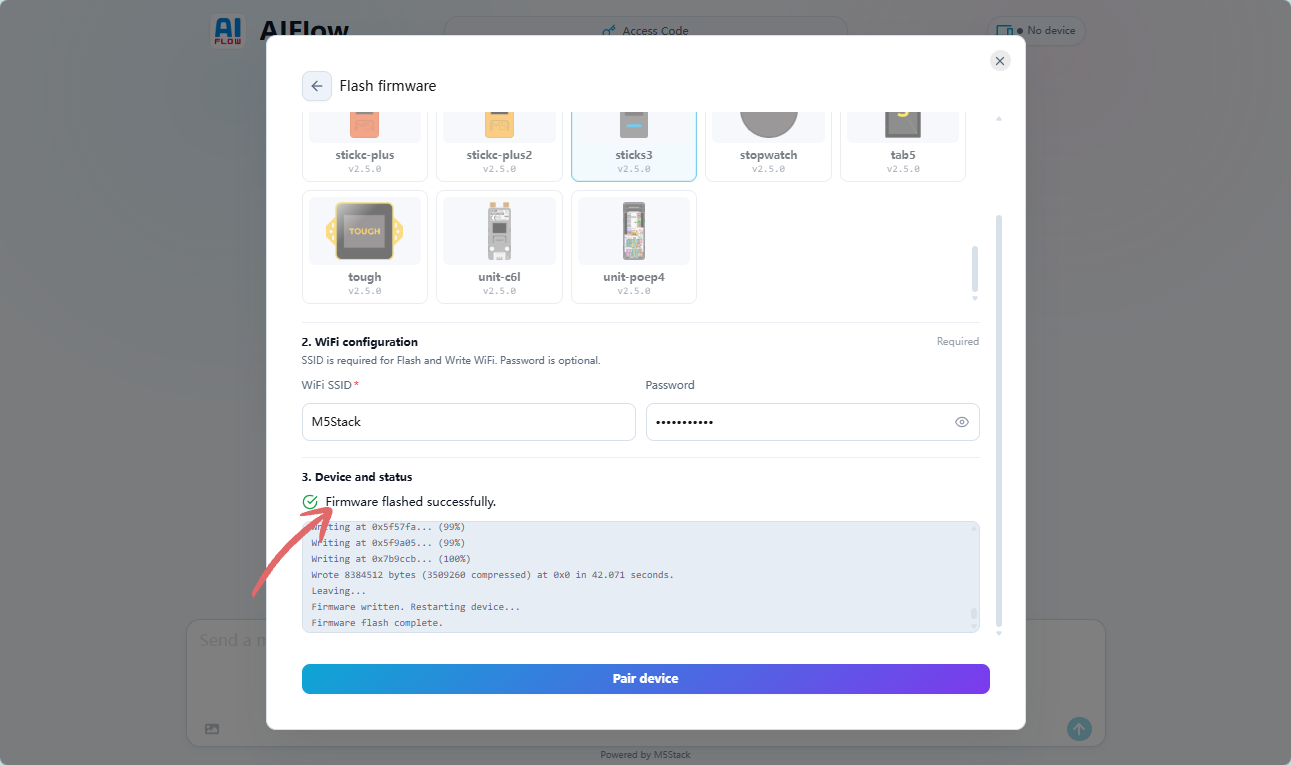
当提示Firmware flashed successfully时,表示固件烧录完成。此时请复位设备。
3. 连接 AiFlow
固件烧录完成后,设备需要通过 Access Code 与 AiFlow 网页版建立无线连接,用于程序推送与设备控制。
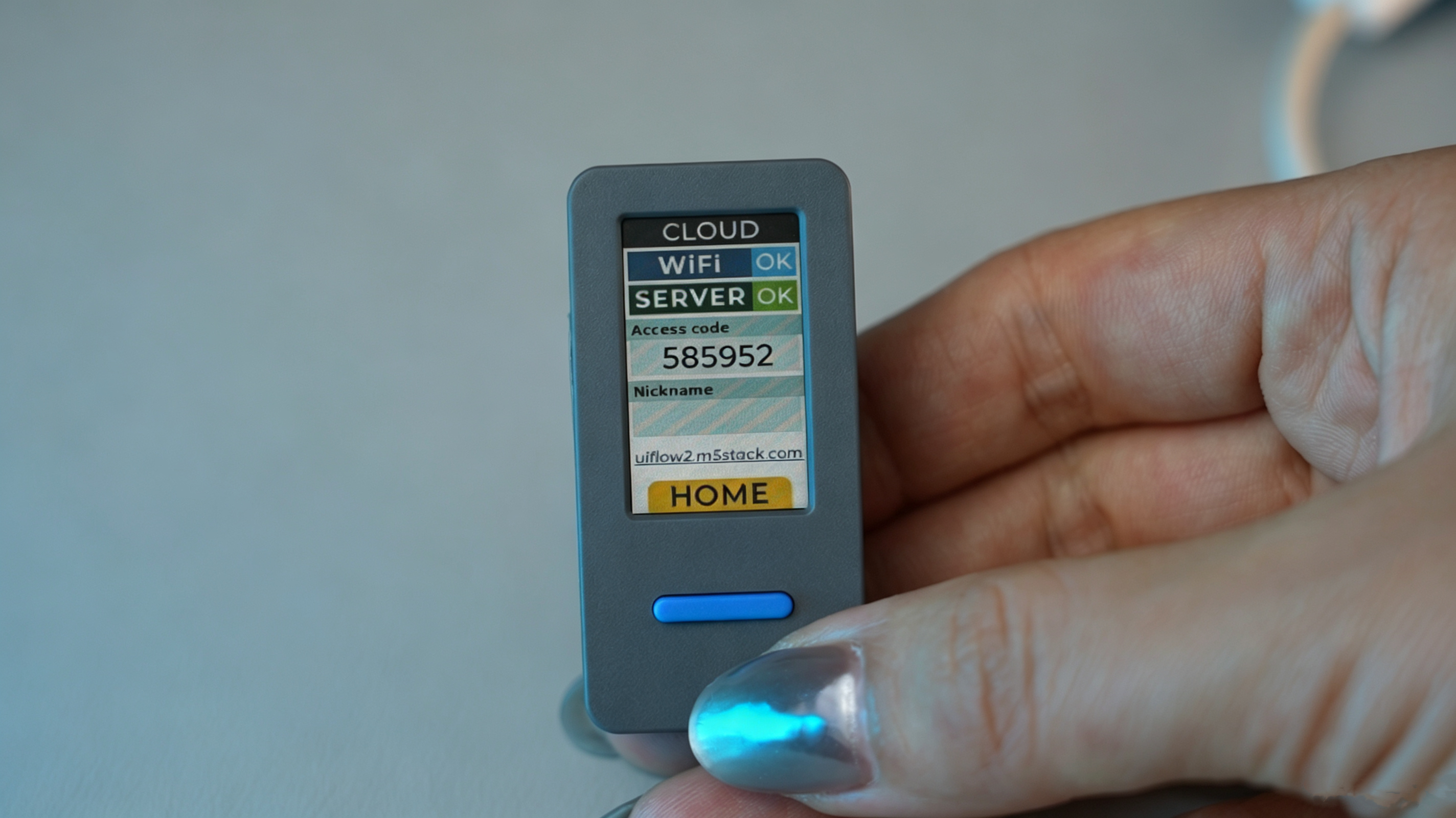
- 获取设备 Access Code:StickS3 启动后,单击中心按键,等待服务器连接成功后,设备会自动生成 Access Code 并显示在屏幕上。
- 点击
Pair device,在弹窗中输入设备的 Access Code 后,单击Pair Device进行连接。
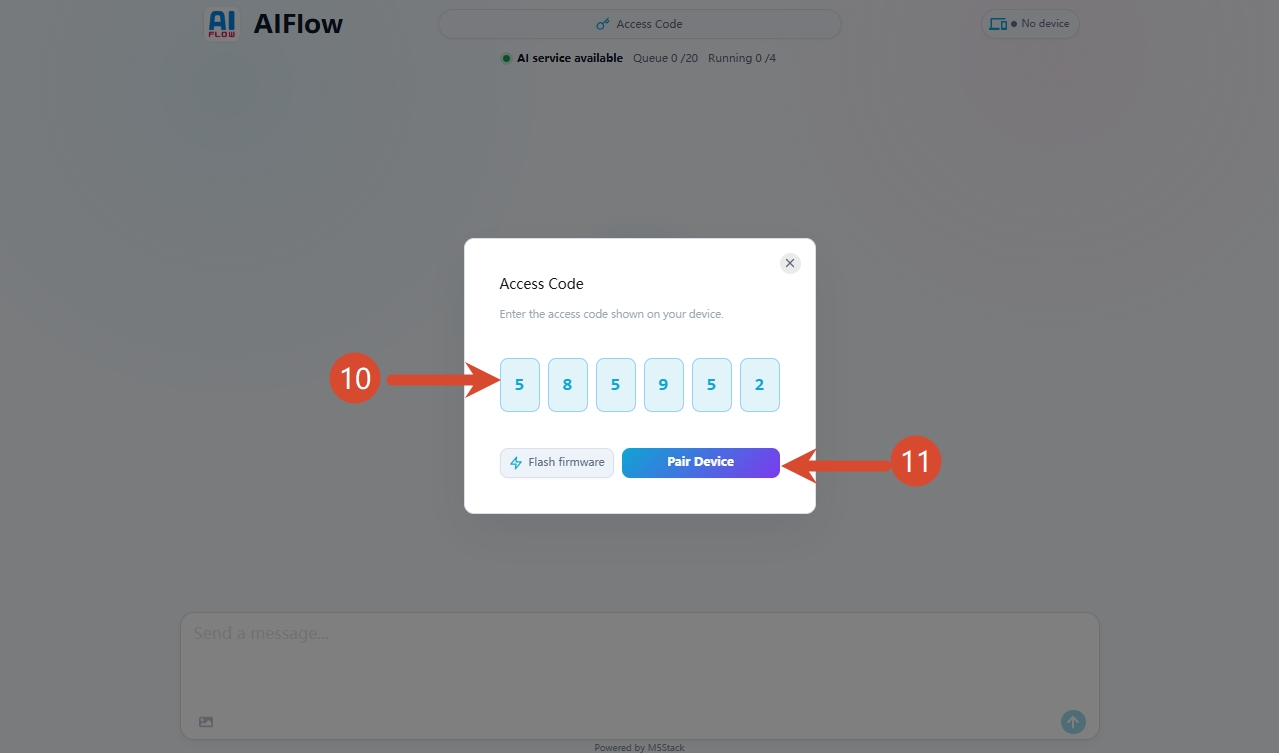
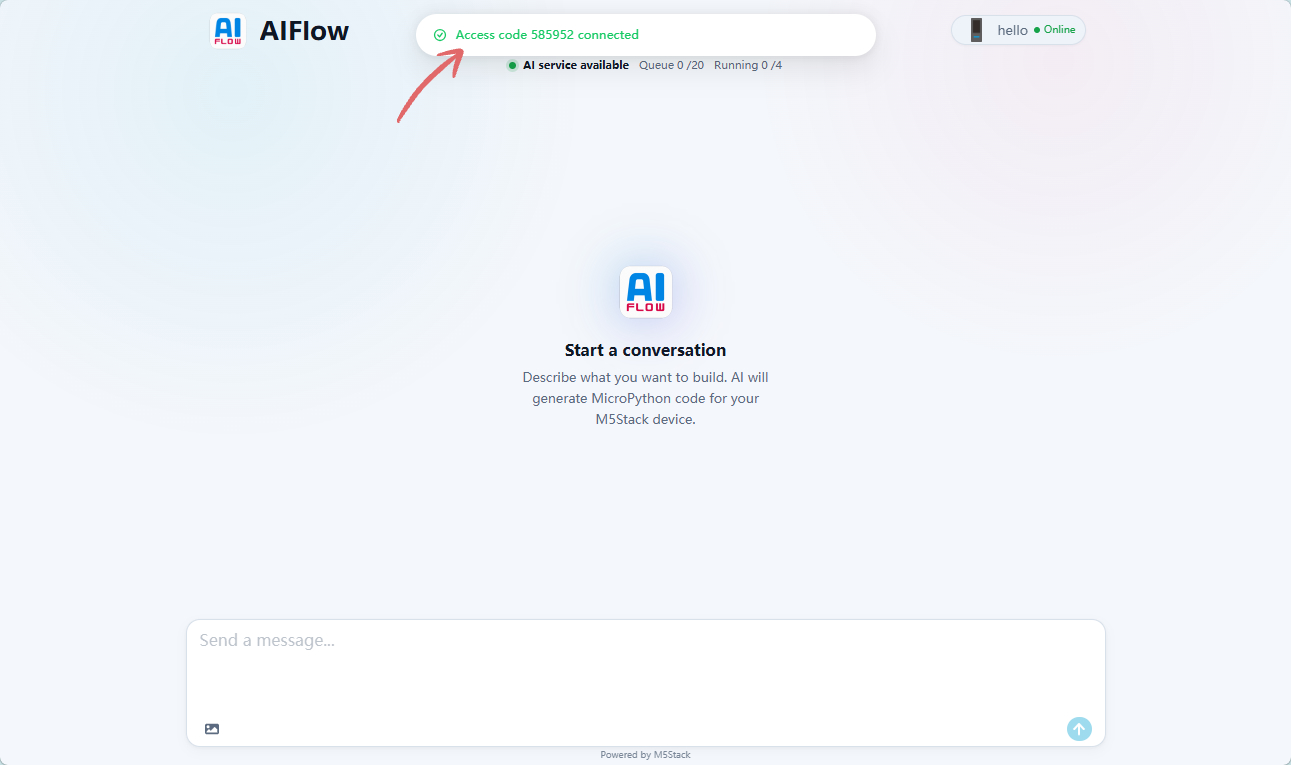
当提示 Access code xxx connected 时,表示设备连接成功。页面右上角会显示设备状态。
4. 开始使用
完成连接后,即可直接输入自然语言,描述想要实现的功能细节。AiFlow 会实时显示当前任务生成进度,在推理完成后自动生成对应的 MicroPython 代码,并通过网络推送到设备运行。可结合代码预览与运行调试功能,快速完成验证与迭代。
注意
经过 AI 推理生成的程序并不固定,同样的提示词也可能生成不一样的程序结果,以下内容仅作效果演示,实际结果可能有所不同。
案例演示
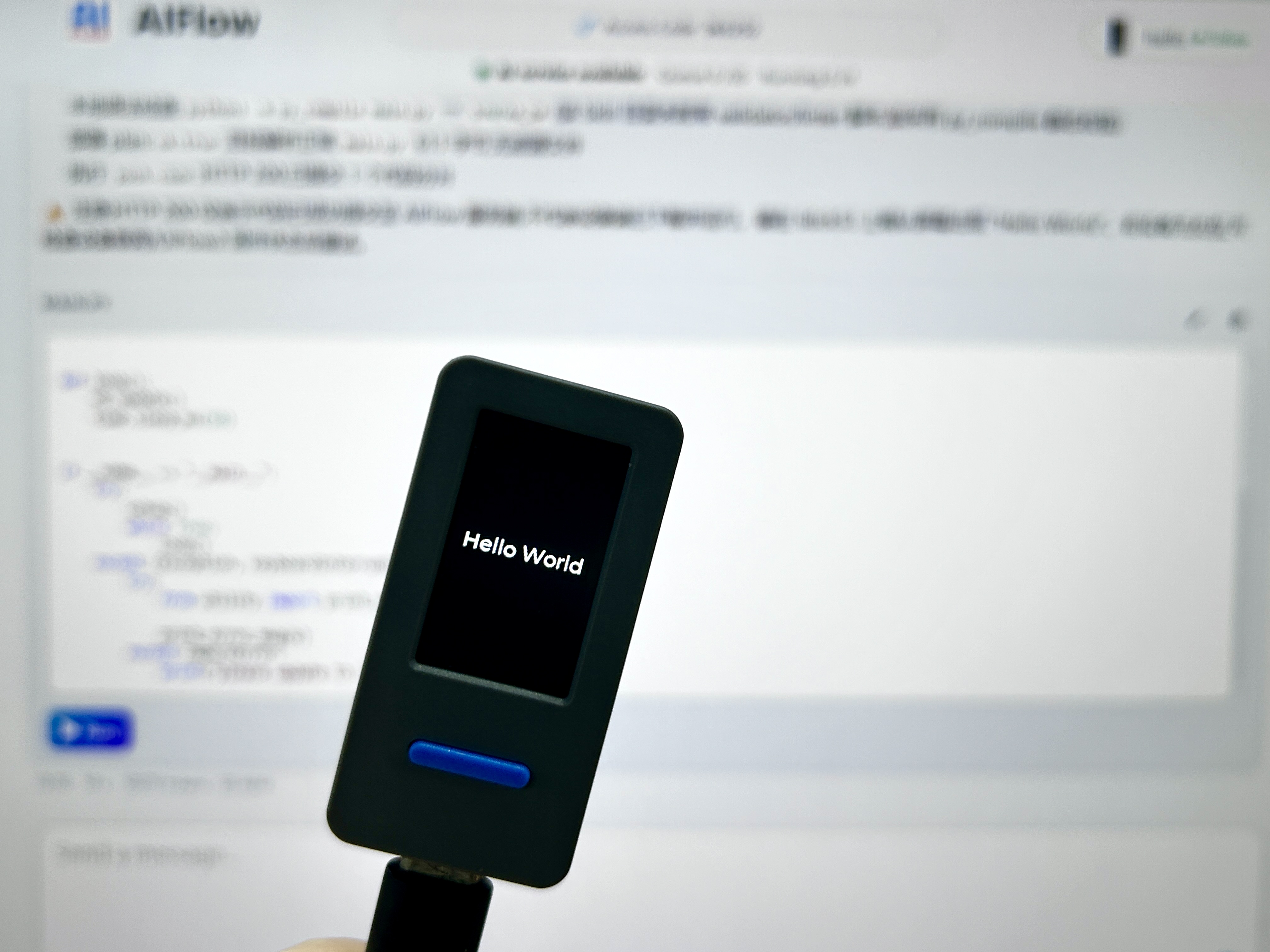
Print “Hello World” on screen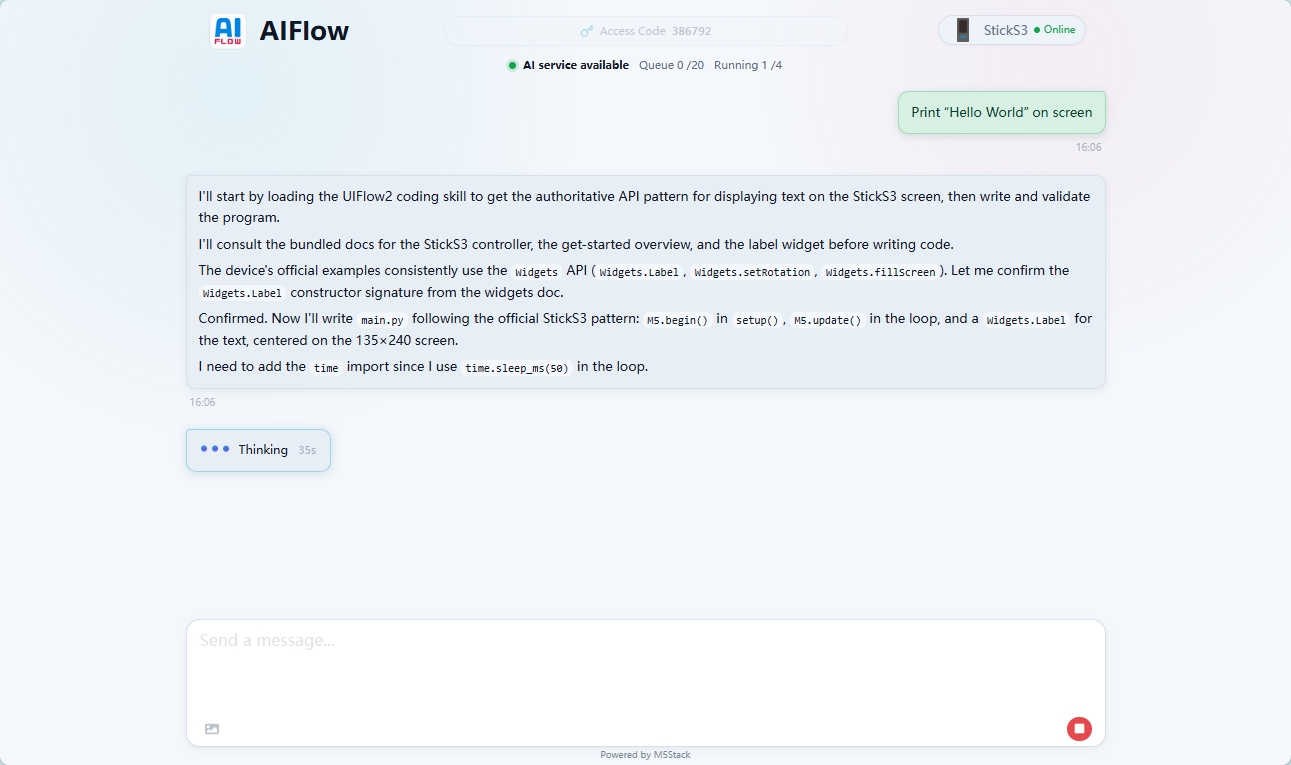
效果展示:
5. 界面介绍
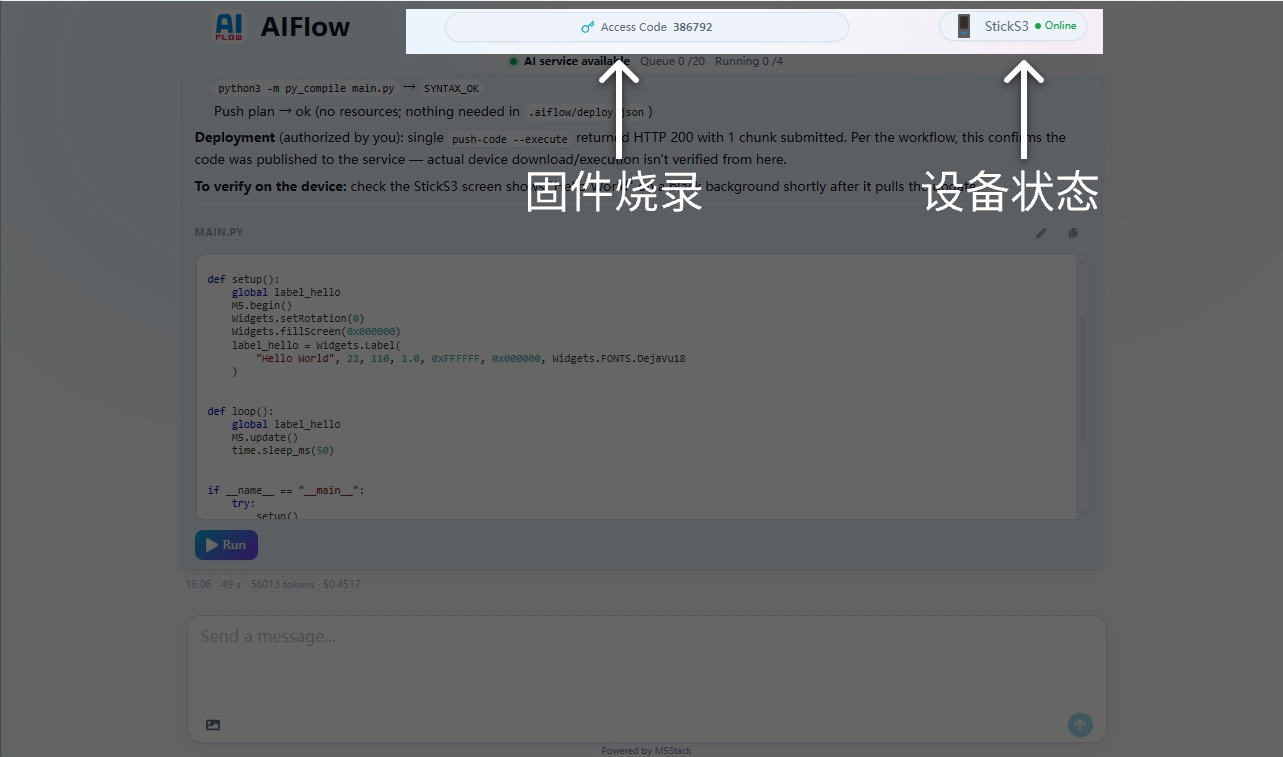
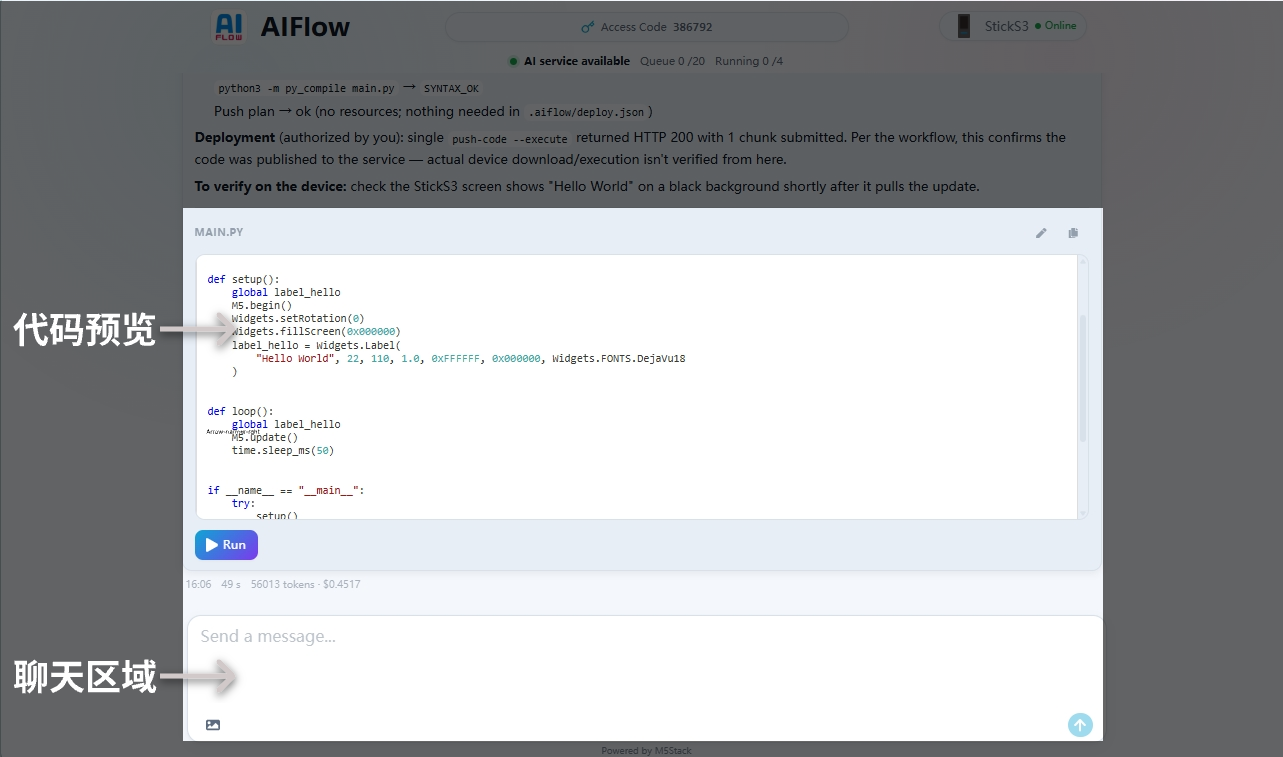
AiFlow 网页版的常用区域包括:
- 固件烧录:烧录 AiFlow 固件,以及使用配对码连接设备
- 设备状态显示:显示设备名称以及当前在线状态;支持自定义设备名称。
- 聊天与代码预览:在聊天框描述想要实现的想法,AiFlow 会根据聊天内容生成代码程序,并下发到设备上。
6. 更多信息
AiFlow 客户端已同步上线,欢迎使用体验,相关介绍可参见AiFlow 桌面端 & APP。
Page Tools