

AiFlow 使用ガイド
AiFlow は、M5Stack のハードウェアとソフトウェアに特化した Vibe Coding ツールです。複雑な環境設定は不要で、自然言語で要件を記述するだけで、M5Stack デバイス向けの MicroPython コードをすばやく生成し、プログラムを転送してデバッグまで行えます。
AiFlow は、Web 版とデスクトップクライアント(モバイルアプリ含む)の 2 種類の利用方法を提供しています。利用シーンや習熟度に合わせて、最適なプラットフォームを選択できます。
プラットフォーム比較
| 比較項目 | AiFlow Web | AiFlow デスクトップ版 & APP |
|---|---|---|
| 利用方法 | ブラウザでオンライン利用、インストール不要 | PC クライアントまたはモバイルアプリをダウンロードしてインストール |
| 料金 | 一定の無料トライアル枠あり | 無料でダウンロード可能。モデル API は自分で設定する必要あり |
| 習熟度 | 初心者向け、すぐに使える | 上級者向け、機能がより豊富 |
| 対応デバイス | UiFlow2 プラットフォーム対応の全 M5Stack デバイス | UiFlow2 プラットフォーム対応の全 M5Stack デバイス |
| モデル設定 | 設定不要 | Anthropic Claude、DeepSeek、Zhipu GLM、Alibaba Qwen などのモデル API をカスタム設定可能 |
| 拡張機能 | 基本的なオンラインプログラミング | Skills & MCP、ファイル管理、リモートターミナル、Token 使用量統計などの高度な機能に対応 |
AiFlow Web
AiFlow Web はオンライン Vibe Coding ツールです。ソフトウェアのインストールは不要で、ブラウザを開くだけで利用できます。
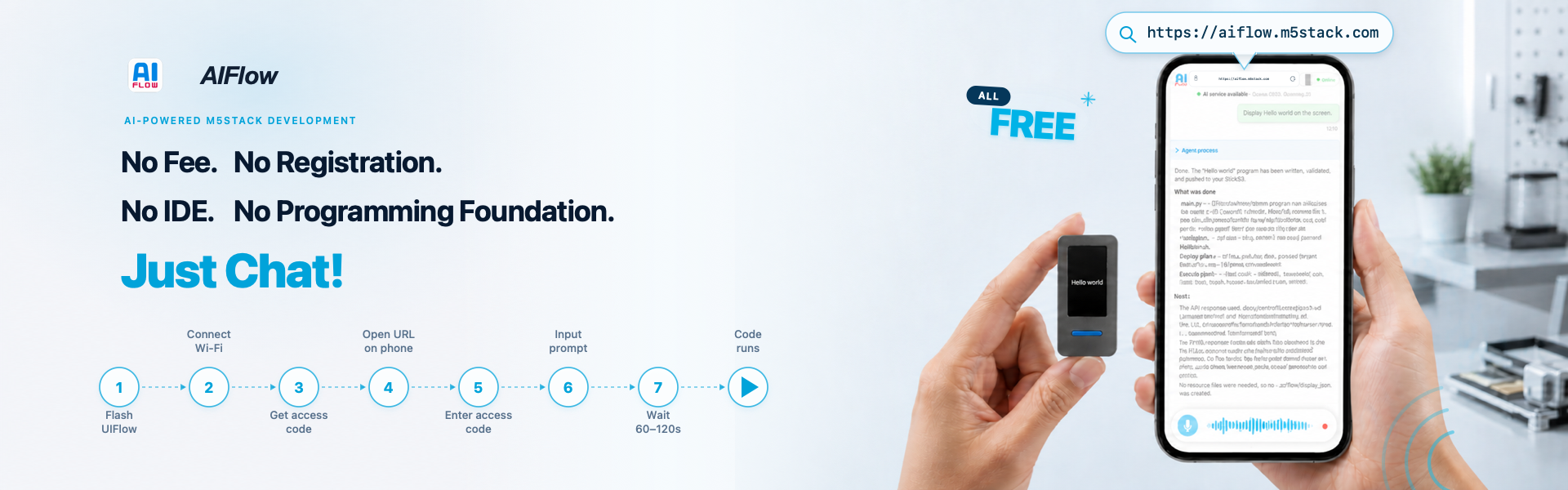
対象ユーザー
- AiFlow を初めて利用するユーザー
- インストール不要ですぐにオンラインプログラミングを試したいユーザー
- 自然言語で M5Stack デバイス向けのコードをすばやく生成・転送したいユーザー
特長
- インストール・設定不要。AIFlow Web を開くだけで利用可能
- UiFlow2 プラットフォーム対応の全 M5Stack デバイスに対応
- ファームウェア書き込み、デバイスペアリング、チャットでのコード生成、コードプレビューなどの一連のフローを内蔵
AiFlow デスクトップ版 & APP
AiFlow デスクトップクライアントとモバイルアプリは上級ユーザー向けで、より豊富な機能と柔軟なカスタマイズを提供します。
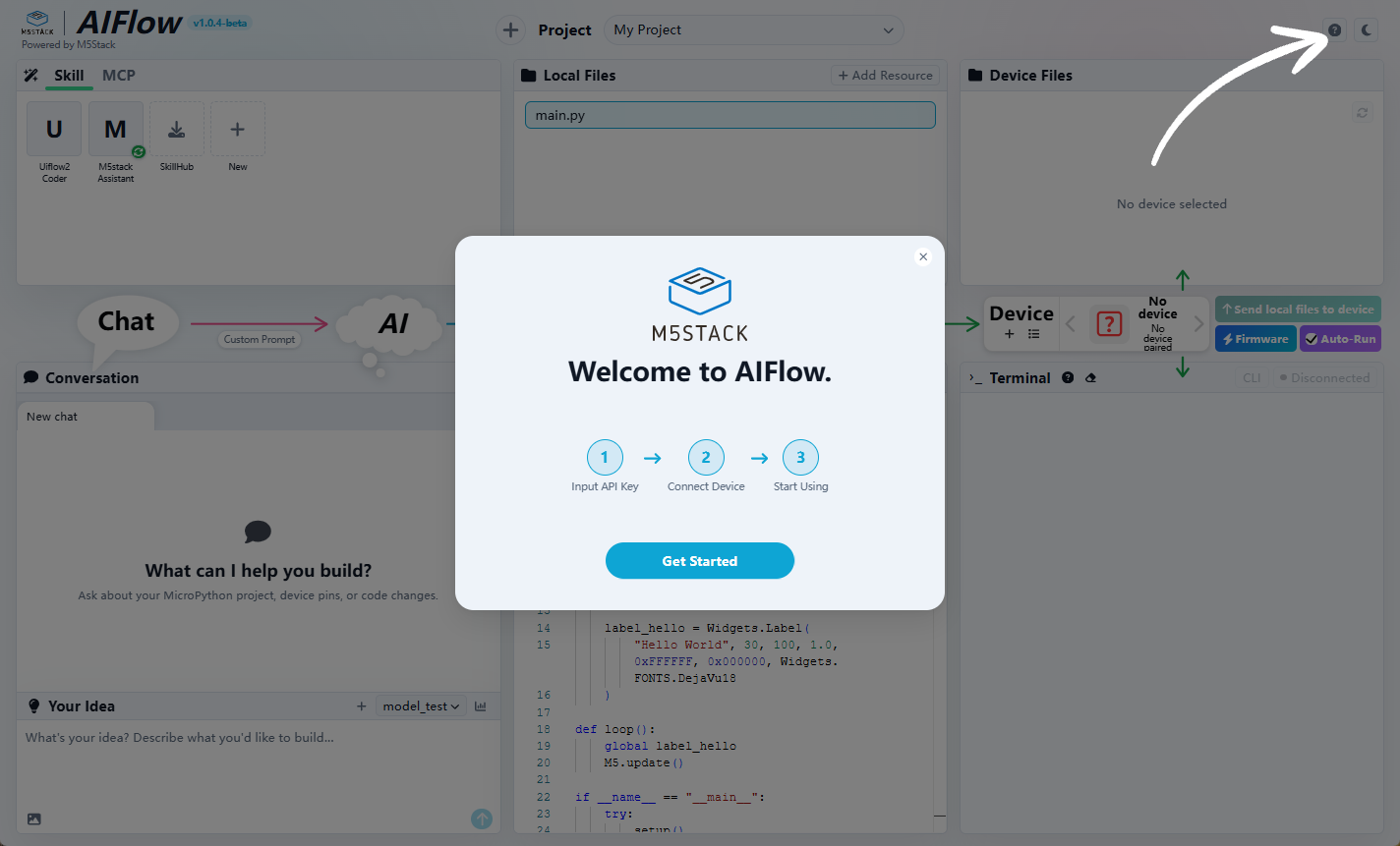
対象ユーザー
- モデル API(Anthropic Claude、DeepSeek、Zhipu GLM、Alibaba Qwen など)をカスタム設定したいユーザー
- Skills & MCP、ファイル管理、リモートターミナルなどの高度な拡張機能を必要とする開発者
- PC クライアントやモバイルアプリでプロジェクトの開発・デバッグを行いたいユーザー
特長
- PC クライアントとモバイルアプリに対応し、クロスプラットフォームで利用可能
- モデル API をカスタム設定し、モデルプロバイダーを自由に選択可能
- Skills & MCP 拡張、プロジェクトファイル管理、デバイスリモートターミナル、Token 使用量統計などの高度な機能に対応
- UiFlow2 プラットフォーム対応の全 M5Stack デバイスに対応
Page Tools