

Linux & Edge AI
AI Pyramid
ハードウェア制御
アプリケーションと工場出荷時の機能
LLM-8850 Card
LLM630 Compute Kit
Module LLM
CoreMP135
CardputerZero 操作ガイド
このガイドでは、CardputerZero の電源操作、充電、初期設定に加え、キーボード、内蔵アプリ、拡張インターフェースの使い方を説明します。後半では、USB モード、開発とデバッグ、システムの復元を扱います。
1. 電源と充電
- 電源を入れる。電源スイッチを右にスライドします。初回起動には時間がかかる場合があります。
- 電源を切る。電源スイッチを左にスライドすると、システムがシャットダウンしてから電源が切れます。コマンドラインなどからシャットダウンした場合も、電源スイッチを左にスライドして電源を切ります。
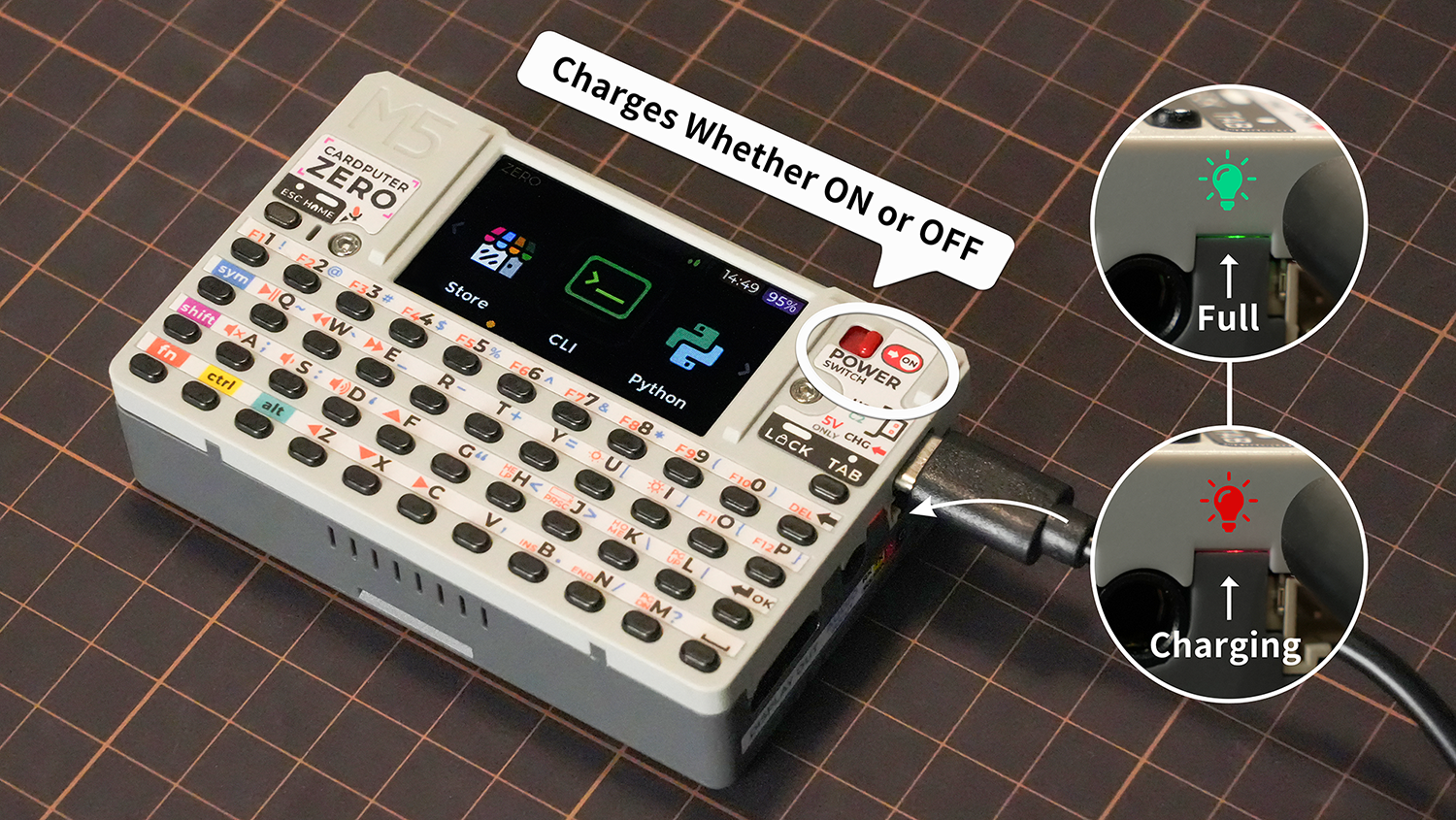
- 充電する。USB-C2 ポートを使用します。電源のオン・オフや USB Switch の位置にかかわらず充電できます。インジケーターは充電中に赤、満充電になると緑に点灯します。
2. キーボード操作
修飾キー
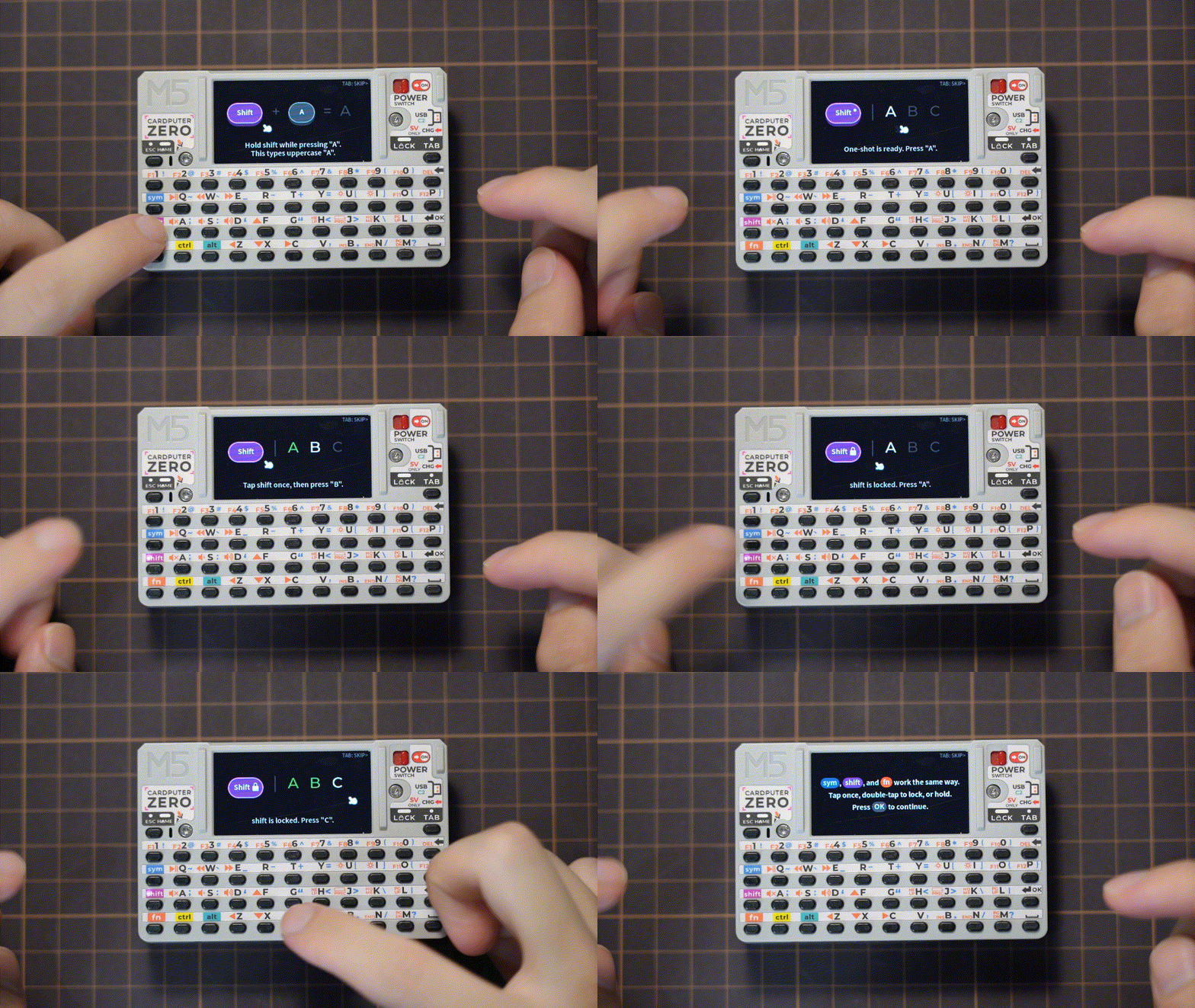
sym は青色で示された記号の入力、shift は大文字の入力、fn はオレンジ色で示されたショートカットに使用します。各修飾キーの動作は次のとおりです。
- 長押し。インジケーターが点灯し、押している間に入力するキーに修飾キーが適用されます。
- 1 回押す。インジケーターがゆっくり点滅し、次のキー入力にだけ修飾キーが適用されます。
- 2 回続けて押す。インジケーターが速く点滅し、修飾キーが有効な状態に固定されます。もう一度押すと解除されます。
よく使うキー操作
- 方向操作。
fnを押しながらF/X/Z/Cを押します。テキストを入力しない一部の画面では、これらのキーだけでも方向操作ができます。 - 確定。
OK/ENTERを押します。 - 終了。
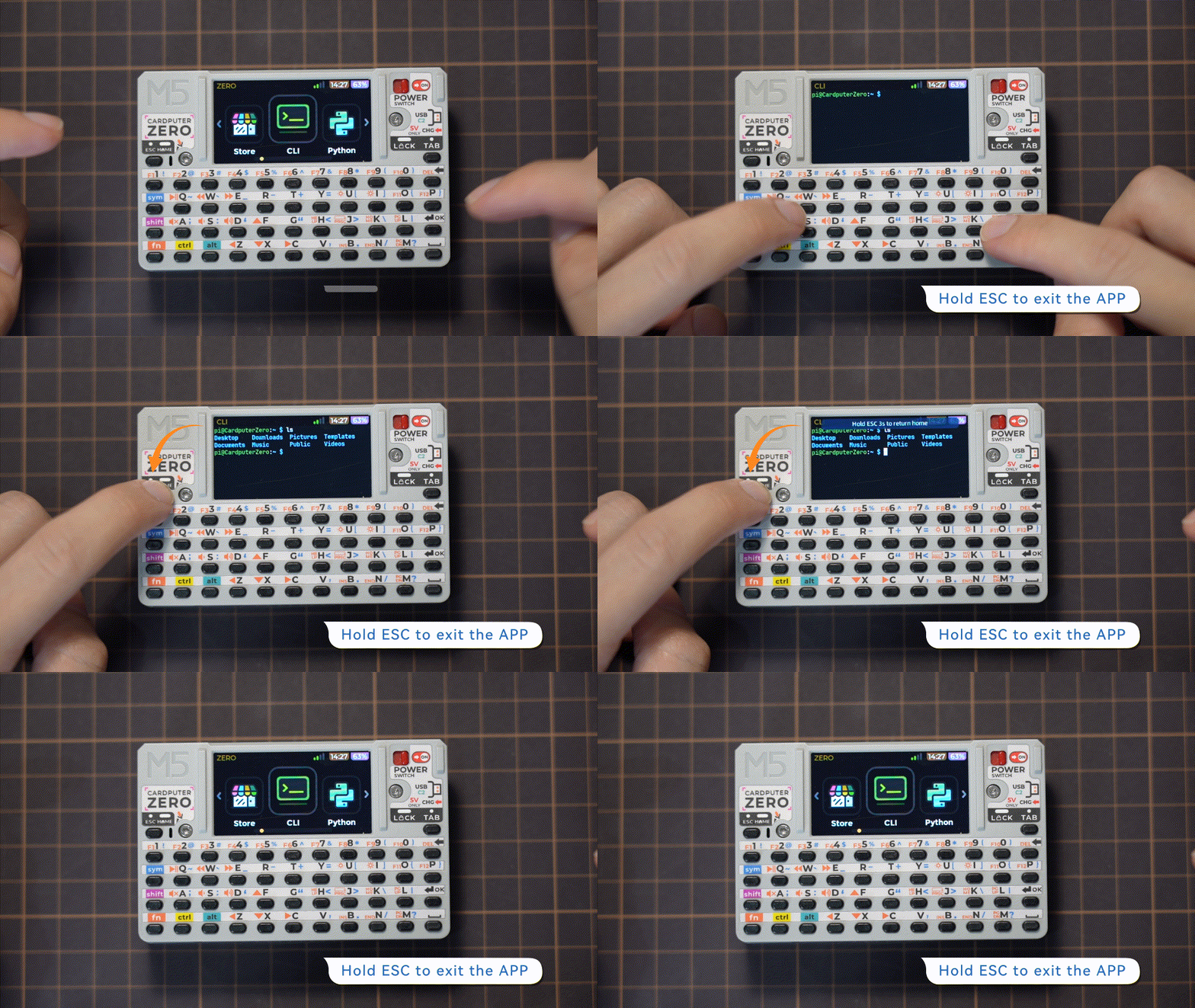
ESCを長押しすると、使用中のアプリを終了して HOME 画面に戻ります。
キーの組み合わせ
fn を押しながら対応するキーを押すと、以下の機能を使用できます。
| キーの組み合わせ | 機能 |
|---|---|
fn + 1 ~ fn + 9 | F1 ~ F9 |
fn + 0 | F10 |
fn + O | F11 |
fn + P | F12 |
fn + Backspace | DELETE(カーソルの右側を削除) |
fn + Q | 再生 / 一時停止 |
fn + W / fn + E | 前の曲 / 次の曲 |
fn + U / fn + I | 画面の明るさを下げる / 上げる |
fn + A | ミュート |
fn + S / fn + D | 音量を下げる / 上げる |
fn + F / fn + X | 上 / 下 |
fn + Z / fn + C | 左 / 右 |
fn + H | アプリのヘルプを表示 / 非表示 |
fn + J | スクリーンショットを撮る(PrintScreen) |
fn + K / fn + N | Home / End |
fn + L / fn + M | PageUp / PageDown |
fn + B | Insert |
3. ユーザー設定
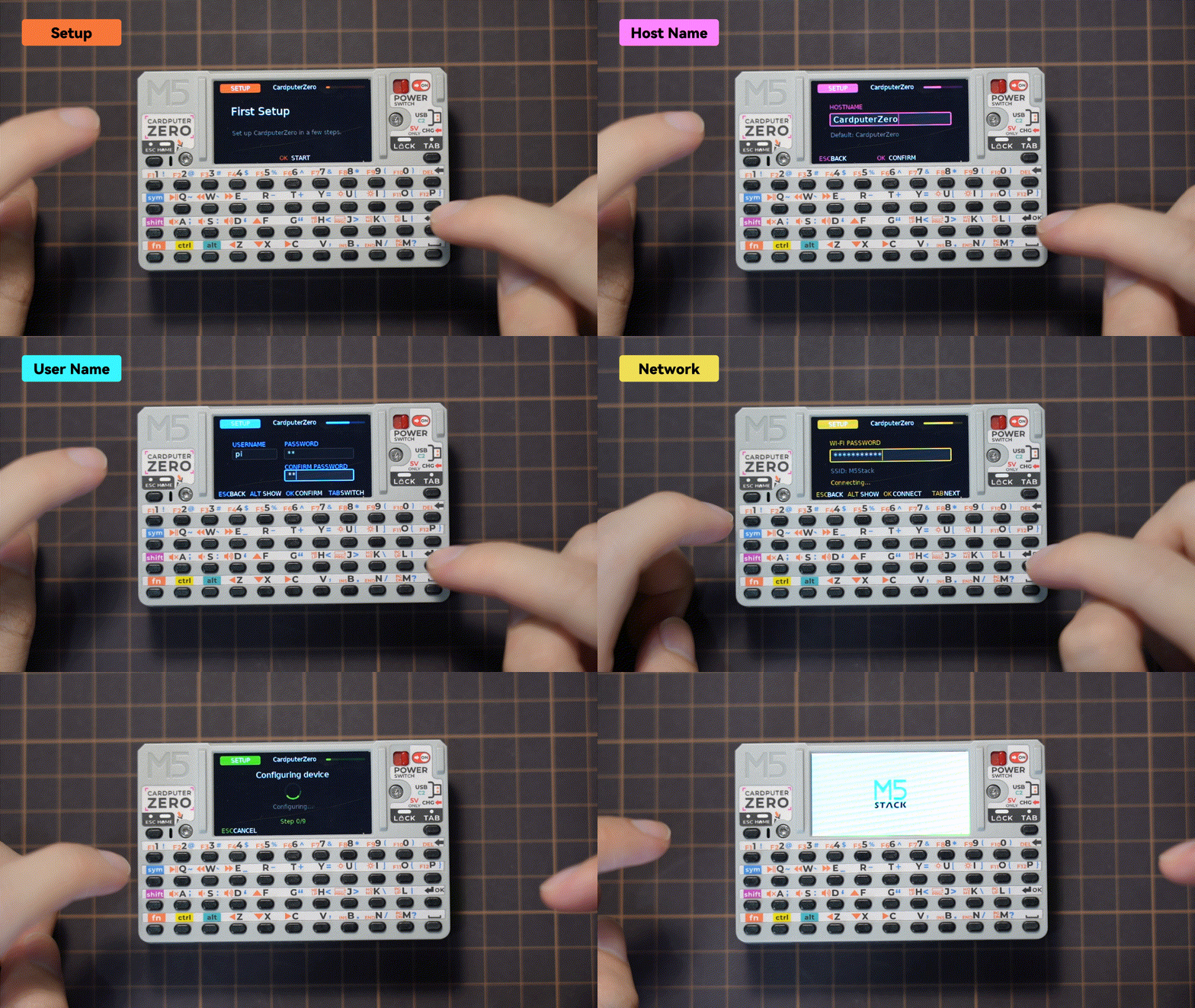
初回起動時は、設定ウィザードに従ってユーザー名を設定し、ネットワークに接続します。必要に応じて SSH を有効にしてください。設定後にデバイスを再起動すると、設定が適用されます。イメージの書き込み時にユーザー設定を済ませている場合は、ウィザードが省略されます。
4. 画面ロック
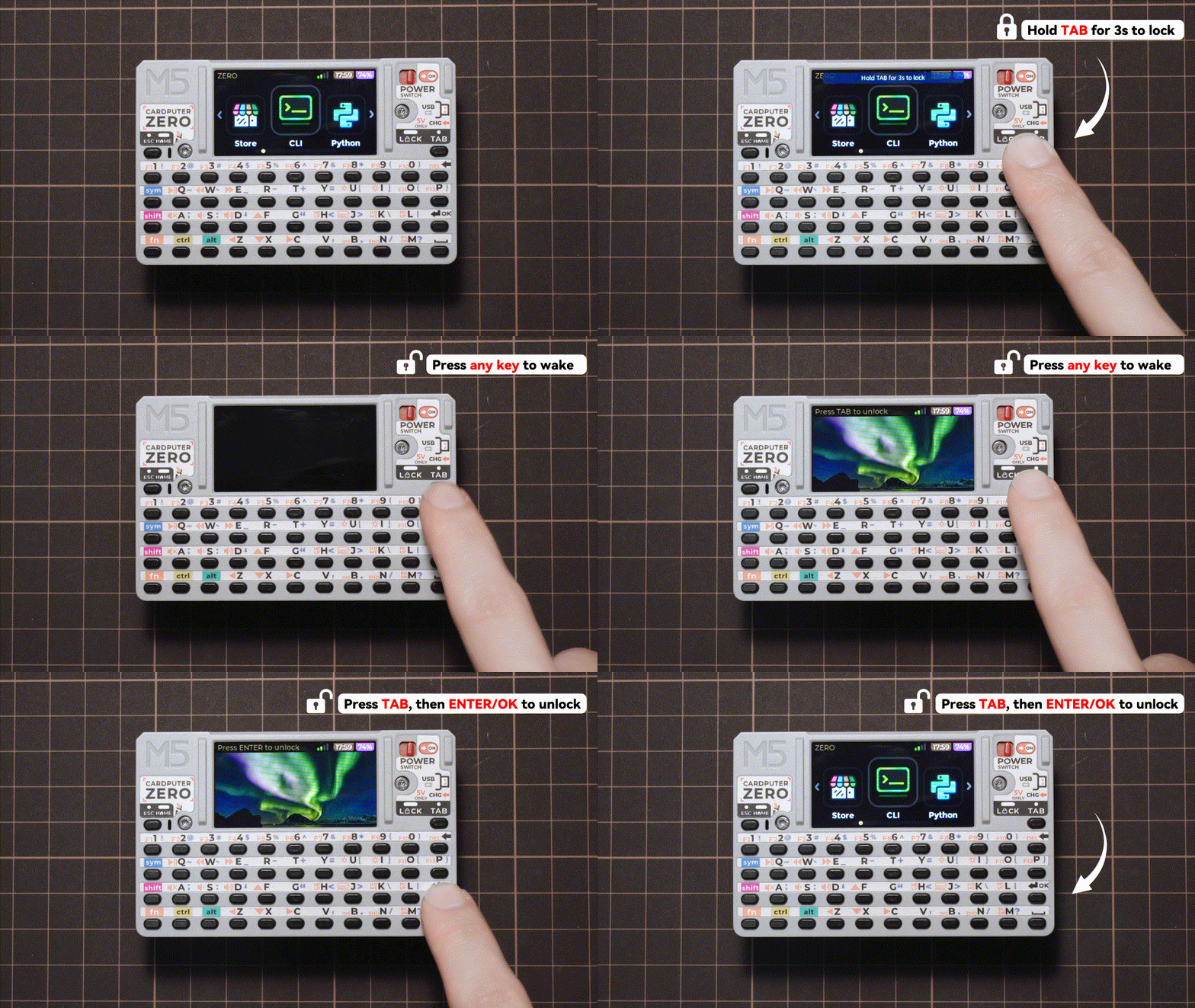
- ロック。HOME 画面で
TABを長押しすると、手動で画面をロックできます。初期設定では、HOME 画面や一部のアプリで 30 秒間操作がないと自動でロックされます。待ち時間はSettings > Screen > DarkTimeで変更できます。 - ロック解除。いずれかのキーを押して画面を点灯させ、
TAB、ENTERの順に押します。
- ロック画面の画像を変更する。SSH または ADB でデバイスのファイルシステムにアクセスし、次のファイルを任意の PNG 画像に置き換えます。
/usr/share/APPLaunch/share/images/lockscreen.pngロック画面の画像の推奨解像度は 320 × 150 px です。画面上端の 20 px はステータスバーに使用されます。
5. アプリの起動、ヘルプ表示、終了
- HOME 画面で方向キーを使ってアプリを選択し、
OK/ENTERを押して起動します。 - ヘルプに対応するアプリでは、
fn + Hを押してヘルプを表示できます。元の画面に戻るには、ヘルプ画面下部の案内に従います。 ESCを長押しすると、アプリを終了して HOME 画面に戻ります。短く押すと、通常は前の画面に戻るか、操作を取り消します。
6. 内蔵アプリ
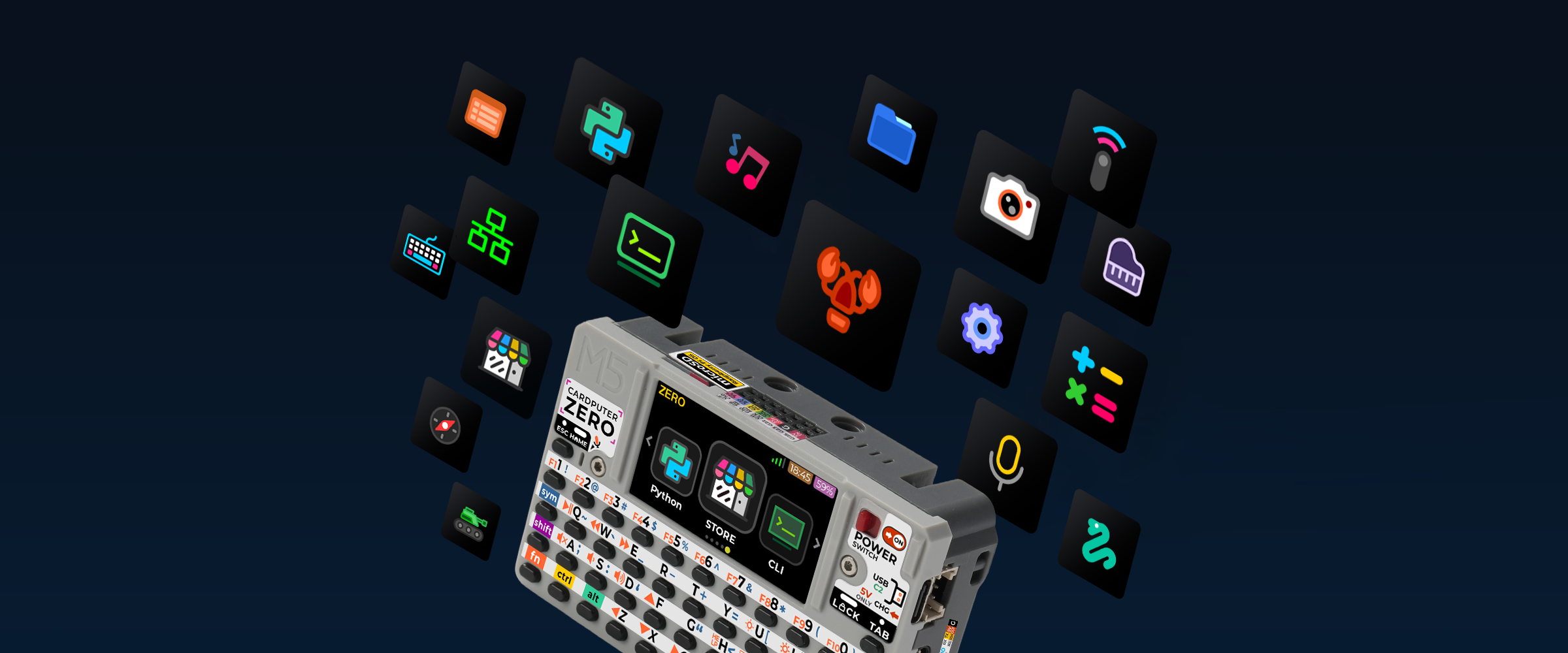
CardputerZero のシステムイメージには、ターミナル、ファイルマネージャー、マルチメディアアプリが含まれています。各アプリは HOME 画面から起動できます。GPS、LoRa、NFC、SubG Chat を使用するには、それぞれ対応する拡張モジュールを接続してください。
システムと開発ツール
Settings

Settings を開き、変更する項目を選択します。たとえば、Screen > DarkTime で自動画面ロックまでの待ち時間を変更できます。
Store

ネットワークに接続して Store を開きます。アプリを選んで詳細画面を開き、画面の案内に従ってインストールします。インストールしたアプリは HOME 画面から起動できます。
CLI
ターミナルでコマンドを入力し、ENTER を押して実行します。初期状態では画面の幅に合わせて表示されます。幅の広い出力を確認するには、Viewport モードに切り替え、表示範囲を移動して画面外の内容を確認します。
fn + Z/fn + Cでカーソルを左 / 右に移動します。fn + F/fn + Xで前 / 次のコマンドを呼び出します。fn + K/fn + Nで行頭 / 行末に移動します。shift + fn + L/shift + fn + Mで上 / 下にページ単位で移動します。fn + 6で Viewport モードに切り替えるか、元の表示に戻ります。fnを押しながら4、5、7、8のいずれかを押すと、表示範囲を移動できます。
Python
Python 3 の対話型インタープリター (REPL) を開き、Python コードを入力して ENTER を押すと実行できます。たとえば、print("Hello, CardputerZero!") と入力すると、出力を確認できます。
fn + Z/fn + Cでカーソルを左 / 右に移動します。fn + F/fn + Xで前 / 次のコマンドを呼び出します。shift + fn + L/shift + fn + Mで上 / 下にページ単位で移動します。
ZClaw

ZClaw は ZeroClaw をベースとした AI アシスタントで、複数の AI サービスを設定できます。設定後は、ENTER でメッセージを入力し、F / X で会話をスクロールします。TAB で設定を開きます。
デバイスで AI サービスを設定する
ZClaw を初めて開くときは、ウィザードに従ってカスタム AI サービスを作成し、サービスの URL や API キーなどを入力します。ウィザードが完了すると、ZClaw は必要なプログラムを自動でダウンロードします。
PC でサービスの設定を編集する
PC から URL や API キーを貼り付けたい場合は、まずデバイスで仮の値を入力してウィザードを完了します。初期設定が完了すると、ZClaw がサービスの設定ファイルを作成します。
必要なプログラムのダウンロードが完了したら、ZClaw を終了します。
PC から SSH または ADB でデバイスに接続し、
nanoなどのテキストエディターで次のファイルを開きます。{username}はデバイスの Linux ユーザー名に置き換えてください。/home/{username}/.zeroclaw/zclaw_providers.tsv作成したサービスを探し、仮の値を実際の URL、API キーなどに置き換えます。フィールドの順序とタブ区切りを維持したまま、ファイルを保存します。
デバイスで ZClaw を開き直すと、更新した設定でサービスを利用できます。
SSH Client
接続先デバイスの情報を入力し、OK を押して接続します。fn + F / fn + X で入力欄を移動し、TAB で保存、ESC で戻ります。
IP Panel
デバイスの Wi-Fi および Ethernet の IP アドレスを確認できます。
Files

F / X でファイルやフォルダーを選択し、OK で開き、ESC で戻ります。TAB で操作メニューを開くと、コピー、切り取り、貼り付け、名前の変更、削除、ファイル情報の表示ができます。一部の対応形式のファイルはプレビューできます。PgUp / PgDn でページを移動します。
撮影とオーディオ
Camera

内蔵カメラまたは対応する USB カメラで撮影できます。画面サイズの制約により、プレビューでは写真の細部まで表示できない場合があります。CardputerZero Lite には内蔵カメラがありません。
- 撮影画面では、
5/7でズームアウト / ズームイン、6またはENTERで撮影、8でギャラリーを開きます。 - ギャラリーでは、
5/7で前 / 次の写真を表示し、6で写真の情報を表示、8で写真を削除します。ESCまたは4を押すと撮影画面に戻ります。
Rec
Rec を開き、画面の案内に従って録音を開始または停止します。
Music

音楽ファイルを現在のユーザーのホームディレクトリにある Music フォルダーに入れます。アプリではアルバムアートや歌詞を表示できます。このフォルダーに音楽が見つかると、サンプル曲は非表示になります。
- アルバムカバーの画面では、左右の方向キーでアルバムを選択し、
ENTERで開きます。曲一覧では、上下の方向キーで曲を選び、ENTERで再生または一時停止、8で再生中の曲を確認します。 4~8で、現在の画面に表示されている操作を実行します。fn + Qで再生または一時停止し、fn + W/fn + Eで前 / 次の曲に切り替えます。fn + Aでミュートし、fn + S/fn + Dで音量を下げる / 上げることができます。
Piano
- 白鍵は
A、S、D、F、G、H、J、K、黒鍵はW、E、T、Y、Uで演奏します。 SPACEでキー配置の表示 / 非表示を切り替え、Z/Cでオクターブを切り替えます。Pでサンプル曲のチュートリアルを開きます。TABで通常演奏とコードモードを切り替えます。コードモードでは、Mでメジャーコードとマイナーコードを切り替えます。
コンパス、赤外線、電卓
Compass

初めて使用するときは、画面の案内に従って電子コンパスをキャリブレーションします。8 を押すと、リアルタイムの IMU データなどを確認できます。CardputerZero Lite はこのアプリに対応していません。
IR Remote
赤外線リモコンの信号を記録・再送信して、家電などを操作できます。F / X / Z / C で移動し、4 ~ 8 で現在の画面に表示された操作を実行します。記録時は元のリモコンを CardputerZero の赤外線受信部に向け、再送信時は赤外線送信部を操作対象に向けます。
IR Chat
2 台以上のデバイス間で、赤外線を使ってメッセージをやり取りできます。ENTER を押してエディターを開き、メッセージを入力してから、もう一度 ENTER を押して送信します。メッセージには表示可能な ASCII 文字を 7 文字まで使用できます。
Calculator

数字キーで数字を入力し、sym を使って小数点や演算子を入力します。+、-、*、/、^、括弧に対応しています。OK を押すか = を入力すると計算されます。Backspace キーで 1 文字削除できます。結果の表示後に演算子を入力すると、続けて計算できます。
ゲームとデバイステスト
Snake

方向キーでヘビを操作します。エサを食べるとヘビが長くなります。自分の胴体や画面の端にぶつからないように操作してください。
Tank
F / X / Z / C で戦車を移動し、SPACE で発射します。勝利またはゲームオーバーの後に SPACE を押すと、再スタートできます。
Keyboard Guide

Keyboard Guide では、キーボードの修飾キーの使い方を確認できます。内容は初回起動時のキーボードチュートリアルと同じです。
FactoryTest
FactoryTest を開き、画面の案内に従って各ハードウェア項目を確認します。異常が見つかった場合は、テクニカルサポートに問い合わせる際に該当するテスト画面の写真を添付してください。
測位と無線通信
GPS
Cap LoRa-1262 を接続して GPS を開くと、測位状態、緯度・経度、高度などを確認できます。Z / C で Position と Details を切り替え、F / X で詳細をスクロールします。
LoRa

Cap LoRa-1262 を接続して LoRa を開きます。送信画面でメッセージを入力し、ENTER で送信するか、ESC で取り消します。受信側のデバイスでは、アプリ内でメッセージを確認できます。
NFC
Cap CC1101 を接続して NFC を開き、タグをモジュールに近づけて読み取ります。Z / C でスキャン、タグ詳細、リーダー情報の各画面を切り替え、F / X で詳細をスクロールします。ENTER を押すとタグの詳細を開きます。
SubG Chat
チャットに参加する各デバイスに Cap CC1101 を接続し、SubG Chat を開きます。Z / C でメッセージとモジュール情報を切り替え、F / X でメッセージをスクロールします。ENTER を押すか文字を入力して編集を開始し、ENTER で送信します。メッセージには表示可能な ASCII 文字を 56 文字まで使用できます。ESC で編集を取り消します。
アプリのソースコードとヘルプは、CardputerZero 公式アプリリポジトリ および Launcher ソースリポジトリ で確認できます。
7. サードパーティ製アプリ
- Store でサードパーティ製アプリを探してインストールできます。
- アプリを開発して Store に公開する方法は、CardputerZero 開発者ガイド を参照してください。
8. USB 2.0 インターフェース
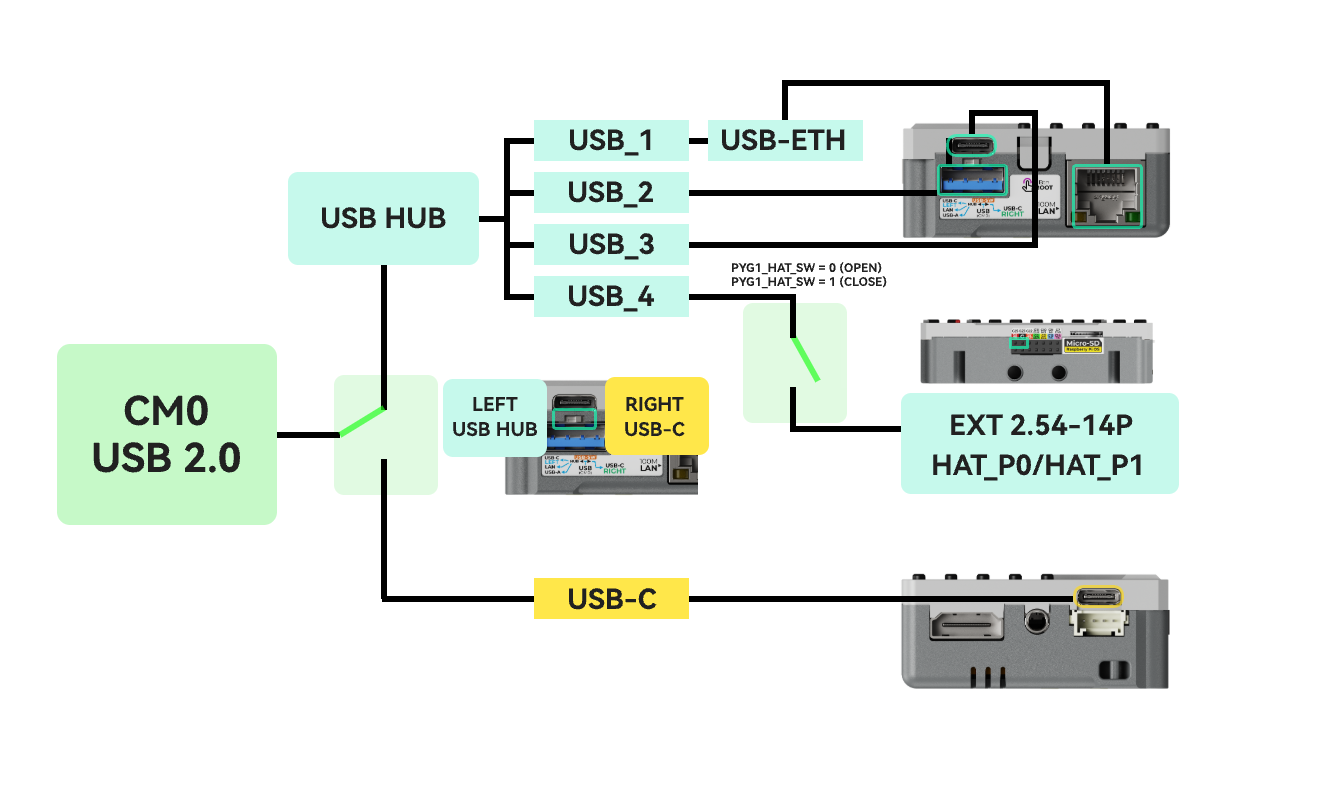
CardputerZero は USB ハブで CM0 の USB インターフェースを拡張し、USB-A、USB Type-C、HAT-P0/P1 USB、および Ethernet を提供します。本体左側の USB Switch で動作モードを切り替えます。
- Slave モード(左 / 上)。CM0 を
USB-C2で PC などのホストに接続します。このとき、CardputerZero は USB デバイスとして動作します。 - Host モード(右 / 下)。CM0 を内部の
USB Hubに接続し、USB-A、USB-C1、本体上部の EXT コネクターにあるHAT-P0/P1に USB を拡張します。そのうち 1 系統はUSB-ETHチップを介して Ethernet 機能を提供します。
9. 拡張インターフェース
CardputerZero の上部には、Cap 拡張インターフェース(EXT 2.54-14P)があります。D+* と D-* のピンは初期状態では対応する GPIO に接続されており、ソフトウェア設定で USB 機能に切り替えられます。
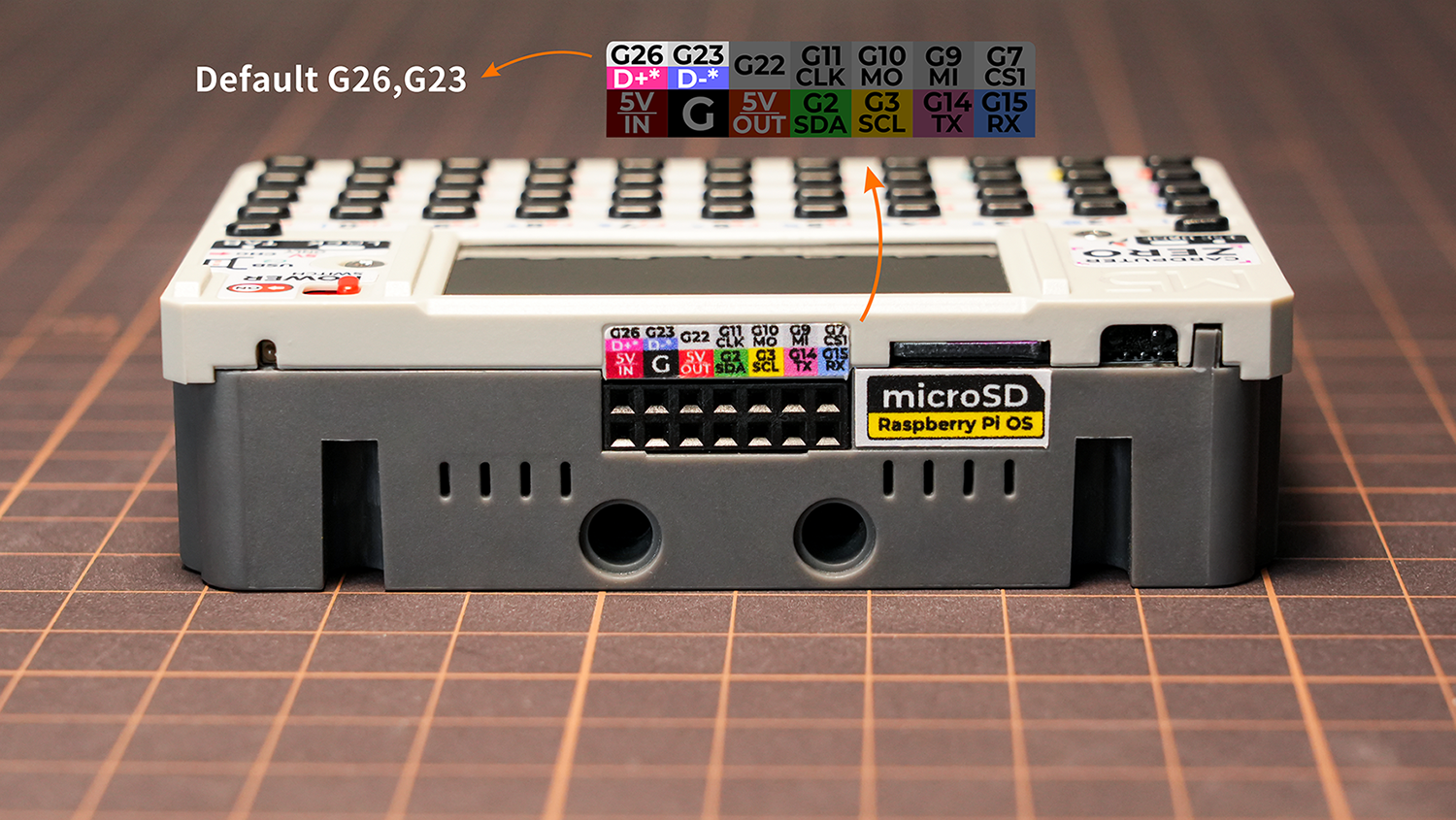
- 本体右側の Grove ポートと上部の EXT コネクターの 5V 出力は初期状態では無効です。
Settings > ExtPortで有効にできます。
10. 開発とデバッグ
- SSH。SSH を有効にすると、デバイスの IP アドレスを使って接続できます。IP アドレスは IP Panel または Settings で確認できます。
- ADB。
Settings > Developerで ADB を有効にし、USB Switch を Slave モードに切り替えてから、USB-C2 ポートで PC に接続します。詳しくは CardputerZero ADB 接続・デバッグ を参照してください。
11. 更新と復元
- プリインストールされているアプリは
Settings > System > Softwareで更新できます。 - システムを再インストールするには、CardputerZero イメージ書き込みガイド に従って最新のイメージを書き込みます。