

ESP-IDF 上手教程
设备开发 & 案例程序
Core2
CoreS3
Dial
Tab5
Zigbee
Unit PoE-P4 ESP-IDF 出厂固件编译
本教程将介绍如何编译 Unit PoE-P4 的默认出厂固件程序,用户可基于该固件进行二次开发。
1. 准备工作
- 环境配置: 本教程基于 Ubuntu 操作系统搭建 ESP-IDF 开发环境,其他平台的编译环境搭建方式,具体请参考ESP-IDF - ESP32-P4上手教程。
ESP-IDF 版本
本教程推荐使用 ESP-IDF 版本
v5.4.2- 使用 git 版本管理工具拉取 esp-idf 项目,切换至指定分支并执行脚本安装相关工具链。
注意事项
. ./export.sh指令的"."与脚本之间有一个空格,该指令等同于source ./export.shgit clone -b v5.4.2 --recursive https://github.com/espressif/esp-idf.git
cd esp-idf
./install.sh
. ./export.sh- 后续教程使用到的 idf.py 指令均依赖 ESP-IDF, 运行指令前需要在项目工程路径下调用 ESP-IDF 中
. ./export.sh用于激活相关的环境变量。详细说明请参考ESP-IDF - ESP32-P4上手教程。
2.User Demo
- 拉取 Unit PoE-P4 出厂固件项目源码,放置到与 esp-idf 项目同级目录下。
git clone https://github.com/m5stack/M5Unit-PoE-P4-UserDemo.git- 进入 M5Unit-PoE-P4-UserDemo 项目文件夹,调用 esp-idf 项目中
export.sh用于激活相关的环境变量。以下指令适用于 M5Unit-PoE-P4-UserDemo 项目文件夹与 esp-idf 处于同级目录,其他路径则需根据实际情况修改指令。
cd M5Unit-PoE-P4-UserDemo
. ../esp-idf/export.sh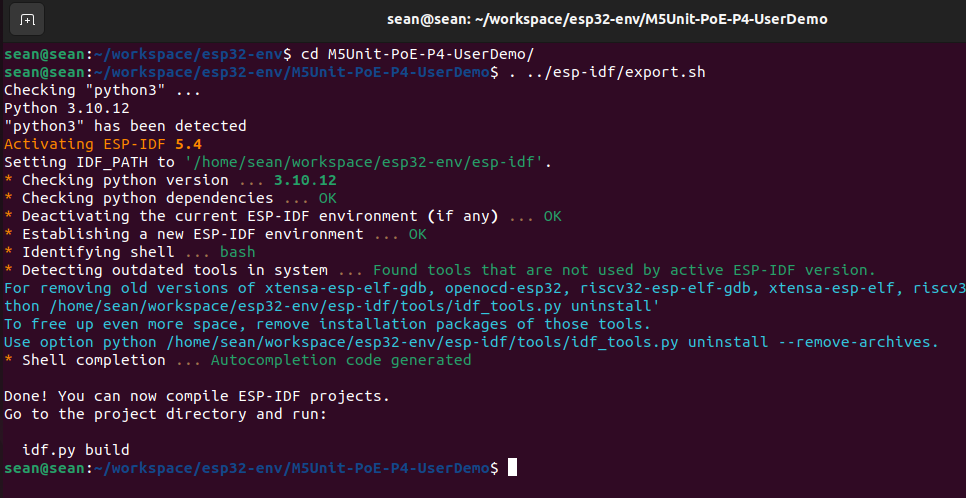
3. 程序编译与烧录
Unit PoE-P4 通过数据线连接至电脑,长按复位按键直至绿色指示灯亮起,松开按键后,设备即进入下载模式,等待固件烧录。此时执行以下指令进行程序编译与烧录。
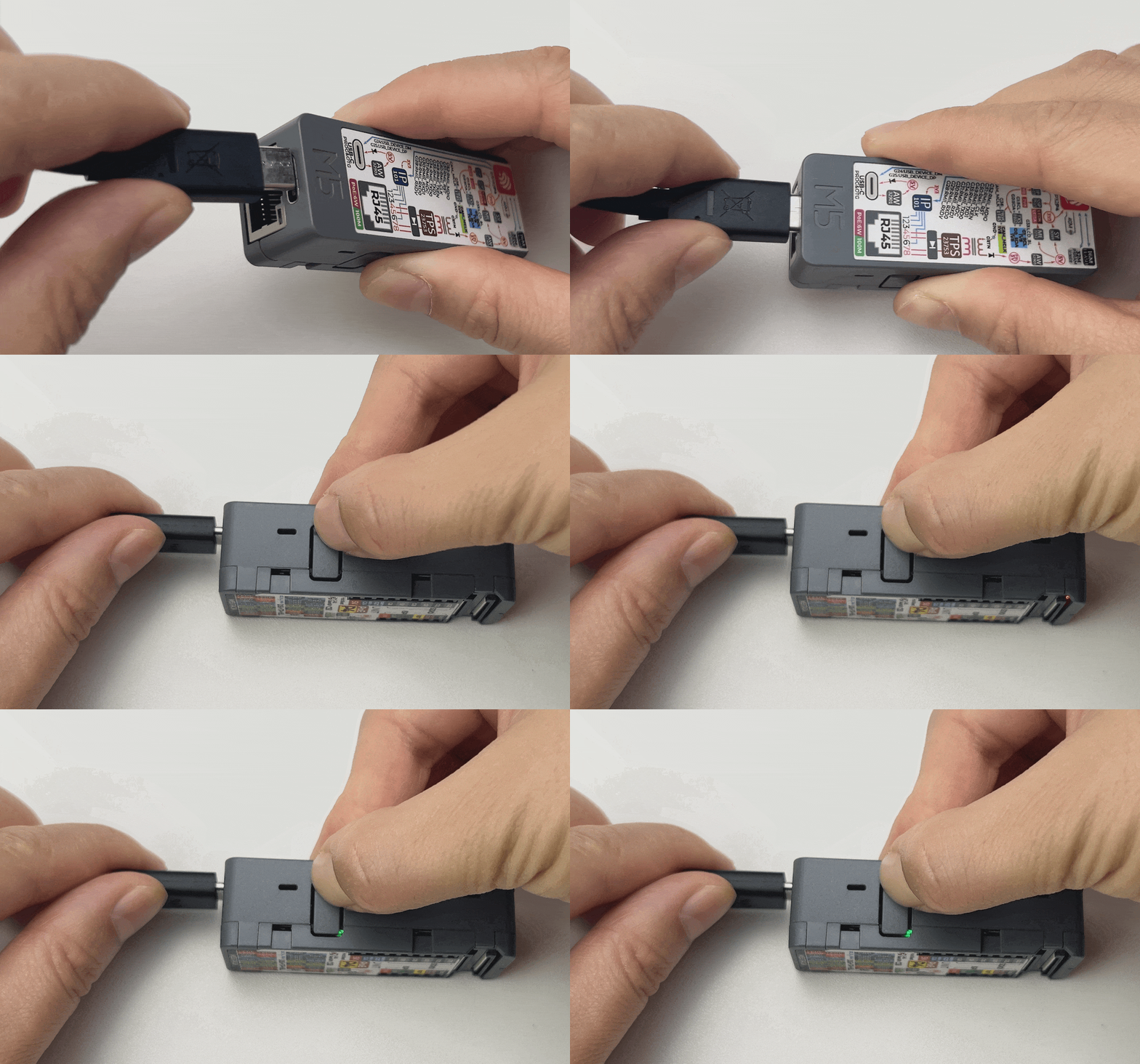
idf.py flash monitor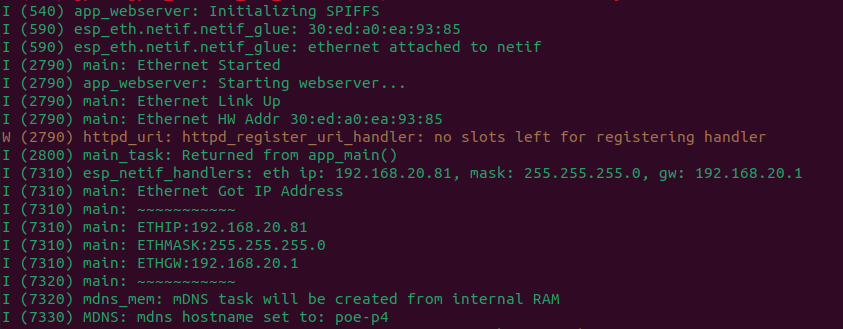
4. 开始使用
固件烧录完成后,按以下步骤访问设备控制页面:
- Unit PoE-P4 供电并接入以太网。
- 打开串口监视器,确认设备当前 IP 地址。
- 确保你的电脑或手机与设备处于同一局域网(LAN)。
- 使用以下任一方式访问页面:
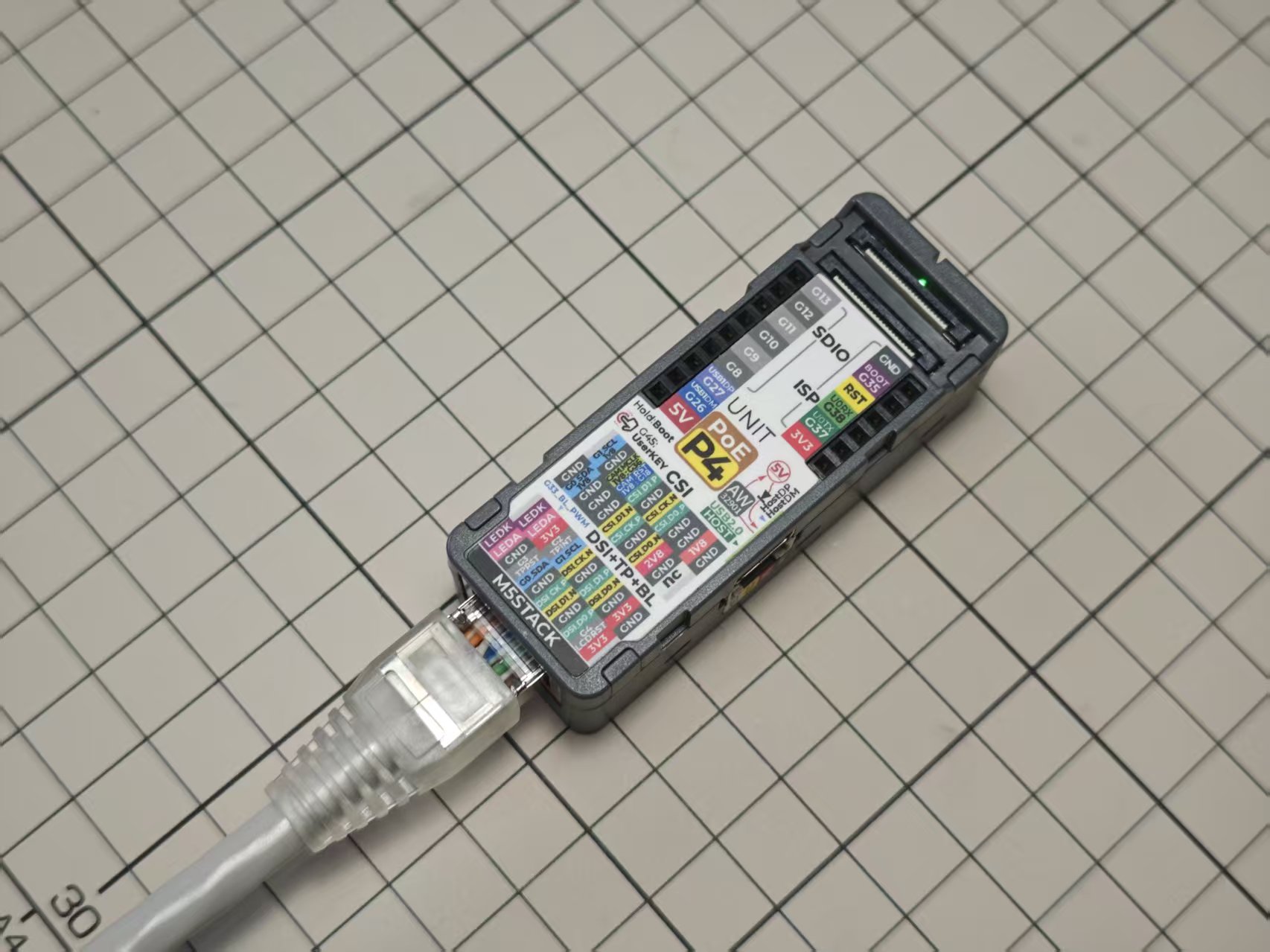
- 在浏览器输入
poe-p4.local - 将串口监视器中显示的 IP 地址复制到浏览器地址栏访问
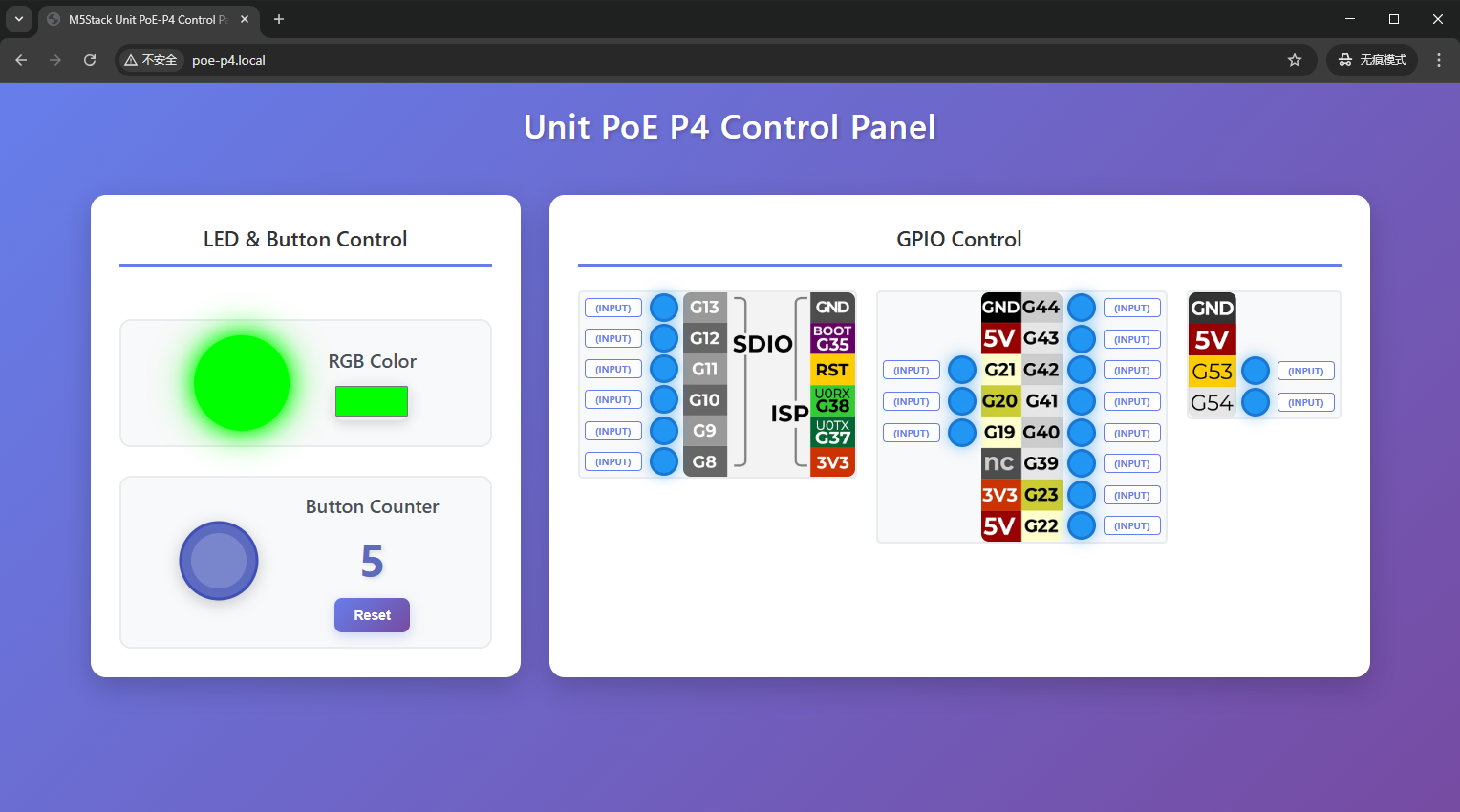
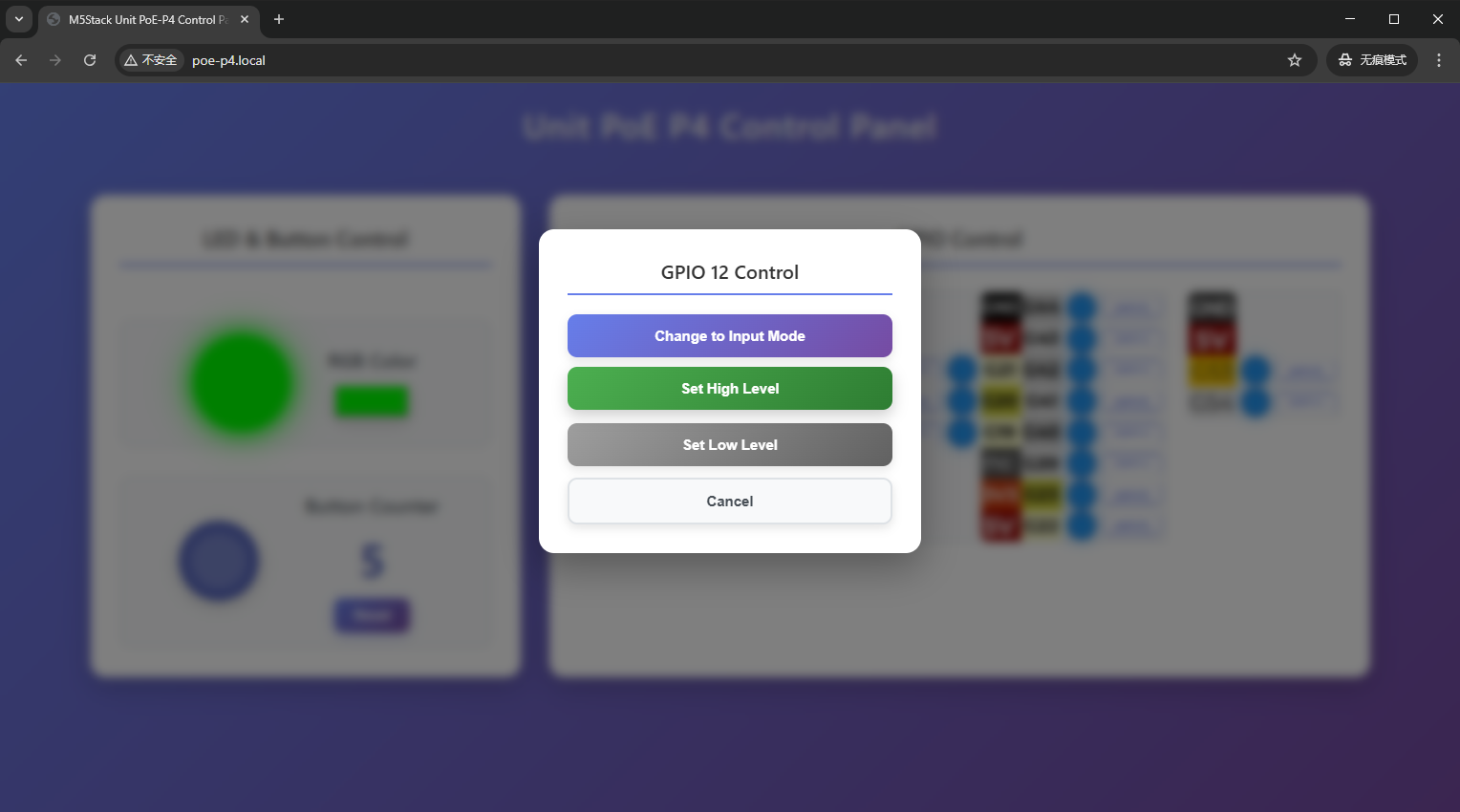
该示例为基于 ESP-IDF 的 Web 控制项目,通过网页即可对设备进行远程控制与状态监控。系统基于 WebSocket 实现实时双向通信,支持 RGB LED 控制、按键计数同步,以及 GPIO 模式与电平控制等功能。
Page Tools