

产品上手指引
Linux PC
AI 加速卡
LLM-8850 Card
AI 智能体
实时 AI 语音助手
火山引擎语音助手
工业控制
Ethernet 摄像头
PoECAM
Wi-Fi 摄像头
Unit CamS3/-5MP
AI 摄像头
LoRa & LoRaWAN
电机驱动
恢复出厂固件教程
拨码开关&引脚切换
RoverC & JoyC Remote Control
说明
本教程将演示如何为 RoverC, 和 JoyC 烧录无线控制固件,并实现配对和基本控制操作。本教程固件兼容
StickC/StickC-Plus/StickC-Plus2主控设备,可参考以下教程,在 M5Burner 中直接烧录使用。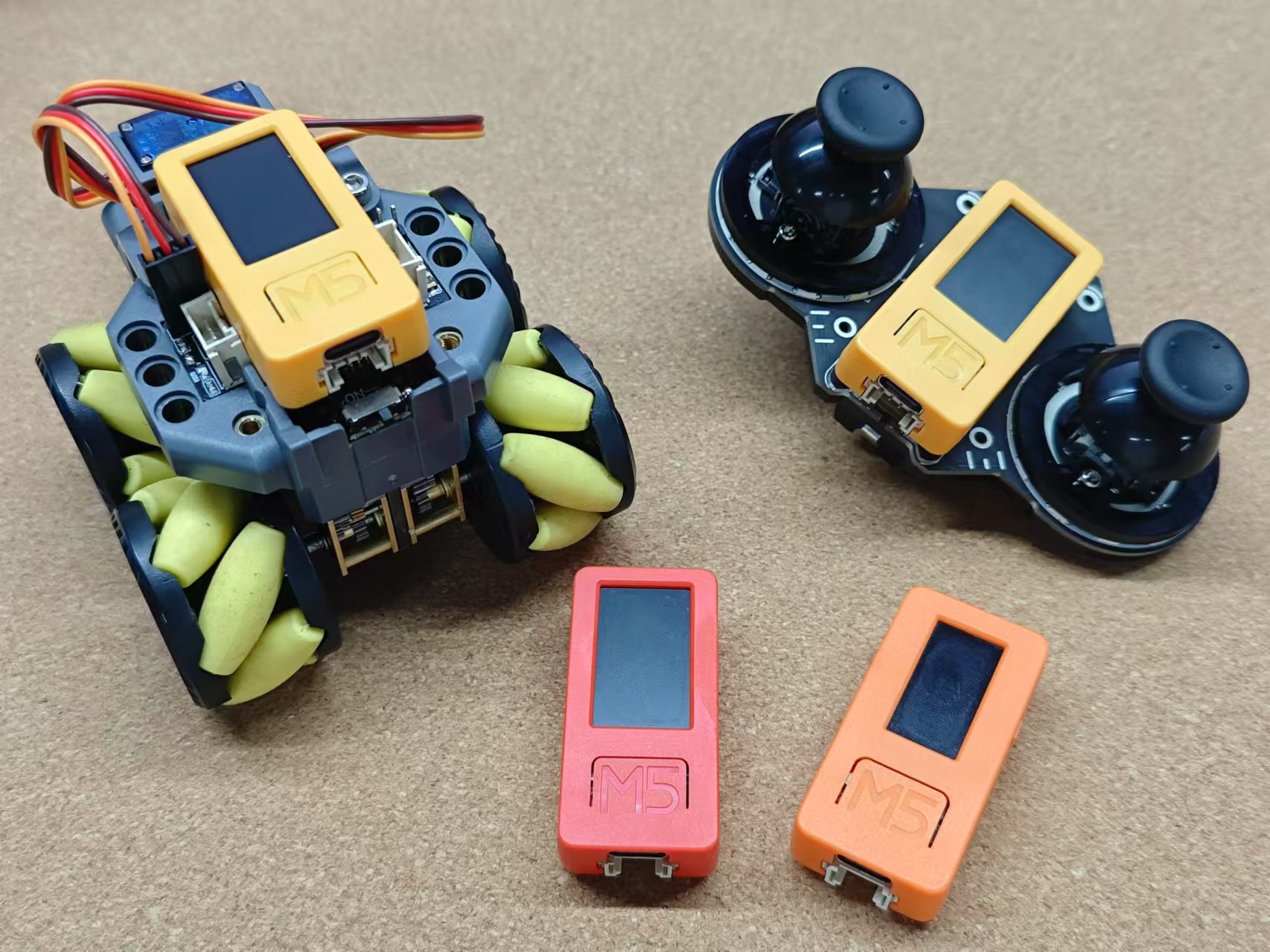
1. 准备工作
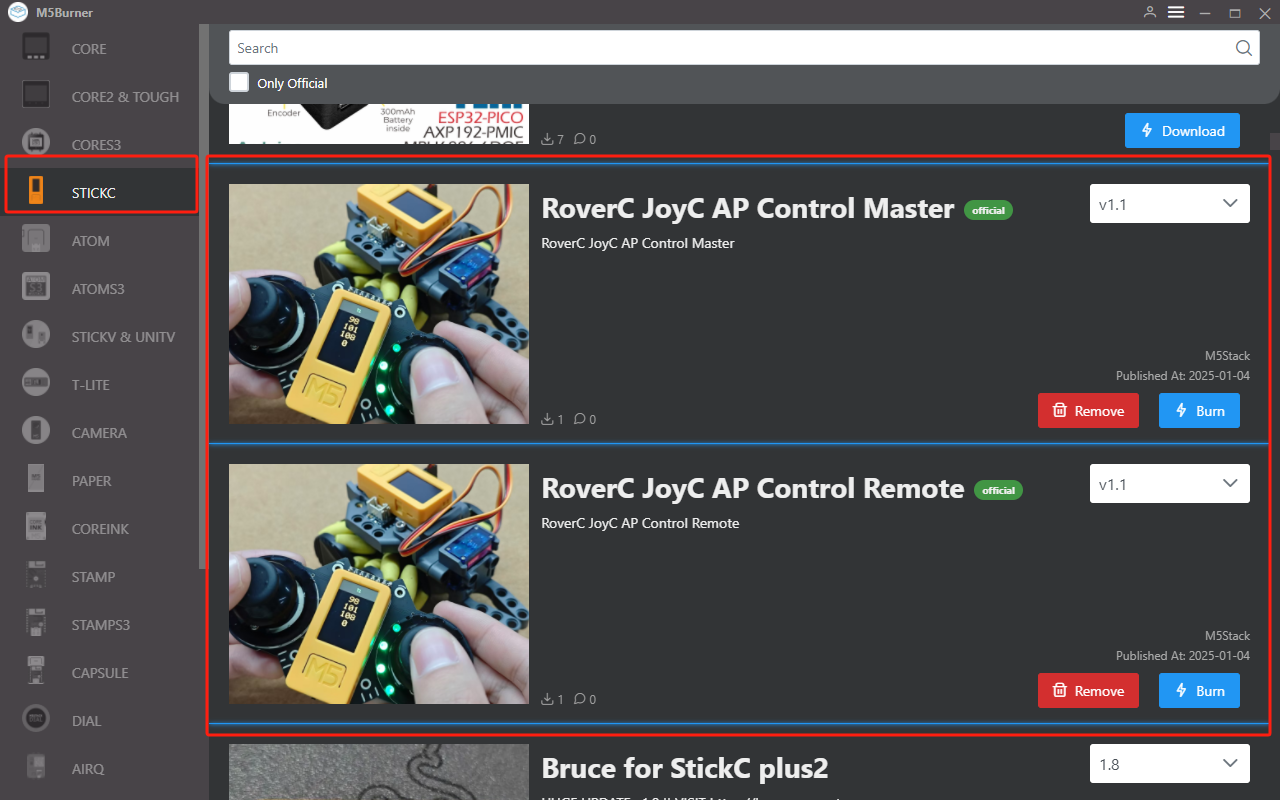
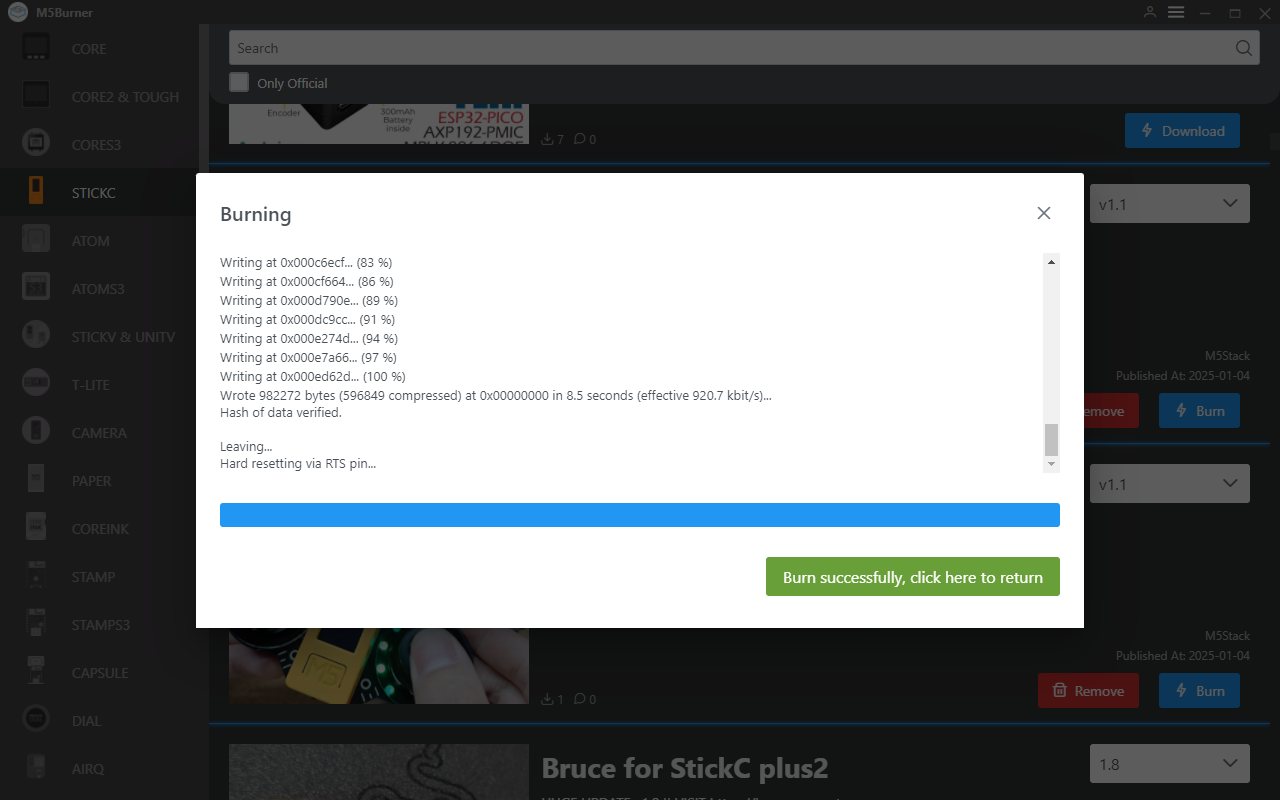
- 参考M5Burner教程完成烧录工具下载,并参考下图,下载对应的固件。
2.USB 驱动安装
- 烧录程序前,需根据实际使用的主控设备安装对应的驱动程序。
For StickC/StickC-Plus
- 在下方列表选择匹配操作系统的驱动文件进行下载,并解压。也可点击 FTDI Chip官方网站,获取更多版本的 FTDI 驱动。
| 驱动名称 | 下载链接 |
|---|---|
| Windows_Desktop_x64 | Download |
| Windows_Desktop_x86_32 | Download |
| Windows_Desktop_ARM | Download |
| MacOS_Intel | Download |
| MacOS_ARM64 | Download |
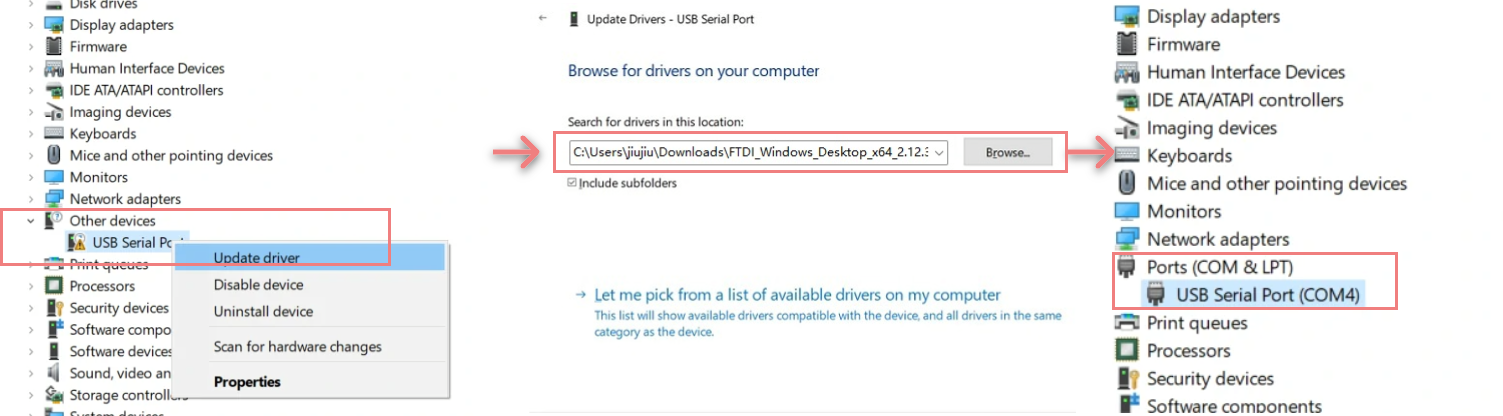
- 将设备连接至 PC,打开设备管理器为设备安装 FTDI 驱动(下图以 Windows 10 环境为例)。(注意:某些系统环境下,需要安装两次,驱动才会生效,未识别的设备名通常为
M5Stack或USB Serial。)
对于 MacOS 用户安装前请勾选
系统偏好设置 - >安全性与隐私 - >通用 - >允许以下位置下载的App - > App Store和认可的开发者选项。For StickC-Plus2
驱动程序安装提示
点击下方连接下载匹配操作系统的驱动程序。CP34X (适用于
CH9102) 驱动程序压缩包。在解压压缩包后,选择对应操作系统位数的安装包进行安装。 在使用时,若出现无法正常下载程序 (提示超时或者是 Failed to write to target RAM) 的情况,可尝试重新安装设备驱动。3. 端口选择
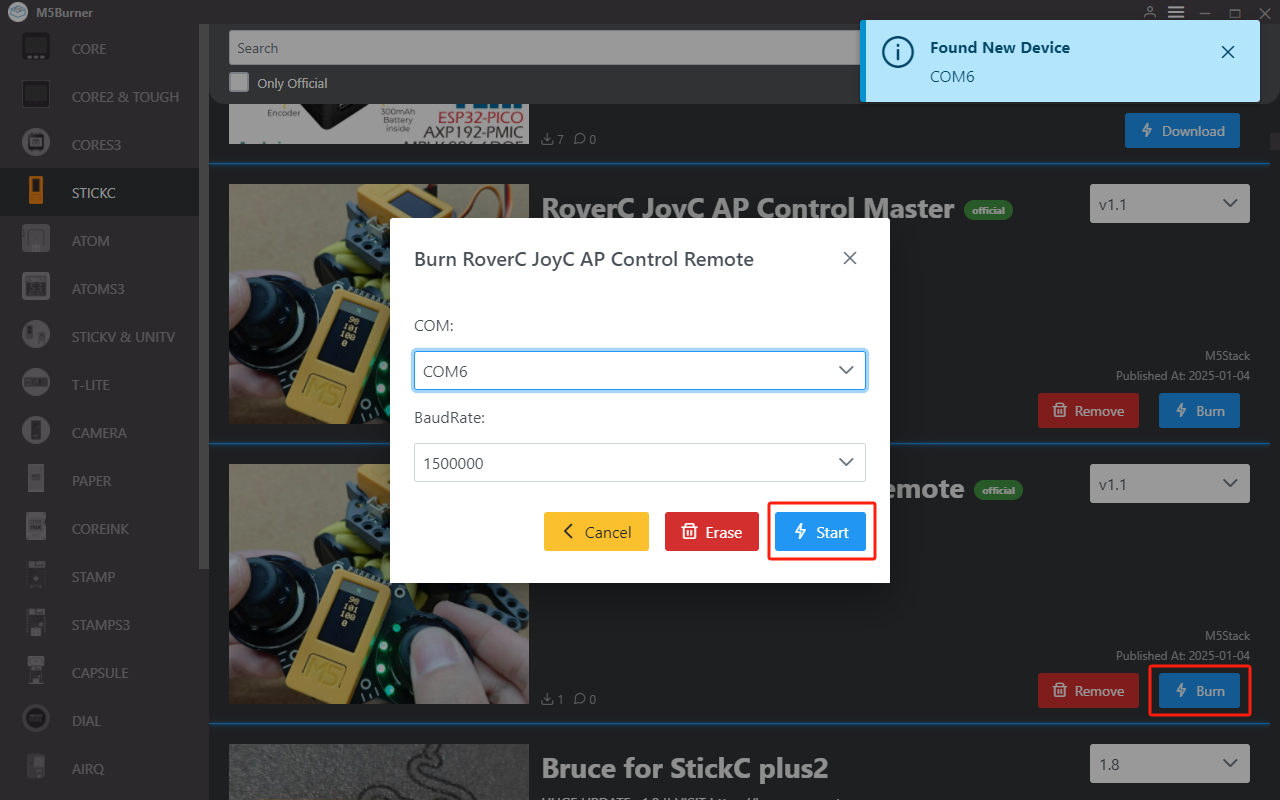
将设备通过 USB 线连接至电脑,在设备进入下载模式后, M5Burner 中可选中对应设备的端口。
4. 固件烧录
为 RoverC 和 JoyC 分别烧录对应的 Master 和 Remote 固件。
5. 配对连接
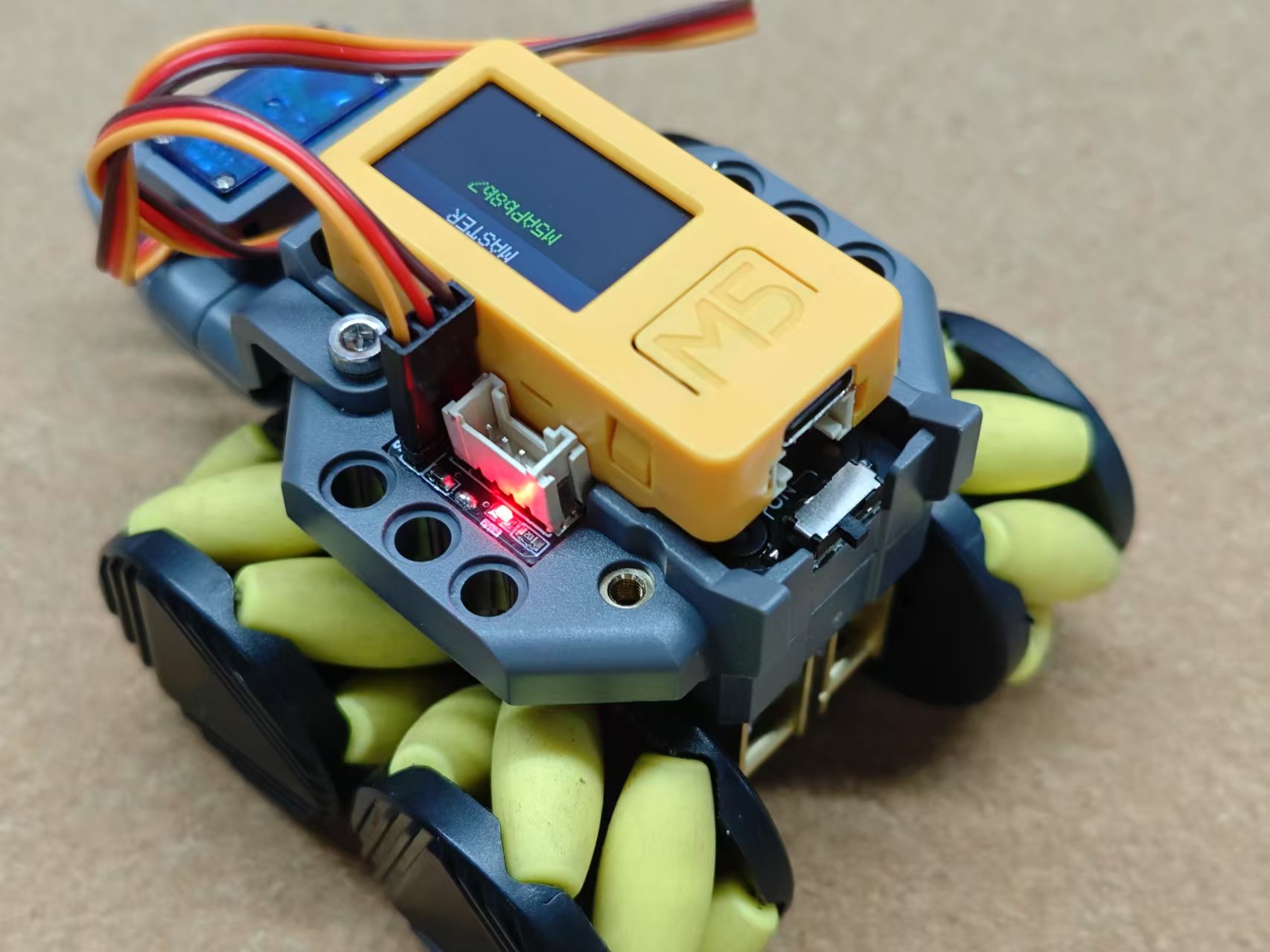
将 RoverC 与 JoyC 的电源开关切换到ON, 先开启 RoverC 上的 StickC 主控 (AP 启动), 再开启 JoyC 上的 StickC。
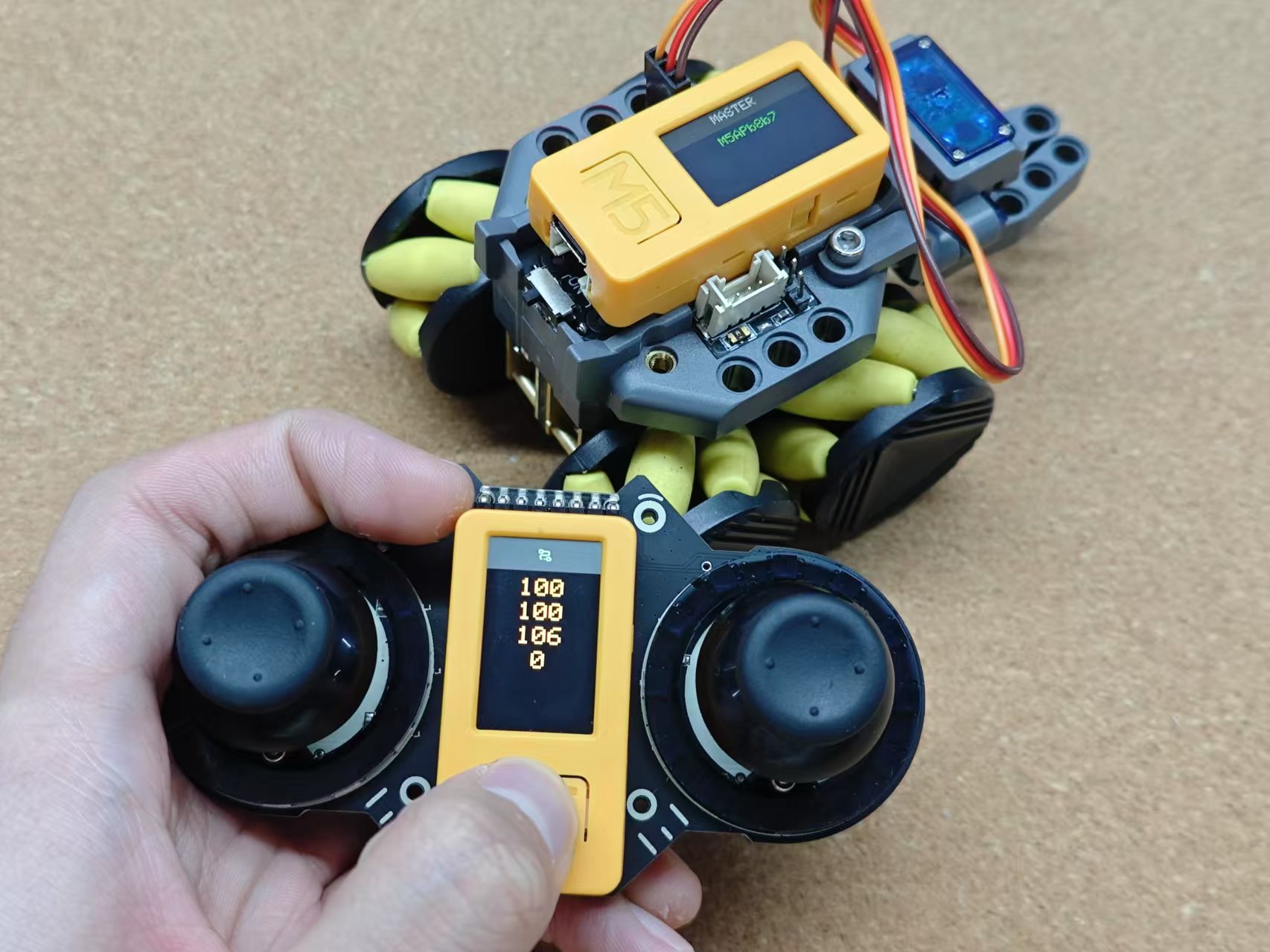
待 JoyC 上的 StickC 扫描到 RoverC, 持续长按中间按钮进行连接,直到显示遥控状态信息则表示已经连接。

6. 开始使用
操作说明
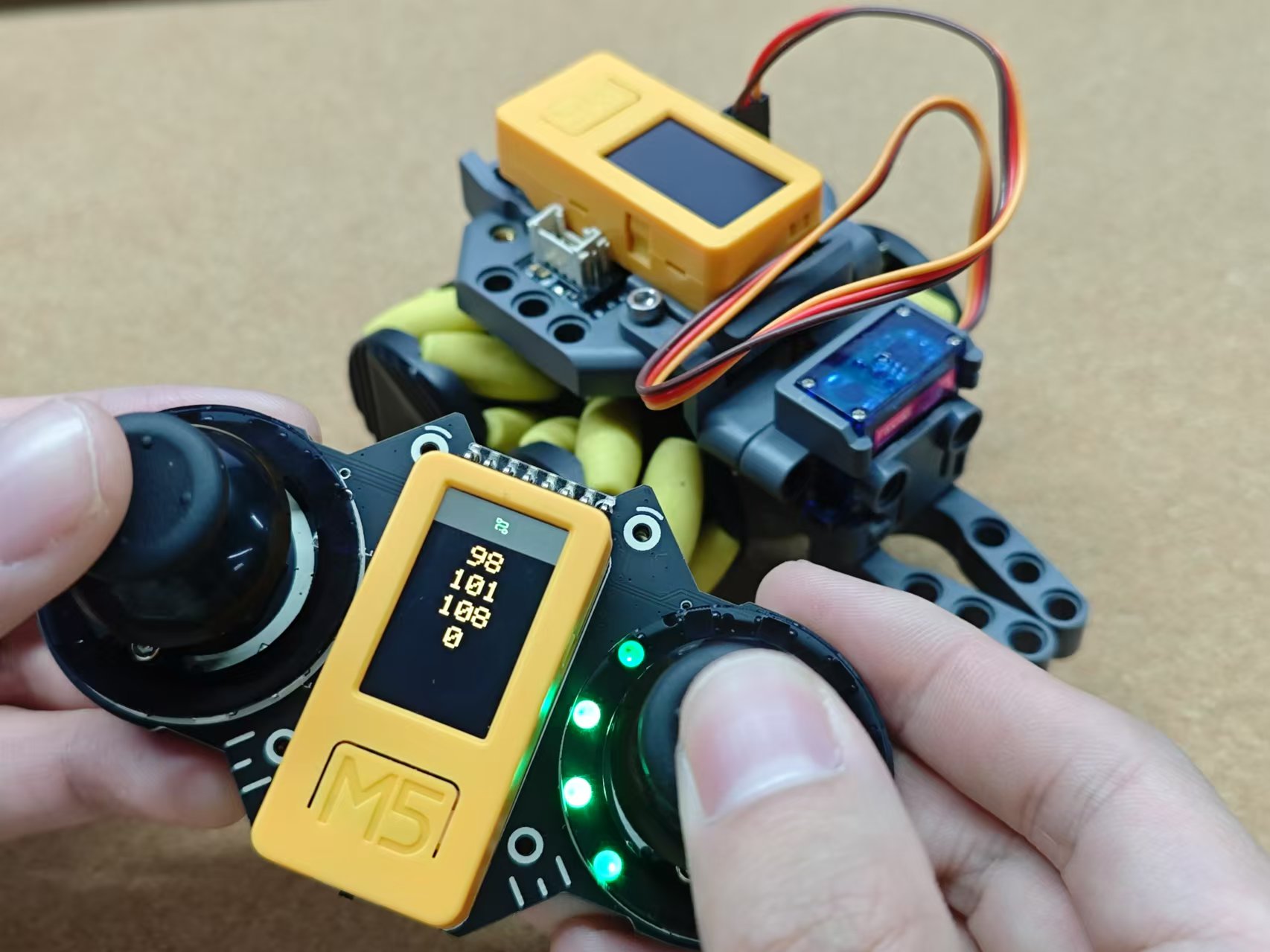
左侧遥杆控制移动,右侧摇杆控制转向。左右侧摇杆按键控制舵机夹持与释放。(注:夹持功能仅 RoverC-Pro 支持)
Page Tools