

产品使用指南
AI 与语音
摄像头与视觉
摄像头功能
M5Camera
PoECAM
Unit CamS3 / CamS3-5MP
通信与物联网
工业控制与测量
Air Quality
PowerHub
StamPLC
VAMeter
T-Lite
Module13.2 PPS
Unit RollerCAN
机器人与创客
Atom Printer
Bala
Bala2
BalaC Plus
Faces Kit Gameboy
RoverC & JoyC
StampFly & Atom Joystick
固件与设备维护
固件升级
Qoder 陪伴机器人 固件烧录与上手教程
前言
Qoder 是适配 StackChan 的陪伴机器人,支持中文语音对话、远程任务、任务卡片、小黄鸭动画等功能。本教程将介绍 Qoder 的固件烧录、网络配置,以及搭配 StackChan 的上手使用方法。
固件烧录
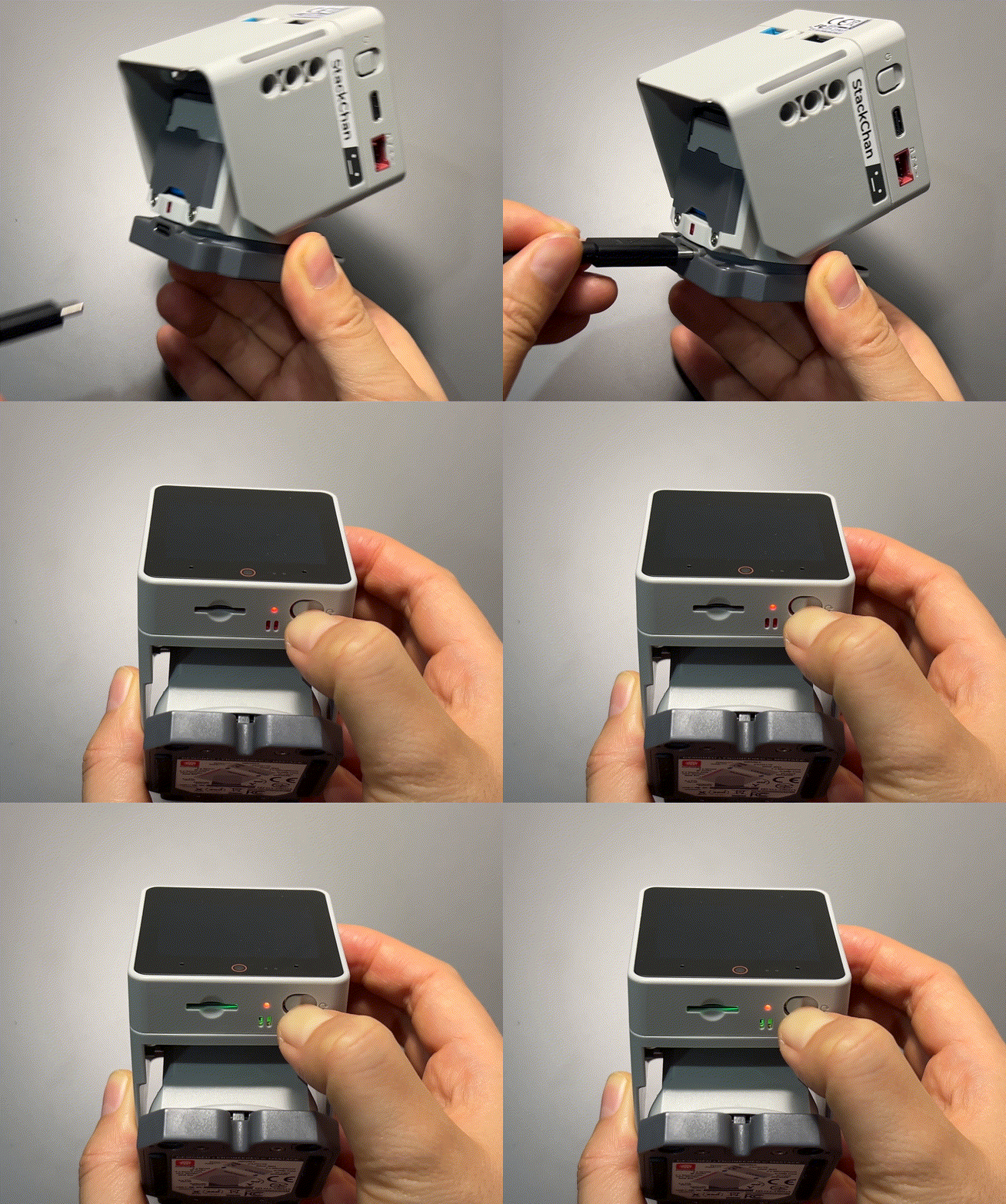
- 进入 StackChan 下载模式。用 USB Type-C 数据线连接电脑和 StackChan(主机的 USB-C 接口和底座的 USB-C 接口都支持数据传输,但推荐使用底座的接口,以避免电机转动造成意外),长按 3 秒 RST 复位按钮(下侧 microSD 卡槽旁边),待按钮旁边的指示灯变为绿色,此时松开按钮,绿灯熄灭,表示已进入下载模式。
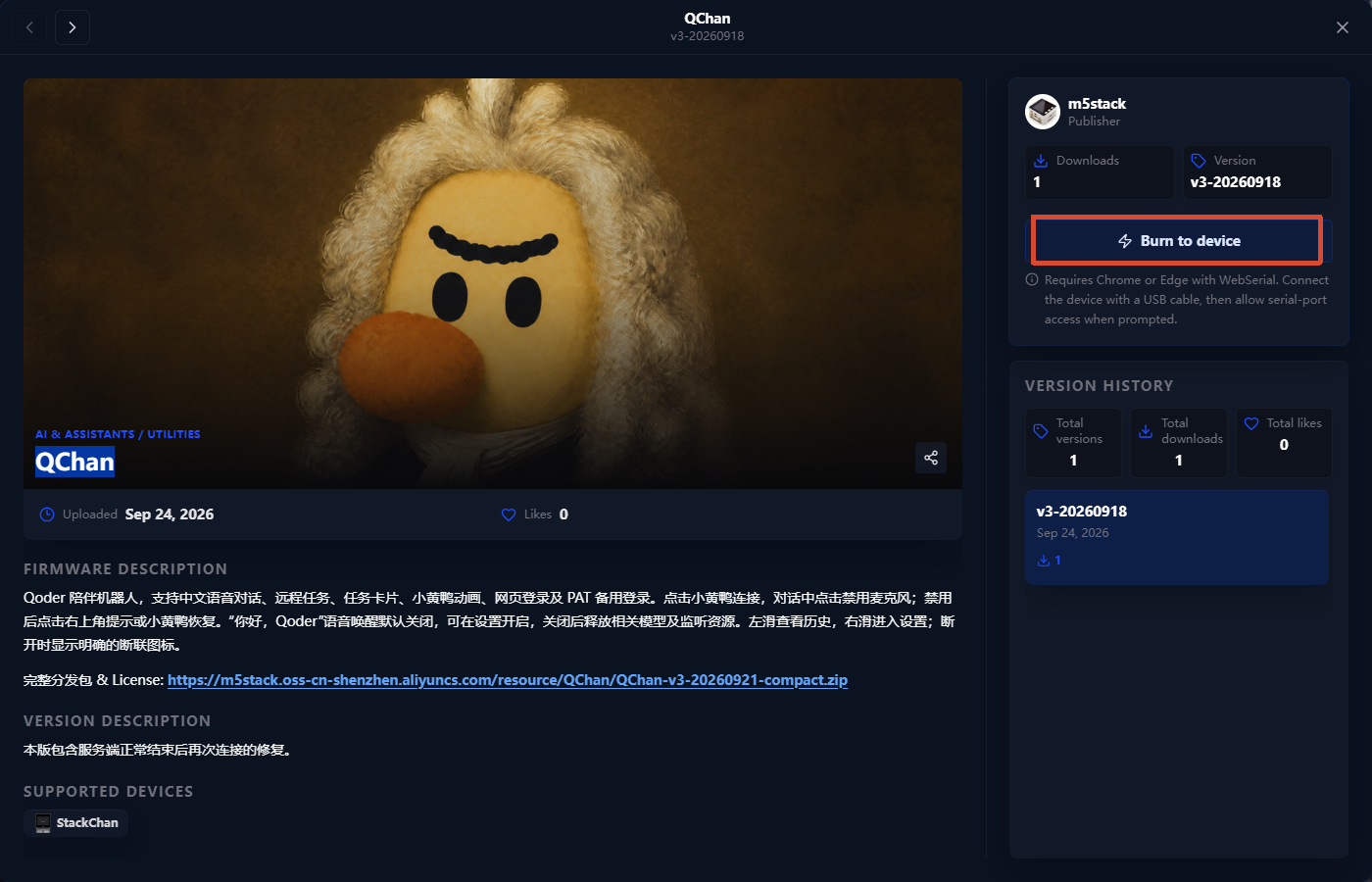
- 进入 M5Burner 的 QChan固件烧录页面,根据页面提示烧录固件。
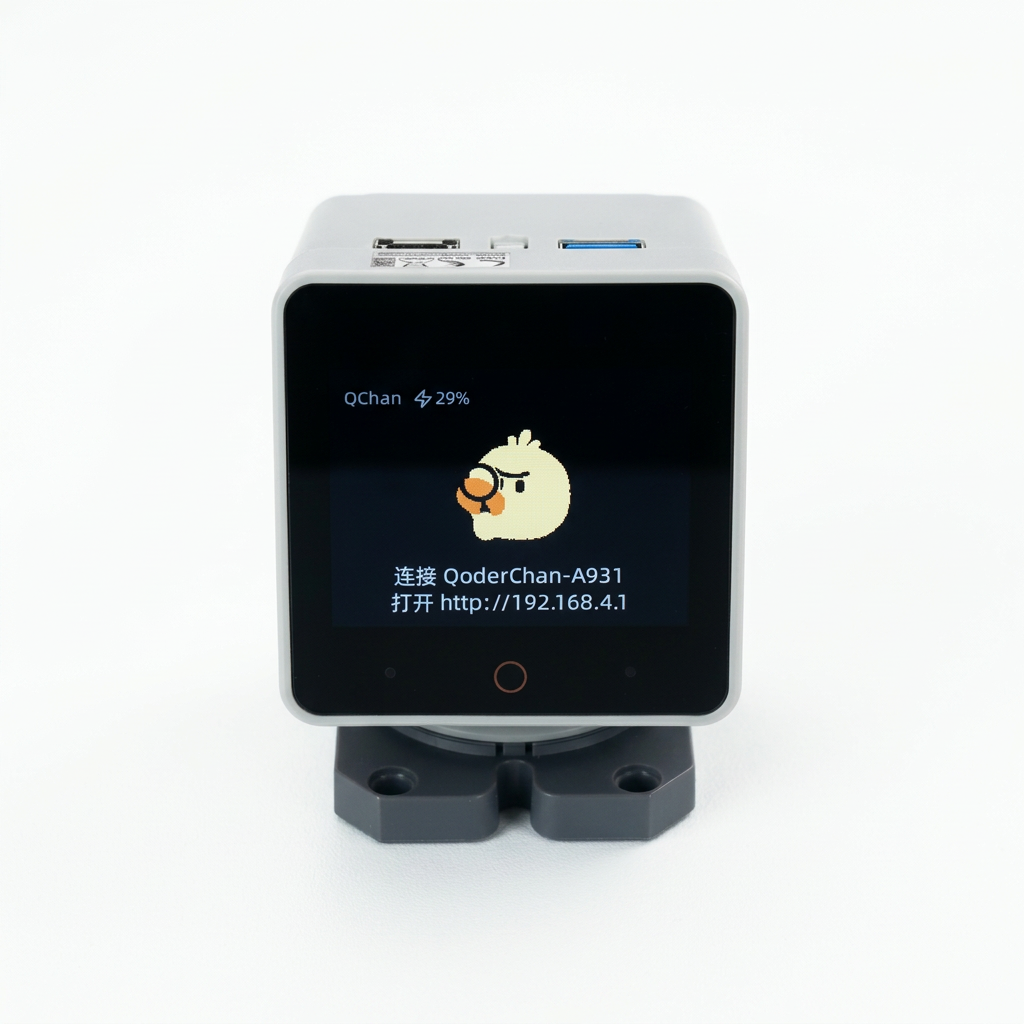
固件烧录完成后,重新启动 StackChan,进入网络配置页面。
网络配置
- 使用手机连接热点
QoderChan-xxxx。
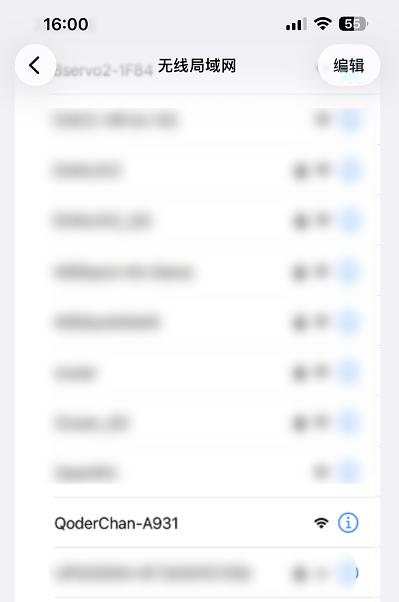
- 热点连接后,使用浏览器打开
http://192.168.4.1,输入可用的 Wi-Fi 名称和密码后,点击Connect,网络配置完成。
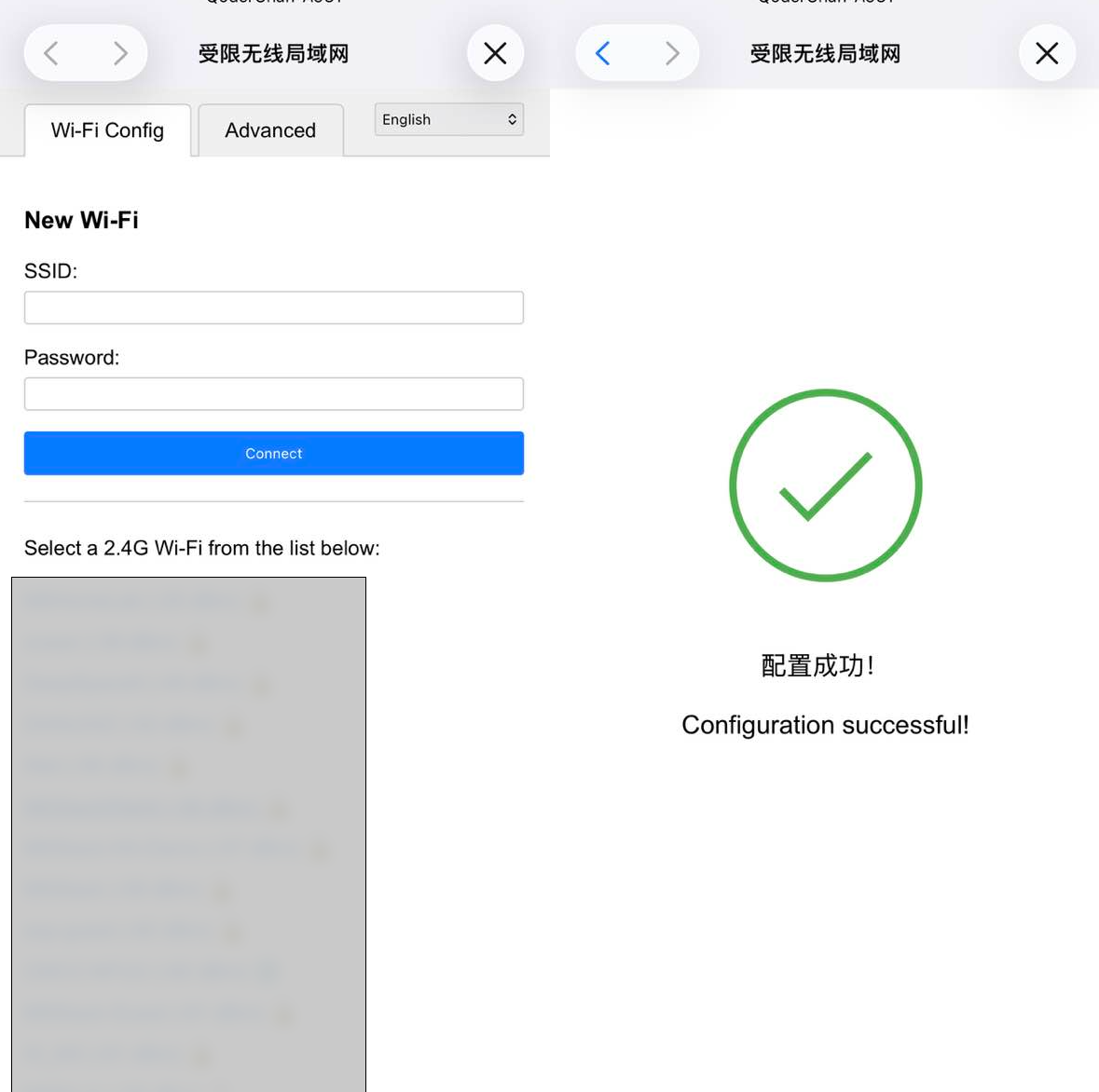
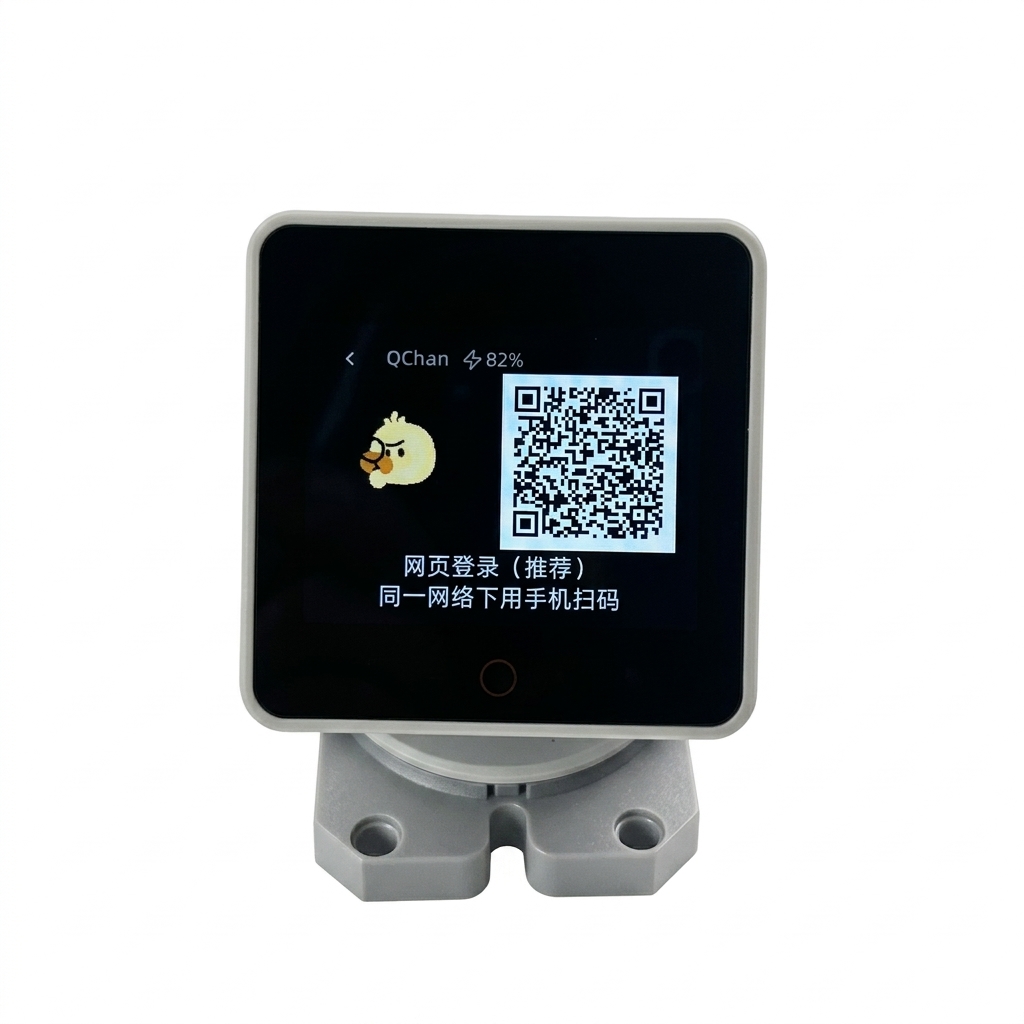
- 使用手机扫描 StackChan 界面显示的二维码,进行登录(手机与 StackChan 需处于同一网络下)。
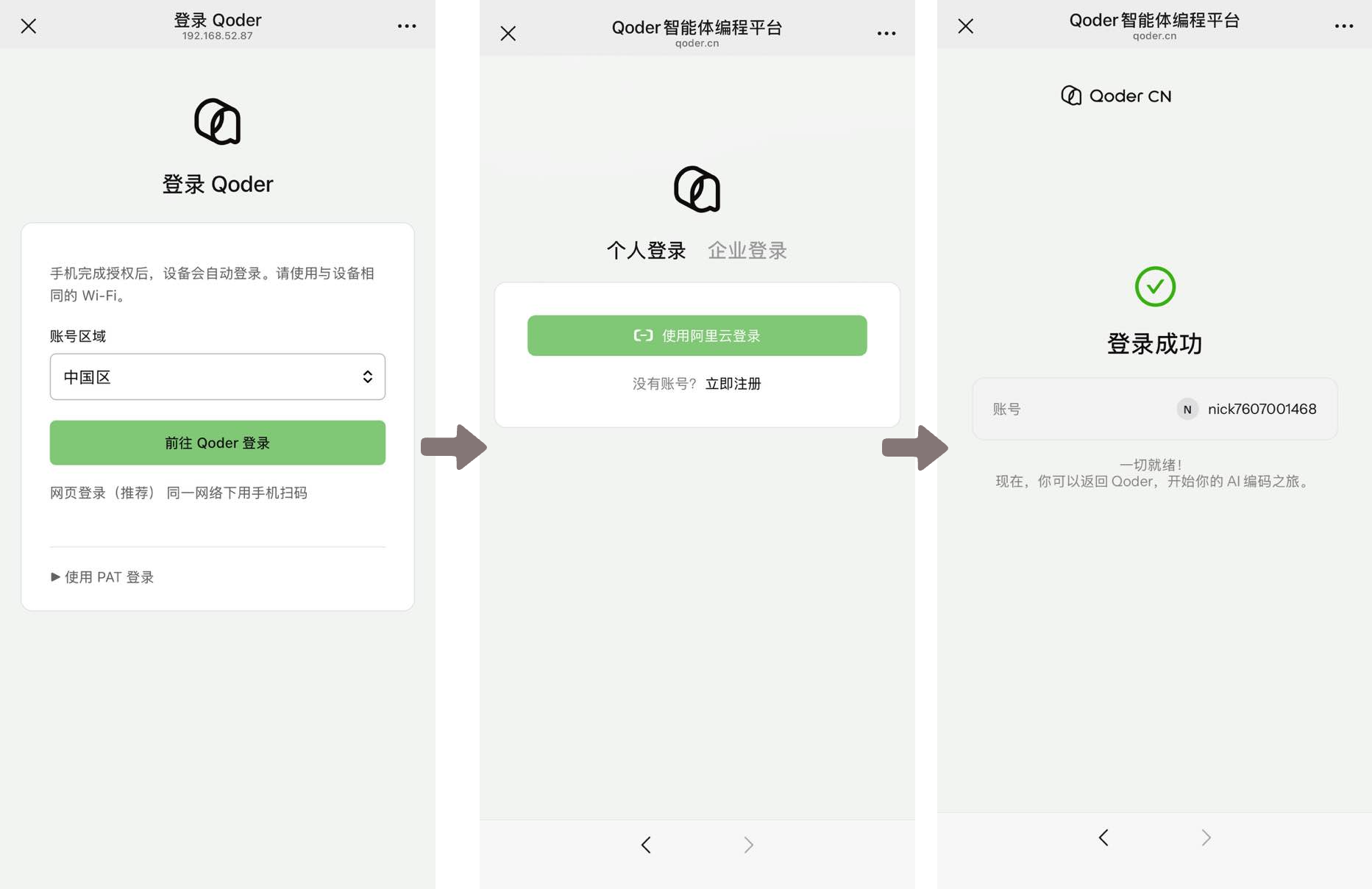
绑定阿里云账号
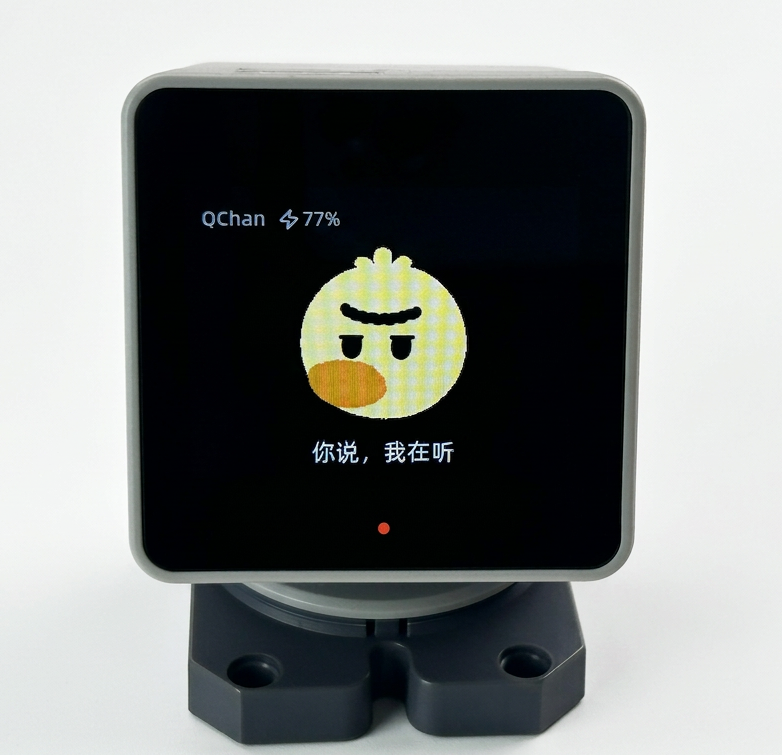
在手机界面选择账号区域为中国区后,点击前往Qoder登录,根据界面提示,使用阿里云账号进行登录。登录成功后,即可与 Qoder 进行对话。
开始使用
日常对话
深圳今天的天气怎么样?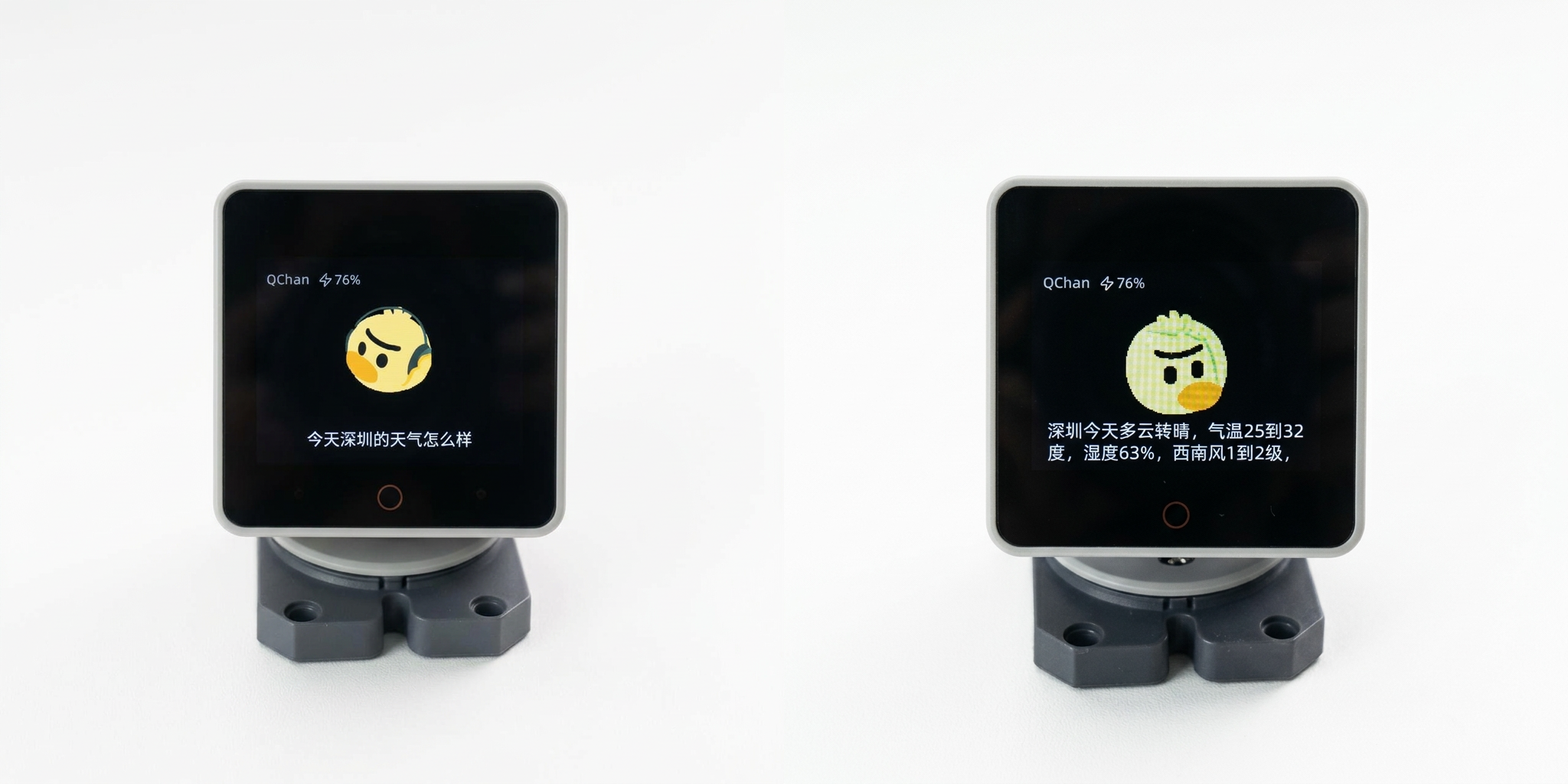
视觉识别
用摄像头识别下这是什么?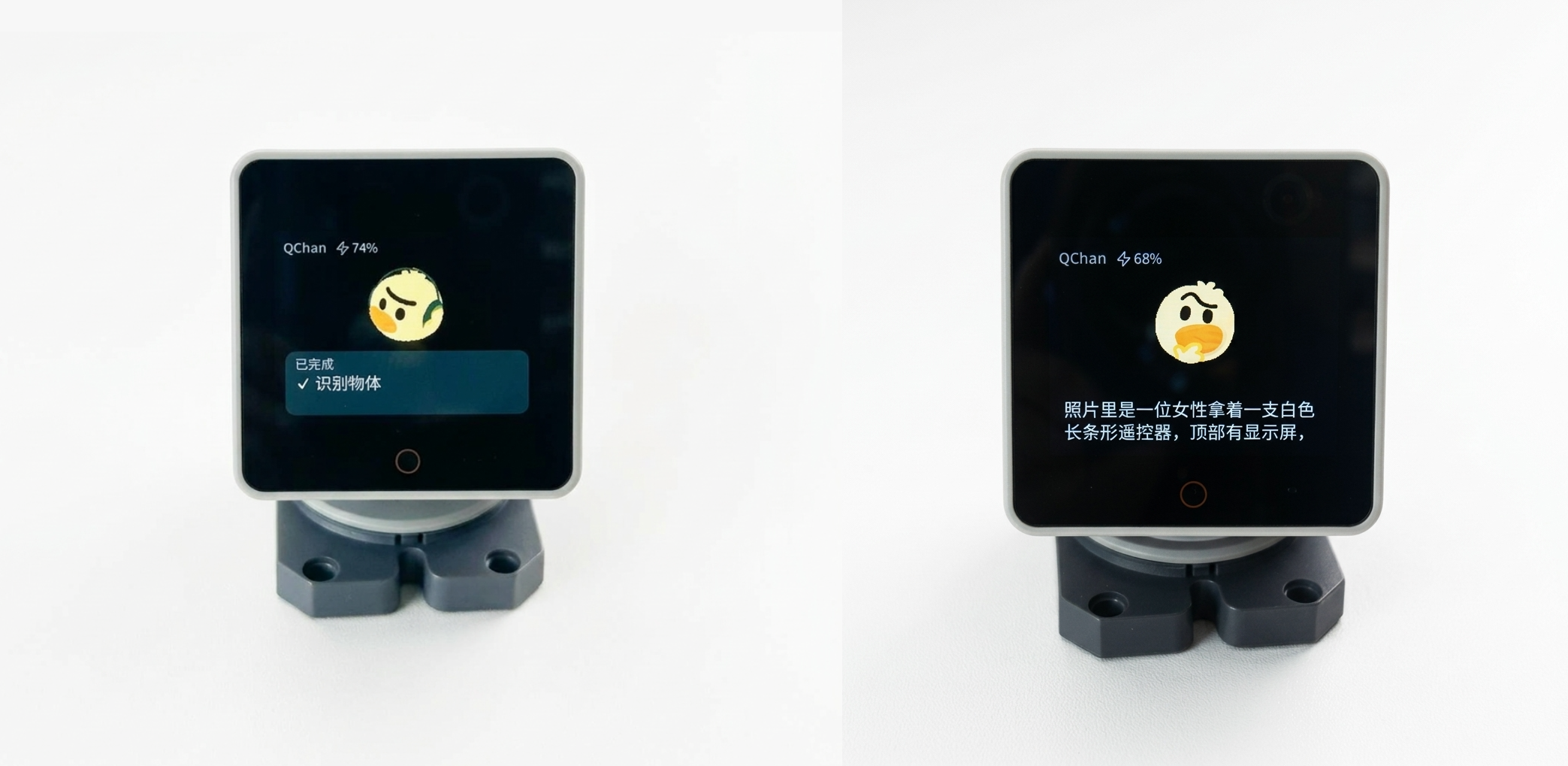
Qoder 智能工作台
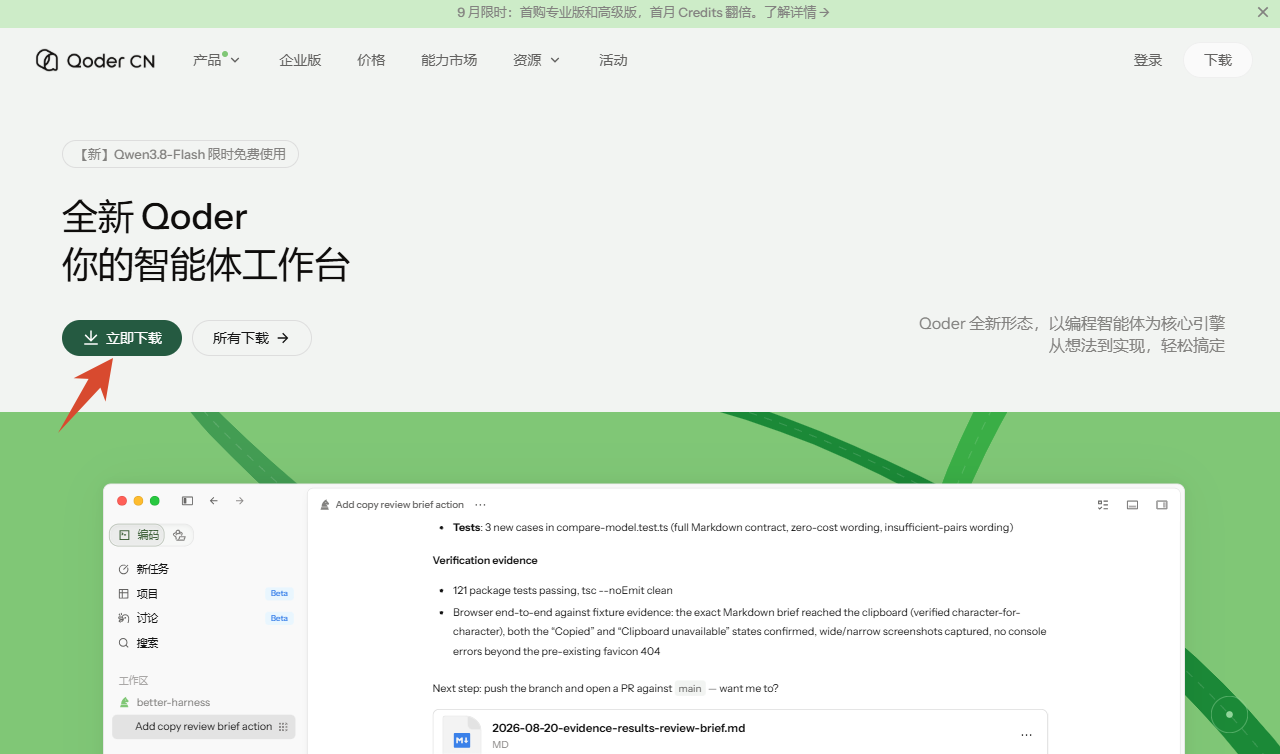
- 进入Qoder 智能工作台下载页面,单击
立即下载,下载并安装 Qoder 桌面应用。
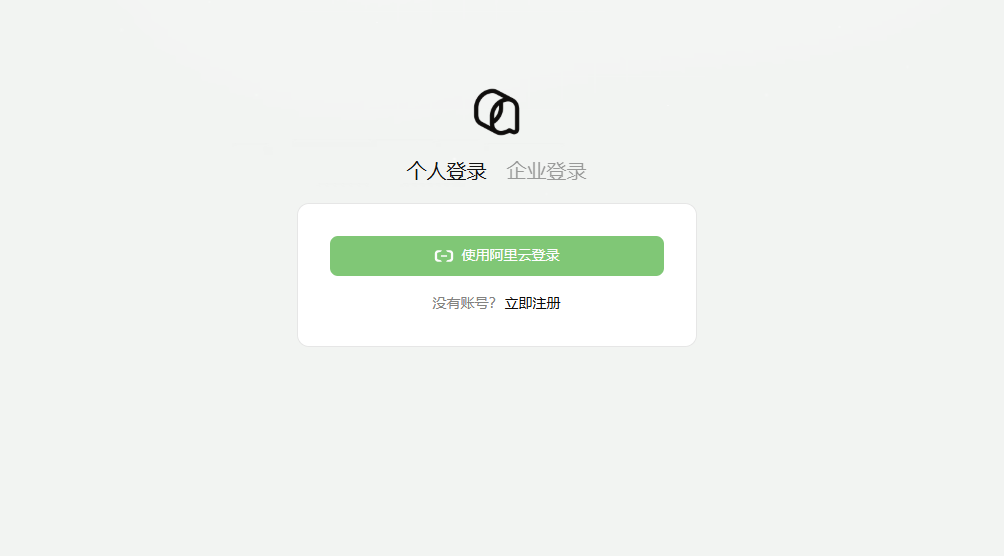
- 安装完成后,进入 Qoder 桌面应用,使用阿里云账号进行登录。
- 登录完成后,重新返回 Qoder 应用界面,点击
设置,在移动端菜单栏启用允许 Qoder Mobile 控制此设备选项。
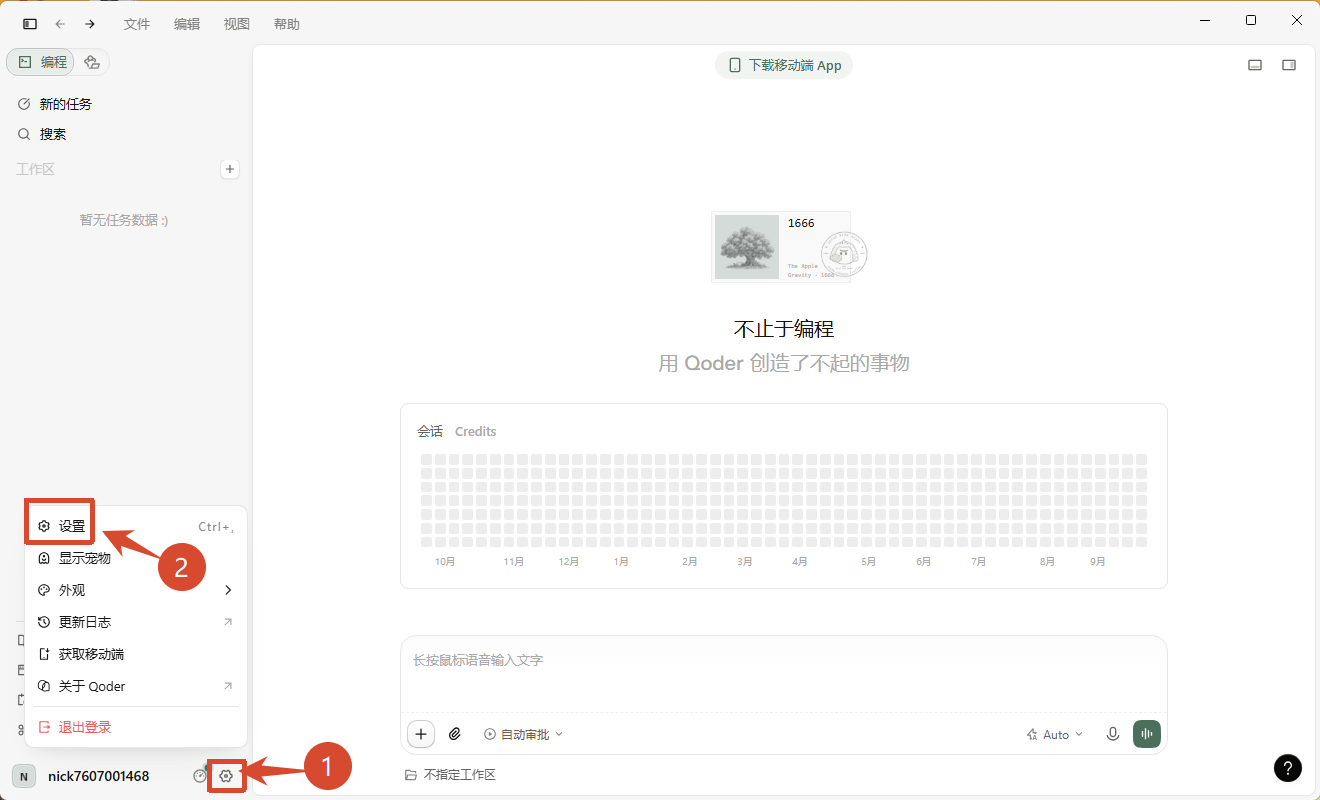
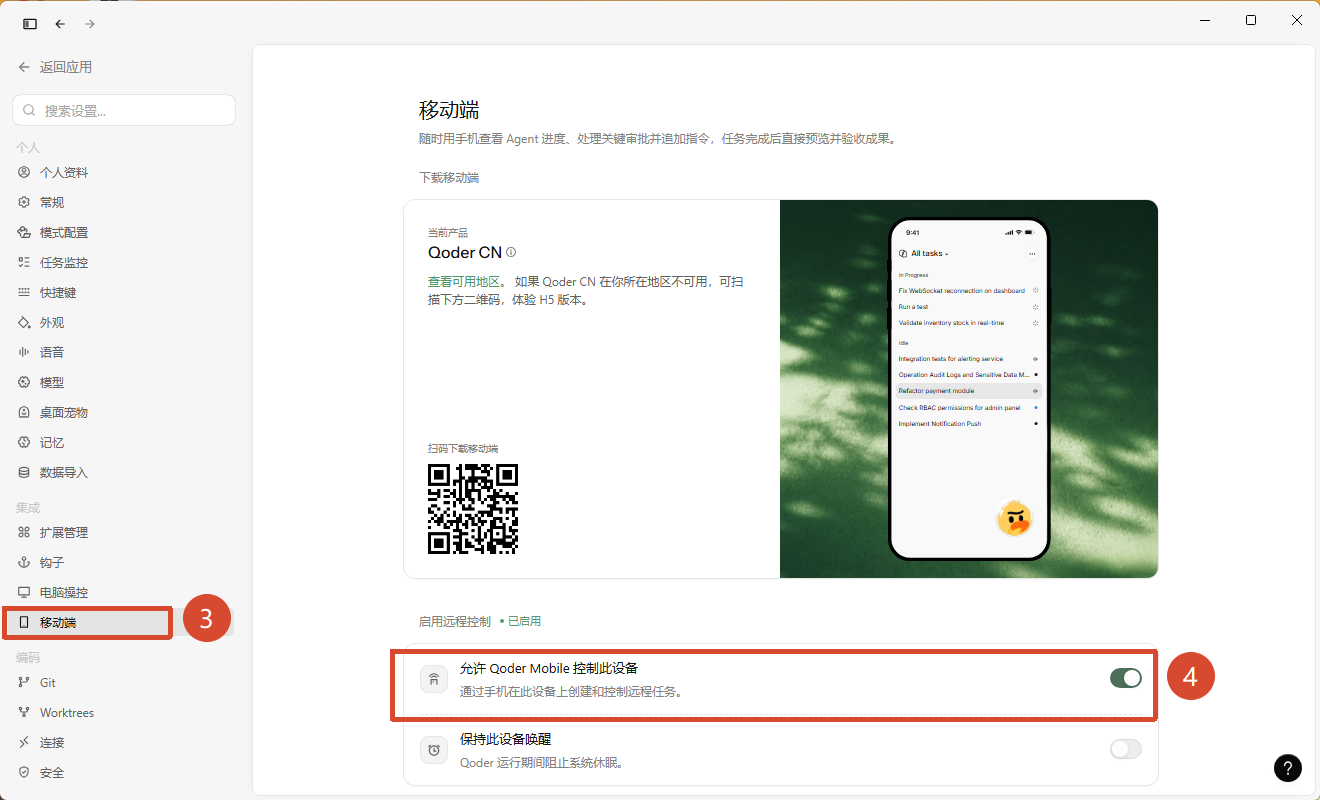
设备绑定成功后,即可通过 StackChan 上的 Qoder 陪伴机器人,给智能工作台下发工作任务。
案例演示
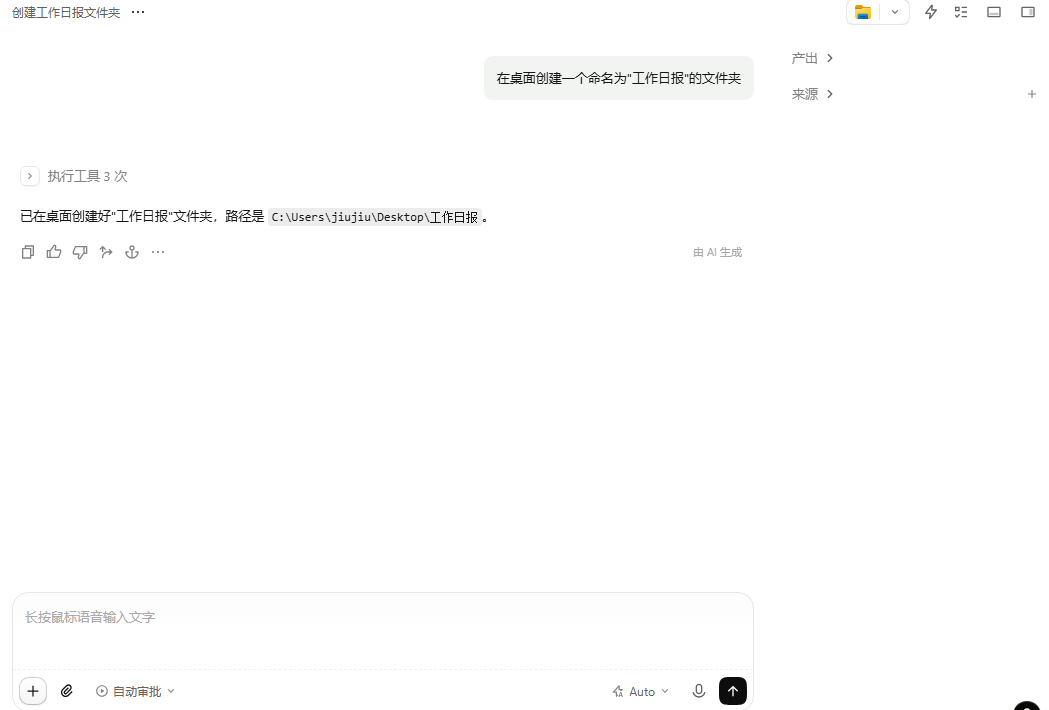
在桌面创建一个命名为“工作日报”的文件夹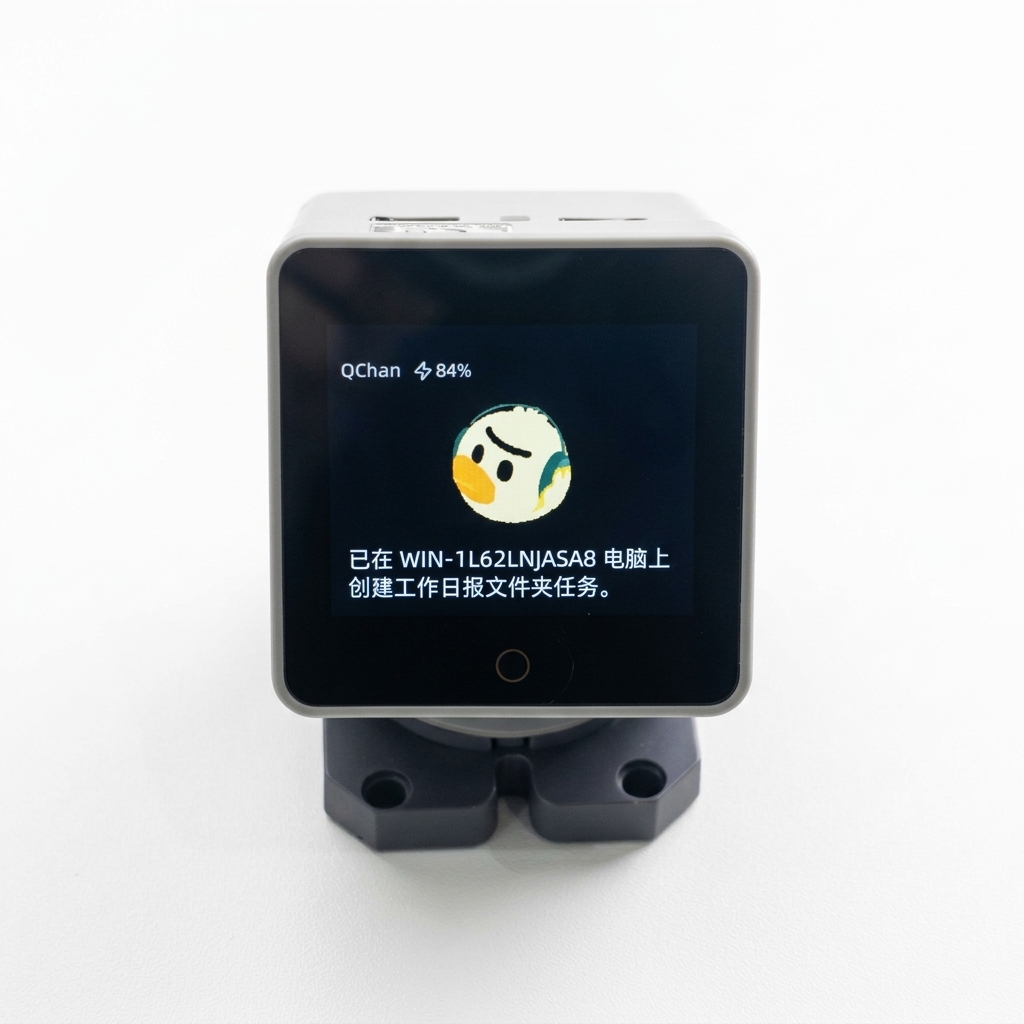
Page Tools