

製品ガイド
AI・音声
AI 音声アシスタント
Volcengine
カメラ・ビジョン
カメラ機能
M5Camera
PoECAM
Unit CamS3 / CamS3-5MP
通信・IoT
産業制御・計測
Air Quality
PowerHub
StamPLC
VAMeter
T-Lite
Module13.2 PPS
Unit RollerCAN
表示・インタラクション
Paper
PaperColor
StopWatch
Tab5 Keyboard
Chain DualKey
ロボット・メイカー
Atom Printer
Bala
Bala2
BalaC Plus
Faces Kit Gameboy
RoverC & JoyC
StampFly & Atom Joystick
ファームウェア・デバイス保守
ファームウェア更新
BALA 初心者ガイド
M5Bala の使用には、M5Stack FIRE または M5GO (白色) が必要です。

開発環境です
UIFlow 編集
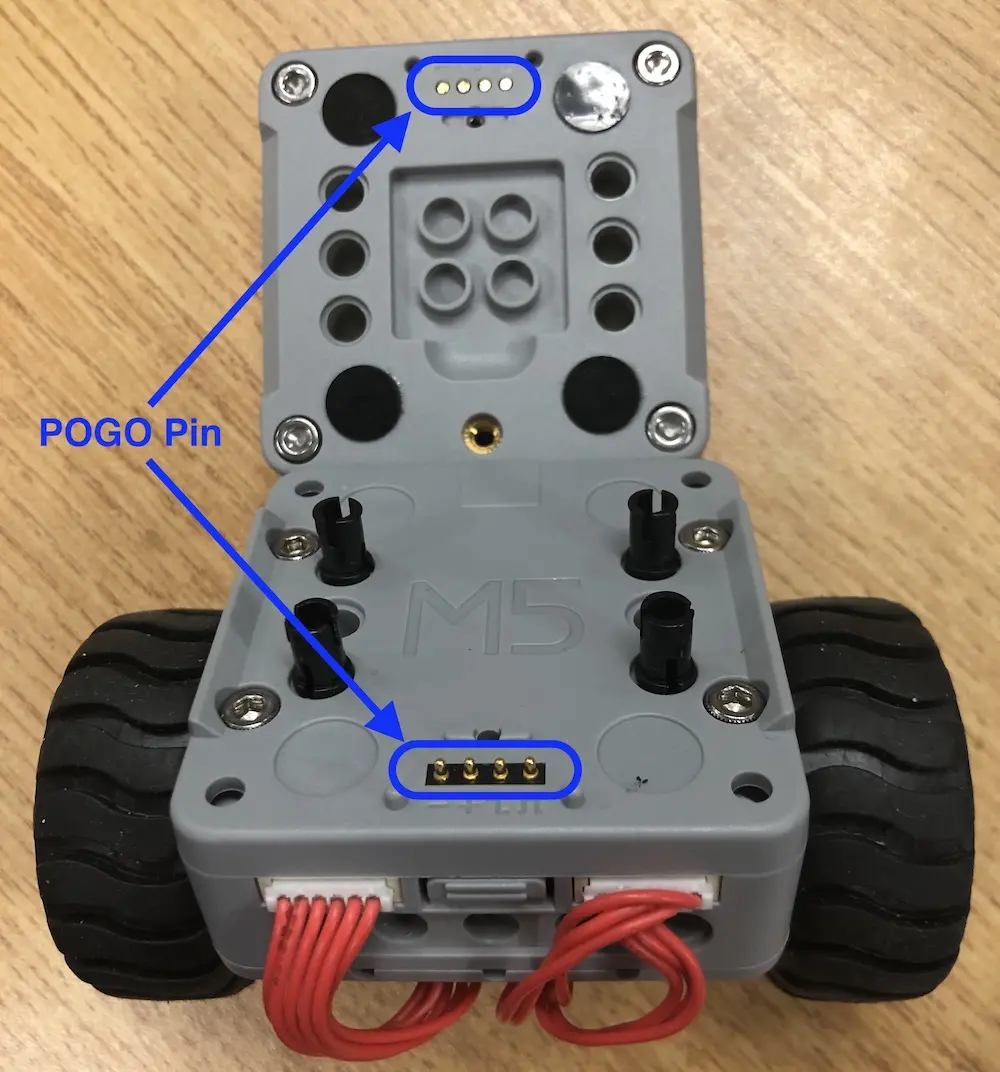
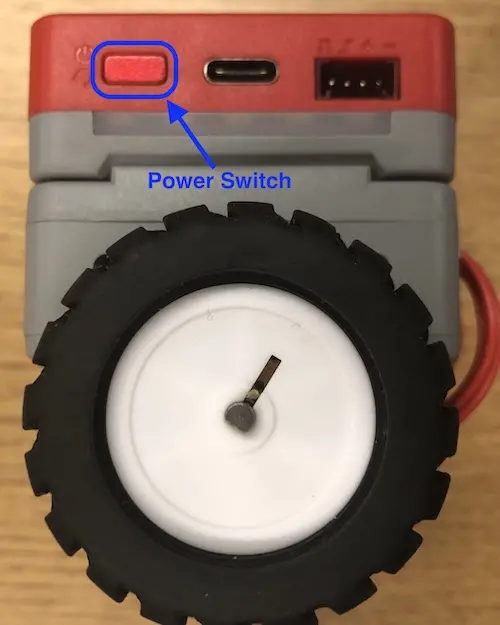
- M5Core の側面の赤いボタンを押して電源を入力 (速やかに二度押すと電源を切ります)。
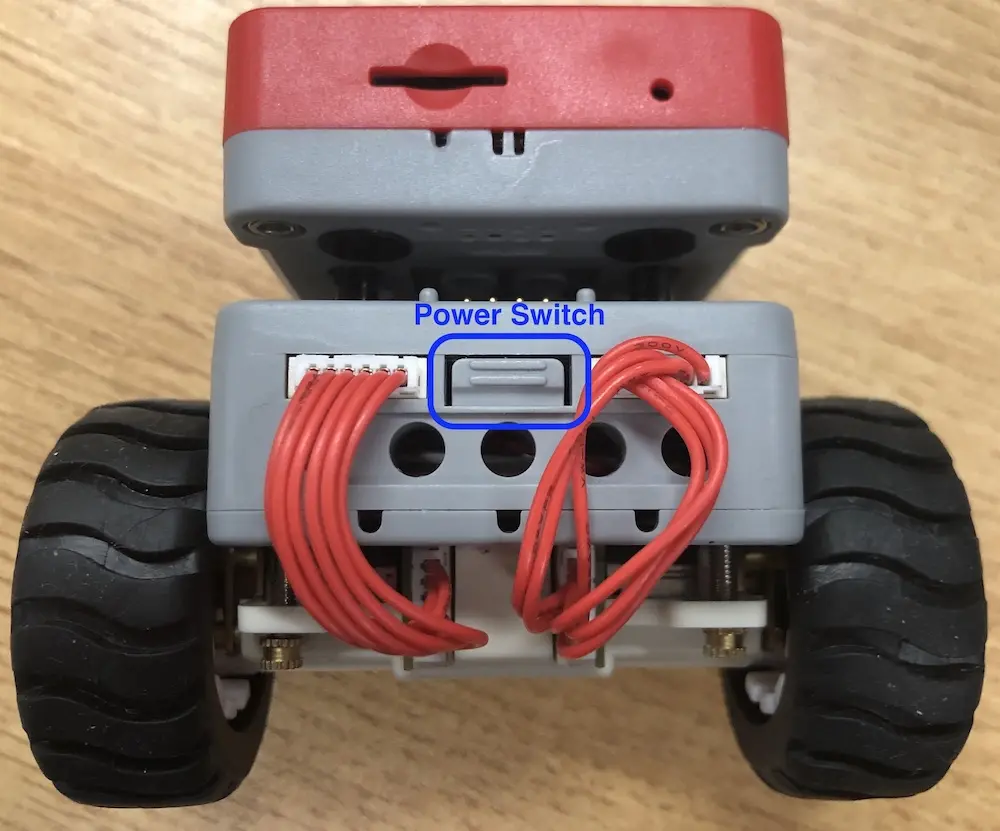
- M5Bala のベースのボタンを押して電源を入力 (連続で二度押すと電源を切ります)。
- UIFlow にアクセスし、プログラミングモードの Blockly を Python に切り替えます。
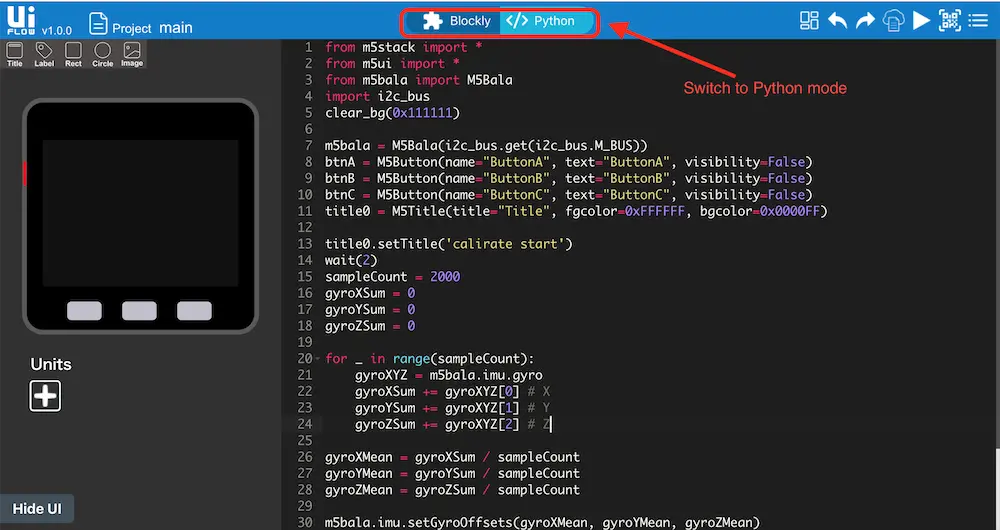
- 以下のコードをコピー & ペーストし、プログラムを実行します。
from m5stack import *
from m5ui import *
from m5bala import M5Bala
import i2c_bus
clear_bg(0x111111)

m5bala = M5Bala(i2c_bus.get(i2c_bus.M_BUS))
btnA = M5Button(name="ButtonA", text="ButtonA", visibility=False)
btnB = M5Button(name="ButtonB", text="ButtonB", visibility=False)
btnC = M5Button(name="ButtonC", text="ButtonC", visibility=False)
title0 = M5Title(title="Title", fgcolor=0xFFFFFF, bgcolor=0x0000FF)

title0.setTitle('calirate start')
wait(2)
sampleCount = 2000
gyroXSum = 0
gyroYSum = 0
gyroZSum = 0

for _ in range(sampleCount):
    gyroXYZ = m5bala.imu.gyro
    gyroXSum += gyroXYZ[0] # X
    gyroYSum += gyroXYZ[1] # Y
    gyroZSum += gyroXYZ[2] # Z

gyroXMean = gyroXSum / sampleCount
gyroYMean = gyroYSum / sampleCount
gyroZMean = gyroZSum / sampleCount

m5bala.imu.setGyroOffsets(gyroXMean, gyroYMean, gyroZMean)

title0.setTitle('balance start')
while True:
    m5bala.balance()
wait(0.001)Arduino IDE 編集
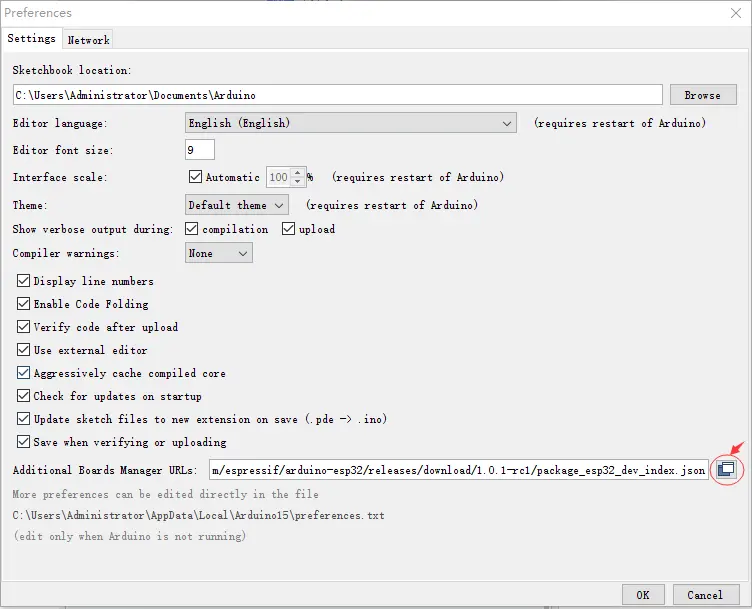
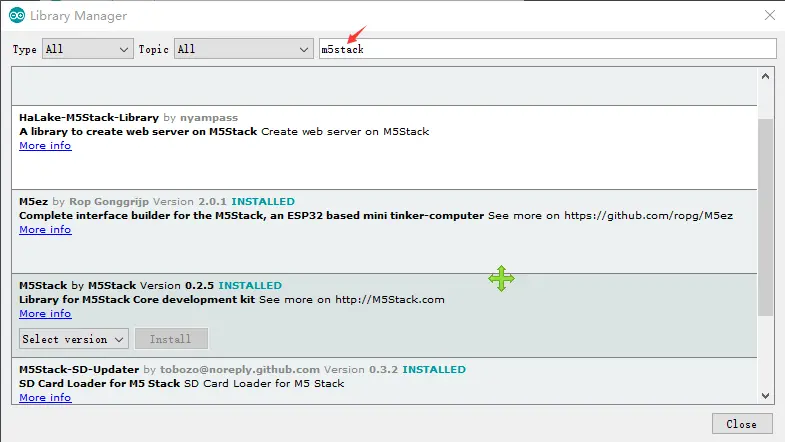
- Arduino IDE のライブラリ管理から m5stack ライブラリをインストール
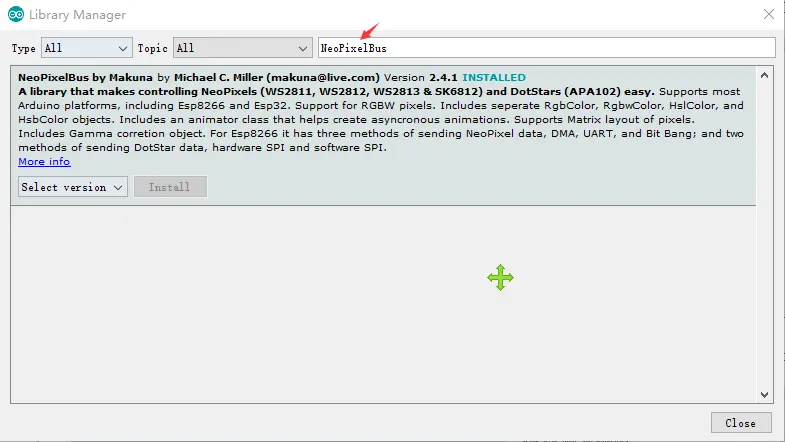
- Arduino IDE のライブラリ管理から NeoPixelBus ライブラリをインストール
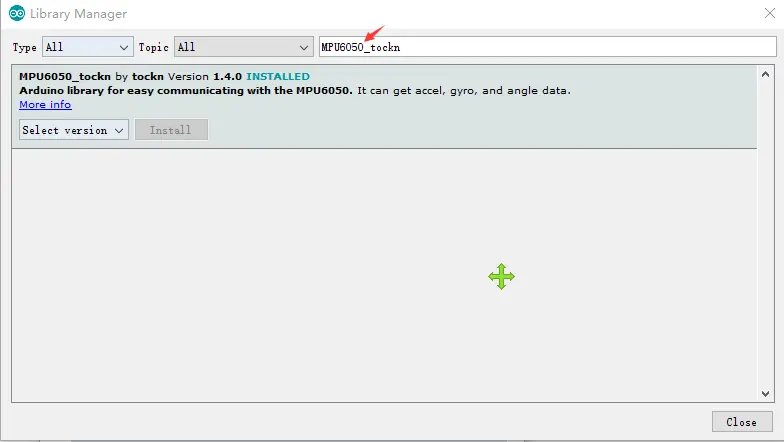
- Arduino IDE のライブラリ管理から MPU6050_tockn ライブラリをインストール
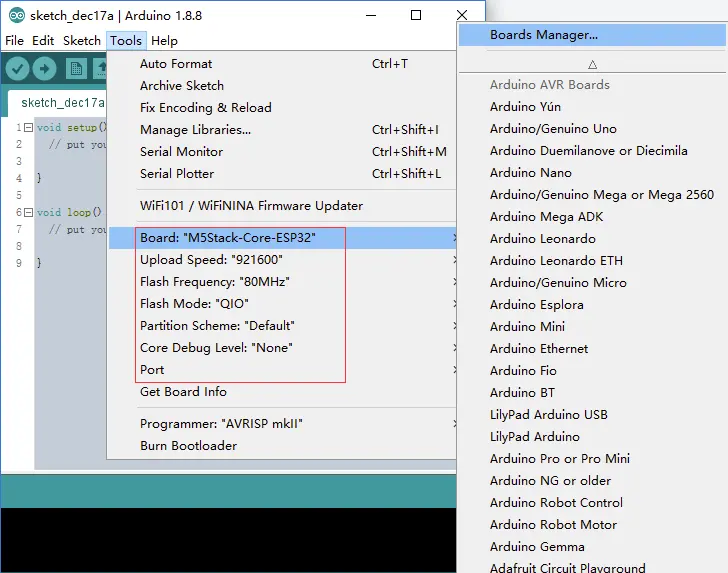
M5Core をコンピュータに接続。Tools->Port で使用するシリアルポートを選択。
開発板 Board の選択肢から M5Stack-Core-ESP32 または M5Stack-Fire を選択。
- を Shell コマンドでダウンロード M5Balaのサンプルプログラム . Git が未インストールの場合は、, ここをクリック 进してダウンロードを行ってください。.
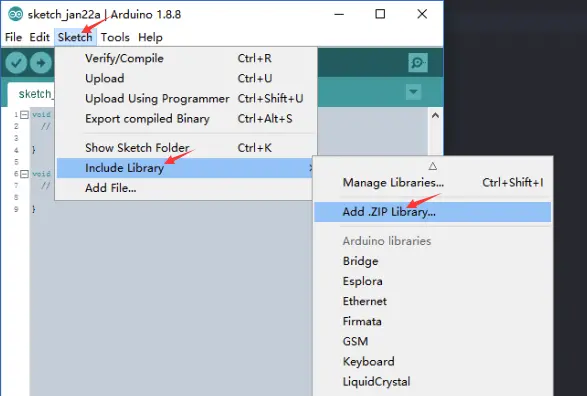
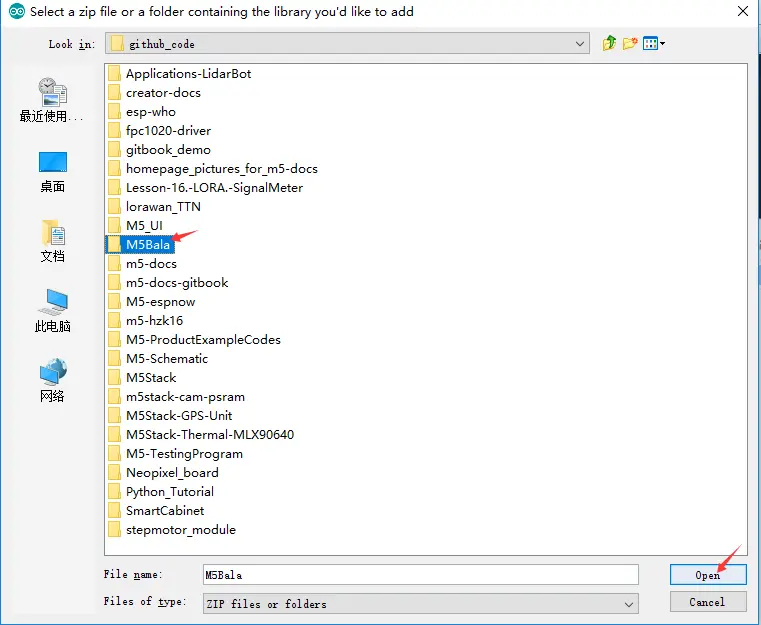
git clone --recursive https://github.com/m5stack/M5Bala.git- Sketch -> Include Library -> Add .ZIP Library... をクリック。ダウンロードした M5Bala のファイルを選択。
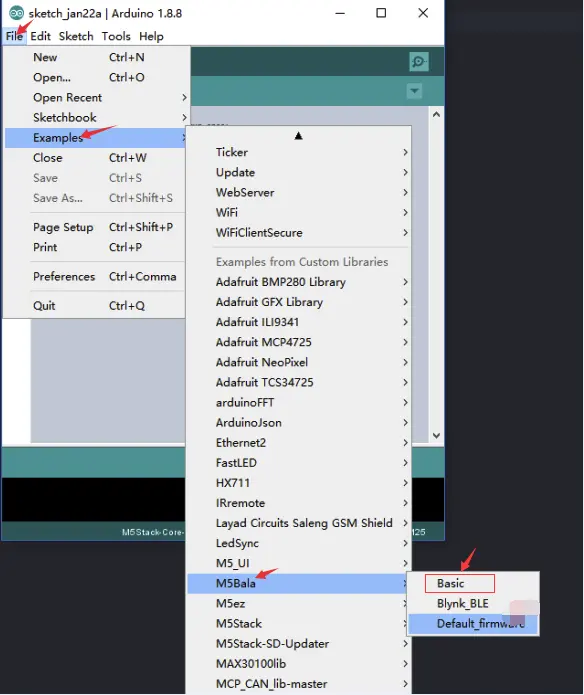
- BALA のプログラムサンプルを開く:File -> Examples -> M5Bala -> Basic をクリック。
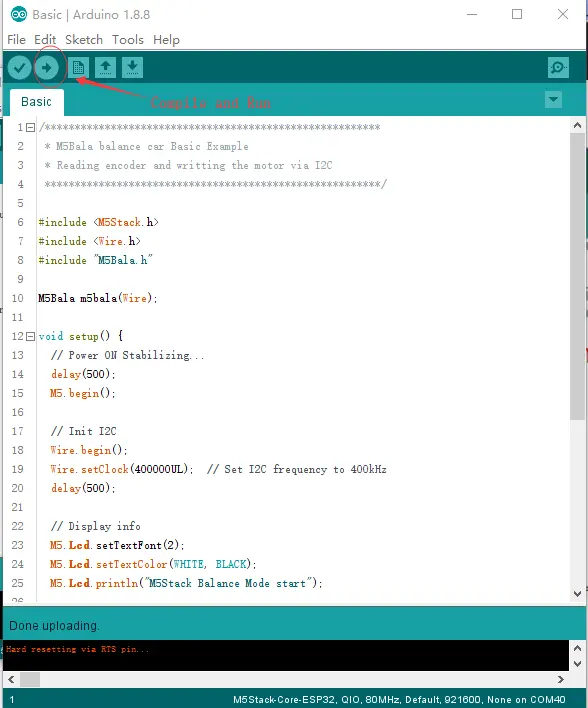
- プログラムをコンパイルし、アップロード。
Page Tools