

製品ガイド
AI・音声
AI 音声アシスタント
Volcengine
カメラ・ビジョン
カメラ機能
M5Camera
PoECAM
Unit CamS3 / CamS3-5MP
通信・IoT
産業制御・計測
Air Quality
PowerHub
StamPLC
VAMeter
T-Lite
Module13.2 PPS
Unit RollerCAN
表示・インタラクション
Paper
PaperColor
StopWatch
Tab5 Keyboard
Chain DualKey
ロボット・メイカー
Atom Printer
Bala
Bala2
BalaC Plus
Faces Kit Gameboy
RoverC & JoyC
StampFly & Atom Joystick
ファームウェア・デバイス保守
ファームウェア更新
BalaC-Plus 体験ガイド
説明
本チュートリアルでは、BalaC-Plus にバランスカー用ファームウェアを書き込み、キャリブレーション操作を行い、BalaC-Plus が自立バランスできるようにします。
1. 準備作業
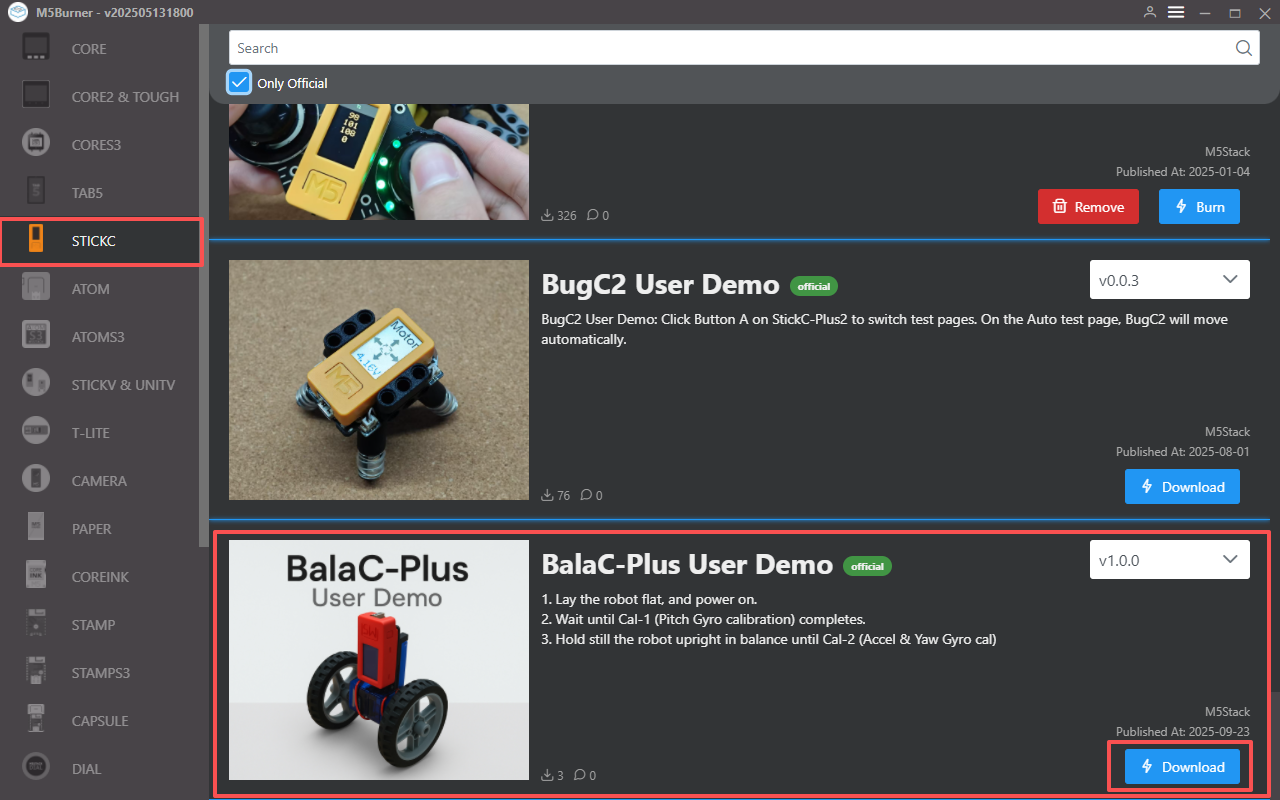
- M5Burner チュートリアルを参照して書き込みツールをダウンロードし、下図を参考に対応するファームウェアをダウンロードします。
2. USB ドライバインストール
- 下記の一覧からお使いの OS に対応するドライバファイルを選択し、ダウンロードして展開してください。FTDI Chip 公式サイトでは、その他のバージョンの FTDI ドライバも入手できます。
| ドライバ名 | ダウンロードリンク |
|---|---|
| Windows_Desktop_x64 | Download |
| Windows_Desktop_x86_32 | Download |
| Windows_Desktop_ARM | Download |
| MacOS_Intel | Download |
| MacOS_ARM64 | Download |
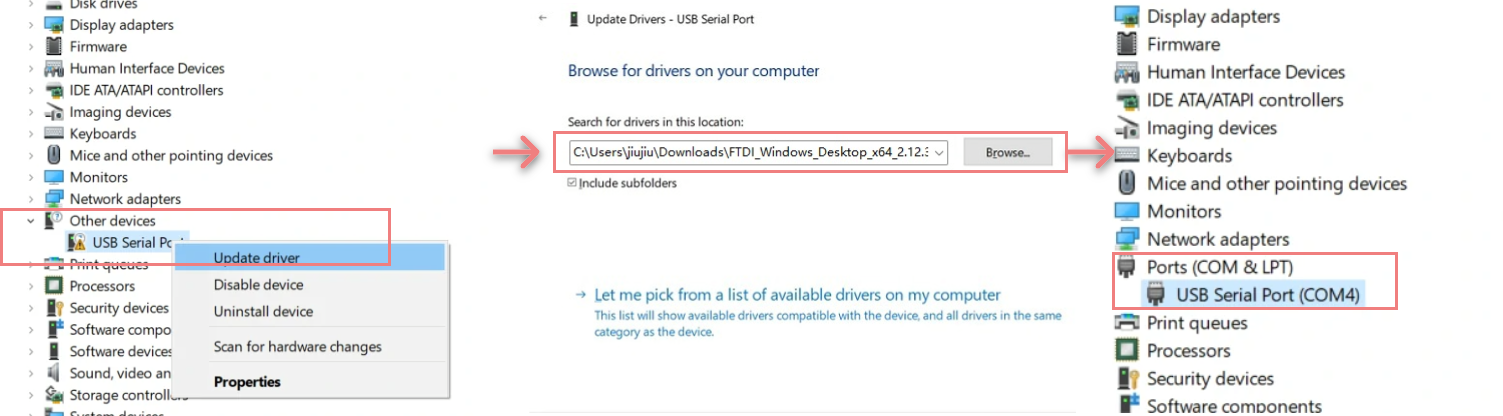
- デバイスを PC に接続し、デバイスマネージャーを開いて FTDI ドライバをインストールします(下図は Windows 10 の例です)。(注意:一部の環境では、ドライバを 2 回インストールしないと有効にならない場合があります。未認識のデバイス名は通常
M5StackまたはUSB Serialです。)
MacOS ユーザーの場合、インストール前に
システム環境設定 -> セキュリティとプライバシー -> 一般 -> 以下からダウンロードしたAppの実行を許可 -> App Storeと確認済みの開発元 をチェックしてください。3. ファームウェア書き込み
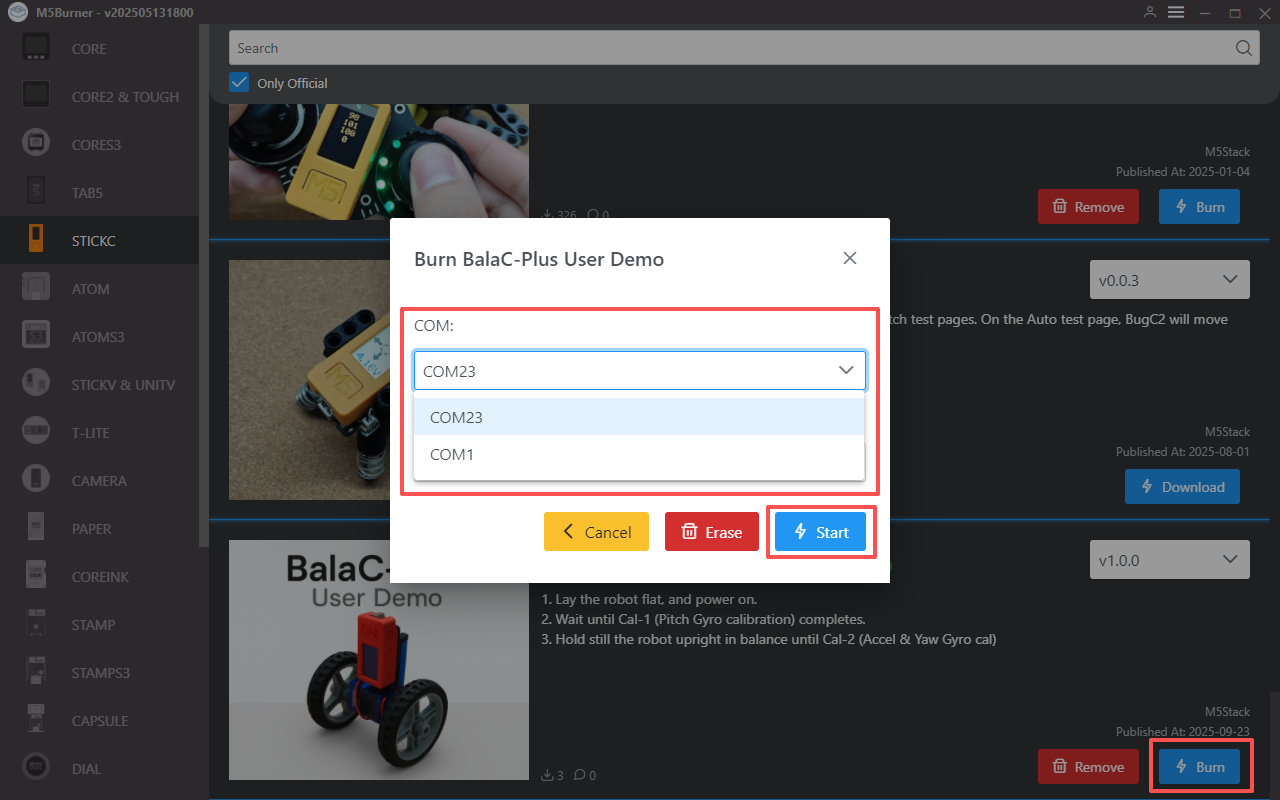
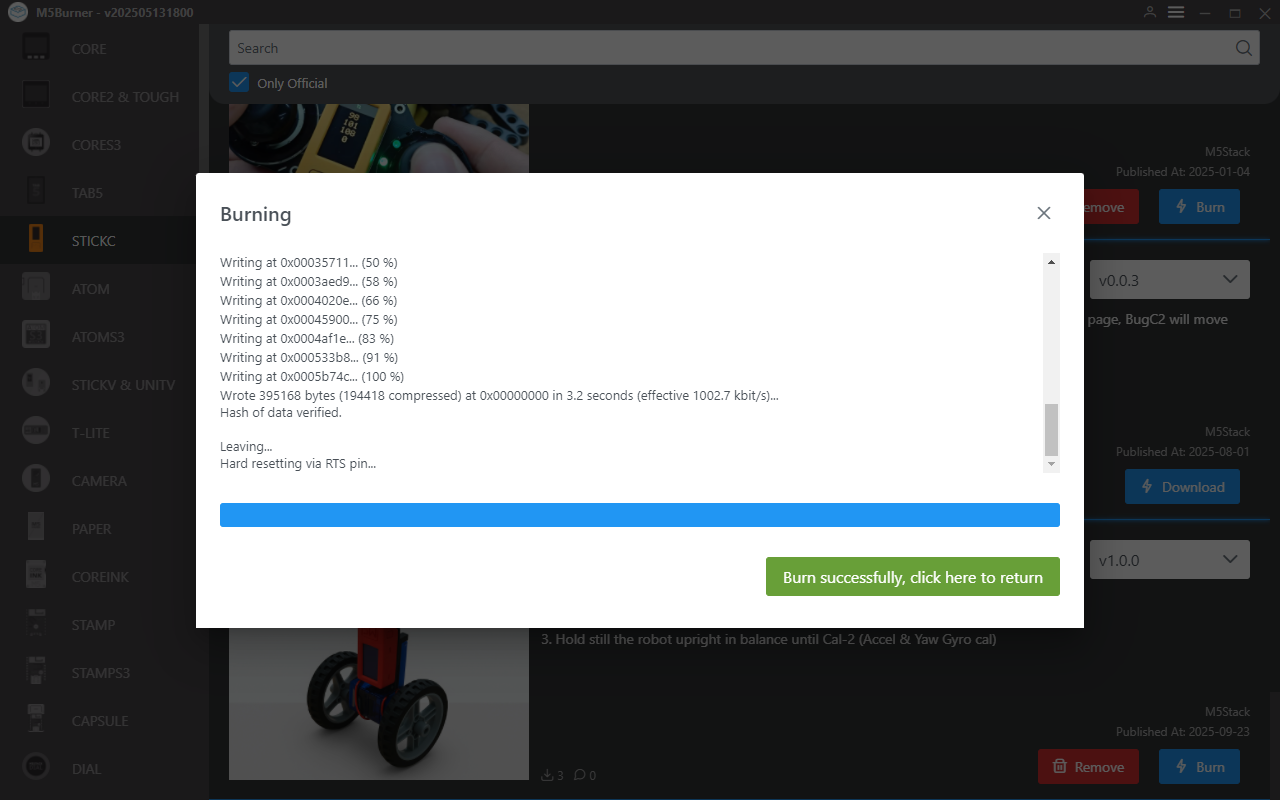
USB ケーブルでデバイスを PC に接続し、M5Burner で対応するデバイスのポートを選択し、Startをクリックして BalaC-Plus にバランスカー用ファームウェアを書き込みます。
4. キャリブレーションとバランス
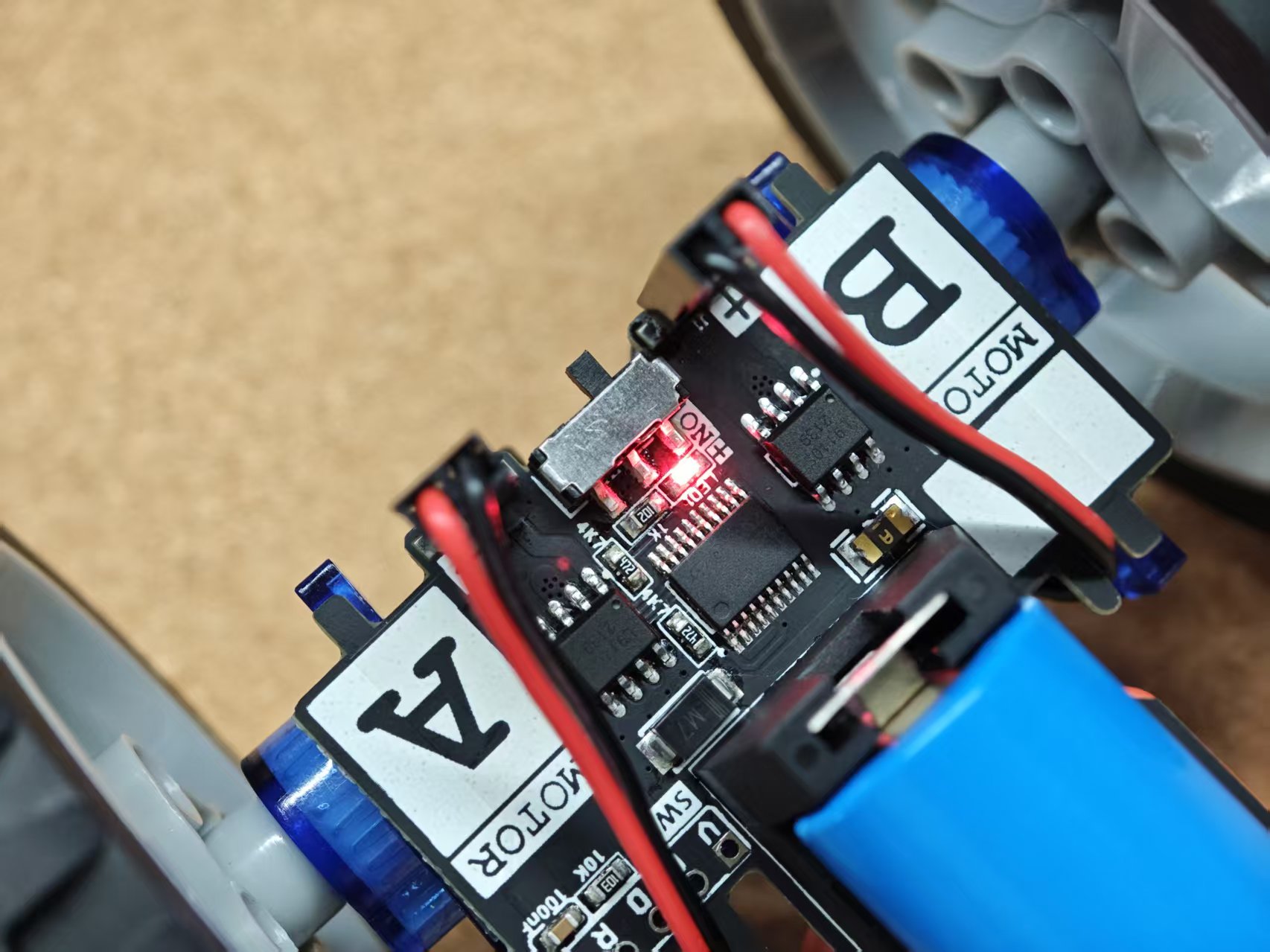
- BalaC-Plus の電源スイッチを
ONに切り替え、機体を水平に置き、StickC-Plus 左側の電源ボタンをクリックします。 - Cal-1(ピッチジャイロのキャリブレーション)が完了するまで待ちます。
- BalaC-Plus を垂直に立て、やや前傾させて静止し、Cal-2(加速度計とヨージャイロのキャリブレーション)が完了するまで待ちます。
- バランス立ちを開始します。注意:この例は機能テスト用であり、外部からの押しなどの干渉があると立ち続けることはできません。モーターが回転した後に画面が消える場合は、電源不足の可能性があります。電源スイッチを
ONにした後、StickC-Plus の USB Type-C から充電を試みてください。
Page Tools