

製品ガイド
AI・音声
AI 音声アシスタント
Volcengine
カメラ・ビジョン
カメラ機能
M5Camera
PoECAM
Unit CamS3 / CamS3-5MP
通信・IoT
産業制御・計測
Air Quality
PowerHub
StamPLC
VAMeter
T-Lite
Module13.2 PPS
Unit RollerCAN
表示・インタラクション
Paper
PaperColor
StopWatch
Tab5 Keyboard
Chain DualKey
ロボット・メイカー
Atom Printer
Bala
Bala2
BalaC Plus
Faces Kit Gameboy
RoverC & JoyC
StampFly & Atom Joystick
ファームウェア・デバイス保守
AT6668 搭載 GNSS デバイスのファームウェア更新ガイド
本ガイドは、Unit GPS v1.1、Unit GPS SMA、Module GPS v2.0 / v2.1 などの AT6668 搭載デバイスを対象としています。各モデルの更新手順、ファームウェア、ツールは共通で、インターフェース形状のみが異なります。以下では Unit GPS v1.1 を例に、具体的な更新手順とよくある問題の対処方法を説明します。
1. 注意事項
更新を確実に完了するため、更新中は次の操作を行わないでください。
- デバイスの電源を切る、またはリセットする
- ケーブルや変換基板を抜き差しする
- GnssToolKit3 を終了する
2. 準備
| 項目 | 内容 |
|---|---|
| 対象デバイス(例) | Unit GPS v1.1(SKU: U032-V11) |
| GNSS モジュール | ATGM336H-6N(AT6668 ベース) |
| 通信方式 | UART、115200bps @ 8N1 |
| 電源 | DC 5V |
| 対応衛星システム | GPS / QZSS / BD2 / BD3 / GAL / GLO |
| 対象ファームウェア | AT6668-ATGM336H_6N74_V6380_20260525-2800.ubf(V6.3.8.0) |
| 更新ツール | GnssToolKit3(Windows) |
2.1 部品リスト
| 品目 | 説明 | 数量 |
|---|---|---|
| AT6668 更新対象デバイス | 本ガイドでは Unit GPS v1.1 を例に使用 | 1 |
| USB-TTL モジュール | CH340 / CP2102 / FT232、ロジックレベルは 3.3V に設定 | 1 |
| ジャンパワイヤ | Grove-ジャンパワイヤ変換ケーブル。ピンヘッダタイプのデバイスはジャンパワイヤで直接接続できます | 1 |
| Windows PC | Windows 10 / 11 | 1 |
2.2 ソフトウェアの準備
| ソフトウェア | 説明 |
|---|---|
| GnssToolKit3 | 解凍後はフォルダー構成を保ち、EXE ファイルだけをコピーしないでください。 |
| ファームウェアパッケージ | AT6668-ATGM336H_6N74_V6380_20260525-2800.ubf |
| USB-TTL ドライバー | 変換基板のチップに応じたドライバーをインストールしてください。 |
2.3 ファームウェアファイル
| ファイル | サイズ | SHA-256 |
|---|---|---|
AT6668-ATGM336H_6N74_V6380_20260525-2800.ubf | 184,664 バイト | 9220d0ef77ebbf5d1a7e16d9fb8cffe8c071d14326eb031f94da78a1993c1e42 |
注意
更新前にファームウェアの整合性を確認し、ファイル破損による更新失敗を防いでください。
3. ハードウェア接続
3.1 ピンマッピング表
Unit GPS v1.1 を例にすると、デバイスは HY2.0-4P Grove コネクタを備え、GND、5V、UART 信号を引き出しています。更新時は Grove-ジャンパワイヤ変換ケーブルを使用して、デバイスを USB-TTL モジュールに接続してください。Unit GPS SMA の配線順もこれと完全に同じです。
| Grove ケーブル色 | ピン | 信号 | 方向 | USB-TTL への接続 |
|---|---|---|---|---|
| 黒 | 1 | GND | — | GND |
| 赤 | 2 | 5V | 電源入力 | 5V |
| 黄 | 3 | UART_RX | 入力 | TXD |
| 白 | 4 | UART_TX | 出力 | RXD |
Module GPS v2.0 / v2.1 は 2.54mm ピンヘッダを採用しています。基板のシルク印刷に従って GND、5V、TX、RX を接続してください。
配線図(TX/RX はクロス接続、GND は共通):
   USB-TTL                        Unit GPS v1.1
  ┌──────────┐                   ┌──────────────┐
  │  5V   ●──┼───────────────────┼──● 赤 5V     │
  │  GND  ●──┼───────────────────┼──● 黒 GND    │
  │  RXD  ●──┼───────────────────┼──● 白 TX     │
  │  TXD  ●──┼───────────────────┼──● 黄 RX     │
└──────────┘ └──────────────┘3.2 配線時の注意
- TX と RX はクロス接続が必要です。モジュールの TX を変換基板の RX に、モジュールの RX を変換基板の TX に接続してください。
- デバイスと USB-TTL モジュールの GND は共通にする必要があります。TX/RX のみを接続すると、通信異常やデータ出力の欠落が発生する可能性があります。
- 信号レベルは 3.3V です。USB-TTL モジュールを 3.3V に設定し、RS-232(±12V)は絶対に接続しないでください。
- 更新中はアンテナや衛星測位は不要で、屋内で完了できます。
- ピンヘッダタイプのデバイスでは、電源ピンと信号ピンを区別し、5V を誤って TX/RX に接続しないようにしてください。
4. ドライバーのインストールとシリアルポートの認識
- USB-TTL ドライバーをインストールした後、USB-TTL モジュールをパソコンに接続してデバイスマネージャーを開きます。
- ポート(COM と LPT) に新しく追加されたシリアルデバイス(例:
USB-SERIAL CH340 (COMx))を確認し、ポート番号を控えます。 - シリアルターミナルや IDE のシリアルモニターなど、ポートを使用しているプログラムを閉じます。
シリアルポート設定:
| パラメータ | 値 |
|---|---|
| ボーレート | 115200 |
| データビット | 8 |
| パリティ | None |
| ストップビット | 1 |
| フロー制御 | None |
注意
ツールでシリアルポートを開けない旨のメッセージが表示され、ログに
Serial port resource error. が出る場合は、別のプログラムがポートを使用しています。該当するプログラムを閉じてから再接続してください。5. ファームウェア更新
第 3 章の手順に従って配線を完了し、モジュールに電源を入れます。
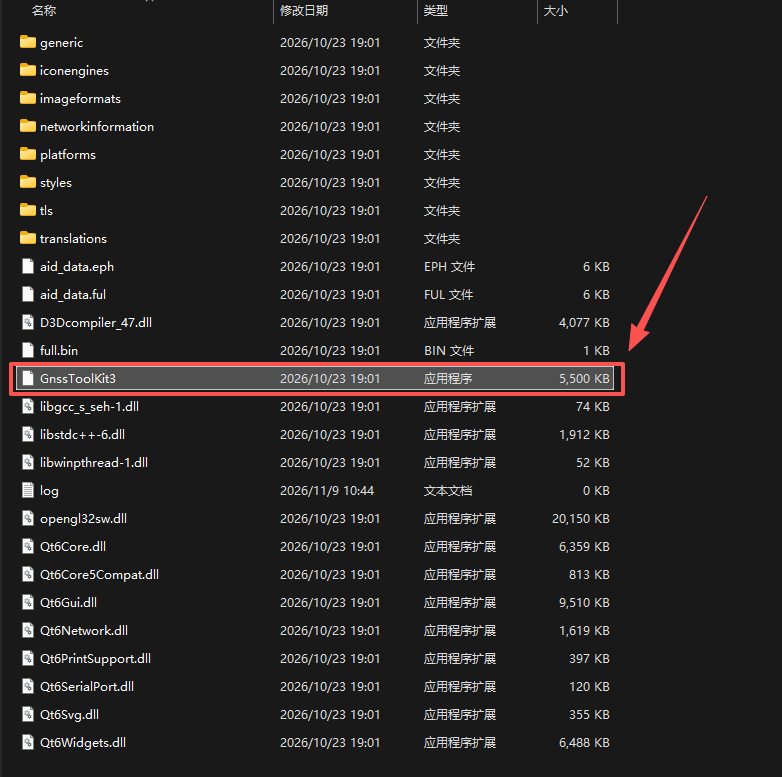
GnssToolKit3 のフォルダーを開き、
GnssToolKit3.exeをダブルクリックして起動します。
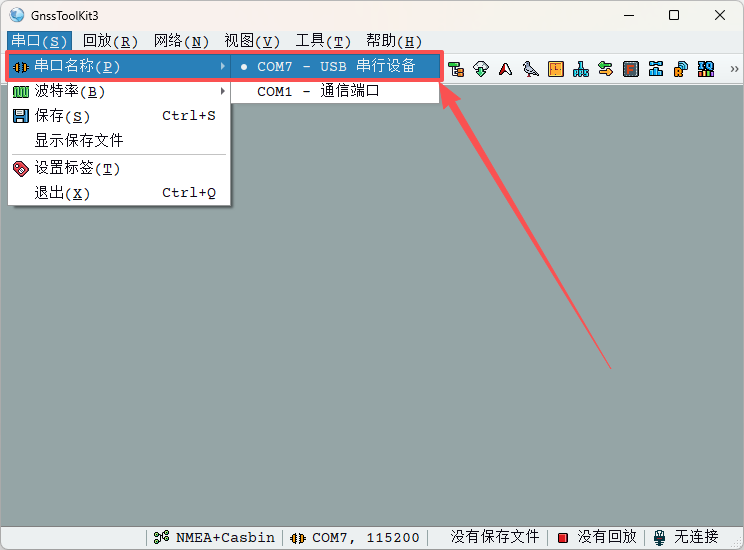
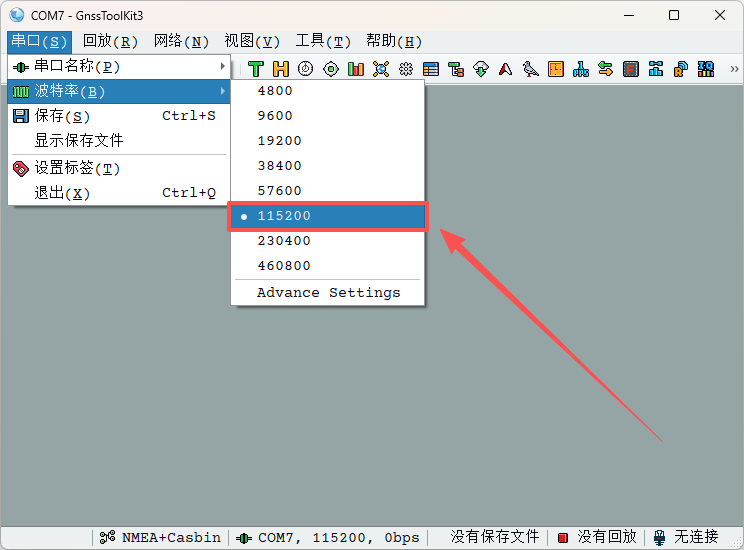
- ポート一覧から該当する COM ポートを選択し、ボーレートを
115200に設定して连接(接続)をクリックします。
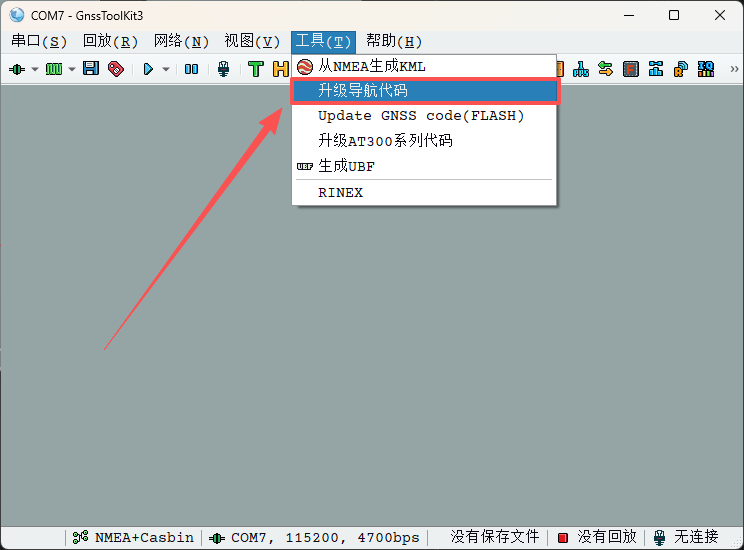
升级导航代码(ナビゲーションコードの更新)をクリックし、ファームウェア更新ページを開きます。
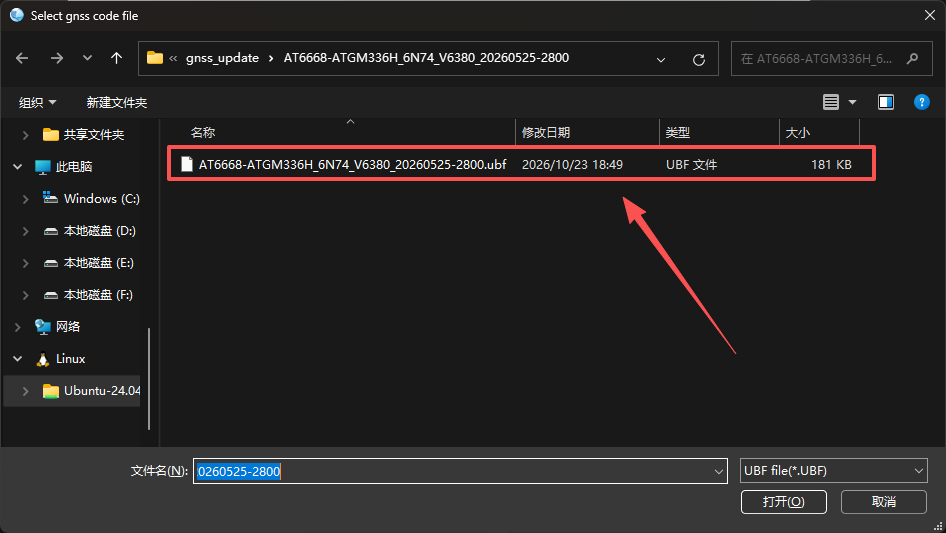
- ファームウェアファイル
AT6668-ATGM336H_6N74_V6380_20260525-2800.ubfを選択し、モジュールのモデルとファームウェアバージョンがV6.3.8.0であることを確認します。
- アップデートが完了するまで待ちます。

- 更新が成功したら、モジュールの電源を切り、再度電源を入れて再起動を完了します。

6. よくある質問
デバイスマネージャーに COM ポートが表示されない場合
- USB-TTL ドライバーを再インストールしてください。
- USB ケーブルとポートを変更して再試行してください。
ツールでシリアルポートを開けないと表示される場合
- シリアルターミナルや IDE のシリアルモニターなど、シリアルポートを使用しているプログラムを閉じてください。
- ログに
Serial port resource error.が表示される場合は、ポートが使用中です。
シリアルポートを開いても出力がない場合
- TX/RX がクロス接続されているか確認してください。
- モジュールと変換基板の GND が共通であることを確認してください。
- ボーレートが 115200 であることを確認してください。
シリアル出力が文字化けする場合
- シリアルポートの設定を 115200 8N1 にしてください。
更新の途中で失敗する場合
- 配線の緩みや電源の安定性を確認してください。
- 電源を入れ直してから、再度更新してください。
Module GPS からデータ出力がない場合
- 基板のシルク印刷に従って DIP スイッチの TX/RX 設定を確認し、対応するピンに接続してください。
7. 関連資料
Page Tools