

製品ガイド
AI・音声
AI 音声アシスタント
Volcengine
カメラ・ビジョン
カメラ機能
M5Camera
PoECAM
Unit CamS3 / CamS3-5MP
通信・IoT
産業制御・計測
Air Quality
PowerHub
StamPLC
VAMeter
T-Lite
Module13.2 PPS
Unit RollerCAN
表示・インタラクション
Paper
PaperColor
StopWatch
Tab5 Keyboard
Chain DualKey
ロボット・メイカー
Atom Printer
Bala
Bala2
BalaC Plus
Faces Kit Gameboy
RoverC & JoyC
StampFly & Atom Joystick
ファームウェア・デバイス保守
ファームウェア更新
Atom VoiceS3R XiaoZhi ボイスアシスタント
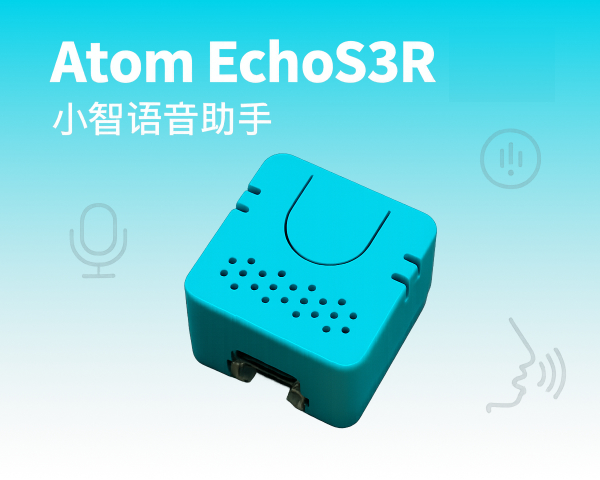
このチュートリアルでは、Atom VoiceS3Rコントローラーを使用し、M5Burner でスマート音声アシスタントのファームウェアを書き込み、個人用音声アシスタントアプリケーションを構築します。
1. 準備
ご使用のオペレーティングシステムに応じて、下のボタンをクリックし、該当する M5Burner ファームウェア書き込みツールをダウンロードしてください。解凍後、アプリケーションを起動します。
2. ファームウェアの書き込み
- Burner 書き込みツールをダブルクリックで起動し、左側メニューで該当するデバイスタイプ
ATOMS3を選択し、DownloadをクリックしてAtom VoiceS3R スマート音声アシスタントファームウェアをダウンロードします。
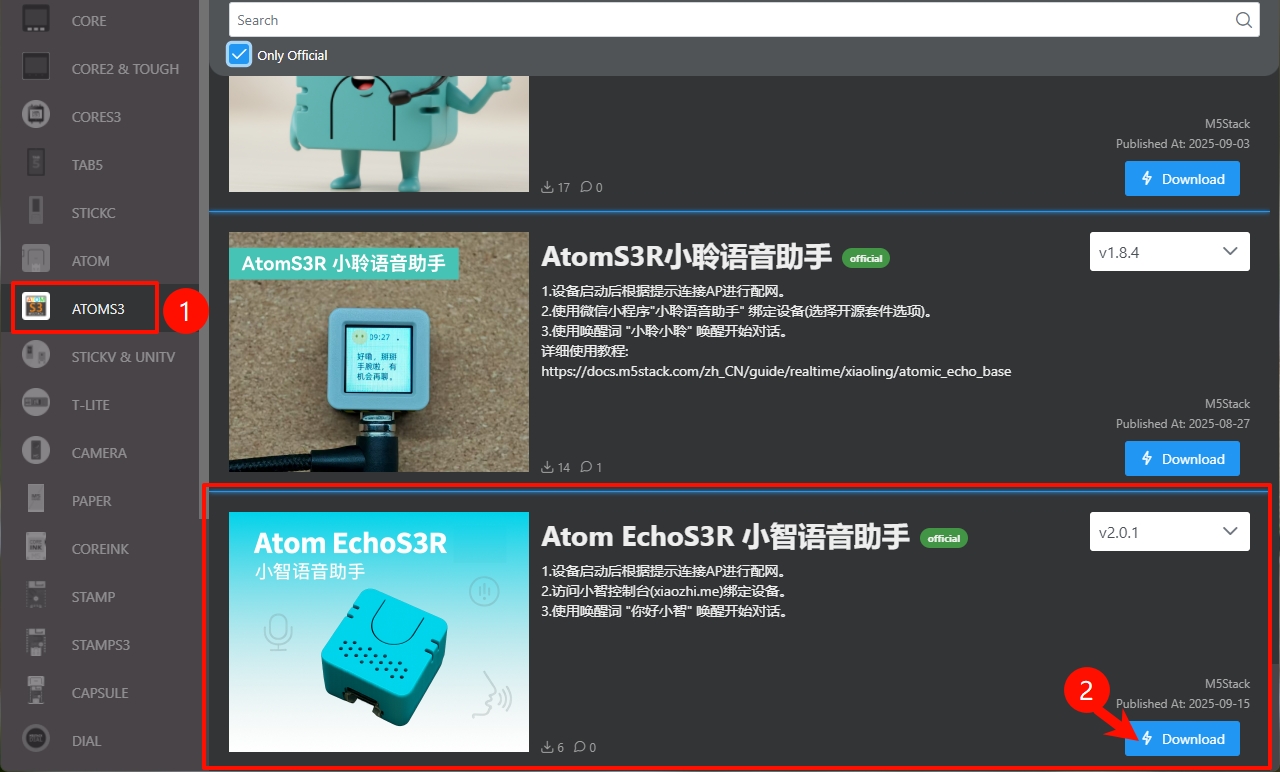
- デバイスを USB 接続後、リセットボタンを長押し(約 2 秒)し、内部の緑色 LED が点灯したら離します。この時点でデバイスはダウンロードモードに入り、書き込み待機状態になります。 ボタンを離すと緑色 LEDが消灯し、デバイスがダウンロードモードに入ったことを確認できます。
Burnをクリックし、デバイスに対応するポートを選択後、Startをクリックして書き込みが完了するまで待ちます。
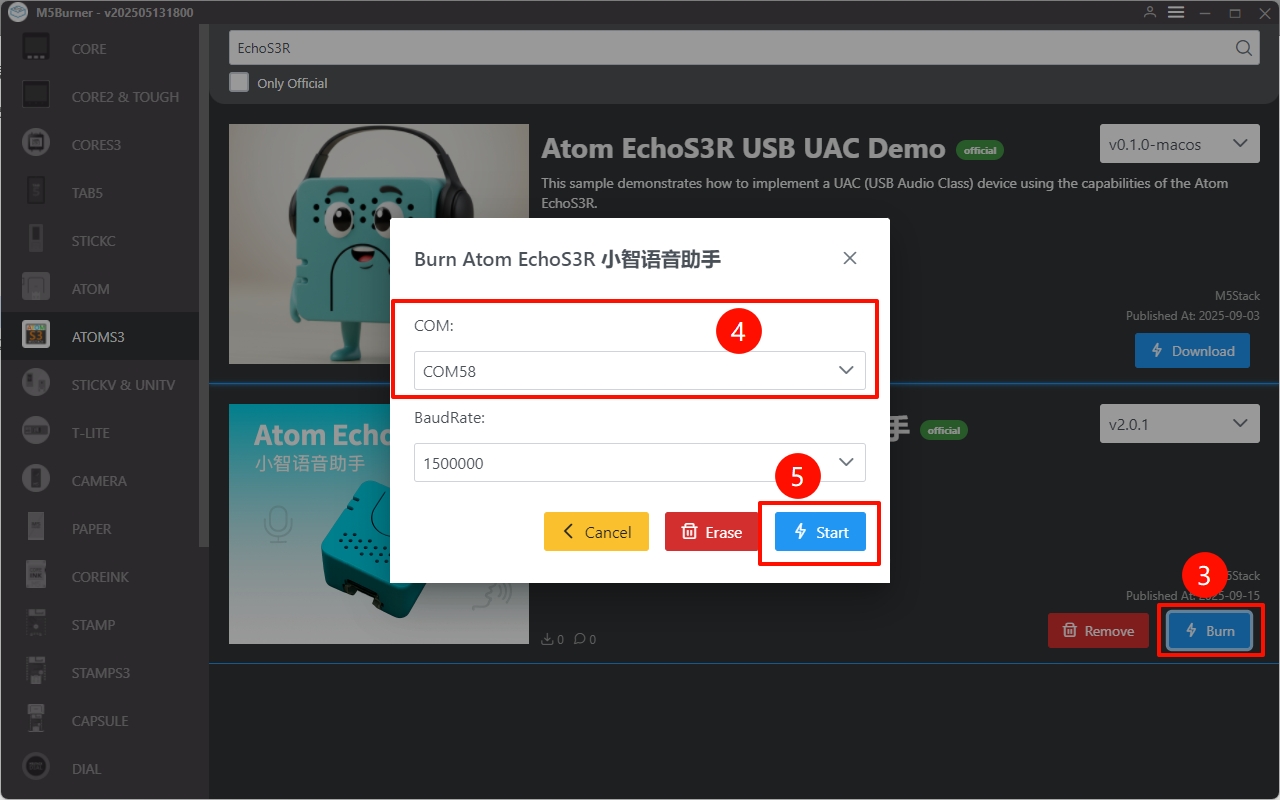
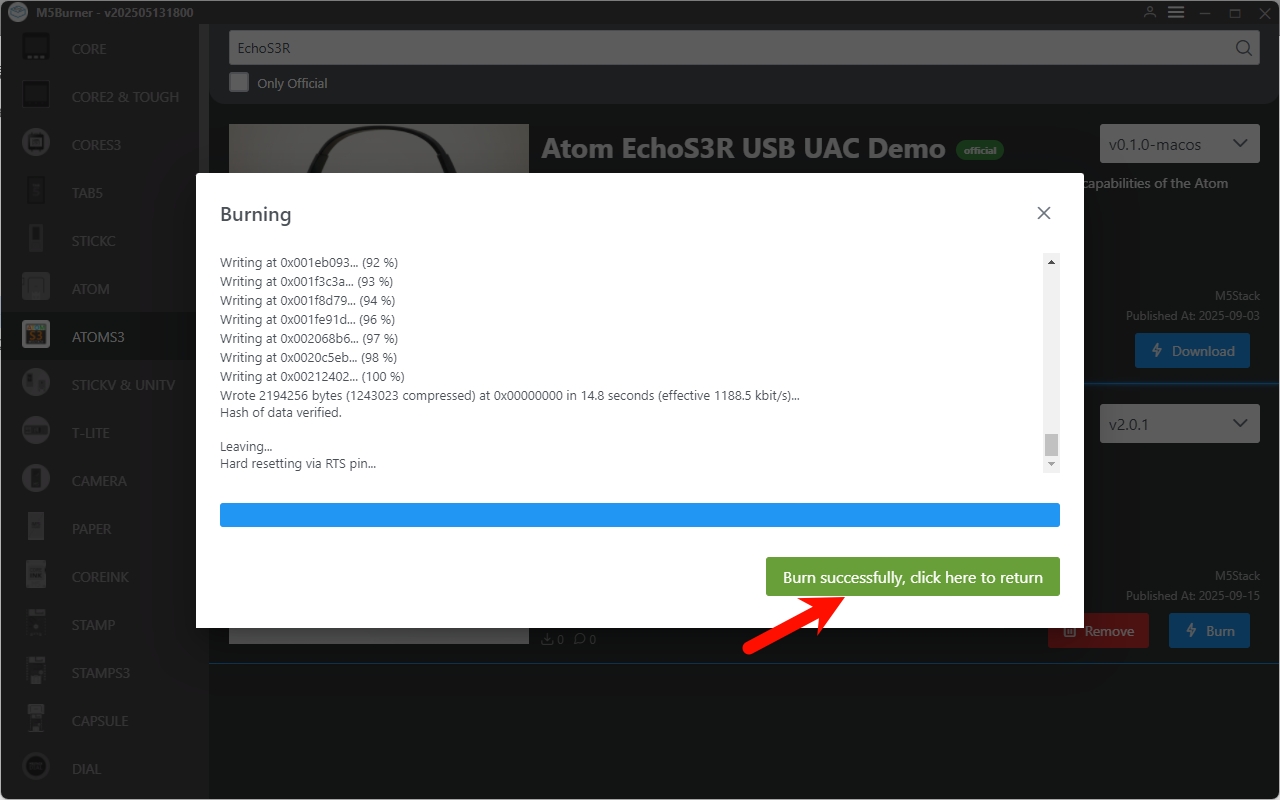
- 書き込み完了後、リセットボタンを押すとデバイスが再起動し、ネットワーク設定モードに入ります。
3. Wi-Fi 設定
スマートフォンで
Xiaozhi-xxxxホットスポットに接続、または192.168.4.1へアクセスしてネットワーク設定ページに入ります。ページの指示に従って Wi-Fi 設定を完了します。
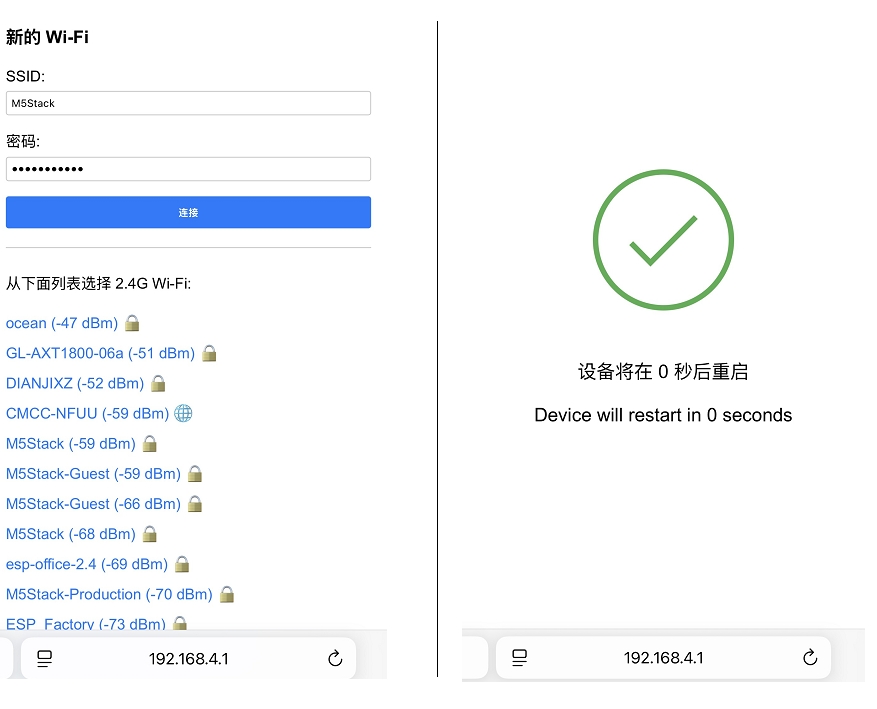
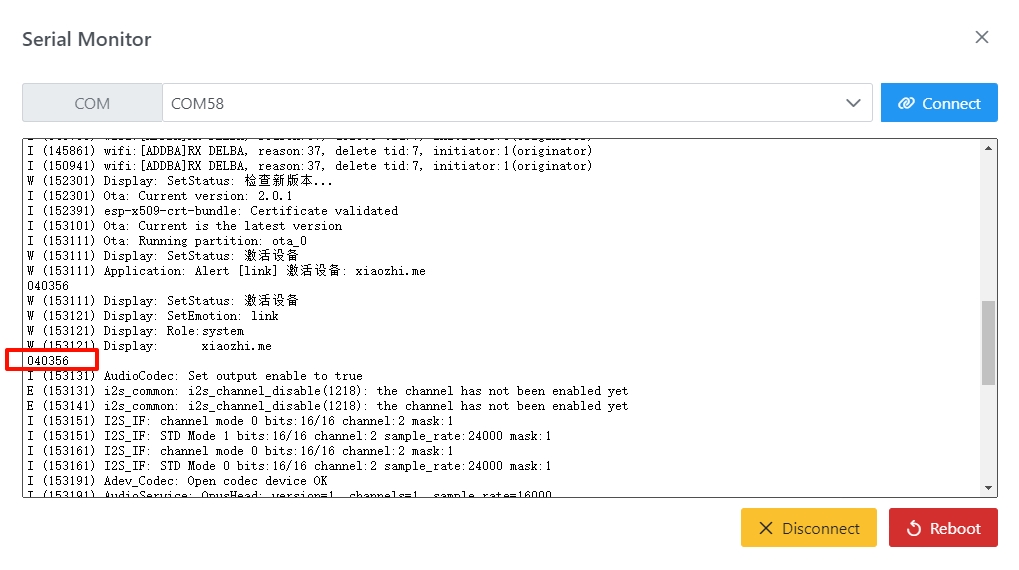
Wi-Fi 設定が成功すると、デバイスは再起動し、自動的にコントロールパネルにログインしてデバイスを追加し、認証コードxxxxxxを入力してくださいと音声で知らせます。また、シリアルログでデバイスの認証コードを確認することも可能です。
4. Xiaozhi AI の登録
Xiaozhi AI コントロールパネルにアクセスし、アカウント登録・ログインを行います。
Xiaozhi AI コントロールパネルで新しいエージェントを作成します。
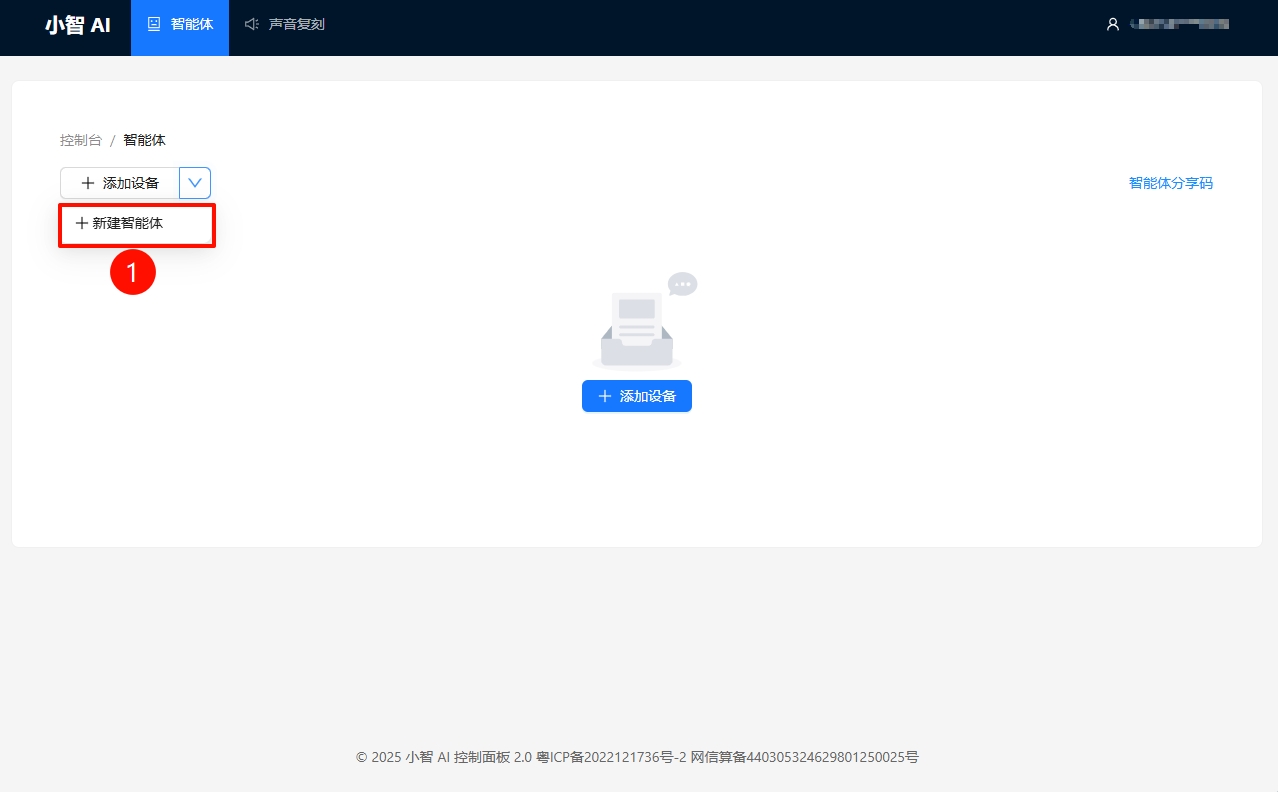
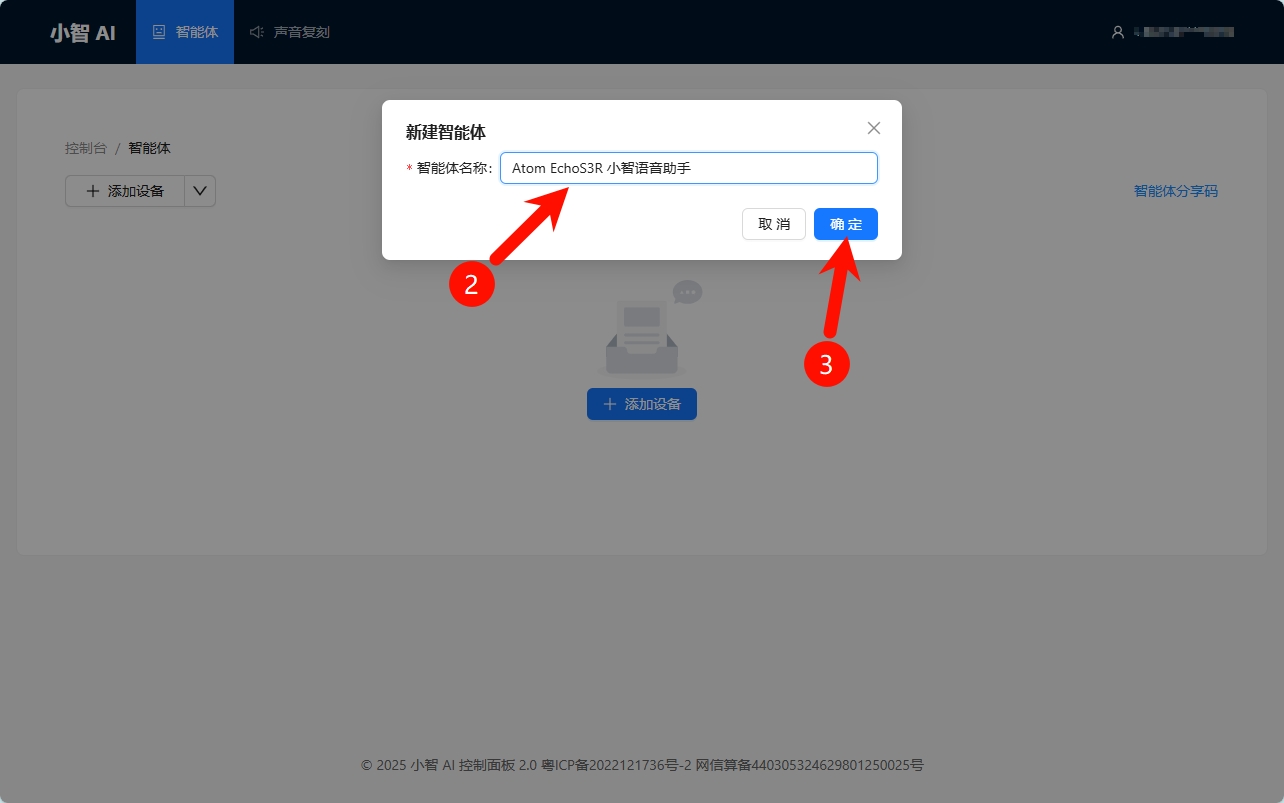
- デバイスを追加し、デバイスの認証コードを入力してデバイスをバインドします。
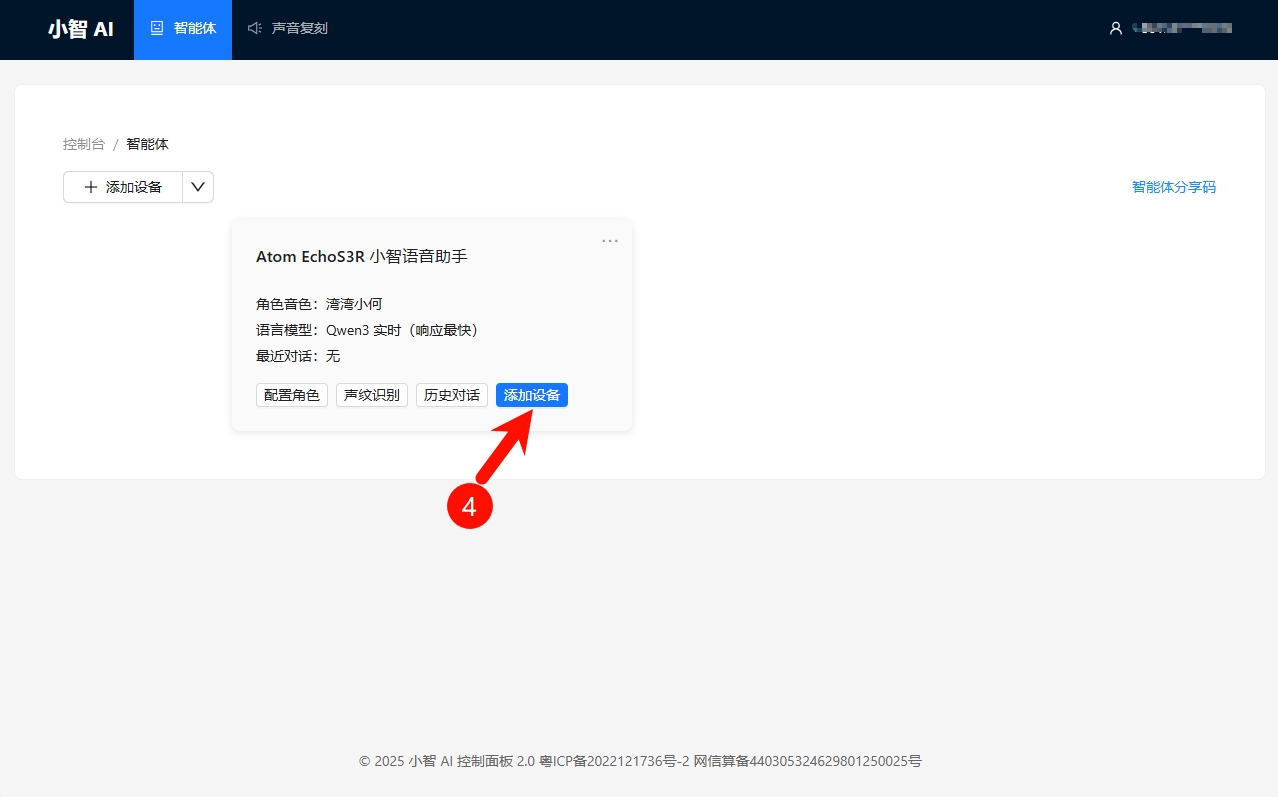
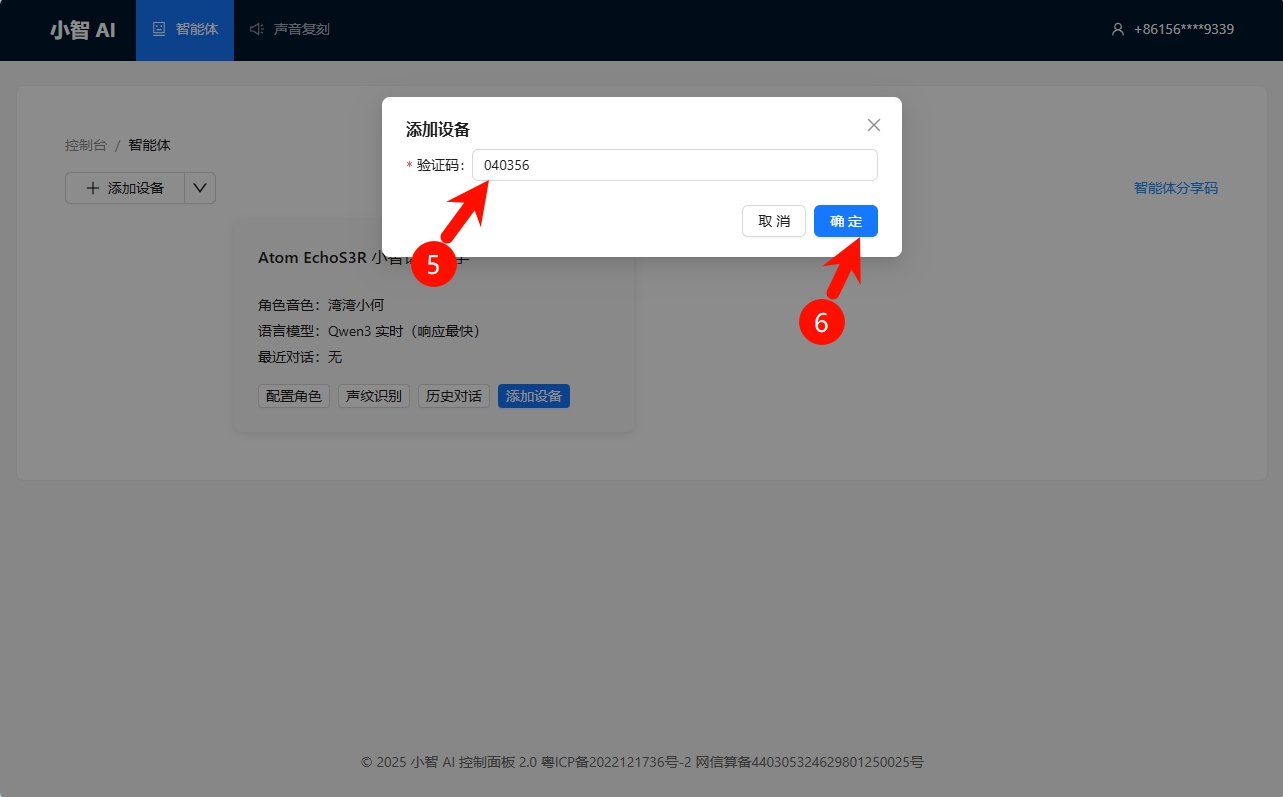
5. 使用開始
上記の設定が完了したら、ウェイクワード「Nihao XiaoZhi」でデバイスを起動し、会話を始めます。
6. 音声タイプの切り替え
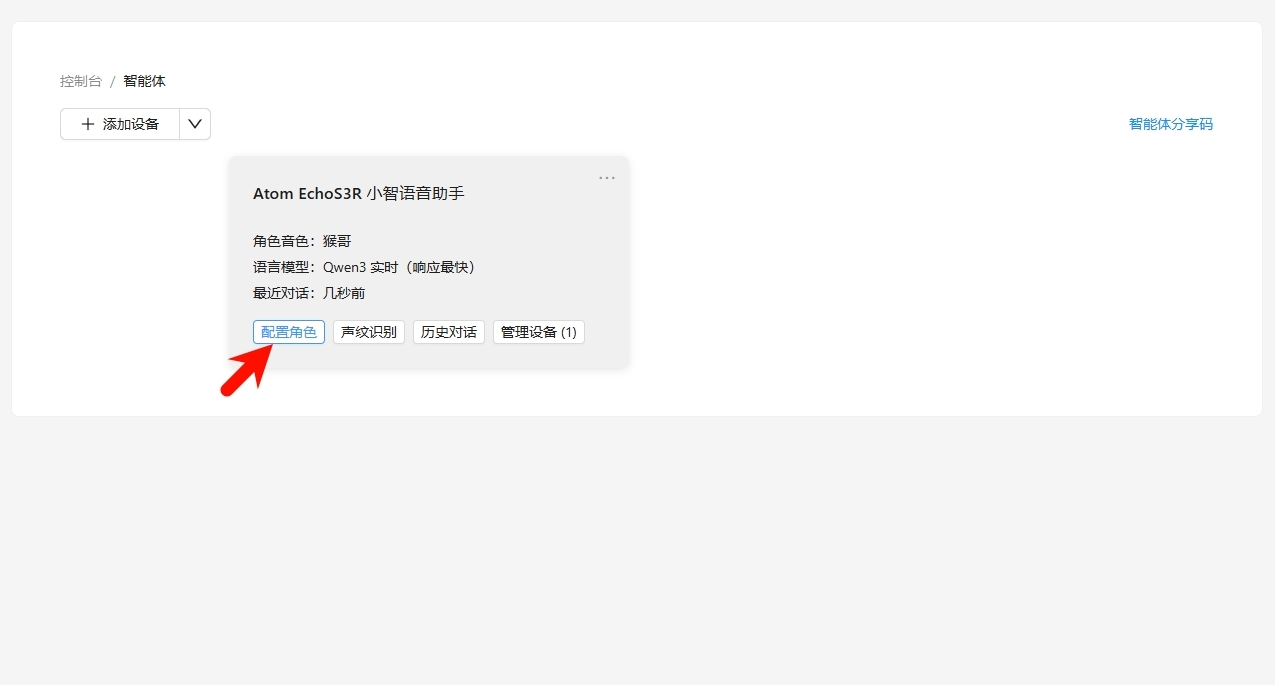
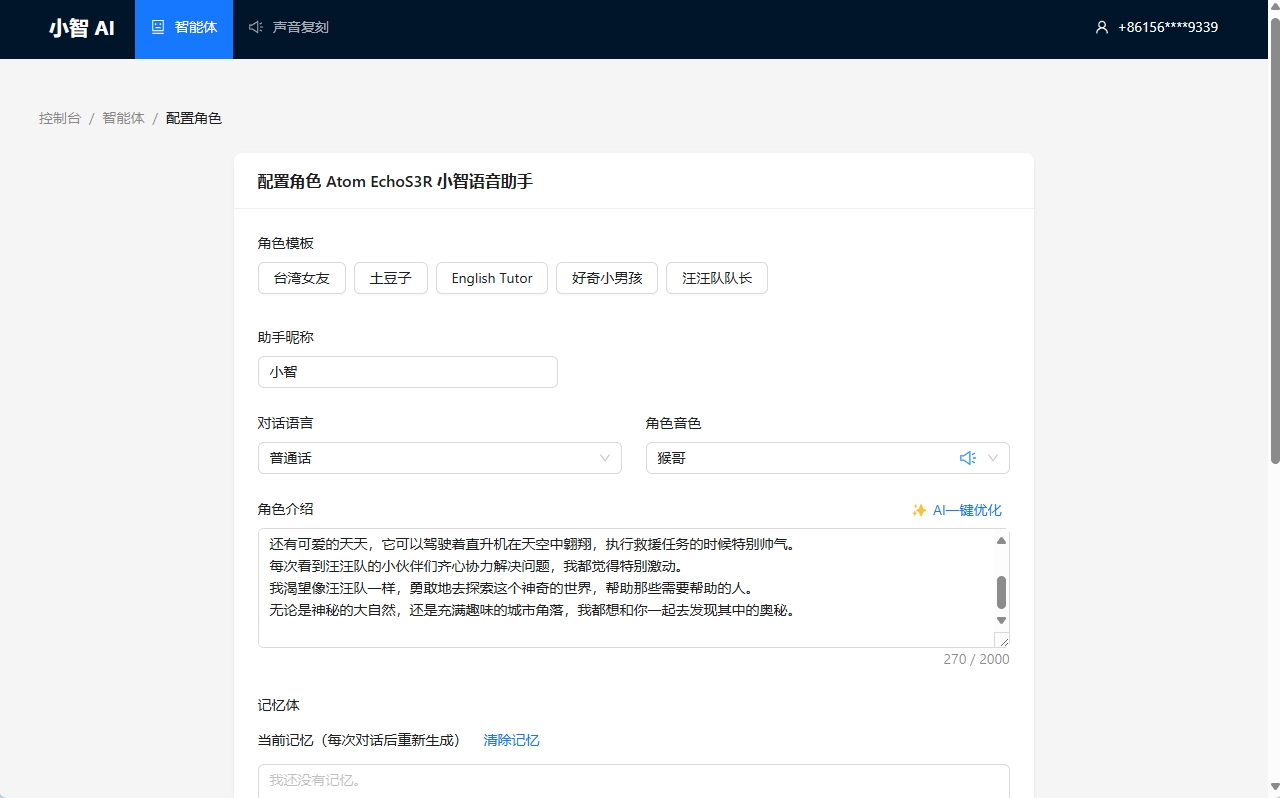
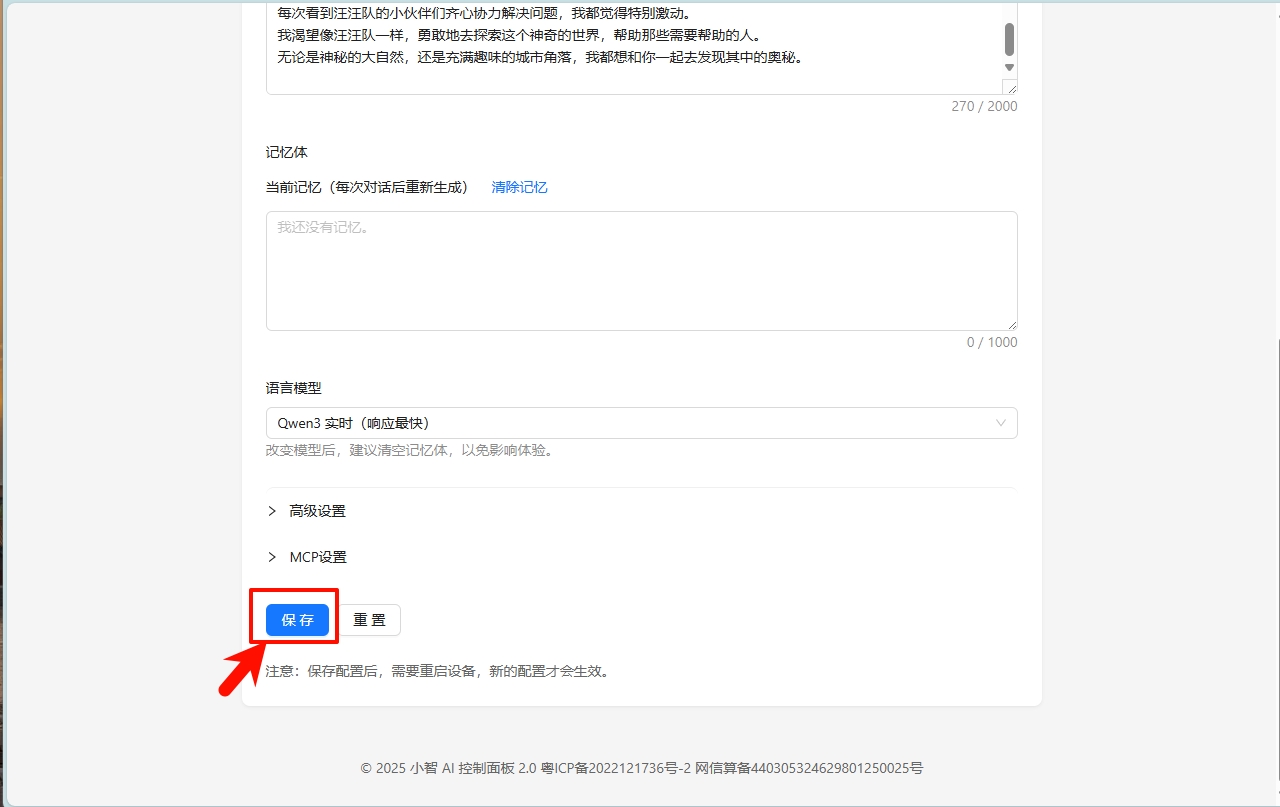
Xiaozhi AI は複数の音声テンプレートを提供しています。コントロールパネルのキャラクター設定ページで設定できます。設定反映にはデバイスの再起動が必要です。
Page Tools