

製品ガイド
AI・音声
AI 音声アシスタント
Volcengine
カメラ・ビジョン
カメラ機能
M5Camera
PoECAM
Unit CamS3 / CamS3-5MP
通信・IoT
産業制御・計測
Air Quality
PowerHub
StamPLC
VAMeter
T-Lite
Module13.2 PPS
Unit RollerCAN
表示・インタラクション
Paper
PaperColor
StopWatch
Tab5 Keyboard
Chain DualKey
ロボット・メイカー
Atom Printer
Bala
Bala2
BalaC Plus
Faces Kit Gameboy
RoverC & JoyC
StampFly & Atom Joystick
ファームウェア・デバイス保守
ファームウェア更新
Qoder コンパニオンロボット ファームウェア書き込み&スタートガイド
はじめに
Qoder は StackChan に対応したコンパニオンロボットで、中国語の音声対話、リモートタスク、タスクカード、ラバーダックのアニメーションなどの機能をサポートしています。本チュートリアルでは、Qoder のファームウェア書き込み、ネットワーク設定、および StackChan と組み合わせた使用方法について紹介します。
ファームウェアの書き込み
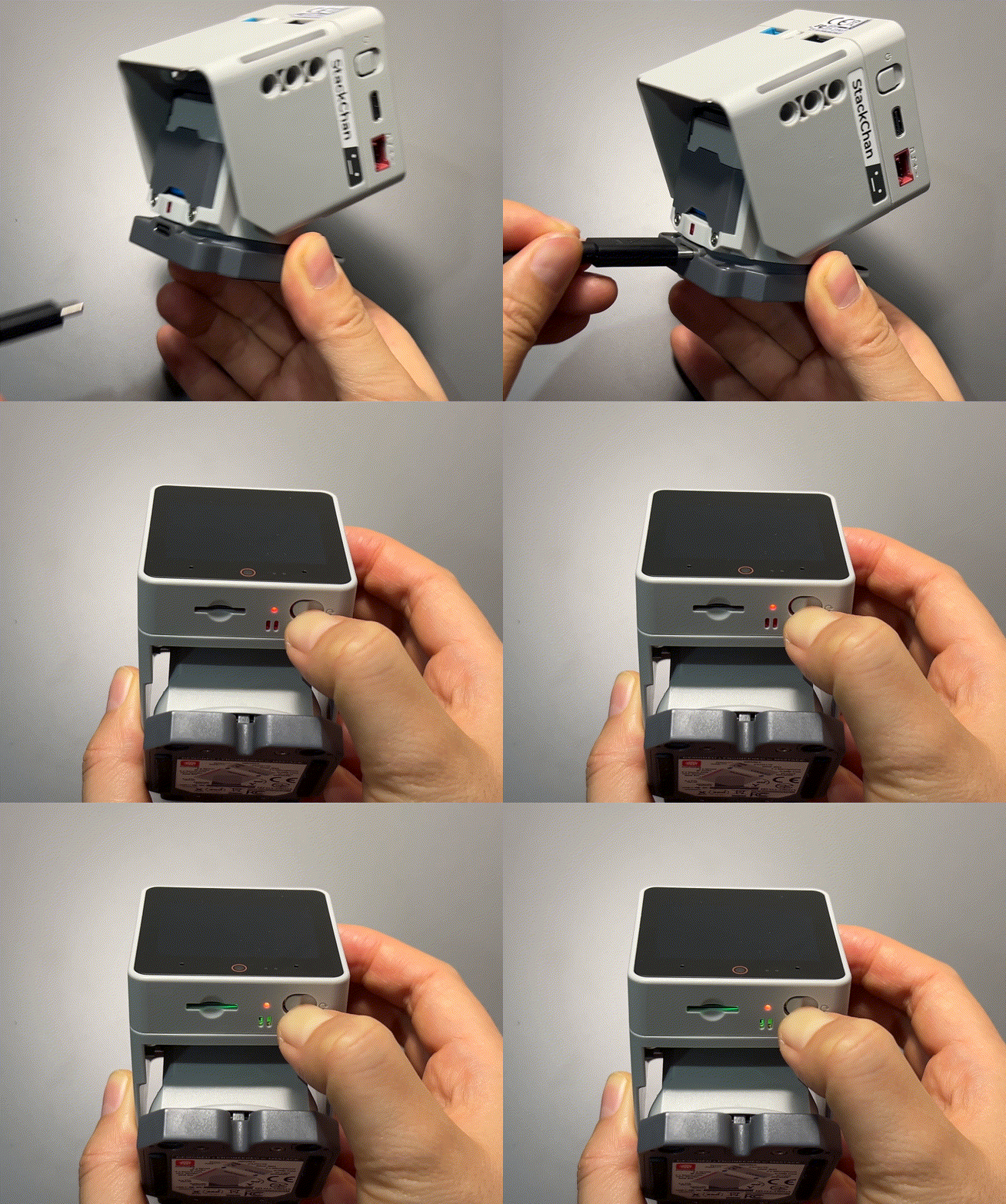
- StackChan をダウンロードモードにします。USB Type-C ケーブルでパソコンと StackChan を接続してください(本体の USB-C ポートとベースの USB-C ポートはどちらもデータ転送に対応していますが、モーターの回転による不意のトラブルを避けるため、ベース側のポートの使用を推奨します)。RST リセットボタン(下部の microSD カードスロットの横)を 3 秒間長押しし、ボタン横のインジケーターが緑色に変わったらボタンを離します。緑色のランプが消灯すれば、ダウンロードモードに入ったことを示します。
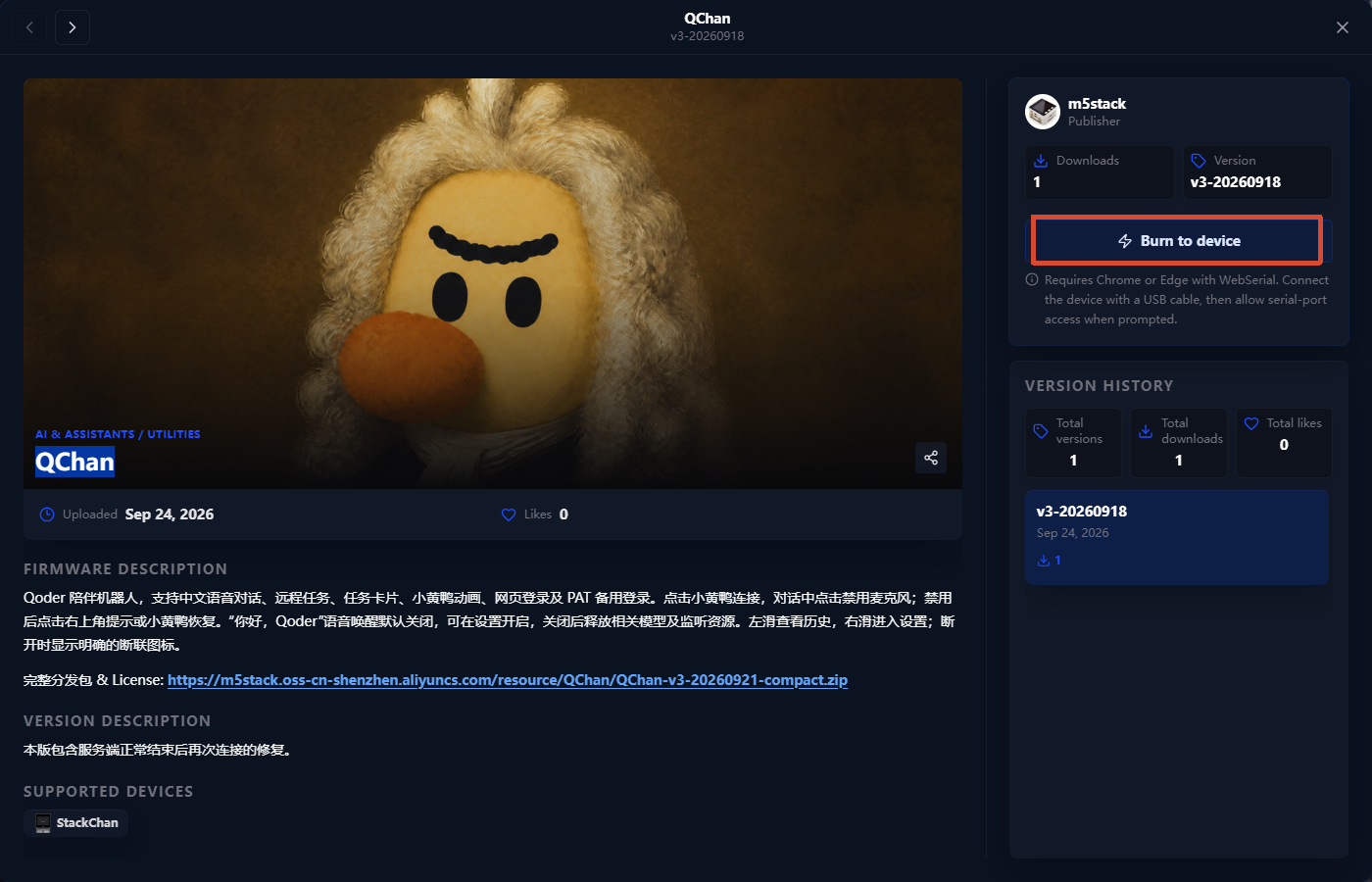
- M5Burner の QChan ファームウェア書き込みページにアクセスし、ページの案内に従ってファームウェアを書き込みます。
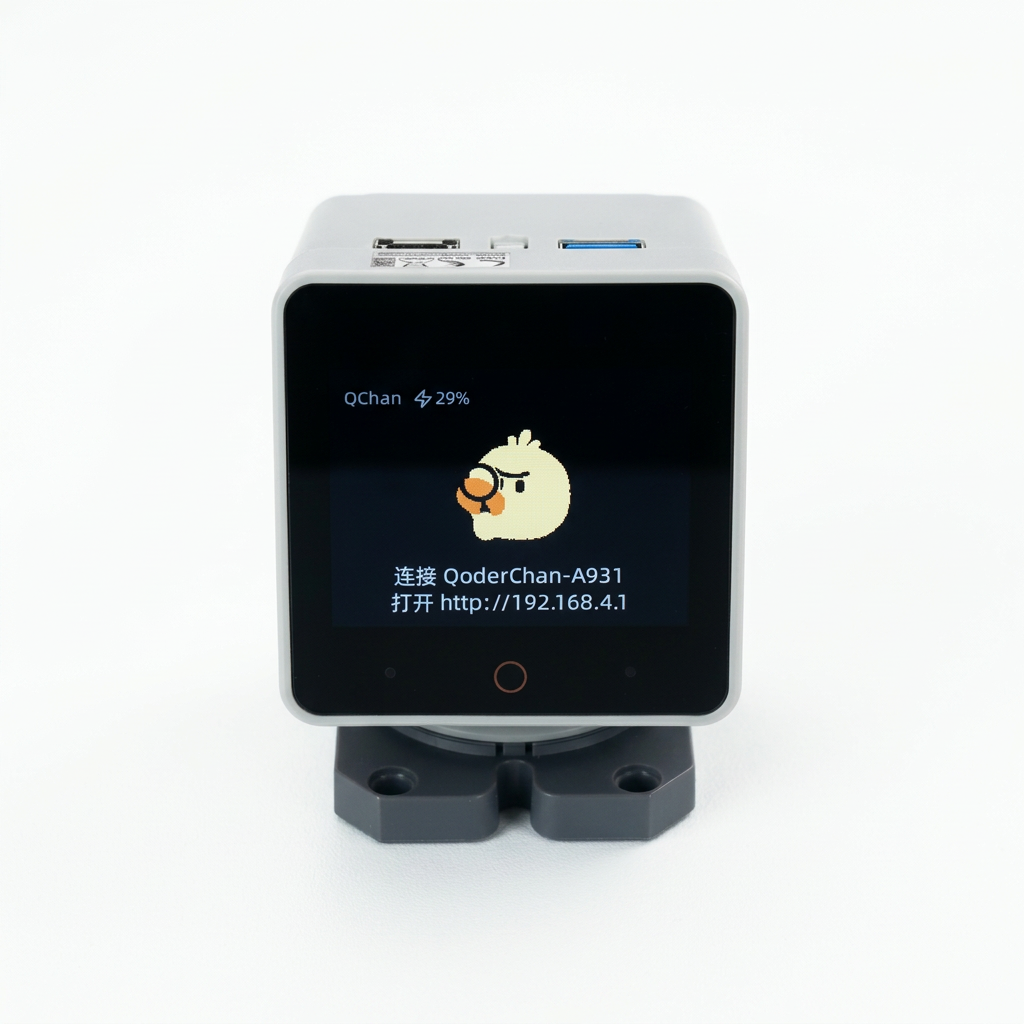
ファームウェアの書き込みが完了したら、StackChan を再起動すると、ネットワーク設定ページが表示されます。
ネットワーク設定
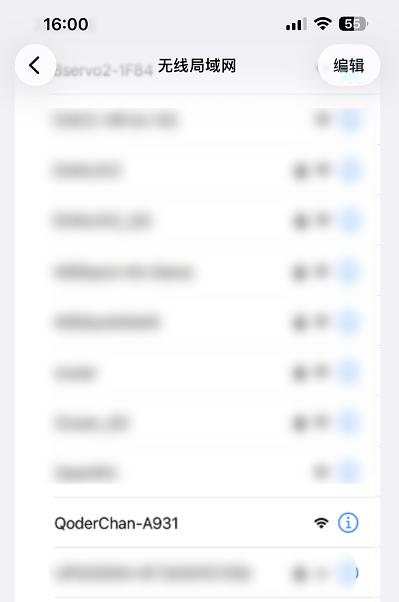
- スマートフォンでアクセスポイント
QoderChan-xxxxに接続します。
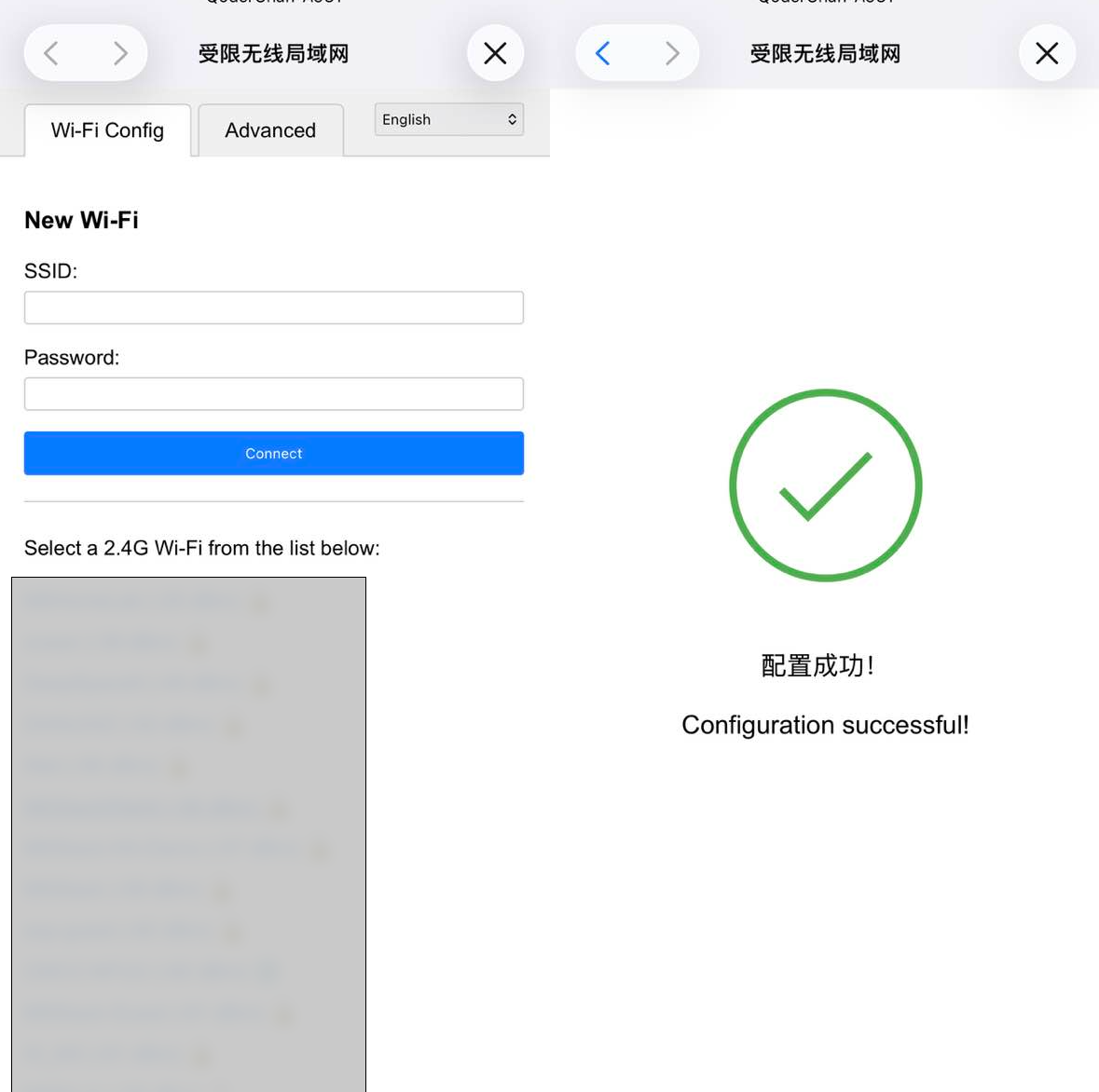
- アクセスポイントに接続したら、ブラウザで
http://192.168.4.1を開き、利用可能な Wi-Fi の名称とパスワードを入力してConnectをクリックすると、ネットワーク設定が完了します。
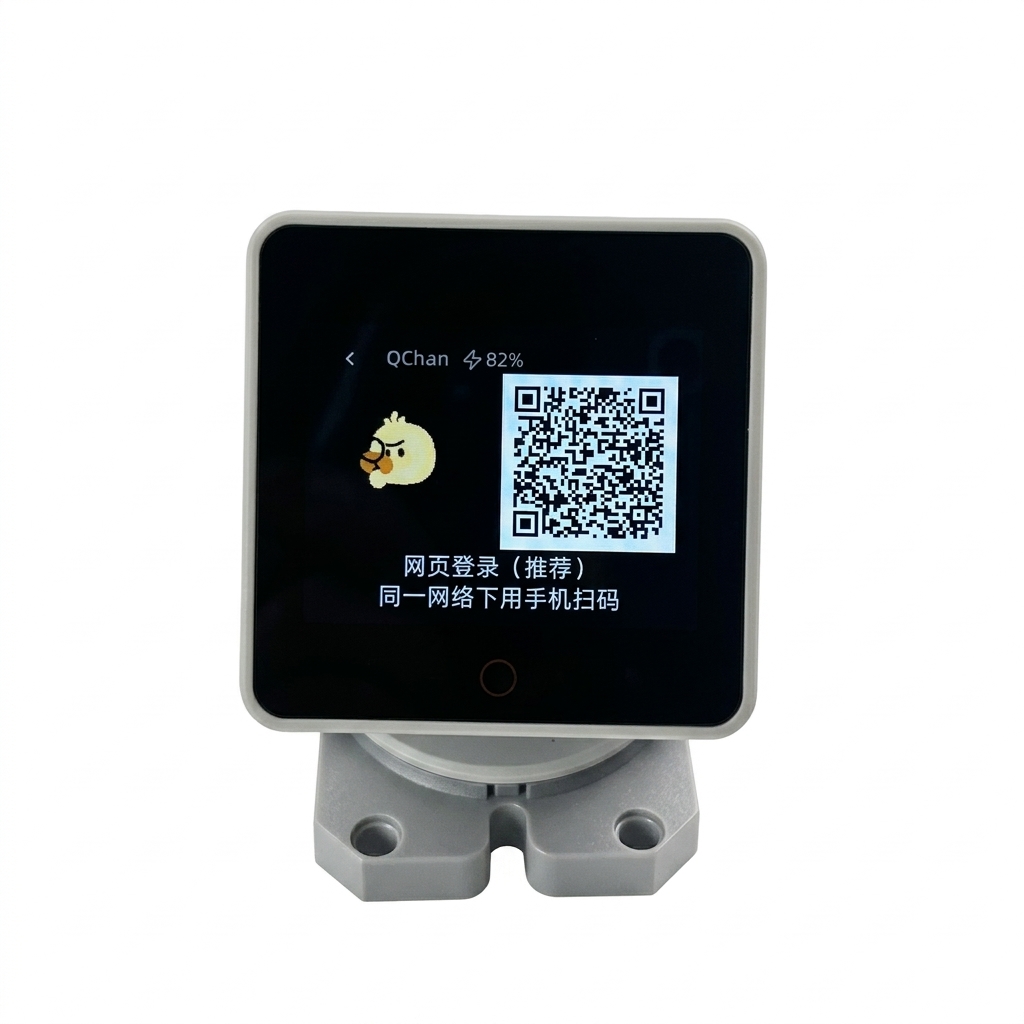
- スマートフォンで StackChan の画面に表示された QR コードをスキャンしてログインします(スマートフォンと StackChan は同じネットワーク上にある必要があります)。
Alibaba Cloud アカウントの連携
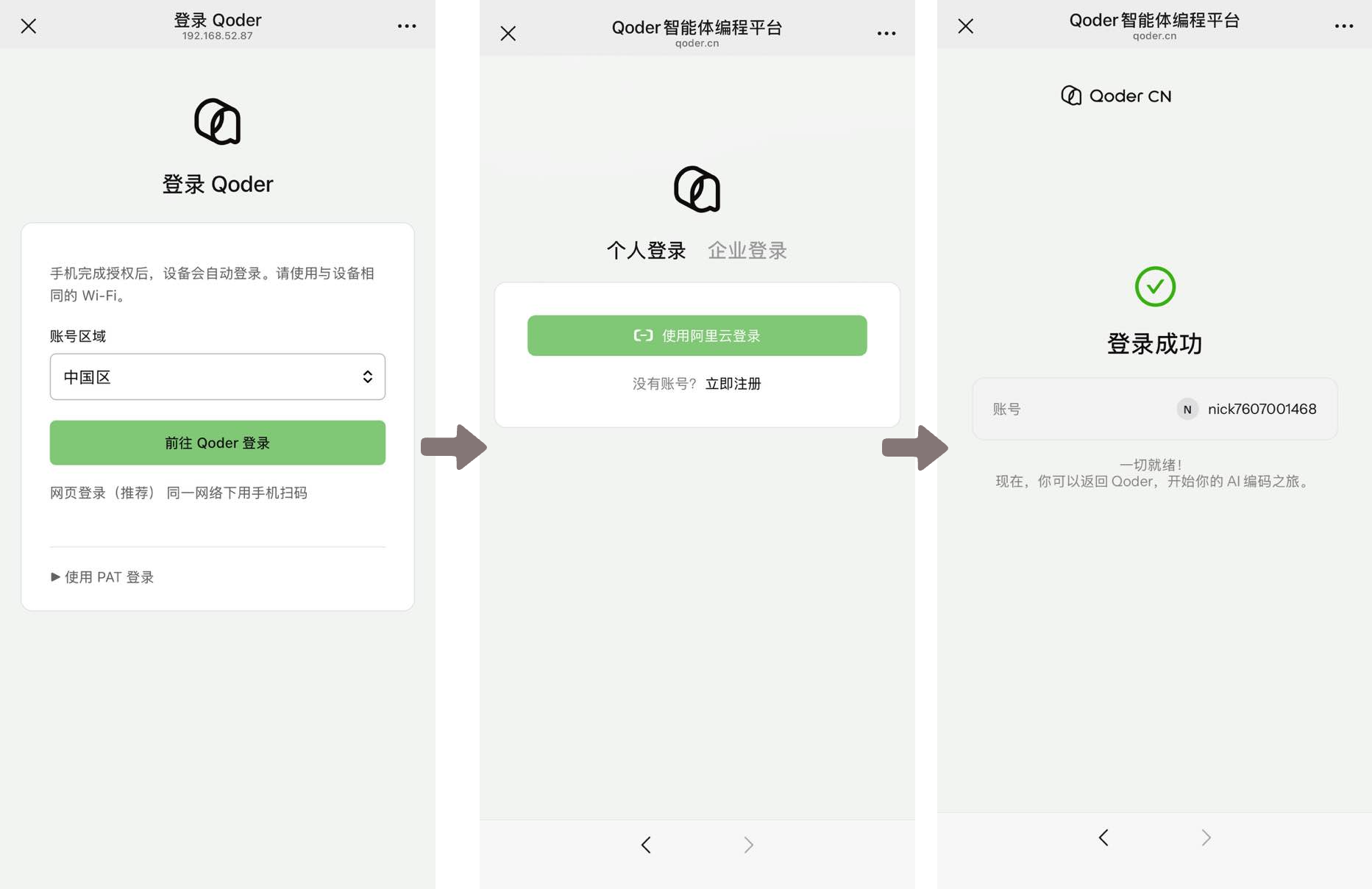
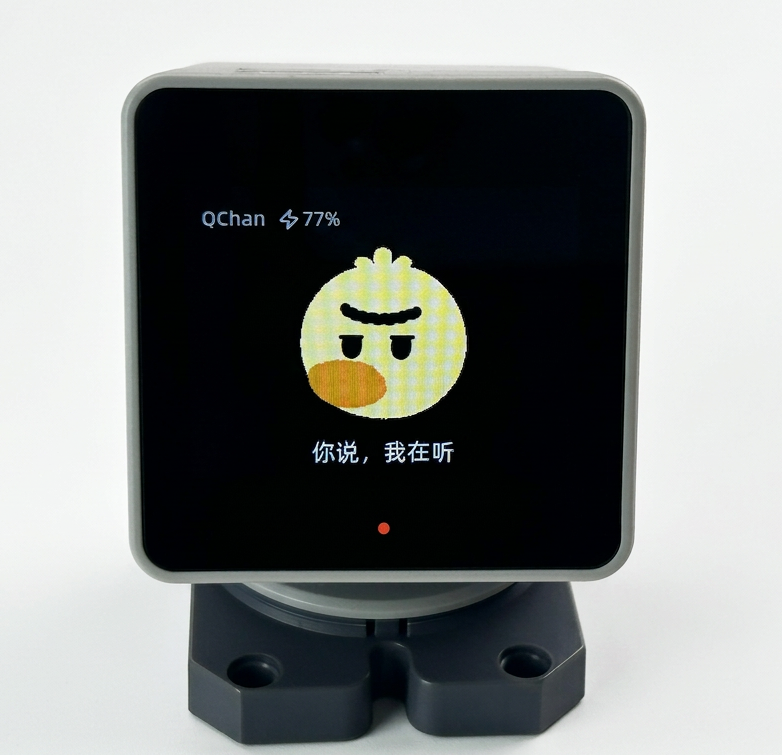
スマートフォンの画面でアカウントのリージョンを 中国リージョン に選択した後、Qoder ログインへ をタップし、画面の案内に従って Alibaba Cloud アカウントでログインします。ログインに成功すると、Qoder と会話できるようになります。
使い方
日常会話
深センの今日の天気はどうですか?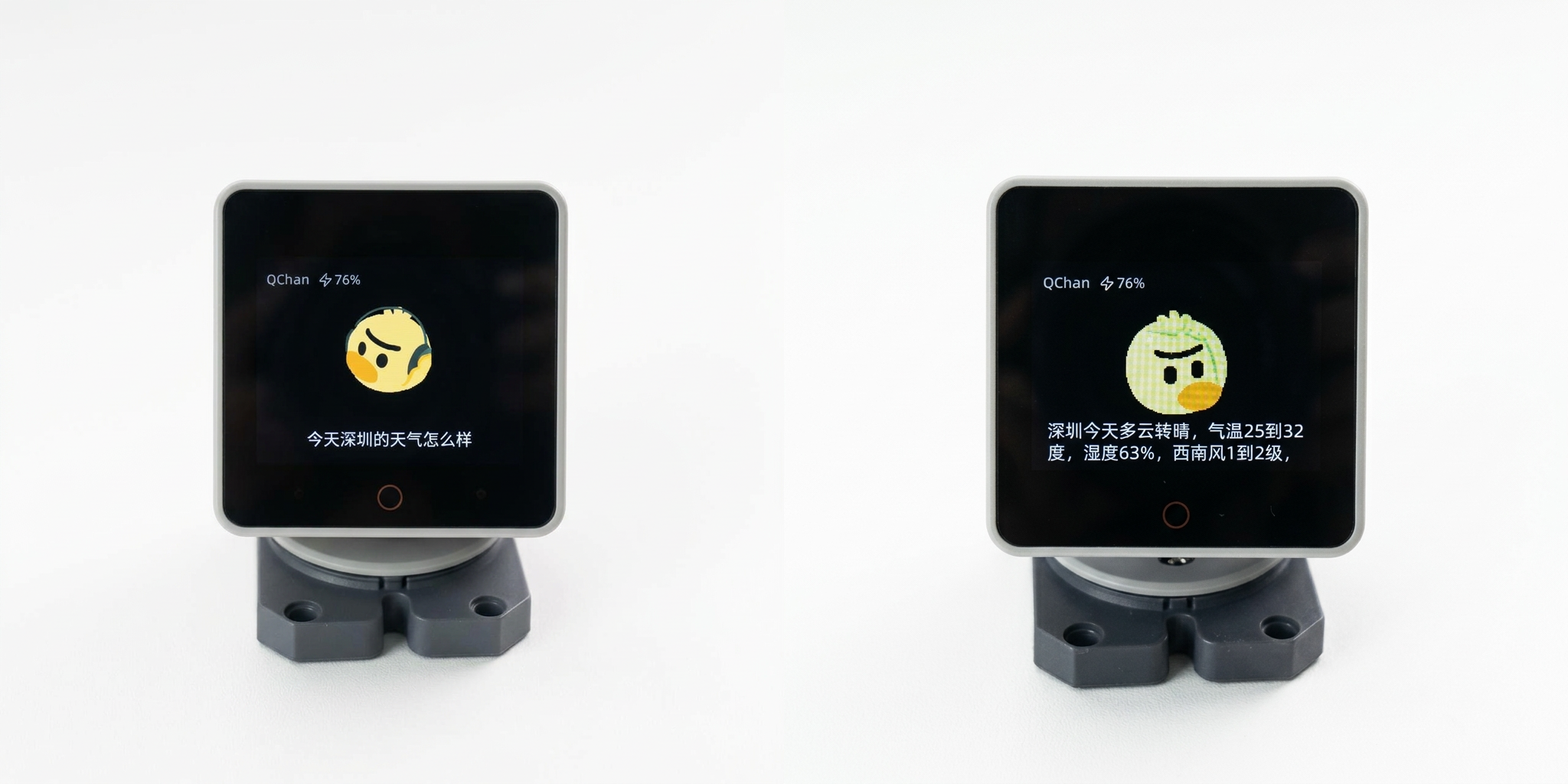
画像認識
カメラでこれが何かを識別して。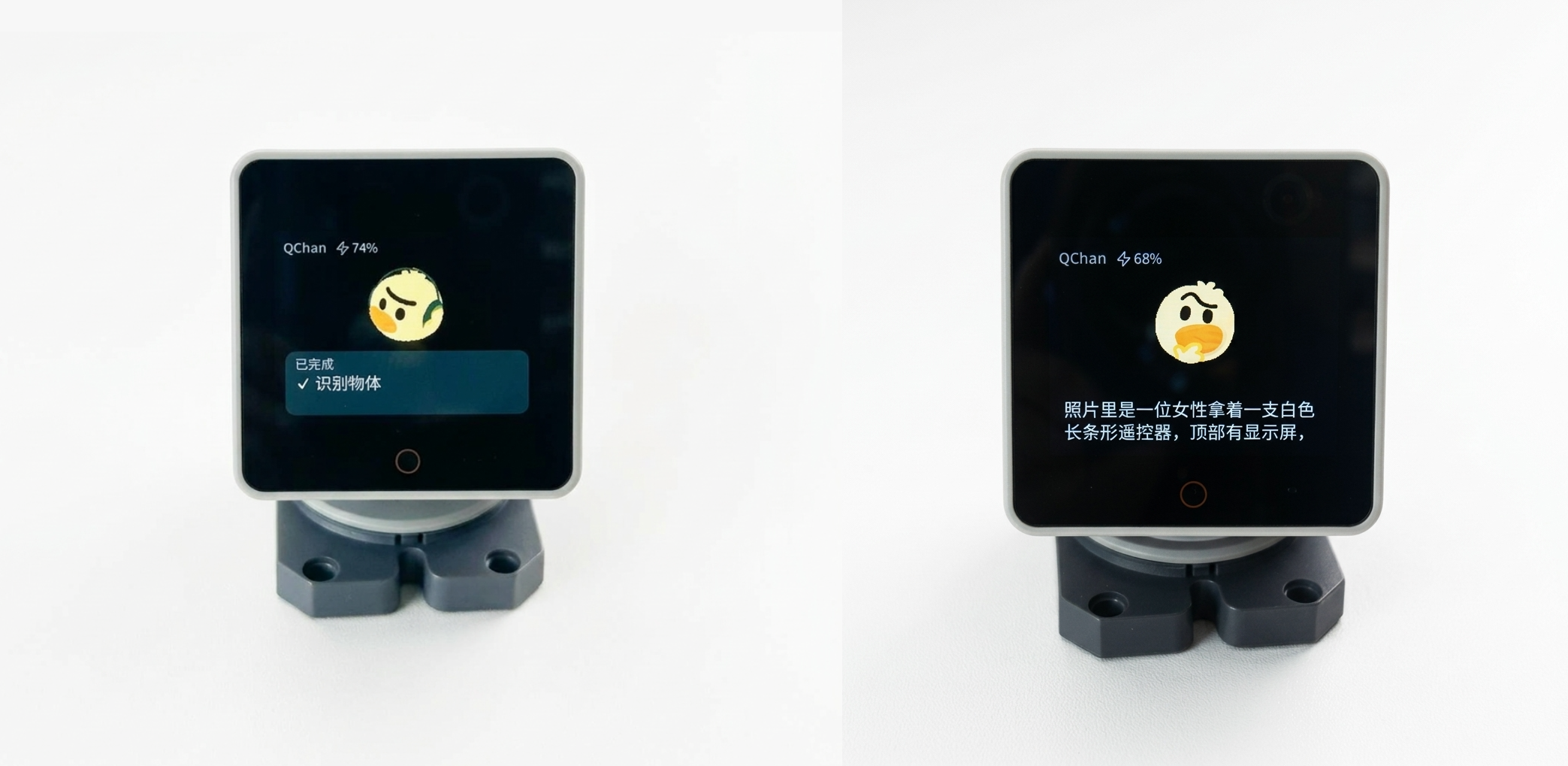
Qoder スマートワークベンチ
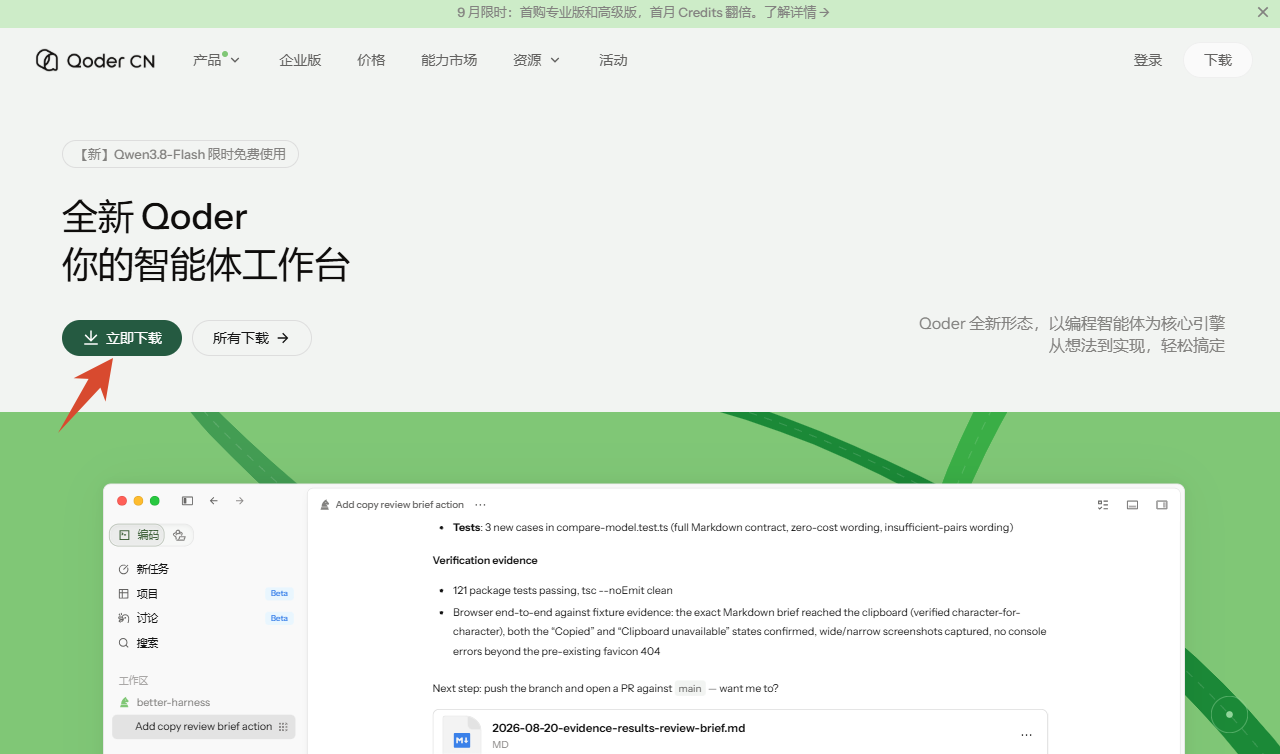
- Qoder スマートワークベンチのダウンロードページにアクセスし、
今すぐダウンロードをクリックして、Qoder デスクトップアプリをダウンロードしてインストールします。
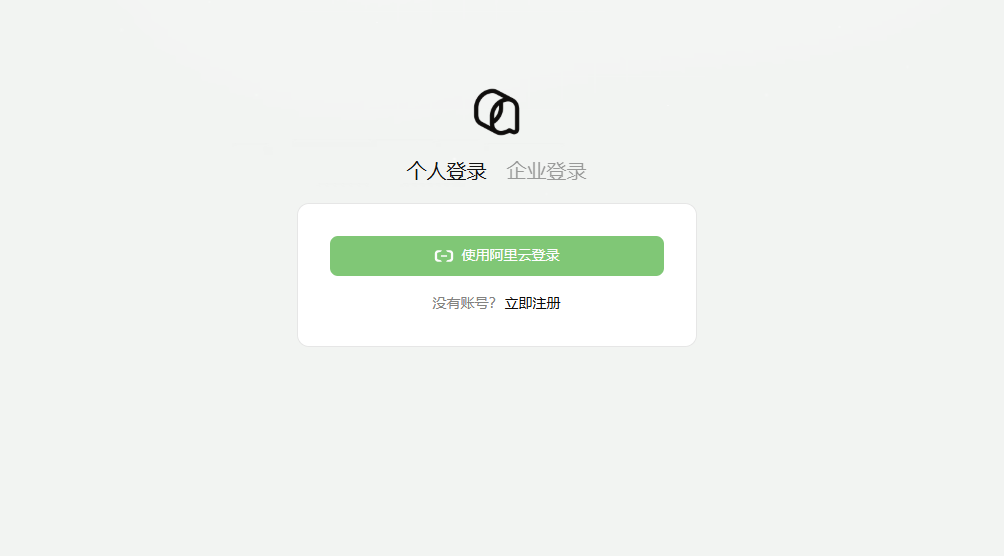
- インストールが完了したら、Qoder デスクトップアプリを起動し、Alibaba Cloud アカウントでログインします。
- ログインが完了したら、Qoder アプリの画面に戻り、
設定をクリックし、モバイルメニューバーでQoder Mobile によるこのデバイスの制御を許可するオプションを有効にします。
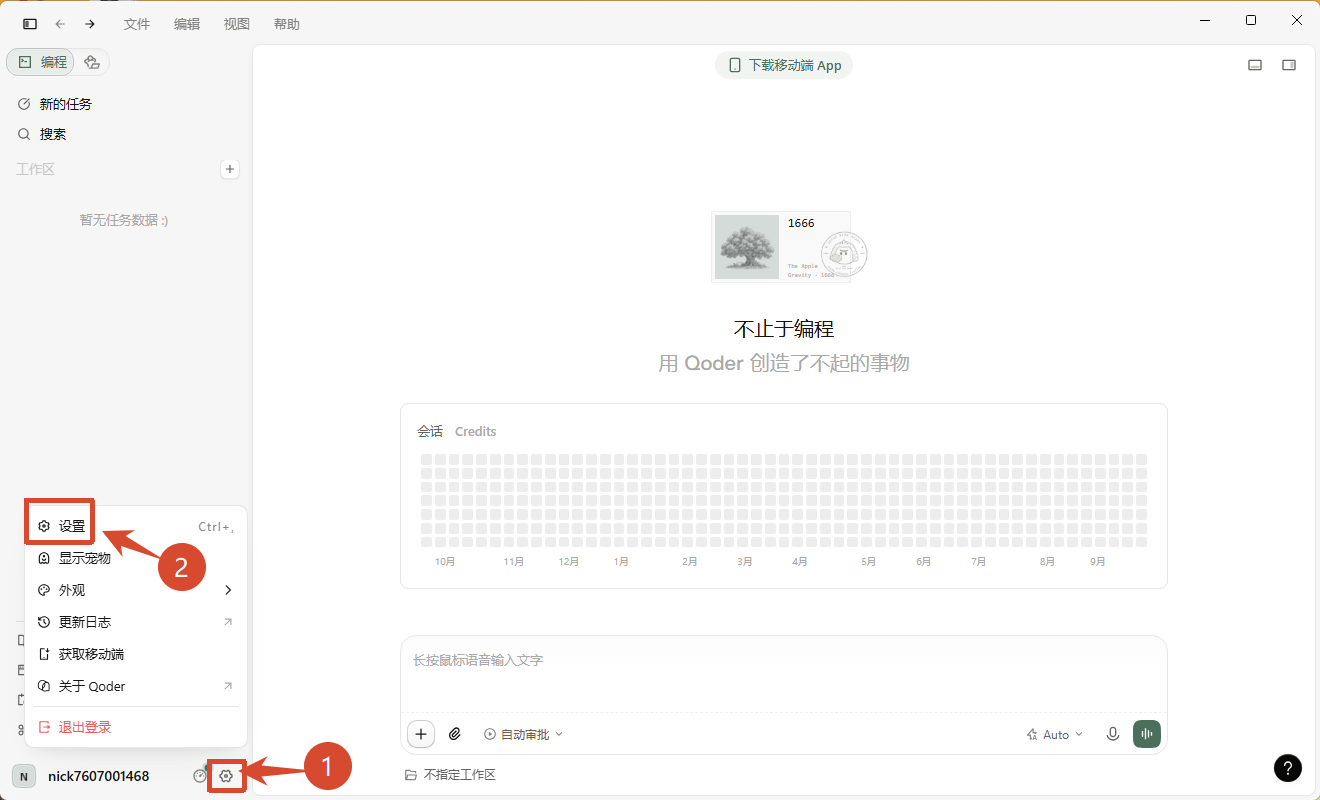
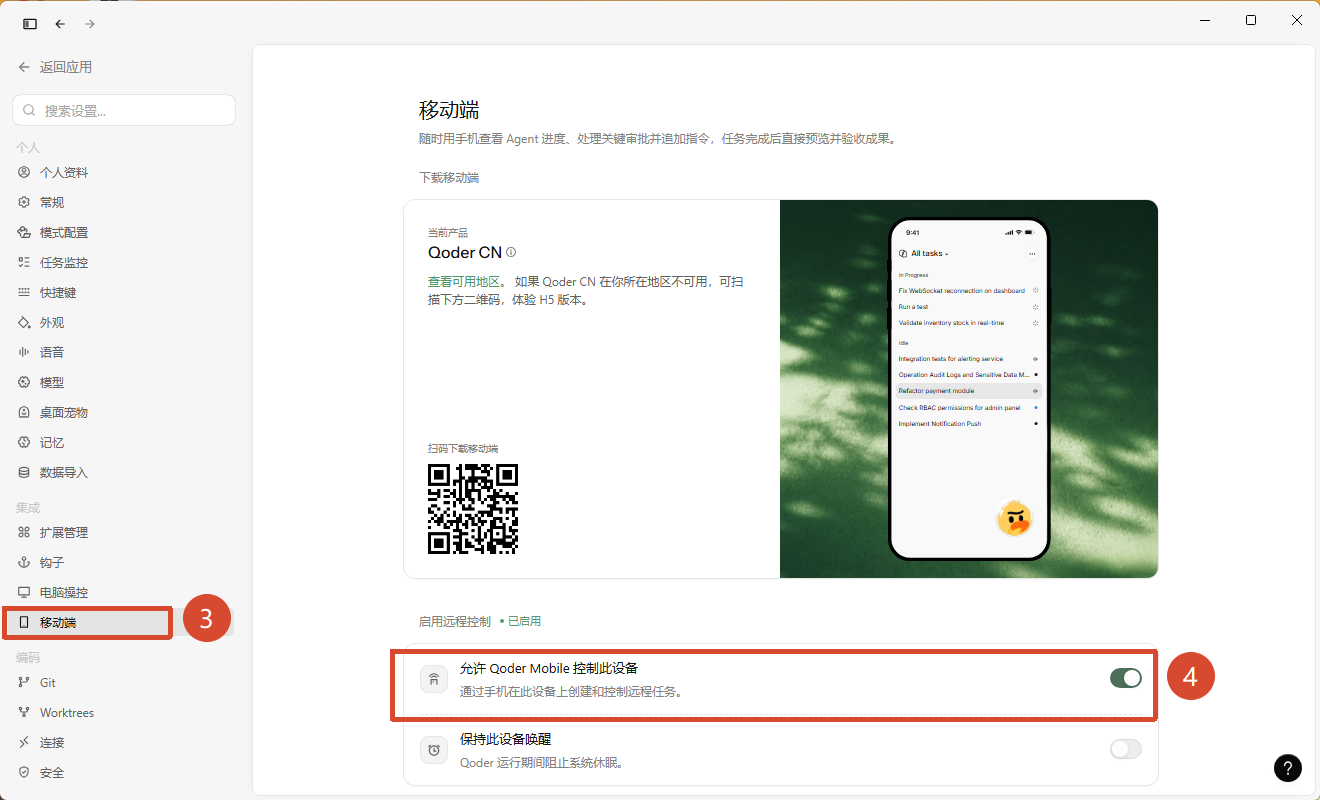
デバイスのバインドに成功すると、StackChan 上の Qoder コンパニオンロボットを通じて、スマートワークベンチに作業タスクを送信できるようになります。
使用例
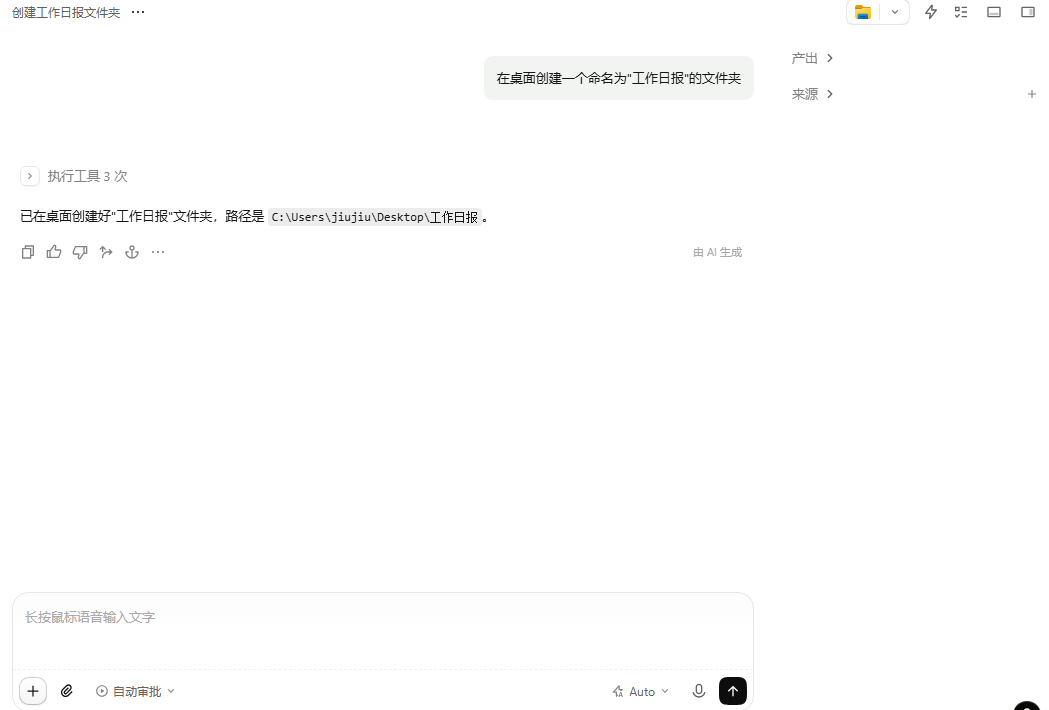
デスクトップに「業務日報」という名前のフォルダを作成して。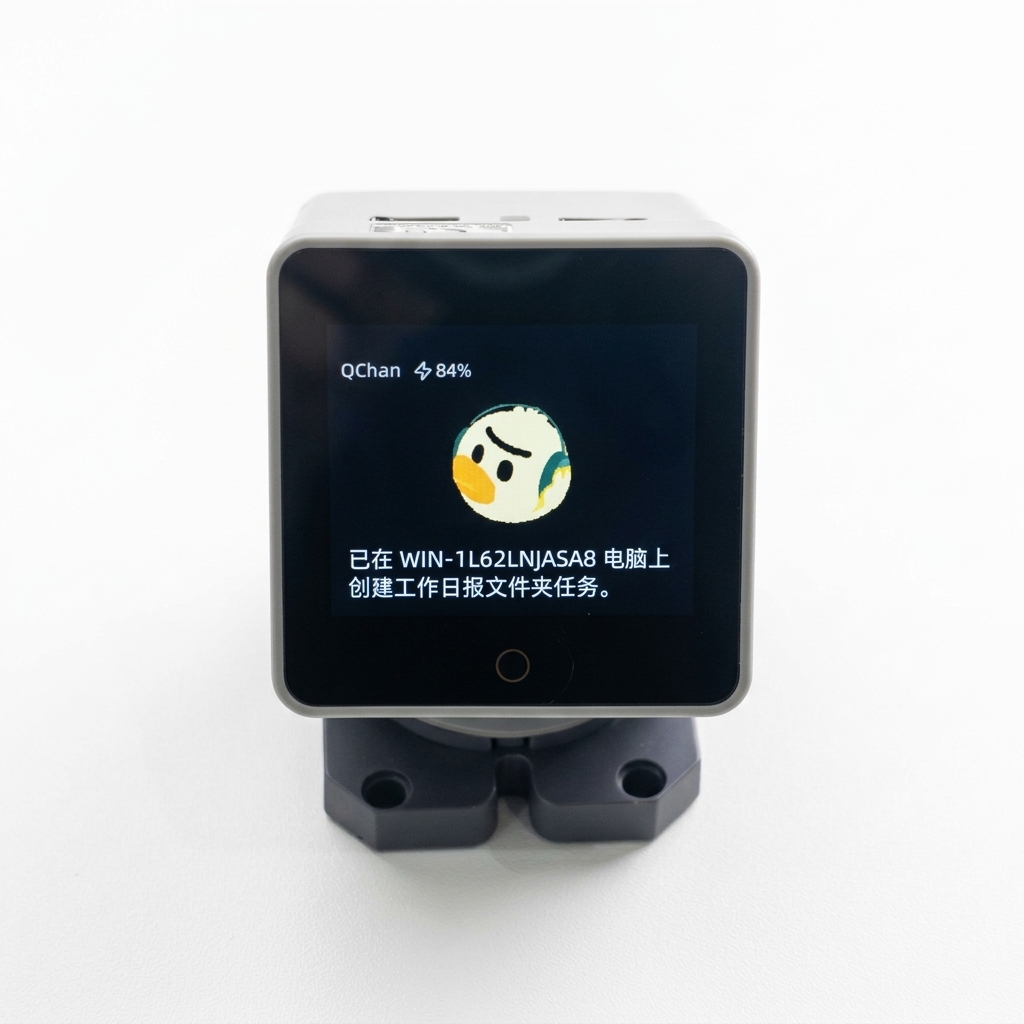
Page Tools