

製品ガイド
AI・音声
AI 音声アシスタント
Volcengine
カメラ・ビジョン
カメラ機能
M5Camera
PoECAM
Unit CamS3 / CamS3-5MP
通信・IoT
産業制御・計測
Air Quality
PowerHub
StamPLC
VAMeter
T-Lite
Module13.2 PPS
Unit RollerCAN
表示・インタラクション
Paper
PaperColor
StopWatch
Tab5 Keyboard
Chain DualKey
ロボット・メイカー
Atom Printer
Bala
Bala2
BalaC Plus
Faces Kit Gameboy
RoverC & JoyC
StampFly & Atom Joystick
ファームウェア・デバイス保守
ファームウェア更新
StampFly & Atom Joystick ファームウェア書き込みと使用チュートリアル
StampFly & Atom Joystick は、M5Stack によるオープンソースのクアッドコプターキットです。本チュートリアルでは、StampFly と Atom Joystick を併用する場合を例に、ファームウェアの書き込み、ペアリング、基本的な飛行操作の方法を説明します。Atom Joystick v1.1 にも対応しています(コントローラーは AtomS3R)。
1. 書き込みツール(M5Burner)
以下の適切なボタンをクリックして、お使いのオペレーティングシステム用のM5Burnerファームウェアフラッシングツールをダウンロードしてください。アプリケーションを解凍して開きます。
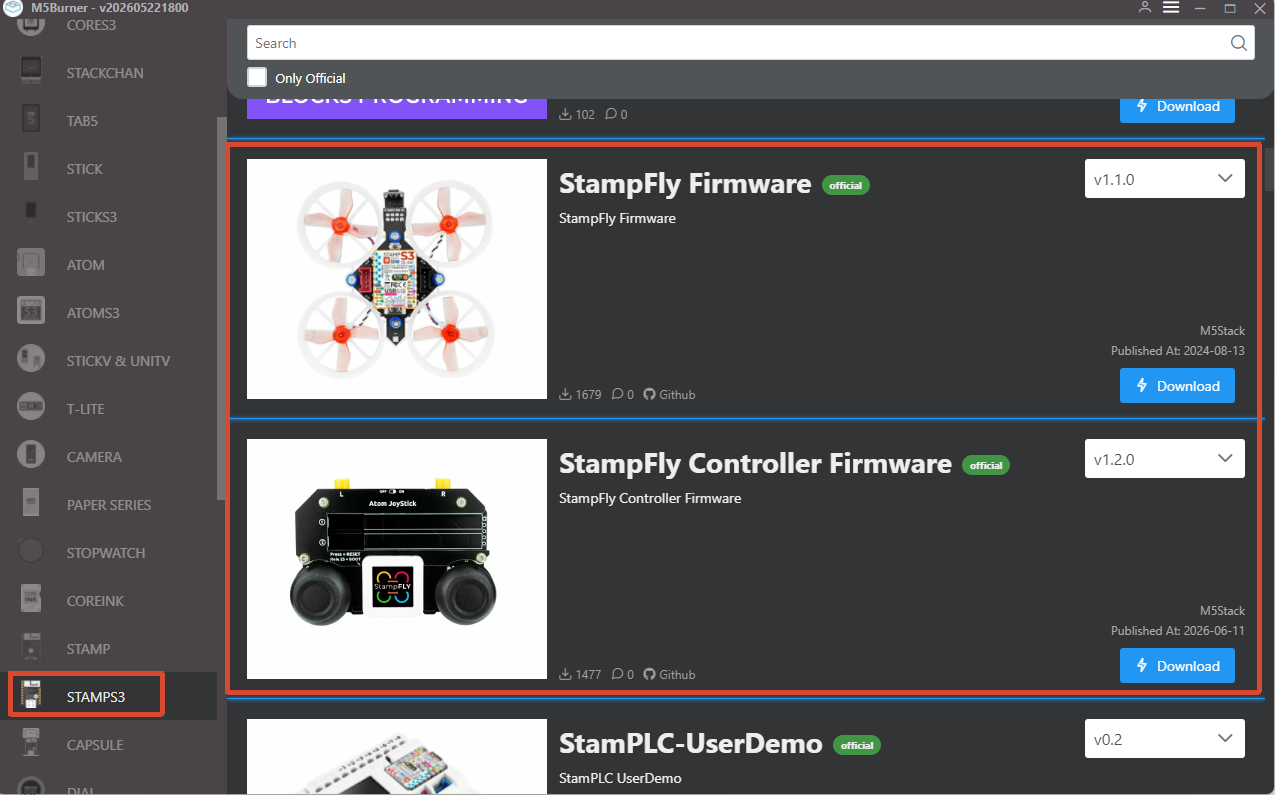
ファイルを解凍後、M5Burnerをダブルクリックして開き、左のメニューからデバイスタイプ STAMPS3 を選択し、StampFly Firmware と StampFly Controller Firmware をダウンロードします。このうち StampFly Controller Firmware は Atom Joystick と Atom Joystick v1.1 の両方に対応しています。StampFly Controller Firmware v1.2.0 以降のバージョンでは、Atom Joystick v1.1 への書き込みに対応しています。
2. ファームウェアの書き込み
スタンプフライファームウェアの書き込み
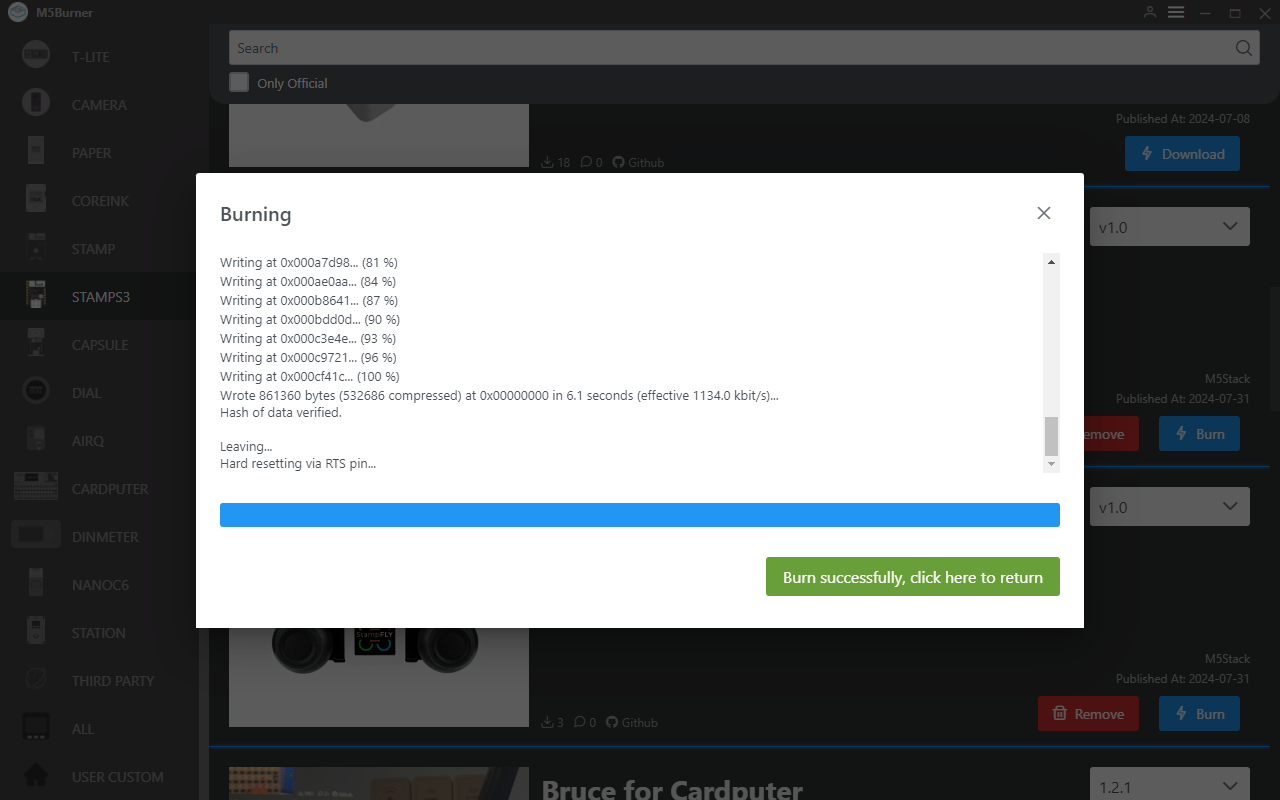
デバイスの電源がオフの状態で、StampS3 の中央ボタンを長押しし、USB ケーブルを接続してダウンロードモードに入ります。デバイスポートがPCに認識されます。
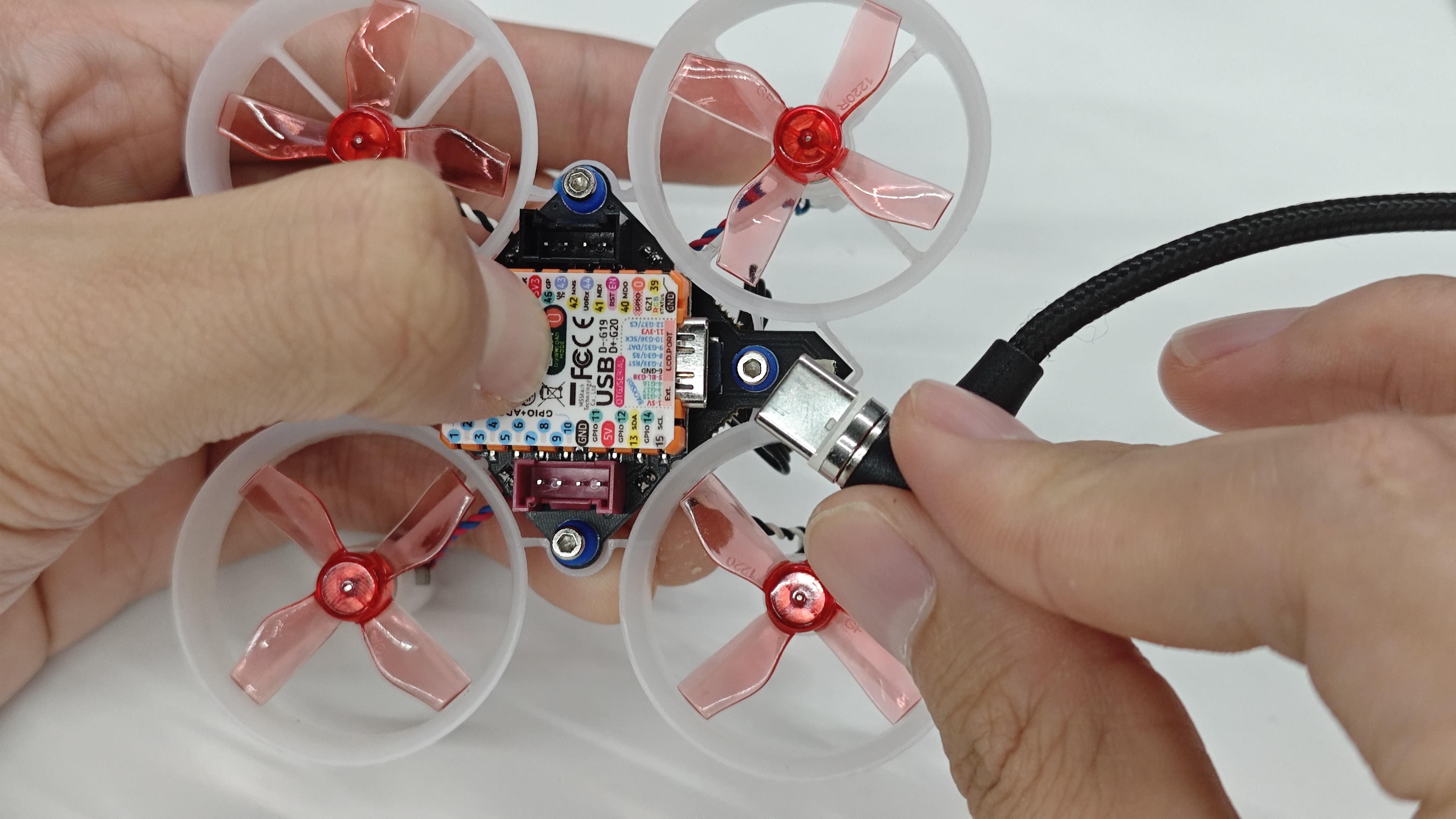
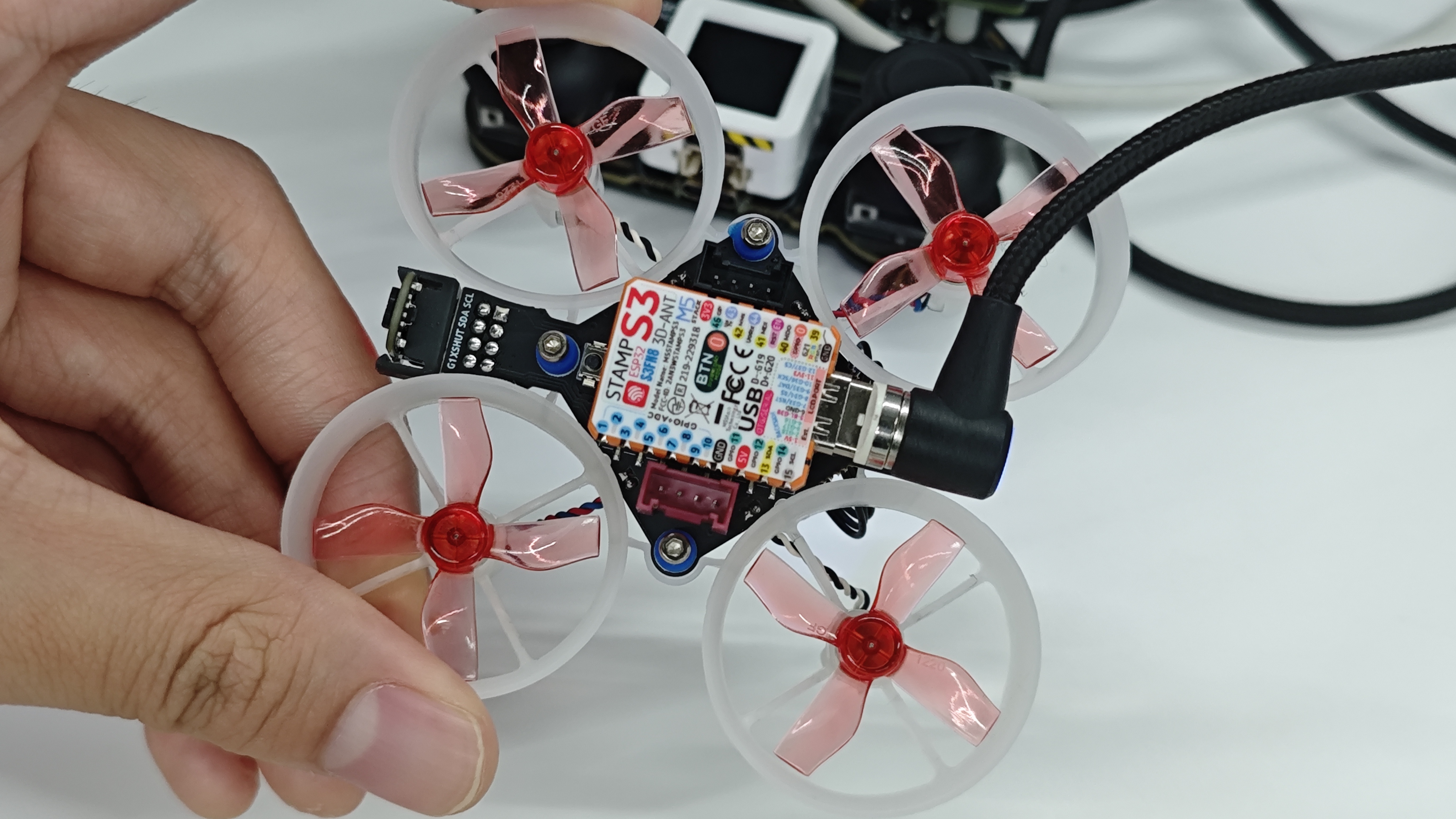
Burnをクリックし、適切なポートを選択し、書き込みを開始します。

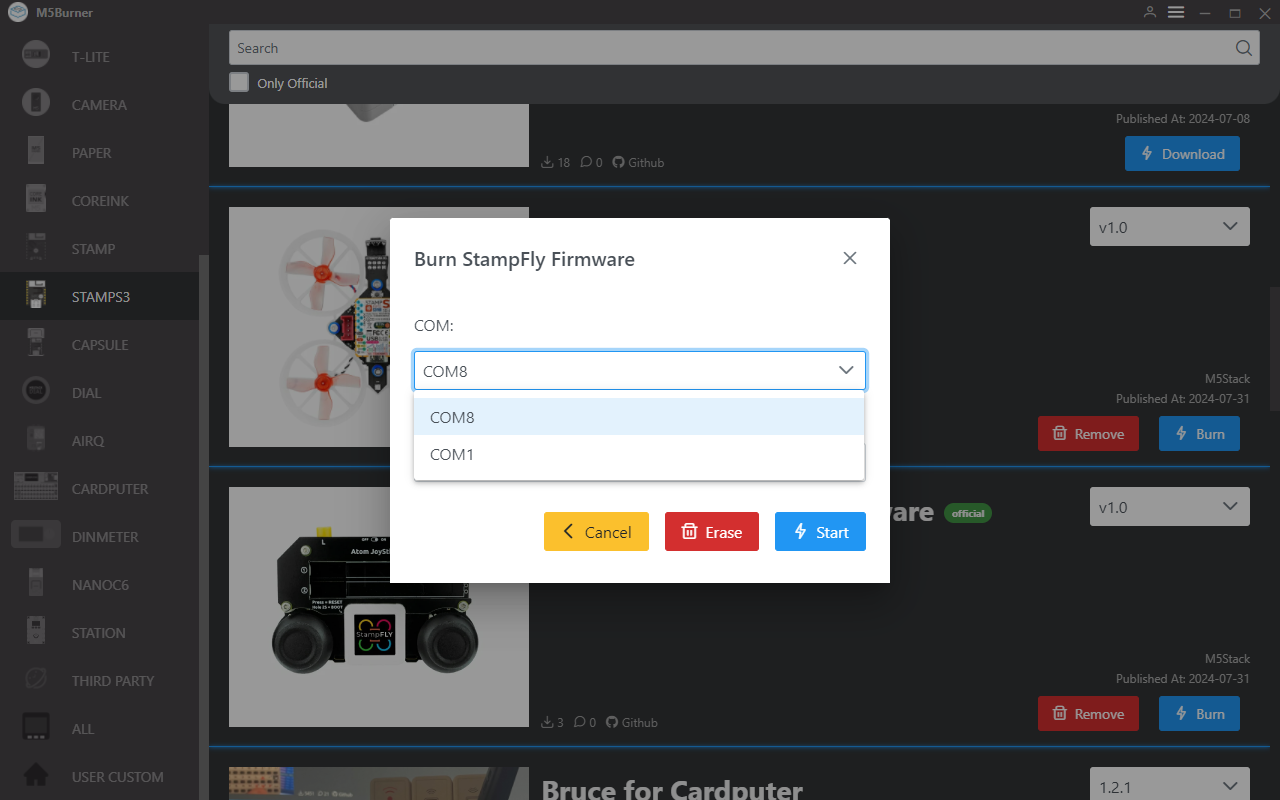
Atomジョイスティックファームウェアの書き込み
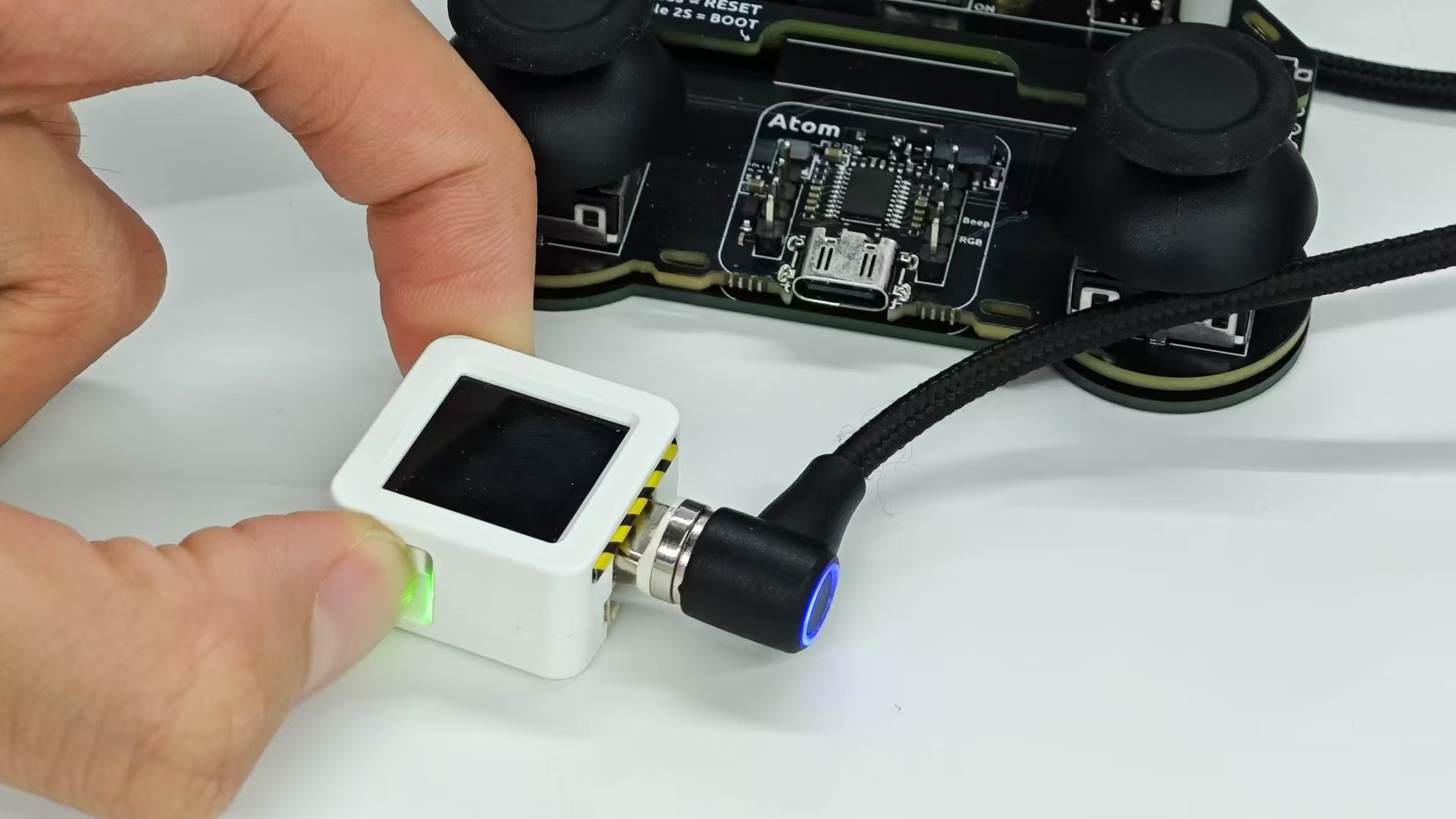
Atom Joystick は AtomS3 を、Atom Joystick v1.1 は AtomS3R をコントローラーとして使用しており、両者のダウンロードモードへの移行手順は同じです。USB を接続した後、デバイス側面のリセットボタンを緑色のランプが点灯するまで長押しし、ボタンを離します。ボタンを離すと緑色のランプが消灯し、デバイスがダウンロードモードに入ったことが確認でき、デバイスポートがPCに認識されます。StampFly ファームウェアと同じ手順で、StampFly Controller Firmware を書き込みします。
3. デバイスのペアリング
4. 操作説明
デバイスのペアリング
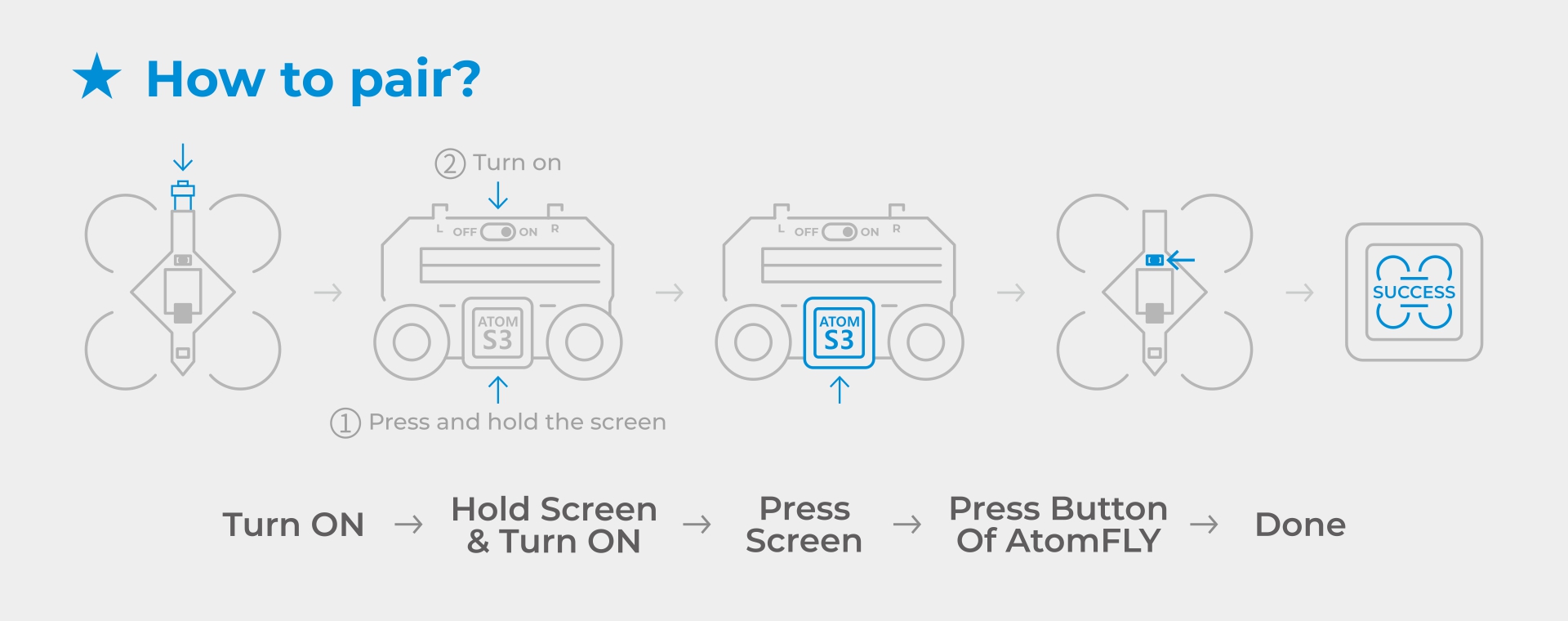
- 1.AtomS3 / AtomS3R の中央ボタンを長押しして電源を入れ、画面の指示に従って再度ボタンを押してペアリングモードに入ります。
- 2.StampFlyのリセットボタンを押してペアリング信号を送信します。
- 3.ペアリングが完了するまで待ちます。
離陸と着陸
- 1.AtomS3 / AtomS3R のセンターボタンを押して離着陸をコントロールします。
機能モード
Atom Joystick と Atom Joystick v1.1 のボタン配置と操作方法は同じです。詳細は以下のとおりです。
Atomジョイスティック左フロントボタン(コントロールモード切替)
Stabilize Mode:通常のフライトやクルージングに適した安定したコントロールを提供します。Sports mode:コントロールの自由度が高く、複雑な操縦も可能ですが、高い操作性が要求されます。
Atomジョイスティックの右フロントボタン(高度モード切替)
Auto Altitude:左のジョイスティックを上下に押すことで設定高度を変更できます。Manual Altitude:フルスロットルで高度をコントロールします。
右ジョイスティックの中央ボタン(空中反転アクション)
5. ステータスライトインジケーター
- 電源オン
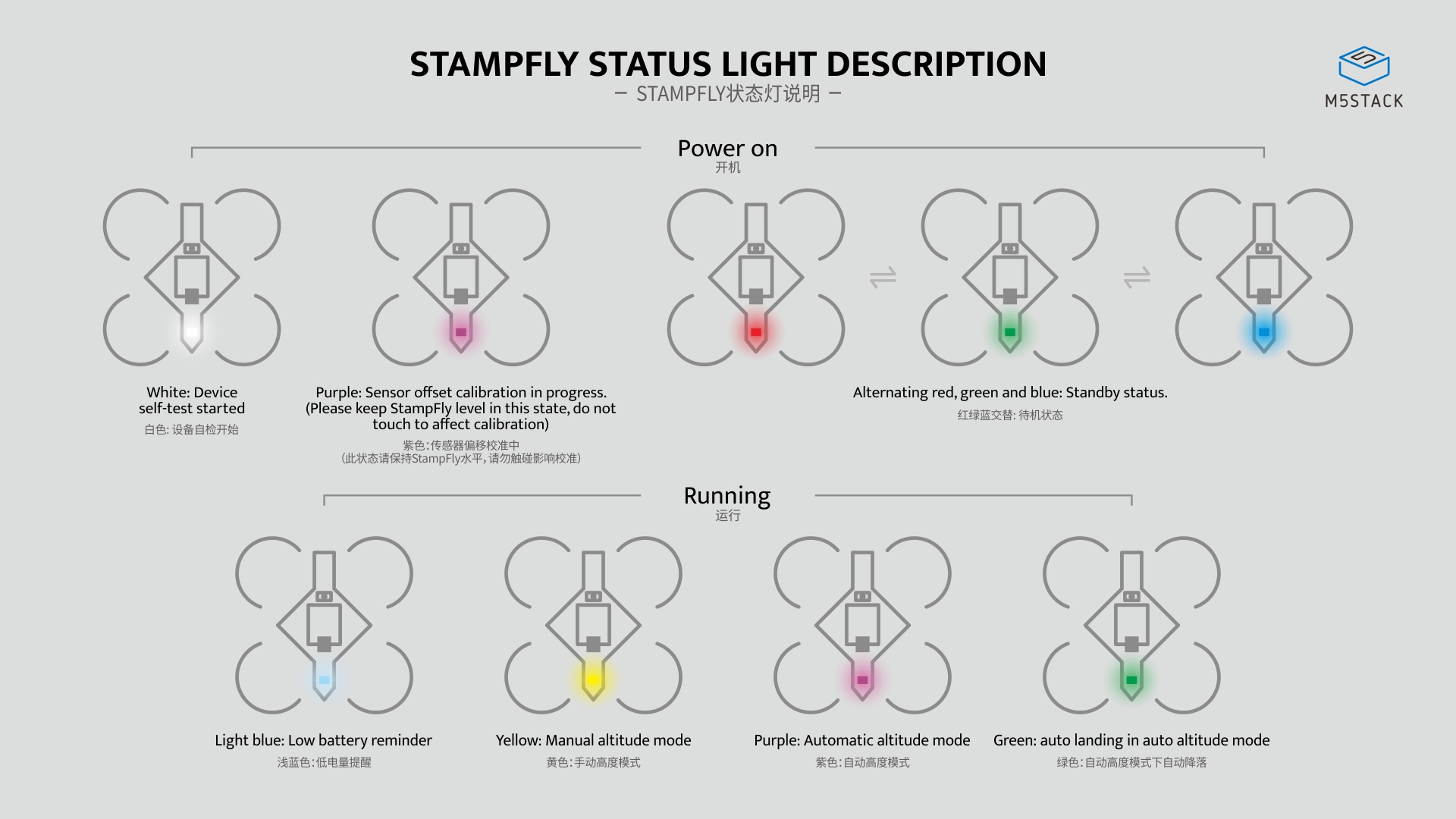
- 白色:デバイスのセルフチェックが開始されました。
- 紫色:センサーオフセット較正中(較正の干渉を防ぐため、StampFlyを水平に保ち、触れないようにしてください)。
- 赤、緑、青が交互に点灯:スタンバイモード(離陸準備完了)。
- 操作
- 水色:バッテリー残量警告。
- 黄色:手動高度モード。
- 紫色:自動高度モード。
- 緑色:自動高度モードで自動降下。