

Home Assistant
传感器
Unit Step16 Home Assistant 集成
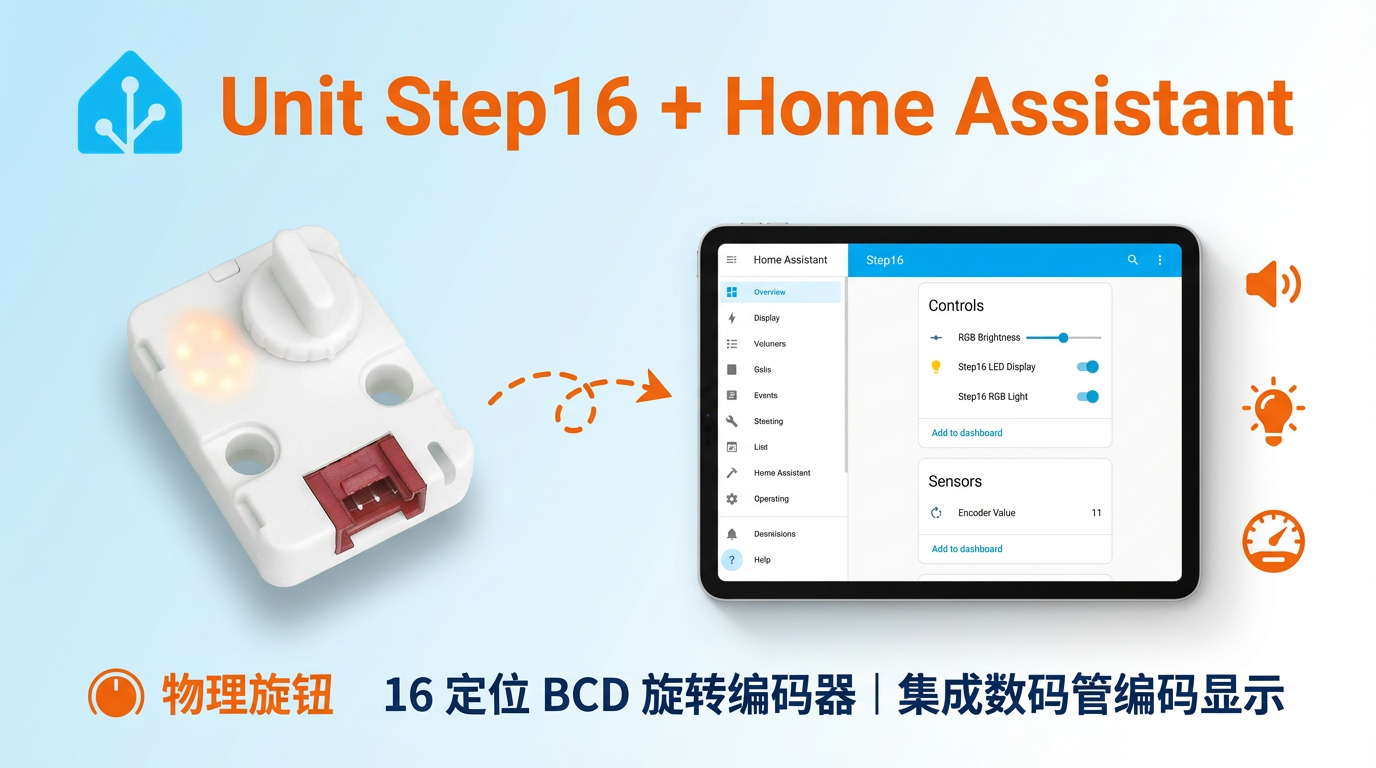
本教程将介绍如何使用 Unit Step16 16 位旋转编码器控制单元集成至 Home Assistant,实现旋钮数值与灯光控制。
1. 准备工作
环境准备
- 参考 Home Assistant 官方文档安装 Home Assistant。
- 参考 ESPHome 官方文档 完成 ESPHome Device Builder 插件安装。(注意:本教程基于
ESPHome 2026.1.2版本编写,如遇编译错误,建议先切换至该版本进行验证。)
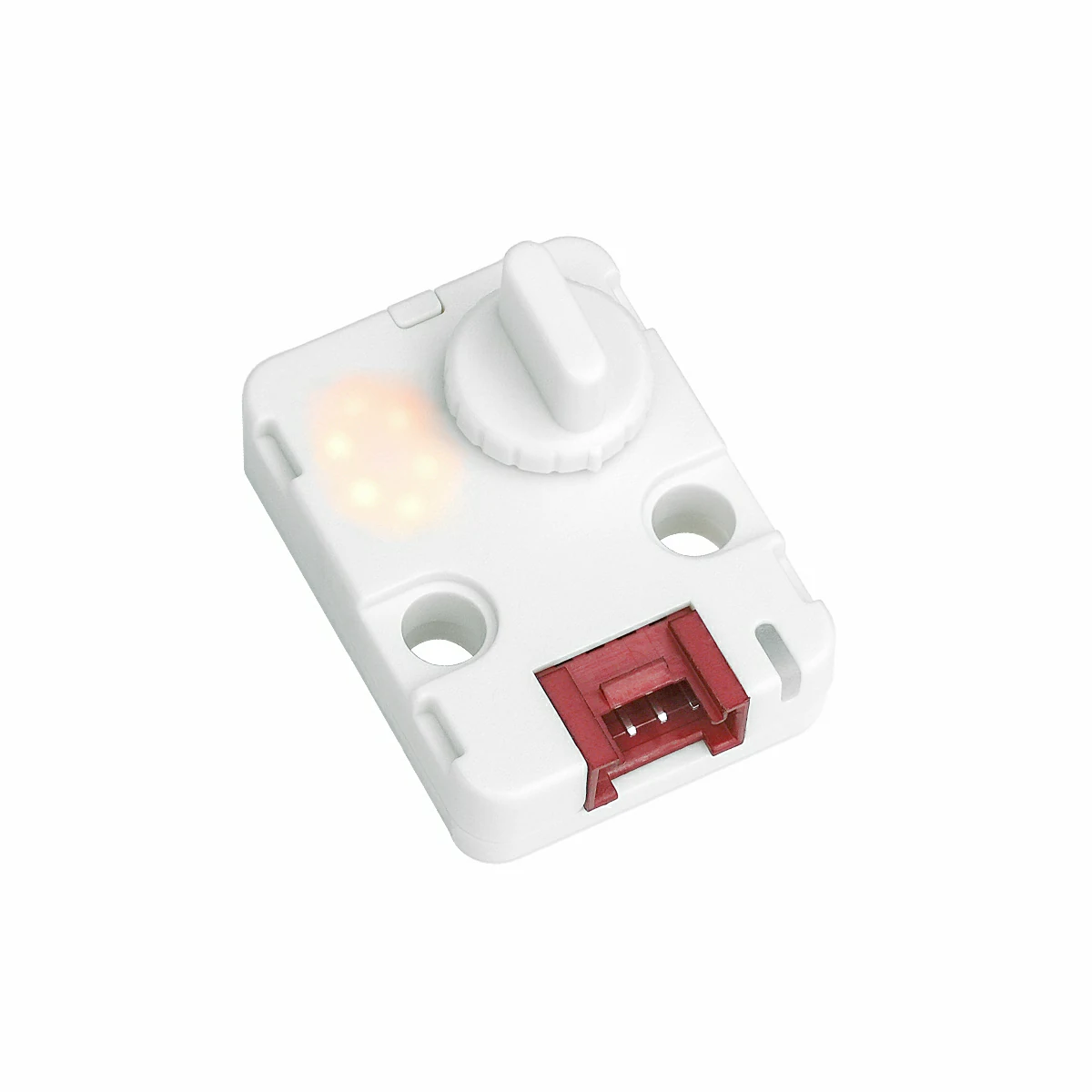
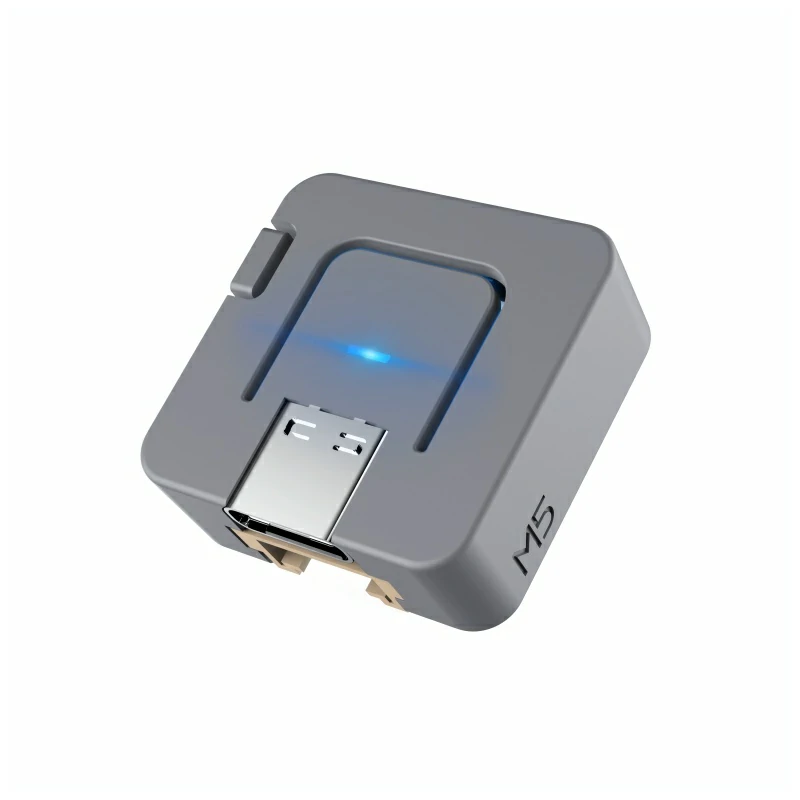
硬件产品
2. 固件编译 & 烧录
本小节将说明如何基于 yaml 配置文件重新编译项目,便于二次开发、功能修改或新增功能。
编译时长
通过 HA 进行固件编译较为耗费资源,首次编译可能会需要较长时间进行资源下载,跟实际部署 HA 服务的设备以及网络质量相关。
创建设备
- 创建新设备。点击右下角的绿色按钮创建设备。
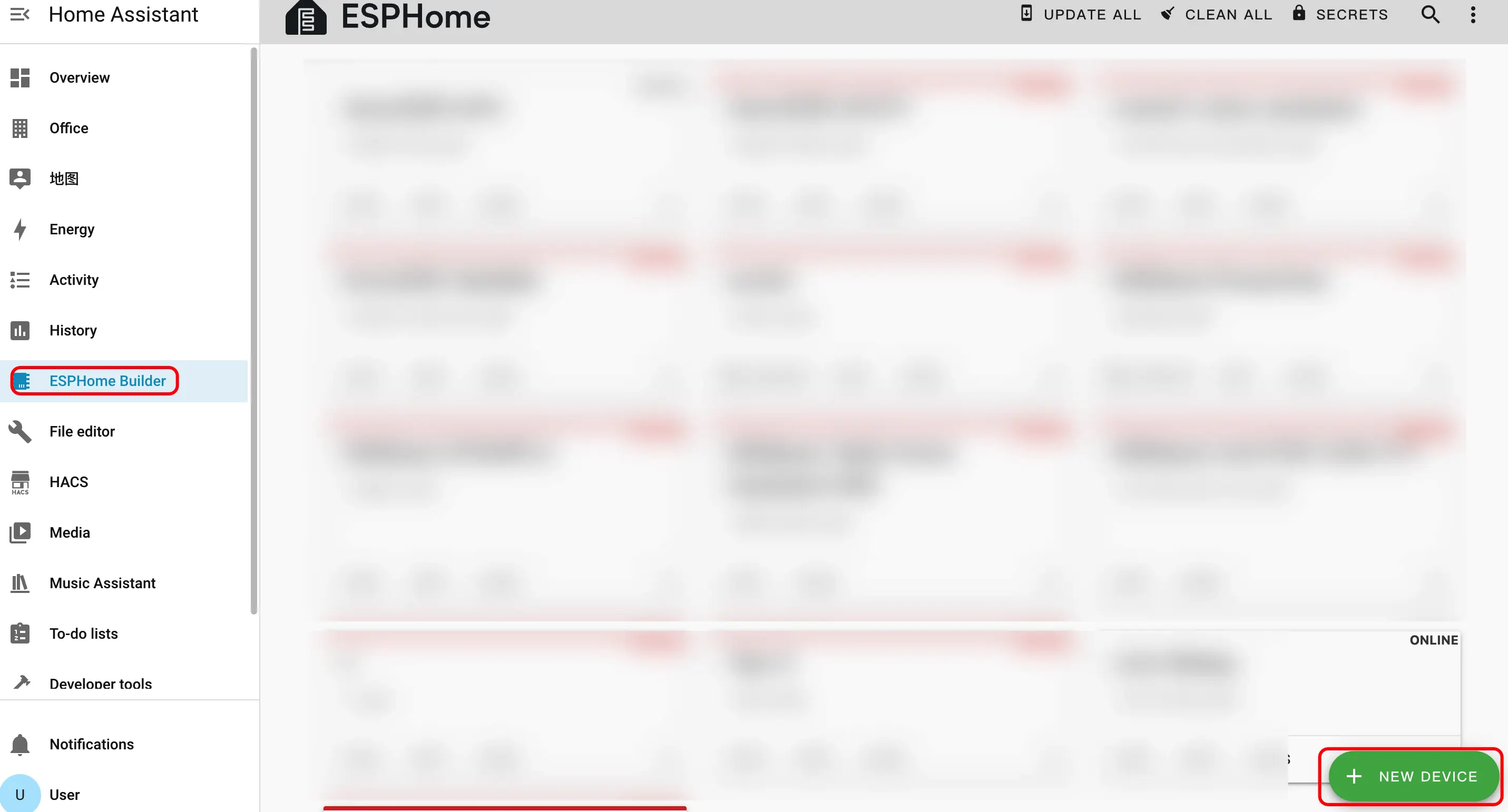
- 创建设备名称。
- 点击
CONTINUE。
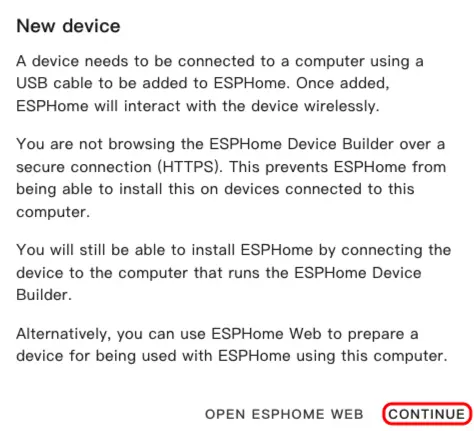
- 点击
New Device Setup。
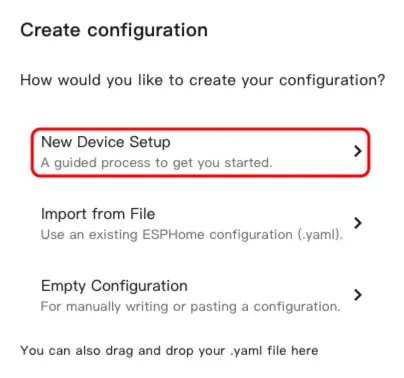
- 输入设备名称并点击
NEXT。
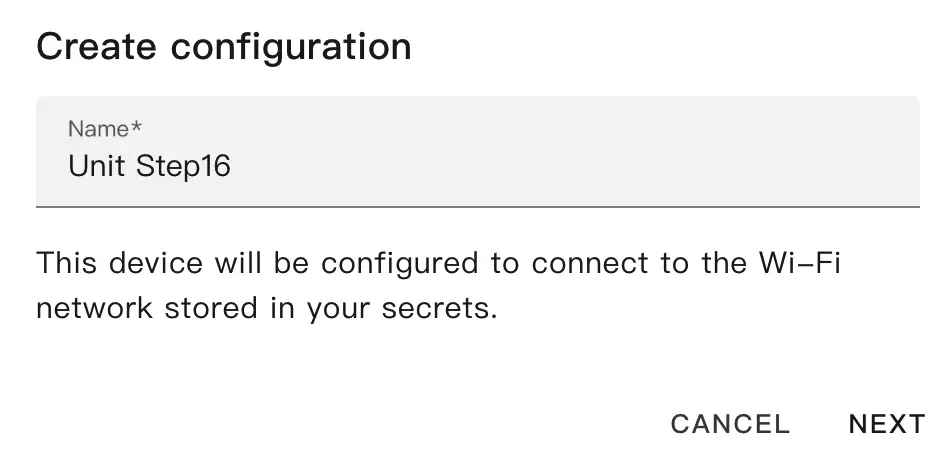
- 选择设备类型。
- 点击
ESP32。
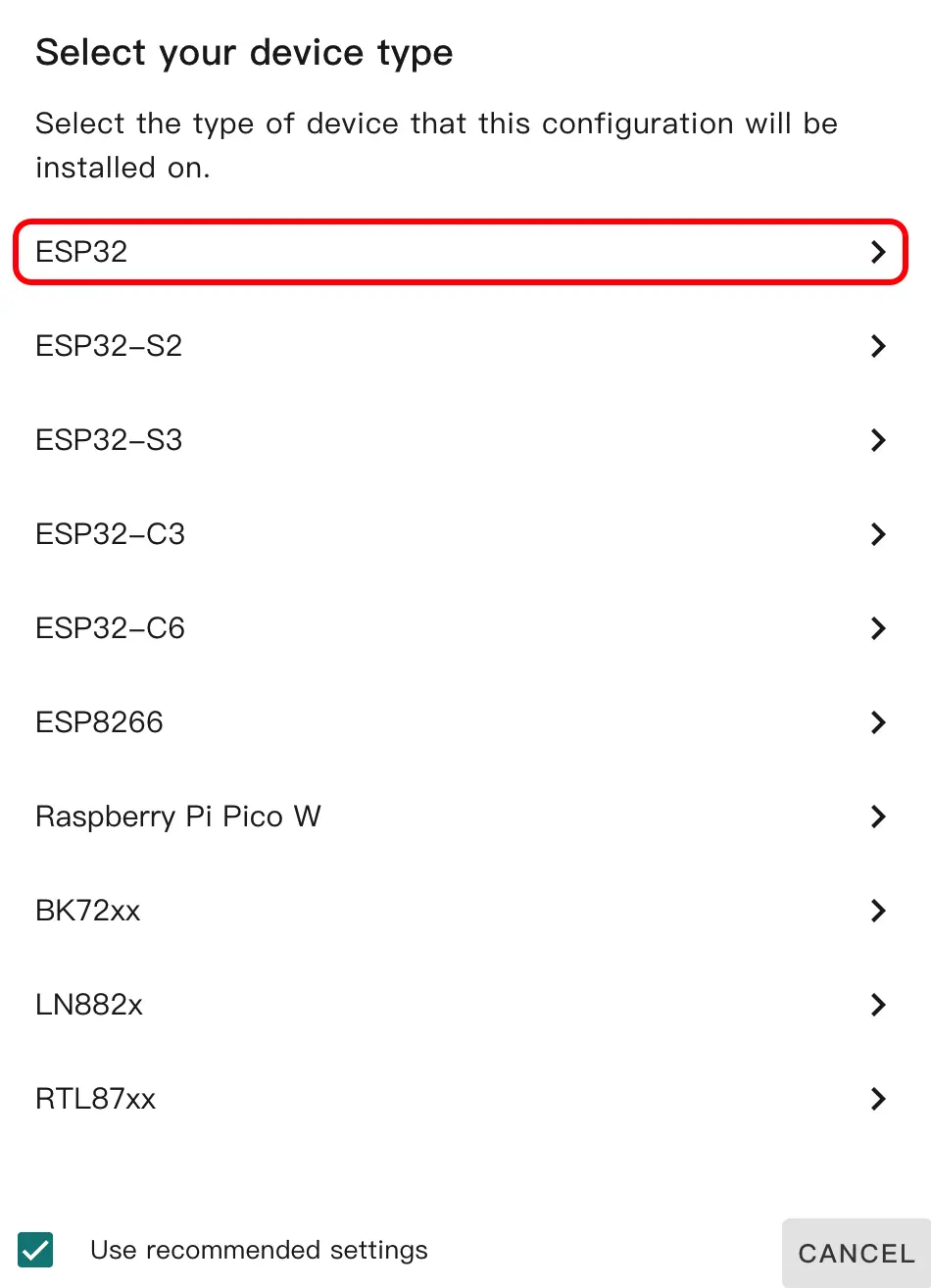
- 点击
SKIP。
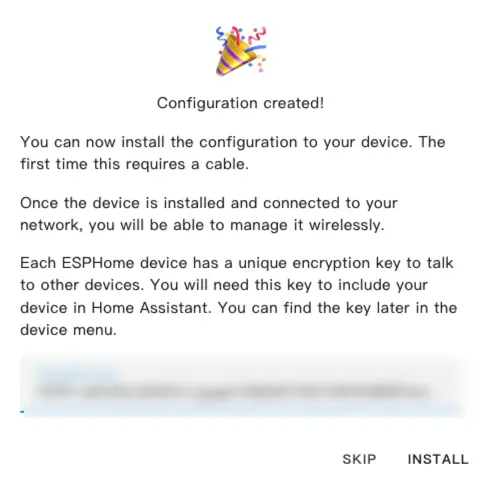
修改配置
- 点击
EDIT,通过 YAML 文件自定义设备功能。
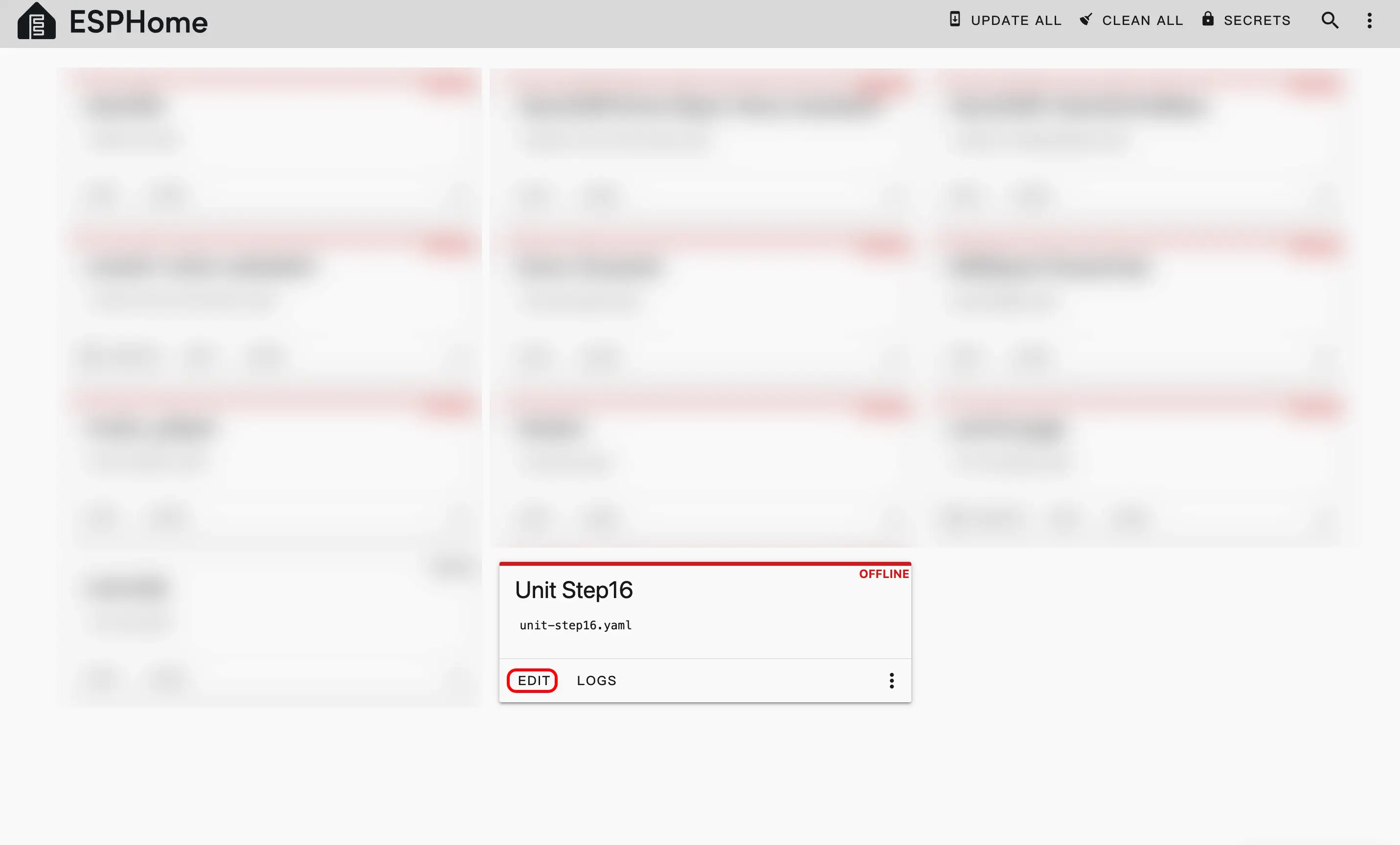
以下是代码的核心部分。下面提供了相关的参考和说明。
外部组件配置
添加 External 组件:
external_components:
  - source: github://m5stack/esphome-yaml/components
    components: unit_step16
    refresh: 0s

unit_step16:
  id: my_step16
  i2c_id: bsp_iic
address: 0x48I2C 配置
i2c:
  - id: bsp_iic
    scl: GPIO32
    sda: GPIO26
scan: True传感器配置
添加 Sensor 组件:
sensor:
  - platform: unit_step16
    unit_step16_id: my_step16
    name: "Encoder Value"
    update_interval: 100ms
    on_value:
      then:
        - logger.log:
            format: "Encoder value changed to: %.0f"
args: ["x"]输出配置
添加 Output 组件:
output:
  - platform: unit_step16
    id: led_brightness_output
    unit_step16_id: my_step16
    channel: led_brightness

  - platform: unit_step16
    id: rgb_brightness_output
    unit_step16_id: my_step16
    channel: rgb_brightness

  - platform: unit_step16
    id: rgb_red_output
    unit_step16_id: my_step16
    channel: rgb_red

  - platform: unit_step16
    id: rgb_green_output
    unit_step16_id: my_step16
    channel: rgb_green

  - platform: unit_step16
    id: rgb_blue_output
    unit_step16_id: my_step16
channel: rgb_blue灯光配置
添加 Light 组件:
light:
  - platform: rgb
    id: step16_rgb_light
    name: "Step16 RGB Light"
    red: rgb_red_output
    green: rgb_green_output
    blue: rgb_blue_output
    restore_mode: ALWAYS_ON
    default_transition_length: 0s

  - platform: monochromatic
    id: step16_led_display
    name: "Step16 LED Display"
    output: led_brightness_output
    restore_mode: ALWAYS_ON
default_transition_length: 0s数字配置
添加 Number 组件:
number:
  - platform: template
    name: "RGB Brightness"
    min_value: 0
    max_value: 100
    step: 1
    optimistic: true
    initial_value: 50
    on_value:
      then:
        - output.set_level:
            id: rgb_brightness_output
level: !lambda "return x / 100.0;"编译固件
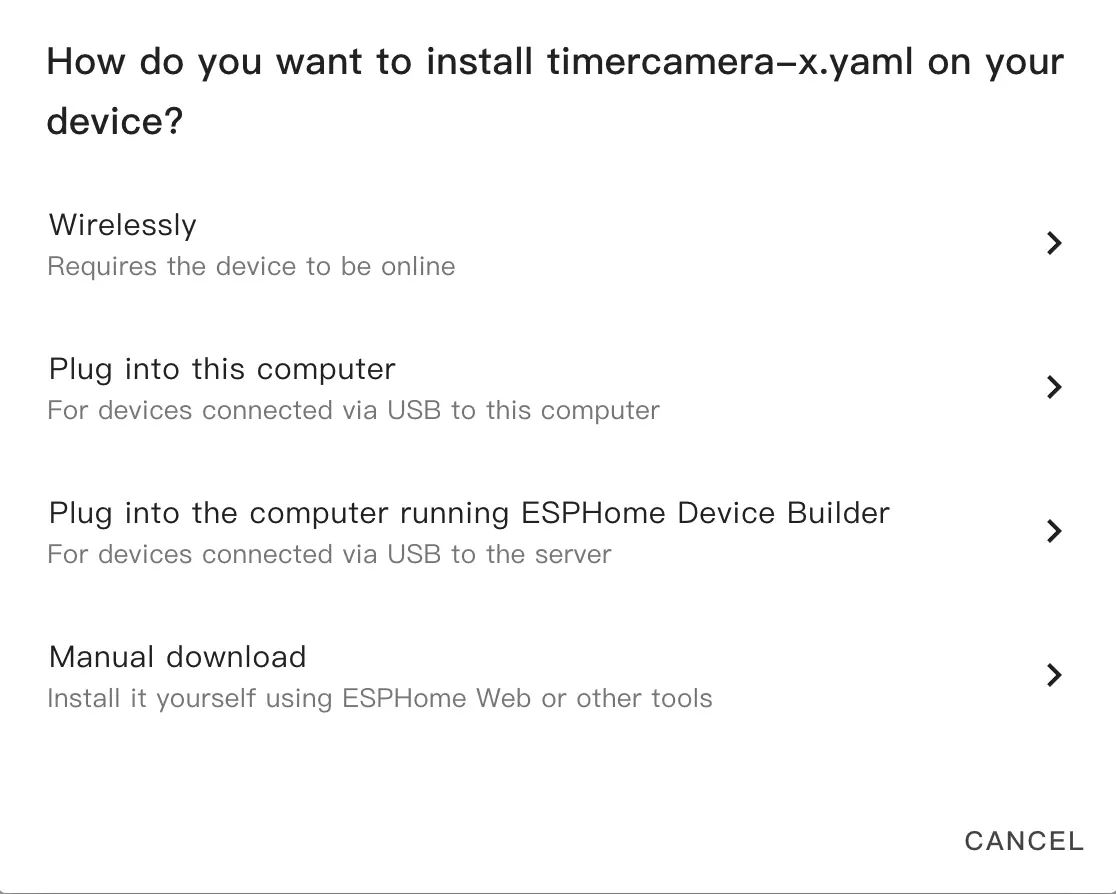
- 修改后,点击右上角的
SAVE和INSTALL,然后在弹出窗口中选择Manual Download。
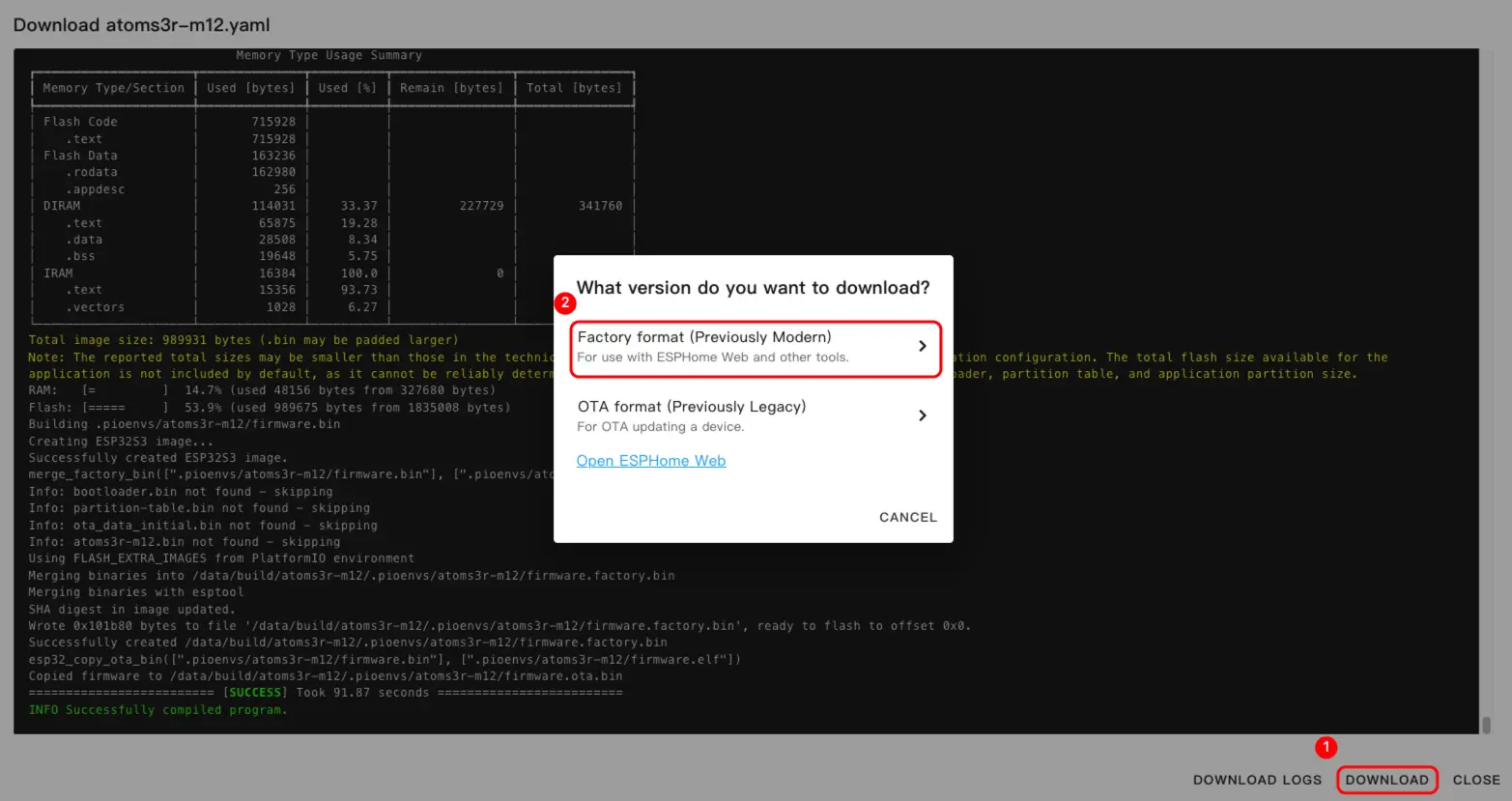
- 固件编译完成后,点击下载并选择
Factory format (Previously Modern)。
配置示例
点击 Unit Step16 查看完整的示例配置。
烧录固件
- 通过 USB Type-C 线缆将Atom-Lite连接到主机。打开 ESPHome Web 并点击
CONNECT连接设备。
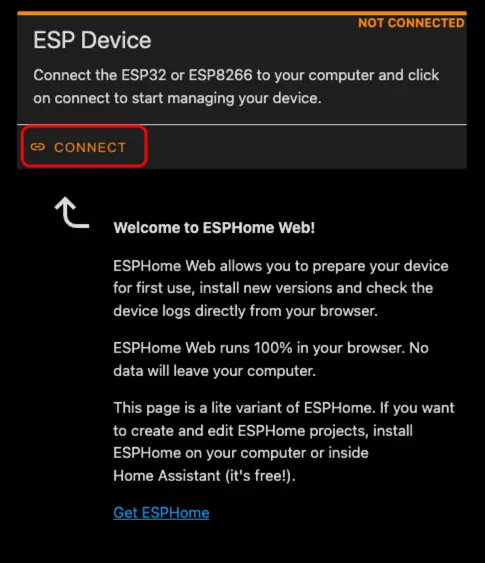
- 找到对应的串口号。
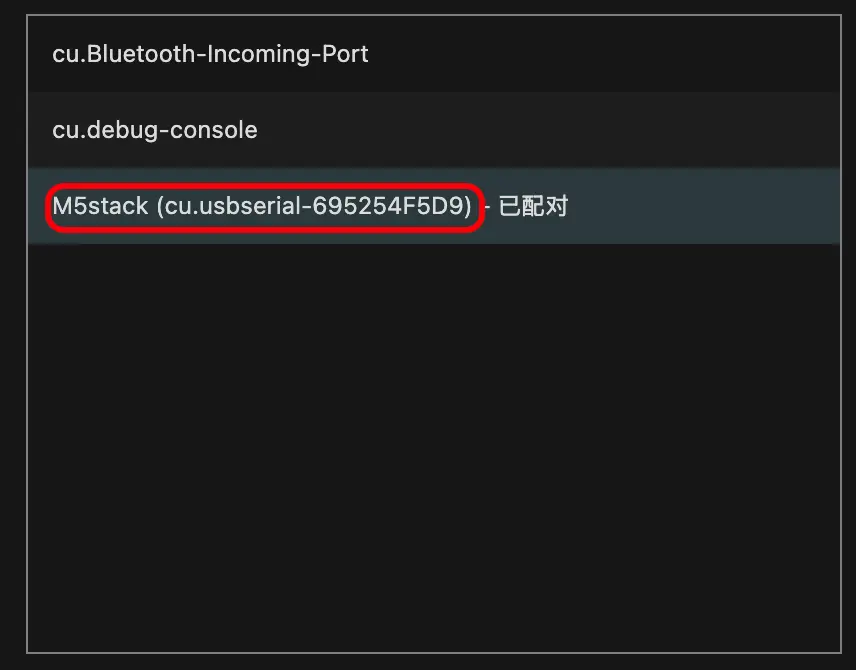
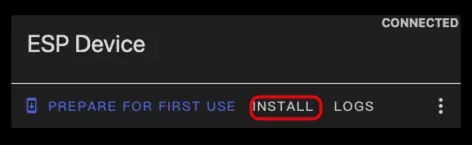
- 点击
INSTALL。
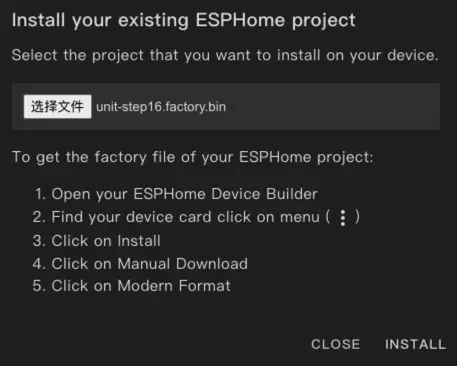
- 选择之前编译的固件,然后点击
INSTALL进行上传。
- 烧录完成后重新启动设备。
3. 开始使用
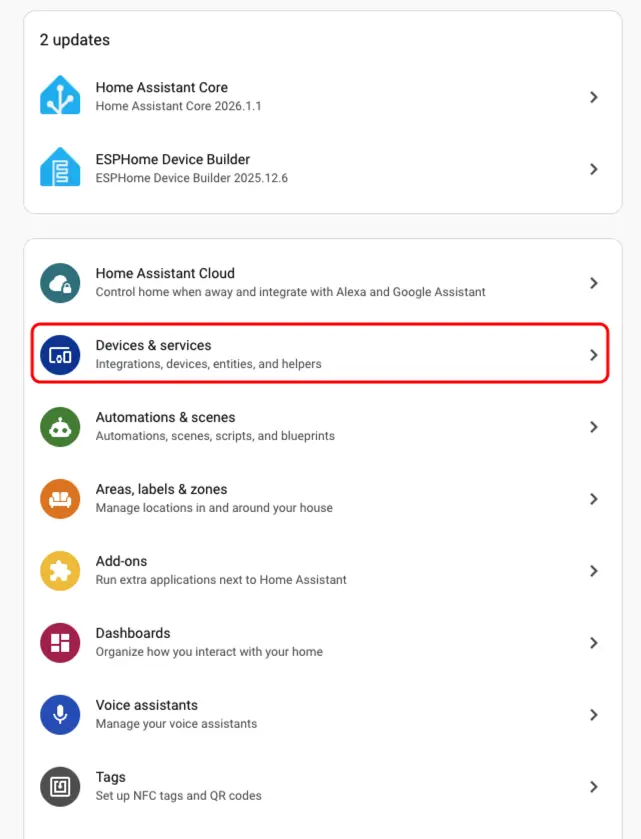
- 点击
Settings>Devices & Services检查设备。
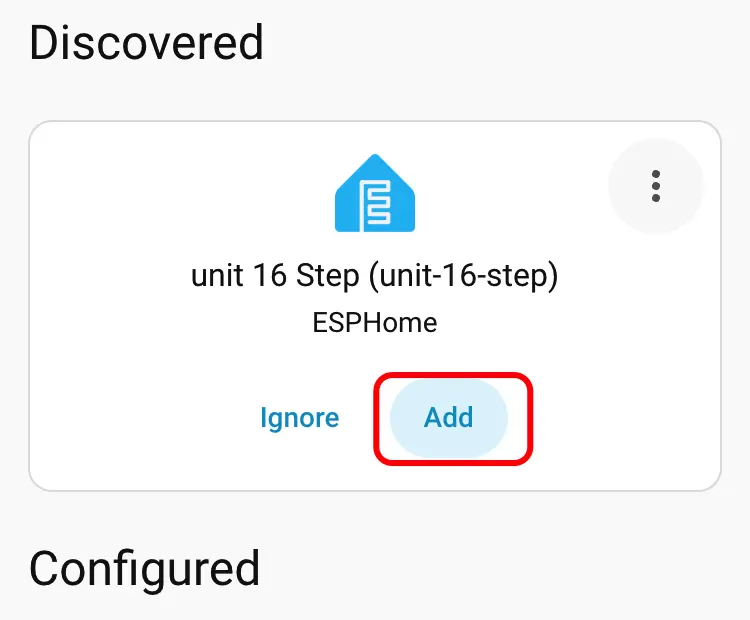
- 我们可以在
Discovered部分找到相应的设备。
- 添加设备后,数据将正确显示。
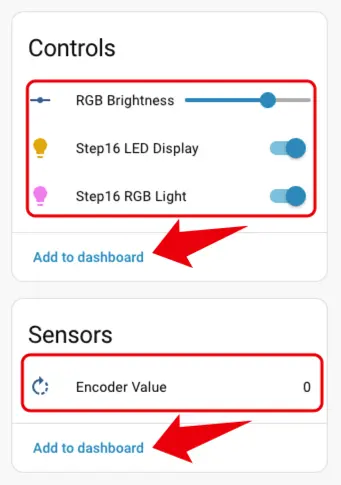
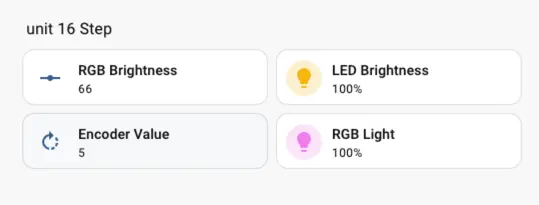
- 最后,我们将这些实体添加到仪表板,以下显示了它们的显示结果。
4. 相关视频
Page Tools