

Home Assistant
传感器
Atom Socket Home Assistant 集成
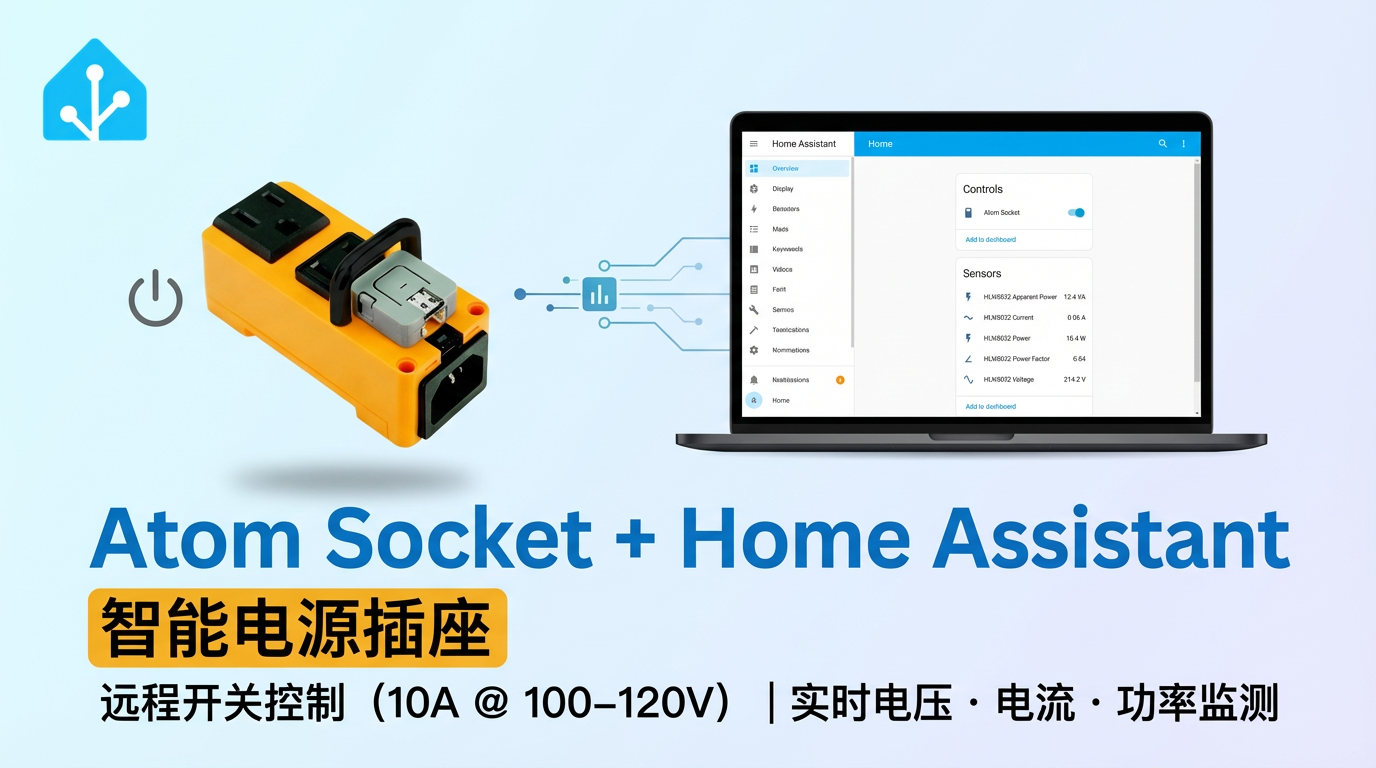
本教程将介绍如何使用 Atom Socket 智能插座集成至 Home Assistant,实现开关控制与能源监控。
1. 准备工作
环境准备
- 参考 Home Assistant 官方文档安装 Home Assistant。
- 参考 ESPHome 官方文档 完成 ESPHome Device Builder 插件安装。(注意:本教程基于
ESPHome 2025.12.5版本编写,如遇编译错误,建议先切换至该版本进行验证。)
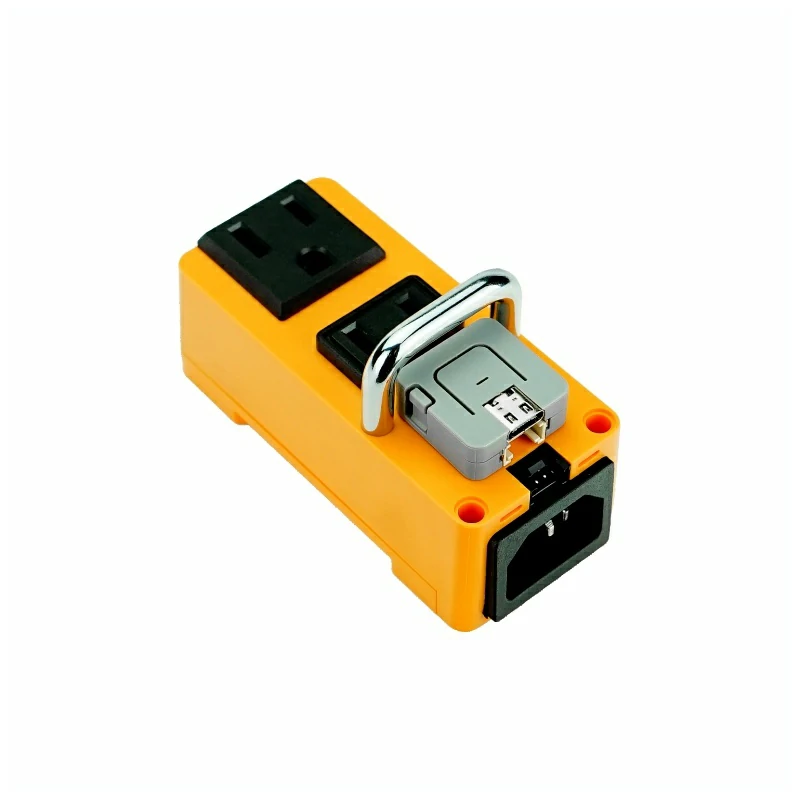
硬件产品
2. 在线烧录
点击下方在线烧录按钮,按提示完成固件烧录和 Wi-Fi 配置,即可快速体验 Atom Socket 接入 Home Assistant。
烧录及配置的详细操作可参考在线 ESPHome 固件烧录与配置说明。
使用在线烧录功能完成后,无需执行“固件编译 & 烧录”步骤,直接跳转至4. 开始使用章节继续后面的操作。
3. 固件编译 & 烧录
本小节将说明如何基于 yaml 配置文件重新编译项目,便于二次开发、功能修改或新增功能。
编译时长
第一次编译可能需要一段时间,具体取决于 Home Assistant 主机的性能和网络质量。
创建设备
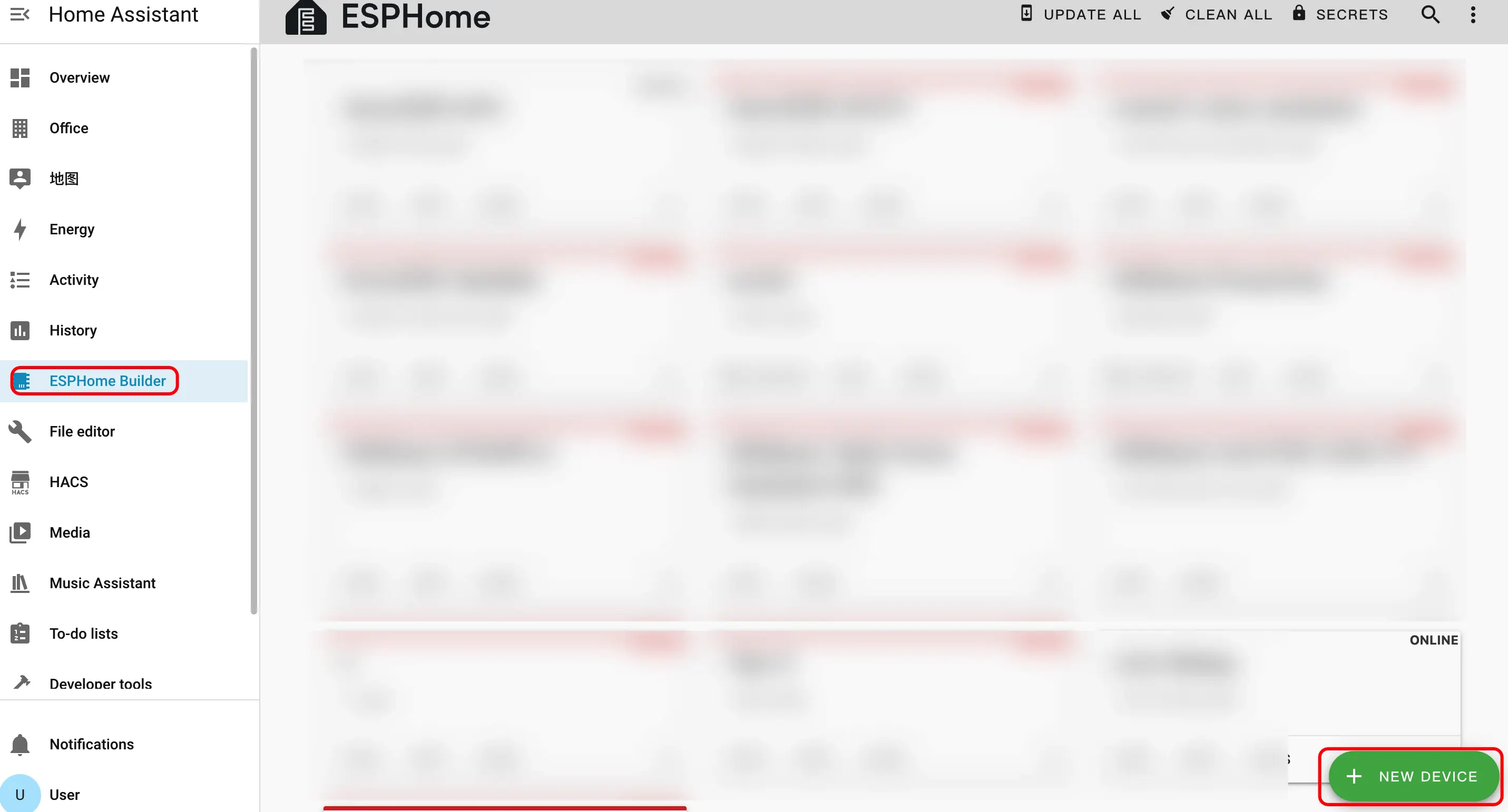
- 创建新设备。点击右下角的绿色按钮创建设备。
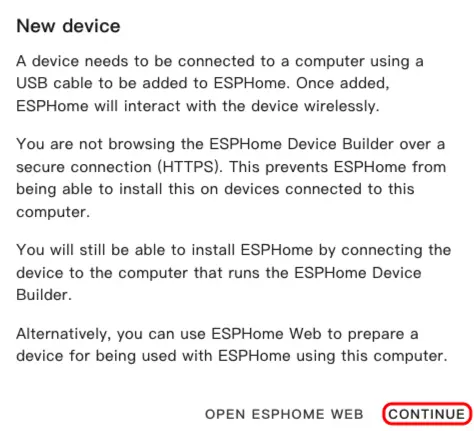
- 创建设备名称。
2.1 点击 CONTINUE。
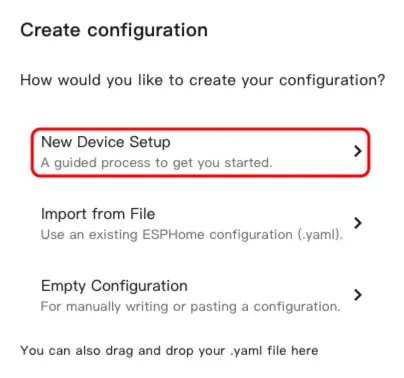
2.2 点击 New Device Setup。
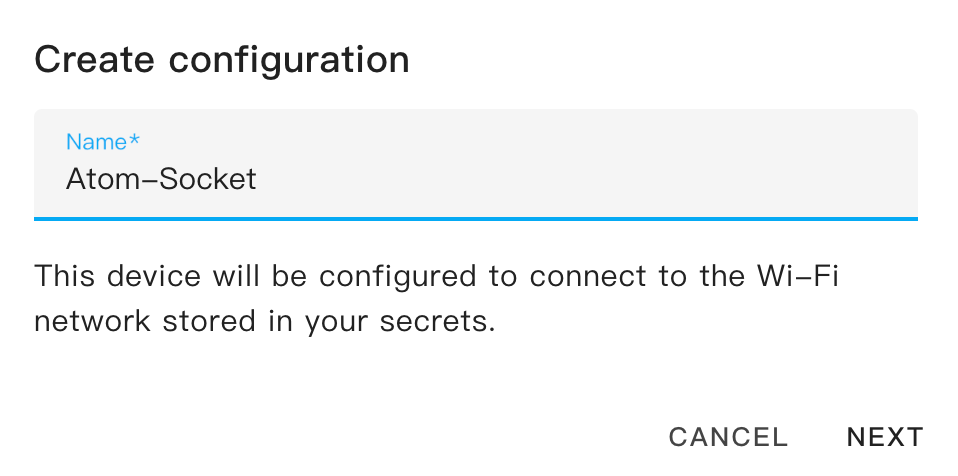
2.3 输入设备名称,然后点击 NEXT。
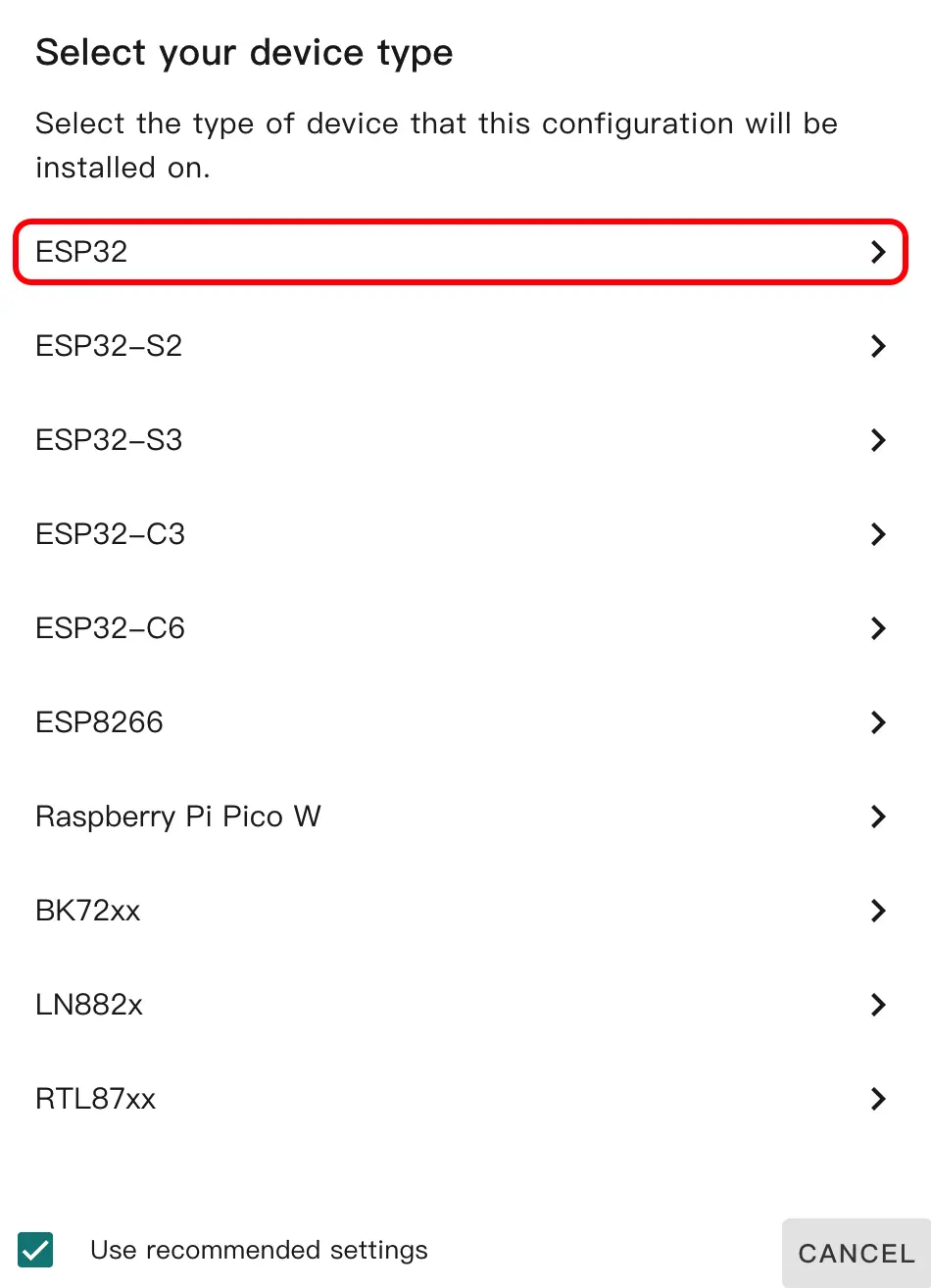
- 选择设备类型。
3.1 点击 ESP32。
3.2 点击 SKIP。
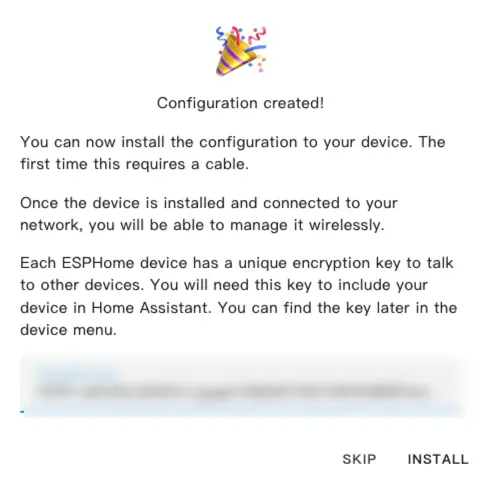
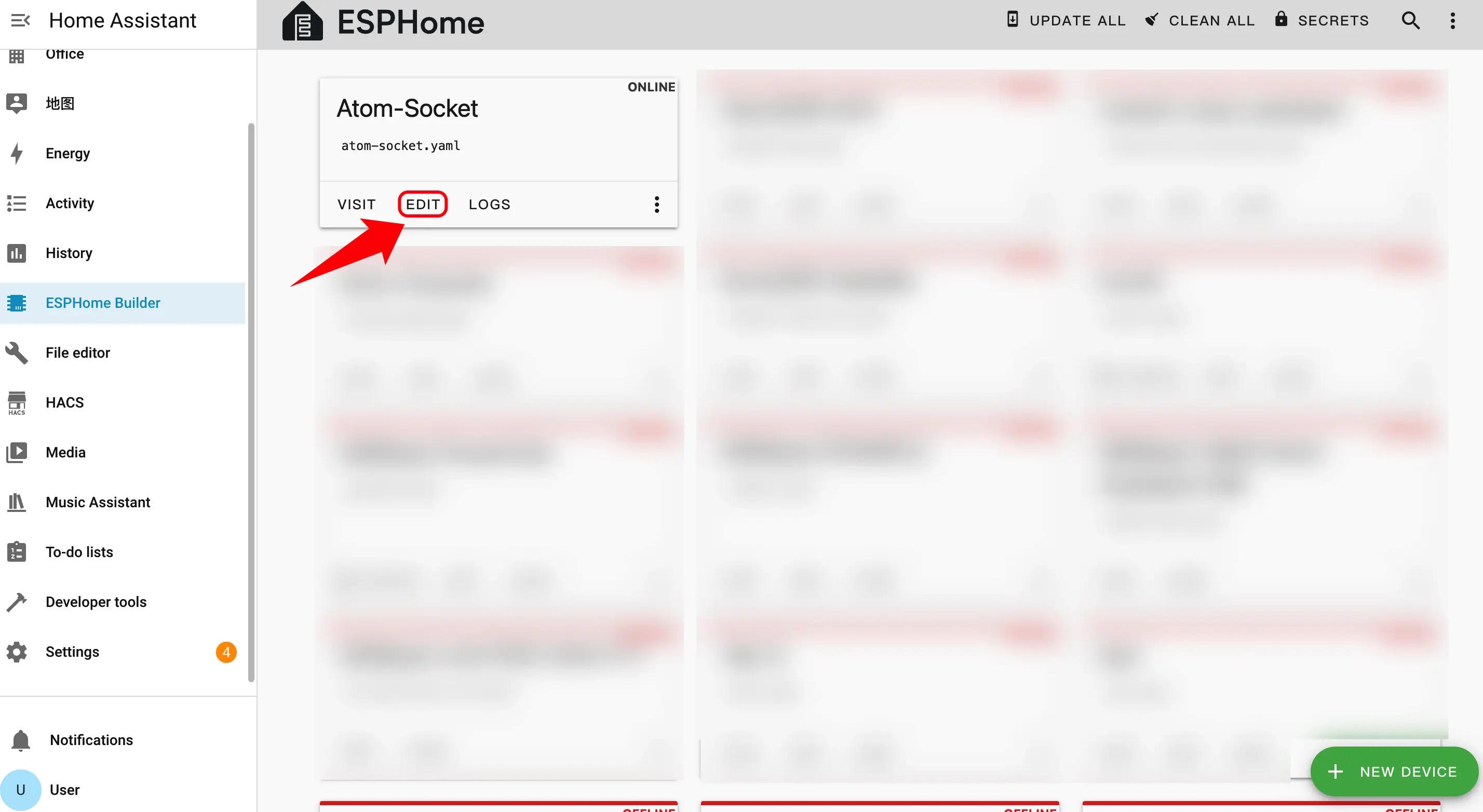
- 开始编辑 YAML 文件。点击
EDIT。我们可以通过 YAML 文件自定义设备功能。
修改配置
以下是代码的核心部分,同时提供了相关的参考和说明。
UART 配置
添加 uart 组件:
uart:
  rx_pin: GPIO22
  baud_rate: 4800
parity: EVEN传感器配置
添加 传感器 组件:
主要芯片模块是 HLW8032 能量计量芯片,负责收集和读取电压、电流和功率等传感器数据。
sensor:
  - platform: hlw8032
    voltage:
      name: HLW8032 Voltage
      id: hlw8032_voltage
    current:
      name: HLW8032 Current
      id: hlw8032_current
    power:
      name: HLW8032 Power
      id: hlw8032_power
    apparent_power:
      name: HLW8032 Apparent Power
      id: hlw8032_apparent_power
    power_factor:
      name: HLW8032 Power Factor
id: hlw8032_power_factor开关配置
添加 开关 组件:
switch:
  - platform: gpio
    name: "Atom Socket"
    pin:
      number: GPIO23
      inverted: False
restore_mode: ALWAYS_ON下载和烧录固件
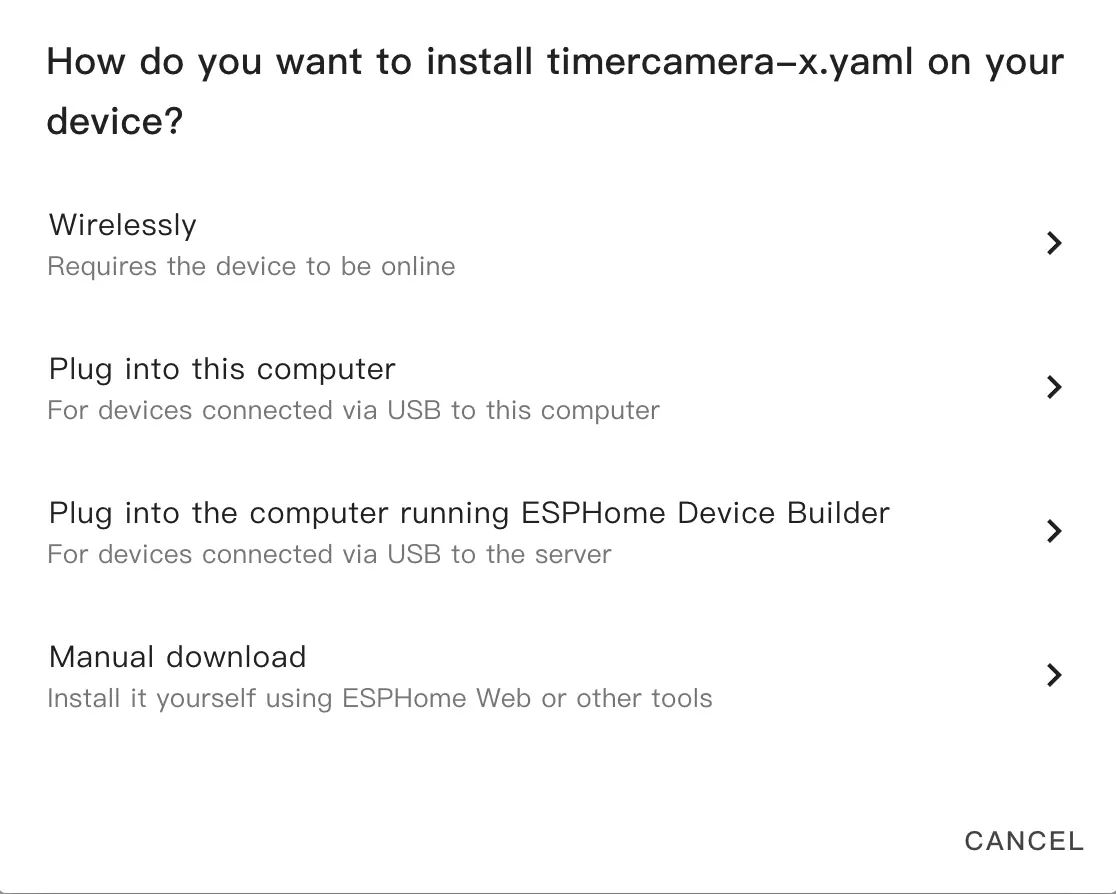
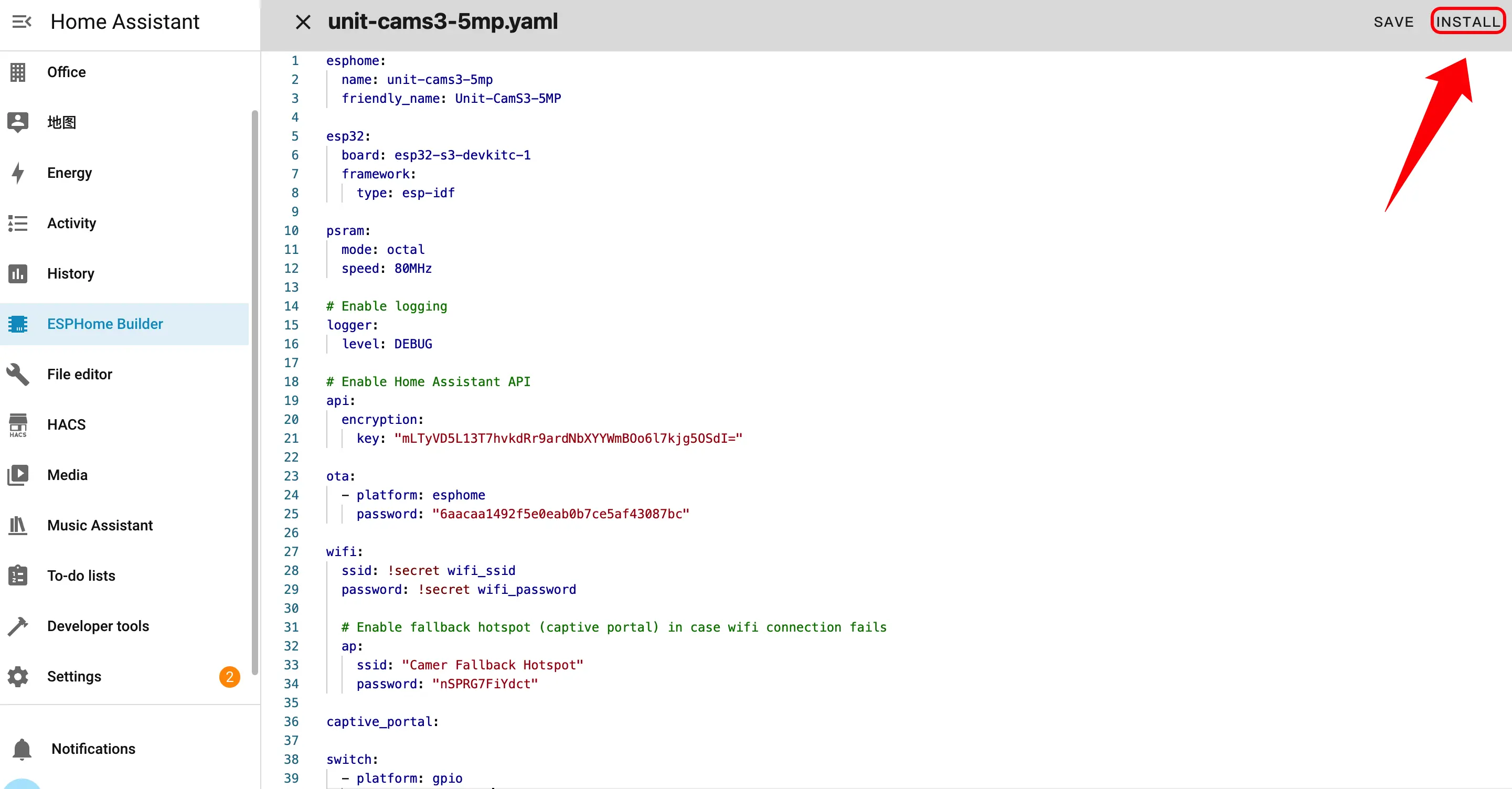
- 进行更改后,点击右上角的
SAVE和INSTALL,然后在弹出窗口中选择Manual download。
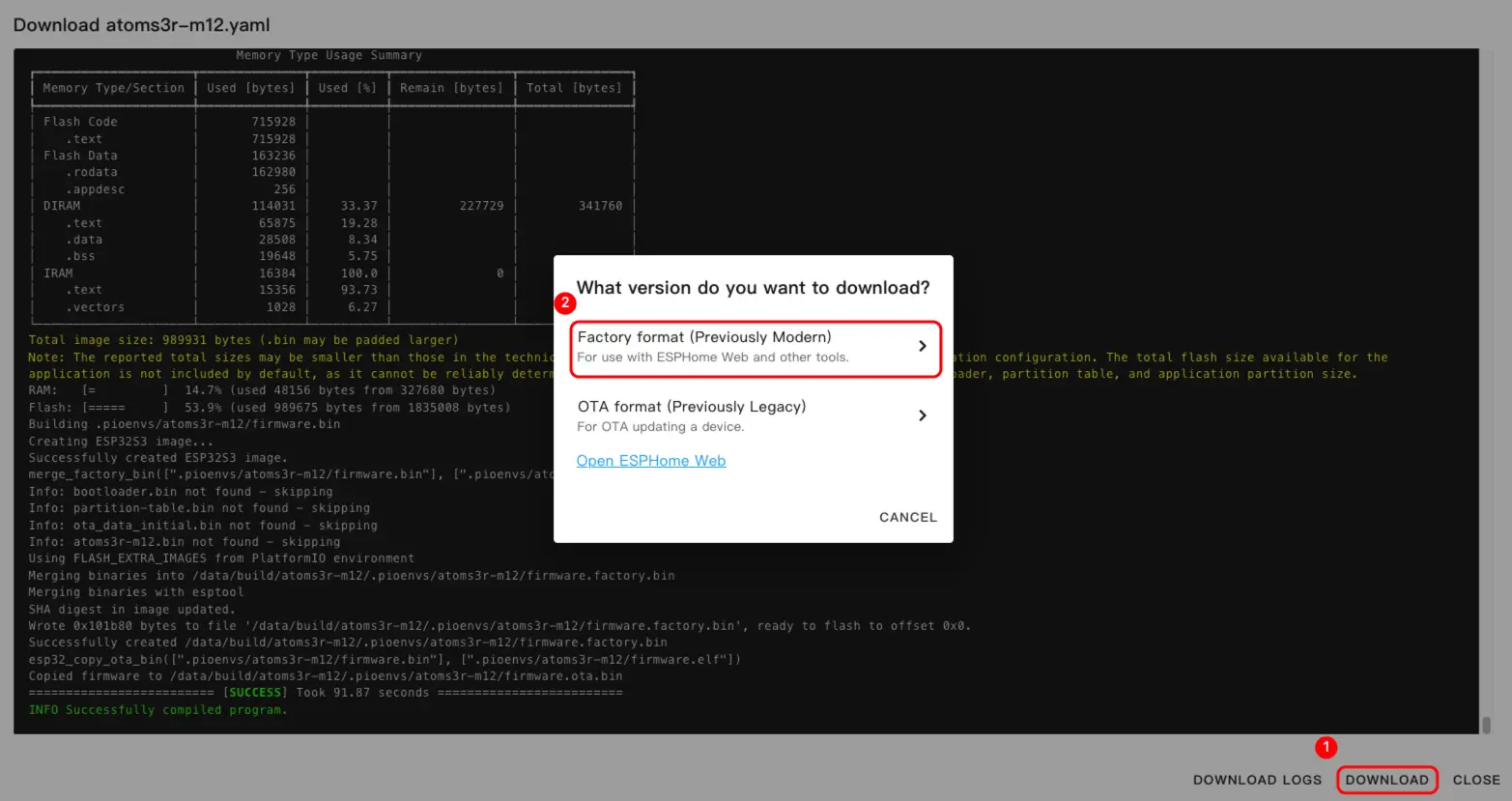
- 固件编译完成后,点击下载并选择
Factory format (Previously Modern)。
提示
点击 Atom Socket 查看完整的示例配置。
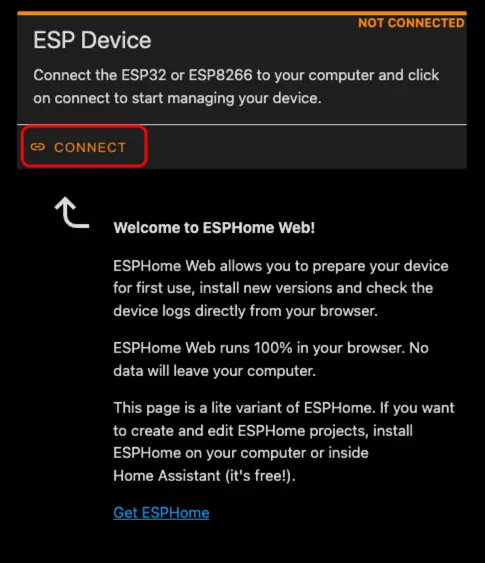
- 通过 USB Type-C 数据线将设备连接到您的主机。打开 ESPHome Web 并点击
CONNECT以连接到设备。
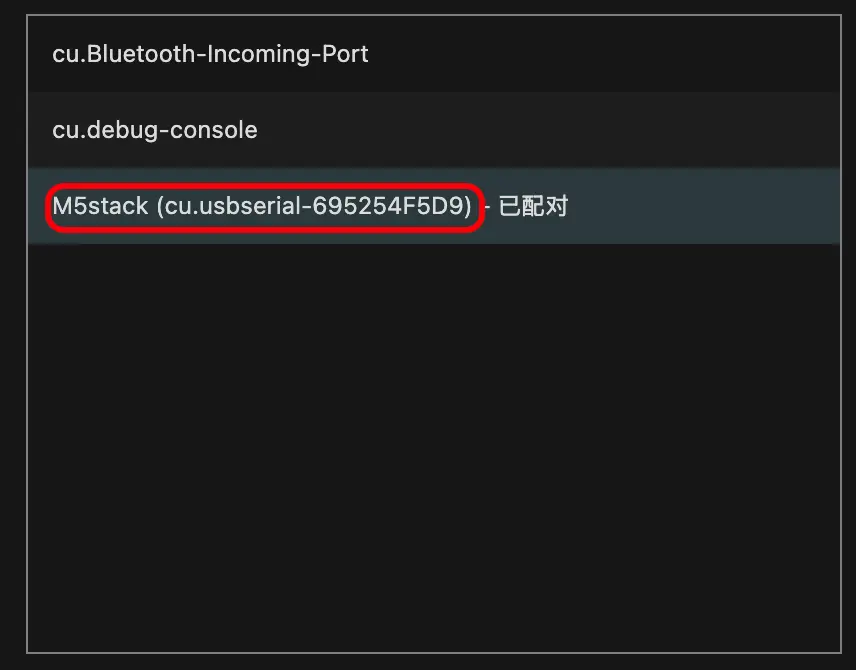
- 找到对应的串行端口号。
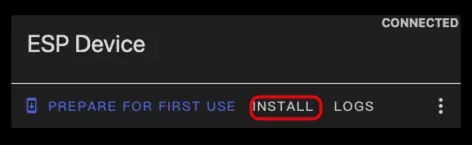
- 点击
INSTALL。
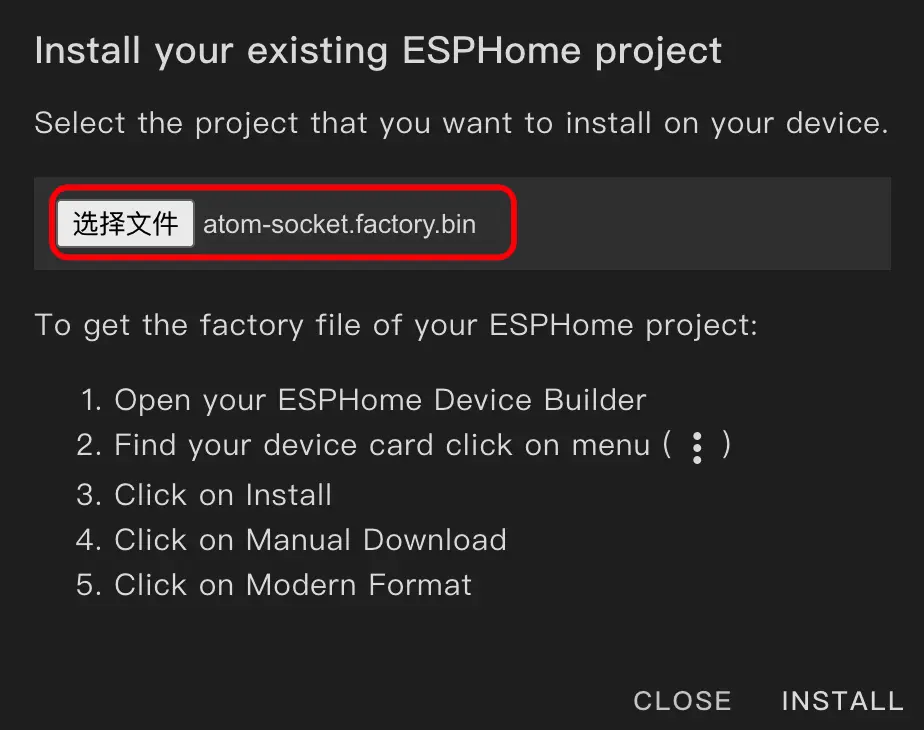
- 选择之前编译的固件进行上传。
- 烧录完成后,重新启动设备。
4. 开始使用
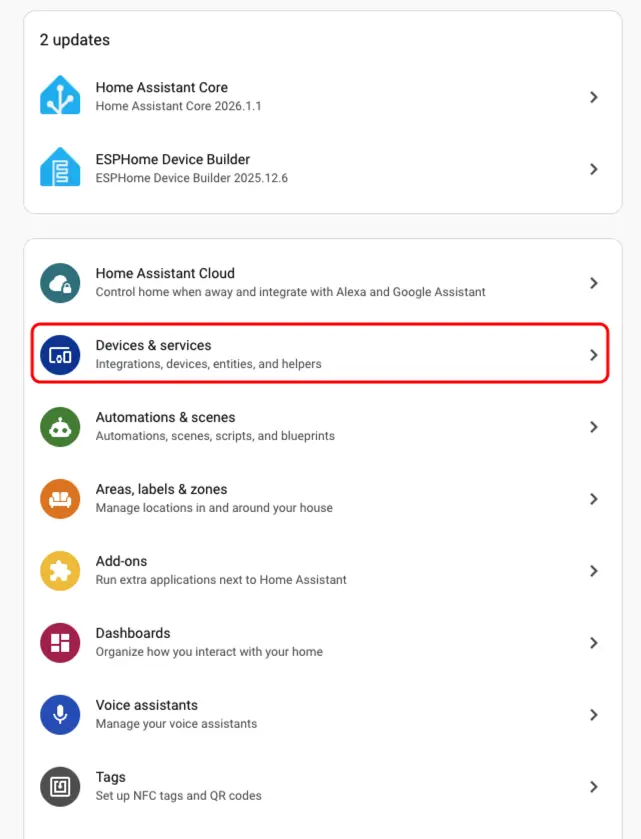
- 在 Home Assistant 中依次点击
Settings>Devices & Services,进入集成管理页面。
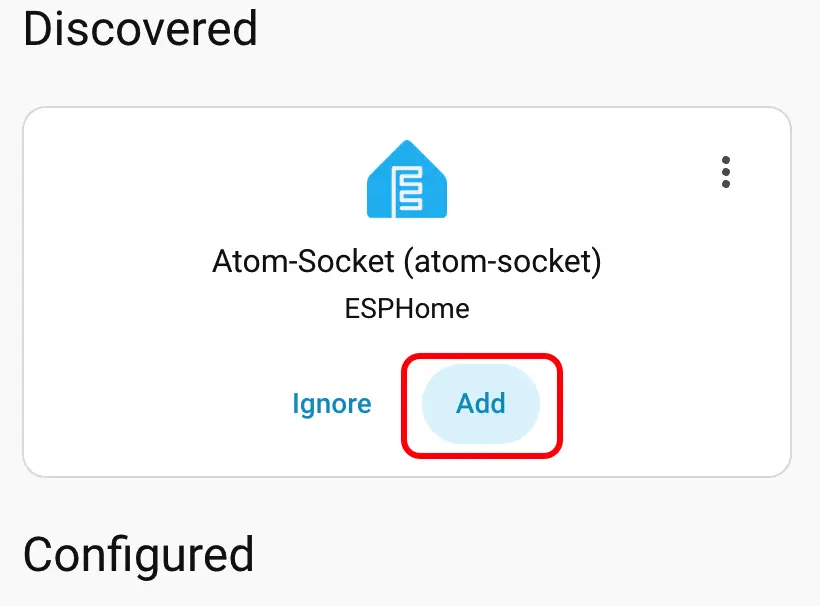
- 点击
Add将设备集成到 Home Assistant 中。
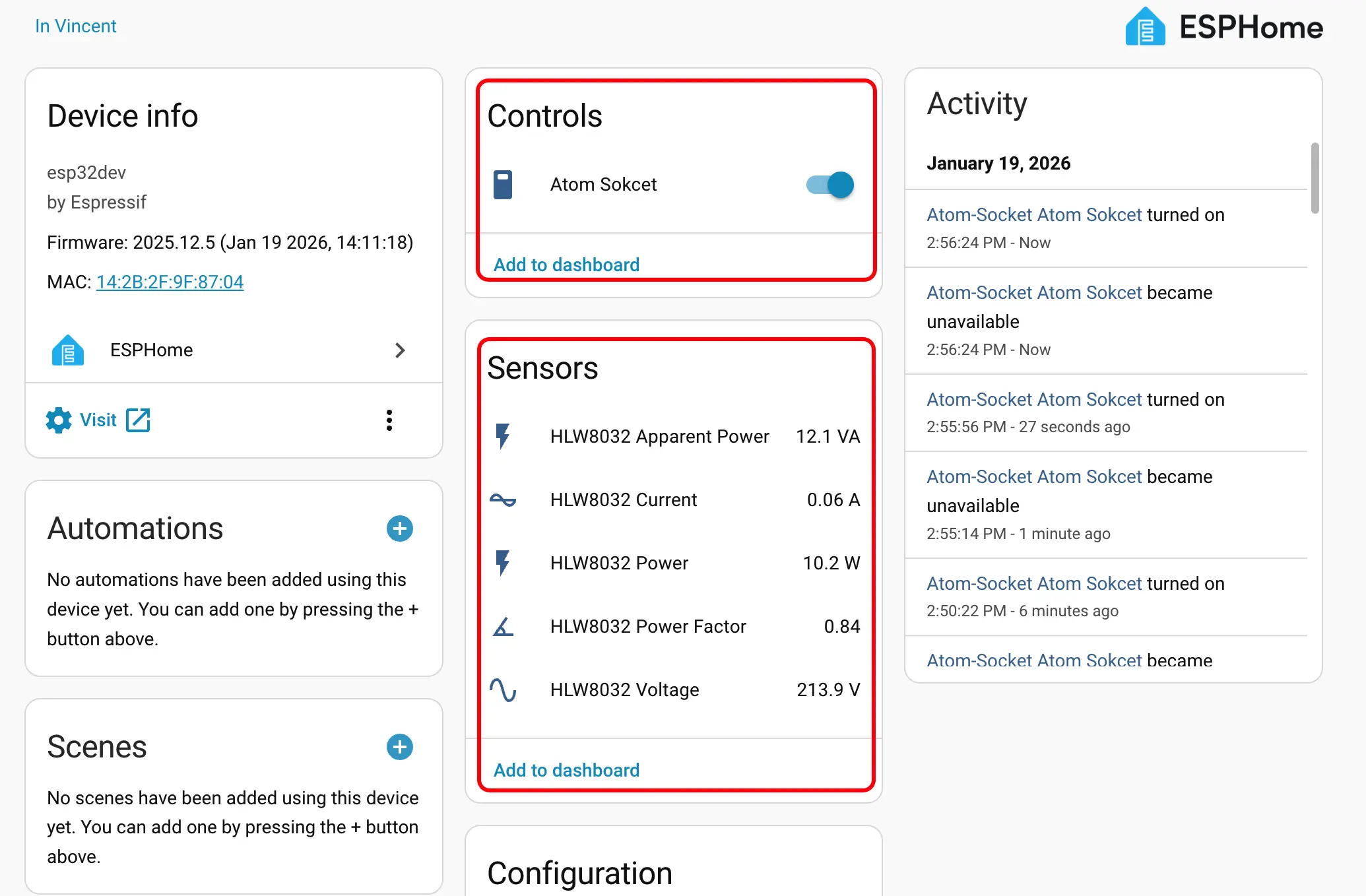
- 添加设备后,数据将正确显示。
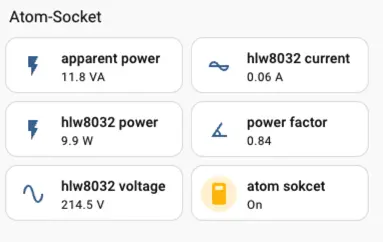
- 最后,我们将这些实体添加到仪表板,下面显示它们的显示结果。
提示
仅当继电器开关打开时,HLW8032 视在功率 和 HLW8032 功率 才会显示数据。
5. 相关视频
Page Tools