

Home Assistant
Home Assistant
コントローラーとデバイス
カメラ
コンポーネント
照明
インターフェース拡張
アプリケーション
ダッシュボード
CM4Stack HA イメージ書き込みチュートリアル
このチュートリアルでは、CM4Stack に Home Assistant イメージを書き込み、スマートホームの制御センターを構築する方法を説明します。
1. ハードウェアの準備
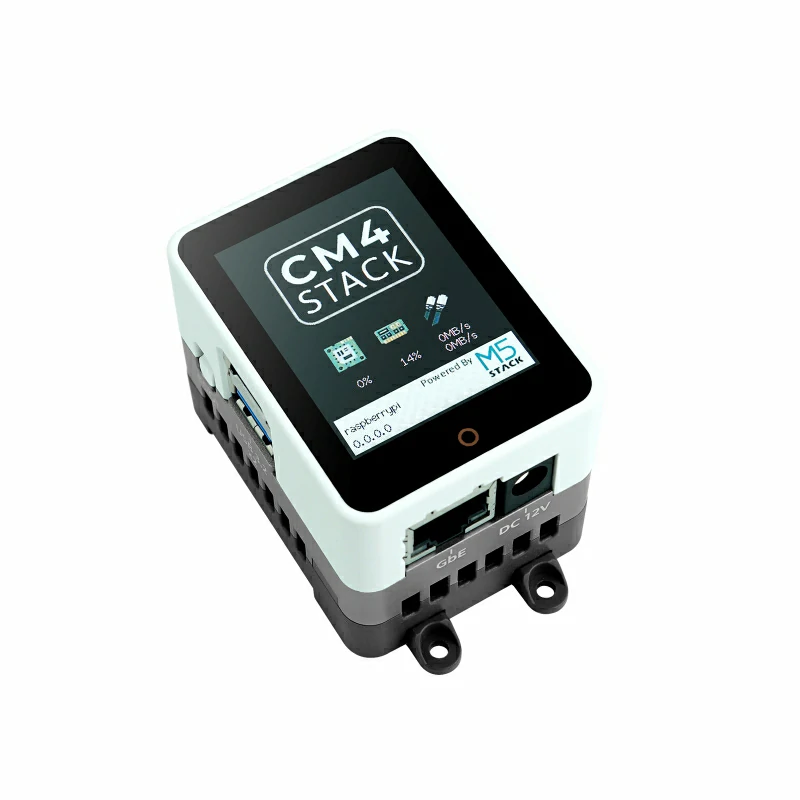
2. イメージファイルのダウンロード
| イメージバージョン | ダウンロード |
|---|---|
| 2024-03-06-CM4StackOS-haos_rpi4-64-12.1 | Download |
3. イメージの書き込み
Windows 環境での書き込み
Raspberry Pi Imager をダウンロードしてインストールします。
rpiboot をダウンロードしてインストールします。
ファイルのダウンロード
ブラウザーやシステムで
rpiboot_setup.exe が安全上のリスクとして警告される場合があります。ダウンロード元が Raspberry Pi の公式 GitHub リポジトリであることを確認してからインストールしてください。- CM4Stack 側面の
BOOTボタンを長押しし、USB データケーブルでデバイスをパソコンに接続して給電します。

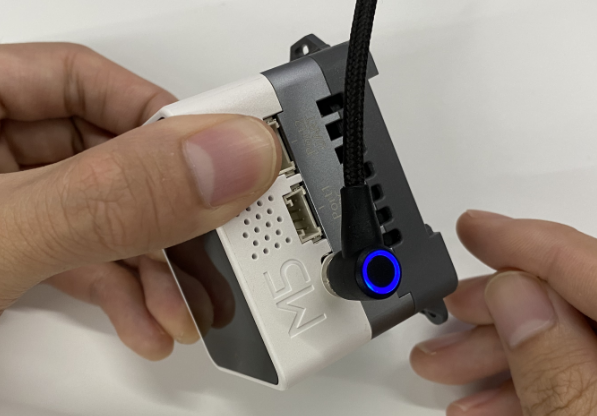
- インストール済みの
rpiboot.exeを実行します。パソコンが CM4Stack の eMMC を認識すると、新しいディスクデバイスが表示されます。認識されない場合は USB ケーブルを確認し、前の手順をやり直してください。
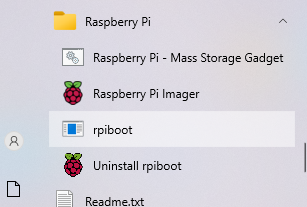
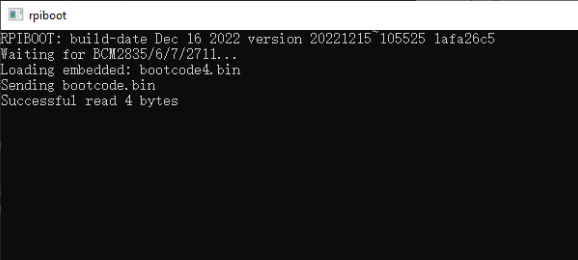
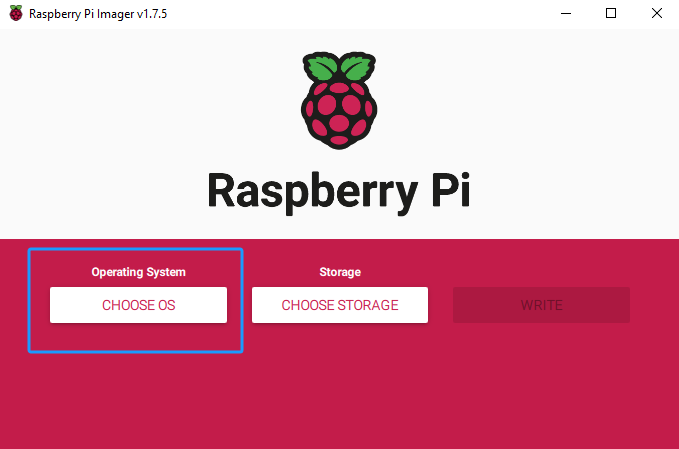
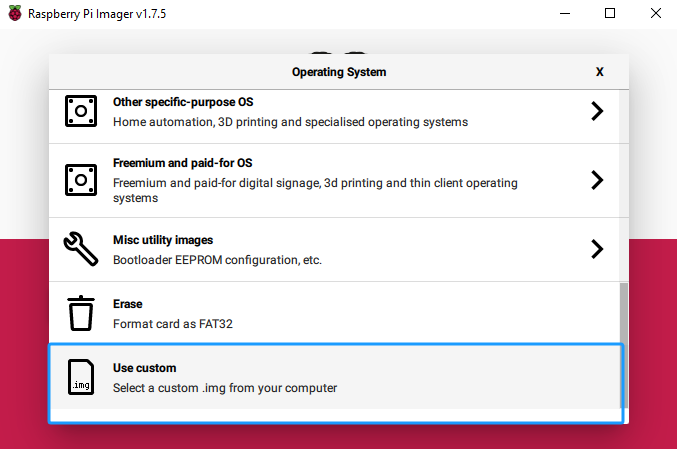
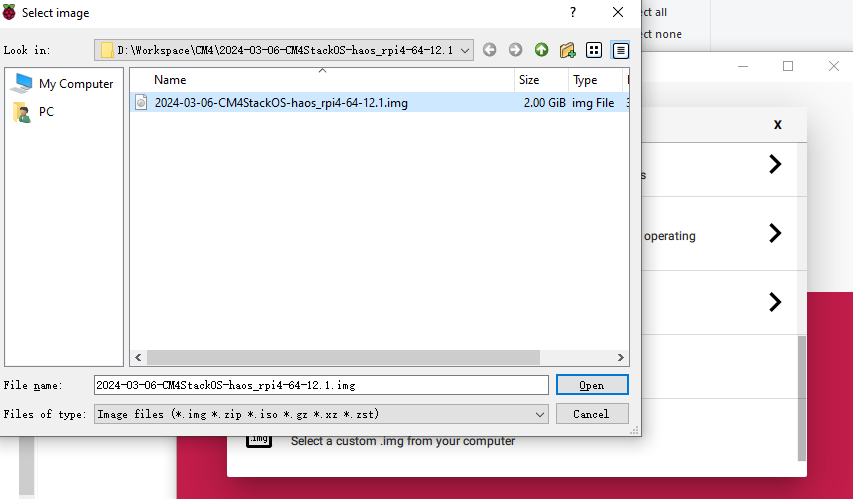
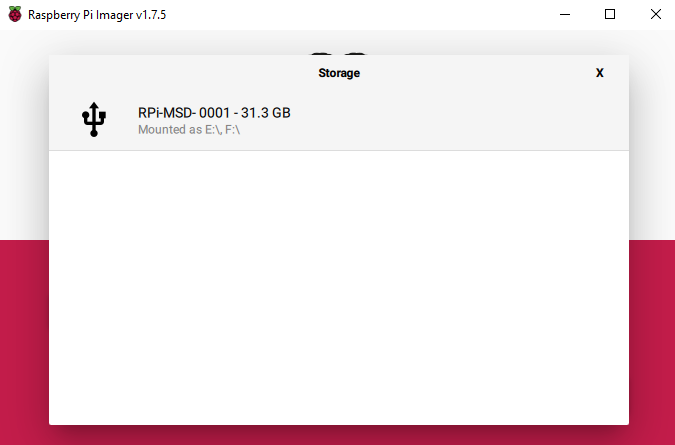
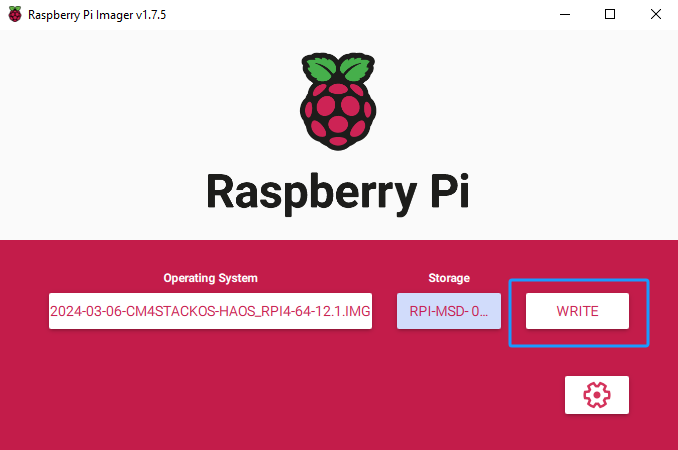
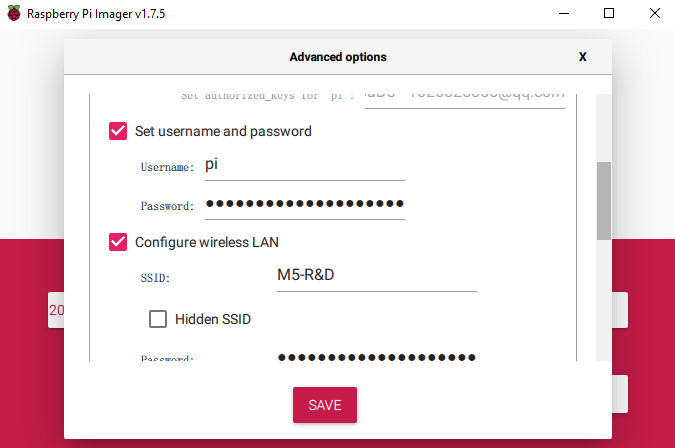
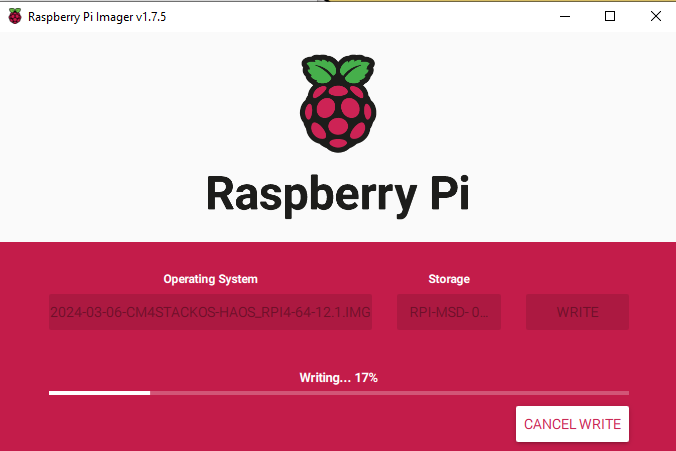
- Raspberry Pi Imager を開き、OS の選択でカスタムイメージを選んでダウンロードしたイメージを指定します。対象ディスクに CM4Stack eMMC を選択し、確認後
NEXTをクリックして書き込みを開始します。
Linux 環境での書き込み
- Linux 環境では、Raspberry Pi usbboot からソースを取得して
rpibootをビルドします。
sudo apt install git pkg-config make gcc libusb-1.0-0-dev

git clone --depth=1 https://github.com/raspberrypi/usbboot
cd usbboot
make- CM4Stack 側面の
BOOTボタンを長押しし、USB データケーブルで接続して給電した後、rpibootを実行します。
sudo ./rpiboot- eMMC がディスクとして認識されたら、Windows と同じように Raspberry Pi Imager でイメージを書き込めます。展開した
.imgファイルをddで書き込むこともできます。実行前に対象ディスクのパスを必ず確認してください。次のコマンドは参考例です。
sudo dd if=./2024-03-06-CM4StackOS-haos_rpi4-64-12.1.img of=/dev/sda bs=1M status=progress oflag=dsync4. システムの起動
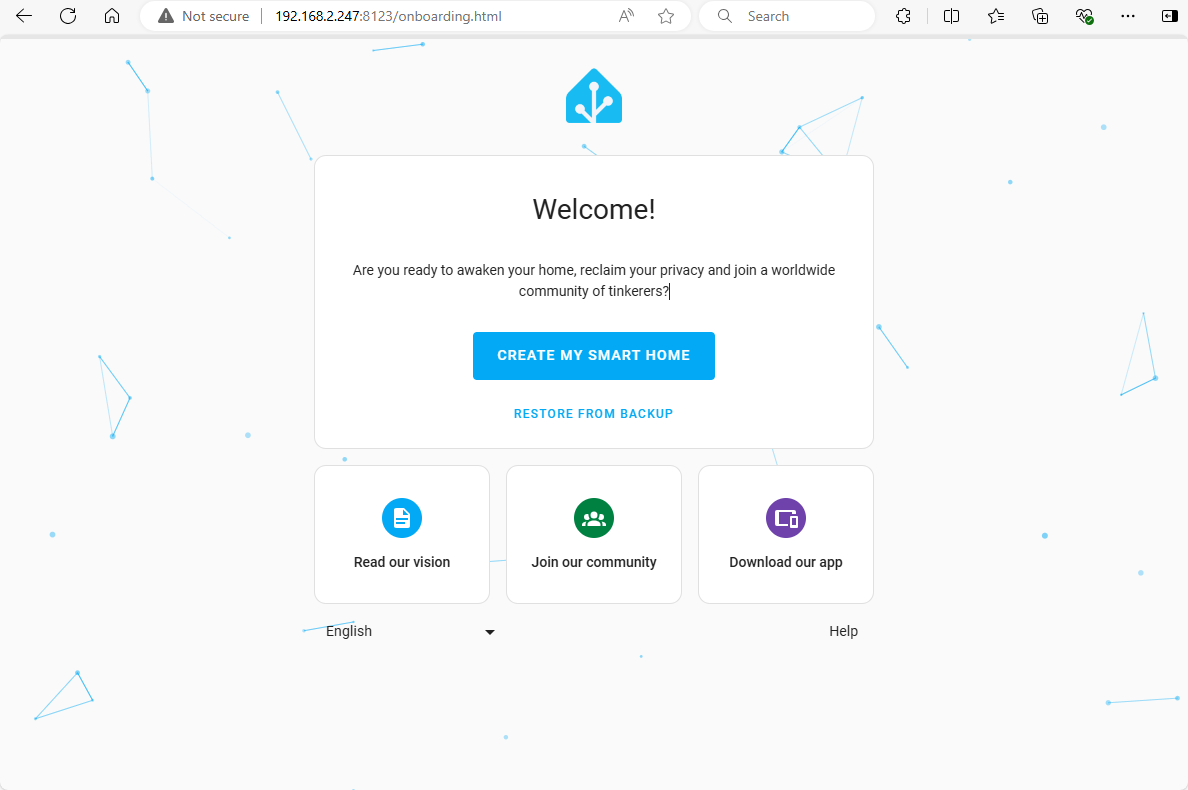
CM4Stack に電源と Ethernet を接続します。起動後、画面に現在の IP アドレスが表示され、同じ LAN 内のデバイスから IP:8123 で Home Assistant にアクセスできます。
Home Assistant OS の初回起動ではネットワーク経由でリソースを取得するため、数十分かかる場合があります。初期化が長時間完了しない場合は、プロキシを設定したネットワークを試してください。
http://xxx.xxx.xxx.xxx:8123/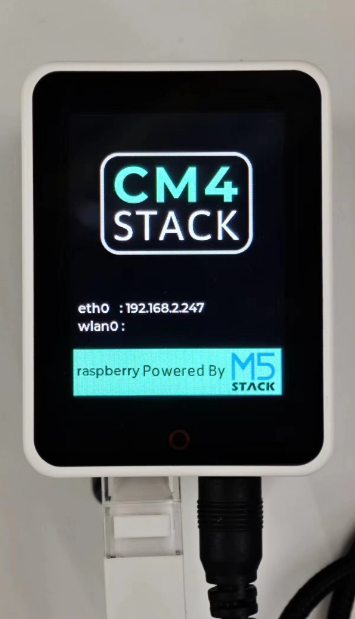
5. 関連動画
Page Tools