

製品ガイド
AI・音声
AI 音声アシスタント
Volcengine
カメラ・ビジョン
カメラ機能
M5Camera
PoECAM
Unit CamS3 / CamS3-5MP
通信・IoT
産業制御・計測
Air Quality
PowerHub
StamPLC
VAMeter
T-Lite
Module13.2 PPS
Unit RollerCAN
表示・インタラクション
Paper
PaperColor
StopWatch
Tab5 Keyboard
Chain DualKey
ロボット・メイカー
Atom Printer
Bala
Bala2
BalaC Plus
Faces Kit Gameboy
RoverC & JoyC
StampFly & Atom Joystick
ファームウェア・デバイス保守
ファームウェア更新
EzData2 クイックスタート
1. 機能説明
EzData2 は、M5Stack が提供する IoT クラウドデータ連携サービスであり、柔軟なクロスプラットフォームのデータ管理機能を提供します。開発者がより効率的に IoT アプリケーションを構築できるよう支援します。
2. EzData2 Web コンソール
EzData2 Web コンソールは My M5Stack プラットフォームに統合されており、直感的かつ高効率なデータ管理および可視化機能をユーザーに提供します。このコンソールを通じて、ユーザーはデバイスデータの状態をリアルタイムで確認し、履歴データの変化傾向を追跡することができ、デバッグ、監視、分析を容易に行えます。
my.m5stack.com にアクセスし、M5Stack コミュニティアカウントでログインしてください。(このアカウントは UiFlow2、M5Stack 公式フォーラム、および M5Burner 書き込みツールと共通であり、重複登録は不要です。)
サイドバーで Data オプションを選択すると、現在のアカウントに紐づく EzData2 データパネルを開くことができます。

3. 関連概念
3.1 Group
Group はデータの集合体で、フォルダのように理解することができます。内部には複数の異なるタイプのデータフィールドを含めることが可能です。Group は EzData2 Web コンソール上で直接作成できます。
EzData2 機能を統合した一部の出荷時ファームウェア搭載デバイス(例:PowerHub、StamPLC)は、起動後に一連のユーザーバインド操作を行うことで、デバイス自身のデータフィールド(リレー状態、電圧状態など)を Group として統合し、ユーザーリストに追加することができます。
また、System と Desktop という 2 つの特別な Group が存在します。これらは固有のデータ集合であり、削除することはできません。

3.2 System Group
System Group には、アカウント情報を取得するためのユーザーレベルのデータフィールドが含まれています。System Group 内のフィールドは固定されており、追加や削除はできません。
- DevicesCount: ユーザーアカウントに紐づくデバイス数
- ApplicationsCount: ユーザーアカウントに紐づくアプリケーション数
- AccountName: アカウント名
- AccountToken: アカウントレベルの Token(最上位の Token。この Token を使用することで、アカウント配下のすべてのデータにアクセス可能)
- Time: UTC+8 時刻
- Date: UTC+8 日付
- DateTime: UTC+8 時刻 + 日付
3.3 Desktop Group
Desktop Group は自由度の高いデータワークパネルで、データの追加および削除を自由に行うことができます。一時的なデータや分類の必要がないデータは Desktop Group に配置できます。また、他の Group のデータを移動したり、ショートカットとして Desktop Group に送信して集中表示することも可能で、閲覧を容易にします。
3.4 Data
Data は EzData2 における最小のデータ単位で、データフィールドの保存に使用されます。Group に属し、異なる Group 間での移動をサポートします。最大 500 件の履歴データを記録できます。
4. Group の作成
ツールバーの Add Group ボタンをクリックし、新しい Group 名を入力して作成します。


5. データの作成
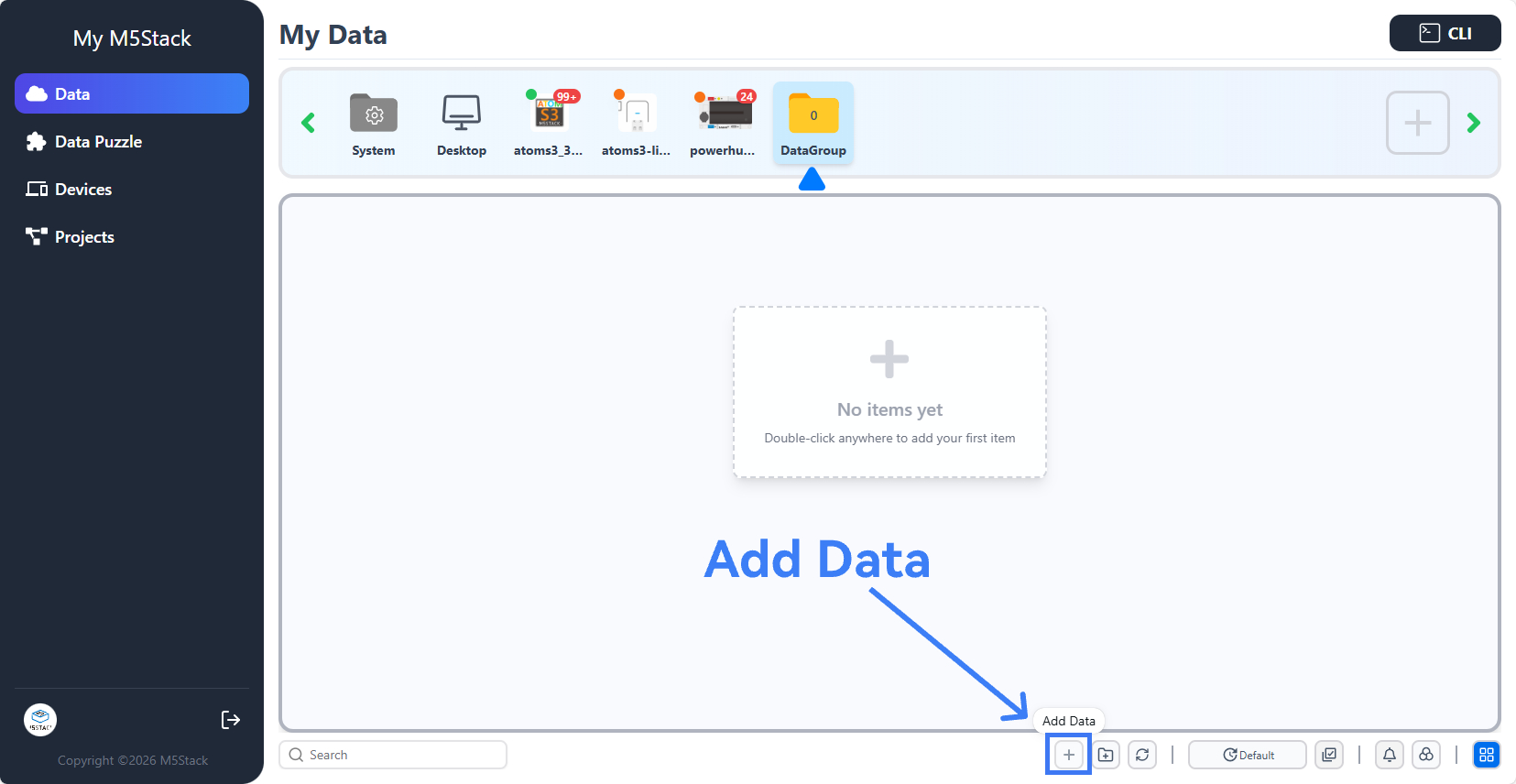
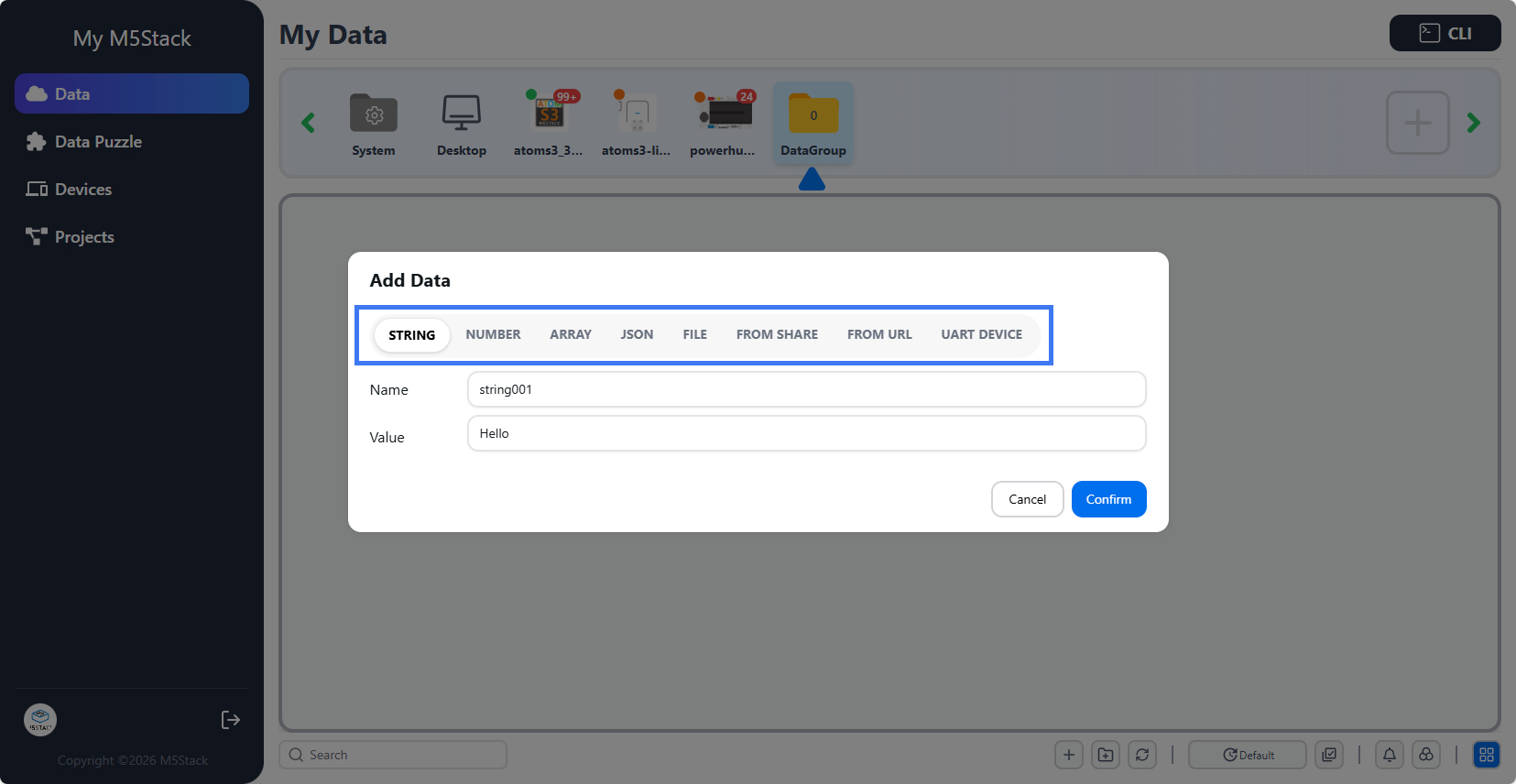
作成済みの Group を選択し、Add Data ボタンをクリックして新しいデータフィールドを作成し、同時にデータタイプを指定します。
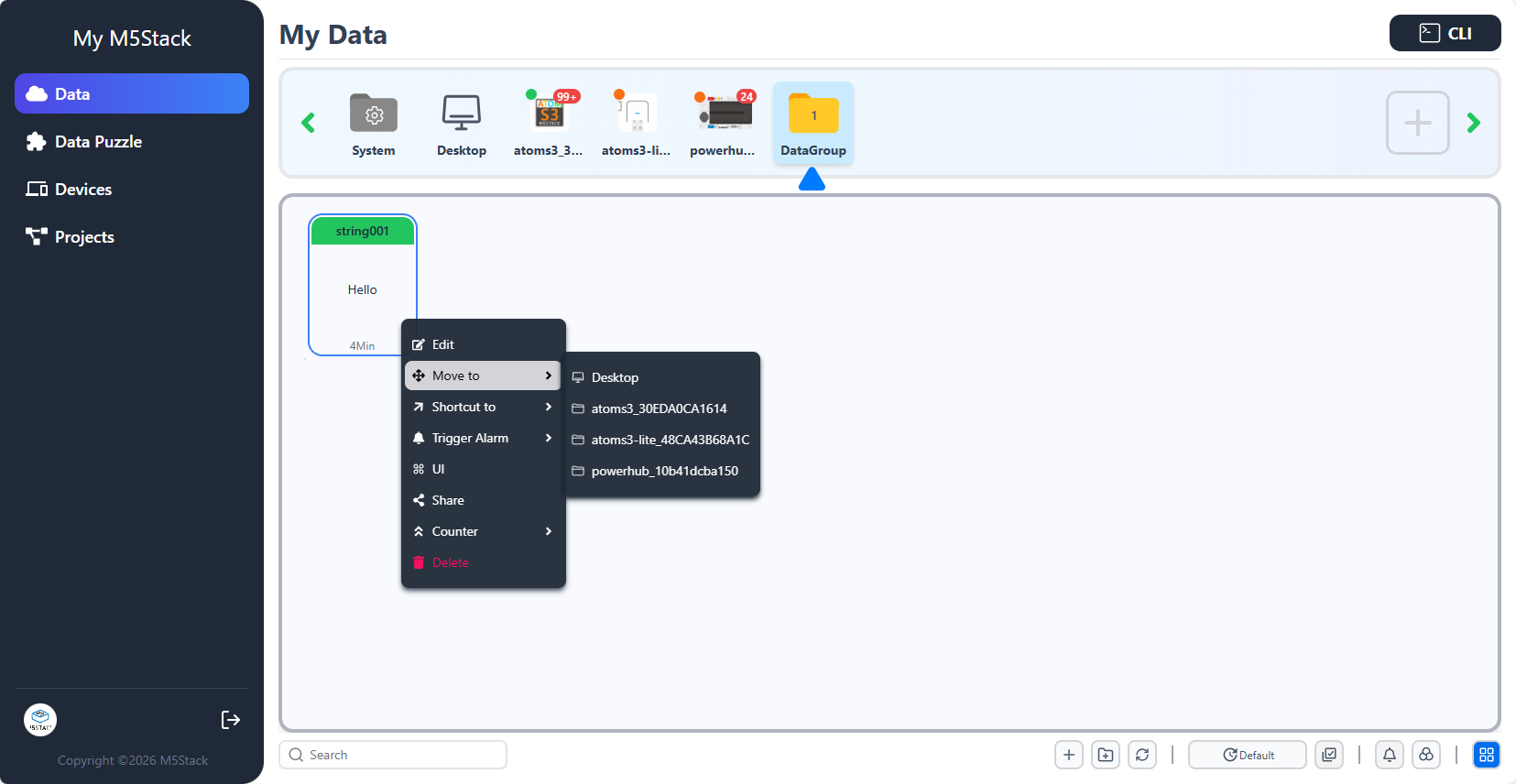
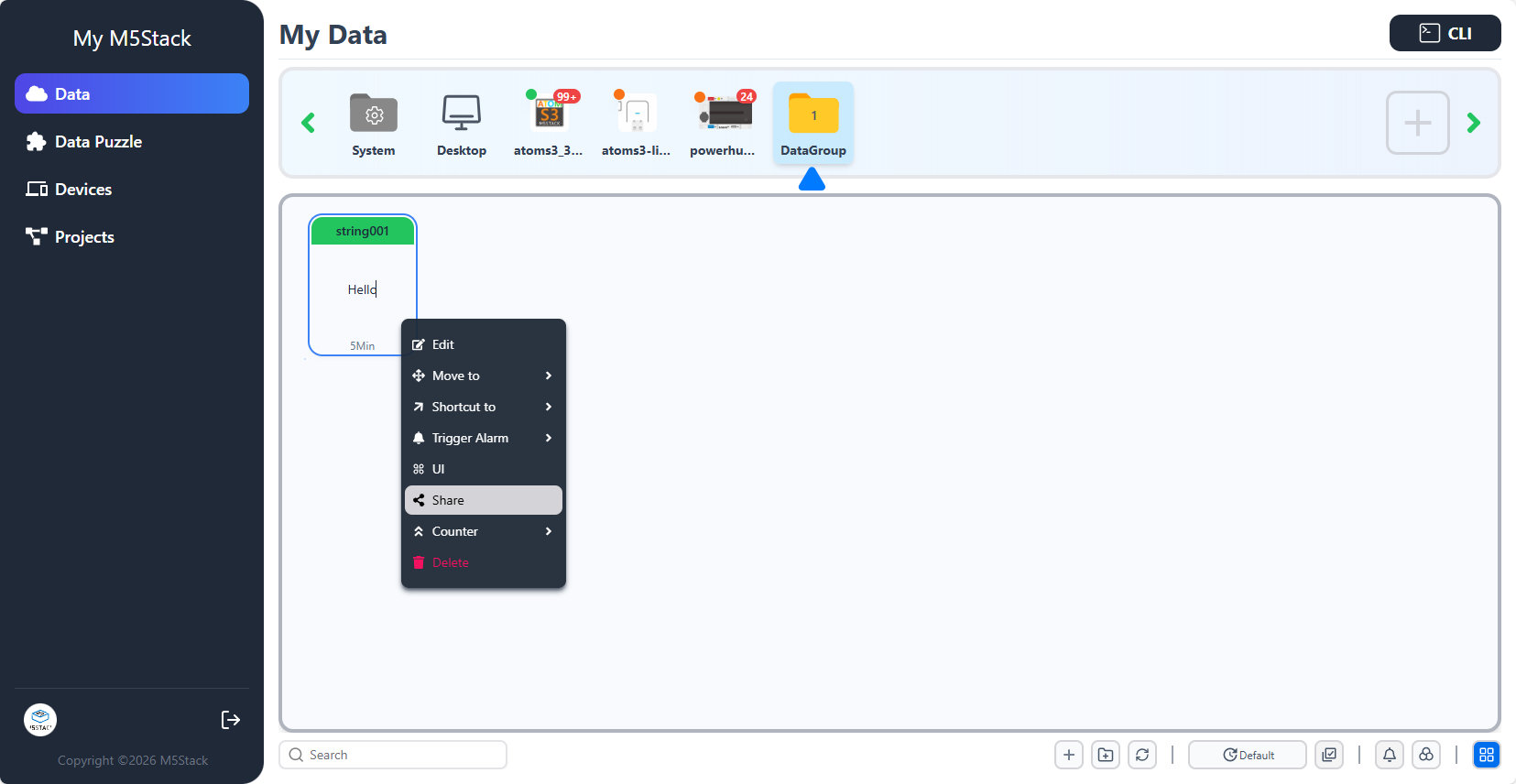
作成済みのデータを右クリックすると、操作メニューが表示され、データの編集、移動、共有、削除などの操作を行うことができます。 移動操作ではデータが属する Group が直接変更されます。ショートカット操作では、他の Group に元データを参照するコピーが作成されます。元データまたはコピーのいずれかを変更すると、もう一方も自動的に同期更新されます。ショートカットを削除しても元データには影響しませんが、元データを削除するとショートカットも同時に削除されます。
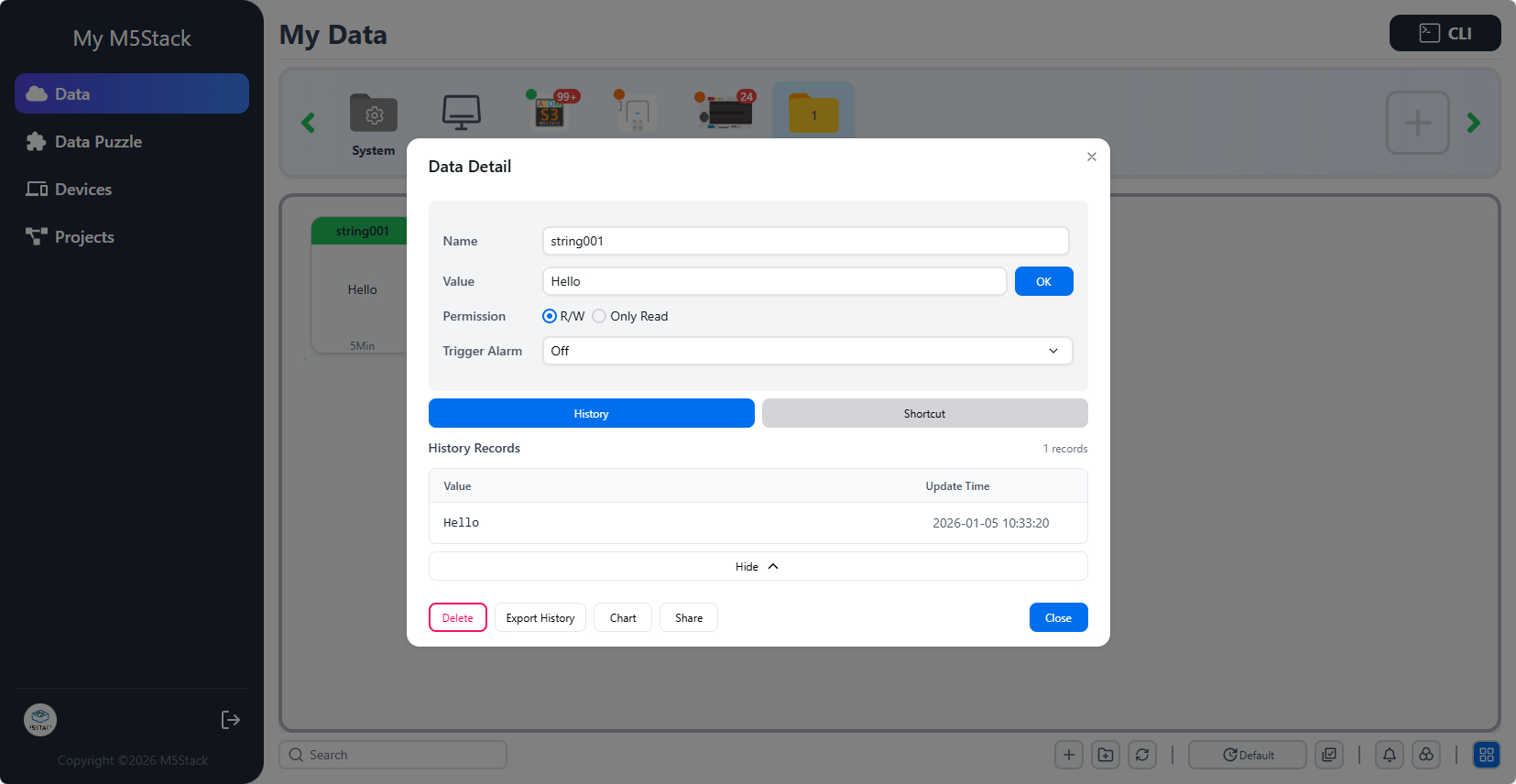
作成済みのデータをダブルクリックすると、データ編集ウィンドウが開きます。このウィンドウでは、データの変更履歴を確認したり、リアルタイムでデータを編集することができます。
6. データの共有
6.1 データ Token
作成済みのデータを右クリックし、Share オプションを選択すると、現在のデータフィールドの Token または URL をコピーして共有できます。
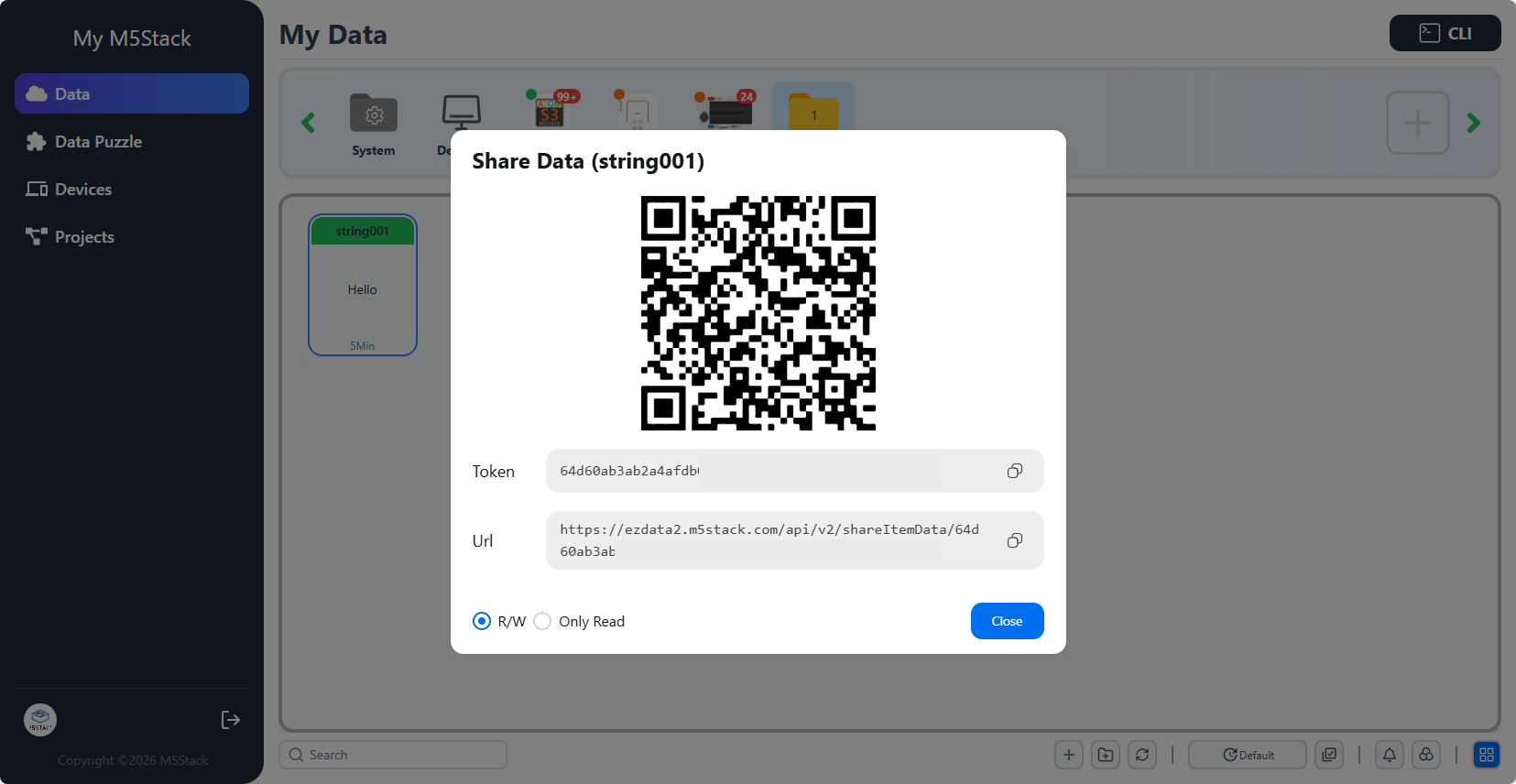
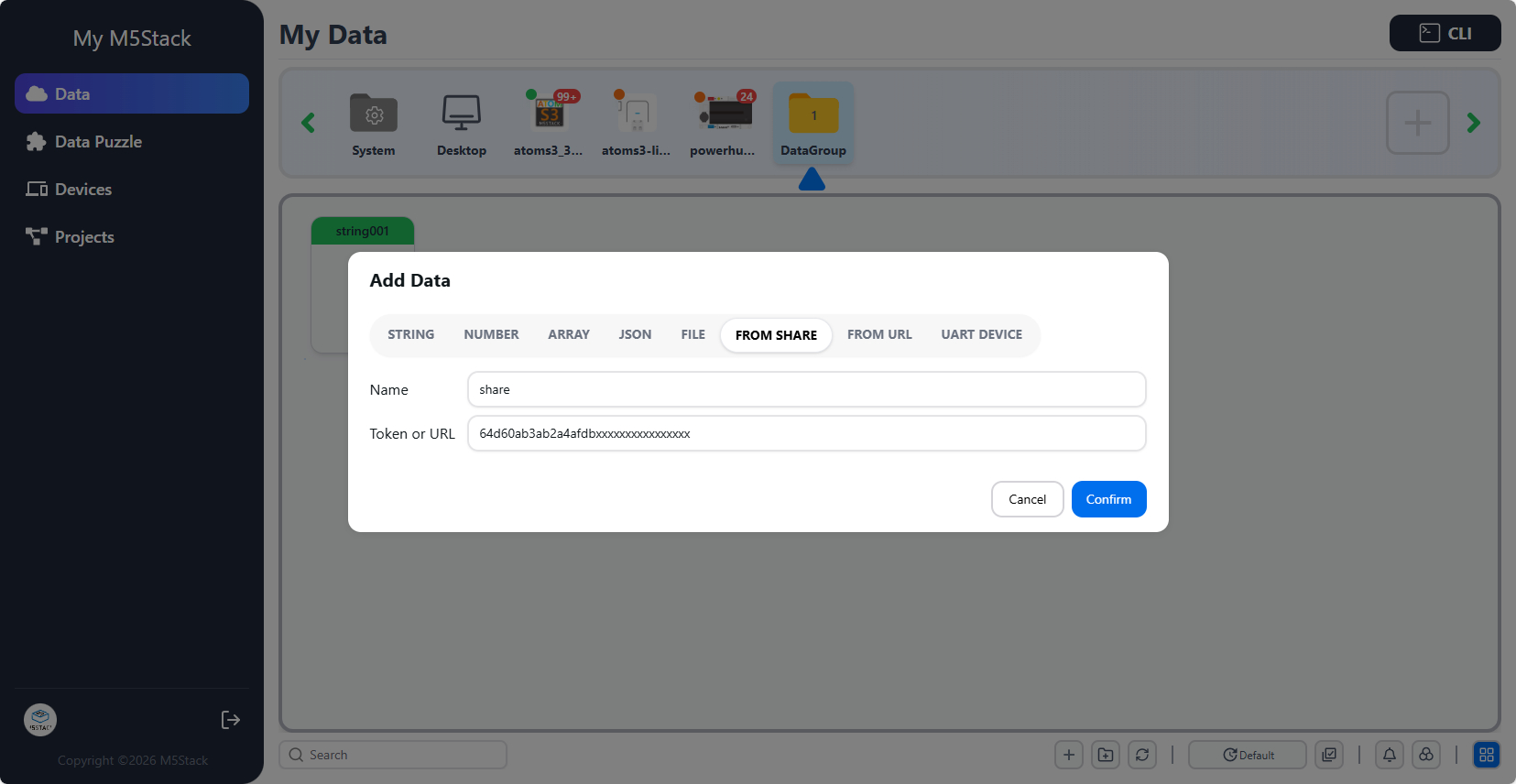
他のユーザーは、データ作成時に From Share または From URL オプションを選択することで、共有されたフィールドをインポートし、データ共有を実現できます。
6.2 Group Token
作成済みの Group を右クリックし、Share オプションを選択すると、現在の Group の Token をコピーして共有できます。他のユーザーは Group 作成時に Token オプションを選択することで、Group 全体のデータをインポートし、複数データの共有を実現できます。


7. 通信プロトコル
EzData2 は現在、MQTT および WebSocket の 2 種類の接続方式を提供しており、デバイス側でのデータ通信に利用できます。