

Home Assistant
オーディオ再生
拡張ボード
センサー
Unit NeoHEX Home Assistant 連携ガイド
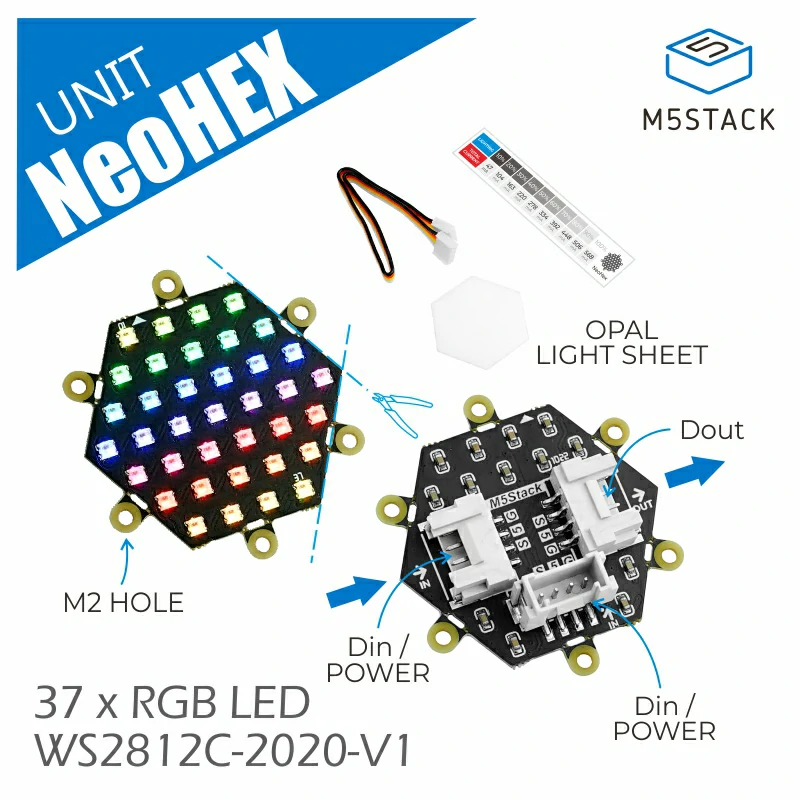
本章では、Unit NeoHEX を Home Assistant に連携する方法について説明します。
1. 準備
環境準備
- Home Assistant 公式ドキュメントを参照して、Home Assistant をインストールします。
- ESPHome 公式ドキュメントを参照して、ESPHome Device Builder アドオンをインストールします。
ハードウェア
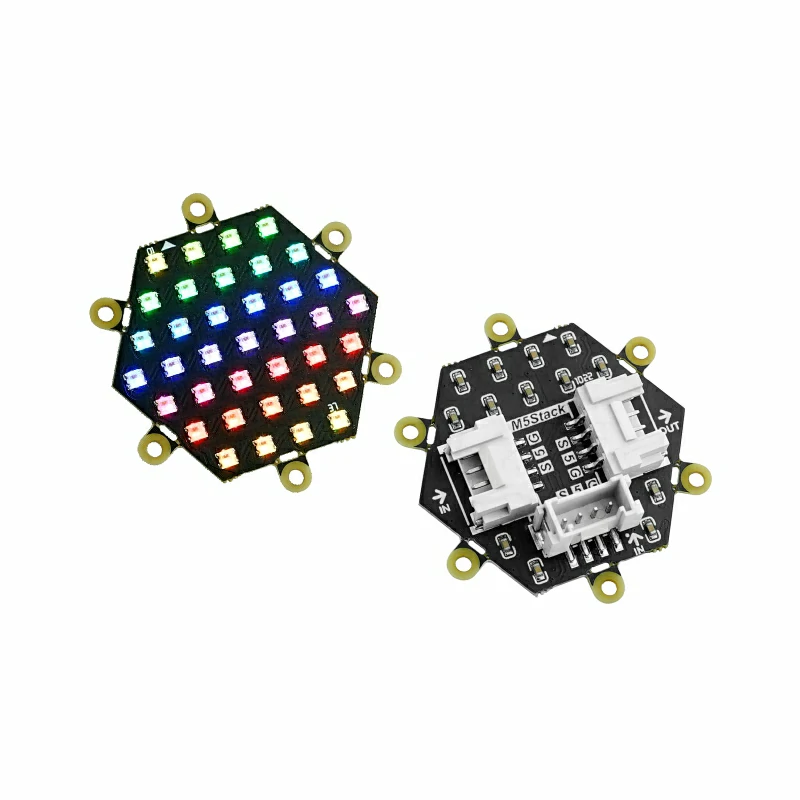
- Unit NeoHEX
- ホストコントローラー(Atom シリーズ、Stamp シリーズ、Stick シリーズ、または Core / Basic シリーズ)
2. ファームウェアのコンパイルと書き込み
フレームワークの互換性
ESP32 RMT LED Strip コンポーネントは ESP-IDF フレームワークのみに対応しています。Arduino フレームワーク向けのライトコンポーネントは NeoPixelBus Light です。2026.1.0 以降、ESPHome のデフォルトフレームワークは ESP-IDF に変更される予定のため、ライトコンポーネントには ESP32 RMT LED Strip の使用を推奨します。ホストコントローラー
Unit NeoHEX は単体のライトハードウェアであるため、Home Assistant に連携するには別途ホストコントローラーが必要です。設計上の理由から、ホストコントローラーによって駆動能力が異なります。詳細は 操作説明 -> 動作状況を参照してください。
設定の変更
デバイスカードの
EDITをクリックして、YAML エディターを開きます。Atom VoiceS3R をホストコントローラーとして使用する場合、信号線は
GPIO2です。以下のライト設定を追加します。
yaml
1 2 3 4 5 6 7 8 9 10 11 12 13 14 15
light:
  - platform: esp32_rmt_led_strip
    rgb_order: GRB
    pin: GPIO2
    num_leds: 37
    chipset: WS2812
    name: "Unit NeoHex"
    id: neo_hex_light
    restore_mode: RESTORE_DEFAULT_OFF
    effects:
      - random:
          name: "Random"
          transition_length: 1s
          update_interval: 4s
...- その他のライト設定やエフェクトについては、Light Effectsを参照してください。
- 主な参照コンポーネント:ESP32 RMT LED Strip。
ファームウェアのダウンロードと書き込み
- 設定完了後、ファームウェアファイルをダウンロードします。
- ファームウェアをホストコントローラーに書き込みます。
3. 使用開始
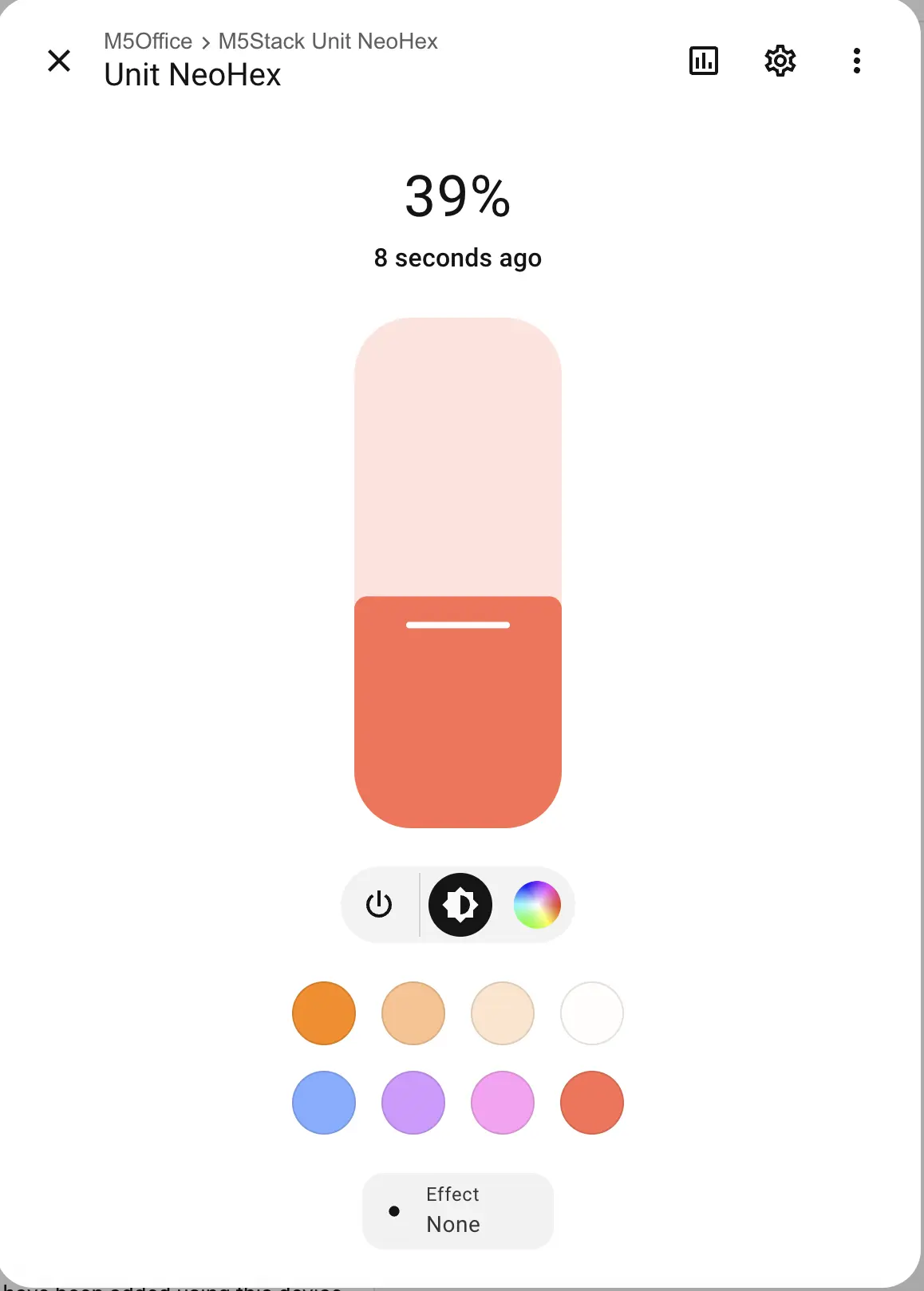
設定を完了してファームウェアの書き込みに成功したら、Home Assistant で Unit NeoHEX に対応するライトエンティティを見つけて、ライトを制御できます。

使用上の注意
ライトの輝度を 100% に設定した場合、長時間使用したライトに触れる際はやけどに注意してください。LED の寿命を延ばすため、最大輝度での長時間使用は推奨しません。
Page Tools