

Home Assistant
オーディオ再生
拡張ボード
センサー
CoreS3 HA 音声アシスタント
本章では、CoreS3 を Home Assistant の音声アシスタントとして設定する方法を説明します。
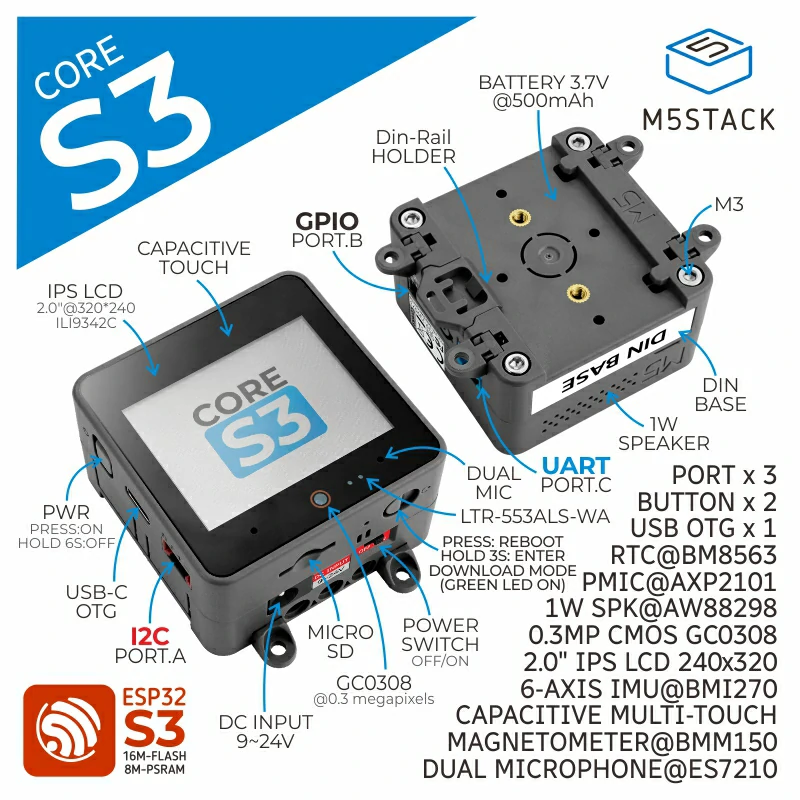
1. 準備
環境準備
- Home Assistant 公式ドキュメントを参照して Home Assistant をインストールします。
- ESPHome 公式ドキュメントを参照して ESPHome Device Builder アドオンをインストールします。(注:本チュートリアルは
ESPHome 2025.1.2を基準に作成されています。コンパイルエラーが発生した場合は、このバージョンに切り替えて確認してください。) - 音声認識関連アドオンをインストールして設定します。
ハードウェア製品
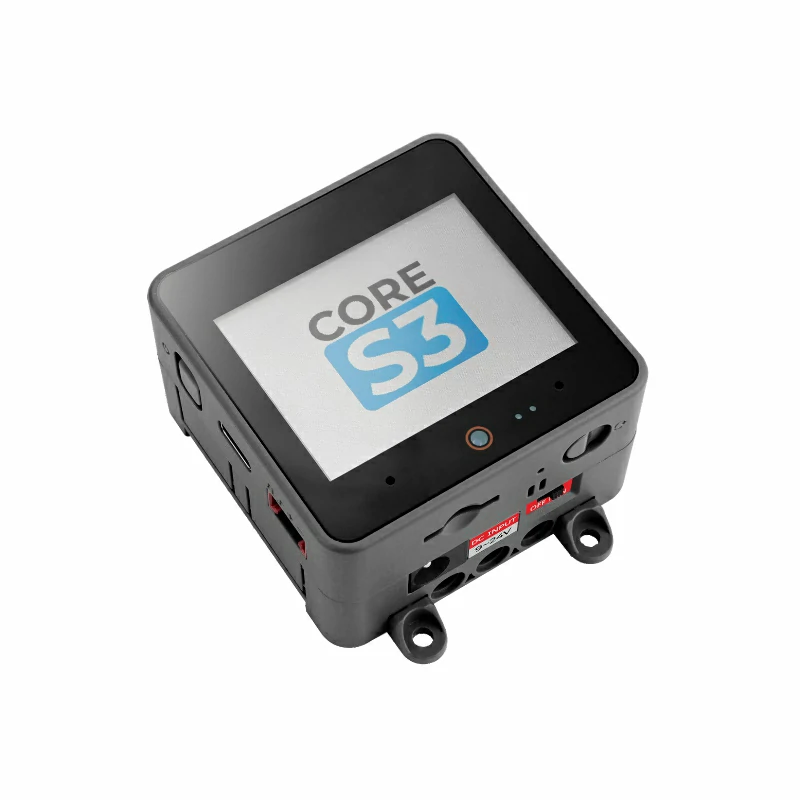
2. オンライン書き込み
下の オンライン書き込み ボタンをクリックし、画面の指示に従ってファームウェアの書き込みと Wi-Fi 設定を完了すると、CoreS3 を Home Assistant にすぐに接続して試すことができます。
書き込みと設定の詳細については、ESPHome ファームウェアのオンライン書き込みと設定を参照してください。
オンライン書き込みを使用した場合、「ファームウェアのコンパイルと書き込み」の手順は不要です。4. 使い方へ進んでください。
3. ファームウェアのコンパイルと書き込み
このセクションでは、二次開発、機能変更、機能追加を行うために、yaml 設定ファイルを基にプロジェクトを再コンパイルする方法を説明します。
コンパイル時間
HA でのファームウェアコンパイルは多くのリソースを消費します。初回コンパイル時は、HA サービスを実行するデバイスの性能やネットワーク品質によって、リソースのダウンロードに時間がかかる場合があります。
デバイスの作成
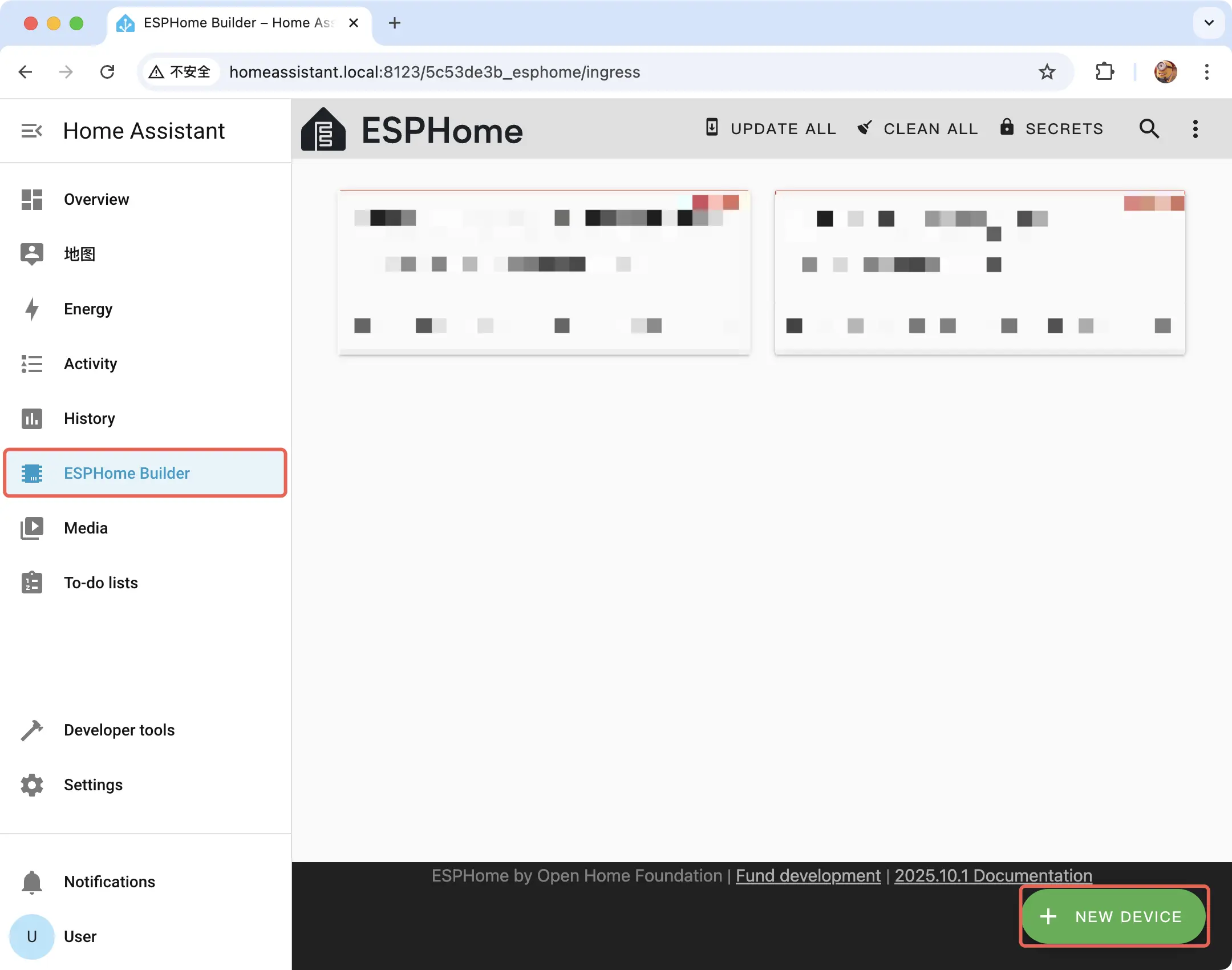
- ESPHome プラグインページを開き、右下の
NEW DEVICEをクリックして新しいデバイスを作成します。
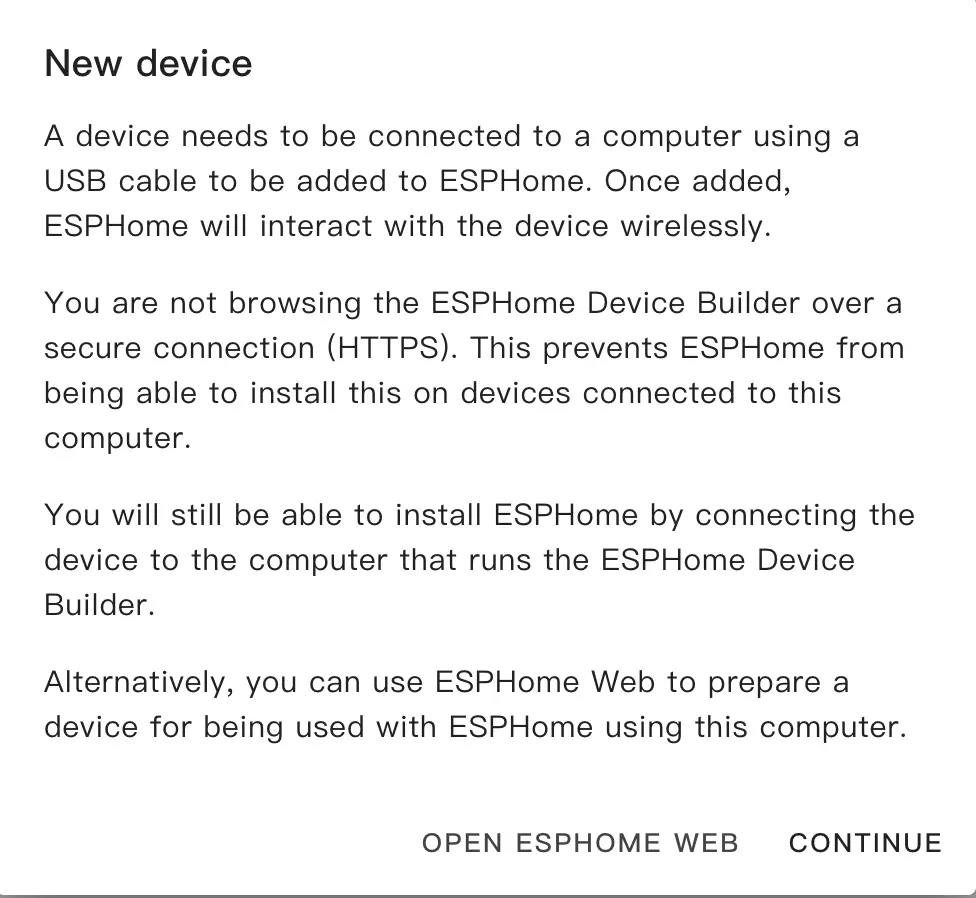
- ポップアップで
CONTINUEをクリックします。
New Device Setupを選択して新しい設定ファイルを作成します。
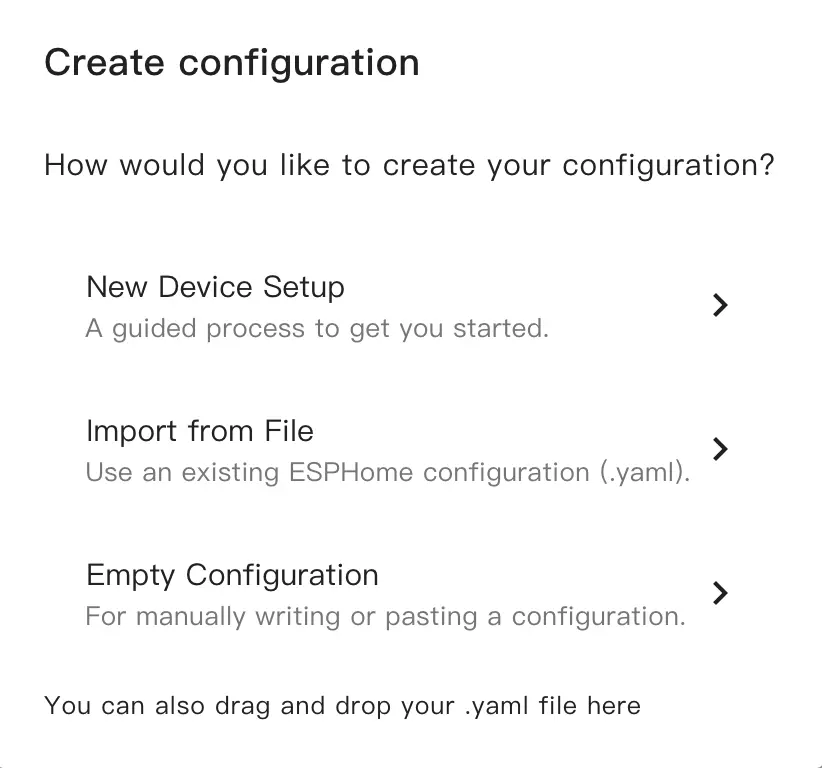
- 設定ファイルの名前を入力します。
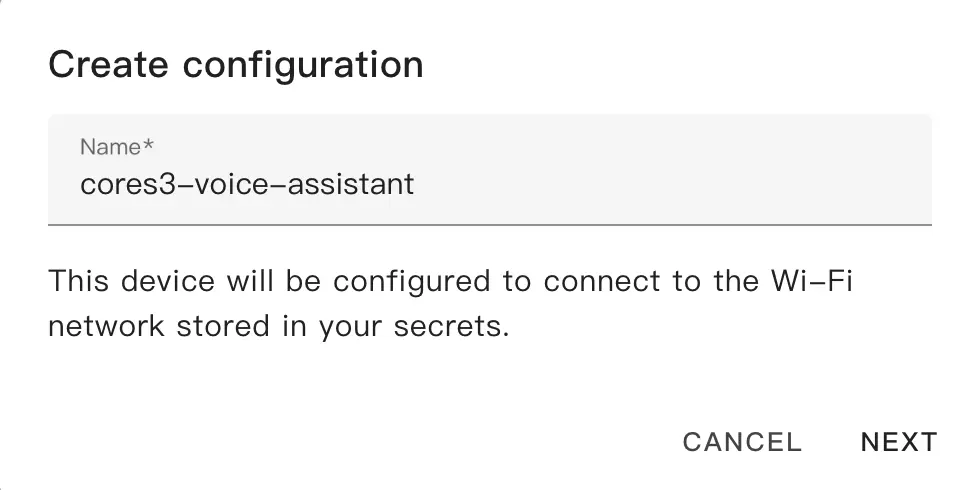
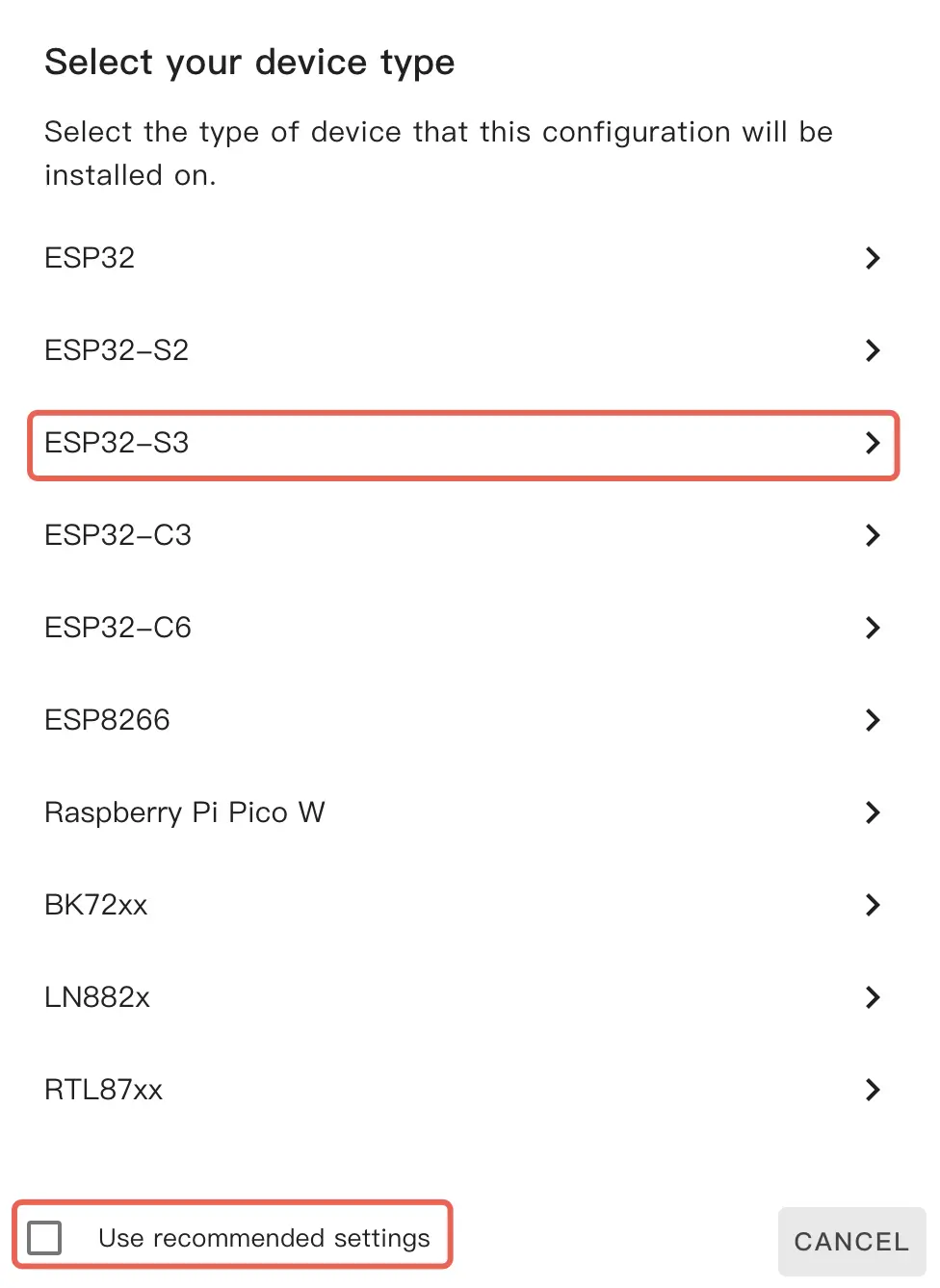
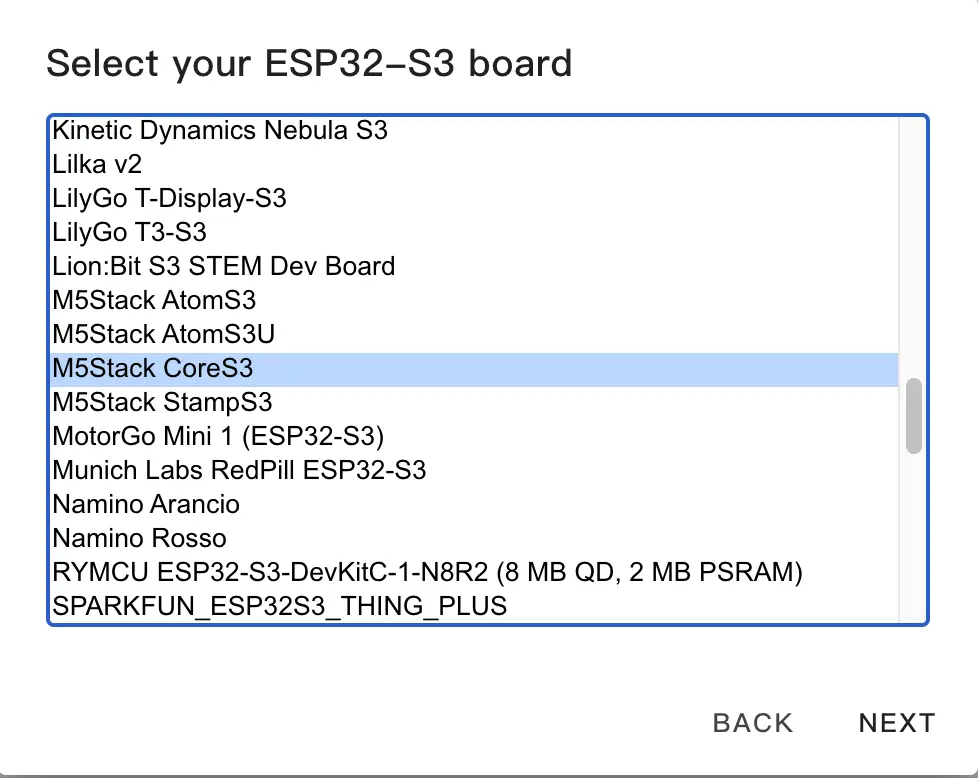
- デバイスタイプを選択します。まず
Use recommended settingsのチェックを外してからESP32-S3をクリックし、M5Stack CoreS3を選択します。
- Home Assistant API Encryption Key をコピーして保存し、
Skipをクリックします。
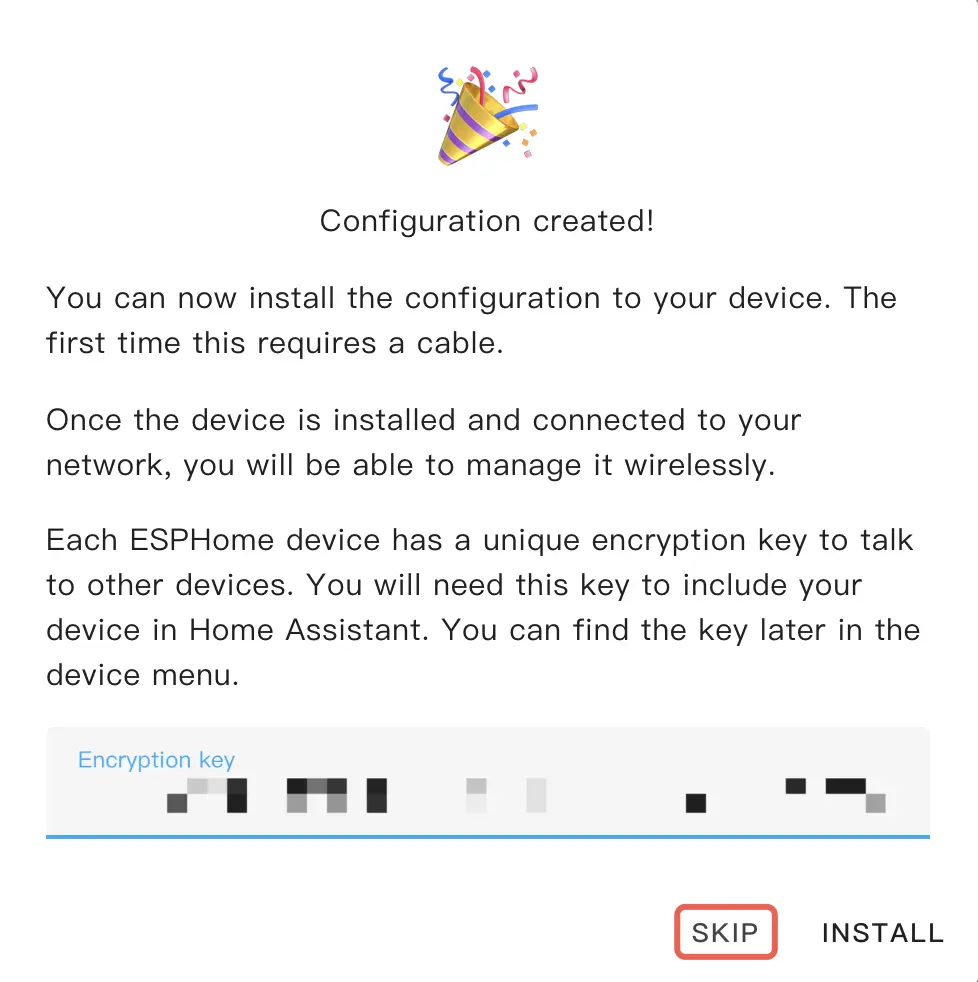
設定の変更
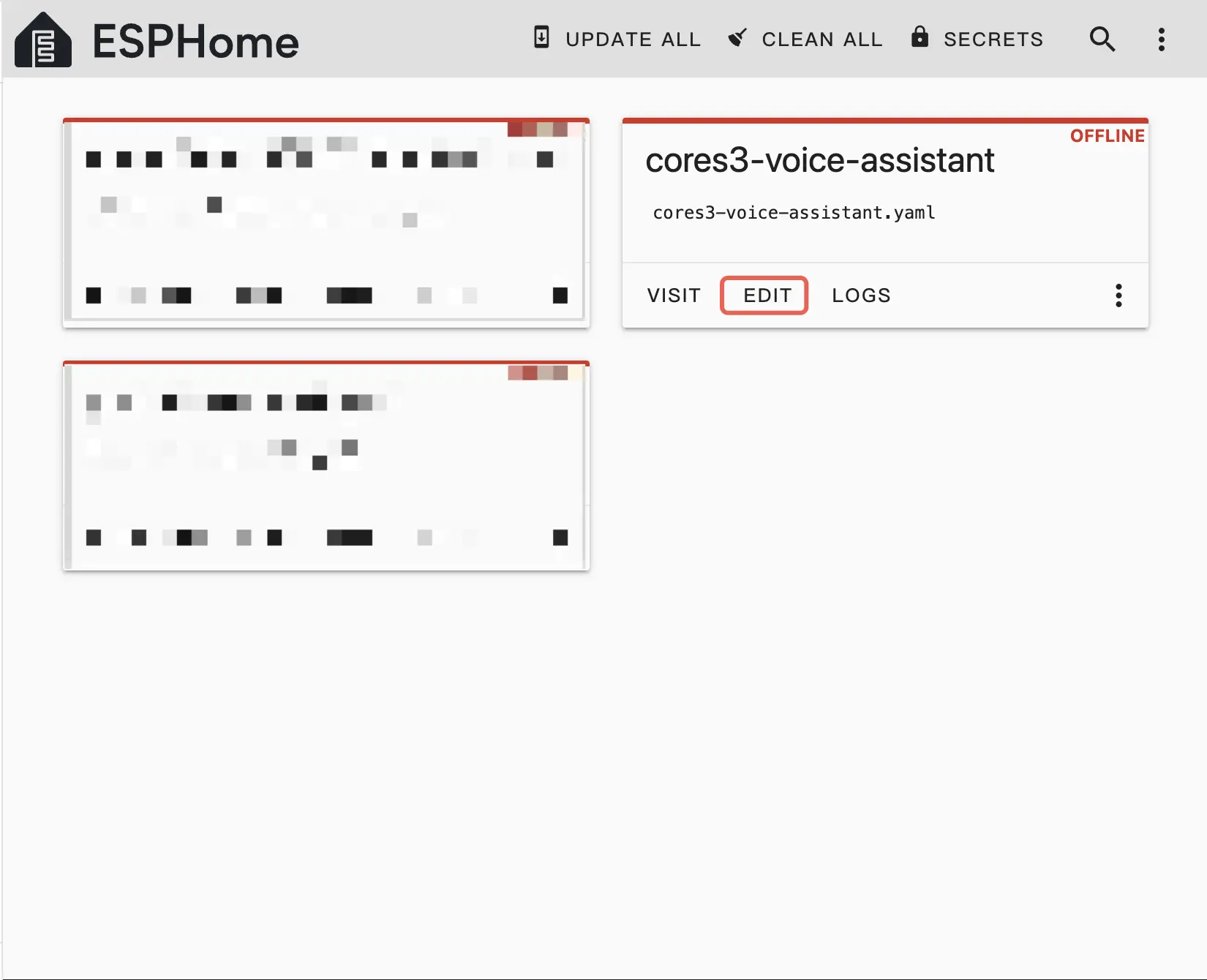
- デバイス左下の
EDITをクリックして Wi-Fi 接続設定を変更します(Wi-Fi 設定はデフォルトで現在の HA サーバーの Wi-Fi 設定が使用されますが、ssid:"xxxx"のように平文で直接指定することもできます)。
- 以下のリソースパッケージ設定リンクを追加して、デバイスに音声アシスタントの機能コンポーネントを追加します。
packages:
  remote_package_files:
    url: https://github.com/m5stack/esphome-yaml
    files: [common/cores3-satellite-base.yaml]
    ref: main
    refresh: 0s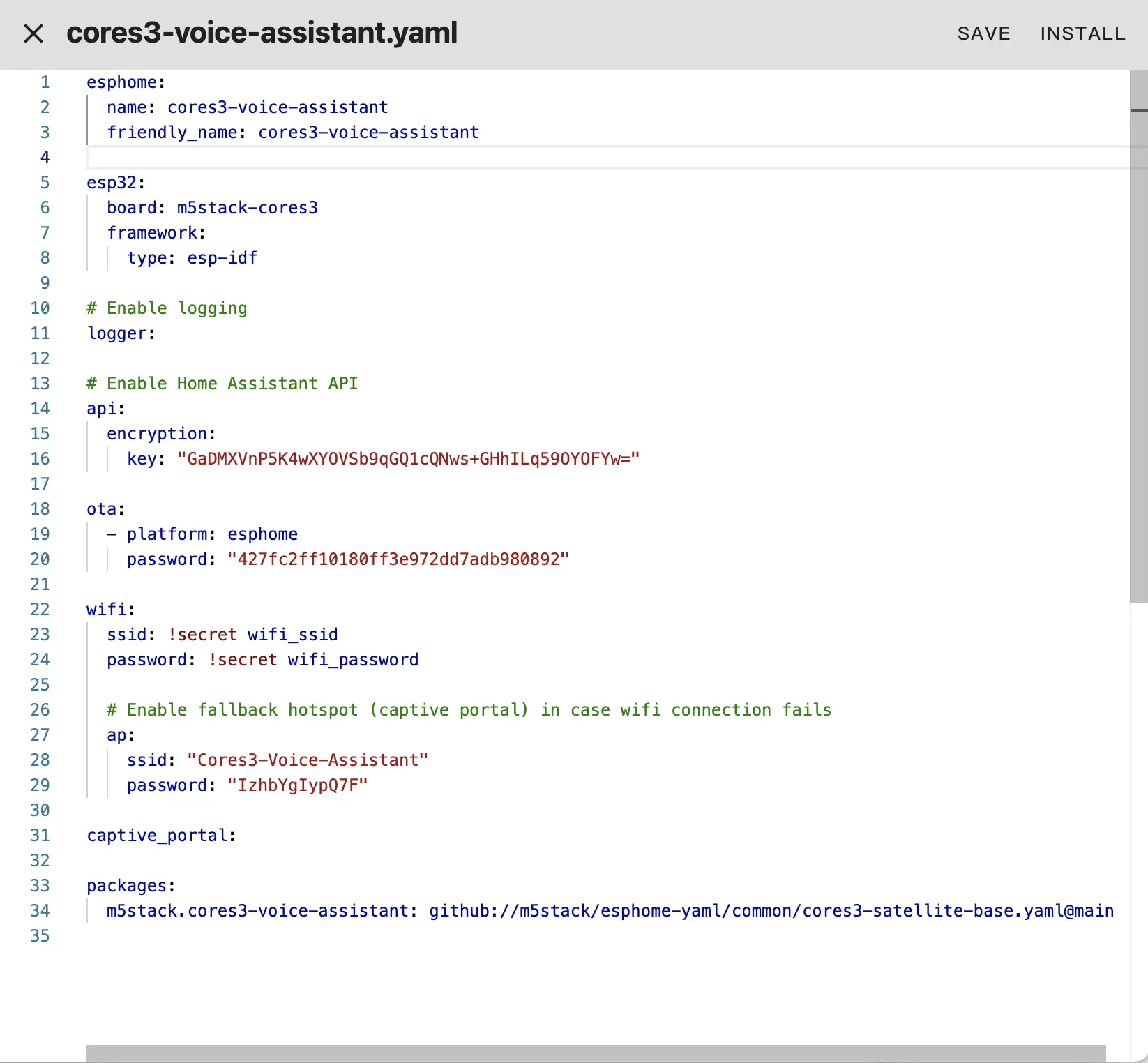
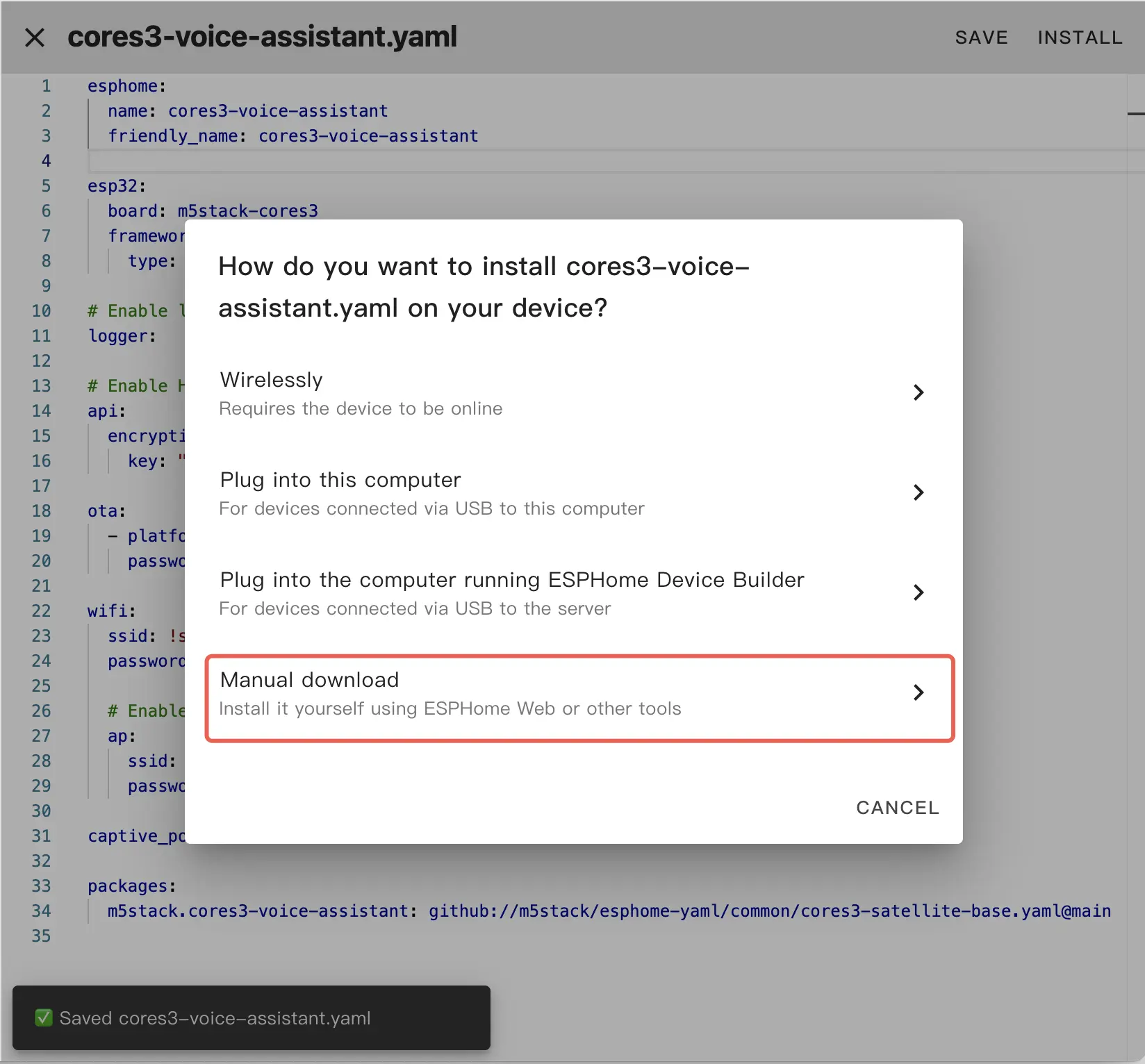
- 右上の
SAVE、INSTALLをクリックし、表示されるインストール方法からManual downloadを選択します。
ファームウェアの書き込み
- ファームウェアのコンパイルが完了したら、
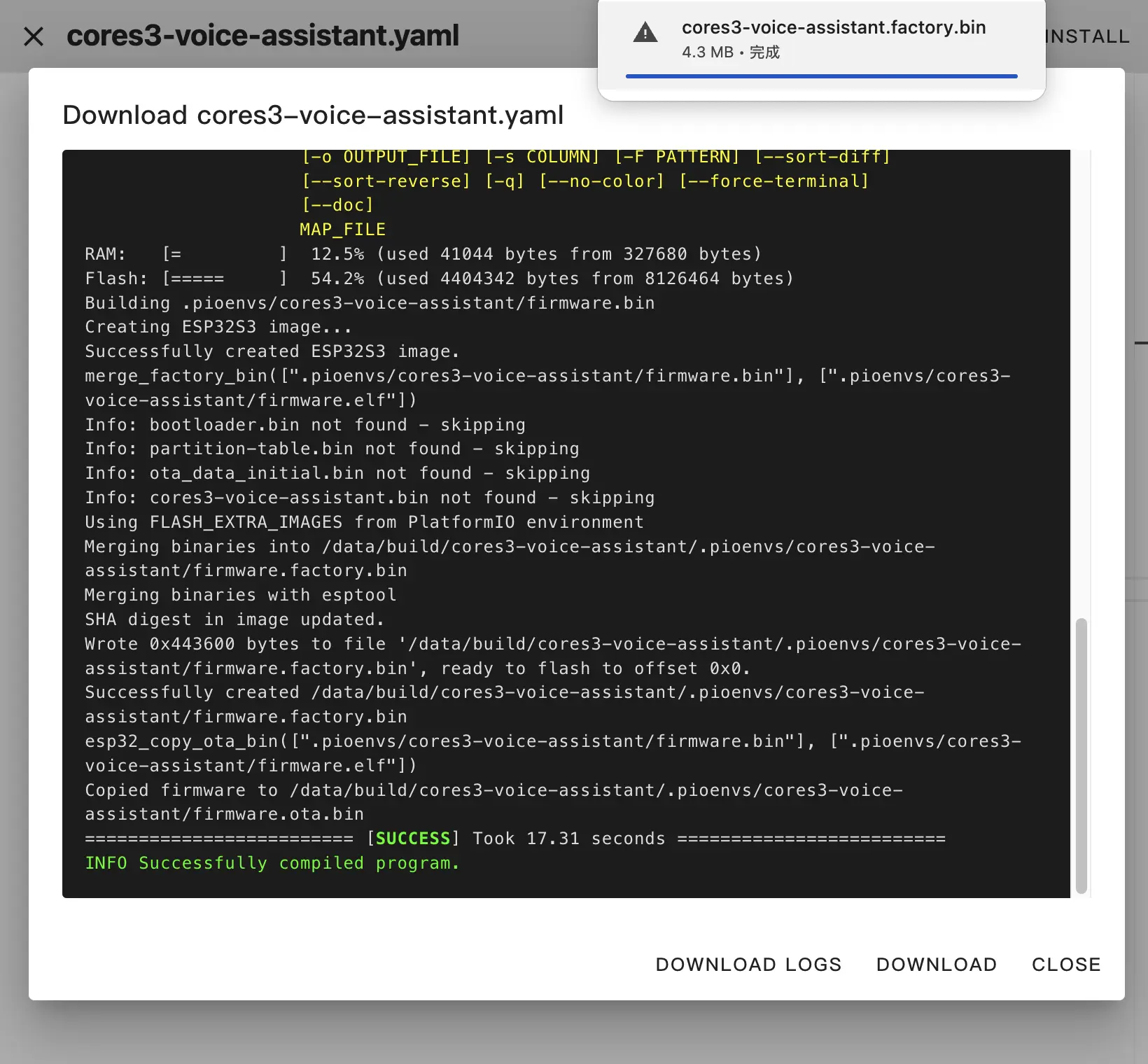
DownloadボタンをクリックしてModern Format形式のファームウェアをローカルにダウンロードします。
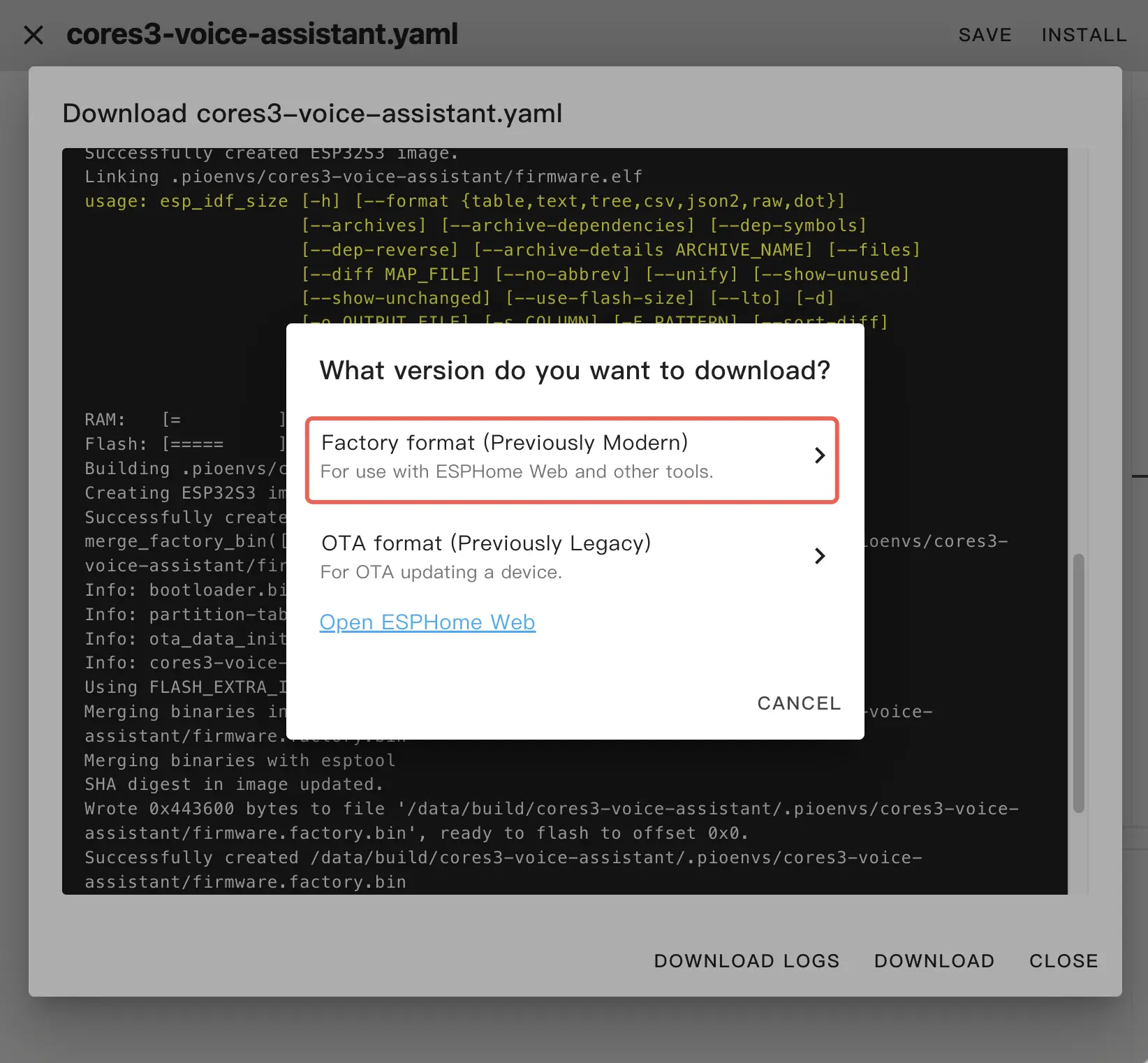
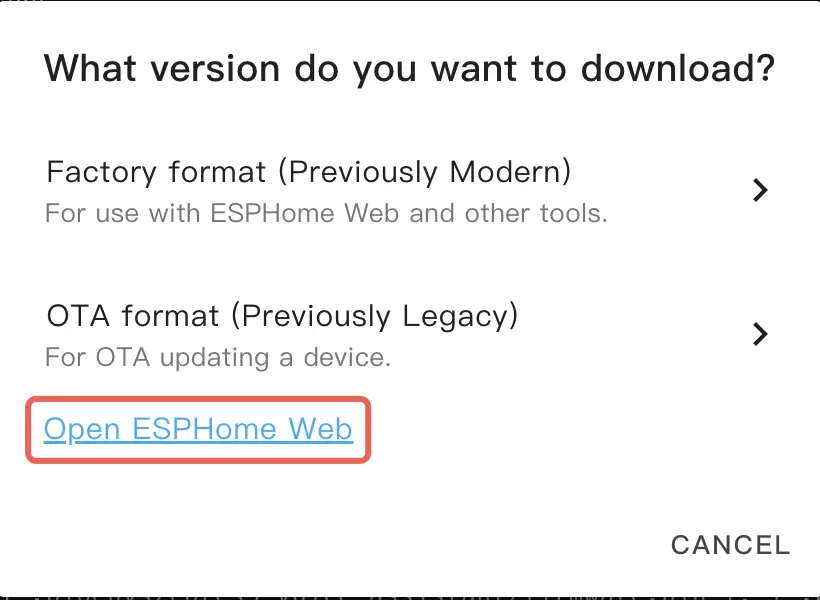
Open ESPHome Webをクリックして Web 書き込みツールで書き込むか、esptool などの他のツールを使用して書き込みます。ファームウェアの書き込み開始アドレスは 0x00 です。
- CoreS3 デバイスを USB-C ケーブルでパソコンに接続し、リセットボタンを長押しして緑色のランプが点灯したら離します。ボタンを離すと緑色のランプが消灯し、デバイスがダウンロードモードに入ったことを確認できます。
.gif)
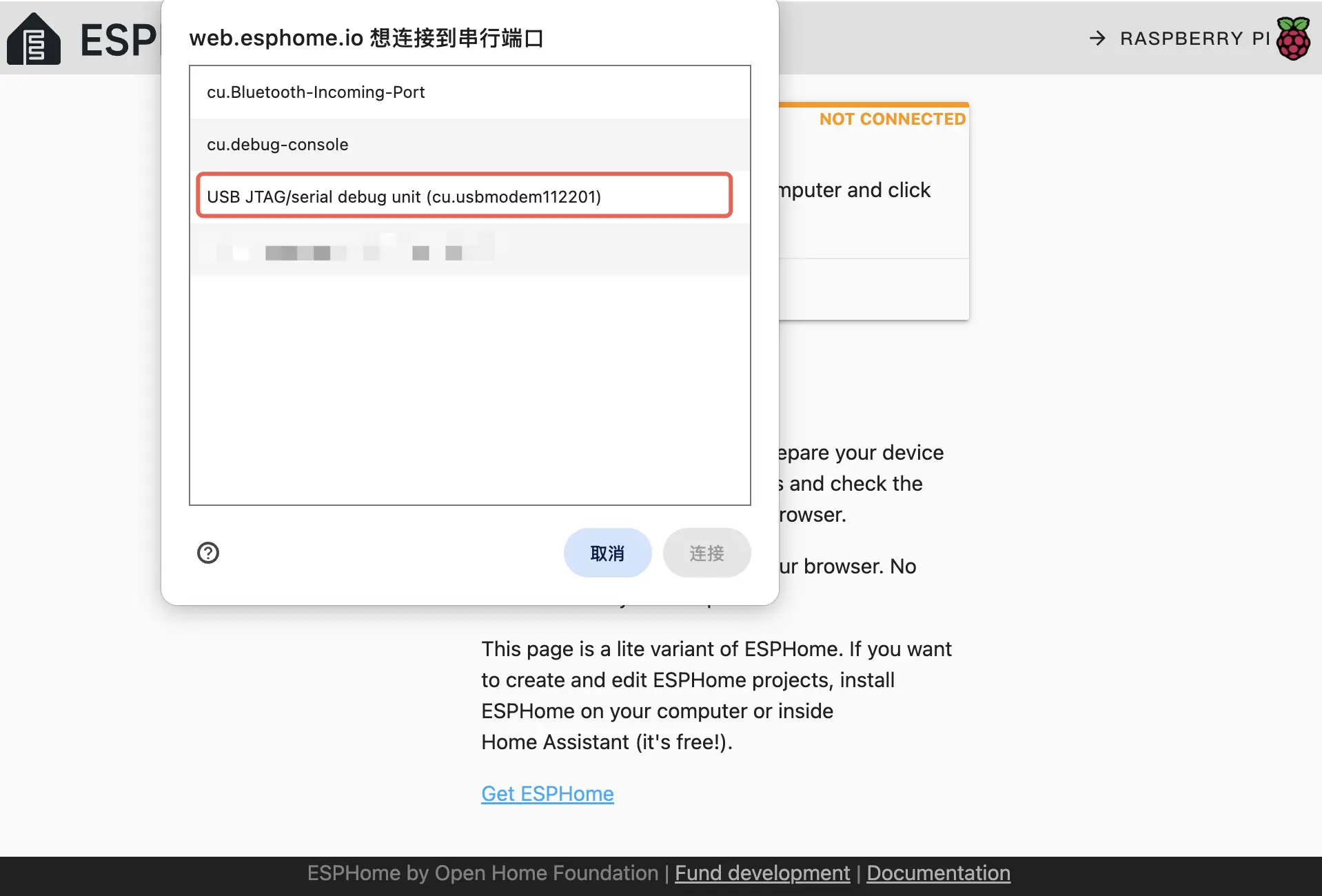
- Open ESPHome Web で Connect をクリックしてデバイスに接続し、対応するデバイスポートを選択します。
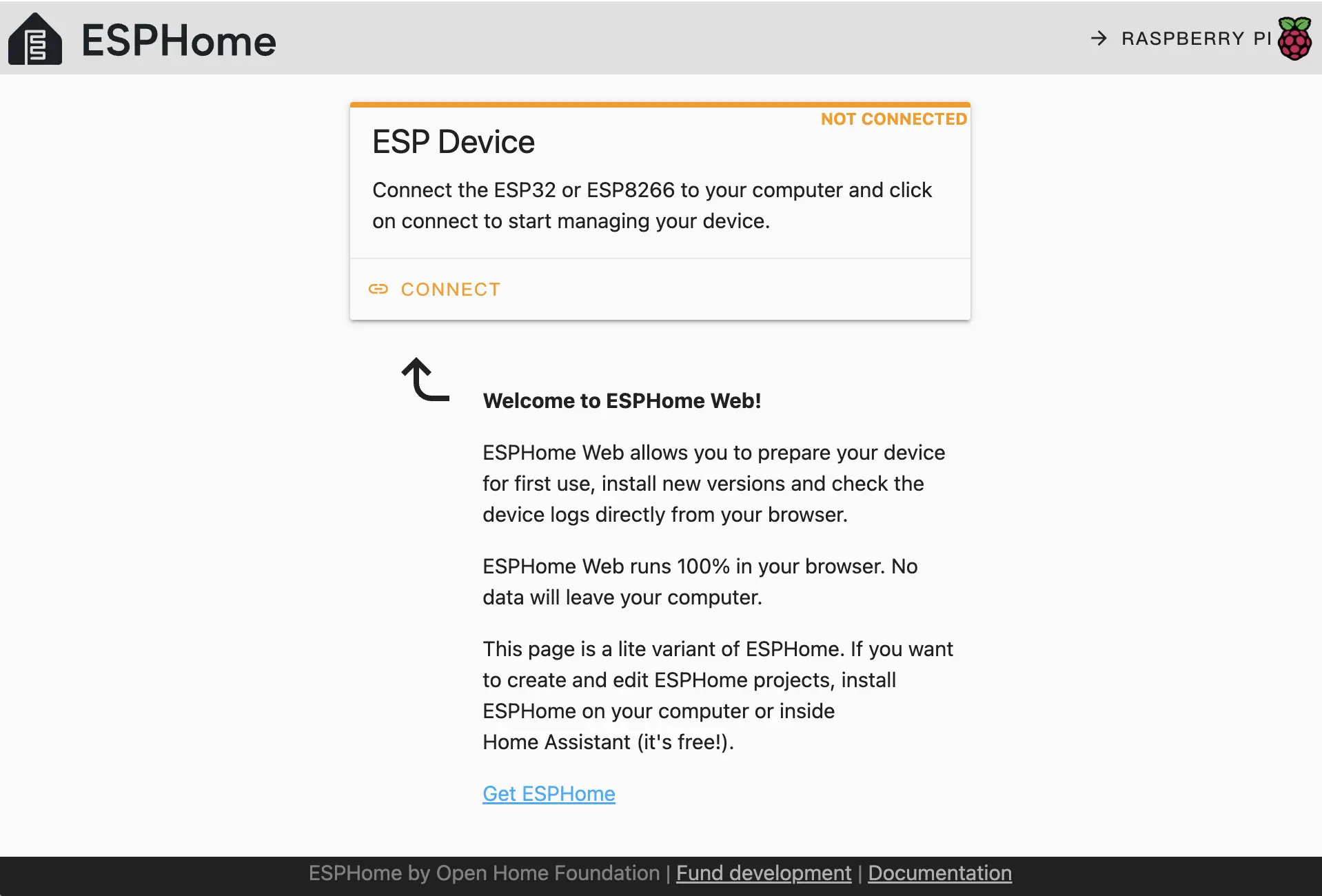
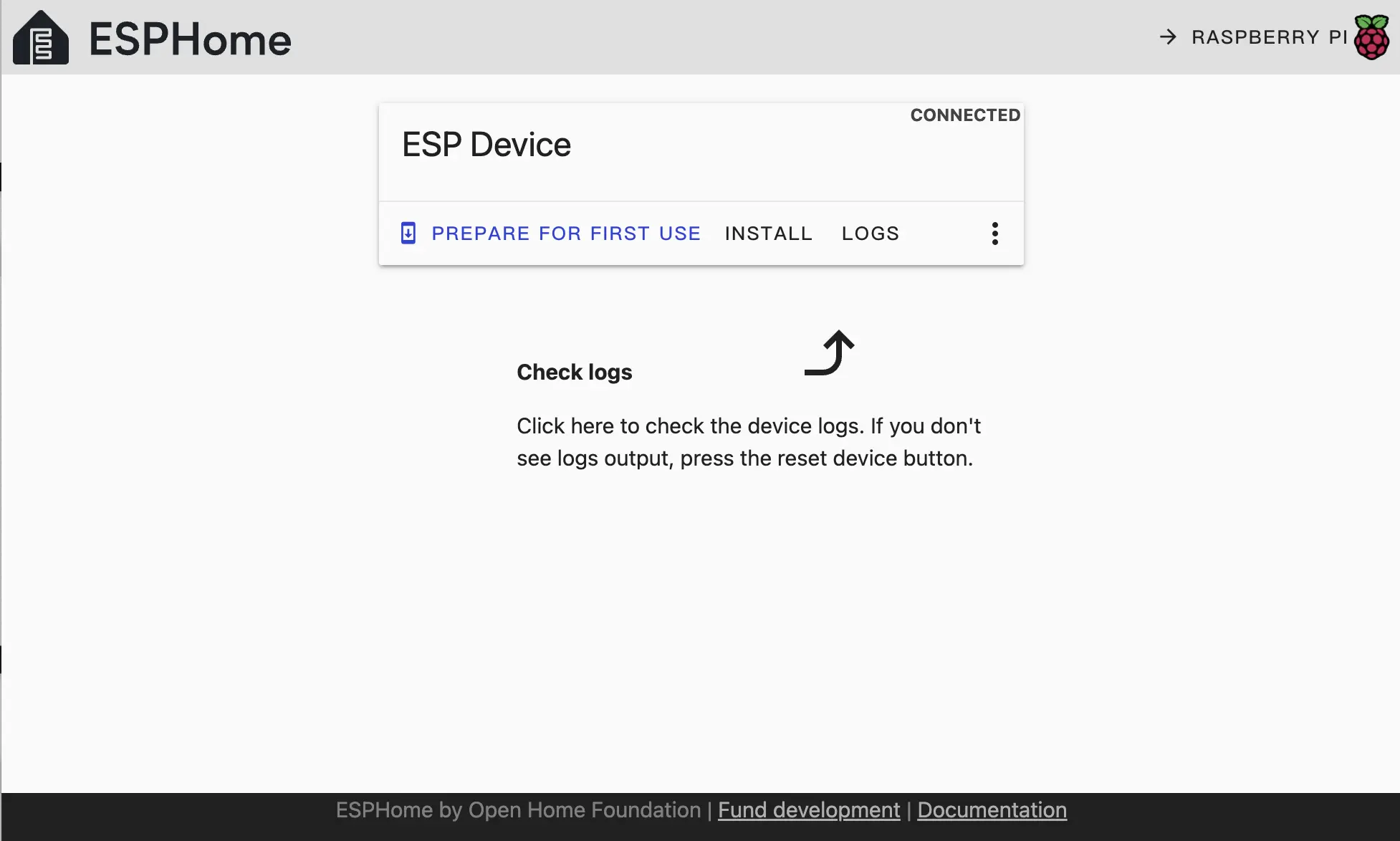
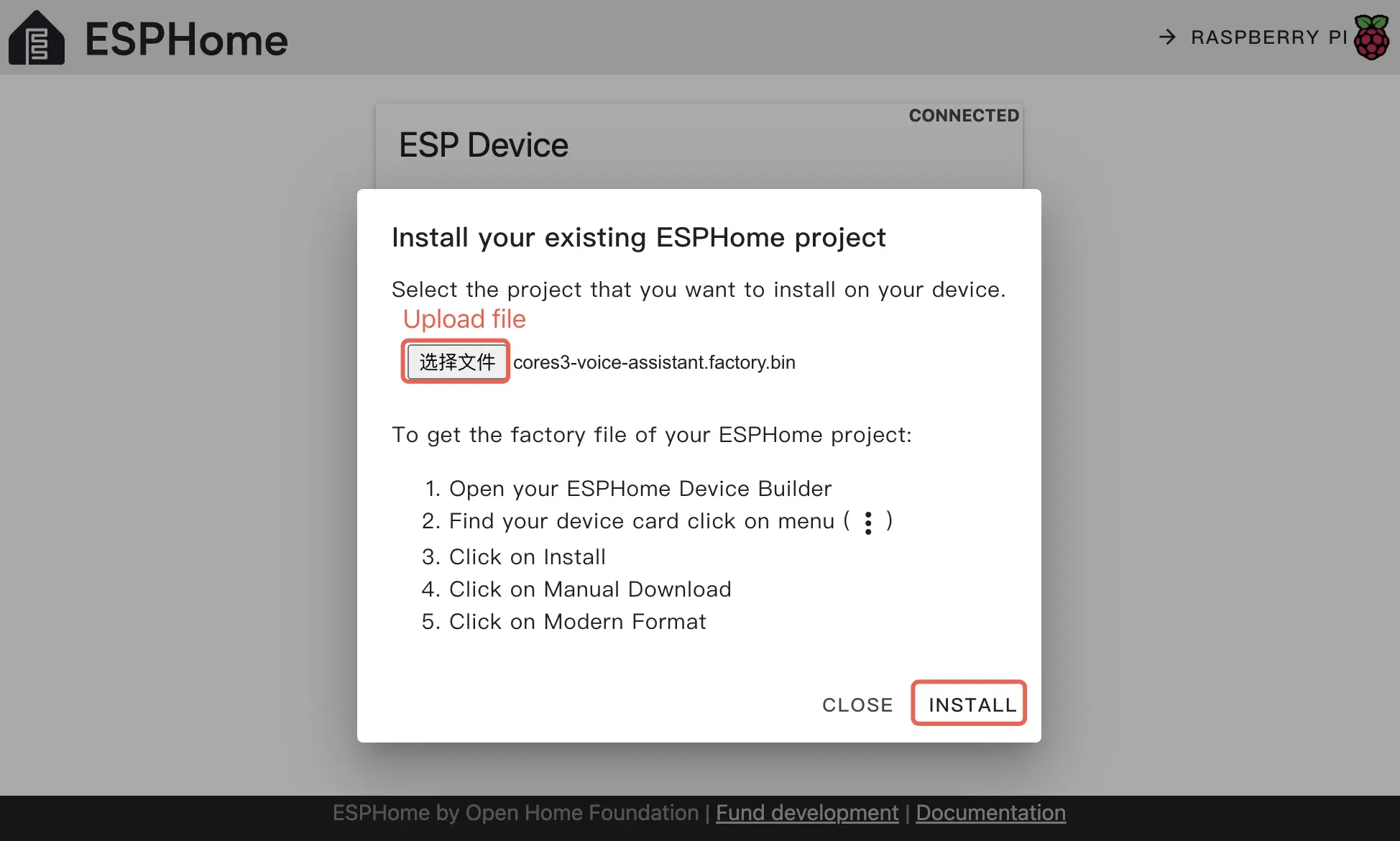
INSTALLをクリックし、前の手順でコンパイルした*.binファイルを選択します。
- 再度
INSTALLボタンをクリックして書き込みを開始します。
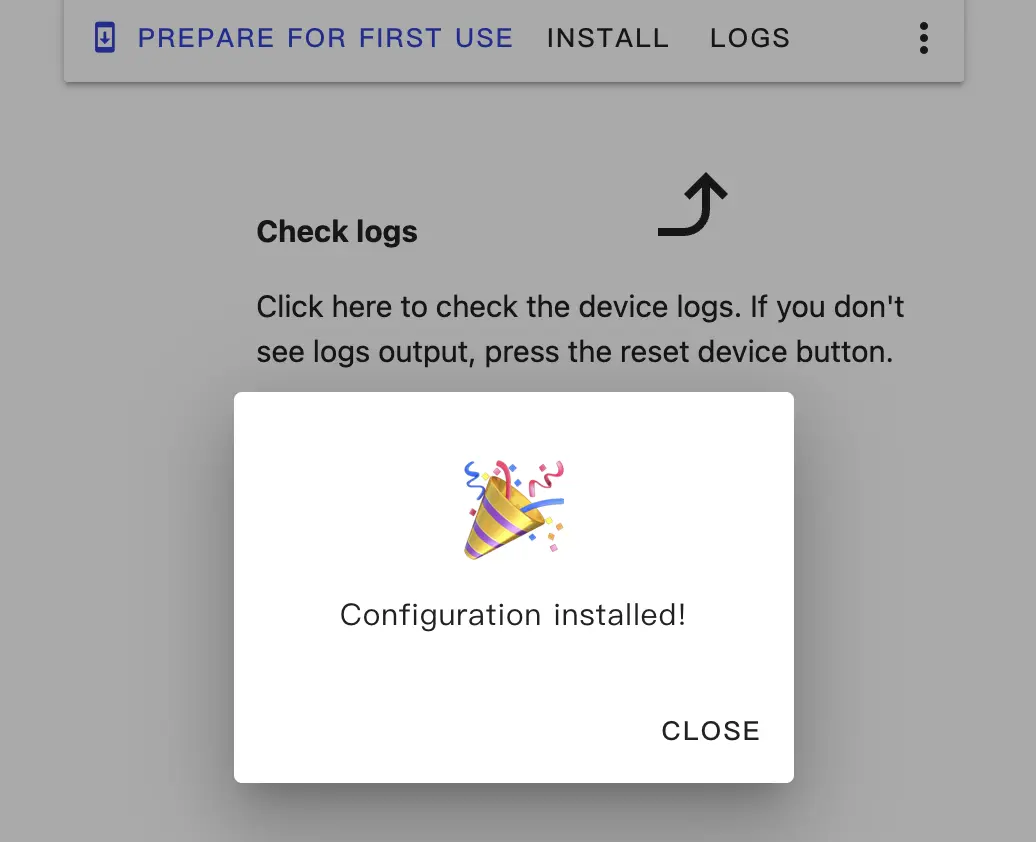
- 書き込みが完了するまで待ちます。
4. 使い方
- ファームウェアの書き込みが完了すると、デバイス起動時に自動的に Wi-Fi 接続が行われます。同じローカルネットワーク内の Home Assistant サービスに新しいデバイス発見の通知が表示されます。Notifications から新しいデバイスを選択して
Check it out->CONFIGUREをクリックし、ポップアップの手順に従ってデバイスを指定のエリアに追加すれば設定完了です。新しいデバイスの通知が届かない場合は、Settings->Device & servicesからデバイスの状態を確認できます。

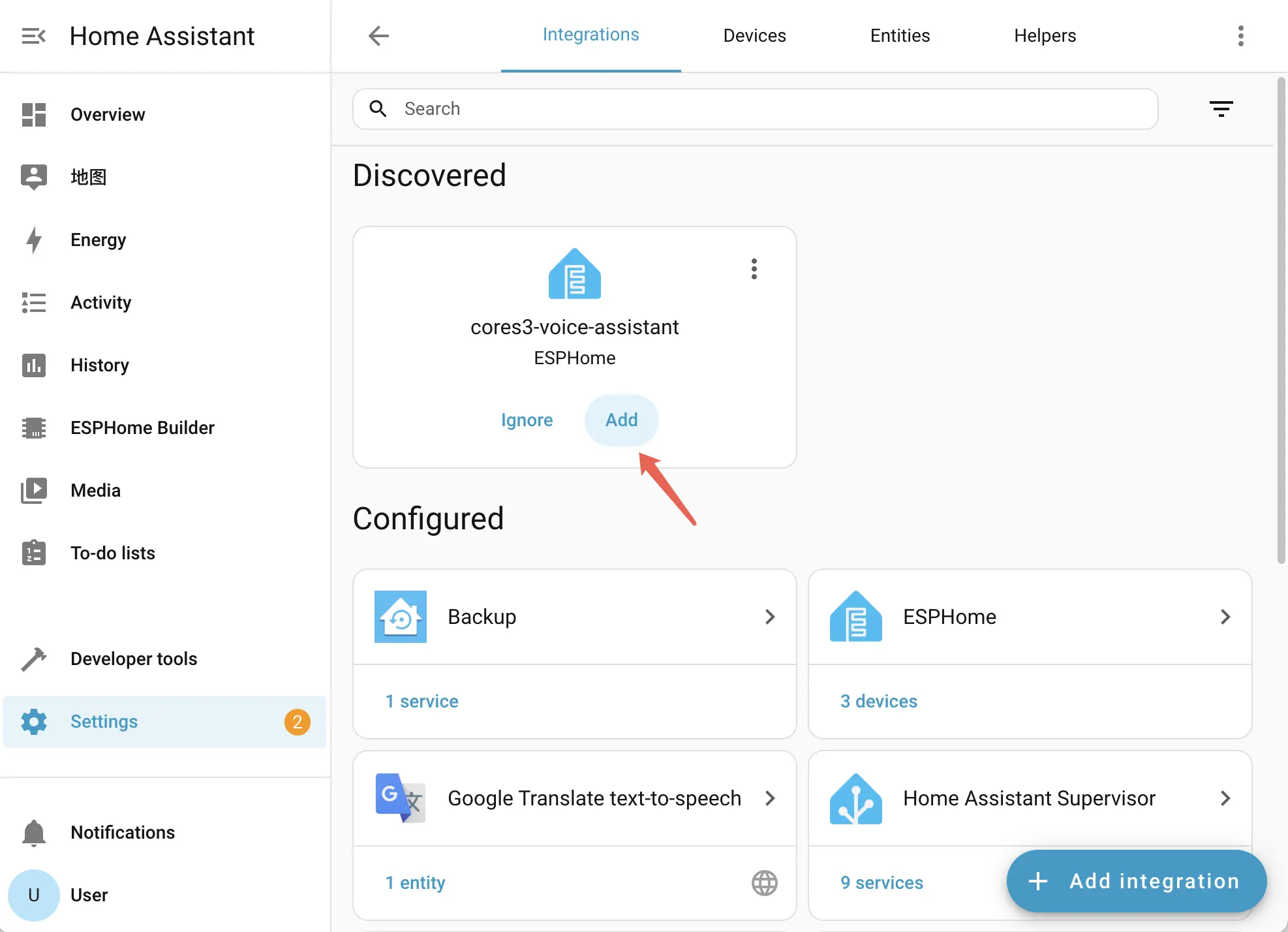
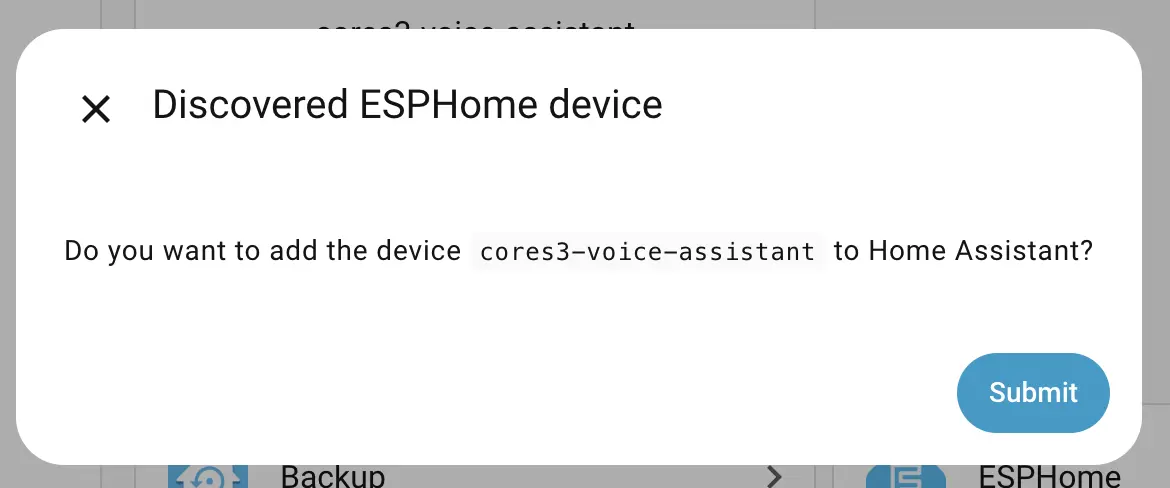
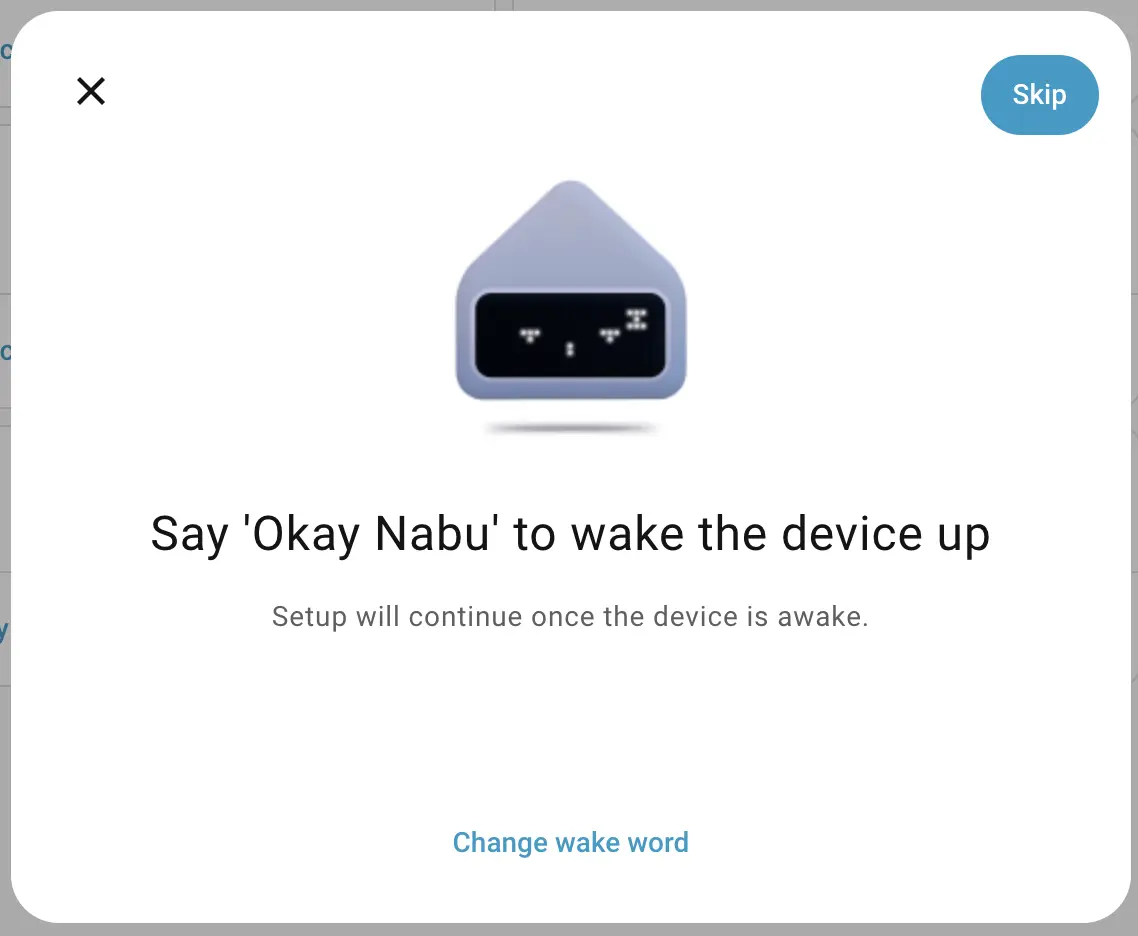
- 続けて Voice Assistant を設定するか、このステップをスキップして後から設定することもできます。
ウェイクワードのテスト。
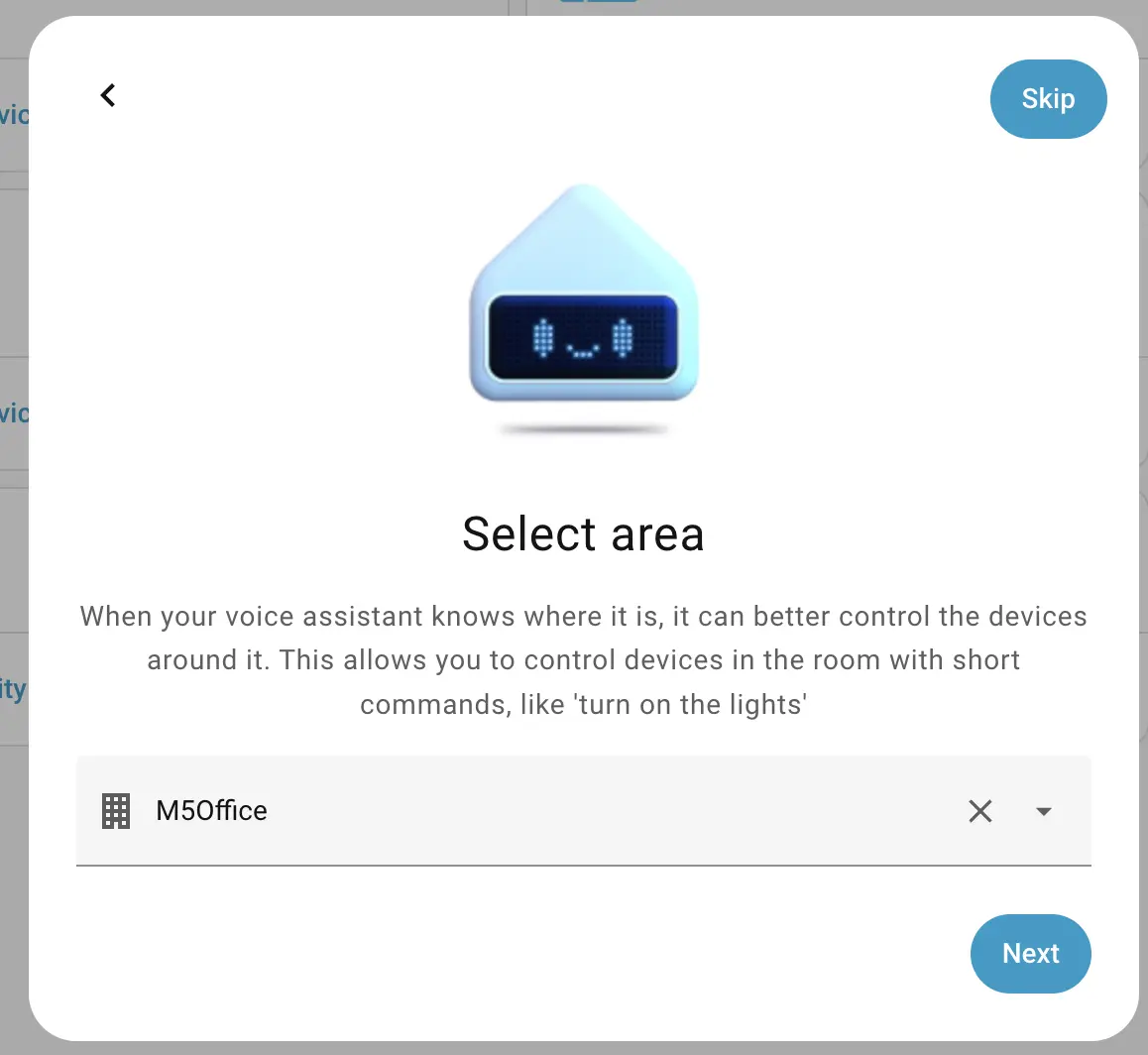
エリアの選択。
Pipeline の選択。
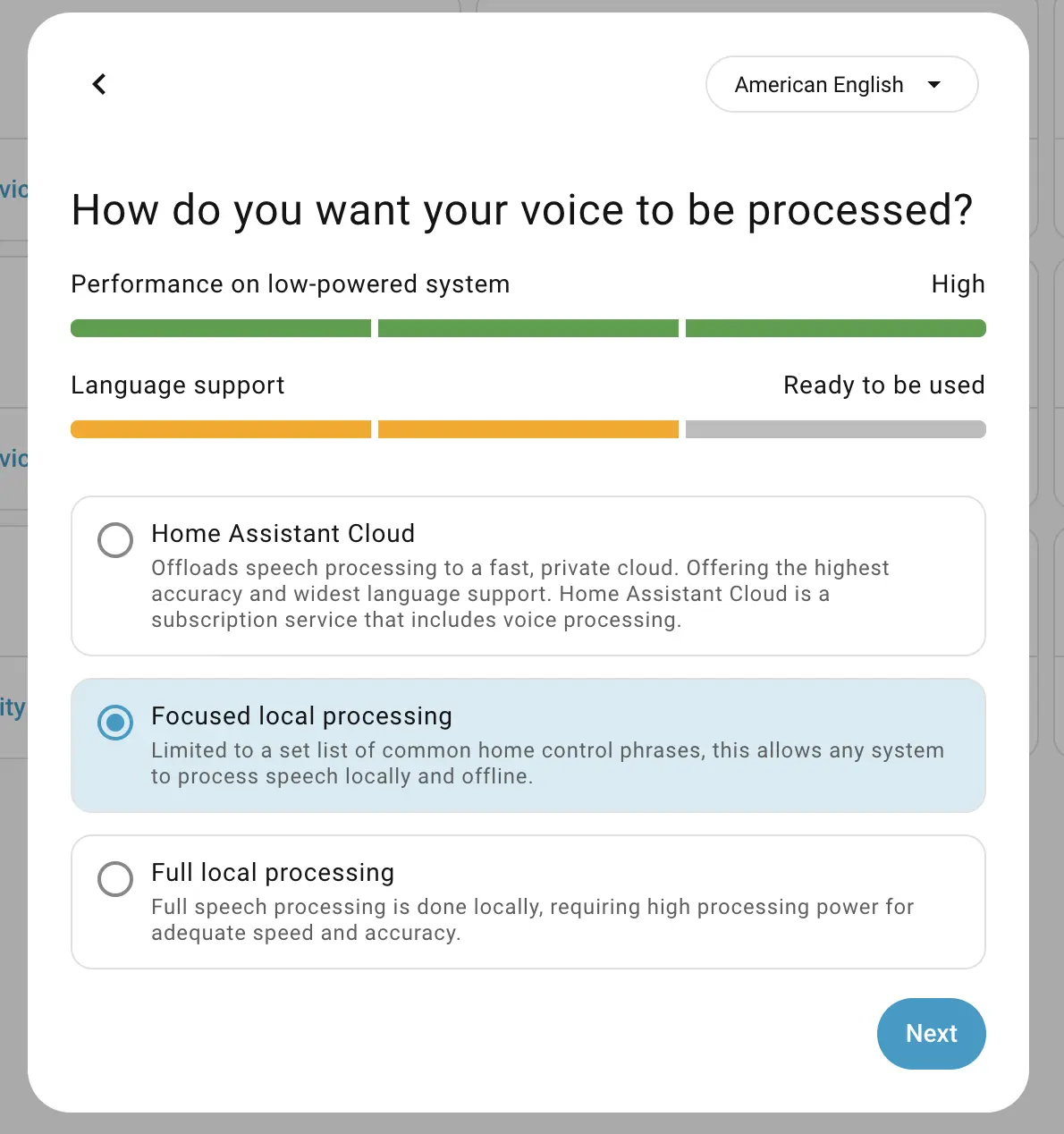
設定完了。
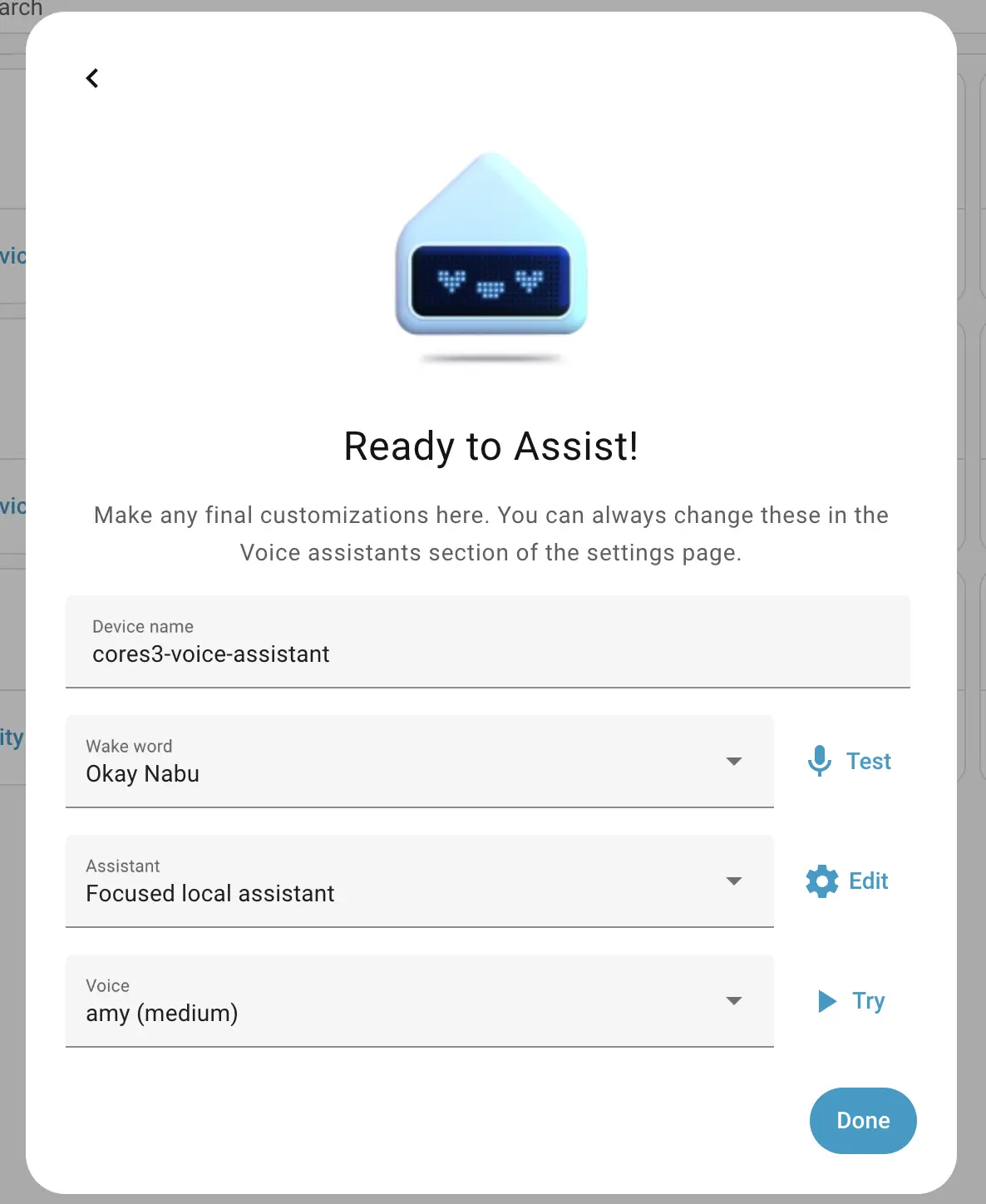
- デバイスの追加と、準備手順で設定した Home Assistant Cloud および Assist pipeline プラグインの設定が完了したら、ウェイクワード「ok nabu」で音声アシスタントを起動できます。
5. 動画
Page Tools