StackFlow AI Platform
设备开发 & 快速上手
模型介绍
Qwen3
DeepSeek-R1
AI Pyramid 应用案例
Module LLM 应用案例
CV 视觉应用
VLM 多模态
LLM 大语言模型
语音助手
AI Pyramid 部署 OpenClaw
1. 简介
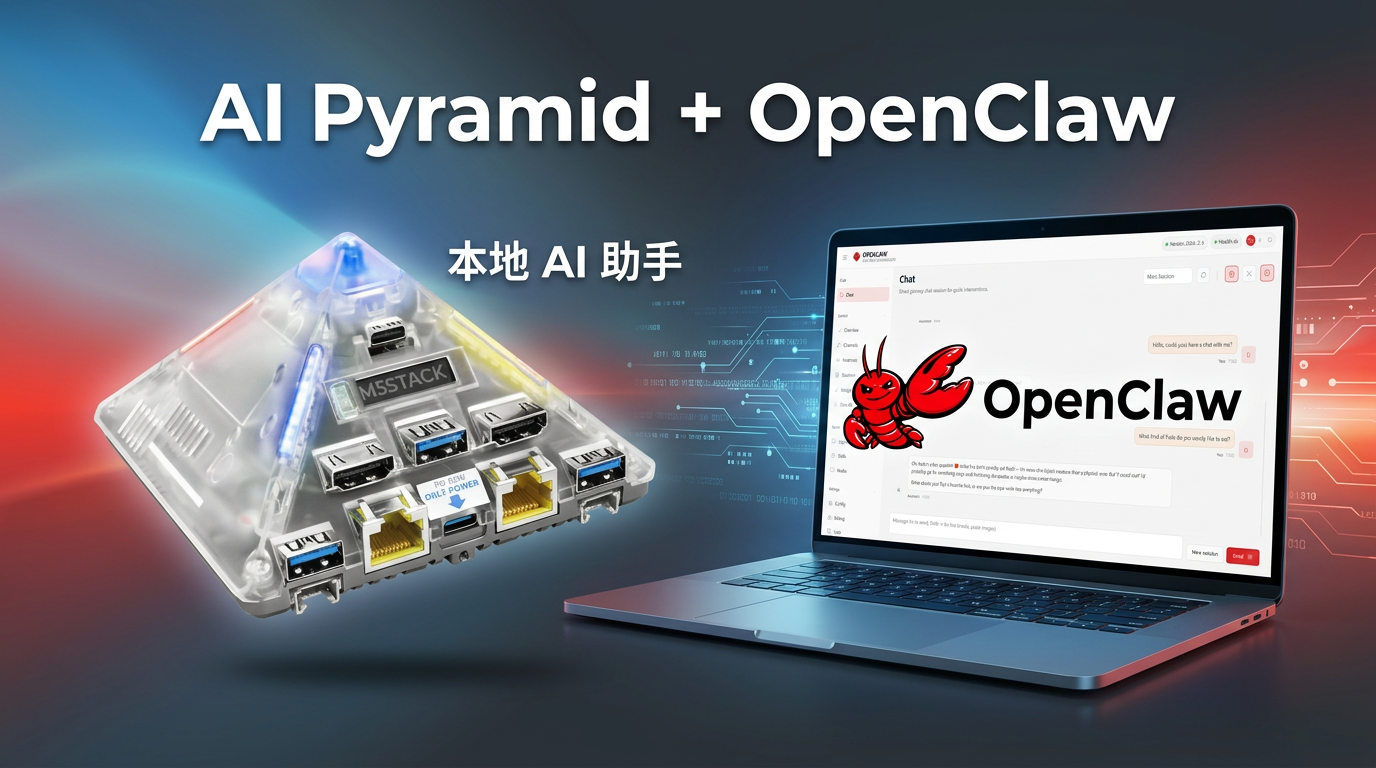
OpenClaw 是一个开源 AI Agent 框架,可连接本地或云端大语言模型,实现自动化任务与智能交互。本文将介绍如何在 AI Pyramid 上进行 OpenClaw 的镜像烧录、初始化配置与首次访问。
2. OpenClaw 镜像烧录
下载下方 OpenClaw 镜像文件,并参考 AI Pyramid 镜像烧录 完成烧录。
| 固件版本 | 下载链接 |
|---|---|
| AI_Pyramid_openclaw_emmc_ubuntu_rootfs_desktop_V3.6.4 | Download |
3. 登录设备
完成镜像烧录后,设备会自动启用 OpenClaw 初始化引导页面(仅在未完成初始化时显示)。
3.1 进入 Web Terminal
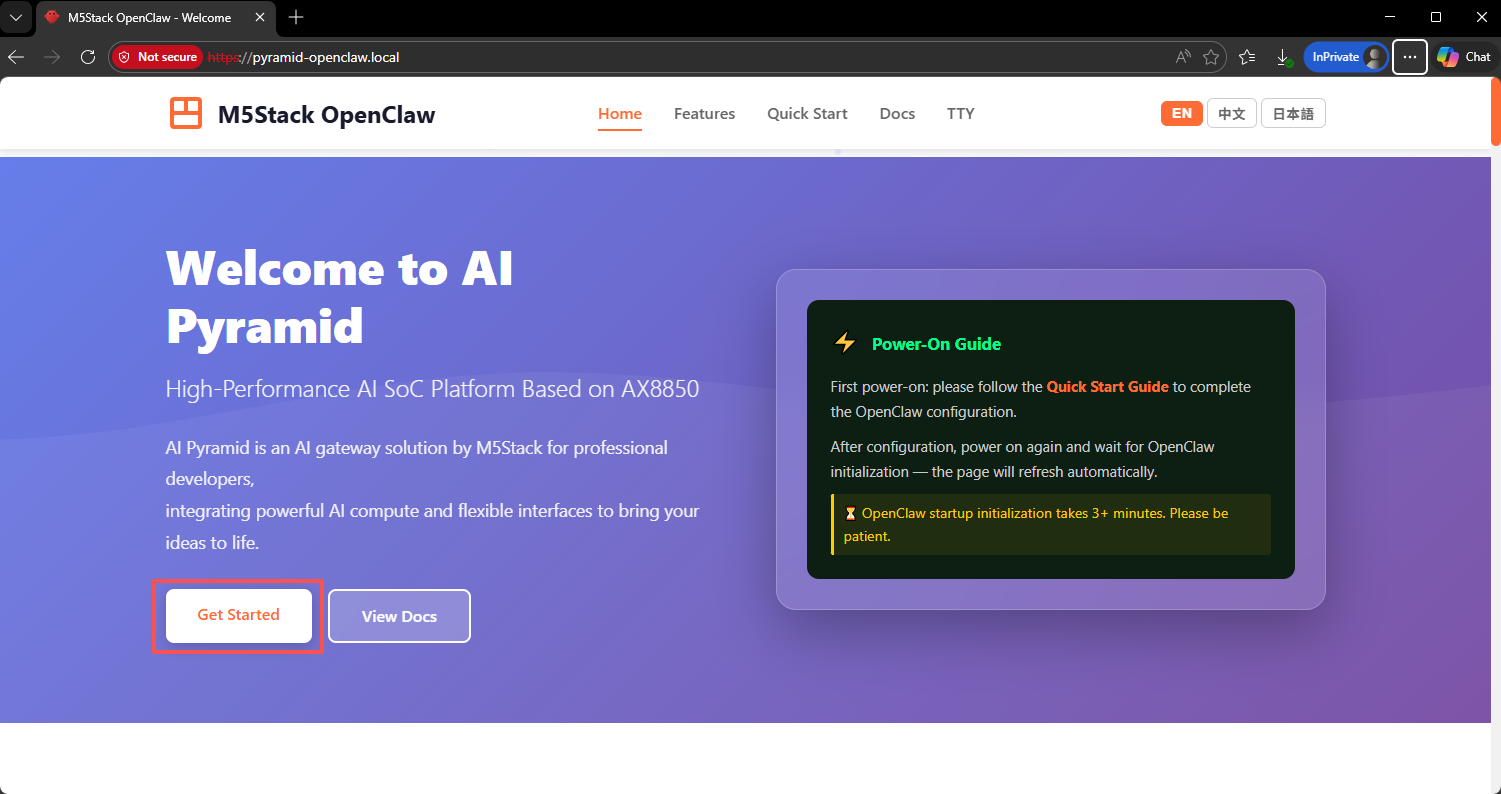
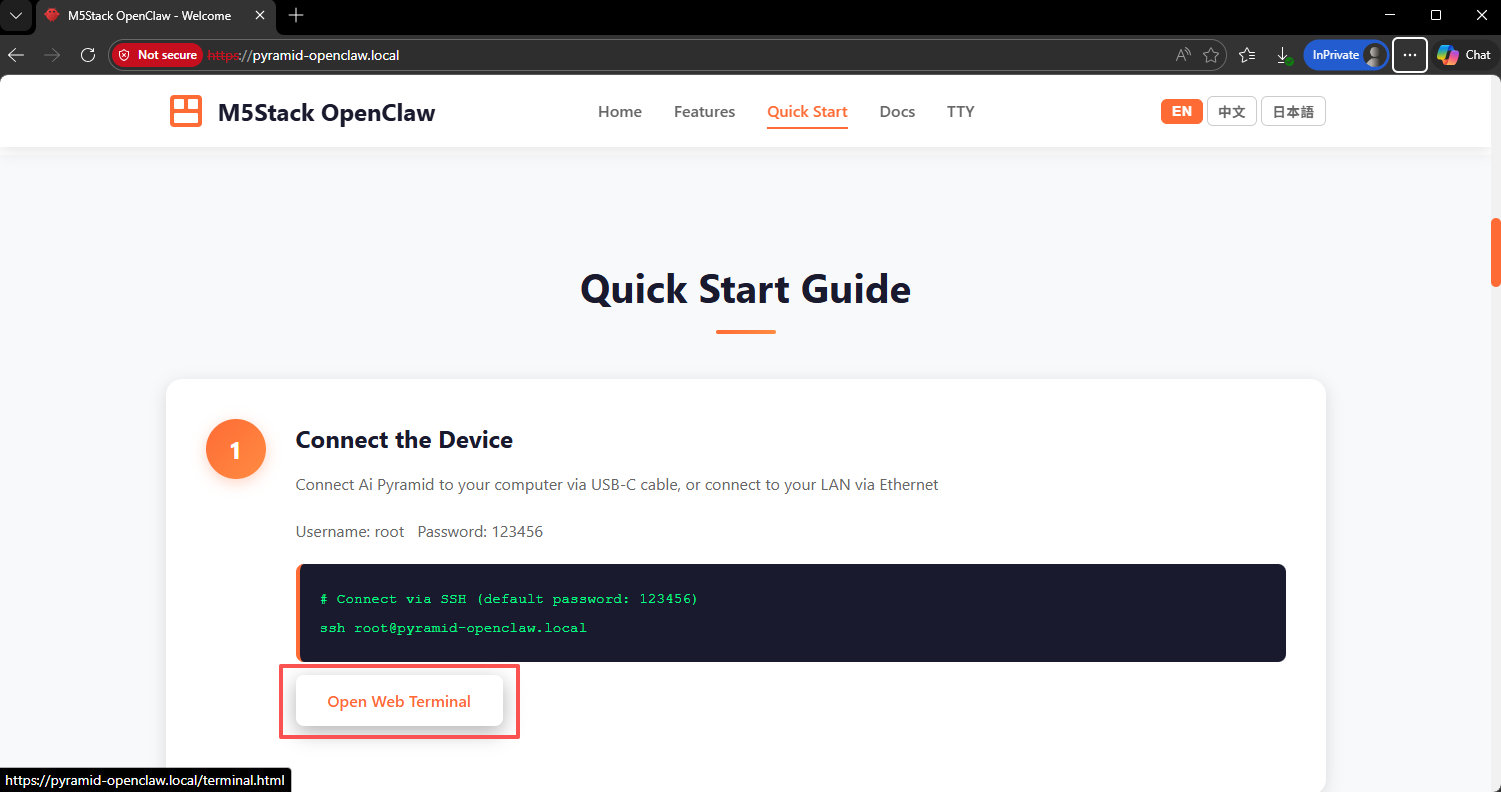
局域网访问(推荐)
- 为 AI Pyramid 接通电源并连接以太网
- 在同一局域网内的电脑上,通过浏览器访问
https://pyramid-openclaw.local - 滑动至
Get Started并点击Open Web Terminal进入终端
本地桌面访问
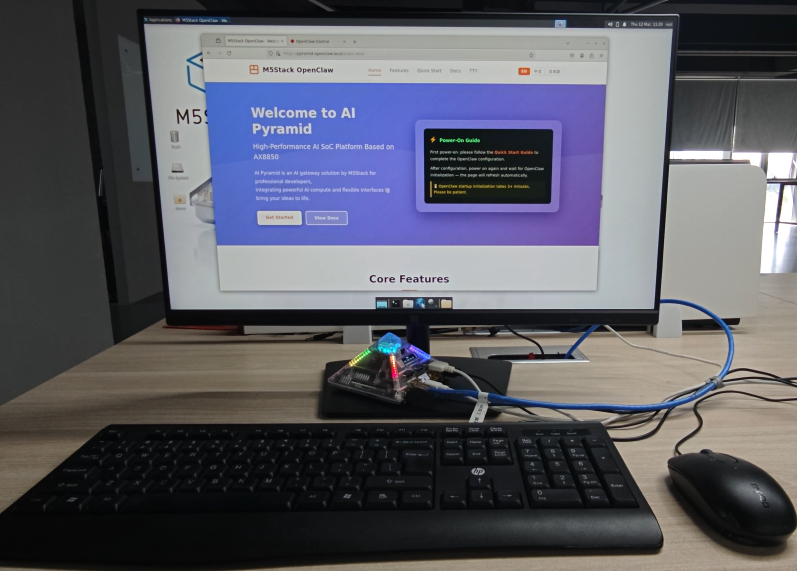
将显示器、鼠标和键盘连接到 AI Pyramid 本机,在桌面浏览器中访问 https://pyramid-openclaw.local,操作方式与局域网访问相同。
3.2 登录终端
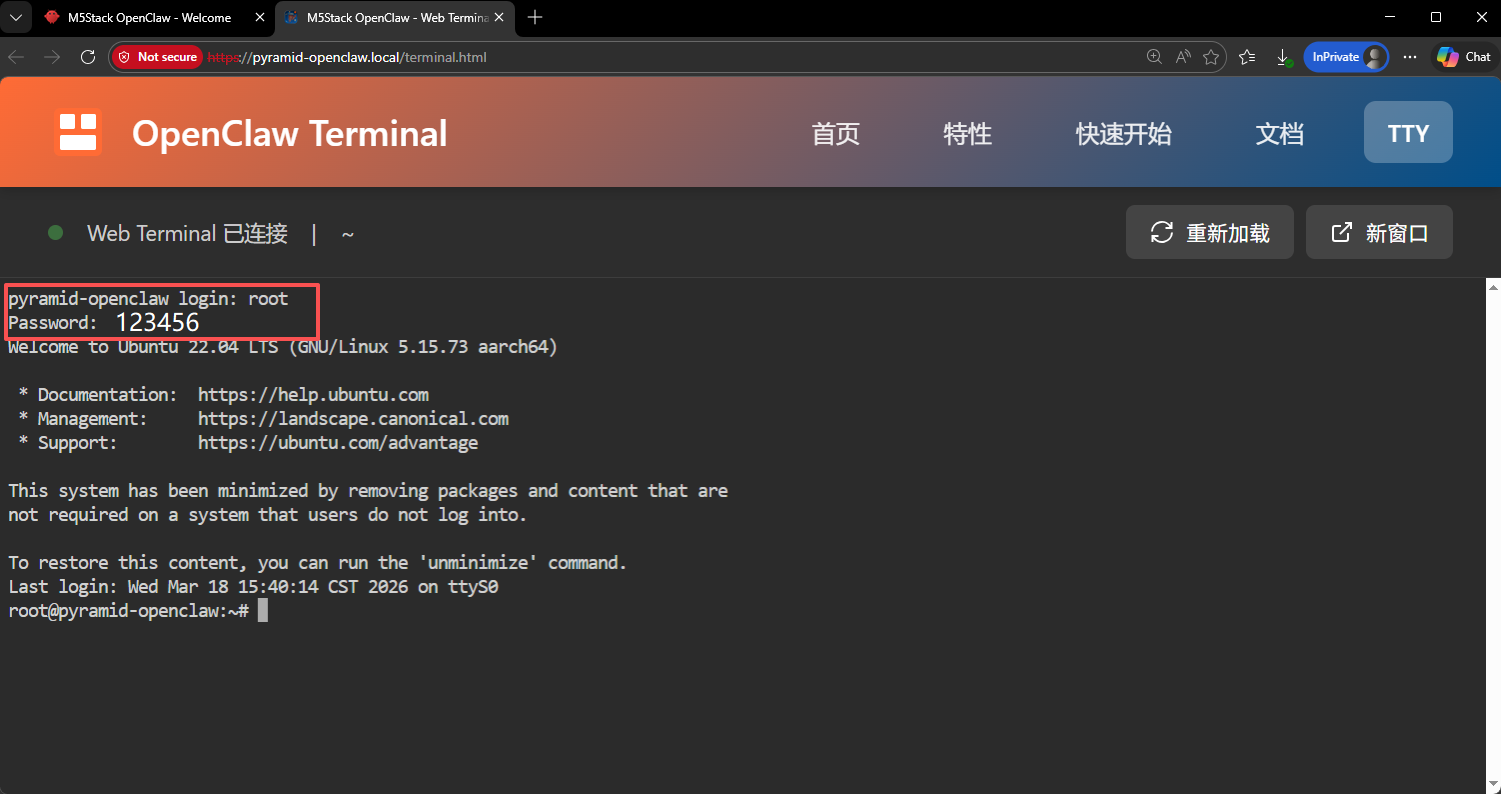
在 Web Terminal 中输入用户名 root 和密码 123456 登录设备终端:
4. OpenClaw 初始化
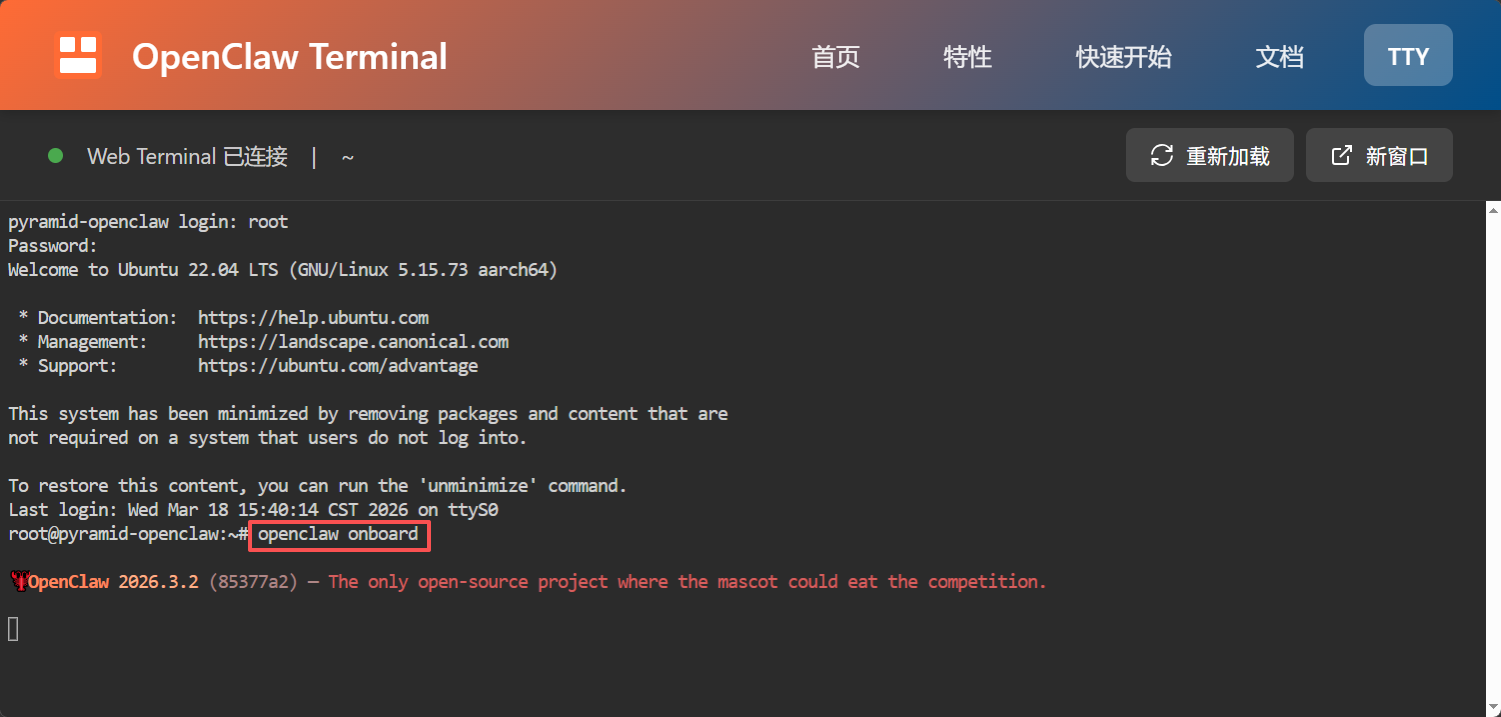
下面以 QuickStart 配置方式接入 Qwen API 为例,直接运行以下命令开始初始化(设备已预装 OpenClaw 服务):
- 执行初始化命令。
openclaw onboard提示:初始化通常需要约 8 分钟,请耐心等待。
- 同意安全提示:阅读安全提示后,选择
Yes继续:
◆ I understand this is personal-by-default and shared/multi-user use requires lock-down. Continue?
● Yes / ○ No- 选择配置模式:选择
QuickStart:
◆ Onboarding mode
│ ● QuickStart (Configure details later via openclaw configure.)
│ ○ Manual- 选择 AI 模型提供商。
本案例以 Qwen (OAuth) 作为示例,也可根据自己的订阅选择其他提供商:
◆ Model/auth provider
│ ○ OpenAI
│ ○ Anthropic
│ ● Qwen (OAuth)
│ ○ OpenRouter
│ ○ Skip for now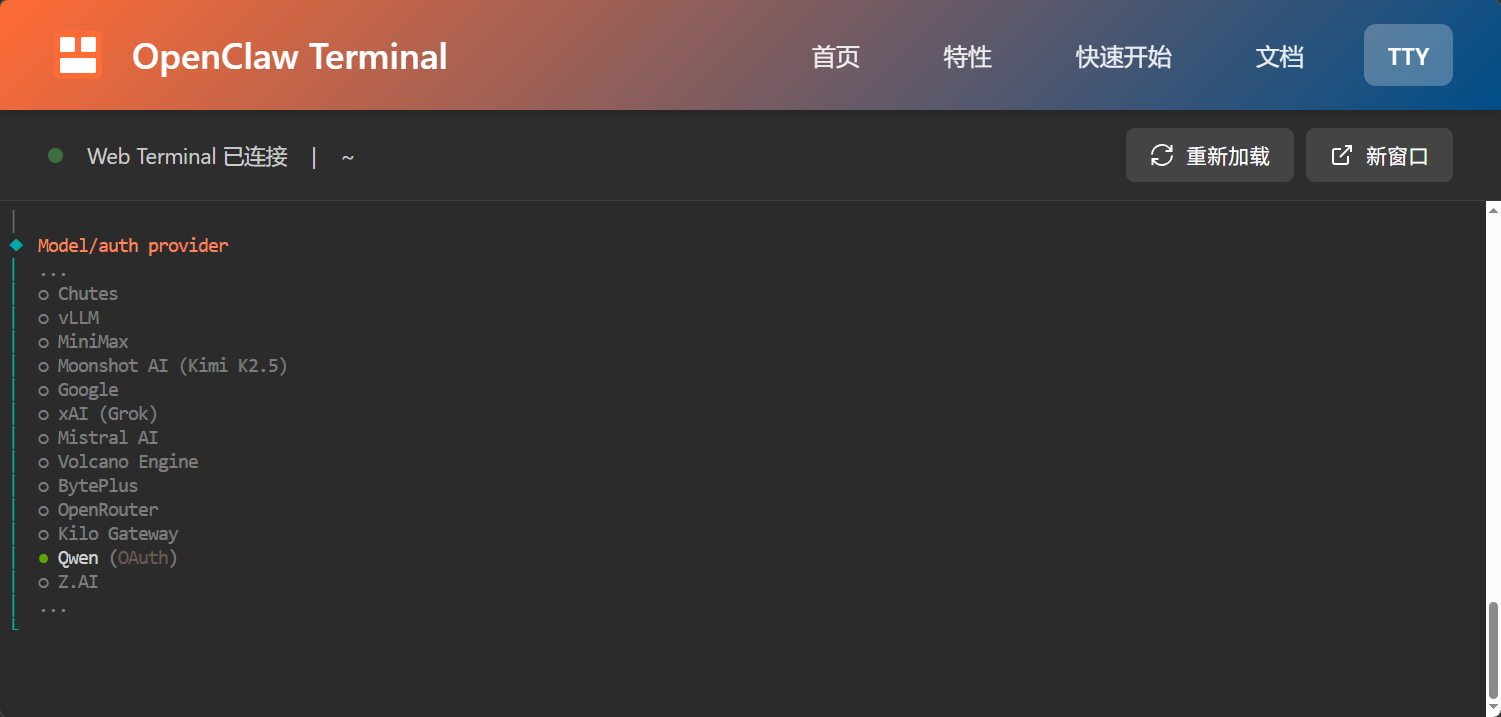
- 完成 OAuth 认证:将显示的链接复制到浏览器中打开,完成 Qwen OAuth 认证(若无账号请先注册):
◇ Qwen OAuth
│ Open https://chat.qwen.ai/authorize?user_code=1-_VFKMX&client=qwen-code to approve access.
│ If prompted, enter the code 1-_VFKMX.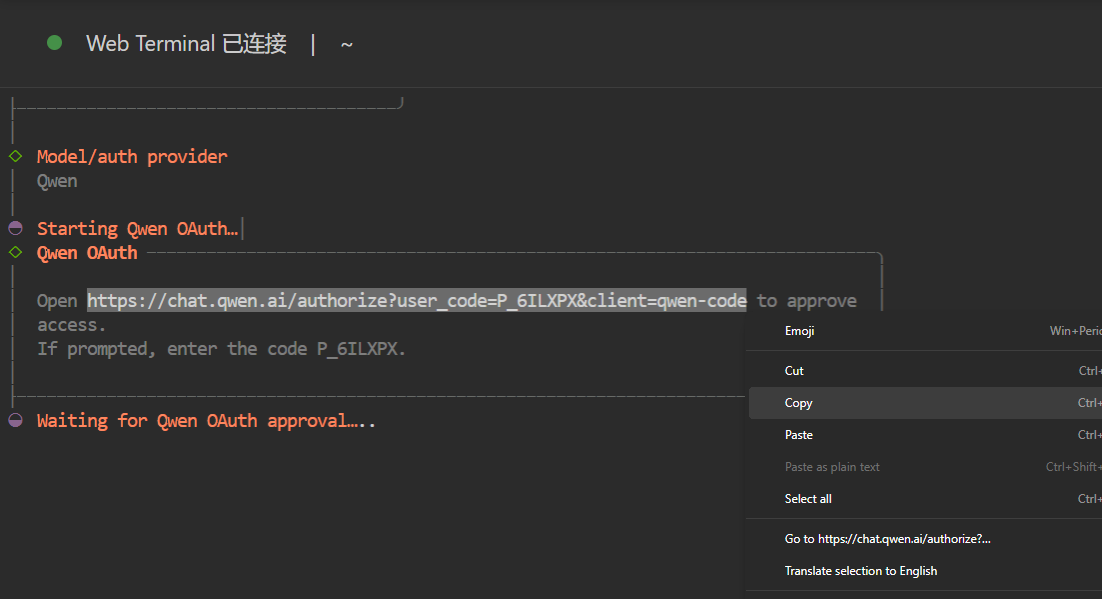
- 确认默认模型:认证成功后,选择
Keep current保持默认模型:
◆ Default model
│ ● Keep current (qwen-portal/coder-model)
│ ○ Enter model manually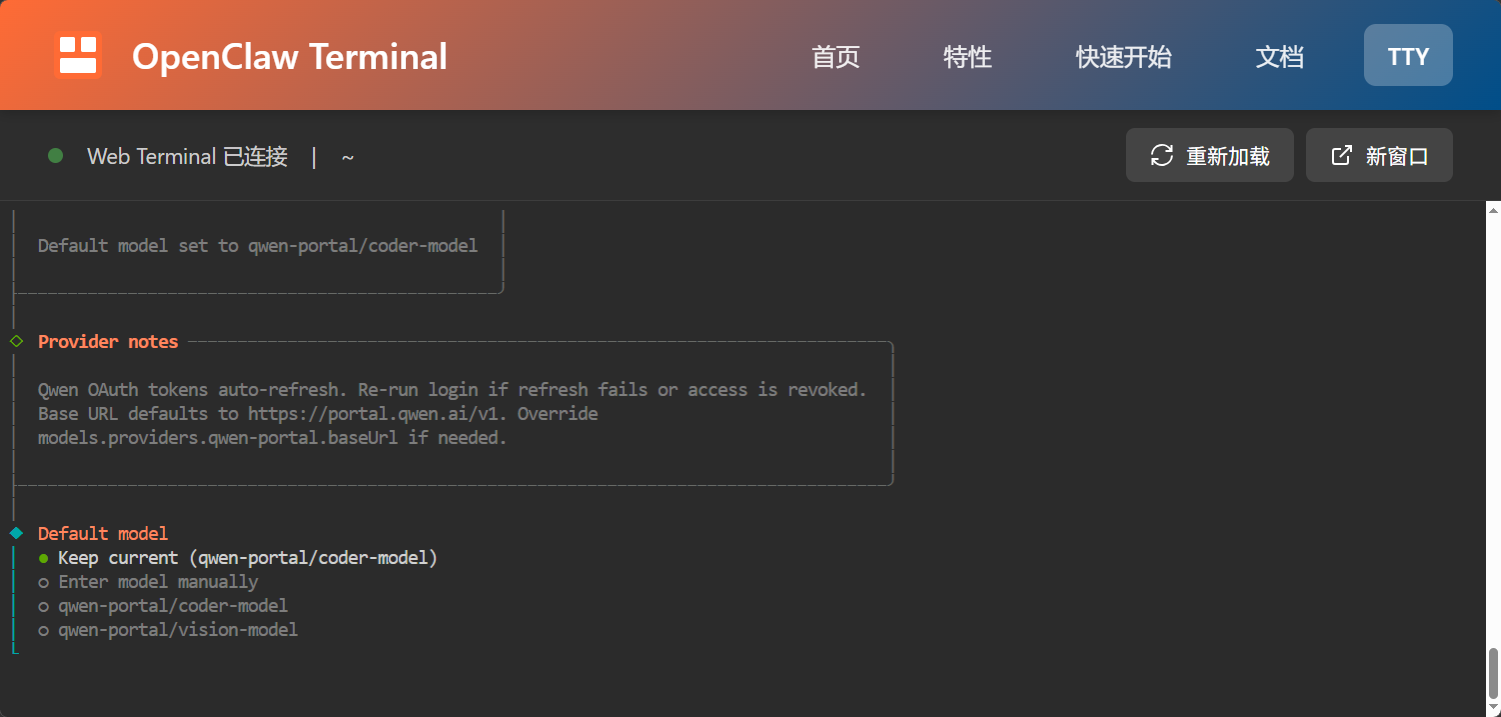
- 跳过通道配置:选择
Skip for now跳过通信通道配置:
◆ Select channel (QuickStart)
│ ○ Telegram (Bot API)
│ ○ Discord (Bot API)
│ ● Skip for now- 跳过 Skills 安装:选择
No,暂不安装 Skills:
◆ Configure skills now? (recommended)
│ ○ Yes / ● No- 跳过 Hooks 配置:按空格键选中
Skip for now,回车确认:
◆ Enable hooks?
│ ◼ Skip for now
│ ◻ 🚀 boot-md
│ ◻ 📝 command-logger- 保存 Token:初始化完成后,务必保存显示的
token值。这是后续访问 OpenClaw 控制台的凭证:
◇  Dashboard ready
│  Dashboard link (with token):
│  http://127.0.0.1:18789/#token=0c4a936a196d3be5812e7624d5cb419b0b364c308f68b799
│  Copy/paste this URL in a browser on this machine to control OpenClaw.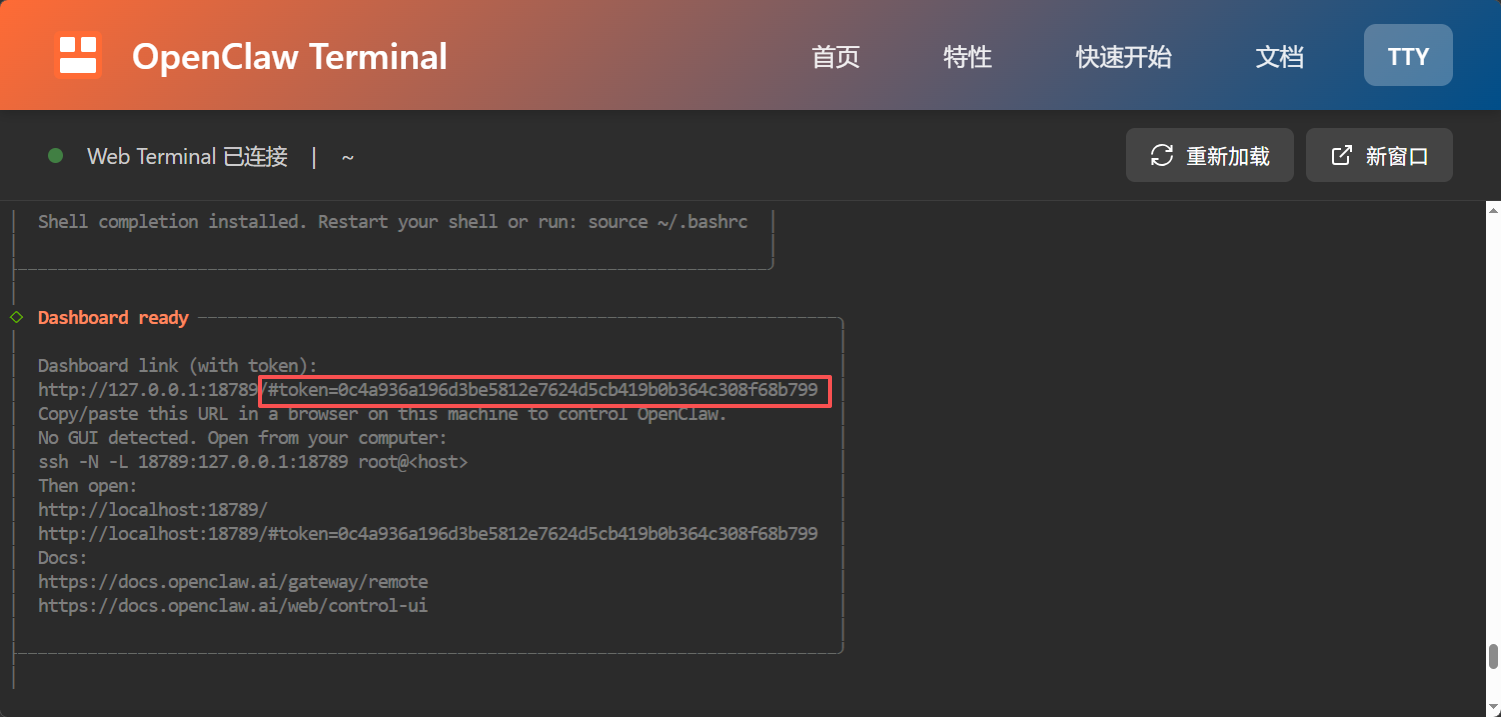
- 配置局域网访问:在终端依次执行以下命令,以启用局域网访问:
openclaw config set gateway.bind lan
openclaw config set gateway.controlUi.allowInsecureAuth true
openclaw config set gateway.controlUi.allowedOrigins '["http://127.0.0.1","http://127.0.0.1:18789","https://pyramid-openclaw.local"]'
openclaw config set gateway.controlUi.enabled true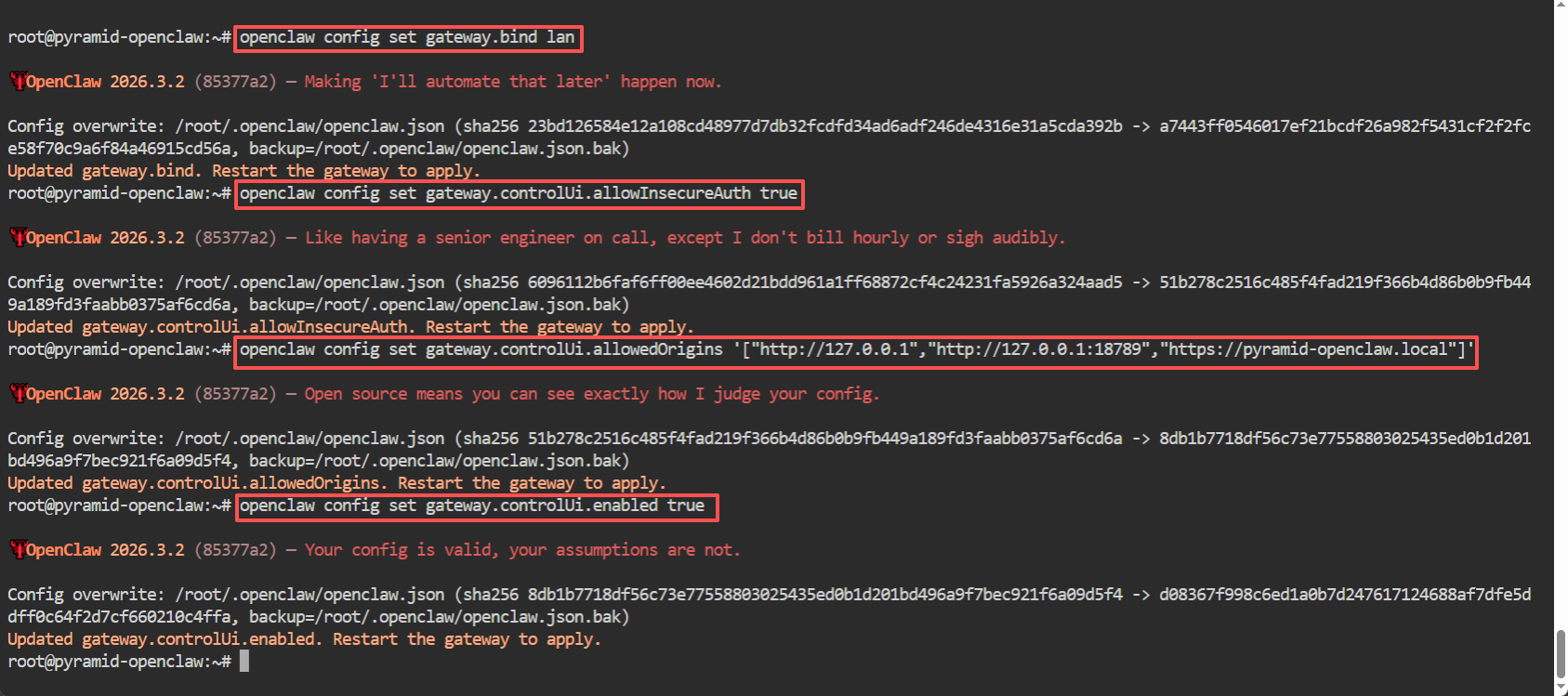
- 访问 OpenClaw 控制台:在电脑浏览器中打开控制台地址(将
YOUR_TOKEN_VALUE替换为第 10 步保存的 token):
在同一局域网内,通过以下域名加 token 参数访问:
https://pyramid-openclaw.local#token=YOUR_TOKEN_VALUE- 设备配对:首次访问控制台时需要完成设备配对。在设备终端中执行以下命令查看待配对设备:
openclaw devices list然后批准配对请求(将 <requestId> 替换为实际的设备 ID):
注意:requestId 仅对当前浏览器有效,更换设备或浏览器后需重新查看 requestId 并重新发起配对。
openclaw devices approve <requestId>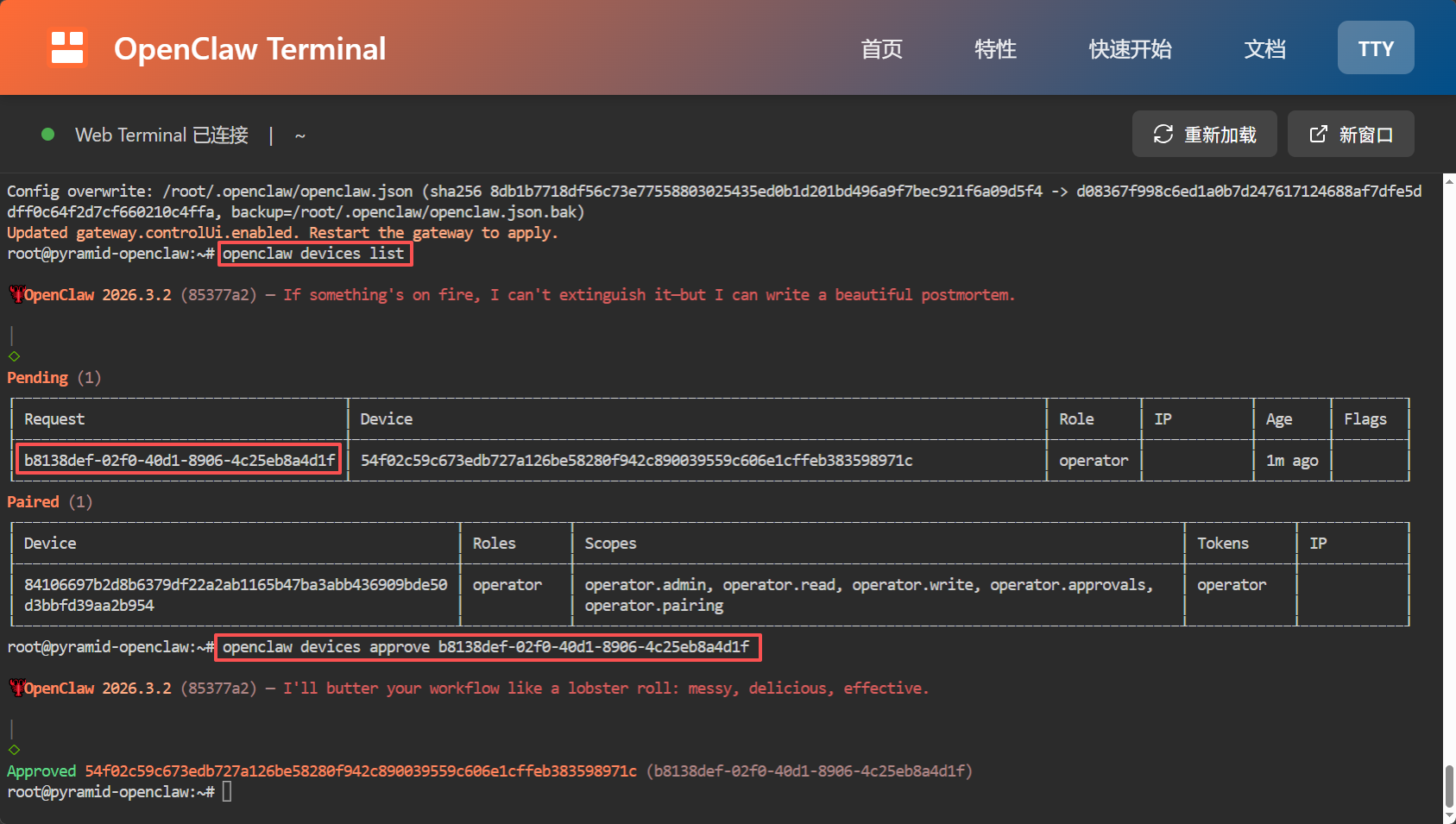
配置完成后,网页端即可正常访问控制台。
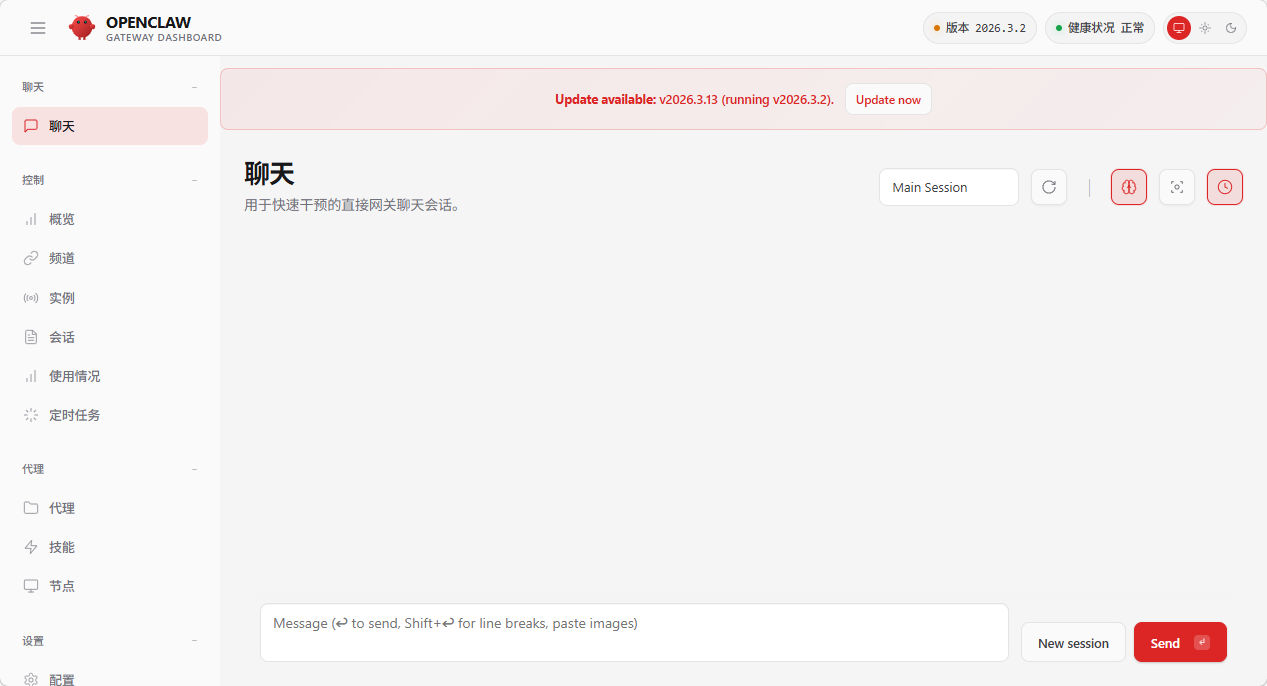
5. 效果演示
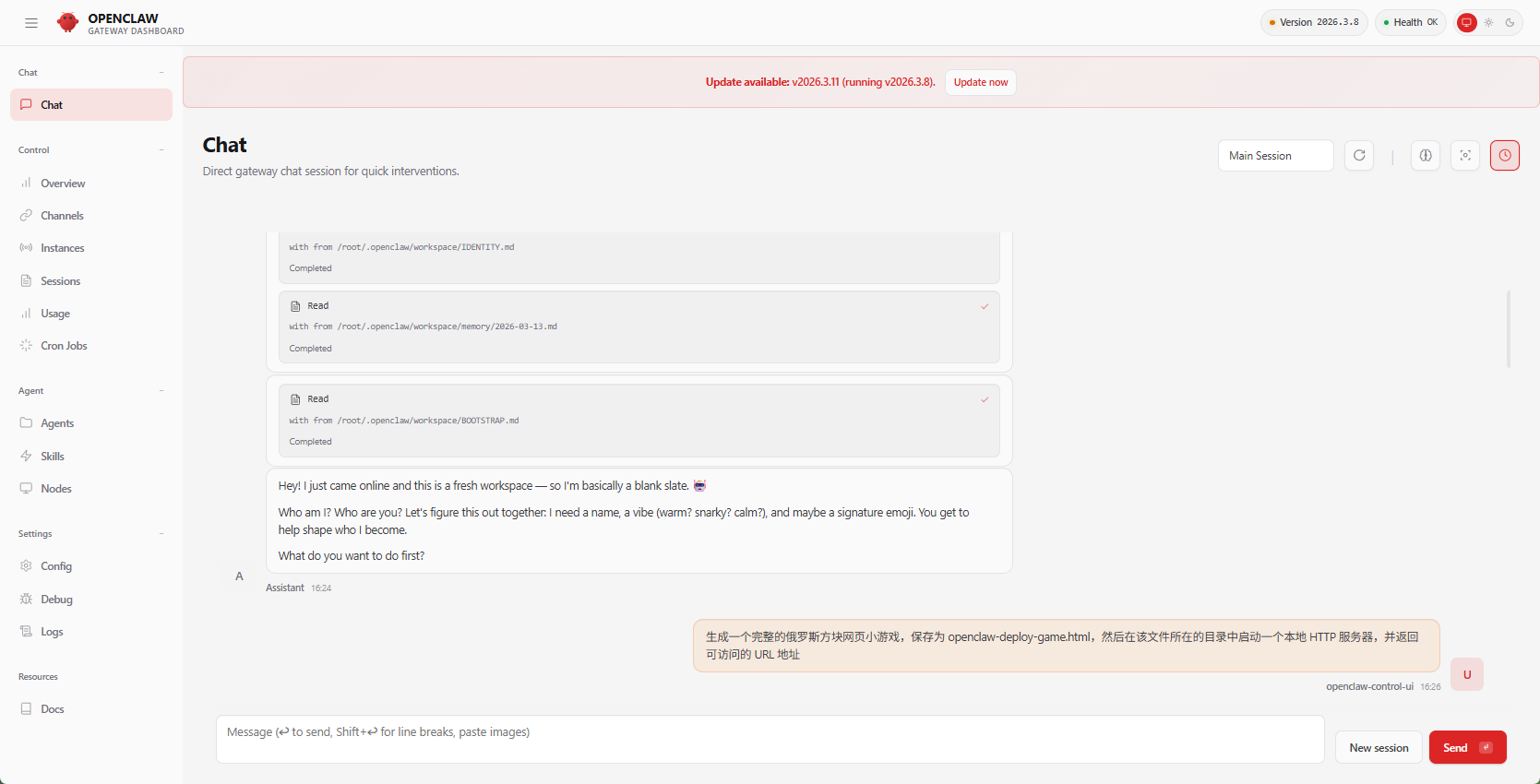
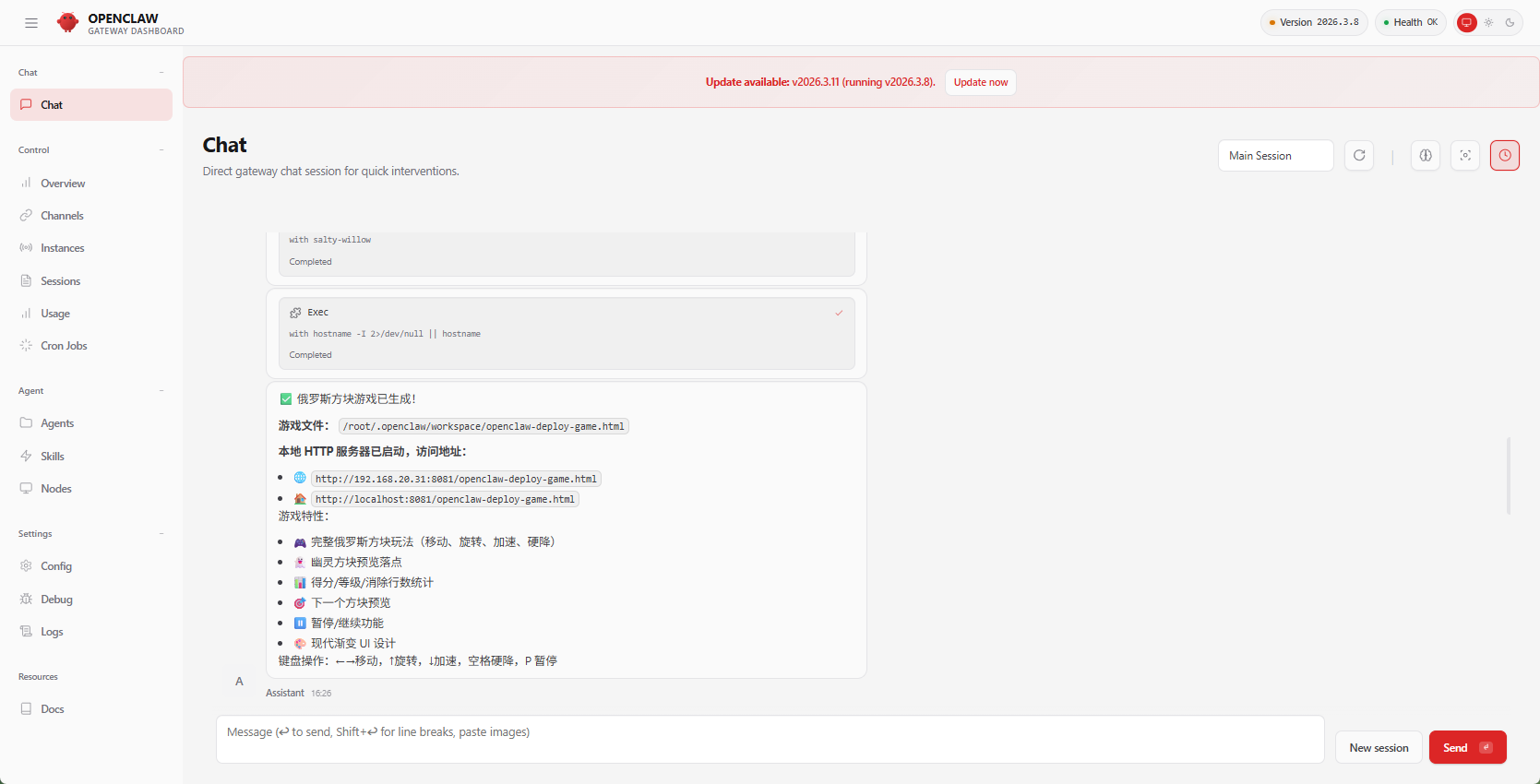
在 OpenClaw 控制台中提交如下任务,验证部署效果:
生成一个完整的俄罗斯方块网页小游戏,保存为 openclaw-deploy-game.html,然后在该文件所在目录启动本地 HTTP 服务器,并返回可访问的 URL 地址。
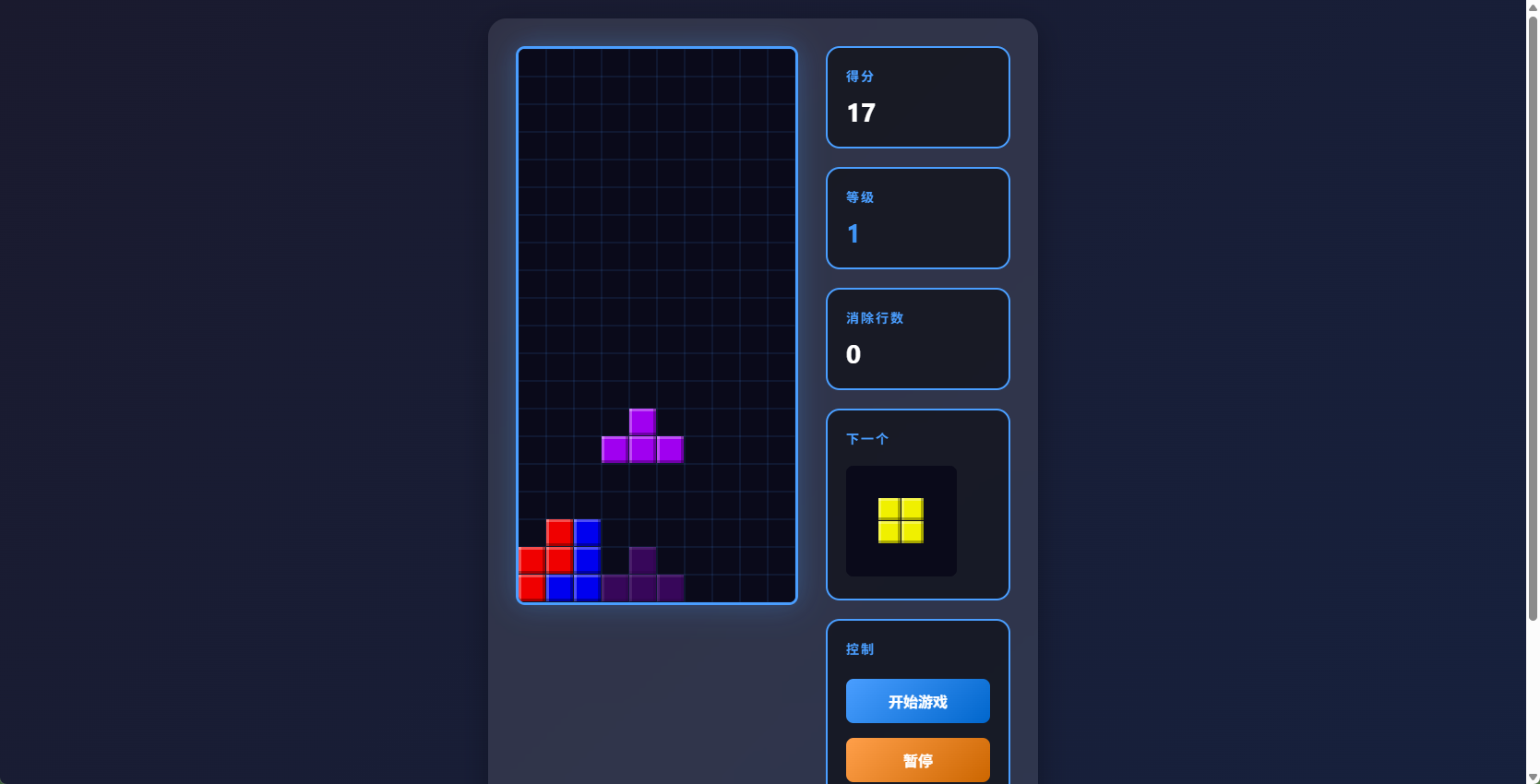
OpenClaw 完成任务后,复制返回的 URL 并在浏览器中打开,即可查看小游戏效果。