

Home Assistant
Home Assistant
主控与整机
摄像头
扩展模块
灯光控制
ESPHome 使用教程
本教程介绍如何使用 ESPHome Device Builder 创建 ESPHome 配置、编译并烧录固件。
1.12.4 和 ESPHome 2026.8.1。不同版本的按钮名称或位置可能略有差异,但操作逻辑基本相同。1. 准备工作
环境准备
- 参考 Home Assistant 官方文档 安装并启动 Home Assistant。
- 参考 ESPHome 官方文档 安装并启动 ESPHome Device Builder。
2. 固件编译 & 烧录
创建设备
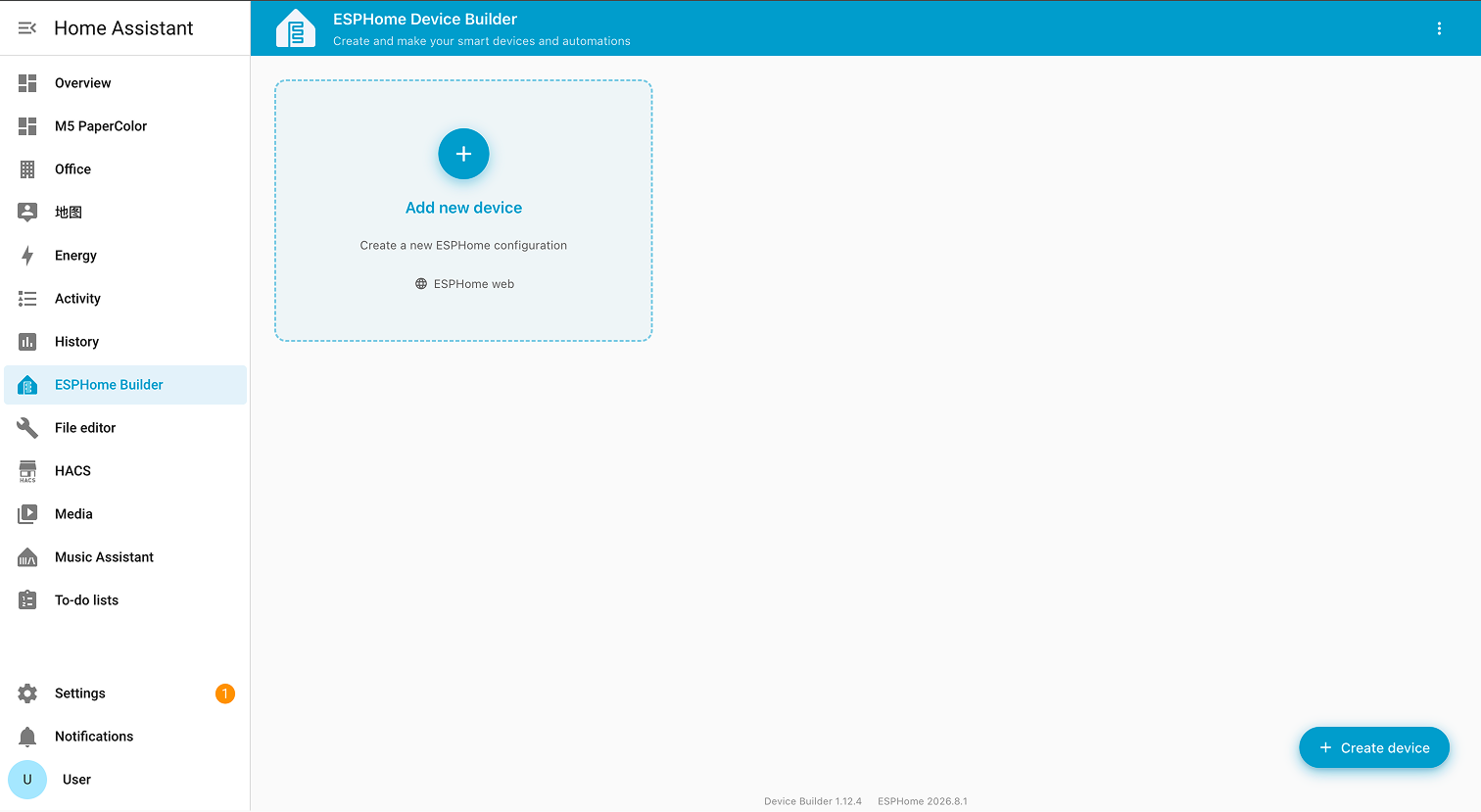
- 在 Home Assistant 侧边栏打开
ESPHome Builder。 - 点击右下角的
+ Create device。首次使用时,也可以点击页面中的Add new device。
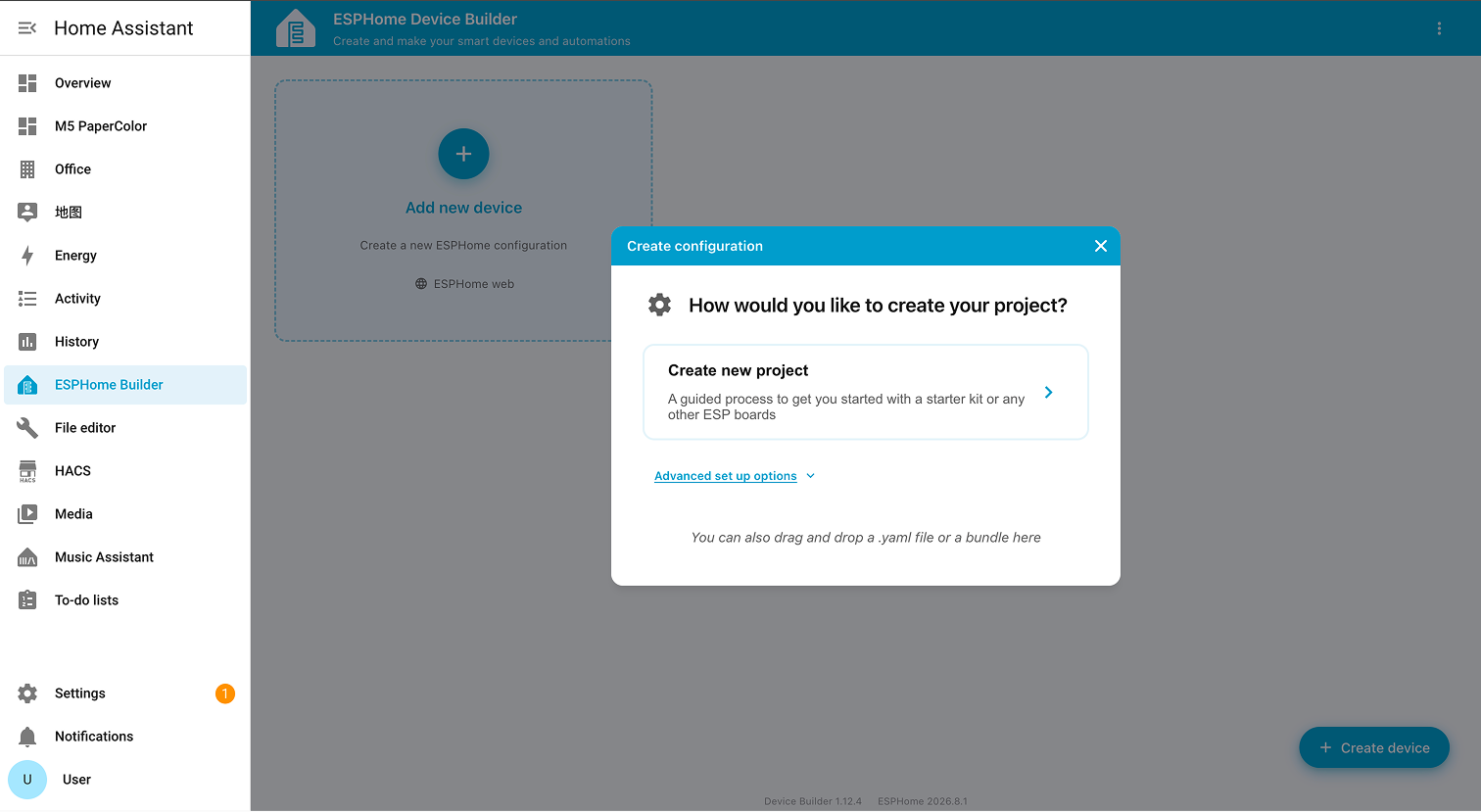
- 在
Create configuration窗口中选择Create new project。
- 在板型列表中搜索并选择实际使用的开发板。
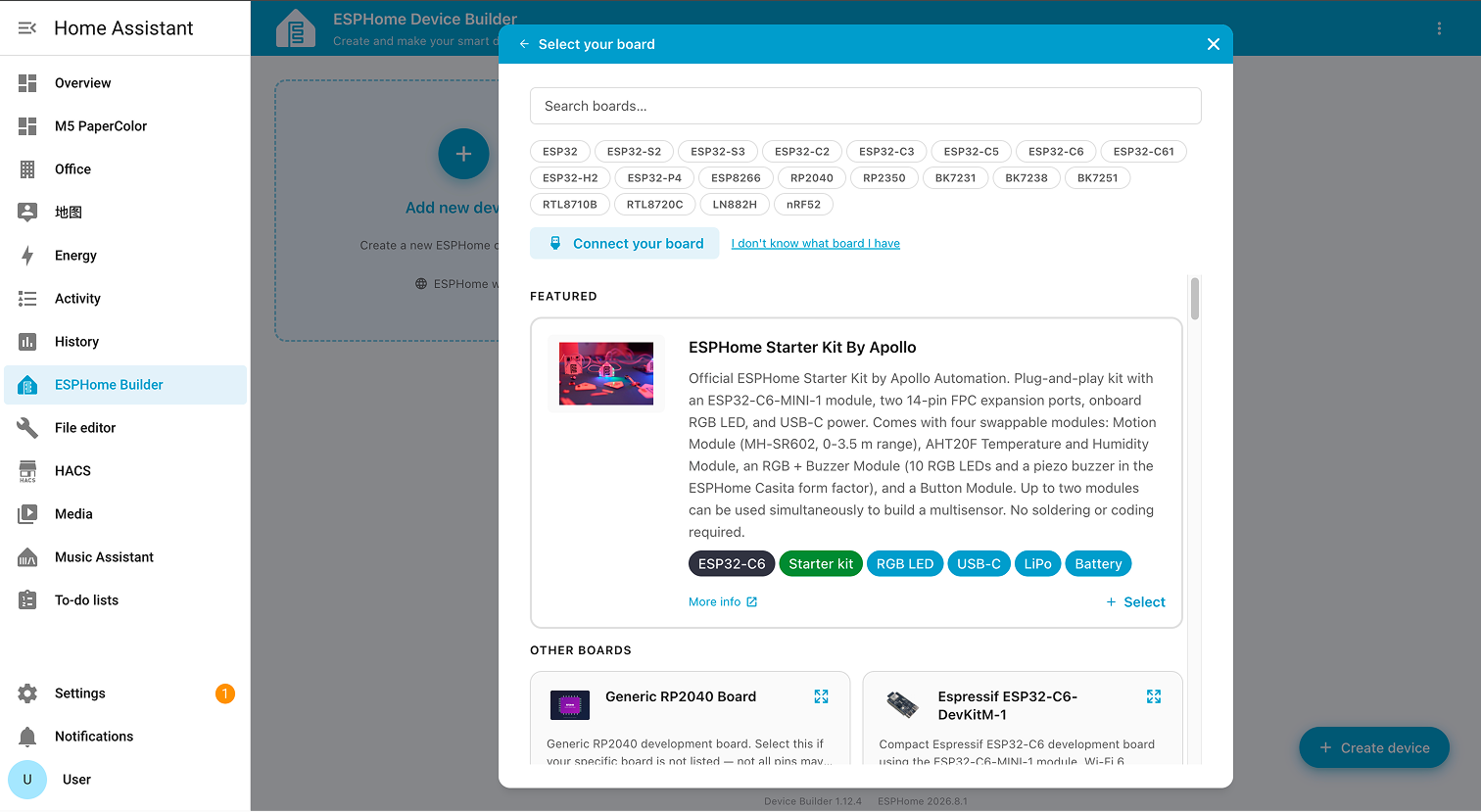
- 如果列表中有准确型号,优先选择准确型号。
- 如果不确定板型,可点击
Connect your board尝试识别。 - 只有在确认芯片型号和必要参数后,才使用
Generic ESP32 Board等通用板型。
- 输入设备名称,然后点击
Finish setup。
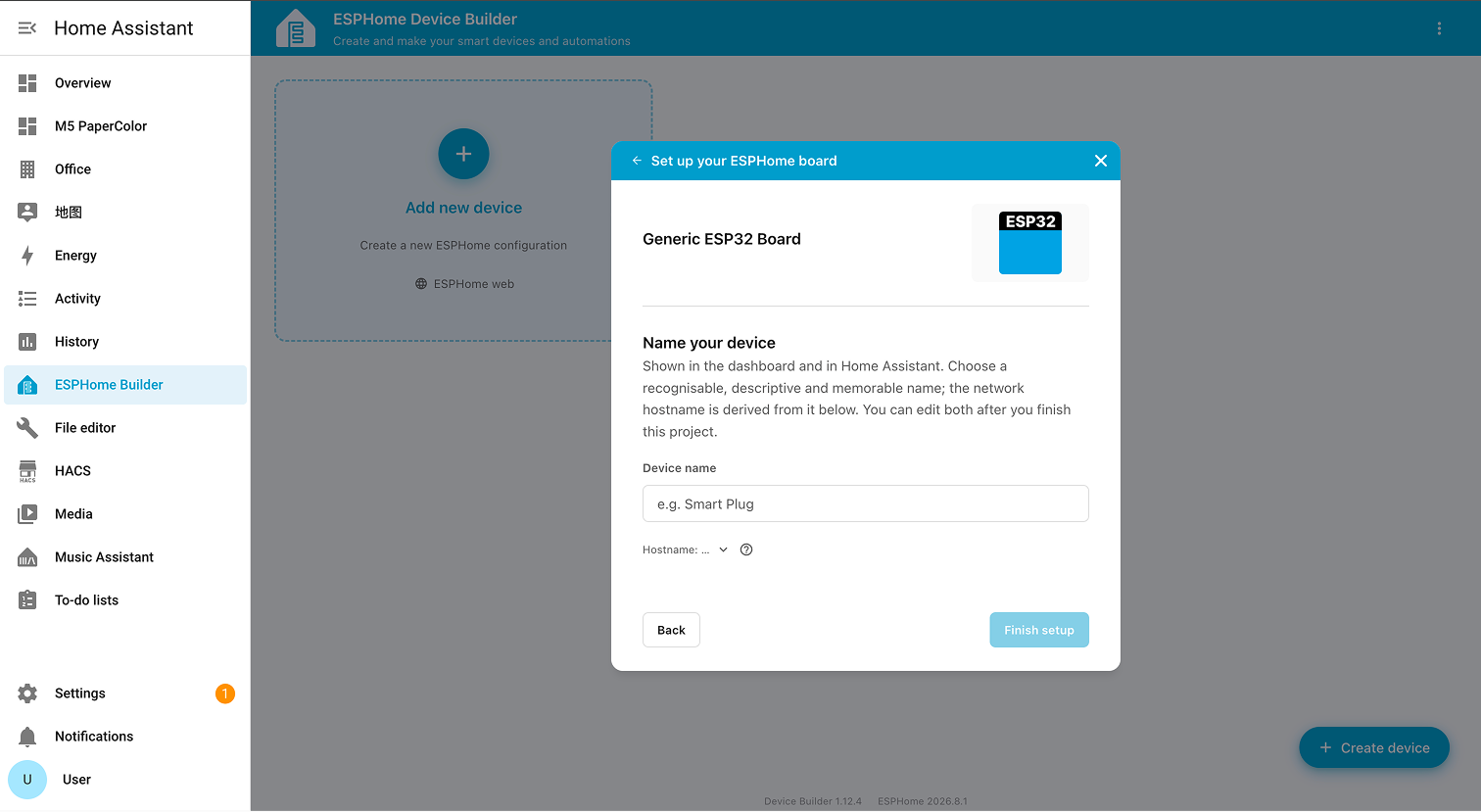
living-room-sensor。设备名称将用于生成网络主机名,建议只使用小写英文字母、数字和连字符。修改配置
项目创建完成后,ESPHome 会生成一份最小配置。右侧为 YAML 编辑器,左侧可以通过 Core configuration、Components 和 Automations 查看或添加配置项。
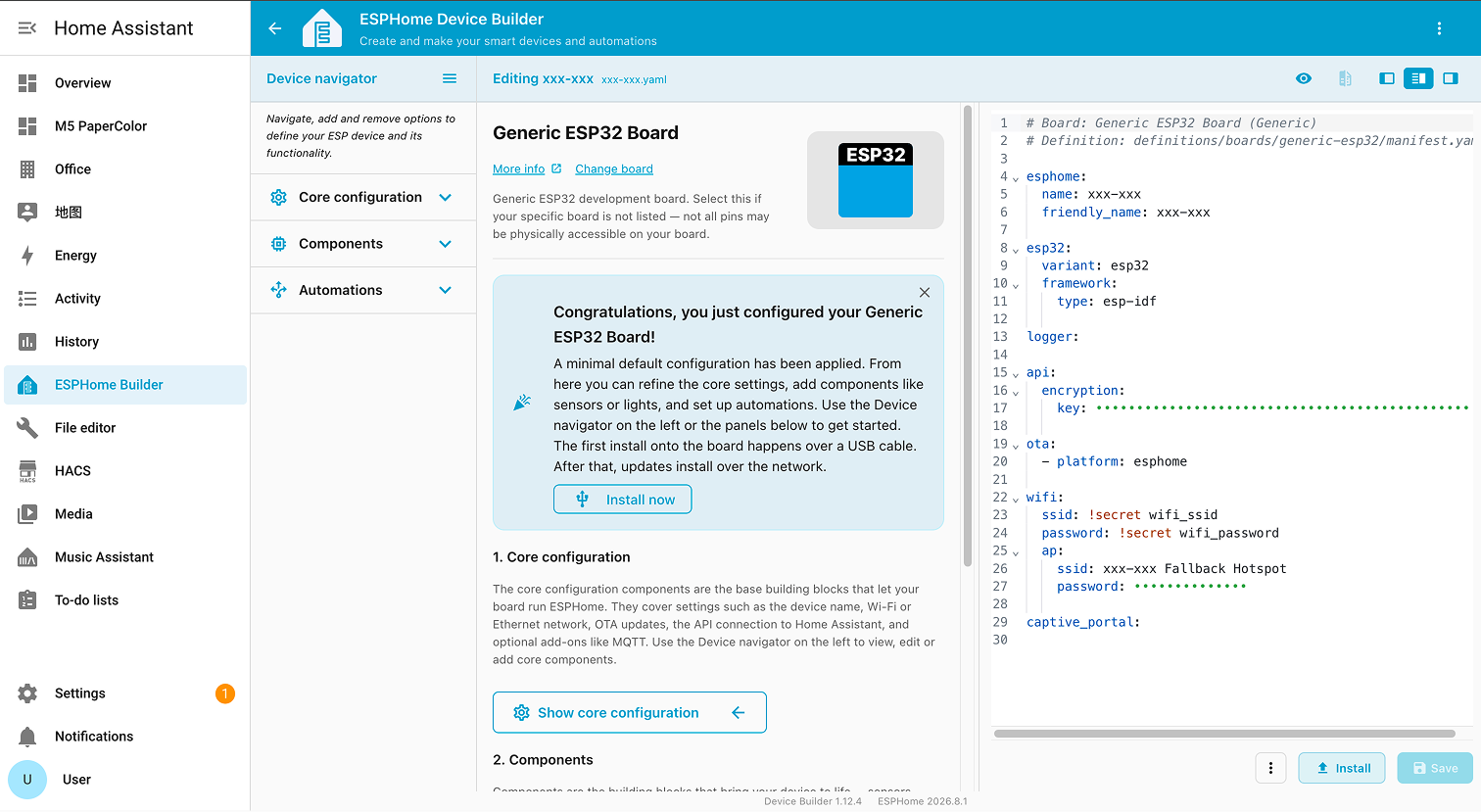
默认配置通常包含以下部分:
| 配置项 | 用途 |
|---|---|
esphome | 设置设备名称和友好名称 |
esp32 / esp8266 / rp2040 | 设置芯片、板型和开发框架 |
logger | 输出运行日志,便于调试 |
api | 允许 Home Assistant 连接设备 |
ota | 允许后续通过网络更新固件 |
wifi | 配置 Wi-Fi 和备用热点 |
captive_portal | 在备用热点中提供配网页面 |
api.encryption.key。它用于加密设备与 Home Assistant 之间的 API 通信。不要把真实 Wi-Fi 密码、API 密钥或 OTA 密码发布到公开仓库、截图或论坛中。Components 面板中直接选择。M5Stack 产品使用的部分组件来自 GitHub 外部仓库,需要先在 YAML 编辑器中通过 external_components 配置仓库链接,再添加对应组件。具体配置方式请参考下方示例;不同传感器的参数和用法,请以对应产品的 ESPHome 组件详情页为准。以 Unit TMOS PIR 为例,使用 M5Stack 外部组件时,先引入对应的 ESPHome 组件仓库:
external_components:
  - source: github://m5stack/esphome-yaml/components
    components: [sths34pf80]
refresh: 0s引入后,再在对应的 ESPHome 平台配置中使用该组件。不同产品的具体平台名称、参数和实体配置,请参考对应产品的 ESPHome 组件详情页。
编辑完成后点击右下角的 Save。如果编辑器提示语法或组件错误,请先修正错误再继续编译。
编译固件
- 点击编辑器右下角的
Install。
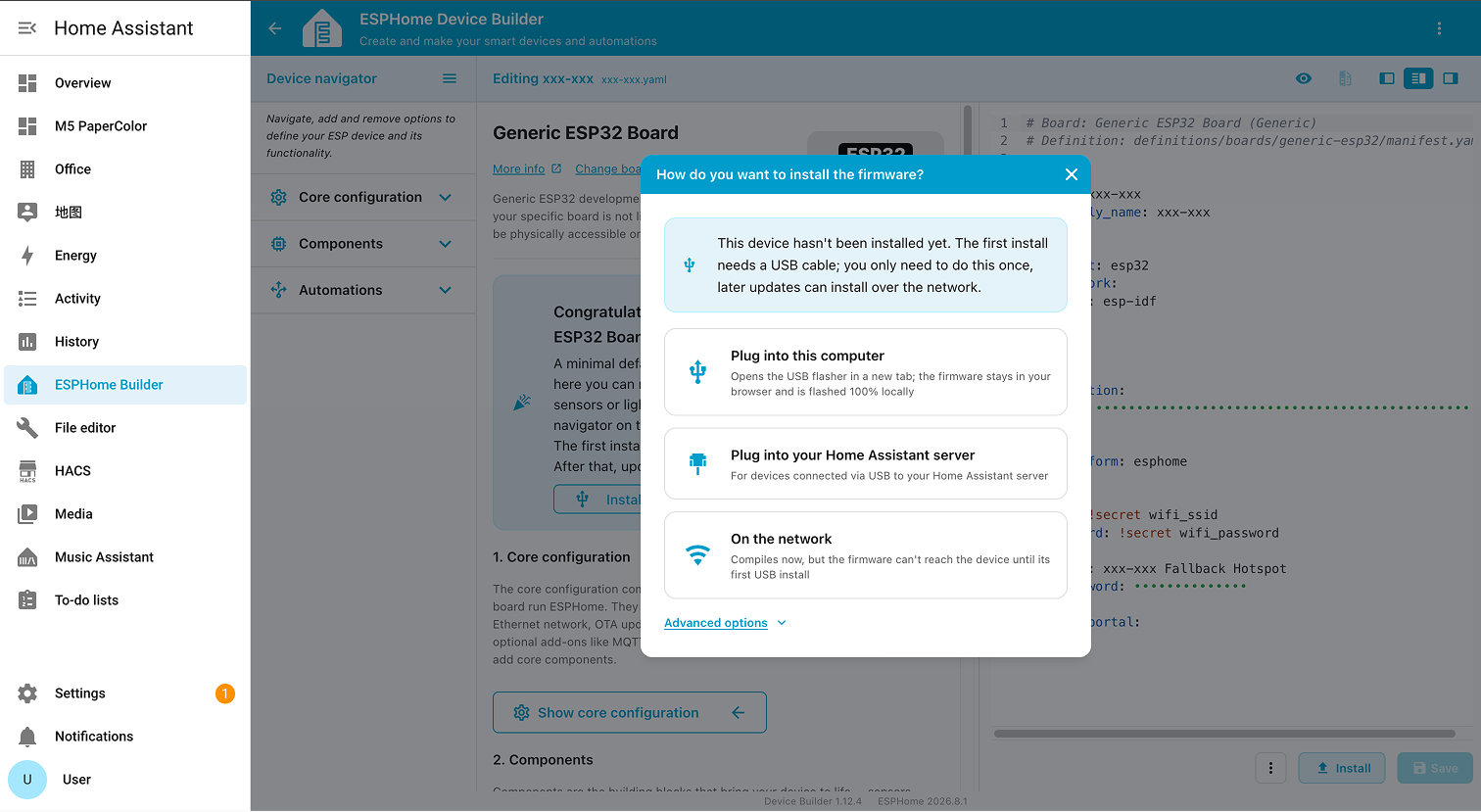
选择安装方式前,可参考下表:
| 安装方式 | 适用场景 | 前提条件 |
|---|---|---|
Plug into this computer | 首次烧录;设备连接到当前浏览器所在电脑 | 支持 WebSerial 的浏览器、USB 数据线、HTTPS 或 localhost 页面 |
Plug into your Home Assistant server | 设备直接连接到运行 Home Assistant 的主机 | Home Assistant 主机可识别该 USB 串口,并允许 ESPHome 访问 |
On the network | 后续 OTA 更新 | 设备已运行 ESPHome 固件、在线且 OTA 配置有效 |
Plug into this computer 指当前打开浏览器的电脑;Plug into your Home Assistant server 指实际运行 Home Assistant 的服务器。远程访问 Home Assistant 时,两者通常不是同一台机器。烧录固件
Plug into this computer
此方式推荐用于首次烧录。
- 使用 USB 数据线将设备连接到当前电脑。部分设备需要先进入下载模式,请参考对应产品的下载模式说明。
- 在安装方式窗口中选择
Plug into this computer。 - 等待编译完成。日志中出现
Successfully compiled program后,点击Open USB flasher。
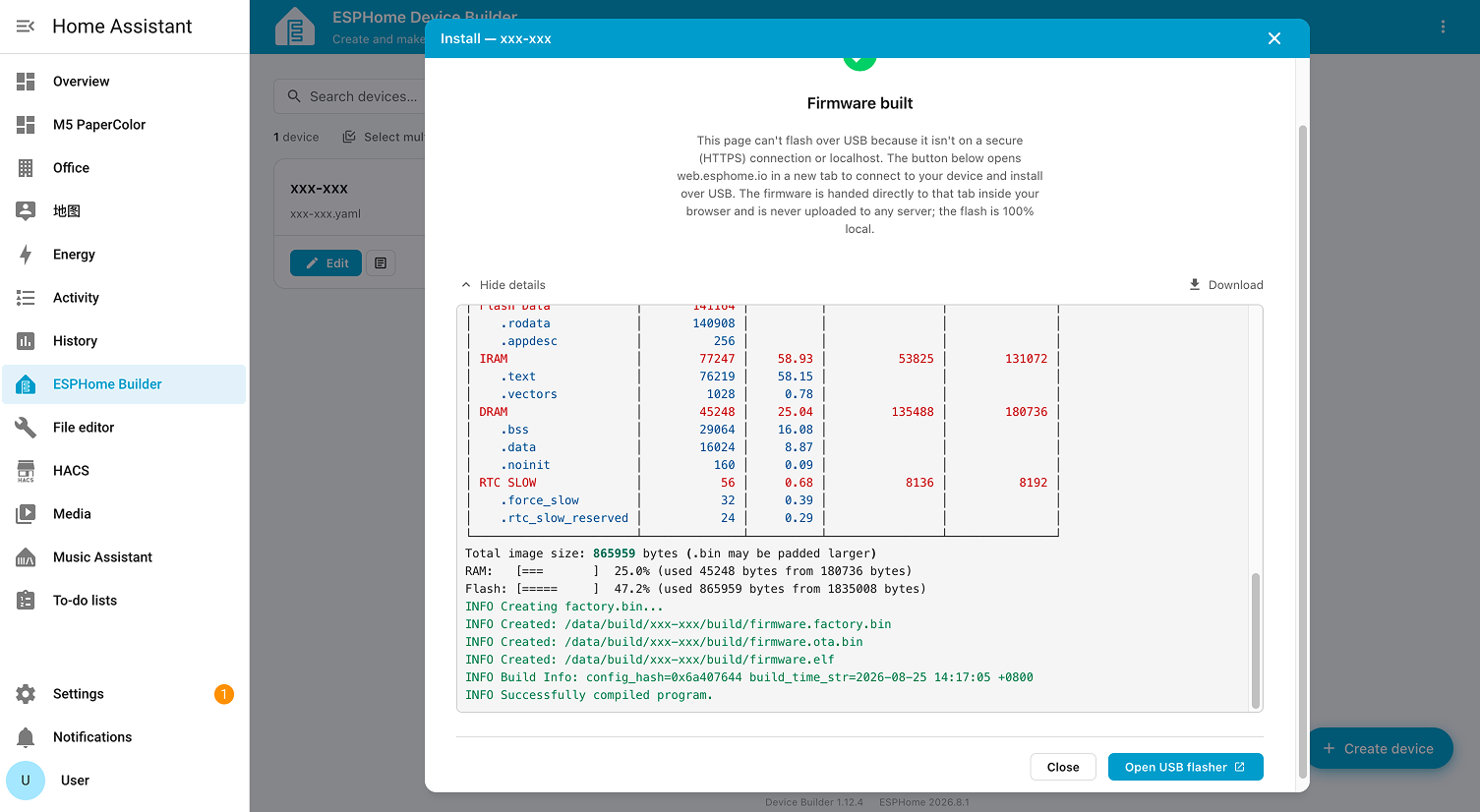
- 浏览器会在新标签页打开 ESPHome Web。确认页面已收到
firmware.factory.bin,然后点击Connect & install。
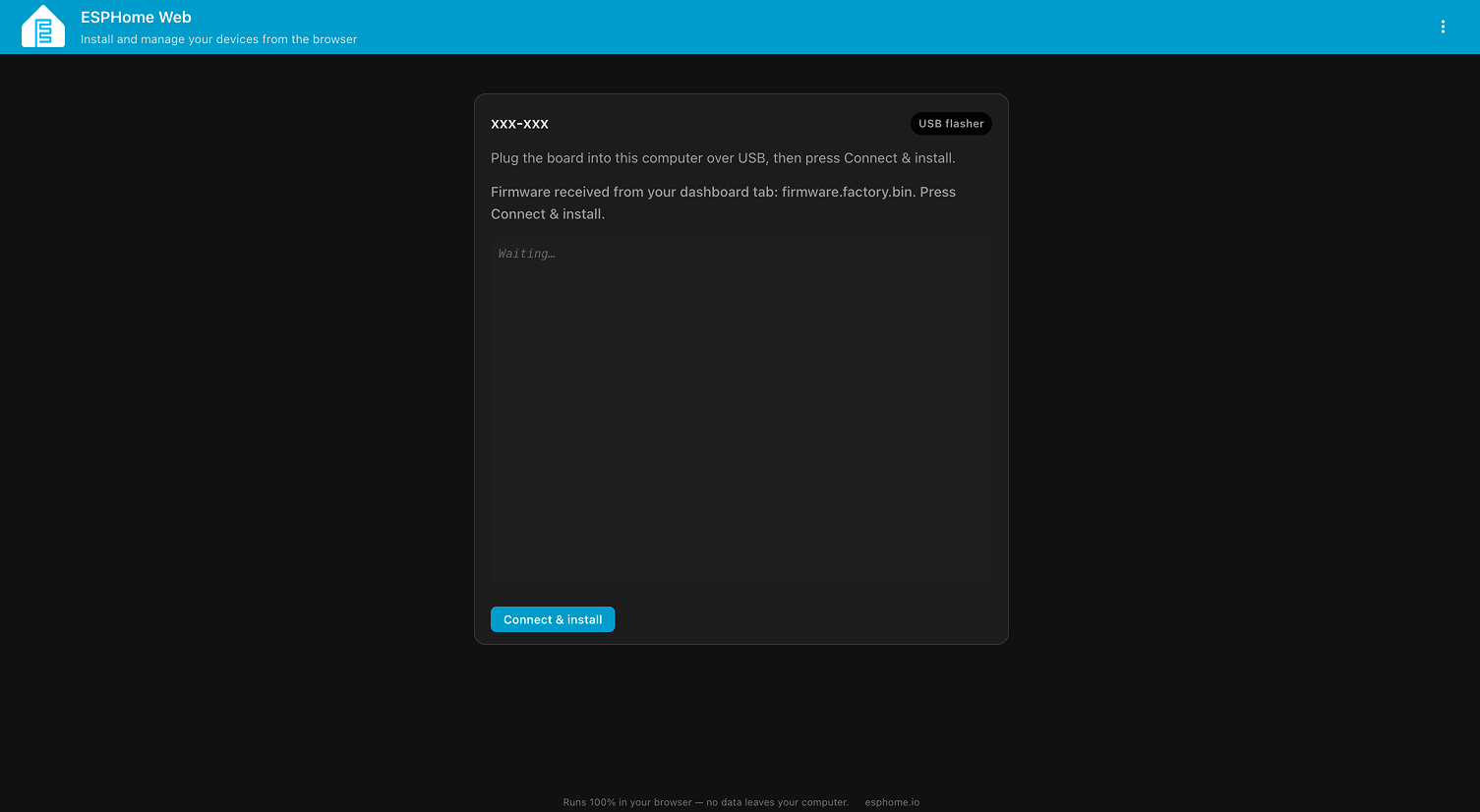
- 在浏览器弹出的串口列表中选择目标设备,然后点击
连接。
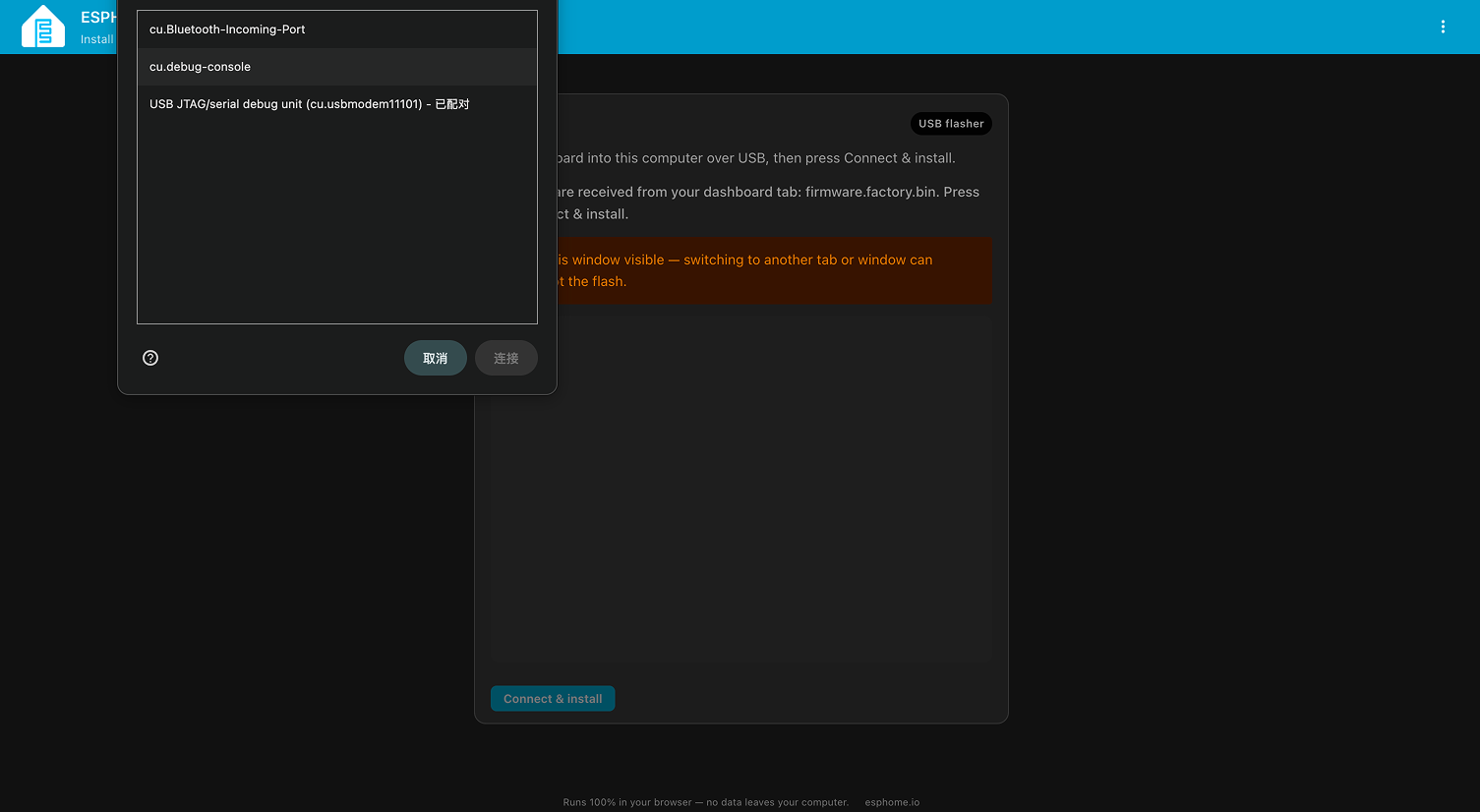
串口名称因系统和 USB 芯片而异,常见名称包括:
- macOS:
cu.usbmodem...或cu.usbserial... - Linux:
/dev/ttyUSB...或/dev/ttyACM... - Windows:
COM...
- 按页面提示确认安装,等待擦除、写入和校验完成。烧录期间保持当前页面可见,不要拔出 USB 数据线。
- 烧录完成后重启设备。设备将使用 YAML 中的 Wi-Fi 配置联网;如果连接失败,会启动备用热点。
Plug into your Home Assistant server
此方式适用于设备通过 USB 直接连接到 Home Assistant 主机,而不是连接到浏览器所在电脑。
- 将设备连接到 Home Assistant 主机的 USB 接口。
- 选择
Plug into your Home Assistant server。 - 在串口列表中选择目标设备,例如
/dev/ttyUSB0或/dev/ttyACM0。 - 等待编译和写入完成,然后重启设备。
如果列表中没有目标串口,请确认:
- USB 线支持数据传输,设备已正确供电。
- Home Assistant 主机已经识别 USB 设备。
- 虚拟机、Docker 或 NAS 环境已将 USB 设备映射给 Home Assistant/ESPHome。
- 串口未被其他插件或程序占用。
On the network(OTA)
此方式仅适用于已经运行 ESPHome 固件且当前在线的设备。
- 确认设备和 Home Assistant 之间的网络可以互相访问。
- 选择
On the network。 - 选择目标设备,等待编译、上传和重启完成。
- 在日志中确认设备重新上线且没有启动错误。
如果设备是首次烧录、离线、修改网络配置后无法连接,或 OTA 配置已被移除,请改用 USB 方式恢复。
下载固件后手动烧录
在编译结果页点击 Download 可以保存固件。首次完整烧录通常使用 firmware.factory.bin;firmware.ota.bin 用于 OTA 更新,不应直接替代首次完整烧录文件。
手动烧录前请核对文件类型、芯片型号、Flash 参数和写入地址。若没有明确的产品烧录说明,优先使用 ESPHome 提供的 USB flasher。
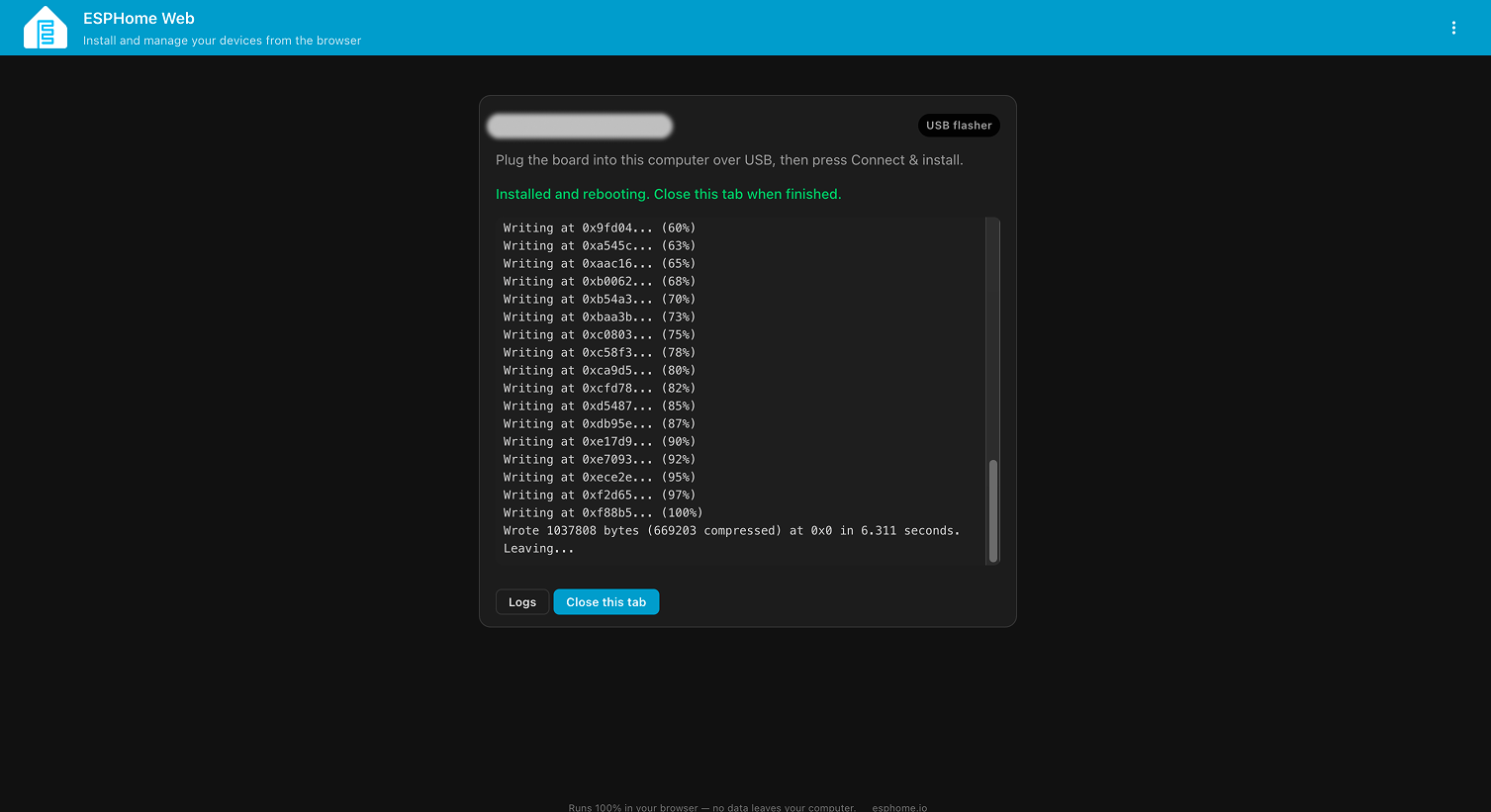
烧录完成后,ESPHome Web 会显示安装进度和重启状态。
3. 开始使用
添加到 Home Assistant
固件启动并成功连接网络后,Home Assistant 通常会自动发现 ESPHome 设备。
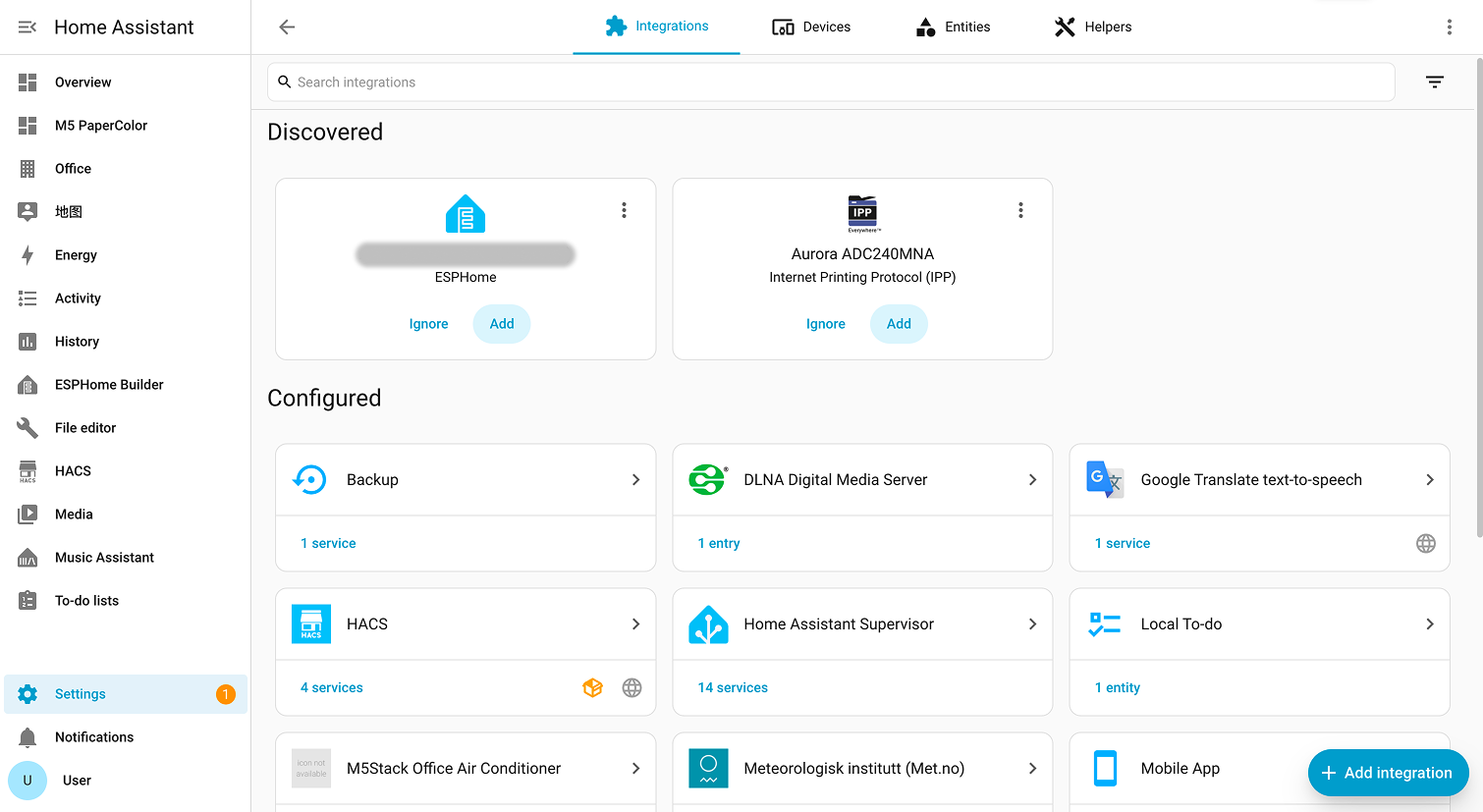
打开
Settings -> Devices & services。在
Discovered区域找到 ESPHome 设备,点击Add。
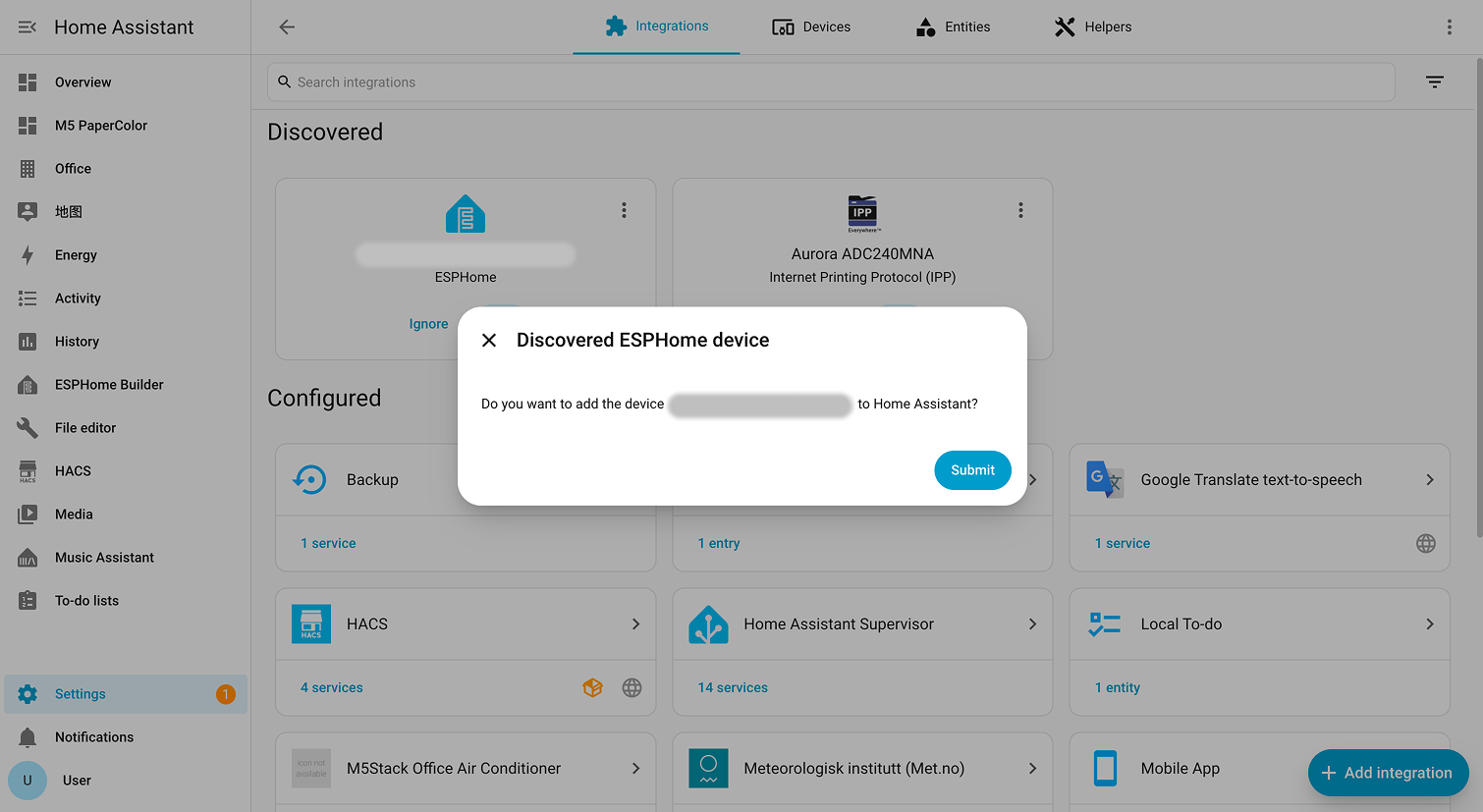
- 在确认窗口中检查设备信息,然后点击
Submit。
- 输入设备名称,选择对应的
Area,然后点击Finish。
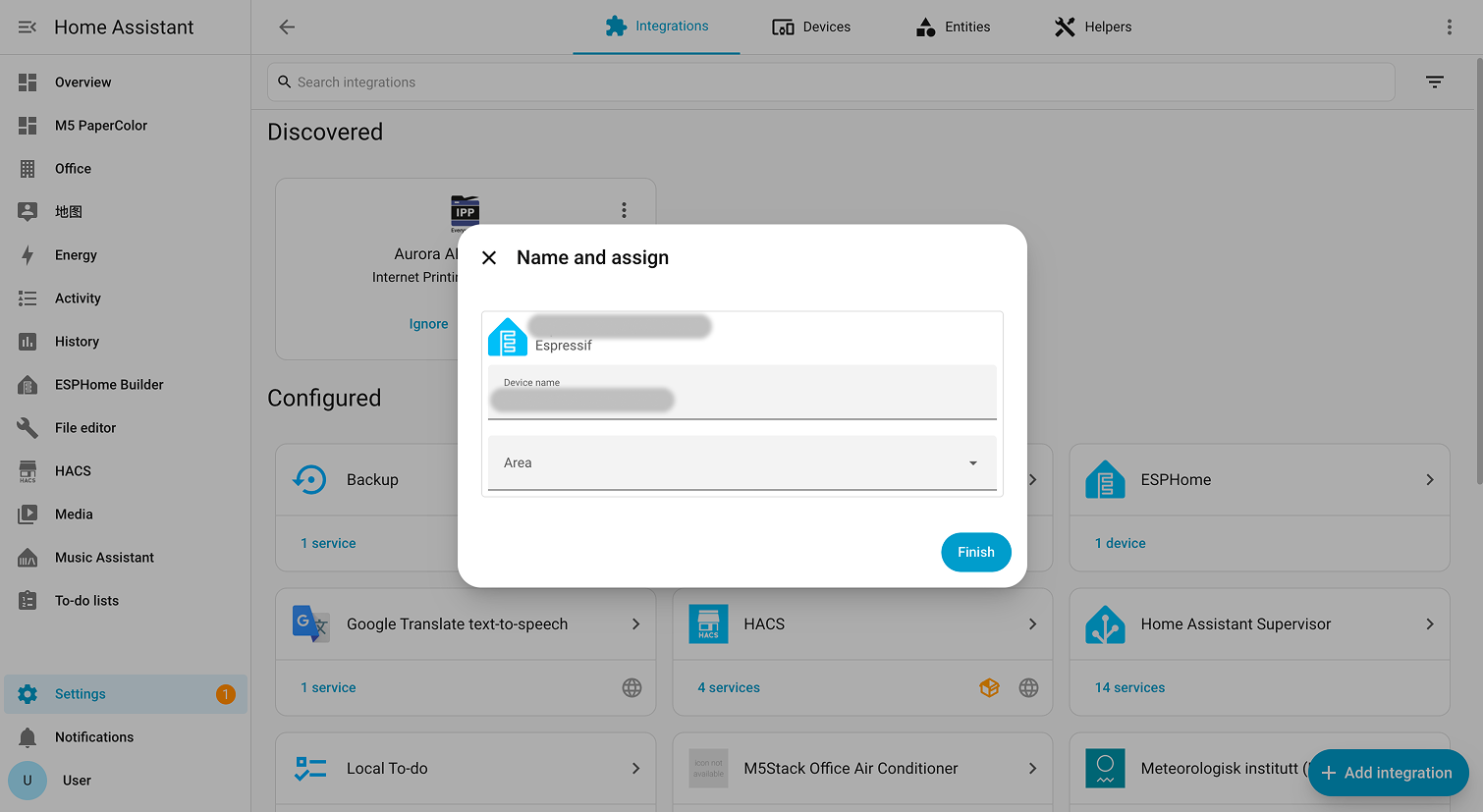
- 打开设备详情页,确认实体状态和传感器数据正常更新。
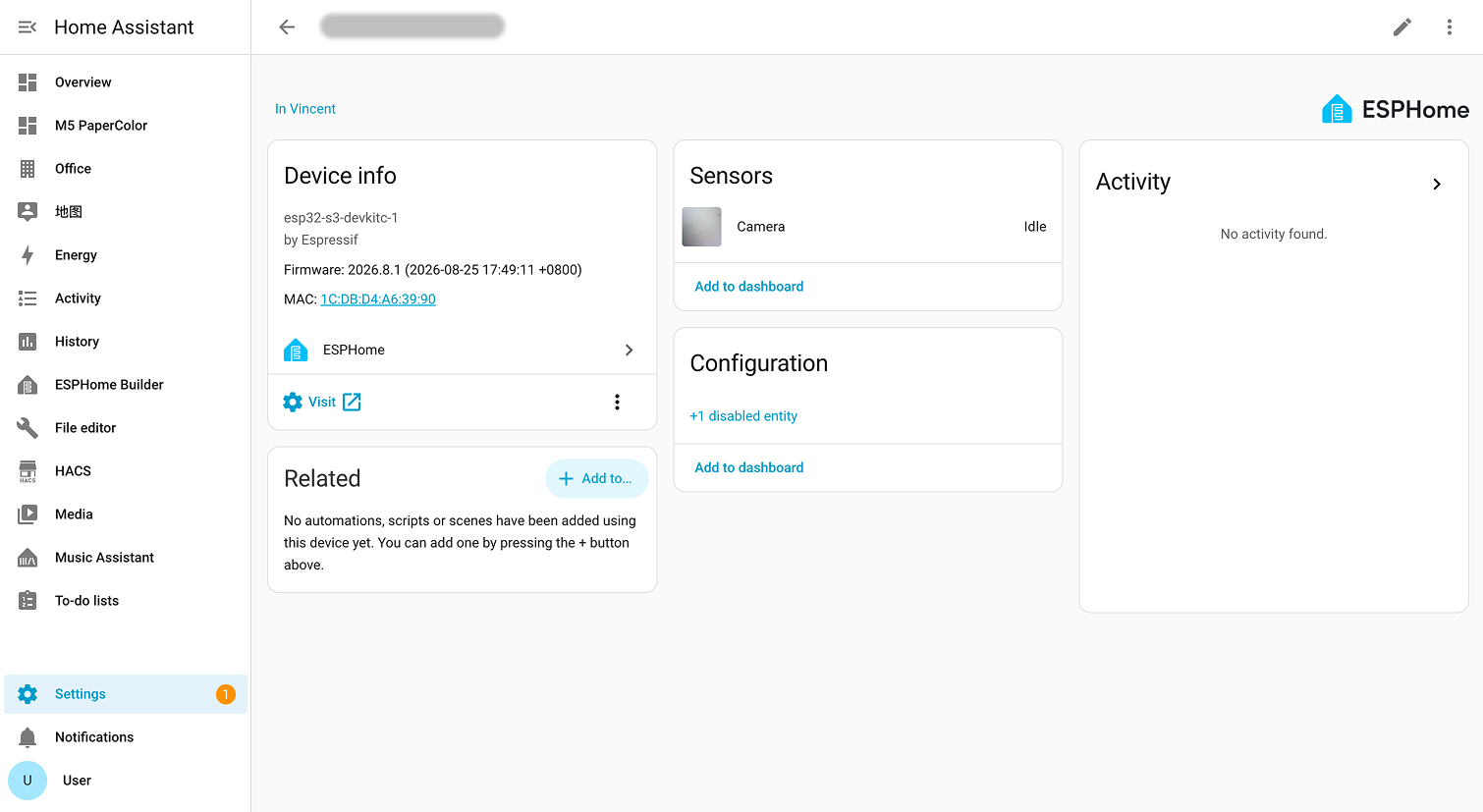
如果 Home Assistant 没有自动发现设备:
- 点击
Add integration,搜索ESPHome。 - 输入设备的主机名(例如
living-room-sensor.local)或 IP 地址。 - 如系统要求,输入 YAML 中
api.encryption.key对应的密钥。
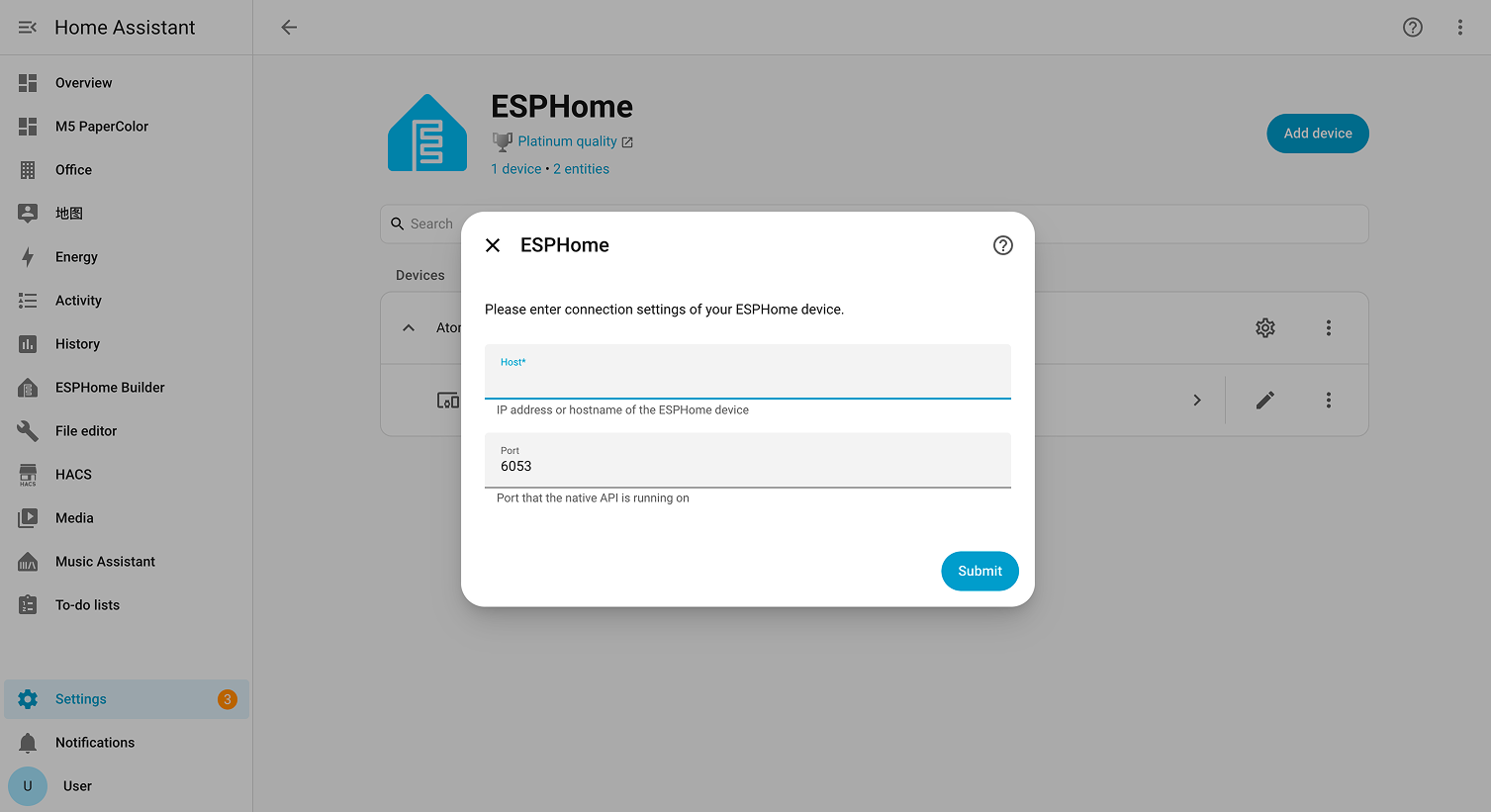
logger;如果日志中没有显示 IP,请确认设备已连接 Wi-Fi,并检查串口连接和日志输出配置。