

Home Assistant
Home Assistant
主控与整机
摄像头
扩展模块
灯光控制
CM4Stack HA 镜像烧录教程
本教程将演示如何为 CM4Stack 烧录 Home Assistant 镜像,搭建智能家居控制中心。
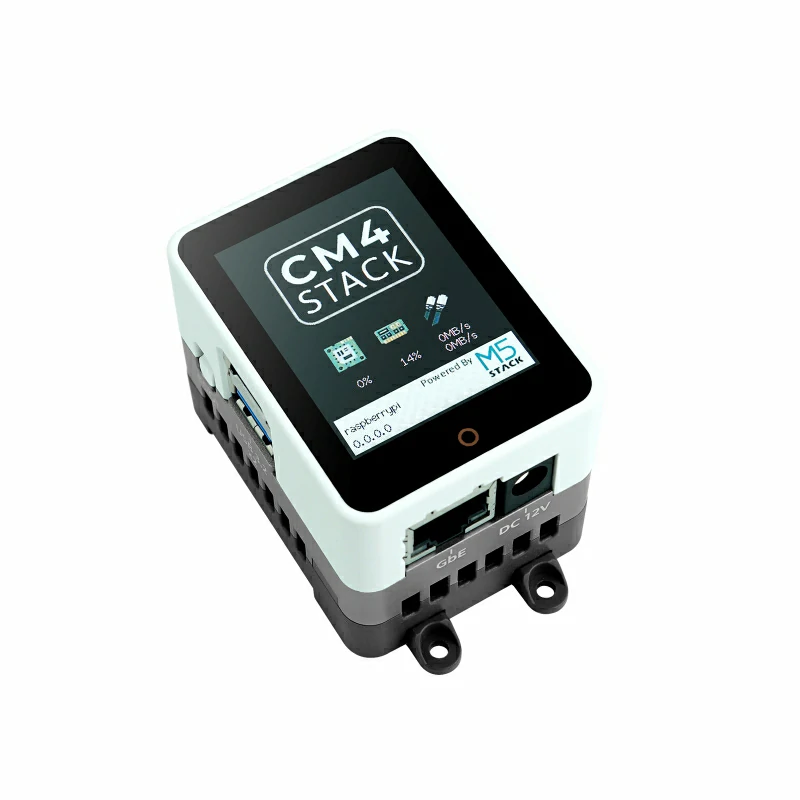
1. 硬件准备
2. 下载镜像文件
| 镜像版本 | 下载链接 |
|---|---|
| 2024-03-06-CM4StackOS-haos_rpi4-64-12.1 | Download |
3. 烧录镜像
Windows 环境下烧录
下载并安装 Raspberry Pi Imager。
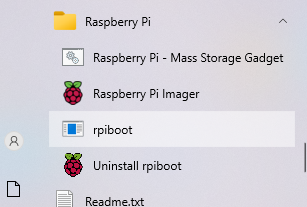
下载并安装 rpiboot。
文件下载
浏览器或系统可能会提示
rpiboot_setup.exe 存在安全风险。请确认下载地址来自 Raspberry Pi 官方 GitHub 仓库后再继续安装。- 长按 CM4Stack 侧面的
BOOT按钮,再使用 USB 数据线将设备连接至电脑并供电。

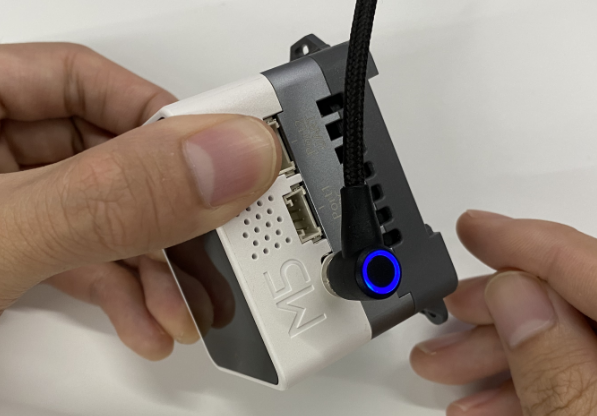
- 运行已经安装的
rpiboot.exe。电脑识别到 CM4Stack 的 eMMC 后会显示新的磁盘设备。如果没有识别到设备,请检查 USB 数据线并重新执行上一步的上电流程。
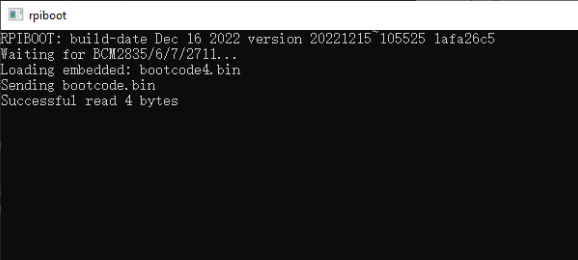
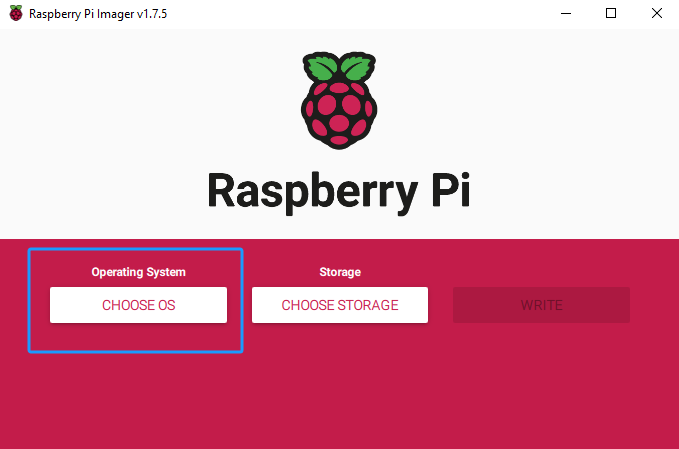
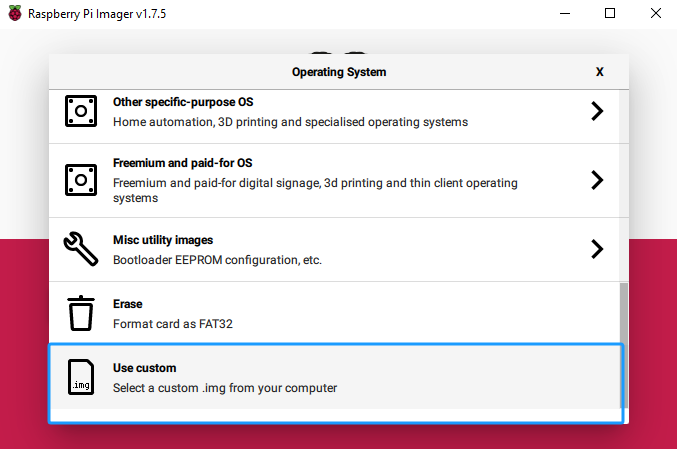
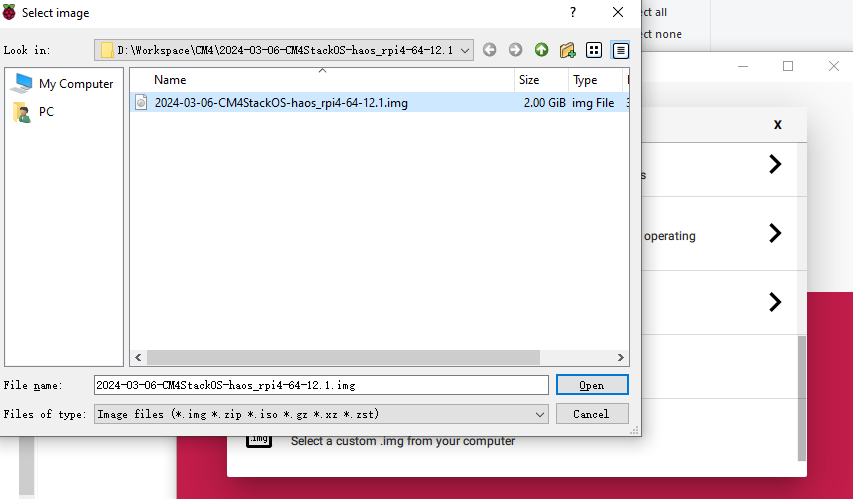
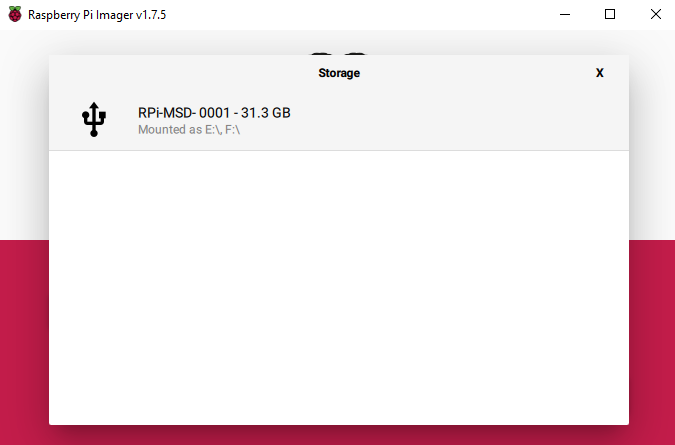
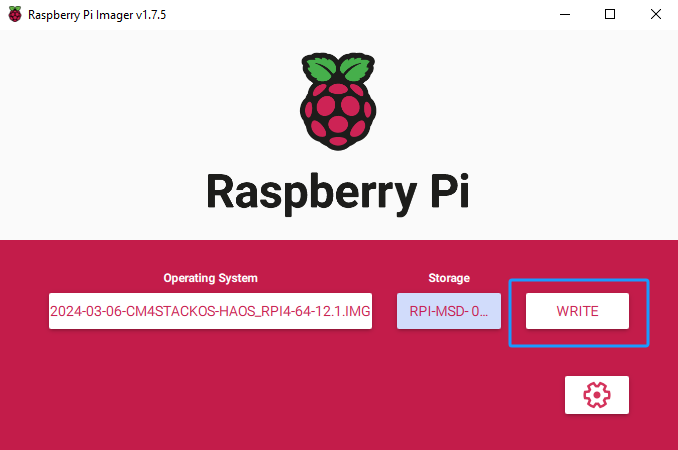
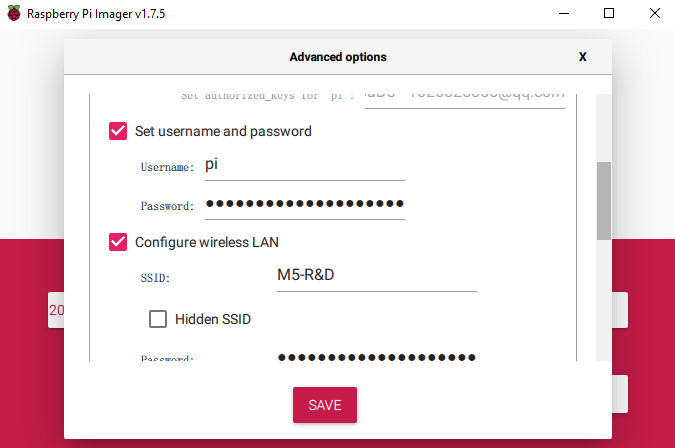
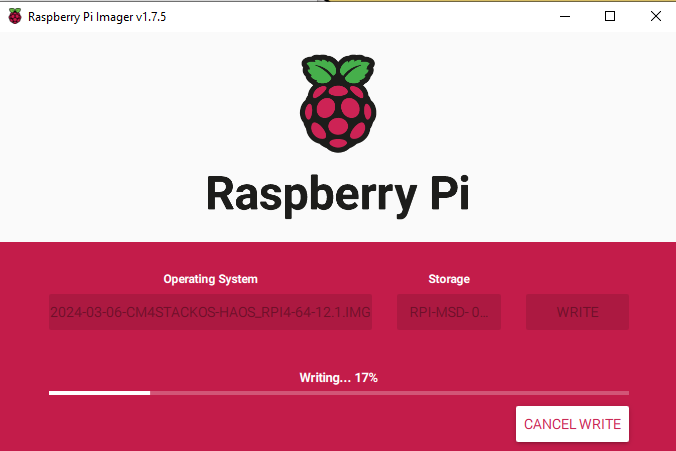
- 打开 Raspberry Pi Imager,在系统选择中点击自定义系统并选择下载好的镜像文件;目标磁盘选择 CM4Stack eMMC,确认无误后点击
NEXT开始写入。
Linux 环境下烧录
- Linux 环境需要从 Raspberry Pi usbboot 获取源码并编译
rpiboot:
sudo apt install git pkg-config make gcc libusb-1.0-0-dev

git clone --depth=1 https://github.com/raspberrypi/usbboot
cd usbboot
make- 长按 CM4Stack 侧面的
BOOT按钮,再使用 USB 数据线将设备连接至电脑并供电,然后执行rpiboot:
sudo ./rpiboot- eMMC 被识别为磁盘后,可以使用 Raspberry Pi Imager 写入镜像,操作与 Windows 相同。也可以使用
dd写入解压后的.img文件。执行前必须确认目标磁盘路径,下面命令仅供参考:
sudo dd if=./2024-03-06-CM4StackOS-haos_rpi4-64-12.1.img of=/dev/sda bs=1M status=progress oflag=dsync4. 启动系统
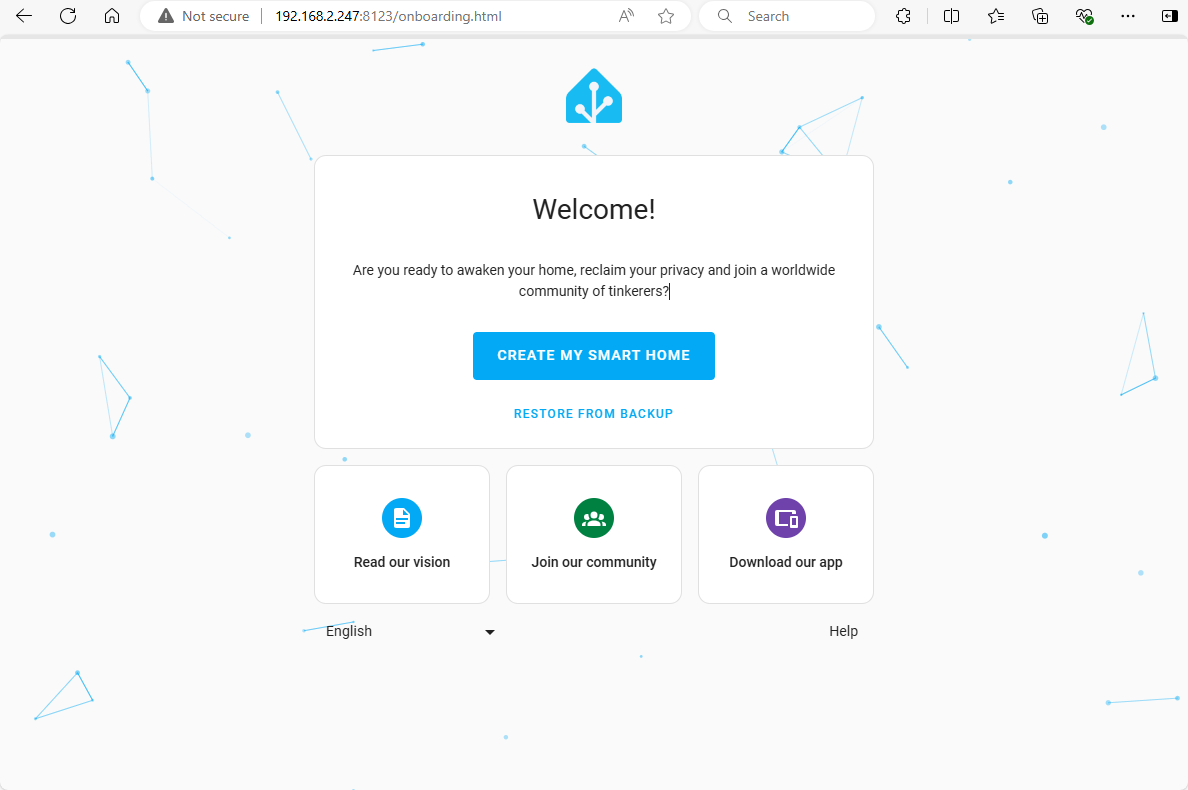
为 CM4Stack 连接供电和以太网。启动后,设备屏幕会显示当前 IP 地址,同一局域网内的设备可通过 IP:8123 访问 Home Assistant。
Home Assistant OS 首次启动需要通过网络获取资源文件,该步骤可能持续数十分钟,若出现长时间无法正常初始化的情况,可尝试更换配置了代理的网络环境。
http://xxx.xxx.xxx.xxx:8123/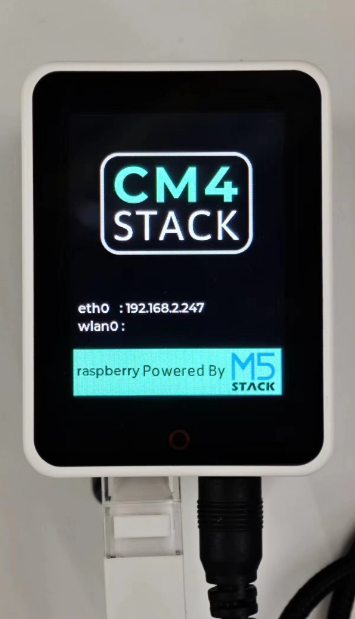
5. 相关视频
Page Tools