

Home Assistant
Home Assistant
主控与整机
摄像头
扩展模块
灯光控制
AtomS3R-M12 ESPHome 集成
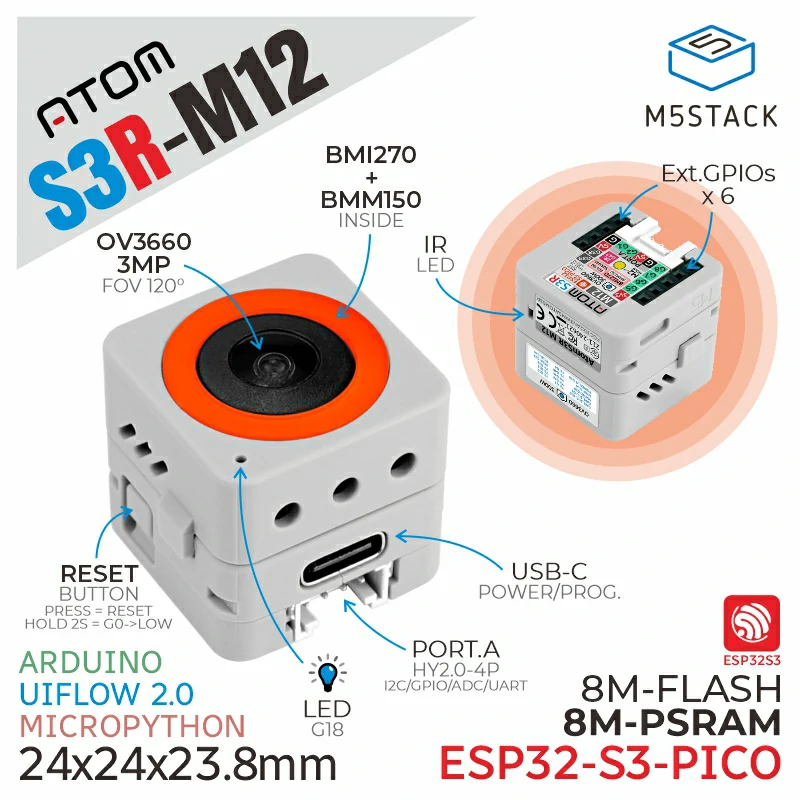
AtomS3R-M12 的 ESPHome 集成包含启动初始化、姿态传感器、PSRAM 和 OV3660 摄像头组件。
1. 设备简介
| 项目 | 信息 |
|---|---|
| 产品名称 | AtomS3R-M12 |
| SKU | C126-M12 |
| 主要功能 | 摄像头、加速度、陀螺仪和温度数据 |
| 通信接口 | I2C、摄像头并口 |
| ESPHome 组件 | bmi270_bmm150(外部组件)、psram、esp32_camera |
| ESPHome 版本要求 | / |
2. 组件说明
启动时序
AtomS3R-M12 上电后必须在硬件总线初始化前将 GPIO18 拉低,否则姿态传感器通信可能失败。该操作使用较高的启动优先级执行:
esphome:
  name: atoms3r-m12
  friendly_name: AtomS3R-M12
  on_boot:
    priority: 800
    then:
      - lambda: |-
          gpio_set_direction(GPIO_NUM_18, GPIO_MODE_OUTPUT);
          gpio_set_level(GPIO_NUM_18, 0);
vTaskDelay(pdMS_TO_TICKS(1500));启动要求
GPIO18 的拉低操作属于设备正常初始化要求,不应从配置中删除或移动到较低的启动优先级。
PSRAM
摄像头图像缓存使用 ESPHome 官方 PSRAM 组件:
psram:
  mode: octal
speed: 80MHzBMI270/BMM150 外部组件
ESPHome 当前没有适用于本设备的官方 BMI270/BMM150 驱动,因此使用社区 bmi270_bmm150 外部组件:
external_components:
  - source: github://DennisGaida/m5stack-atoms3r-components@main
components: [bmi270_bmm150]第三方组件
该驱动来自社区仓库,组件源码与兼容性请参考 bmi270_bmm150。
姿态传感器
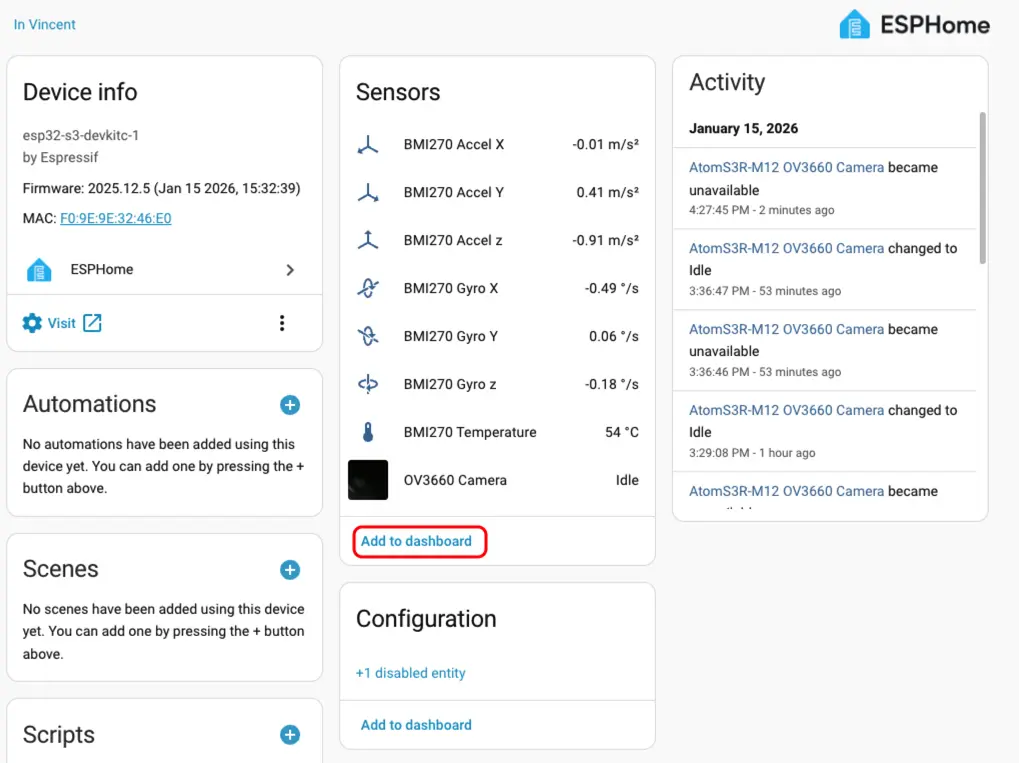
外部 Platform 提供三轴加速度、三轴陀螺仪和温度实体:
i2c:
  - id: bmi270_i2c
    sda: GPIO45
    scl: GPIO0

sensor:
  - platform: bmi270_bmm150
    i2c_id: bmi270_i2c
    address: 0x68
    update_interval: 5s
    acceleration_x:
      name: "BMI270 Accel X"
    acceleration_y:
      name: "BMI270 Accel Y"
    acceleration_z:
      name: "BMI270 Accel Z"
    gyroscope_x:
      name: "BMI270 Gyro X"
    gyroscope_y:
      name: "BMI270 Gyro Y"
    gyroscope_z:
      name: "BMI270 Gyro Z"
    temperature:
name: "BMI270 Temperature"OV3660 摄像头
OV3660 使用 ESPHome 官方 ESP32 Camera 组件:
i2c:
  - id: camera_i2c
    sda: GPIO12
    scl: GPIO9
    frequency: 100kHz
    timeout: 10ms

esp32_camera:
  name: "OV3660 Camera"
  external_clock:
    pin: GPIO21
    frequency: 20MHz
  i2c_id: camera_i2c
  data_pins: [GPIO3, GPIO42, GPIO46, GPIO48, GPIO4, GPIO17, GPIO11, GPIO13]
  vsync_pin: GPIO10
  href_pin: GPIO14
  pixel_clock_pin: GPIO40
  resolution: 640X480
jpeg_quality: 103. 参考案例
完整配置请参考 atoms3r-m12-example.yaml。案例包含网络、API、GPIO18 启动时序、第三方姿态传感器、PSRAM 和摄像头配置。
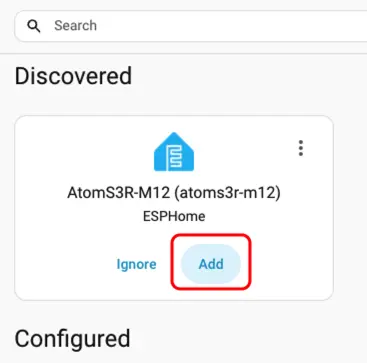
添加设备时的 Home Assistant 界面:
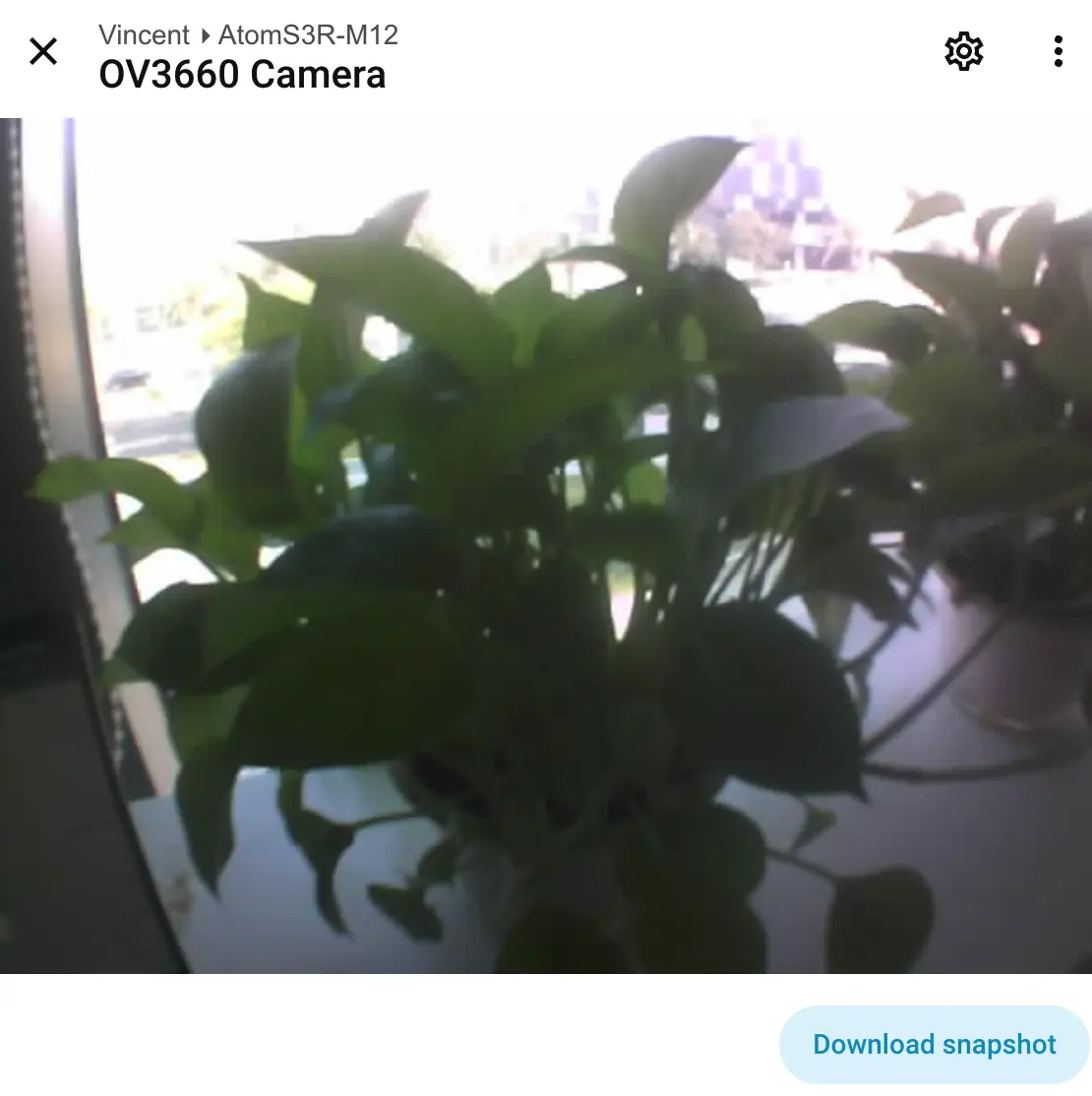
设备添加完成后,可查看摄像头和姿态传感器实体:
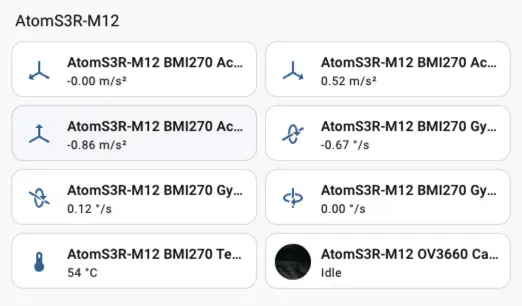
Home Assistant Dashboard 示例:
4. 相关链接
Page Tools