

Home Assistant
Home Assistant
主控与整机
摄像头
扩展模块
灯光控制
ESPHome 预编译固件一键烧录
部分 M5Stack 主控、整机和应用方案提供了可直接体验的 ESPHome 预编译固件。通过对应产品页面中的一键烧录按钮,可以将固件写入设备,并根据固件支持的方式完成网络配置和 Home Assistant 接入,无需自行创建 YAML 或编译固件。
1. 准备工作
- 与固件型号匹配的 M5Stack 设备
- 与设备接口匹配、支持数据传输的 USB 数据线
- 支持
WebSerialAPI 的桌面浏览器,推荐使用 Google Chrome 或 Microsoft Edge - 对应的 USB 串口驱动;仅在浏览器无法识别串口时需要检查或安装
一键烧录依赖浏览器的串口访问能力,建议直接在电脑端打开产品页面。手机浏览器以及不支持 WebSerial 的浏览器无法完成 USB 烧录。
2. 烧录固件
- 使用 USB 数据线将设备连接至电脑。如产品页面要求设备进入下载模式,请先按照对应产品说明完成操作。
- 点击当前产品页面中的在线烧录按钮,在浏览器弹出的串口列表中选择目标设备。如果同时连接了多个串口设备,请根据端口名称确认选择无误。

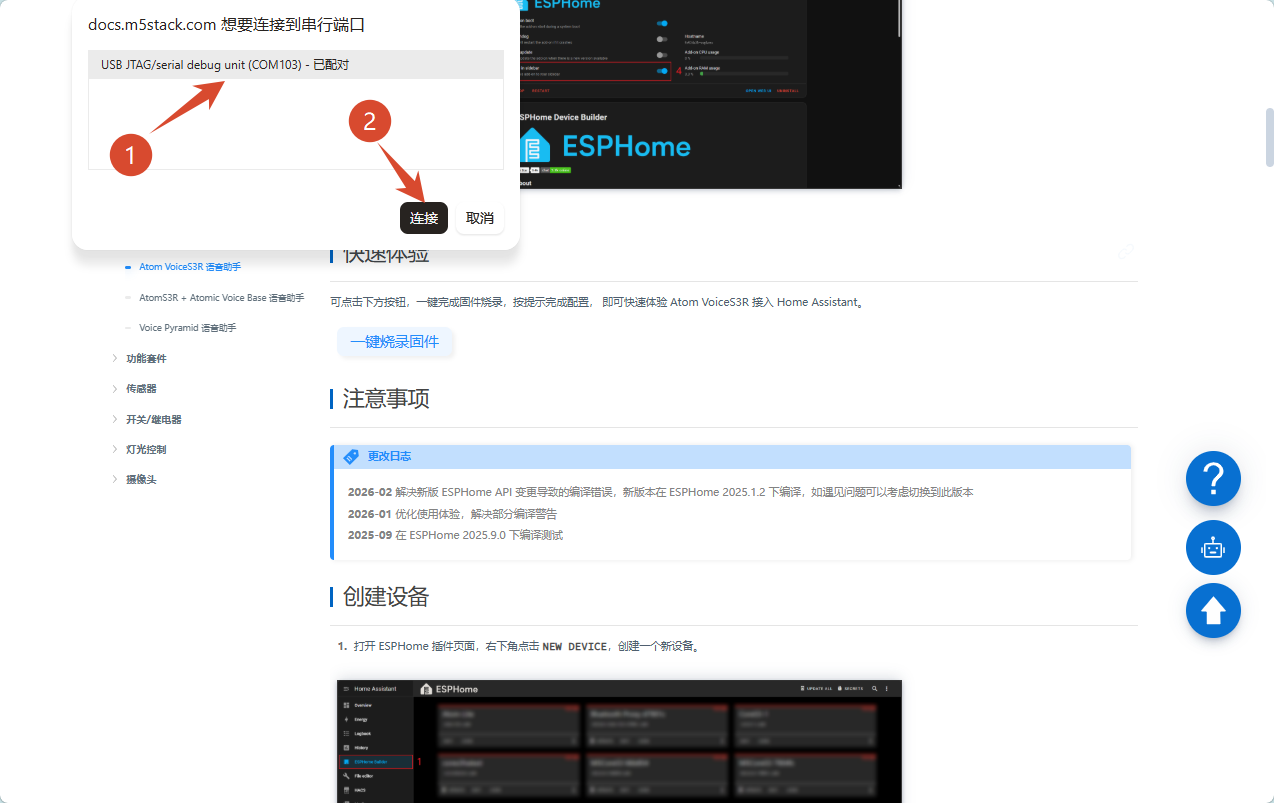
- 串口连接成功后,点击安装选项。
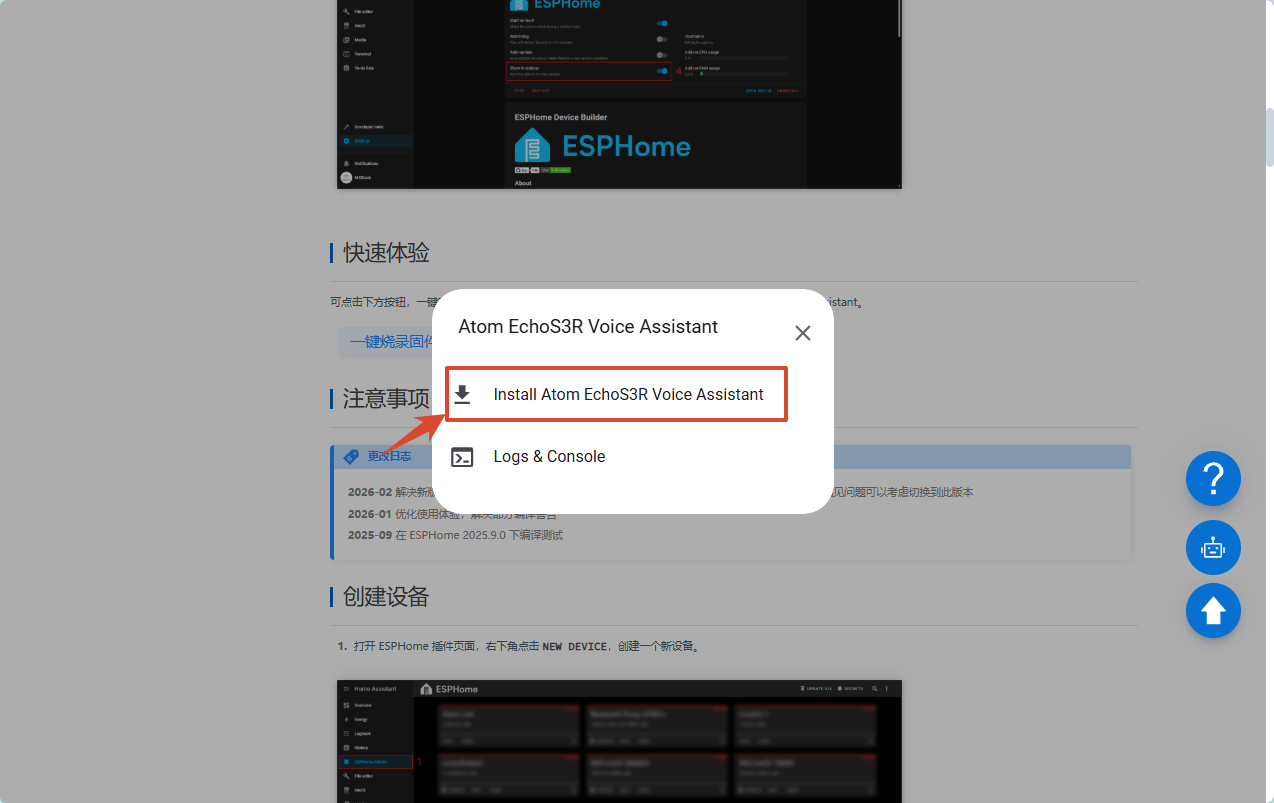
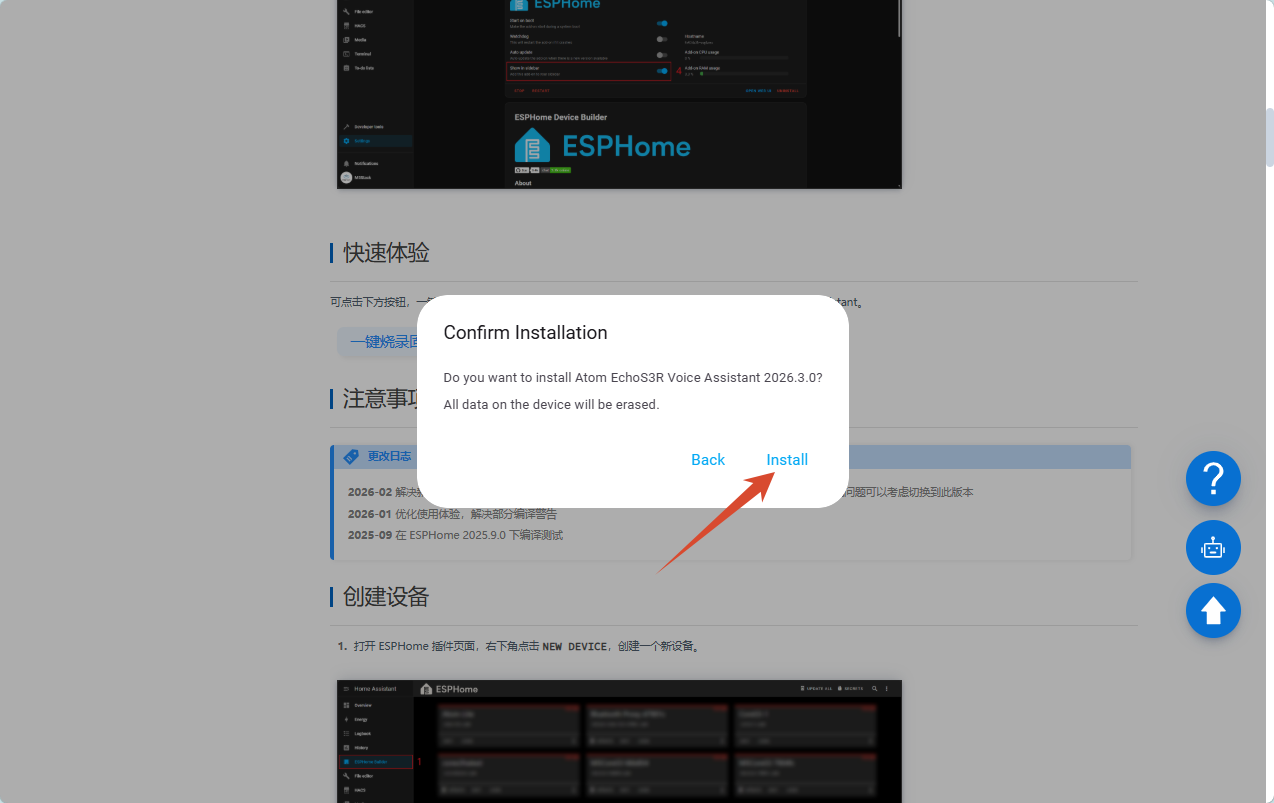
- 核对固件名称和目标设备,确认无误后点击
Install开始烧录。
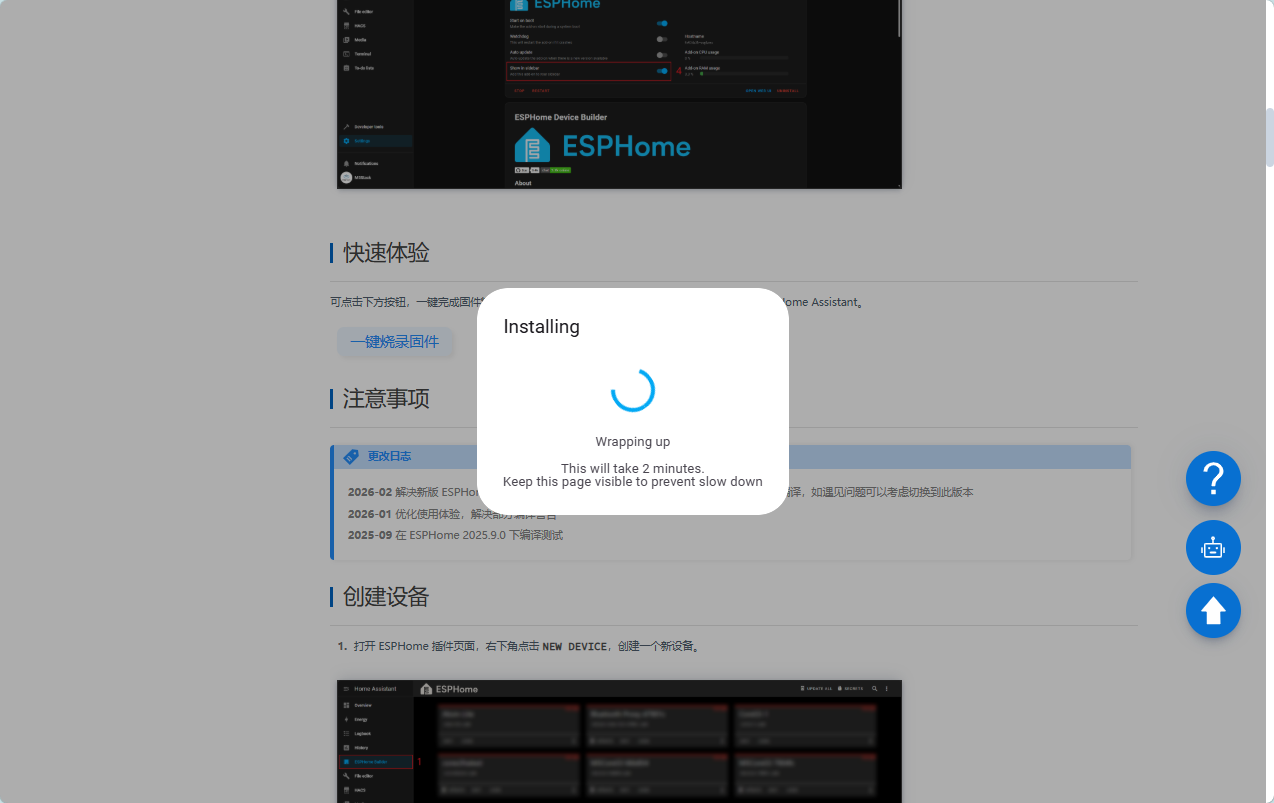
- 等待固件下载、写入和校验完成。在页面提示安装完成前,请勿关闭页面或断开 USB 连接。
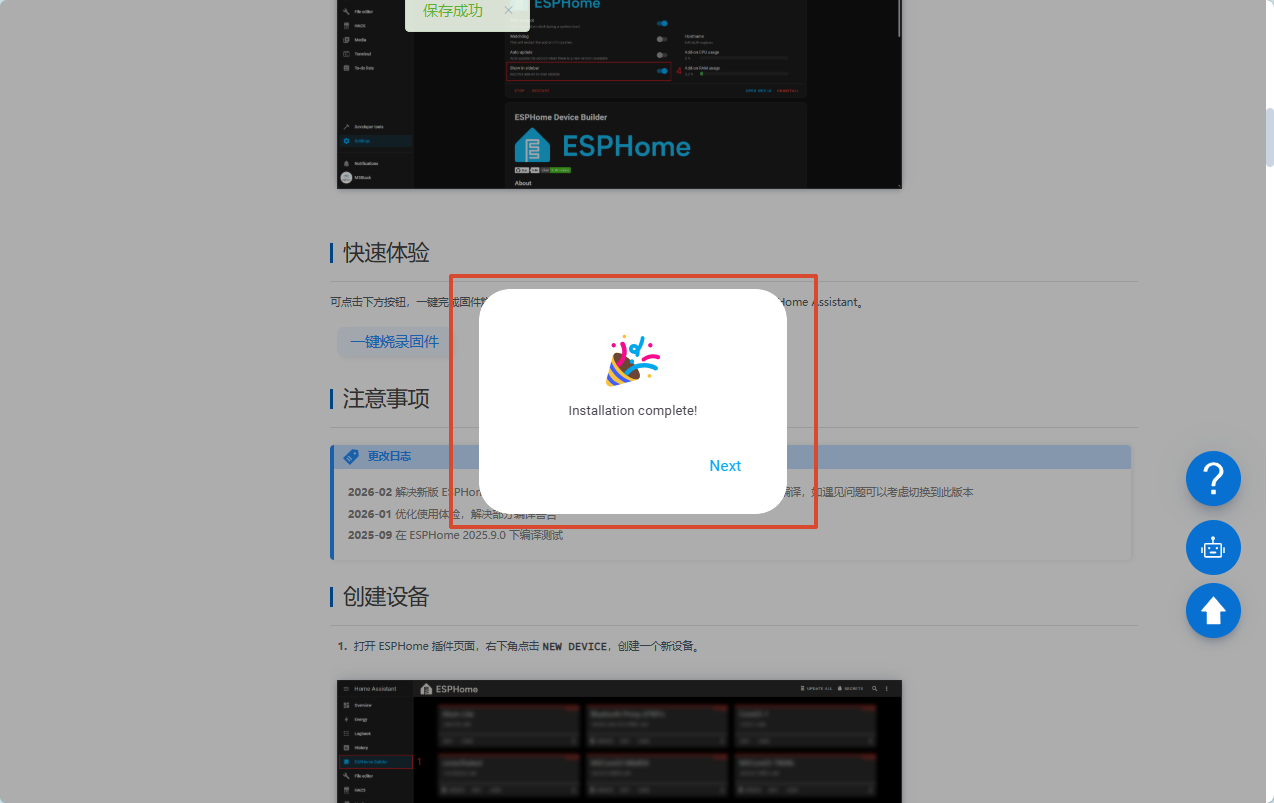
- 烧录完成后,设备通常会自动重启。如果设备没有自动启动,请按下复位键或重新上电。
3. 配置网络
设备需要接入与 Home Assistant 可互相访问的网络。预编译固件可能支持串口、蓝牙或备用热点配网,请选择固件实际提供的一种方式完成配置。
3.1 通过串口配置 Wi-Fi
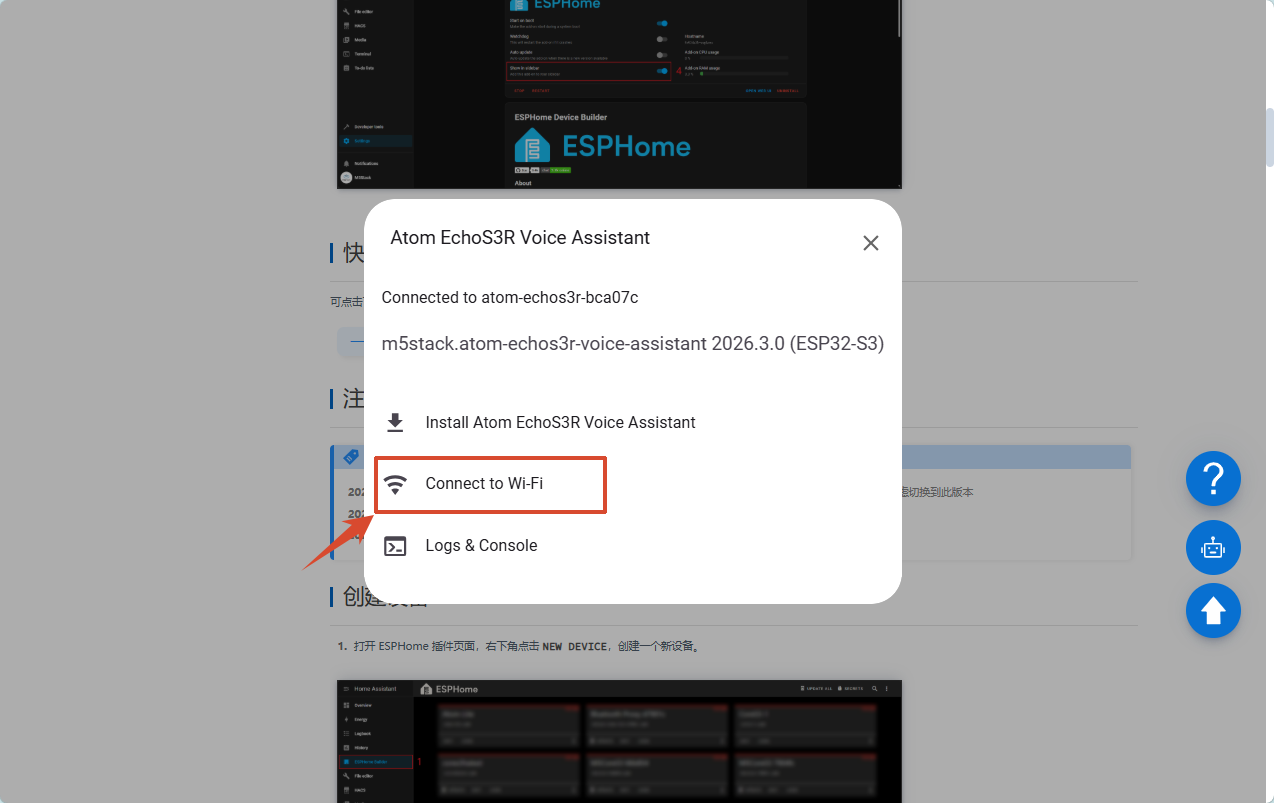
当固件支持串口配网时,烧录完成页面会显示 Connect to Wi-Fi,也可以重新点击产品页面中的在线烧录按钮并连接同一串口。
- 选择
Connect to Wi-Fi进入网络配置界面。
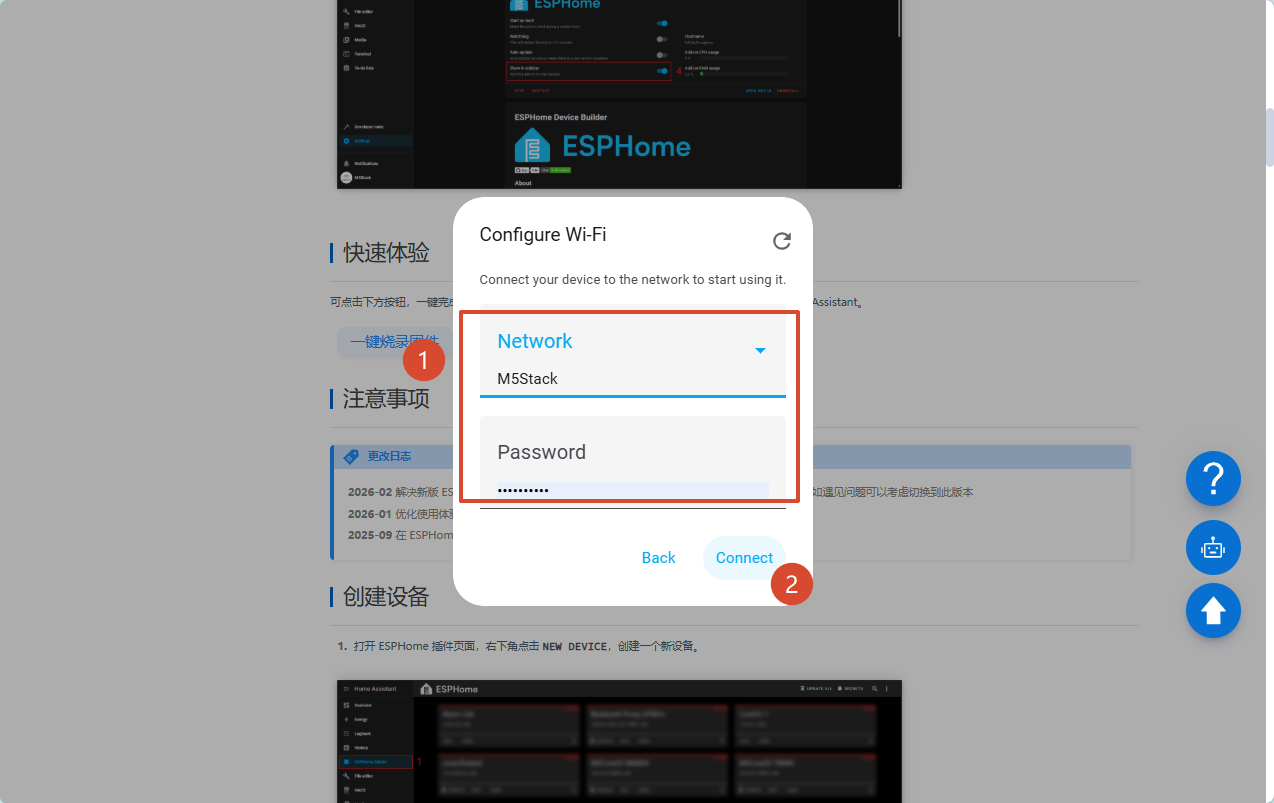
- 选择目标网络名称(SSID),输入 Wi-Fi 密码,然后点击
Connect。
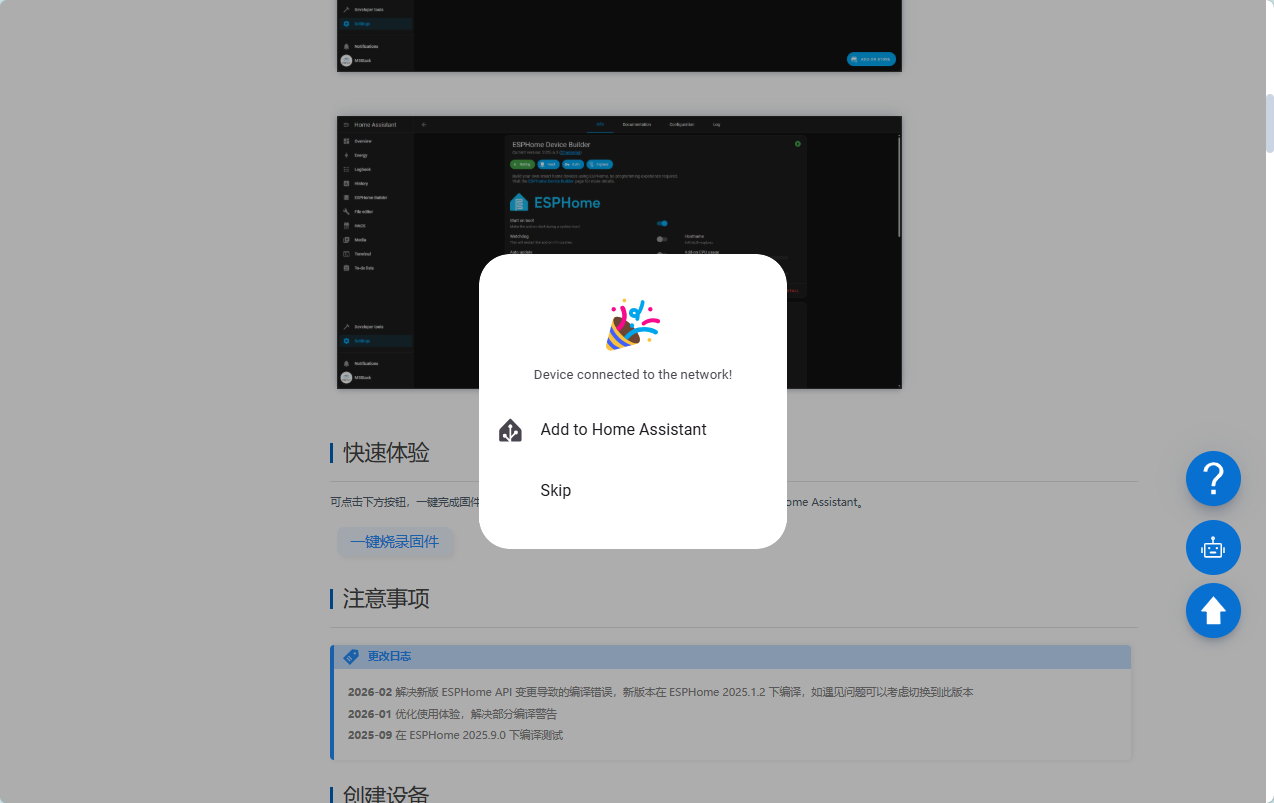
- 等待页面提示网络连接成功。
3.2 通过 BLE 配置 Wi-Fi
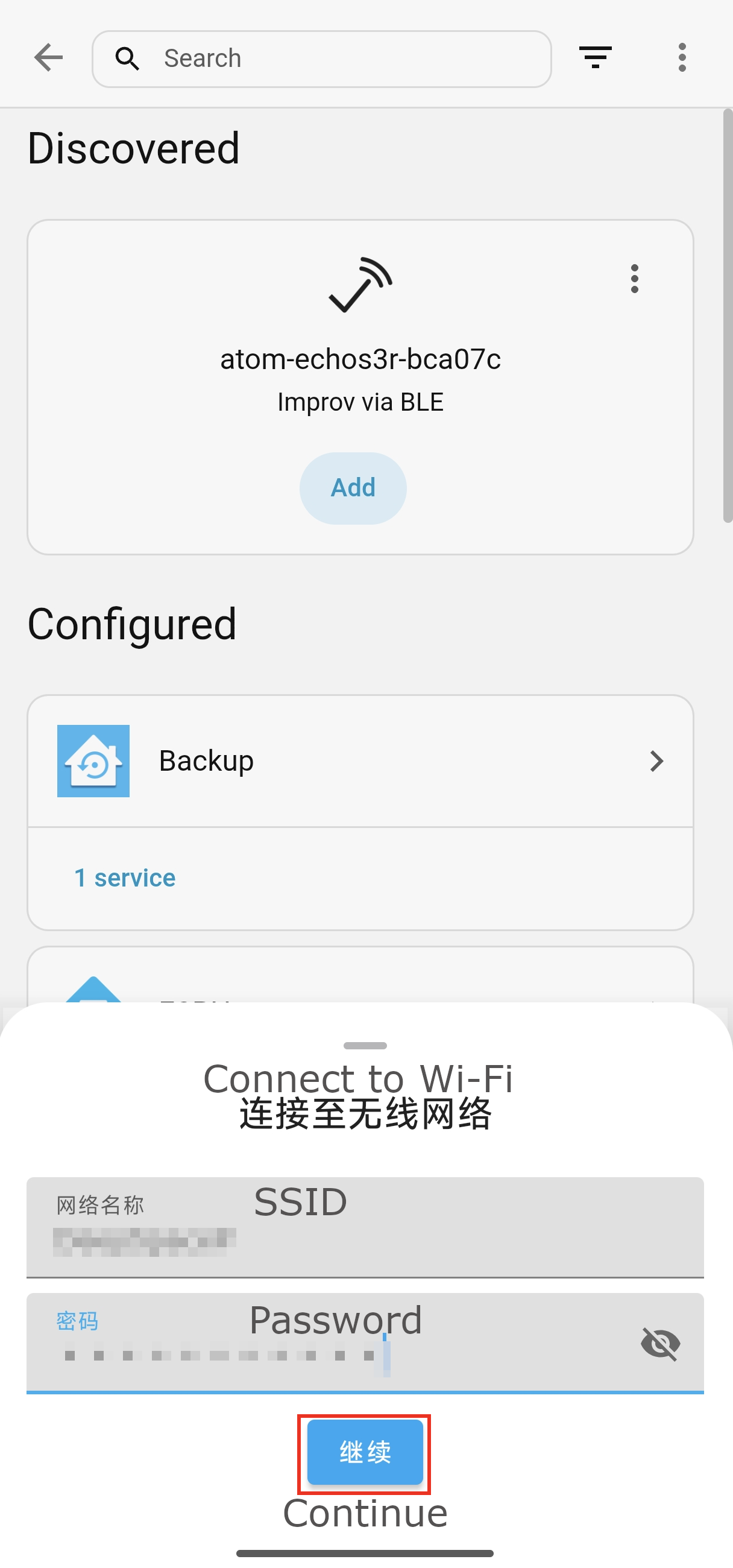
如果固件支持 BLE 配网,可以通过 Home Assistant Companion App 向设备发送 Wi-Fi 信息。未在 App 中发现设备时,请改用串口或备用热点配网,不代表烧录失败。
- 开启手机蓝牙并打开 Home Assistant Companion App。
- 进入
Settings -> Devices & services。
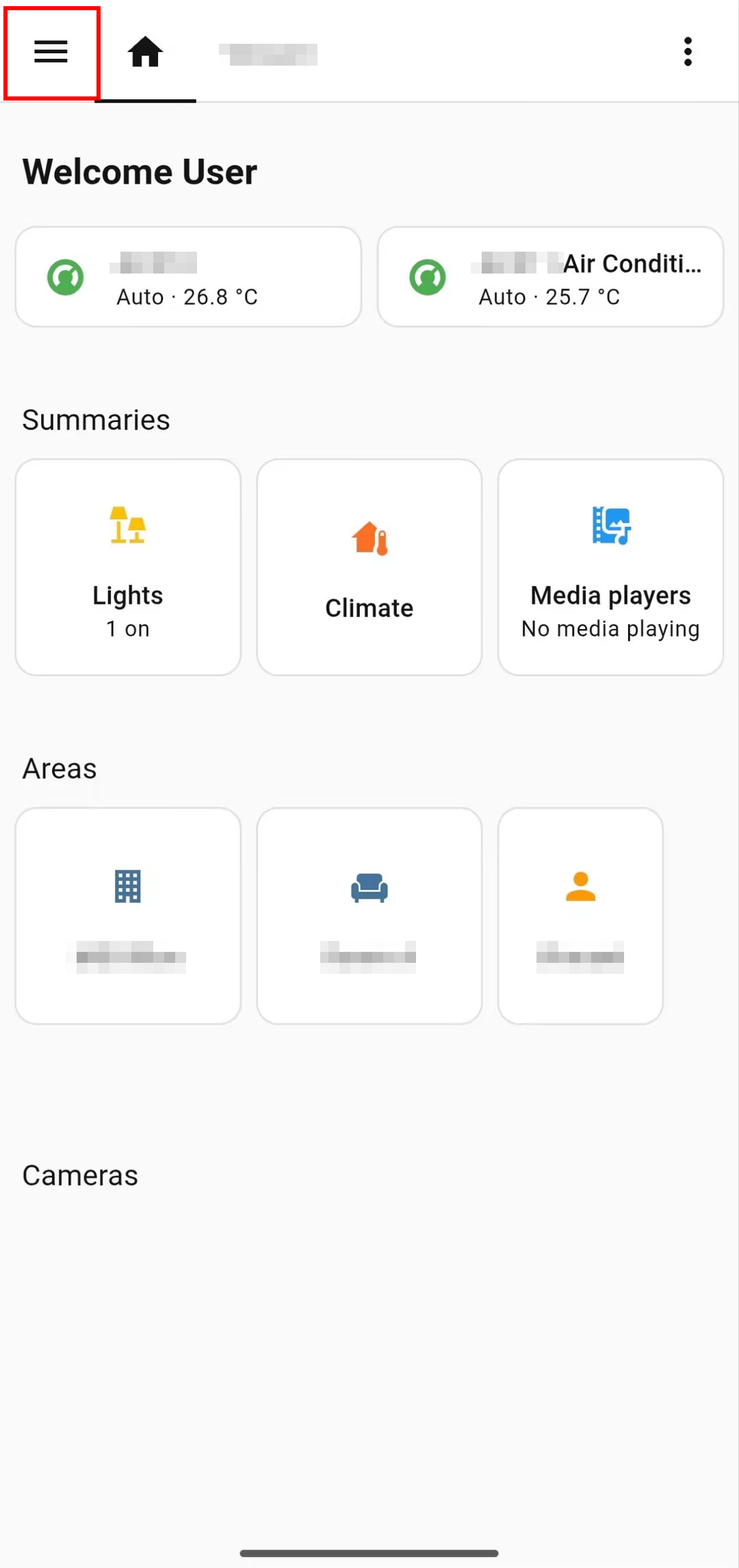
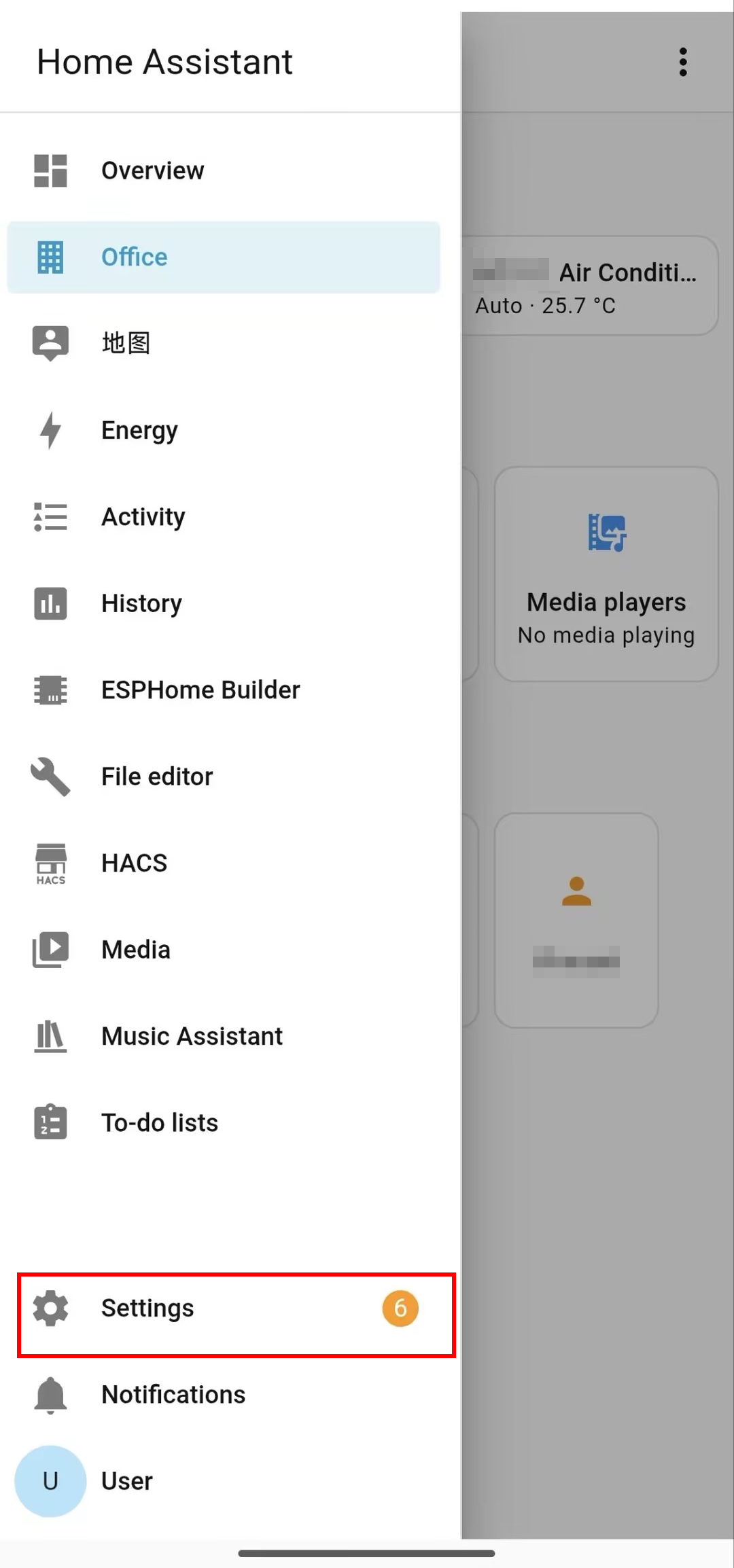
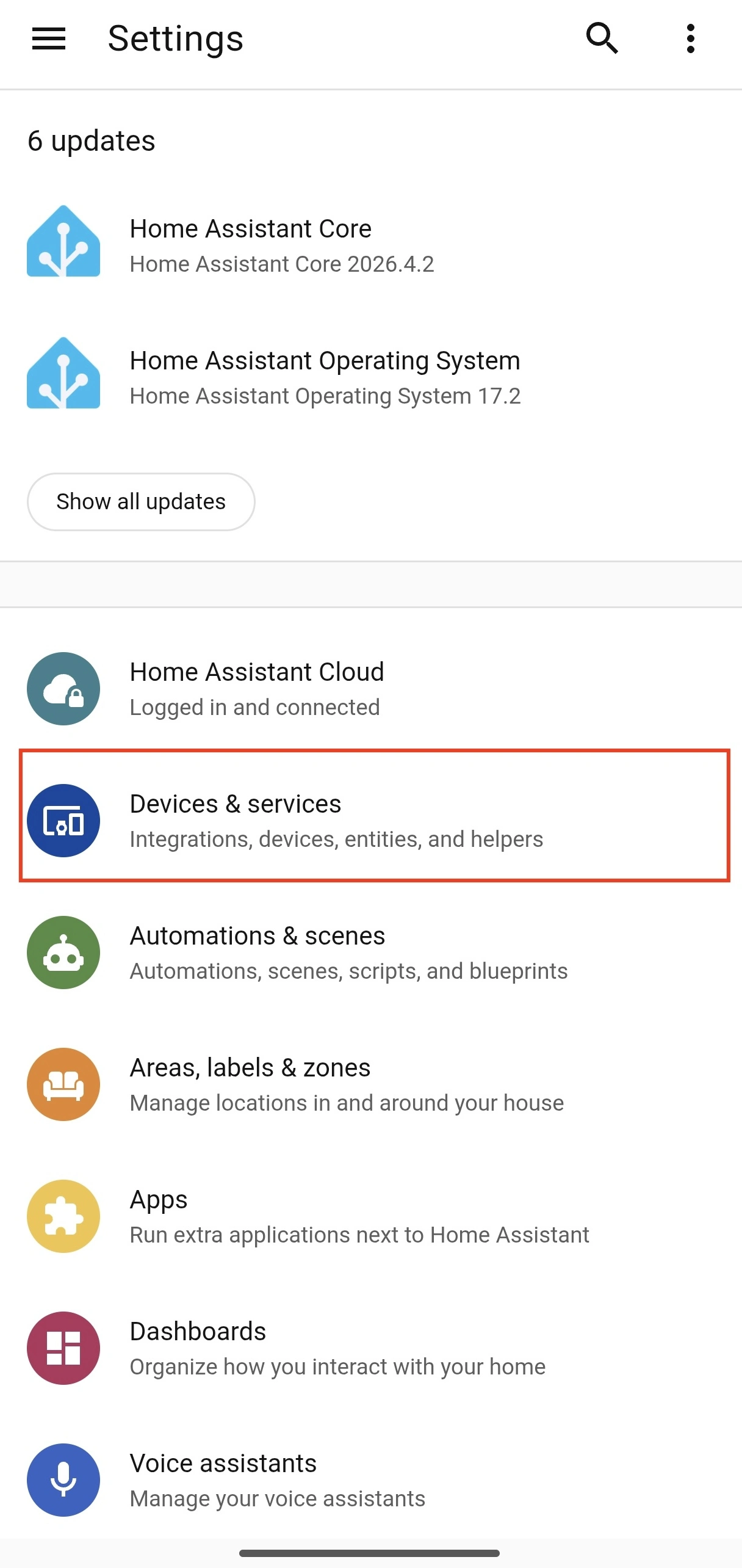
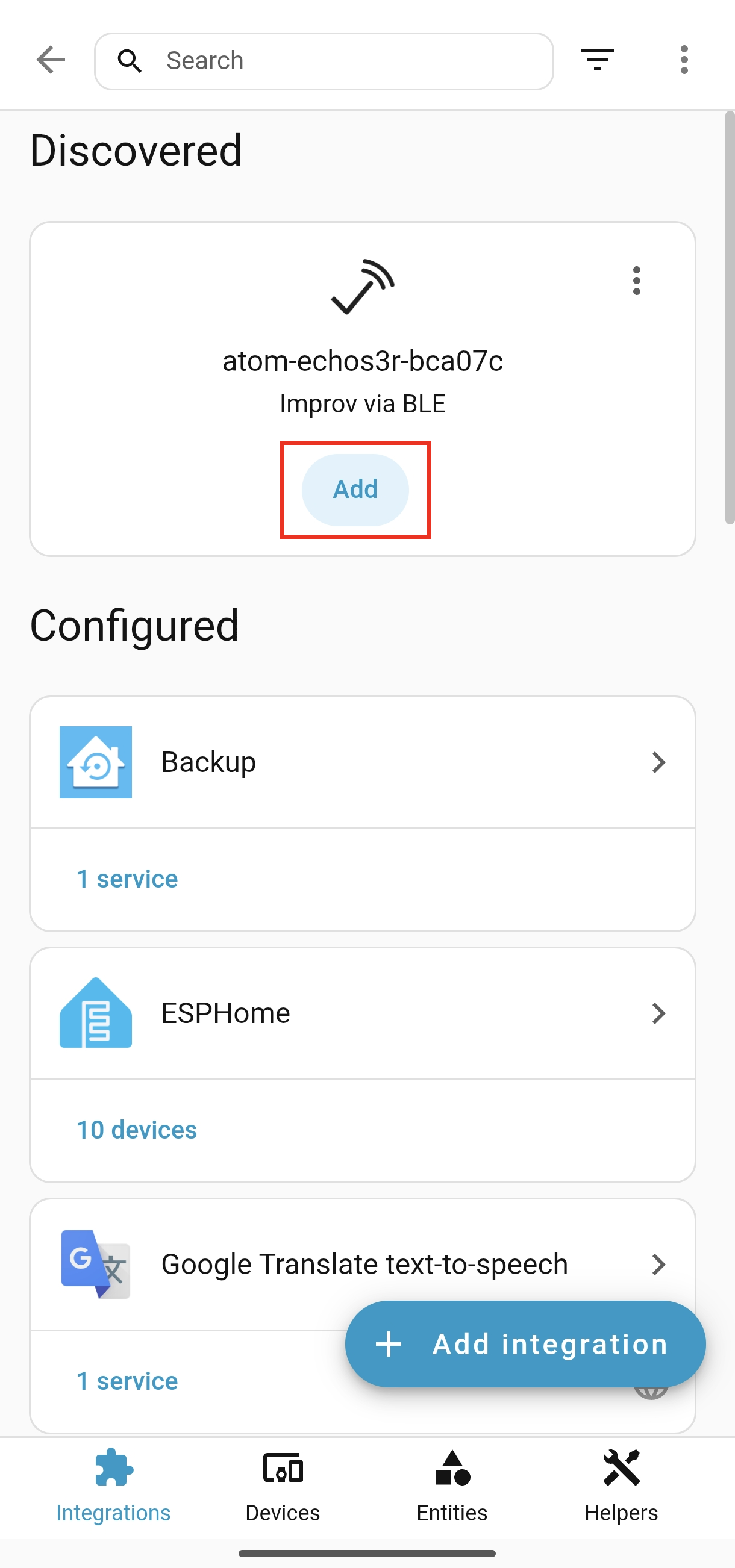
- 在
Discovered区域找到待配置的设备,点击Add,并按照提示输入 Wi-Fi 信息。
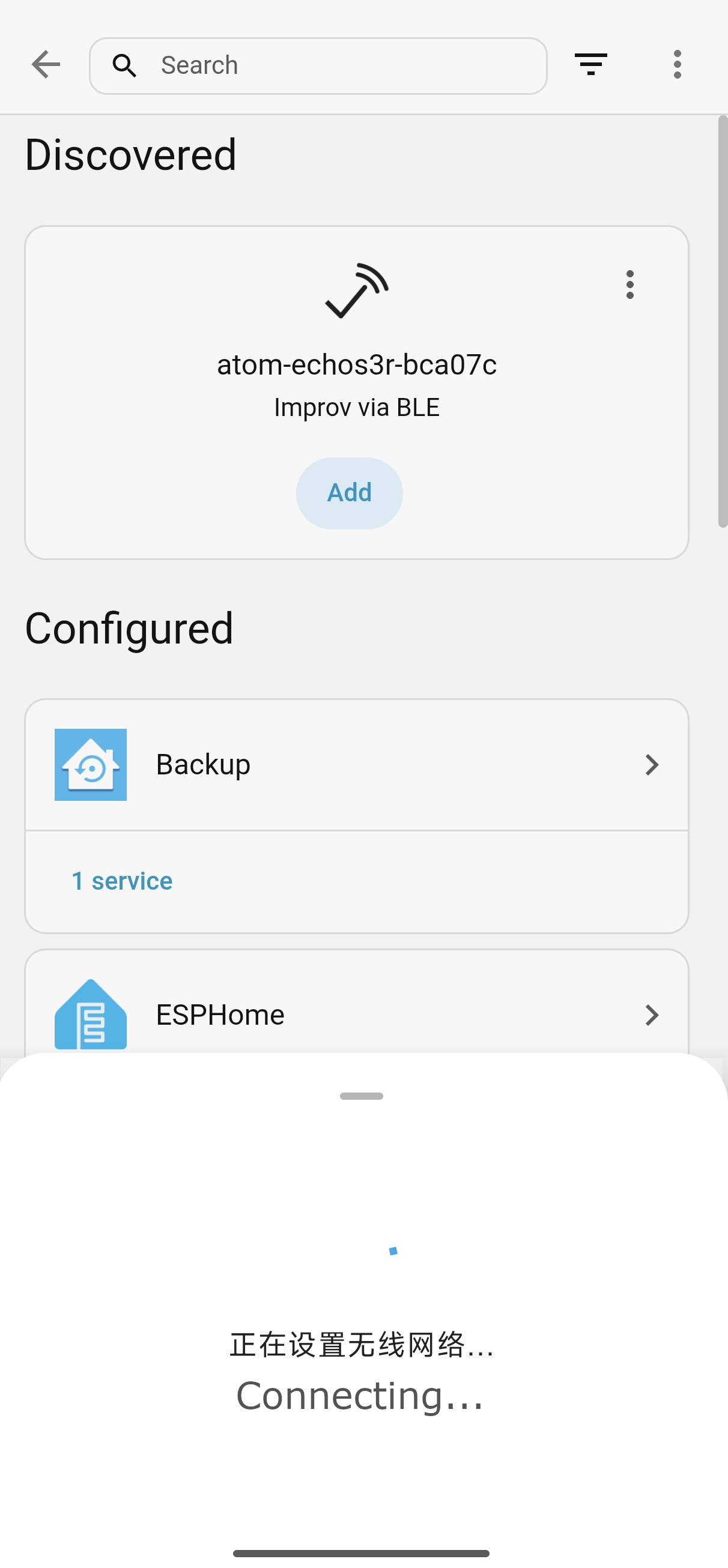
- 等待设备完成网络连接。
3.3 通过备用热点配置 Wi-Fi
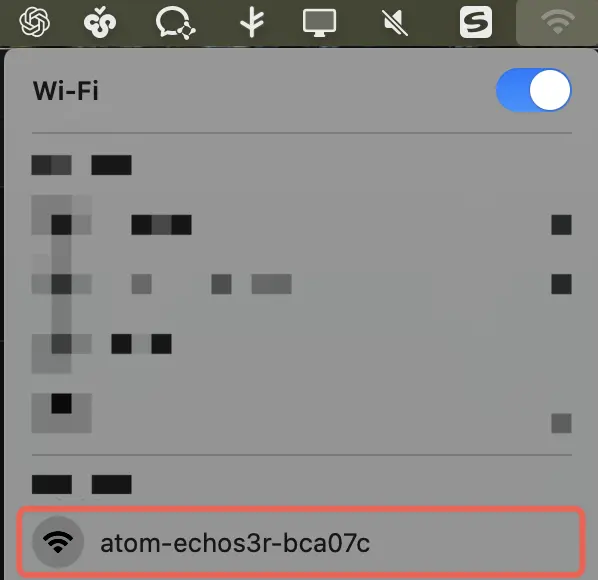
如果固件启用了备用热点,设备在无法连接已配置网络时会创建临时 Wi-Fi 热点。热点名称以设备实际显示为准。
- 使用手机或电脑连接设备创建的热点。
- 系统通常会自动打开配网页面。如果页面没有弹出,请在浏览器中访问
http://192.168.4.1。
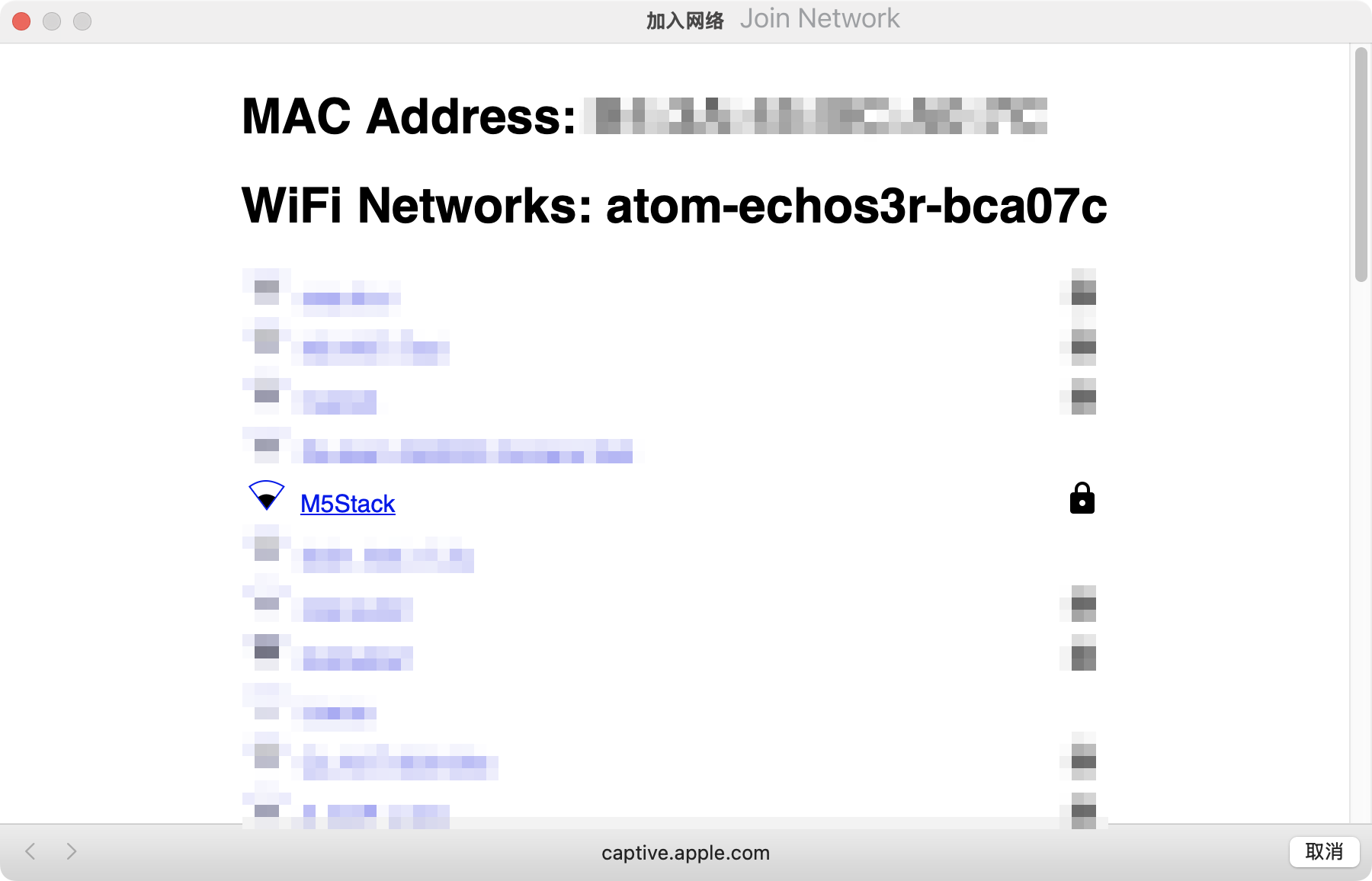
- 选择目标网络名称(SSID),输入 Wi-Fi 密码,然后点击
Save。
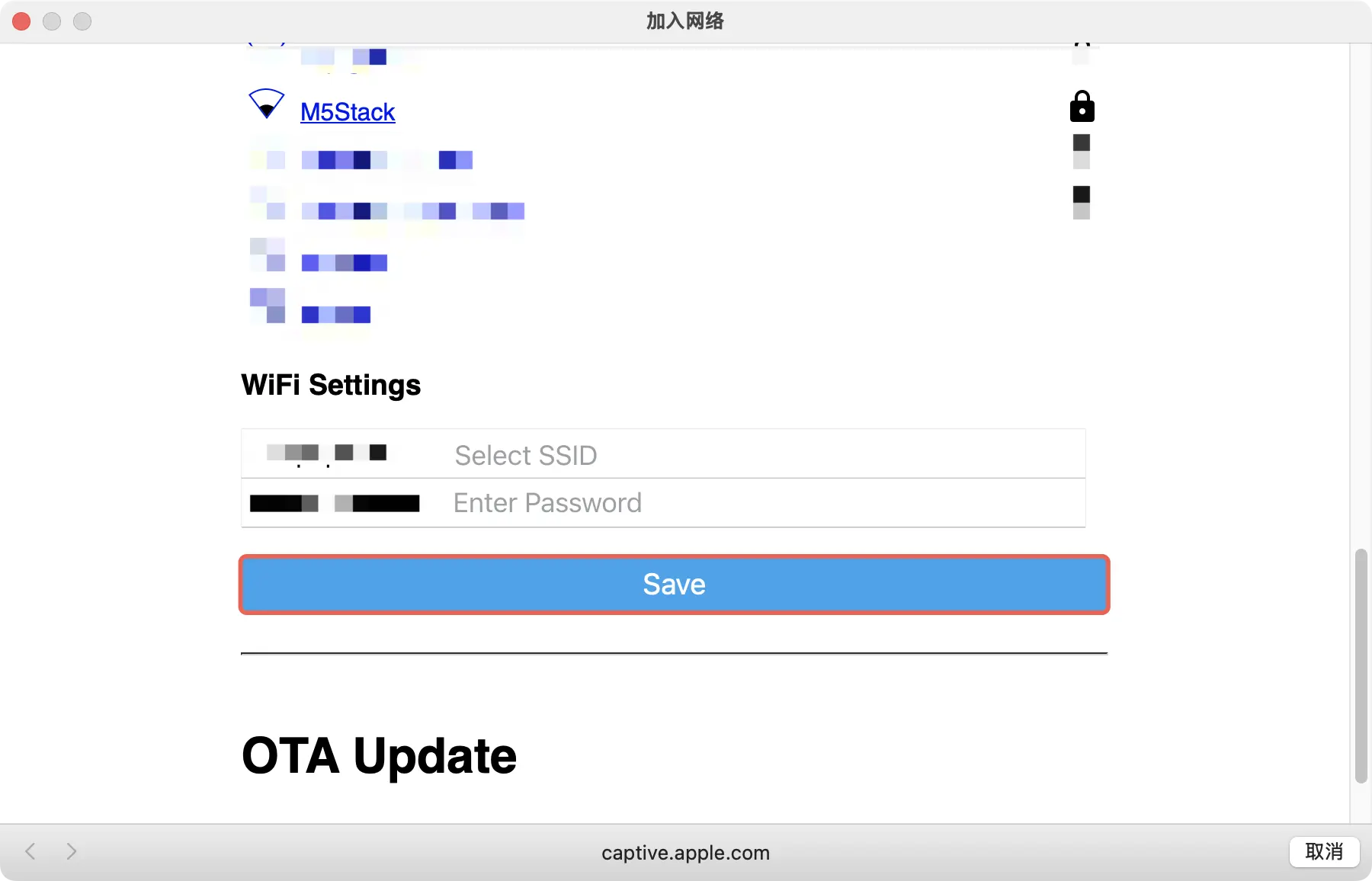
- 等待设备连接目标网络。连接成功后,临时热点通常会自动关闭。
4. 添加到 Home Assistant
固件启动并连接网络后,Home Assistant 通常会自动发现已启用原生 API 的 ESPHome 设备。
- 打开 Home Assistant,进入
Settings -> Devices & services。 - 在
Discovered区域找到对应设备,点击Add,并按页面提示完成添加。
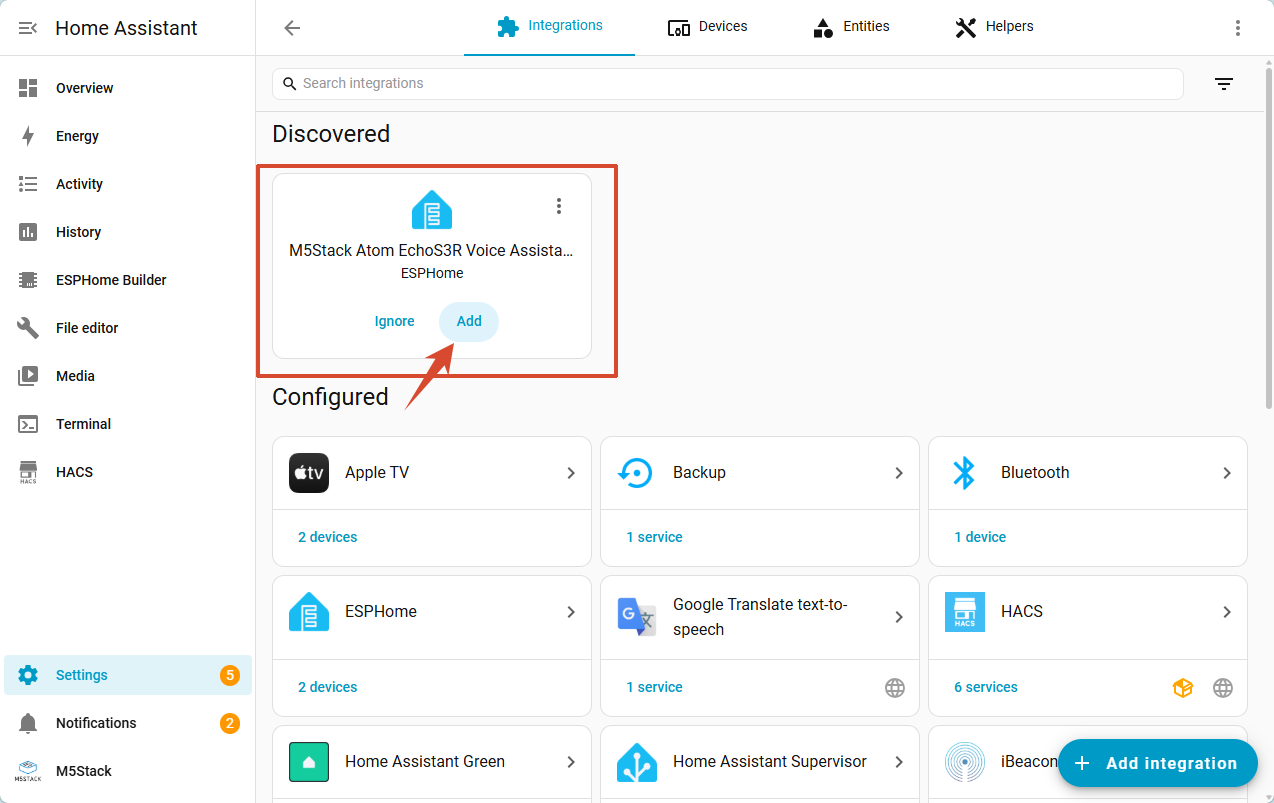
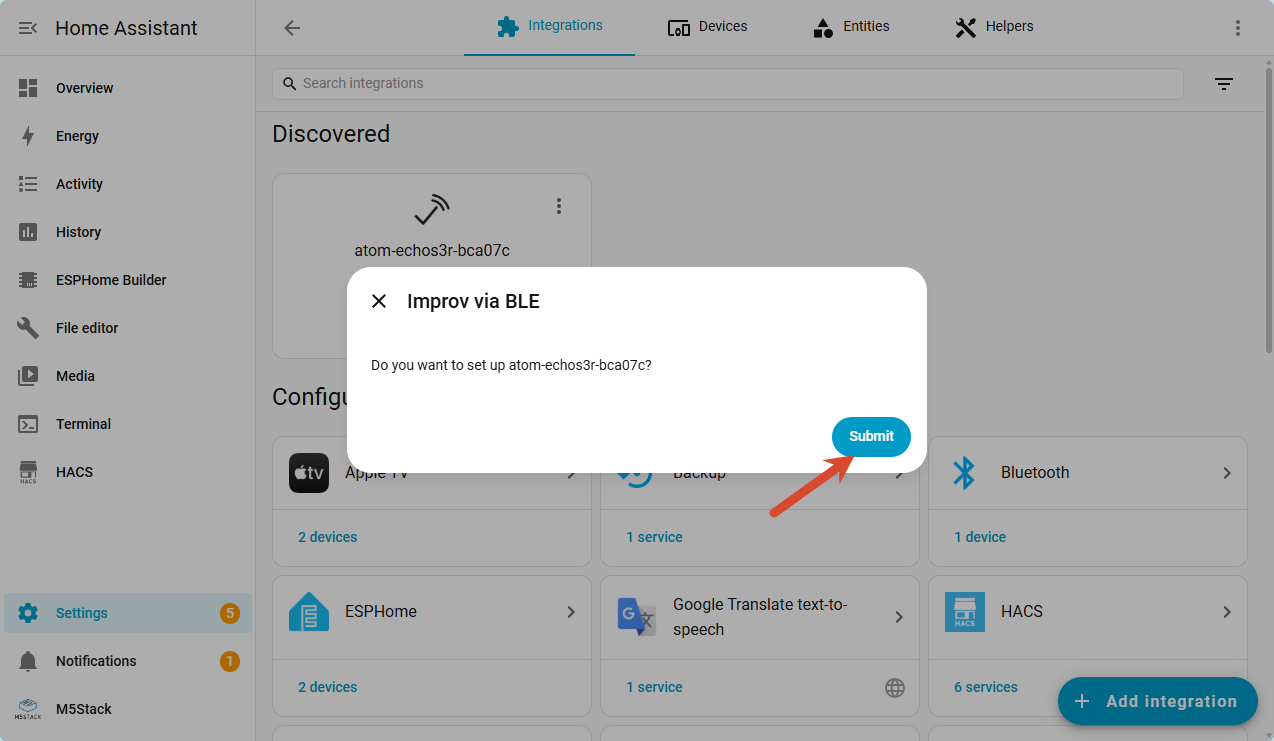
- 添加完成后,在 ESPHome 集成页面中打开设备,检查实体状态和数据是否正常。
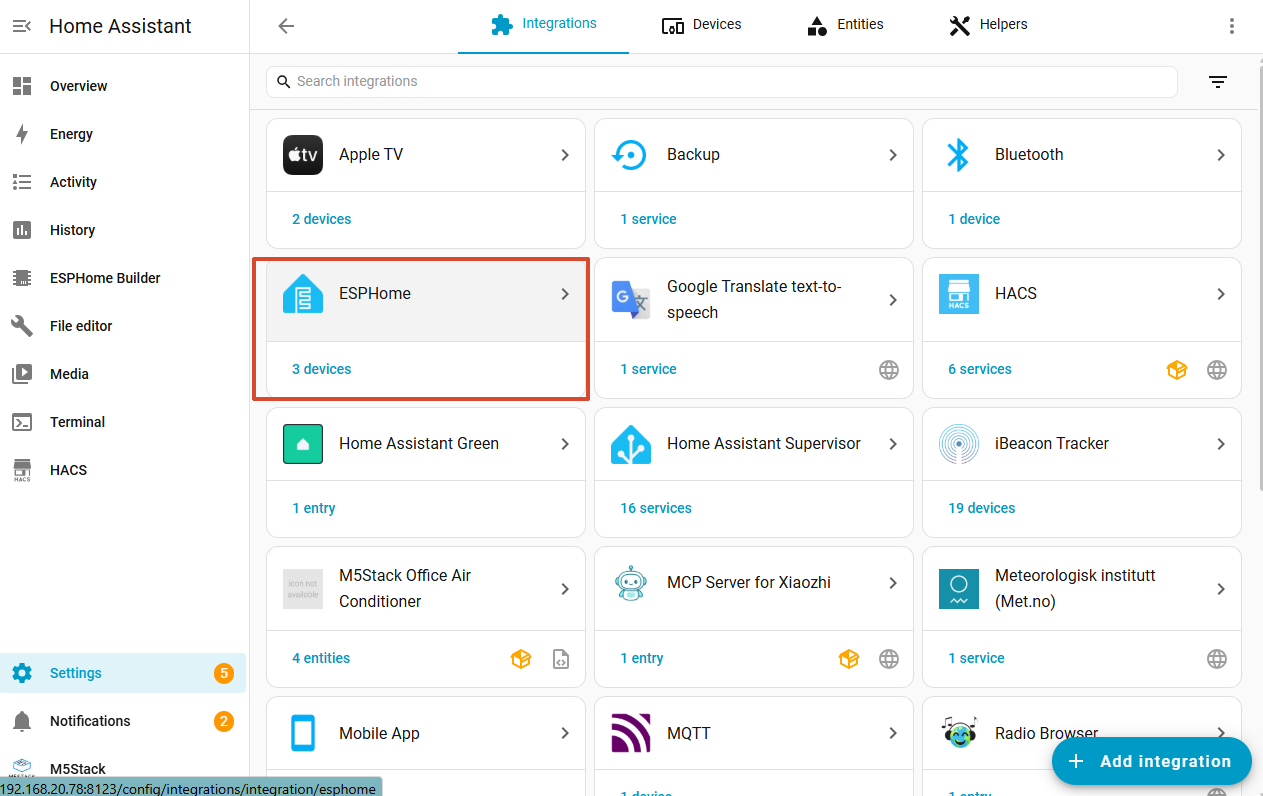
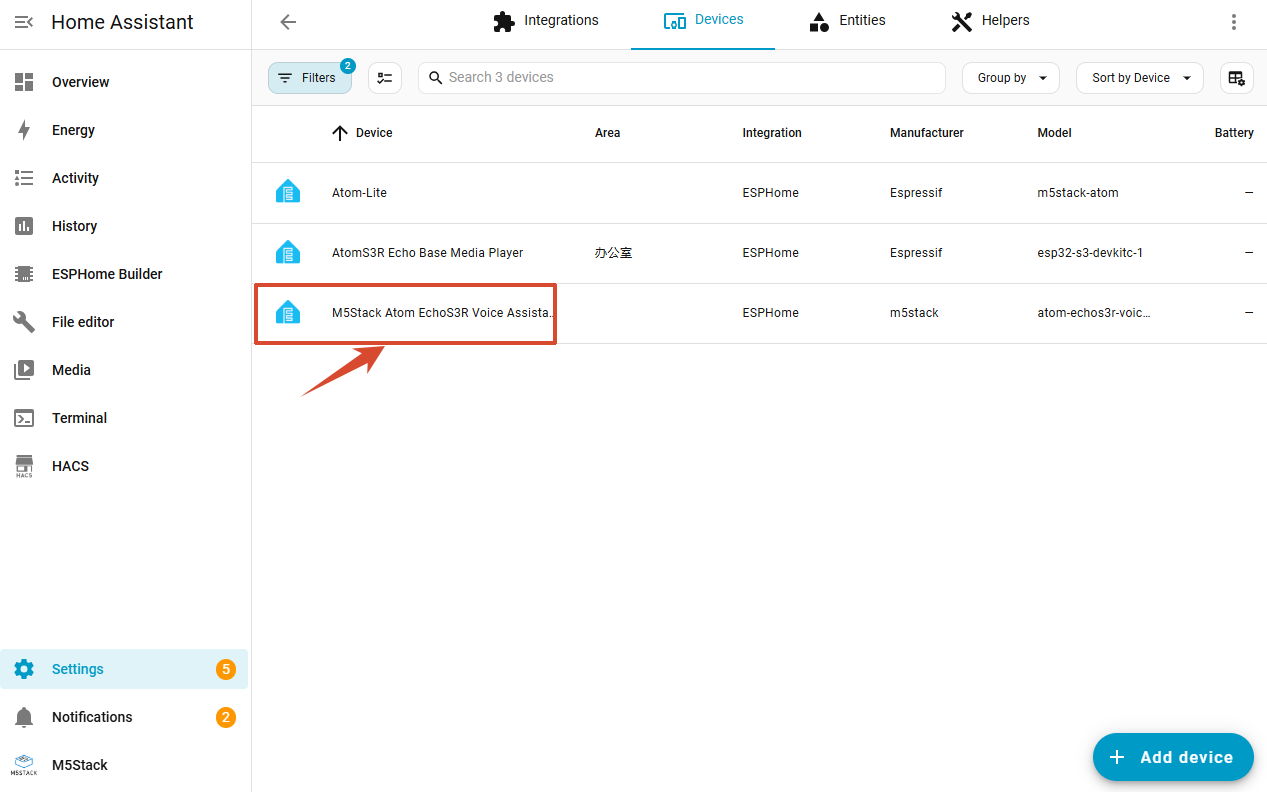
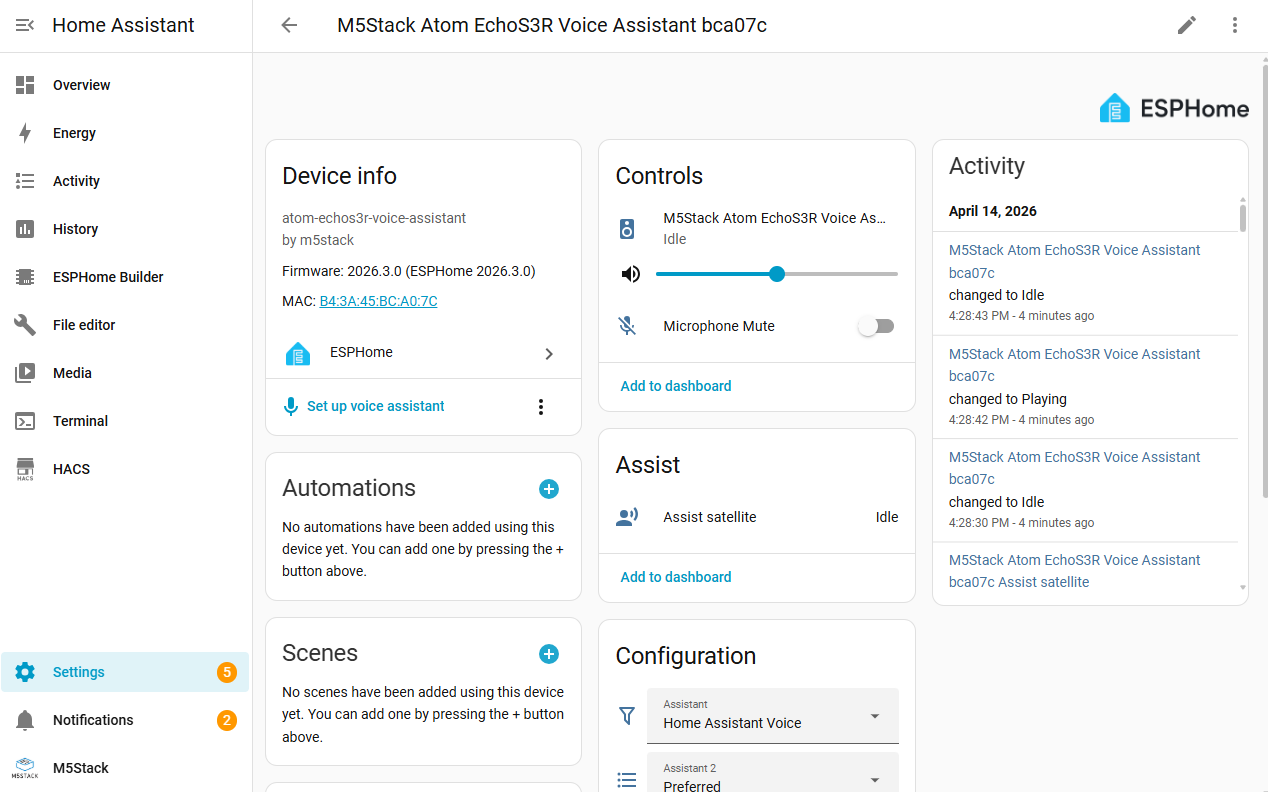
如果 Home Assistant 没有自动发现设备:
- 点击
Add integration,搜索并选择ESPHome。 - 输入设备的主机名或 IP 地址。设备 IP 可以从路由器的 DHCP 客户端列表中查询;部分固件也可以通过 USB 串口日志查看启动信息。
- 如果页面要求输入 API 加密密钥,请使用对应产品页面或固件说明提供的密钥。
5. 常见问题
浏览器未显示串口设备
- 确认 USB 线支持数据传输,并尝试更换 USB 接口。
- 关闭可能占用串口的其他程序。
- 根据设备使用的 USB 串口芯片检查驱动是否安装。
- 按产品说明重新进入下载模式,然后再次连接。
烧录后没有配网入口
不同预编译固件支持的配网方式不同。先重新连接串口检查是否显示 Connect to Wi-Fi;如果没有,请检查设备是否创建了备用热点,或参考对应产品页面确认是否支持 BLE 配网。
设备已联网但无法添加
- 确认设备和 Home Assistant 位于可互相访问的网络中。
- 使用 IP 地址手动添加 ESPHome 集成。
- 通过路由器或串口日志确认设备获得的 IP 地址。
- 检查网络是否阻止 ESPHome 原生 API 端口通信。
6. 后续修改
预编译固件用于快速体验对应产品或应用方案。如果需要修改实体、功能、网络凭据或 API 加密配置,请参考 ESPHome 使用教程 创建或编辑 YAML,并重新编译、烧录与设备匹配的固件。