

Home Assistant
Home Assistant
コントローラーとデバイス
カメラ
コンポーネント
照明
インターフェース拡張
アプリケーション
ダッシュボード
Unit MQ ESPHome コンポーネント
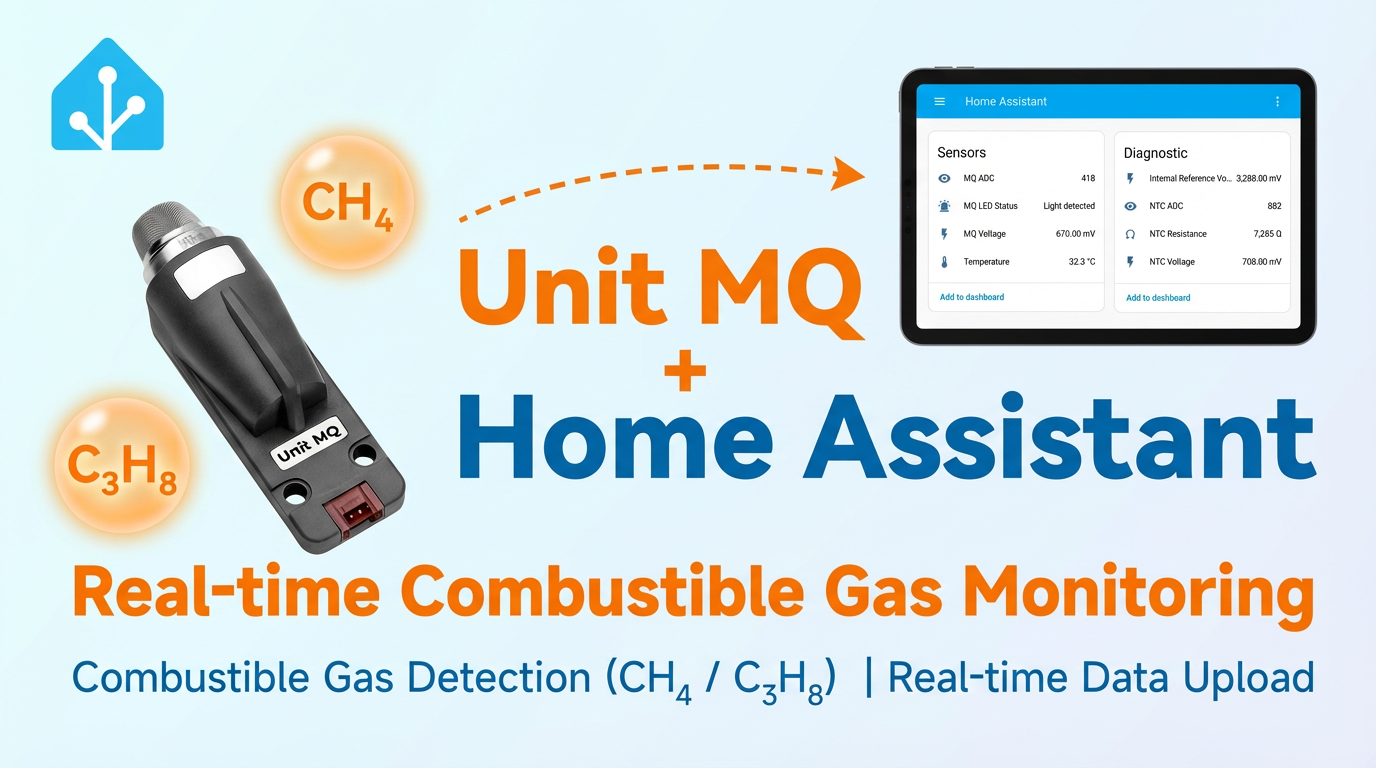
Unit MQ コンポーネントは、可燃性ガスの検出データと加熱状態を読み取ります。
1. コンポーネント概要
| 項目 | 情報 |
|---|---|
| 製品名 | Unit MQ |
| SKU | U199 |
| 主な機能 | 可燃性ガスと加熱状態の検出 |
| 通信インターフェース | I2C |
| デフォルト I2C アドレス | 0x11 |
| ESPHome コンポーネント | m5stack_unit_mq(外部コンポーネント) |
| 必要な ESPHome バージョン | / |
2. コンポーネントの説明
外部コンポーネントの読み込み
external_components:
  - source: github://m5stack/esphome-yaml/components
    components: [m5stack_unit_mq]
refresh: 0sSensor と Binary Sensor によるガス検出
m5stack_unit_mq Sensor Platform を追加して加熱モードを設定し、MQ、NTC、基準電圧などのデータを読み取ります。led オプションを指定すると、データの有効性を示す Binary Sensor エンティティも作成されます。
sensor:
- platform: m5stack_unit_mq
heat_mode: SWITCH
temperature:
name: "Unit MQ Temperature"
mq_adc:
name: "MQ ADC"
ntc_adc:
name: "NTC ADC"
ntc_resistance:
name: "NTC Resistance"
reference_voltage:
name: "Internal Reference Voltage"
mq_voltage:
name: "MQ Voltage"
ntc_voltage:
name: "NTC Voltage"
led:
name: "MQ Data Valid"
update_interval: 20s主なパラメータ:
| パラメータ | 説明 |
|---|---|
heat_mode | 加熱モード。CONTINUOUS、SWITCH、OFF から選択します。 |
temperature | サーミスターのデータから算出した温度。 |
mq_adc | MQ チャンネルの 12 ビット ADC 生データ。 |
ntc_adc | NTC チャンネルの 12 ビット ADC 生データ。 |
ntc_resistance | NTC 抵抗値。 |
reference_voltage | 内部基準電圧。 |
mq_voltage | MQ チャンネル電圧。 |
ntc_voltage | NTC チャンネル電圧。 |
led | データ有効性のバイナリ状態。このオプションは状態を読み取るだけで、基板上の LED は制御しません。 |
high_level_time | SWITCH モードの High レベル継続時間(秒)。デフォルト 30、最小 30。 |
low_level_time | SWITCH モードの Low レベル継続時間(秒)。デフォルト 5、最小 5。 |
update_interval | センサーデータの更新間隔。 |
警告
有効なデータを出力するには、デバイスを一定時間加熱する必要があります。ADC の読み取り値は約 29°C まで加熱して初めて取得できます。
heat_mode: CONTINUOUS ではデバイスが連続加熱するため、高温になったプローブに触れないでください。3. 参考例
yaml
1 2 3 4 5 6 7 8 9 10 11 12 13 14 15 16 17 18 19 20 21 22 23 24 25 26 27 28 29 30 31 32 33 34 35 36 37 38
i2c:
sda: GPIOXX
scl: GPIOXX
scan: true
external_components:
  - source: github://m5stack/esphome-yaml/components
    components: [m5stack_unit_mq]
    refresh: 0s
sensor:
- platform: m5stack_unit_mq
heat_mode: SWITCH
temperature:
id: mq_temp
name: "Unit MQ Temperature"
mq_adc:
id: mq_adc_val
name: "MQ ADC"
ntc_adc:
id: ntc_adc_val
name: "NTC ADC"
ntc_resistance:
id: ntc_resistance_val
name: "NTC Resistance"
reference_voltage:
id: in_ref_volt
name: "Internal Reference Voltage"
mq_voltage:
id: mq_volt
name: "MQ Voltage"
ntc_voltage:
id: ntc_volt
name: "NTC Voltage"
led:
id: mq_led
name: "MQ Data Valid"
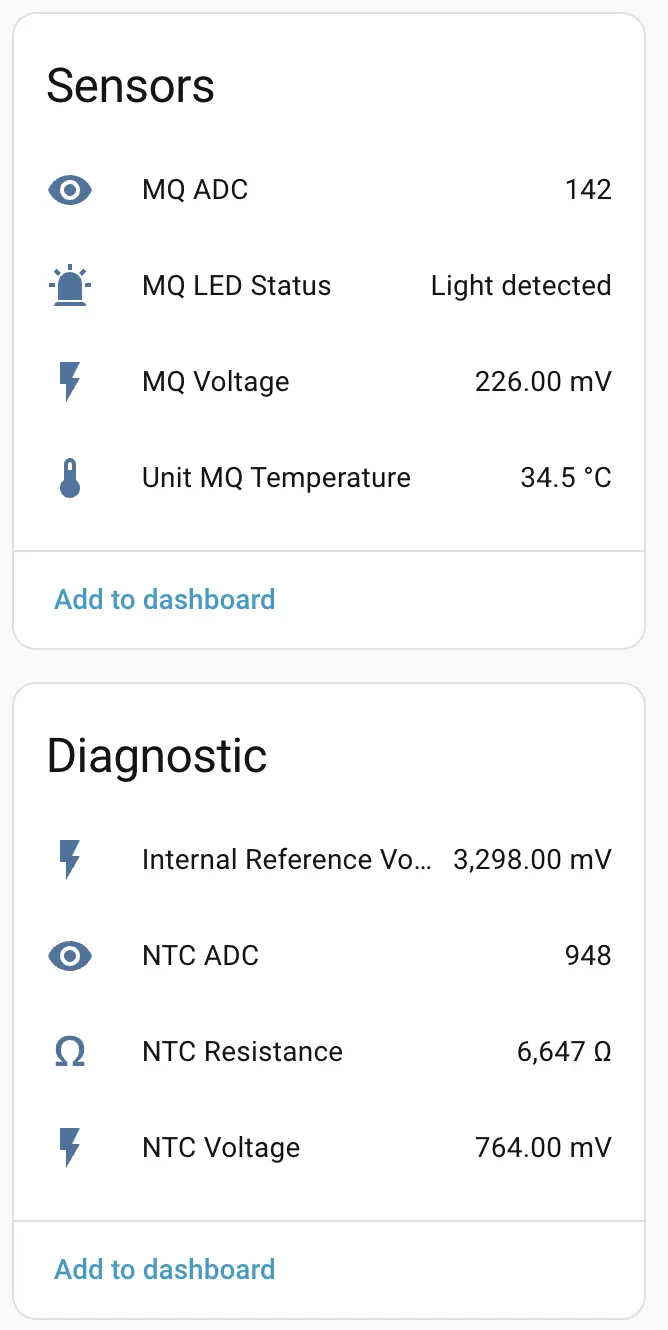
update_interval: 20s設定して Home Assistant に接続すると、次のように表示されます。
4. 関連リンク
5. 関連動画
Page Tools