

Home Assistant
Home Assistant
コントローラーとデバイス
カメラ
コンポーネント
照明
インターフェース拡張
アプリケーション
ダッシュボード
ESPHome コンパイル済みファームウェアのワンクリック書き込み
一部の M5Stack コントローラー、デバイス、アプリケーション向けに、すぐに試用できる ESPHome コンパイル済みファームウェアが用意されています。対応する製品ページのワンクリック書き込みボタンをクリックすると、ファームウェアをデバイスに書き込み、対応する方法でネットワークを設定して Home Assistant に接続できます。YAML の作成やファームウェアのコンパイルは必要ありません。
1. 準備
- ファームウェアに対応する M5Stack デバイス
- デバイスのコネクターに適合し、データ転送に対応した USB ケーブル
WebSerialAPI に対応したデスクトップブラウザー。Google Chrome または Microsoft Edge を推奨します。- 対応する USB シリアルドライバー。ブラウザーがシリアルポートを認識できない場合にのみ確認またはインストールしてください。
ワンクリック書き込みには、ブラウザーのシリアルポートアクセス機能を使用します。製品ページはパソコンで開いてください。モバイルブラウザーや WebSerial に対応していないブラウザーでは、USB 経由の書き込みを実行できません。
2. ファームウェアを書き込む
- USBデータケーブルでデバイスをパソコンに接続します。製品ページでダウンロードモードが要求される場合は、製品の説明に従ってあらかじめ切り替えてください。
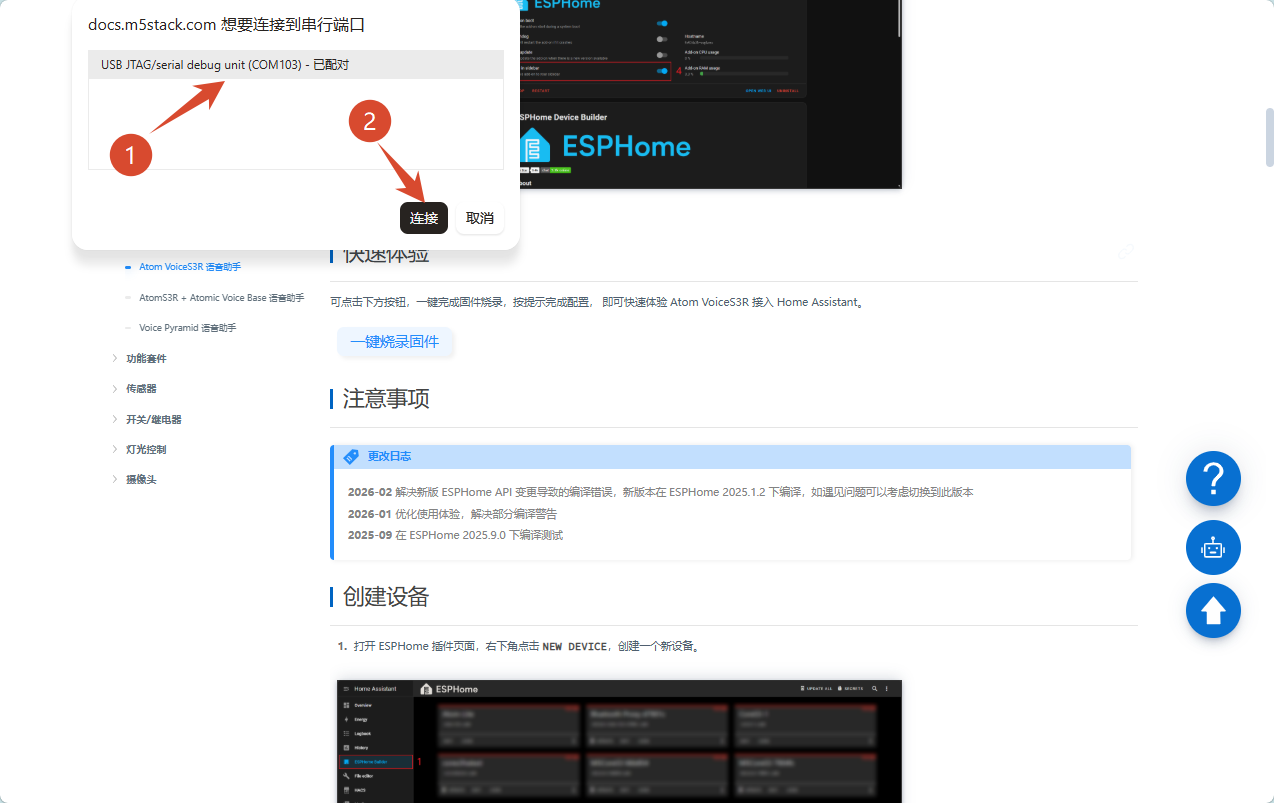
- 製品ページのオンライン書き込みボタンをクリックし、ブラウザに表示されたシリアルポート一覧から対象デバイスを選択します。複数のシリアルデバイスを接続している場合は、ポート名を確認して正しいものを選択してください。

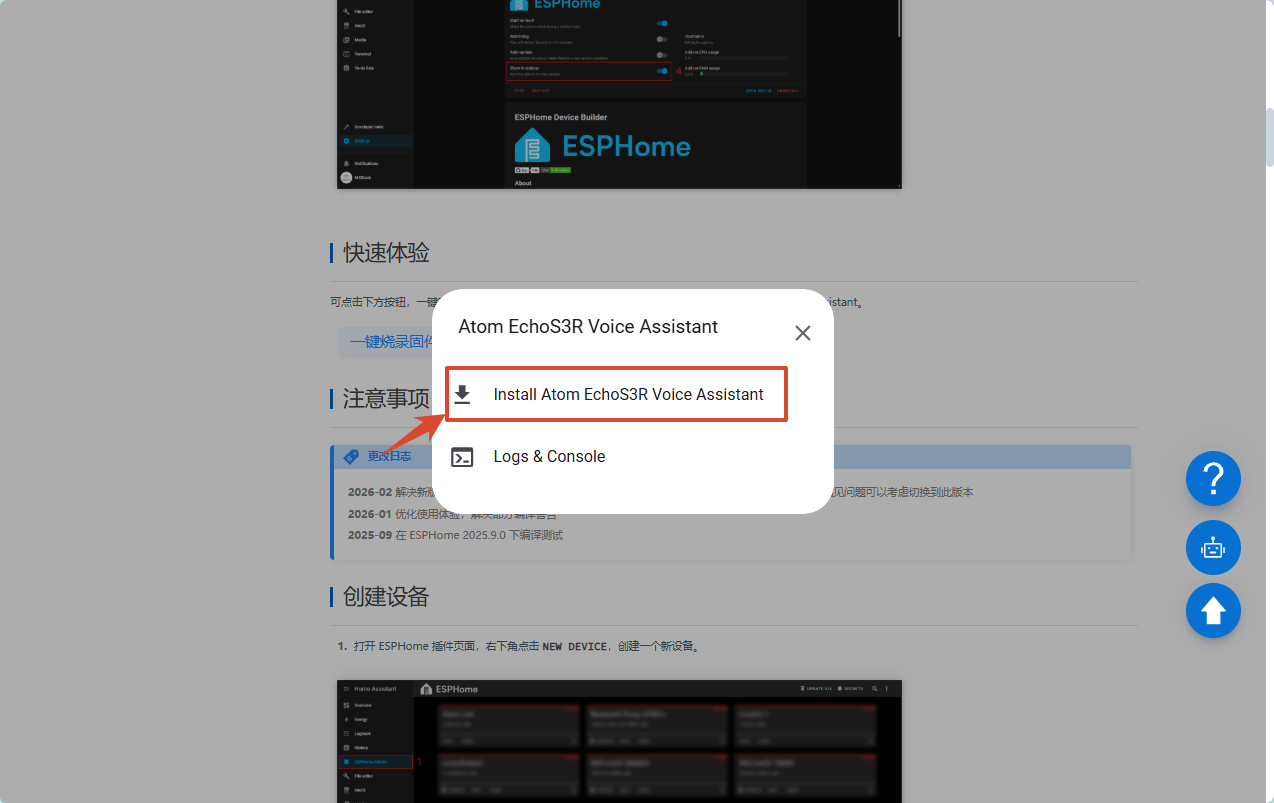
- シリアル接続が確立したら、インストールオプションをクリックします。
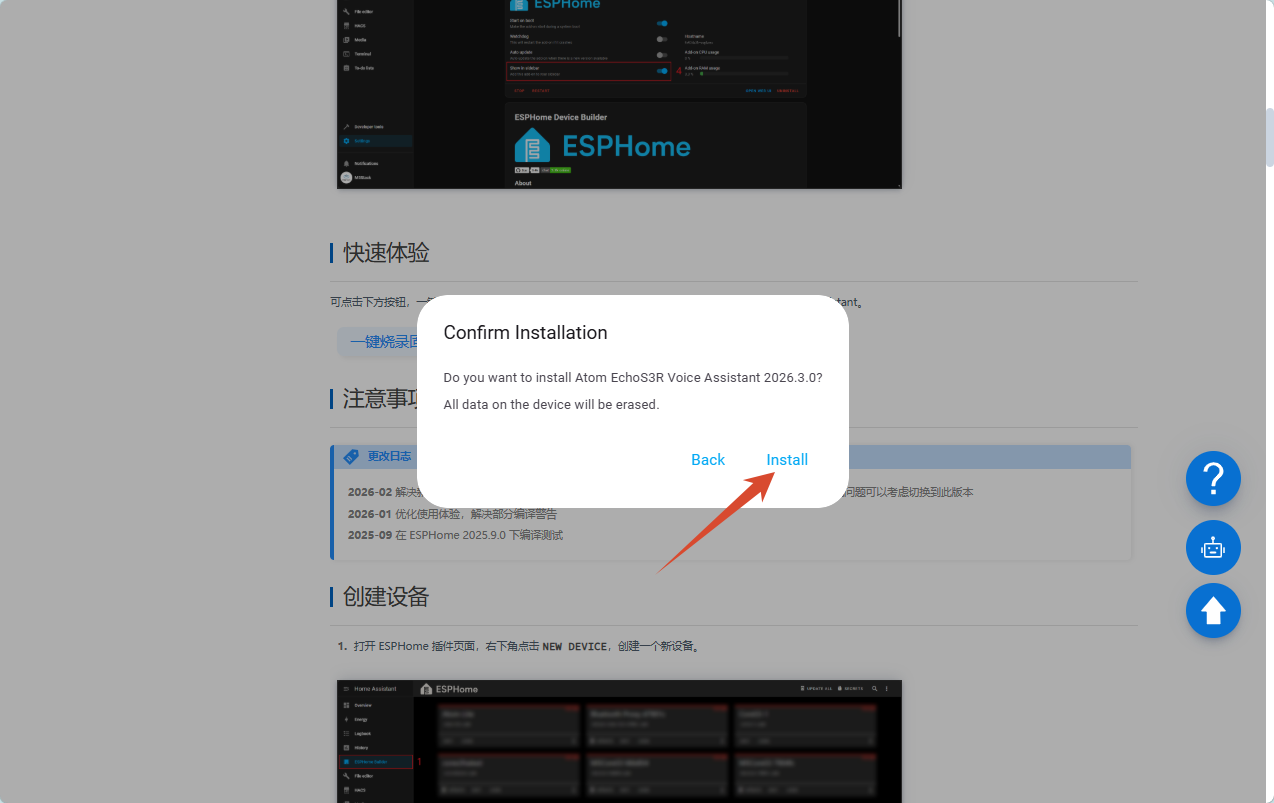
- ファームウェア名と対象デバイスを確認し、問題がなければ
Installをクリックして書き込みを開始します。
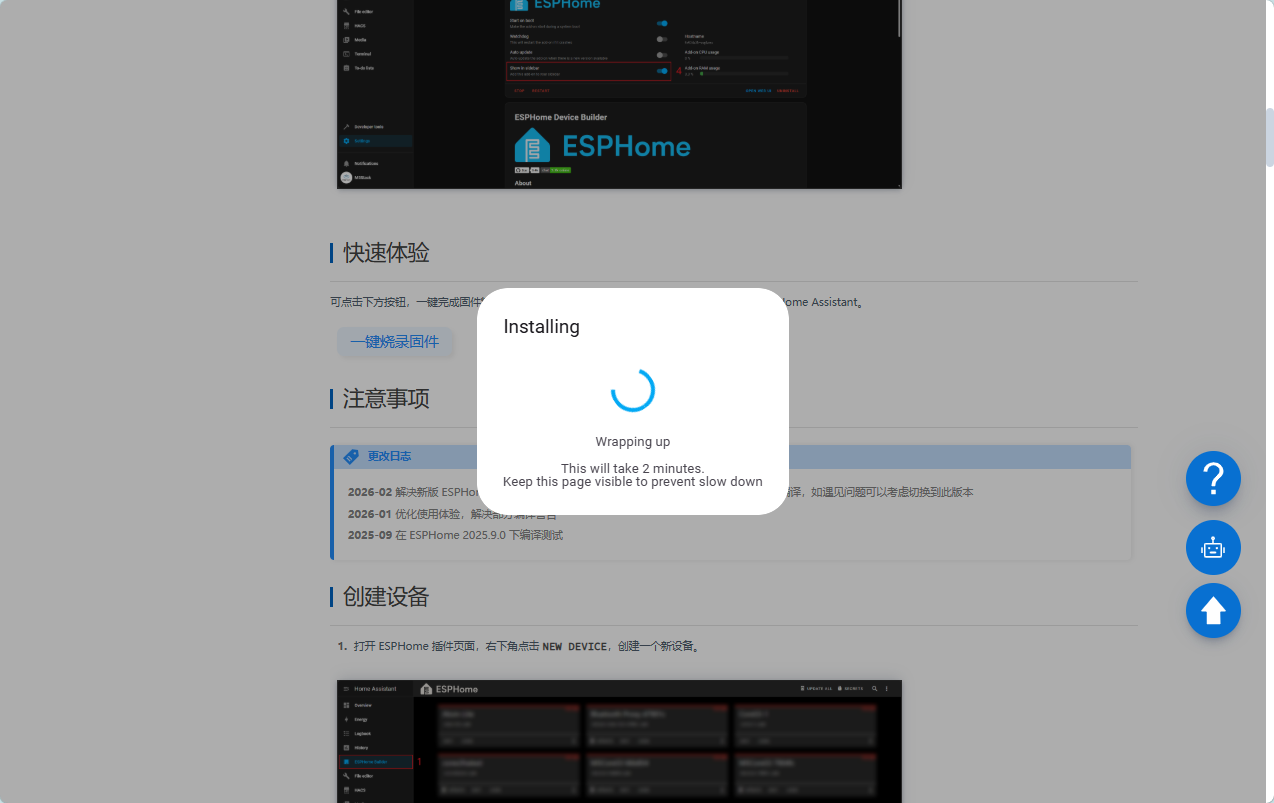
- ファームウェアのダウンロード、書き込み、検証が完了するまで待ちます。ページにインストール完了と表示されるまで、ページを閉じたりUSB 接続を外したりしないでください。
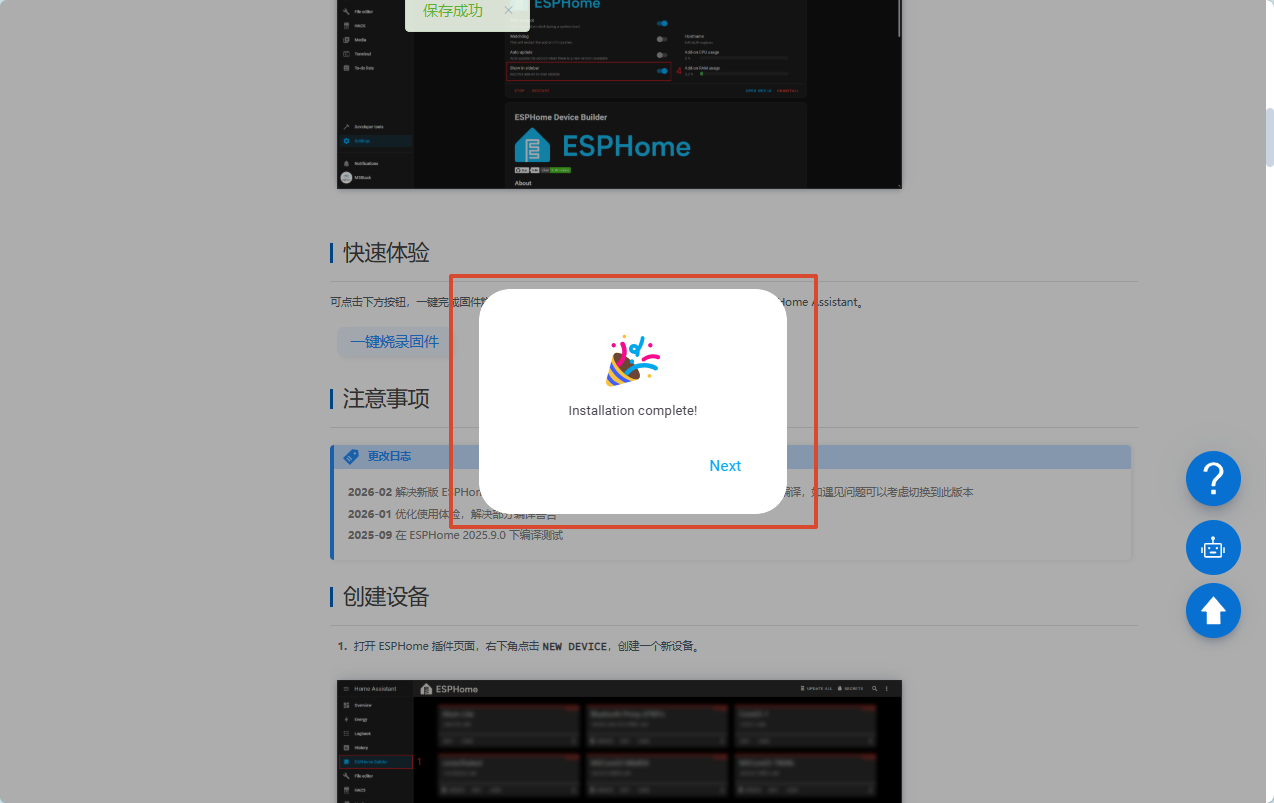
- 書き込みが完了すると、通常はデバイスが自動的に再起動します。起動しない場合は、リセットボタンを押すか電源を入れ直してください。
3. ネットワークを設定する
デバイスは、Home Assistantと相互に通信できるネットワークに接続する必要があります。コンパイル済みファームウェアは、シリアルポート、Bluetooth、またはフォールバックアクセスポイントによるネットワーク設定に対応している場合があります。ファームウェアが実際に提供する方法を1つ選択してください。
3.1 シリアルポート経由でWi-Fiを設定する
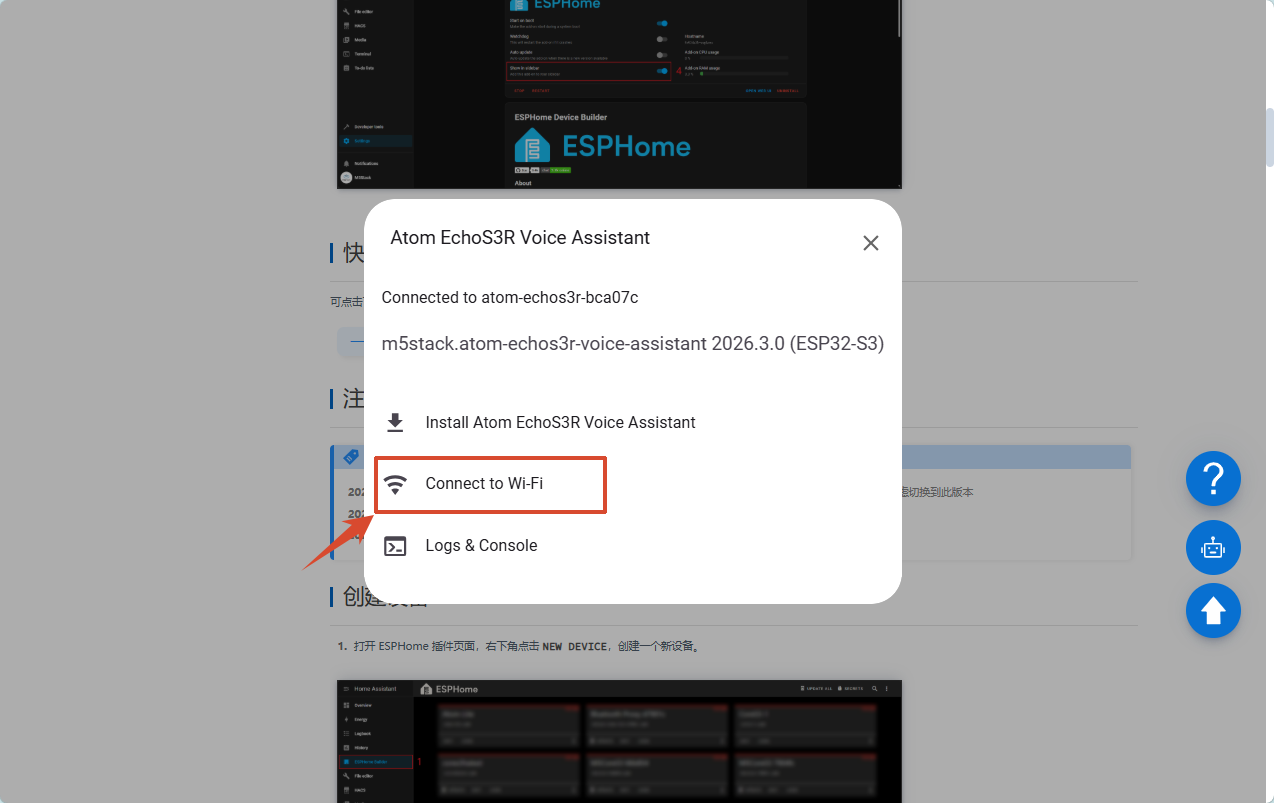
ファームウェアがシリアル経由のネットワーク設定に対応している場合、書き込み完了ページにConnect to Wi-Fiが表示されます。製品ページのオンライン書き込みボタンを再度クリックし、同じシリアルポートに接続することもできます。
Connect to Wi-Fiを選択してネットワーク設定画面を開きます。
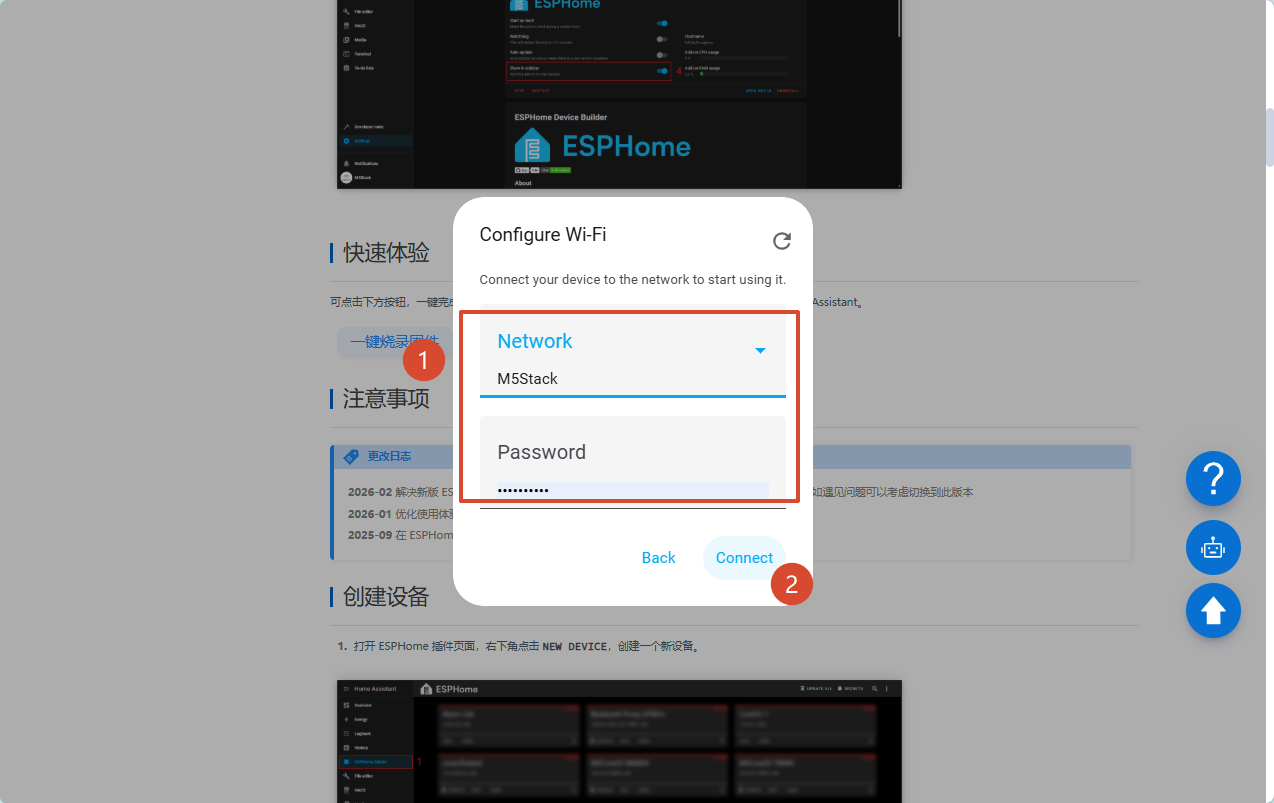
- 対象ネットワーク(SSID)を選択し、Wi-Fiパスワードを入力して
Connectをクリックします。
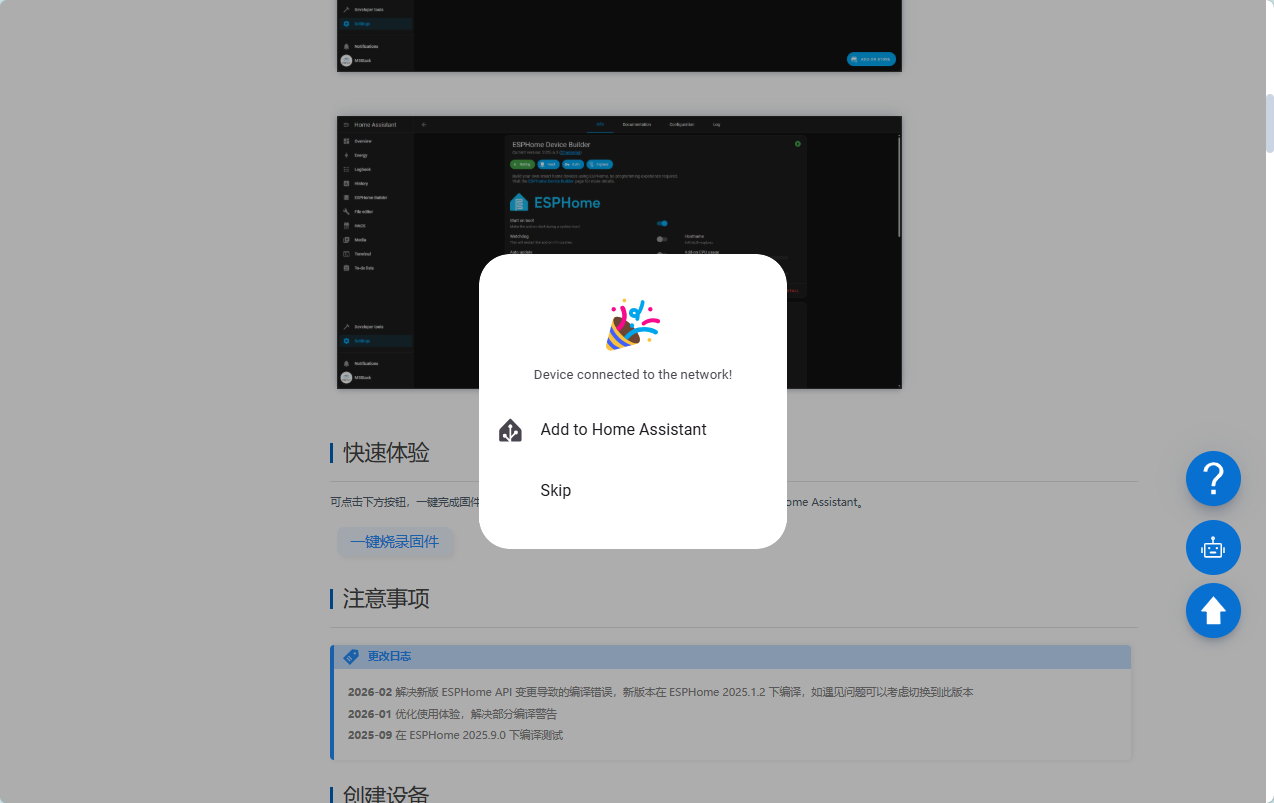
- ページにネットワーク接続成功と表示されるまで待ちます。
3.2 BLE 経由でWi-Fiを設定する
ファームウェアがBLEによるネットワーク設定に対応している場合は、Home Assistant Companion AppからデバイスへWi-Fi 情報を送信できます。アプリにデバイスが表示されない場合は、シリアルまたはフォールバックアクセスポイントを使用してください。これは書き込み失敗を意味しません。
- スマートフォンのBluetoothを有効にし、Home Assistant Companion Appを開きます。
Settings -> Devices & servicesを開きます。
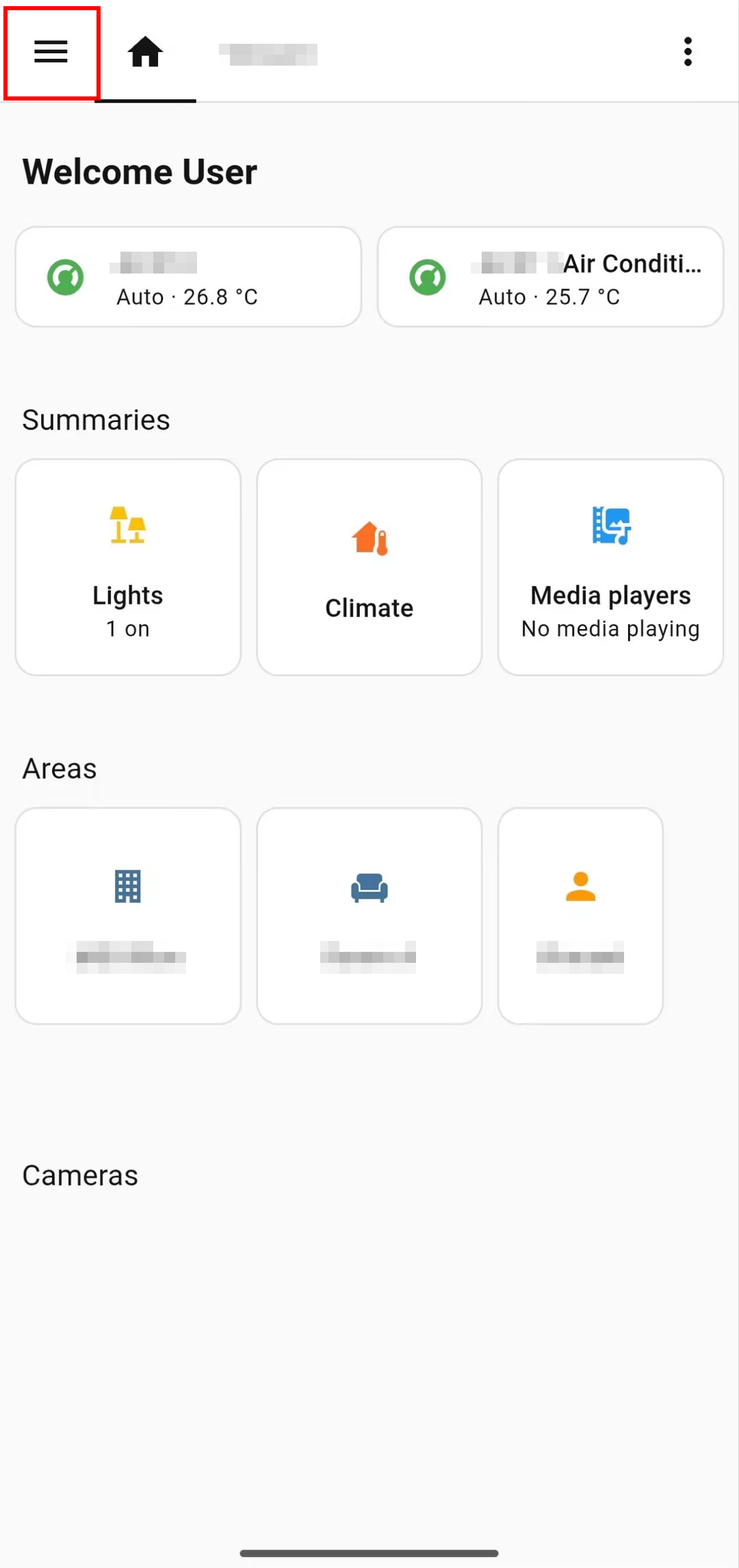
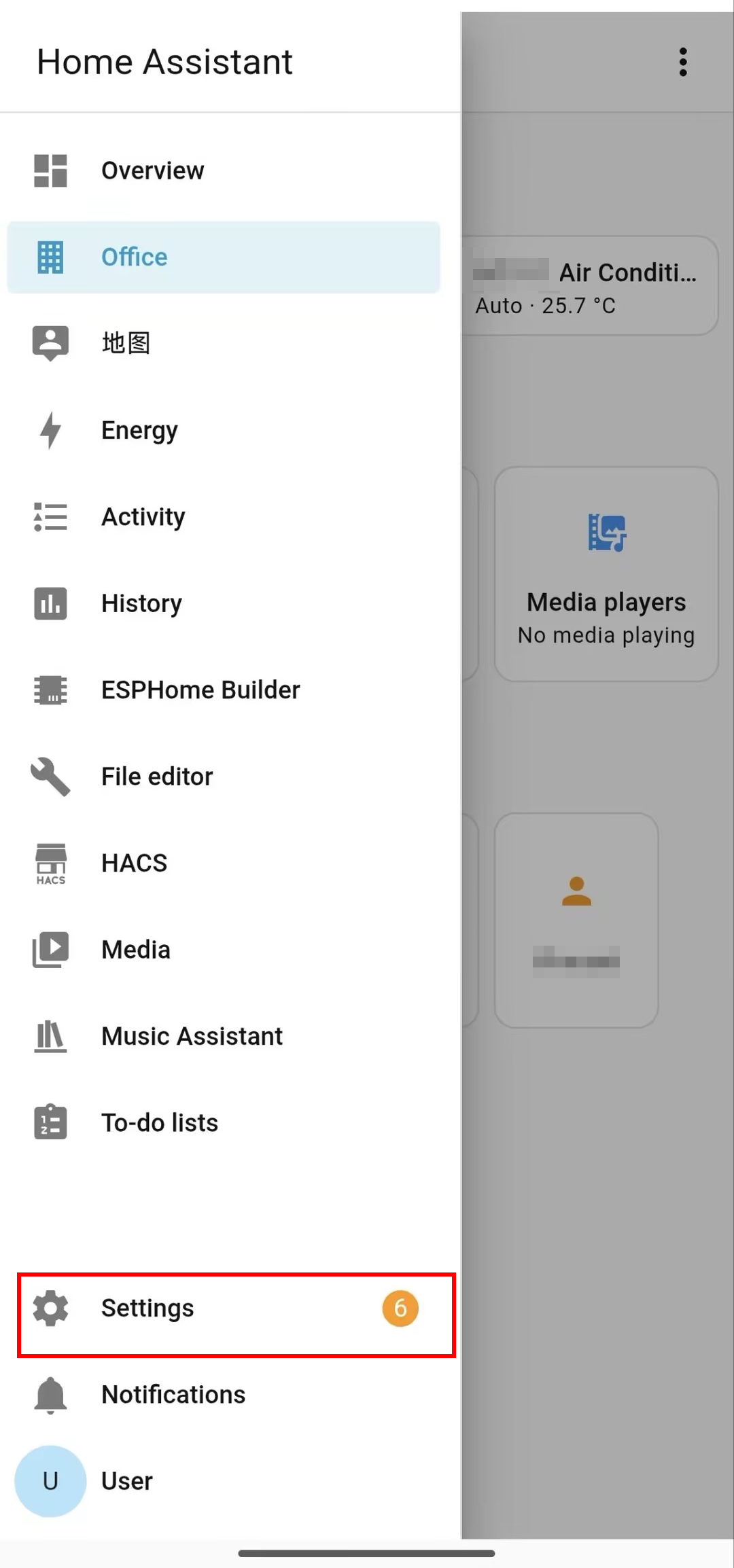
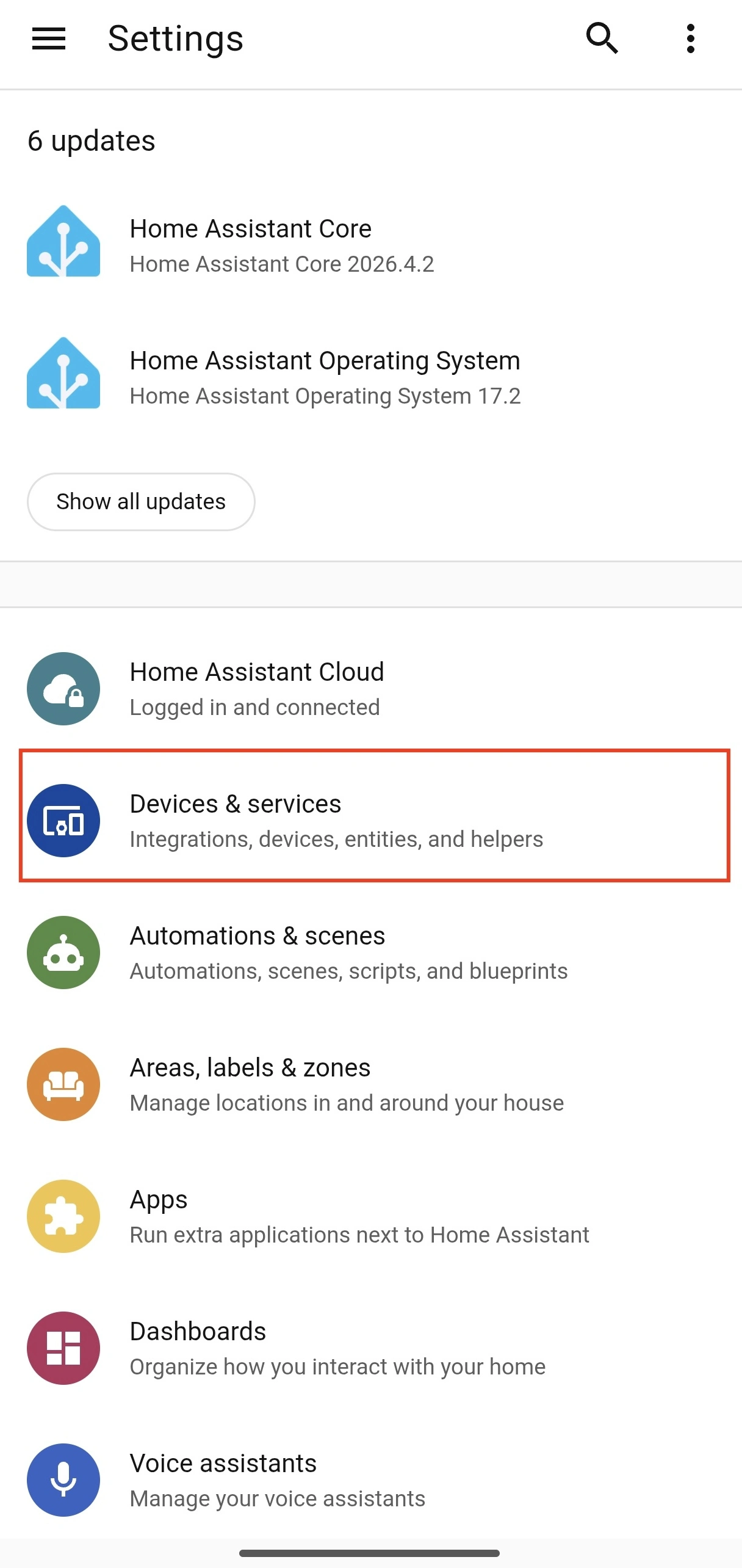
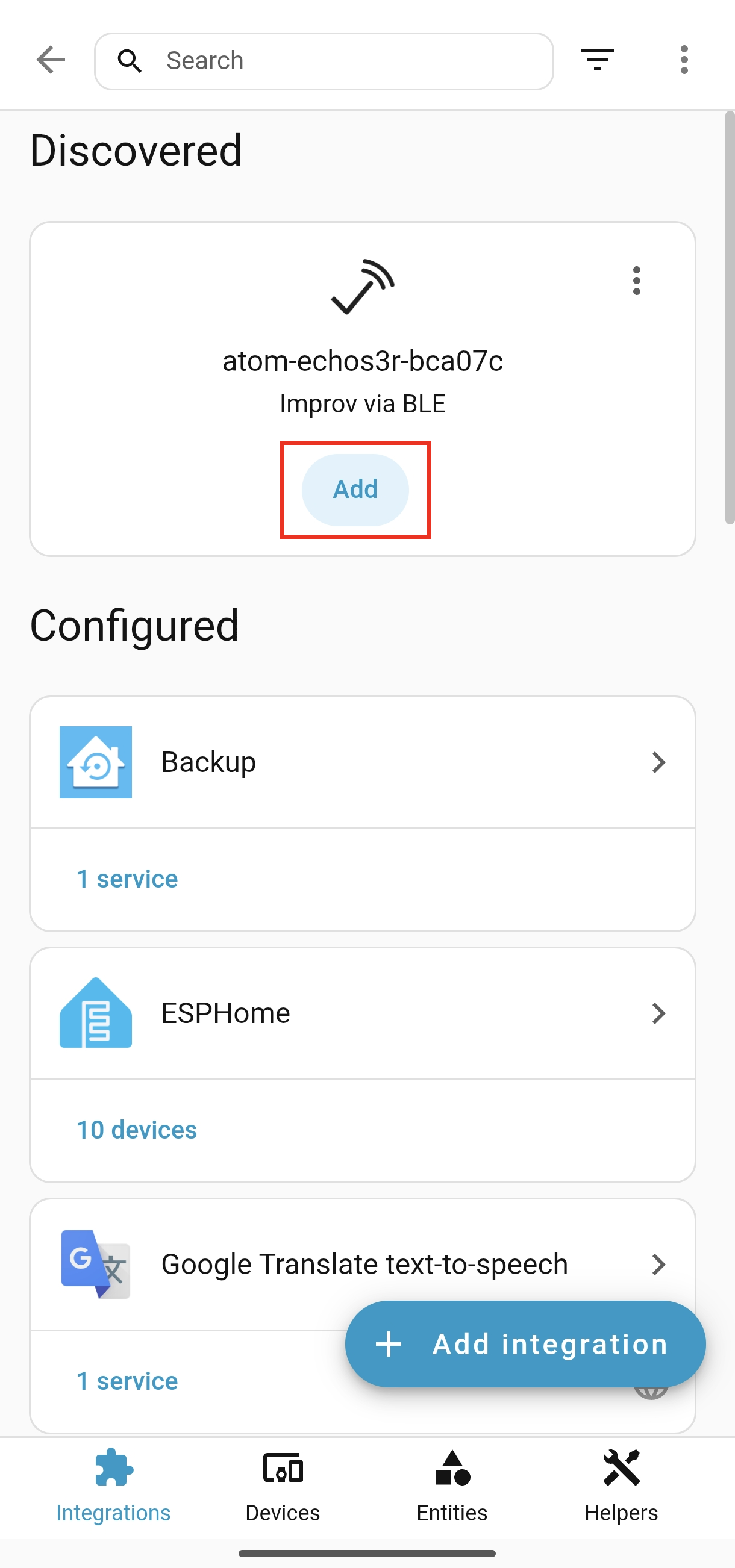
- Discoveredに表示された対象デバイスを選択し、
Addをクリックして、画面の指示に従ってWi-Fi 情報を入力します。
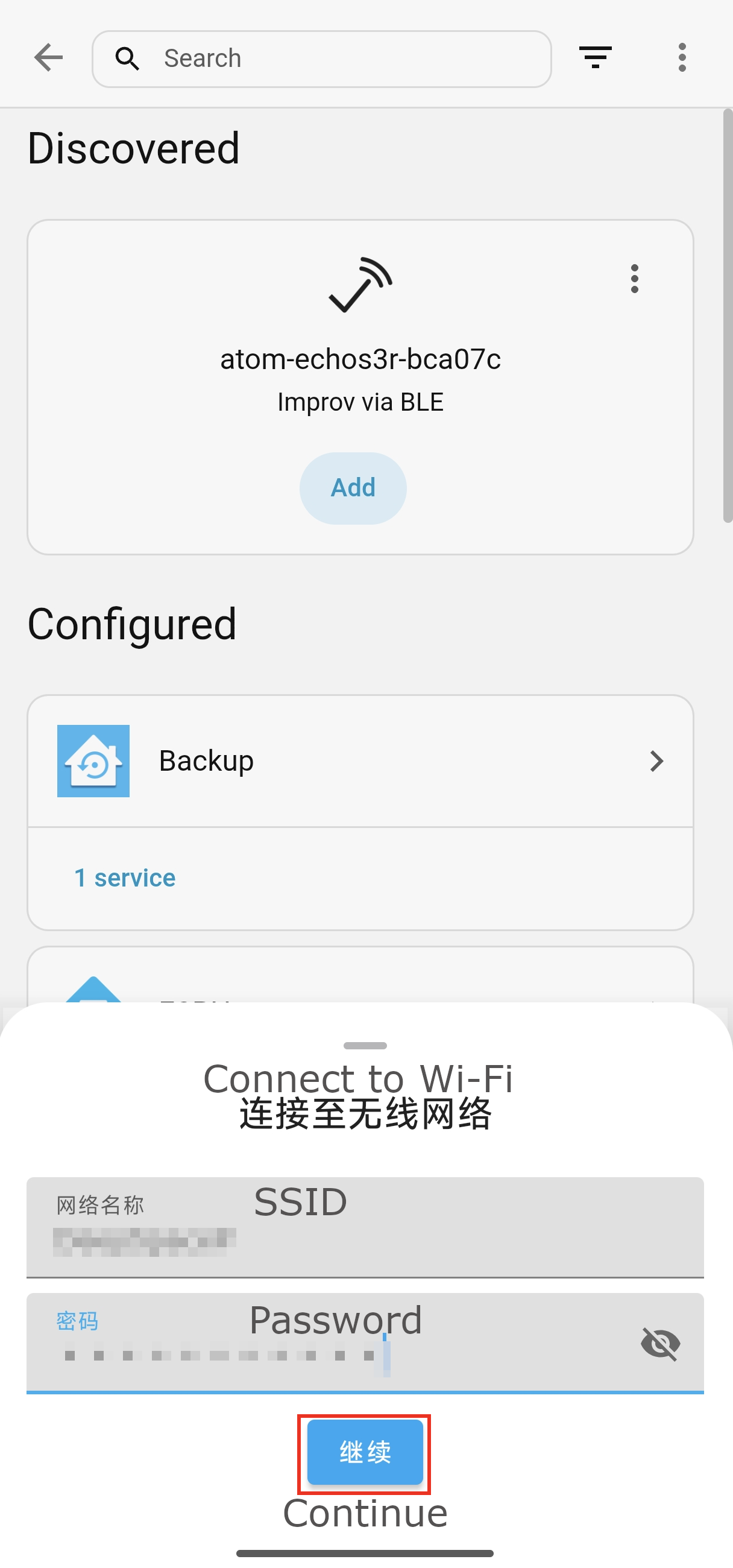
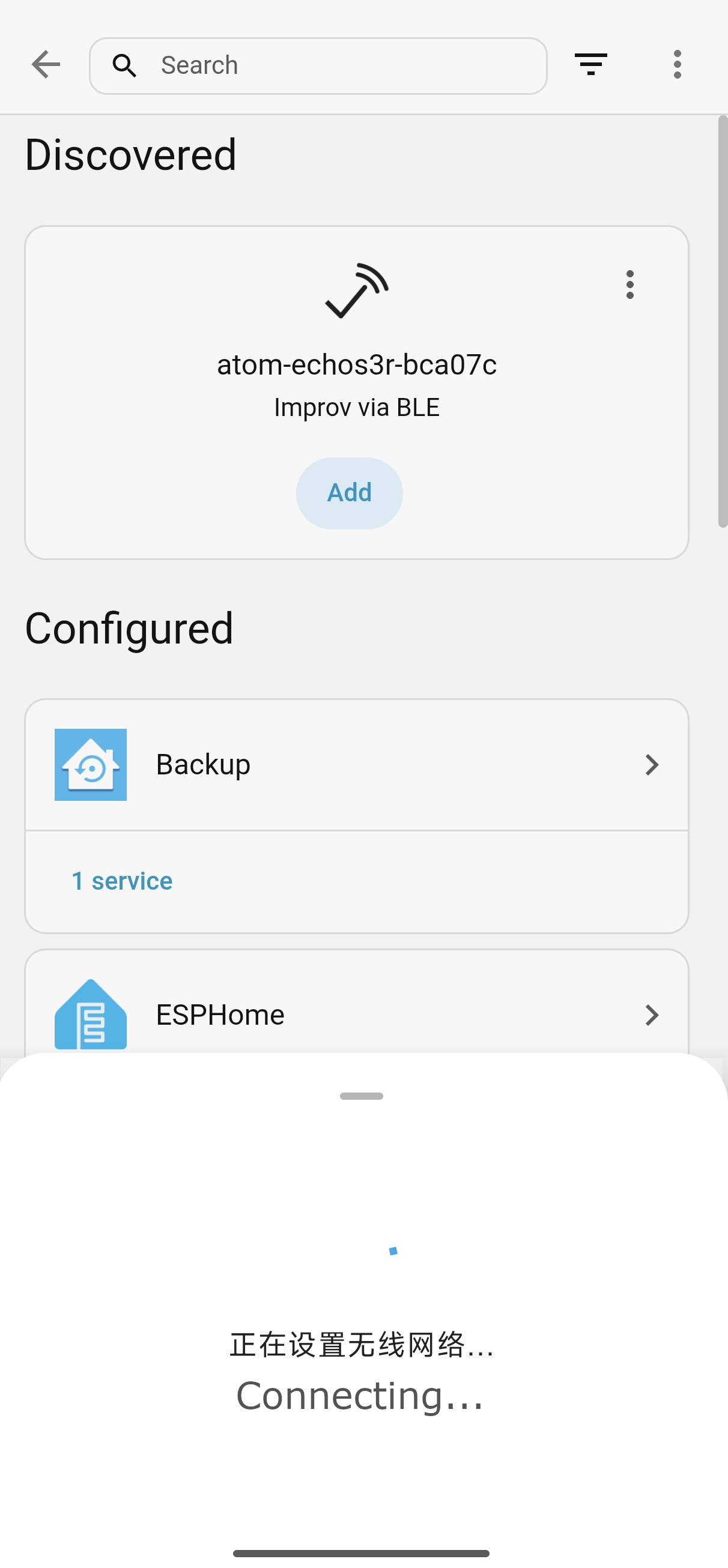
- デバイスのネットワーク接続が完了するまで待ちます。
3.3 フォールバックアクセスポイント経由でWi-Fiを設定する
フォールバックアクセスポイントが有効な場合、設定済みのネットワークに接続できないと、デバイスは一時的なWi-Fiネットワークを作成します。ネットワーク名はデバイスに表示される内容を確認してください。
- スマートフォンまたはパソコンを、デバイスが作成したアクセスポイントに接続します。
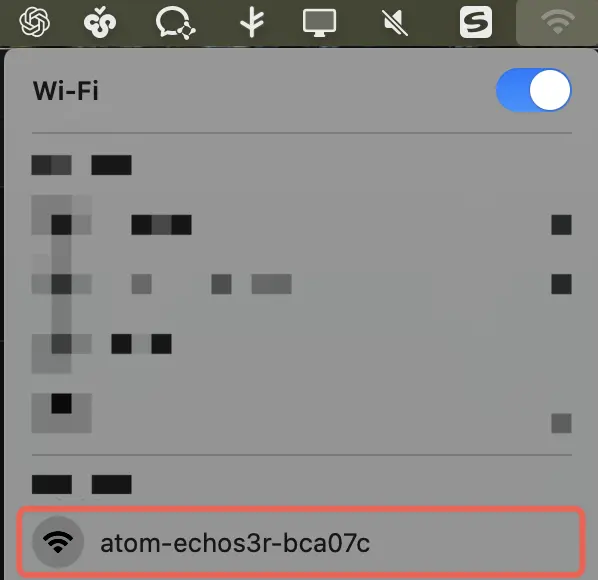
- 通常は設定ページが自動的に開きます。表示されない場合は、ブラウザで
http://192.168.4.1を開きます。
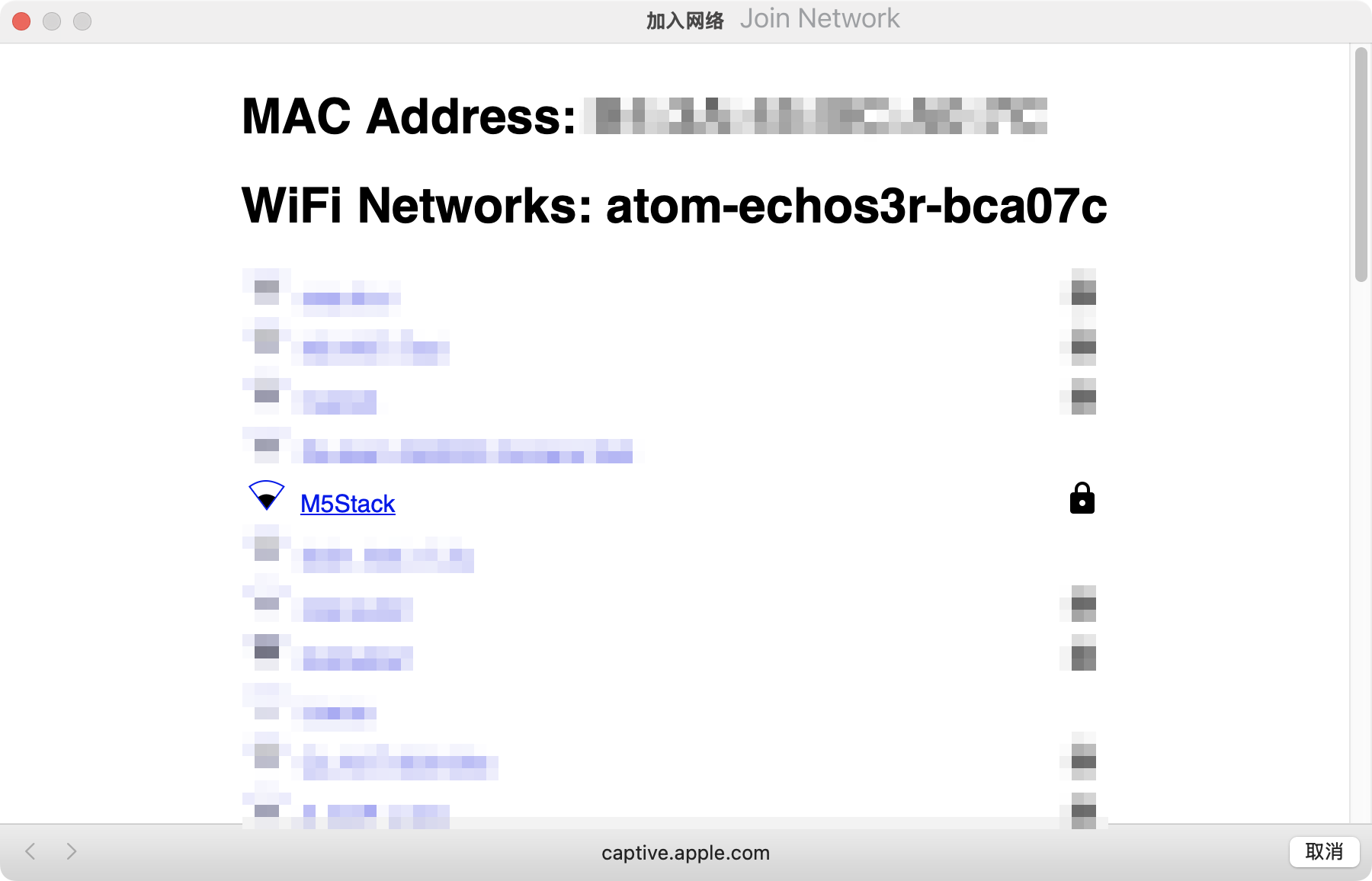
- 対象ネットワーク(SSID)を選択し、Wi-Fiパスワードを入力して
Saveをクリックします。
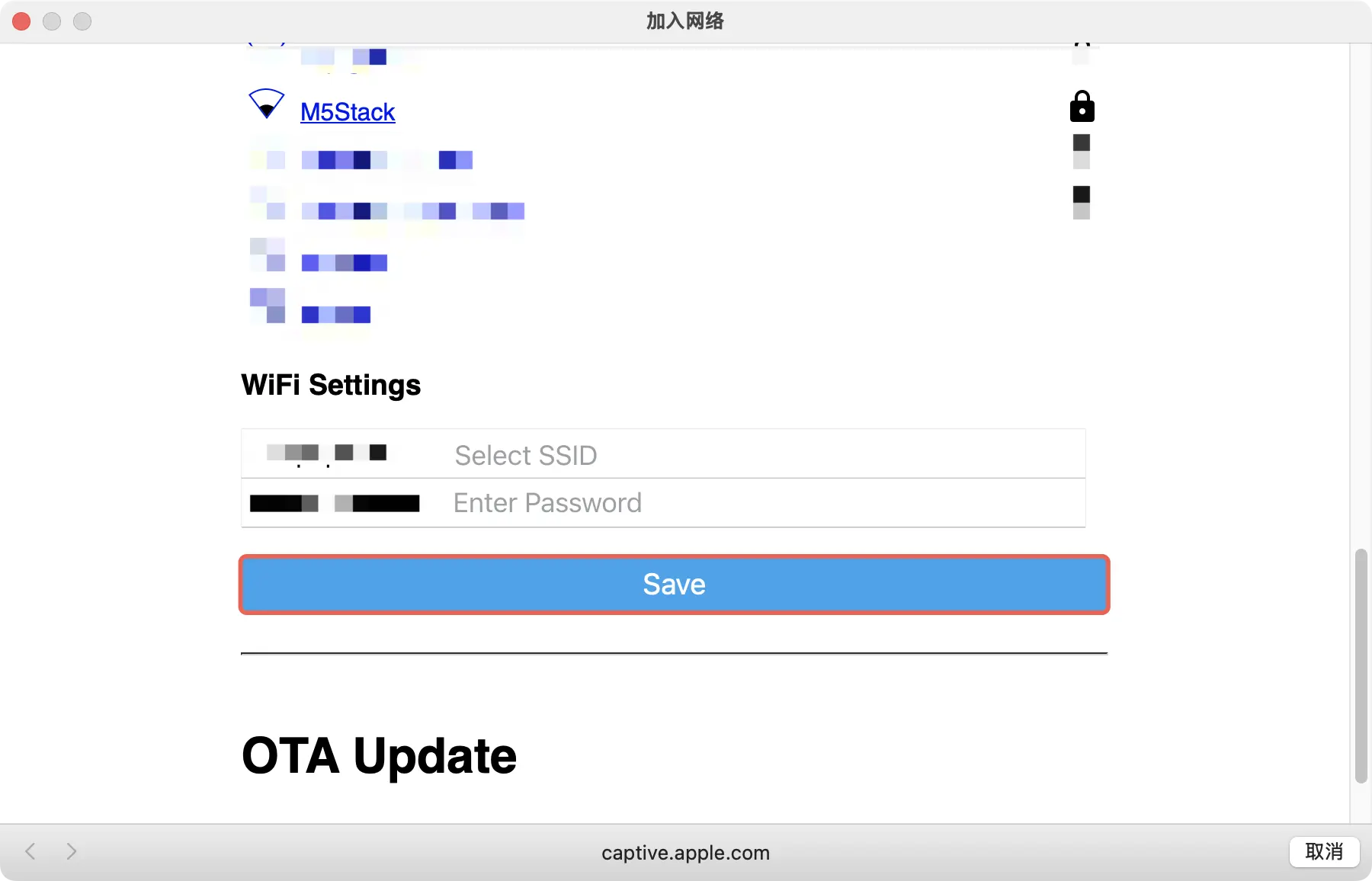
- デバイスが対象ネットワークに接続するまで待ちます。接続に成功すると、一時アクセスポイントは通常自動的に停止します。
4. Home Assistant に追加する
ファームウェアが起動してネットワークに接続すると、Home Assistantは通常、ネイティブAPIが有効なESPHomeデバイスを自動検出します。
- Home Assistantを開き、
Settings -> Devices & servicesに移動します。 - Discoveredで対象デバイスを見つけ、
Addをクリックして画面の指示に従います。
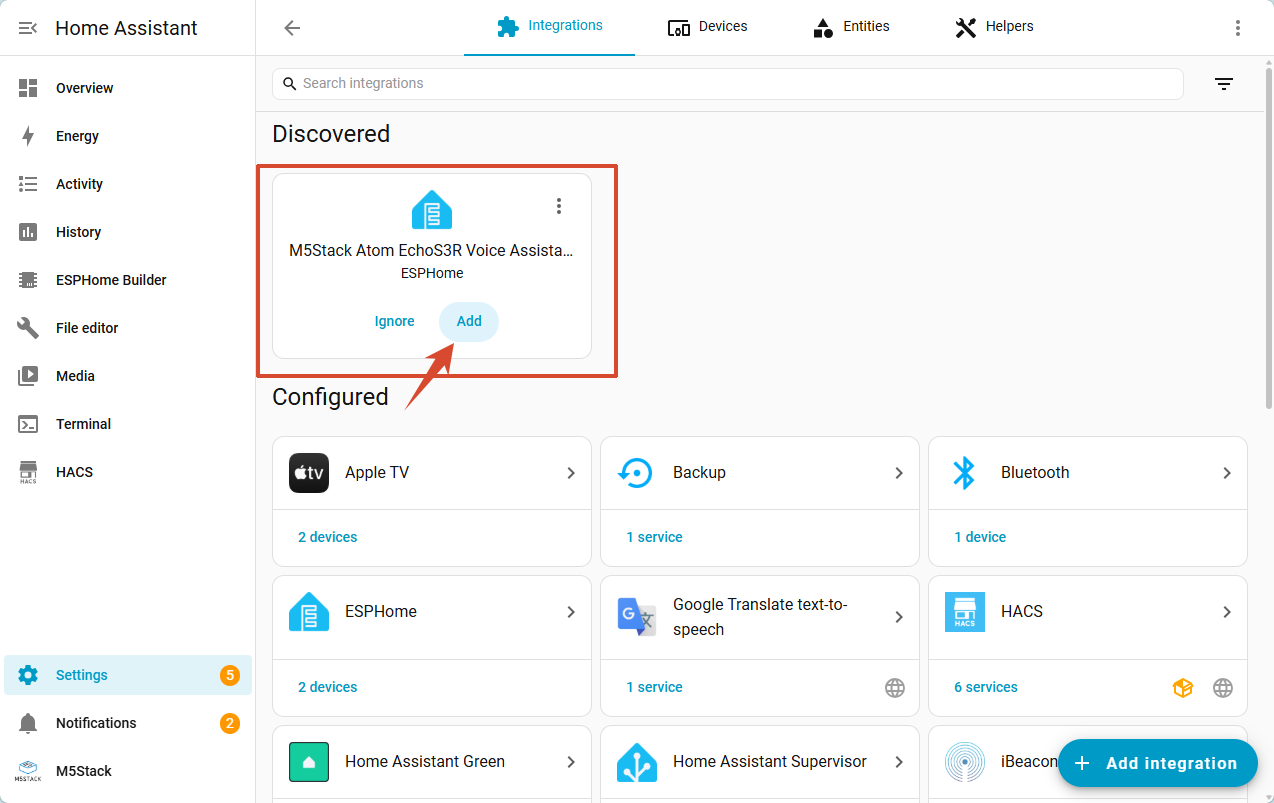
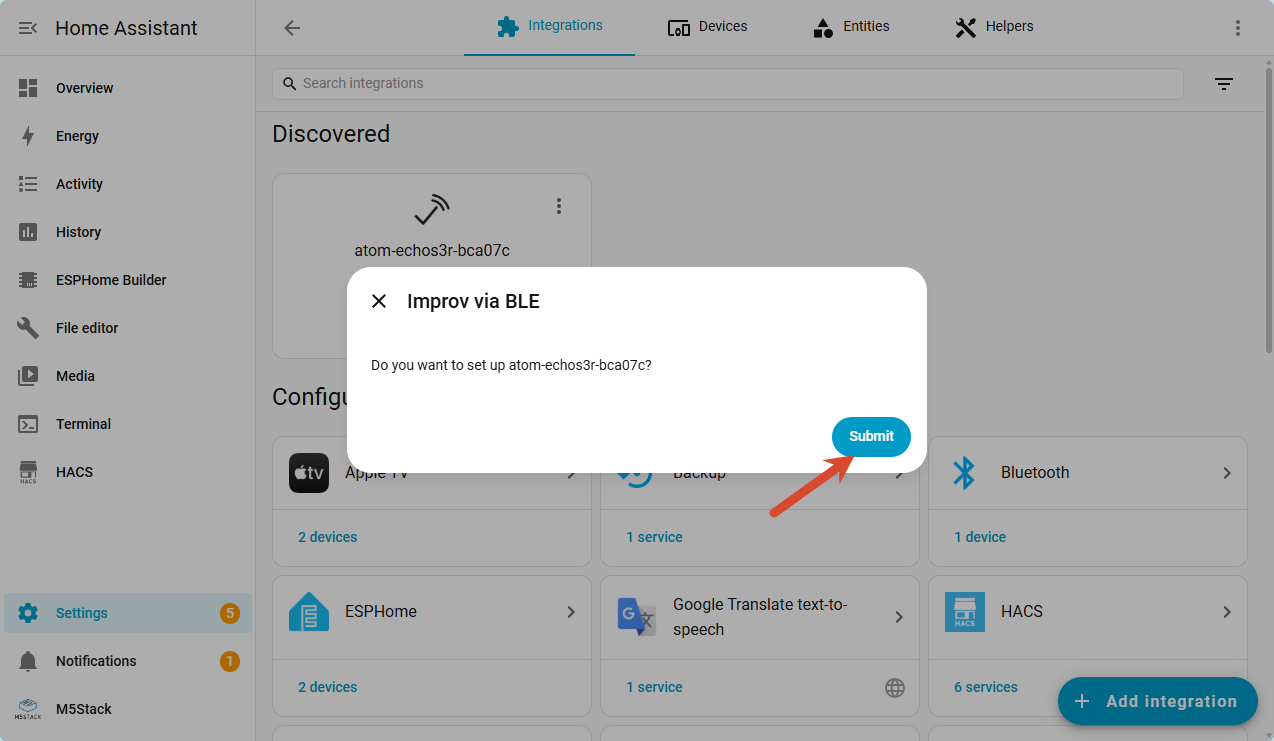
- ESPHome 統合ページからデバイスを開き、エンティティの状態とデータが正常に取得できることを確認します。
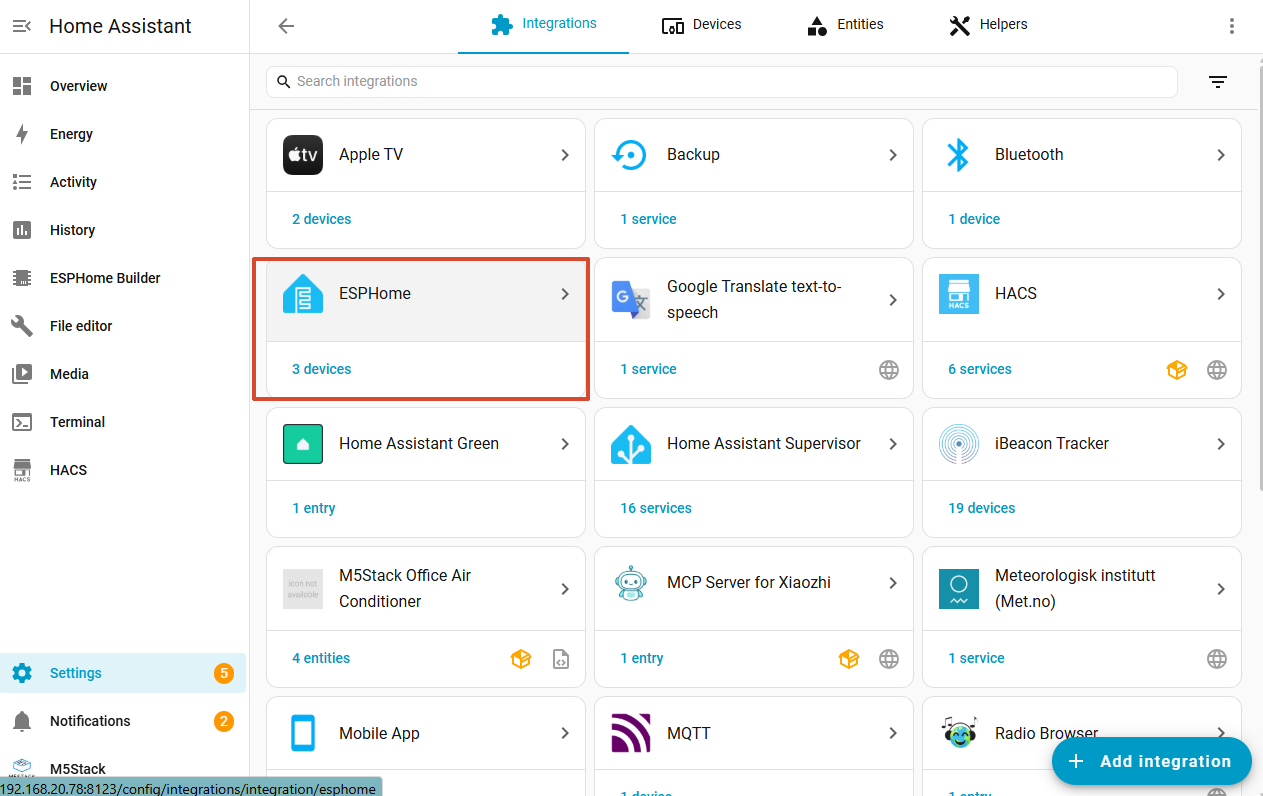
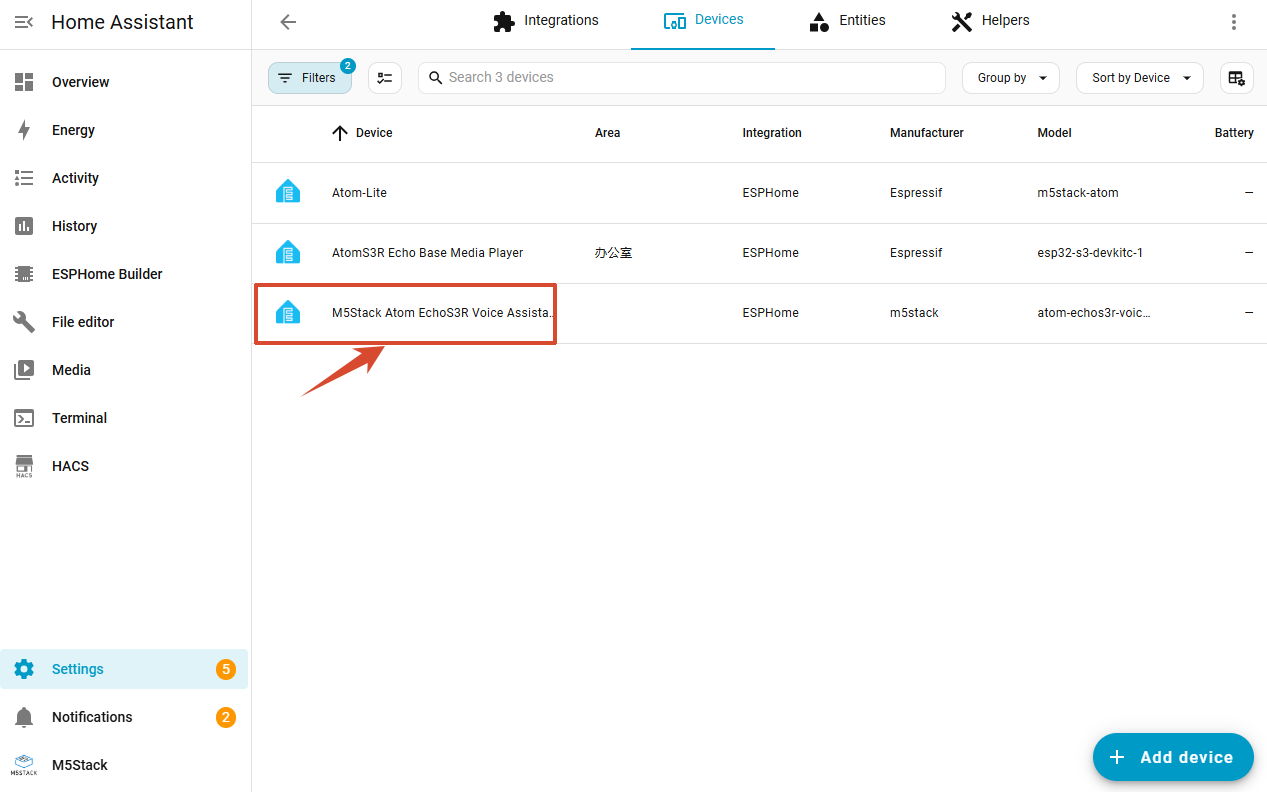
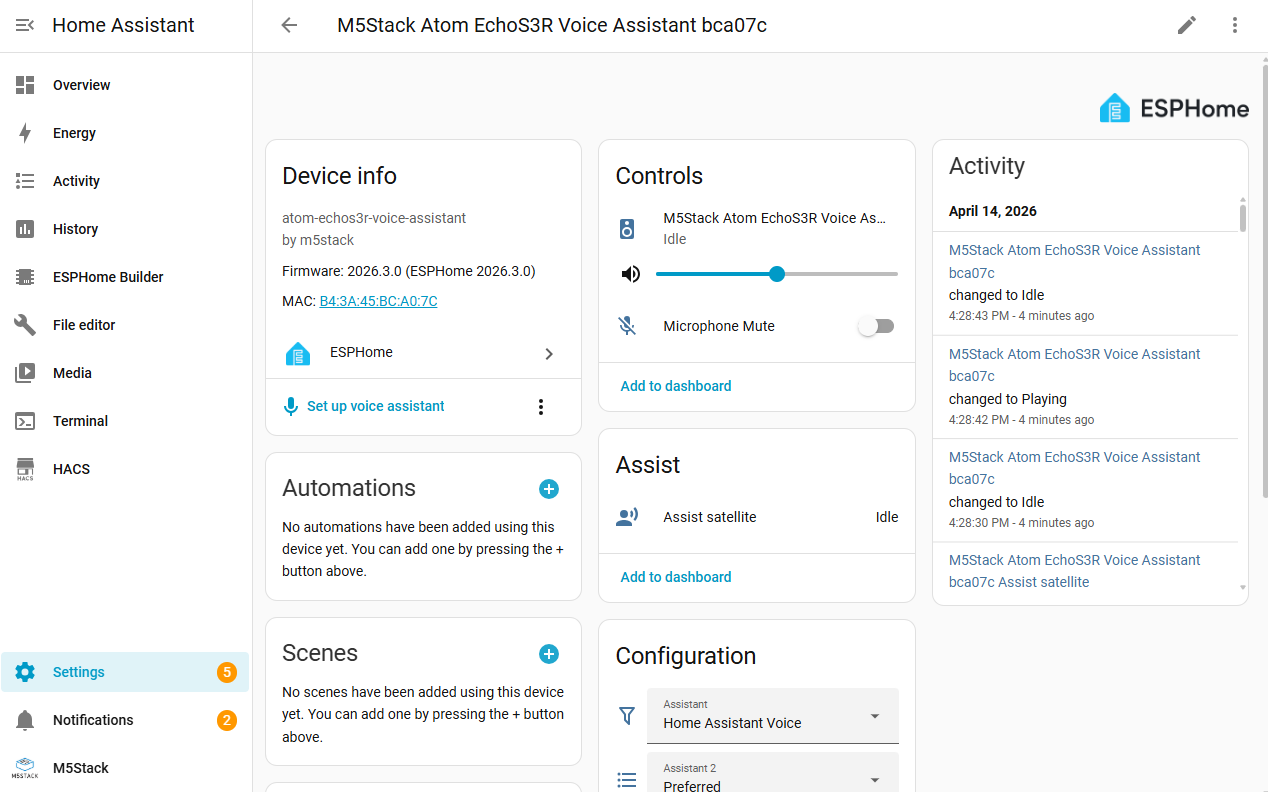
Home Assistantがデバイスを自動検出しない場合:
Add integrationをクリックし、ESPHomeを検索して選択します。- デバイスのホスト名またはIPアドレスを入力します。IPアドレスはルーターのDHCPクライアント一覧で確認できます。一部のファームウェアでは、USBシリアルの起動ログにも表示されます。
- API 暗号化キーの入力を求められた場合は、対応する製品ページまたはファームウェアの説明に記載されたキーを使用します。
5. トラブルシューティング
ブラウザにシリアルデバイスが表示されない
- USBケーブルがデータ転送に対応していることを確認し、別のUSBポートを試します。
- シリアルポートを使用している可能性のある他のアプリケーションを終了します。
- デバイスで使用しているUSB-シリアル変換チップのドライバがインストールされていることを確認します。
- 製品の説明に従ってダウンロードモードに再度切り替え、デバイスを接続し直します。
書き込み後にネットワーク設定画面が表示されない
ネットワーク設定方法はファームウェアによって異なります。シリアルポートに再接続してConnect to Wi-Fiが表示されるか確認してください。表示されない場合は、デバイスがフォールバックアクセスポイントを作成しているか確認するか、対応する製品ページでBLE 設定に対応しているか確認してください。
デバイスはオンラインだが追加できない
- デバイスとHome Assistantが相互に通信できるネットワークに接続されていることを確認します。
- IPアドレスを指定してESPHome 統合を手動で追加します。
- ルーターまたはシリアルログでデバイスのIPアドレスを確認します。
- ネットワークがESPHomeネイティブAPIポートの通信を遮断していないか確認します。
6. 追加の変更
コンパイル済みファームウェアは、対応する製品やアプリケーションをすぐに試用するためのものです。エンティティ、機能、ネットワーク認証情報、または API 暗号化設定を変更する場合は、ESPHome 使用チュートリアルを参照して YAML を作成または編集し、デバイスに適合するファームウェアを再コンパイルして書き込んでください。