StackFlow AI プラットフォーム
デバイスとクイックスタート
モデルの紹介
Qwen3
DeepSeek-R1
AI Pyramid Applications
アプリケーション
CVビジョンアプリケーション
VLMマルチモーダル
大規模言語モデル (LLM)
音声アシスタント
AI Pyramid 上での OpenClaw デプロイメント
1. 概要
OpenClaw はオープンソースの AI エージェントフレームワークで、ローカルまたはクラウドの大規模言語モデルに接続し、自動化タスクとインテリジェントな対話を実現します。本文では、AI Pyramid 上で OpenClaw のイメージ書き込み、初期化設定、初回アクセスを行う方法を紹介します。
2. OpenClaw のイメージ書き込み
以下の OpenClaw イメージファイルをダウンロードし、AI Pyramidのイメージ書き込み方法を参考に書き込みを行ってください。
| ファームウェアバージョン | ダウンロードリンク |
|---|---|
| AI_Pyramid_openclaw_emmc_ubuntu_rootfs_desktop_V3.6.4 | Download |
3. 機器へのログイン
イメージ書き込みが完了すると、機器は自動的に OpenClaw の初期化ガイド画面を起動します(初期化が完了していない場合のみ表示されます)。
3.1 Web ターミナルへのアクセス
ローカルエリアネットワーク(LAN)でのアクセス(推奨)
- AI Pyramid に電源を接続し、イーサネットケーブルを接続します。
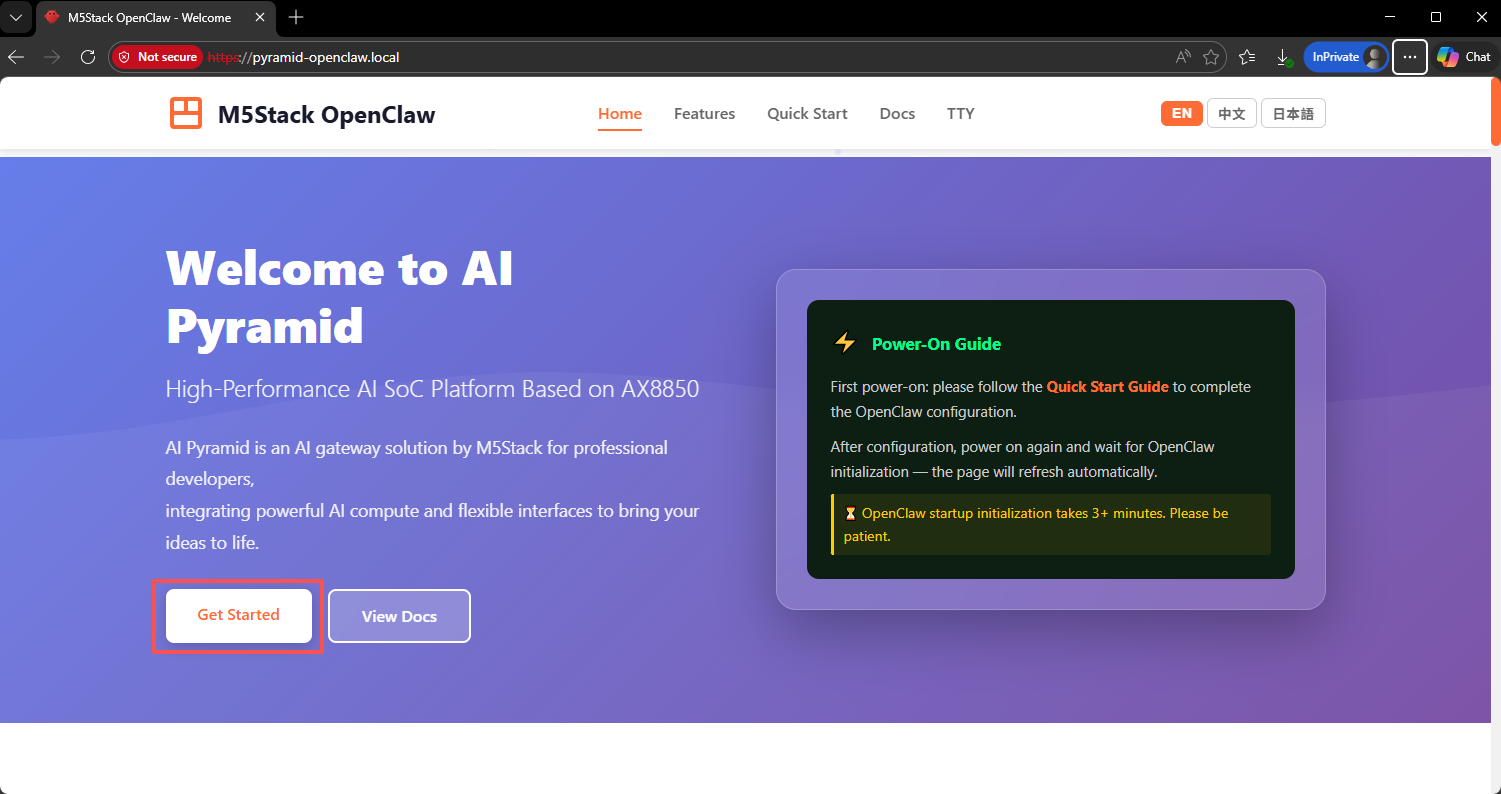
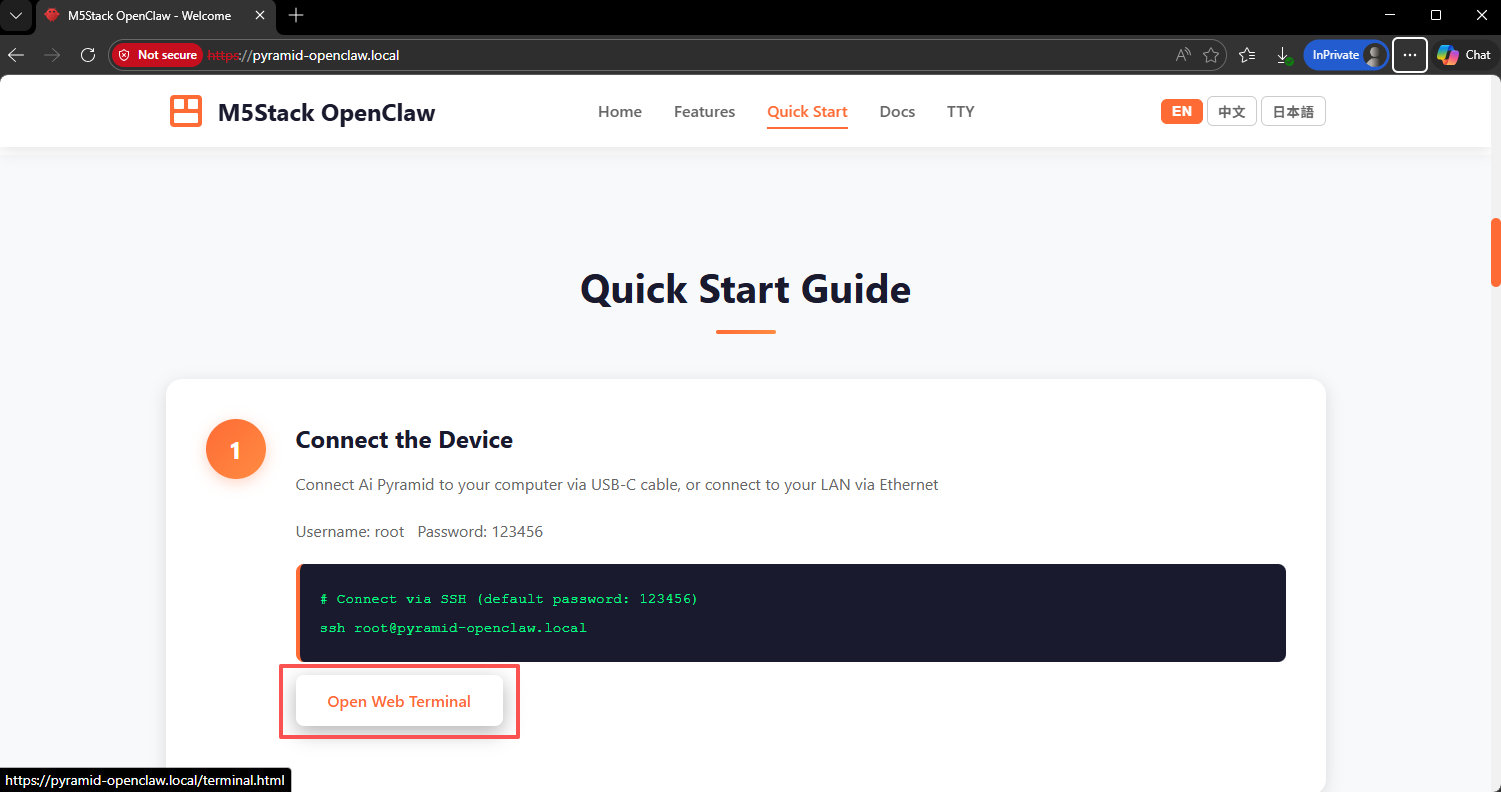
- 同じ LAN 内のコンピュータで、ブラウザから
https://pyramid-openclaw.localにアクセスします。 Get Startedまでスクロールし、Open Web Terminalをクリックしてターミナルに入ります。
ローカルデスクトップでのアクセス
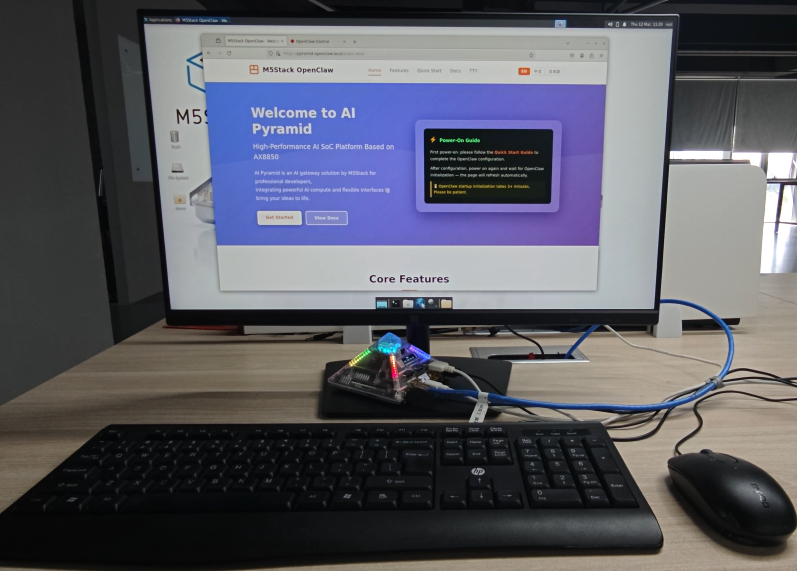
ディスプレイ、マウス、キーボードを AI Pyramid 本体に接続し、デスクトップのブラウザで https://pyramid-openclaw.local にアクセスします。操作方法は LAN アクセスと同じです。
3.2 ターミナルへのログイン
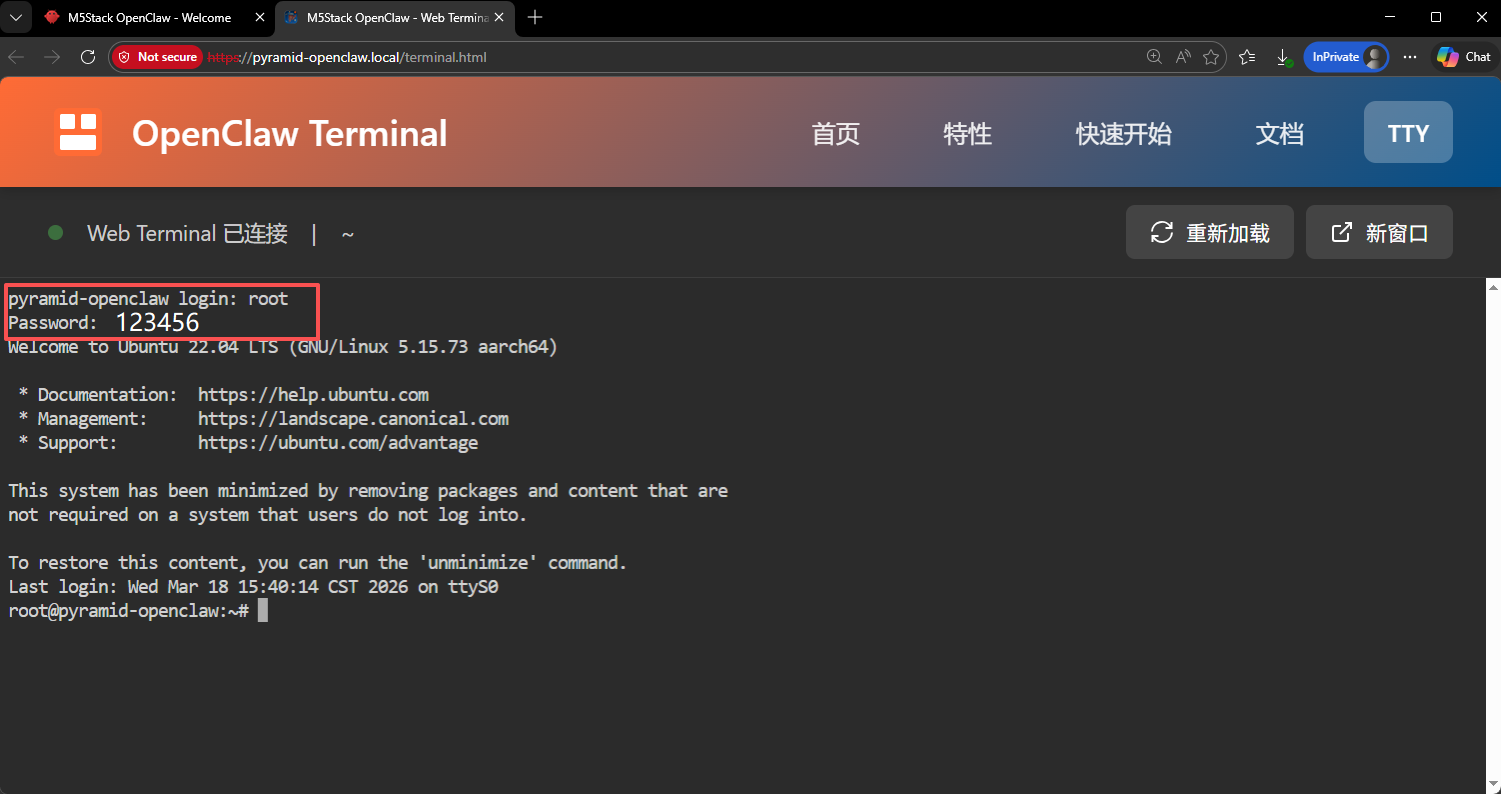
Web ターミナルでユーザー名 root とパスワード 123456 を入力して、機器のターミナルにログインします。
4. OpenClaw の初期設定
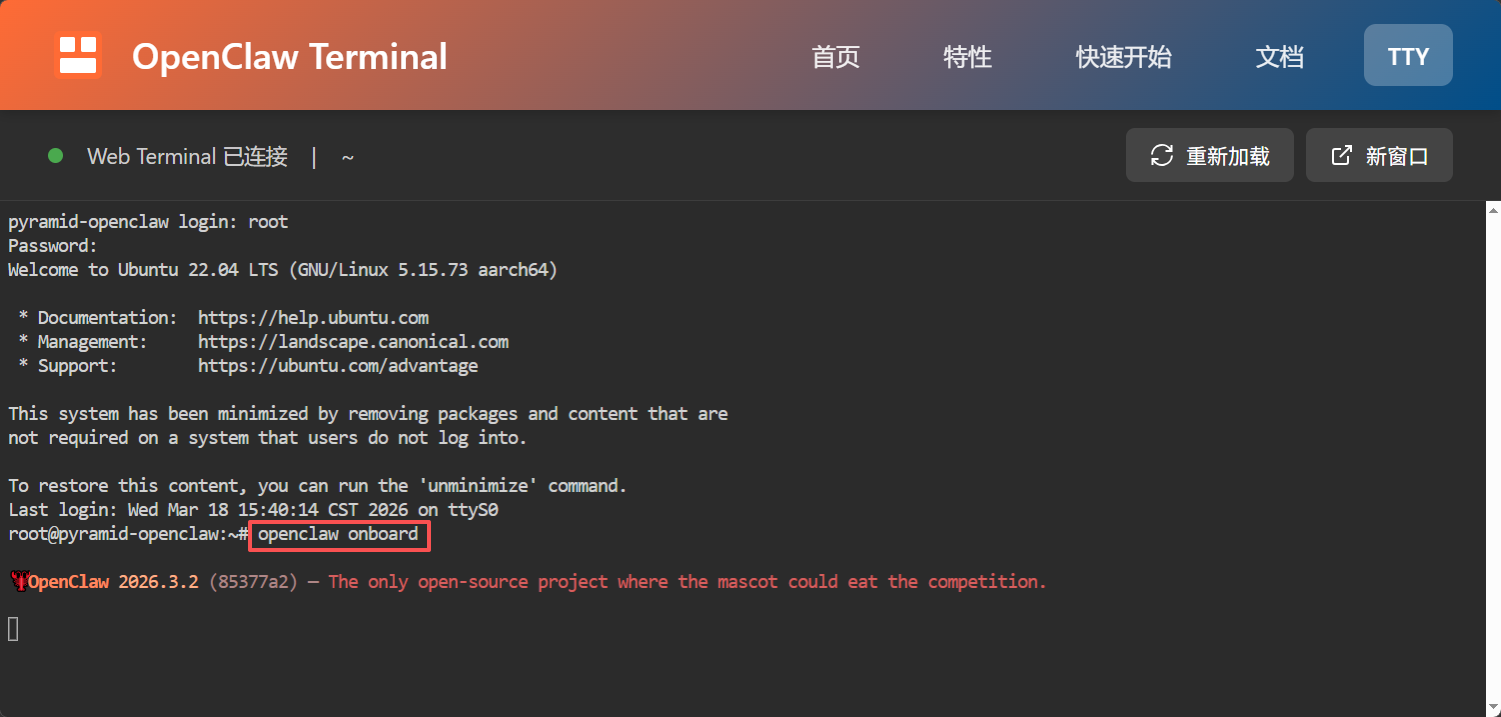
ここでは、QuickStart の設定方式で Qwen API に接続する例を紹介します。すでに機器に OpenClaw サービスがインストールされているので、以下のコマンドを直接実行して初期化を開始します。
- 初期化コマンドを実行します。
openclaw onboardヒント:初期化には通常約 2 分かかります。しばらくお待ちください。
- セキュリティ警告に同意する:セキュリティ警告を読み、
Yesを選択して続行します。
◆ I understand this is personal-by-default and shared/multi-user use requires lock-down. Continue?
● Yes / ○ No- 設定モードを選択する:
QuickStartを選択します。
◆ Onboarding mode
│ ● QuickStart (Configure details later via openclaw configure.)
│ ○ Manual- AI モデルのプロバイダを選択する。
この例では
Qwen (OAuth)を使用しますが、自分の契約内容に応じて他のプロバイダを選択することもできます。
◆ Model/auth provider
│ ○ OpenAI
│ ○ Anthropic
│ ● Qwen (OAuth)
│ ○ OpenRouter
│ ○ Skip for now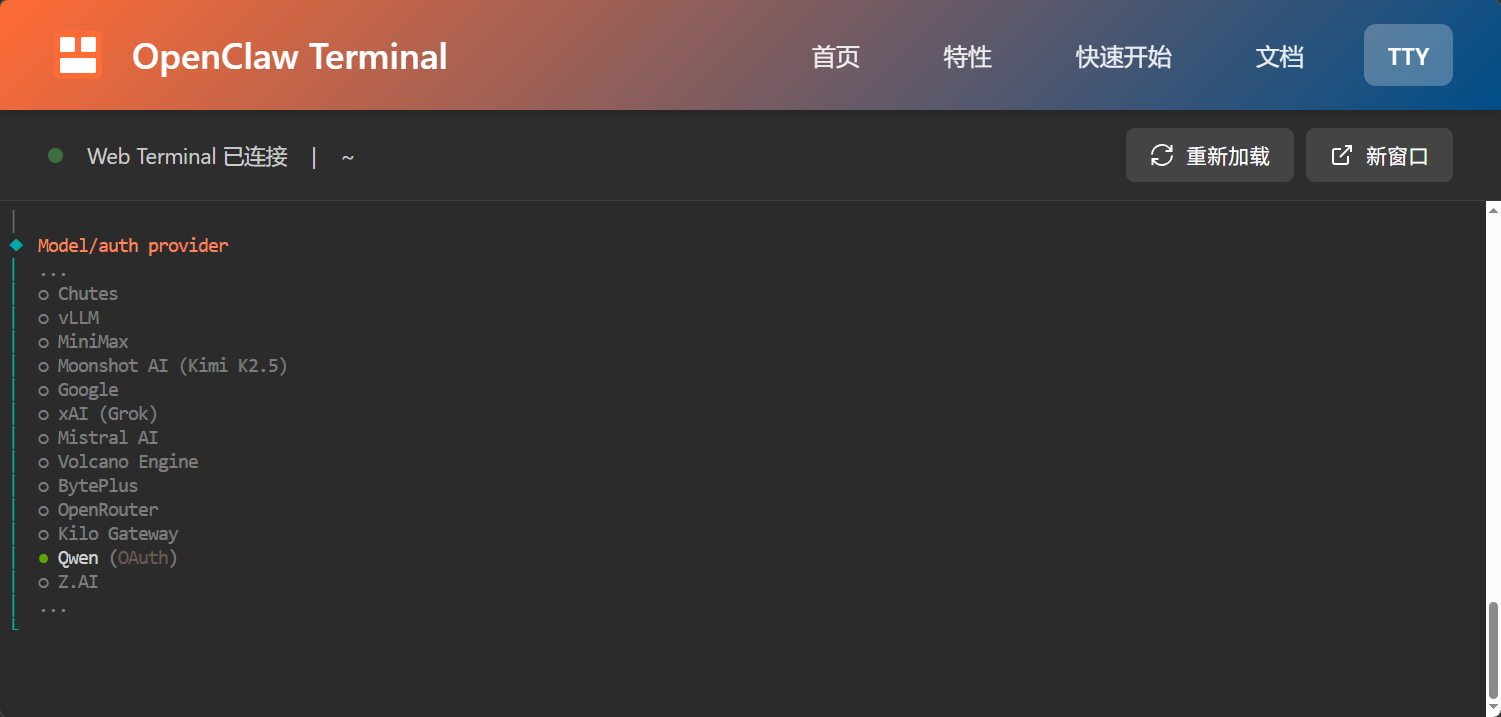
- OAuth 認証を完了する:表示されるリンクをブラウザにコピーして開き、Qwen の OAuth 認証を完了します(アカウントがない場合は先に登録してください)。
◇ Qwen OAuth
│ Open https://chat.qwen.ai/authorize?user_code=1-_VFKMX&client=qwen-code to approve access.
│ If prompted, enter the code 1-_VFKMX.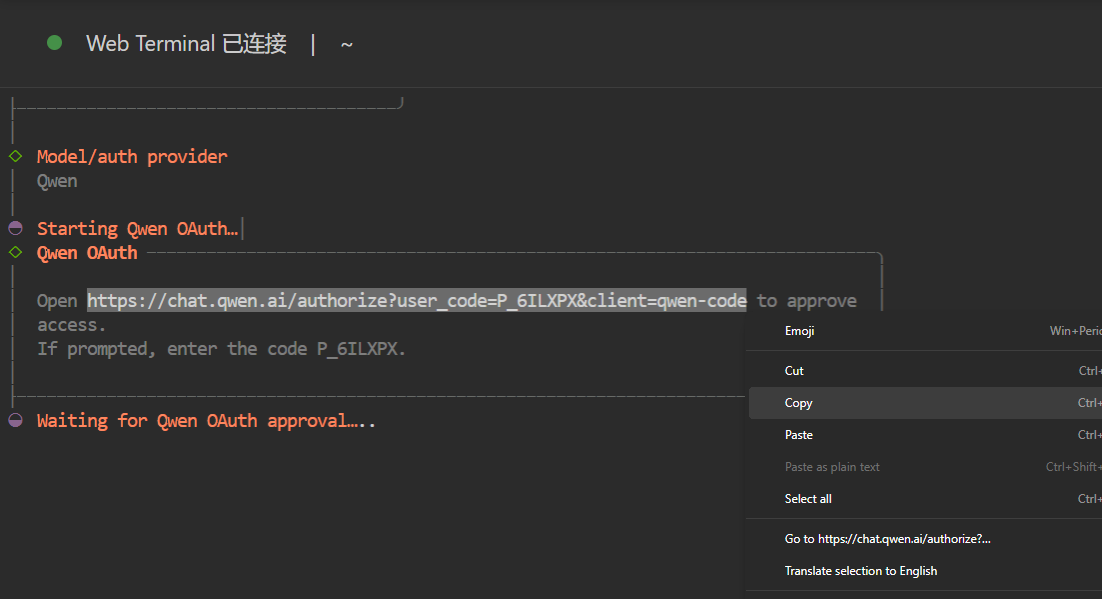
- デフォルトモデルを確認する:認証が成功すると、
Keep currentを選択してデフォルトモデルを維持します。
◆ Default model
│ ● Keep current (qwen-portal/coder-model)
│ ○ Enter model manually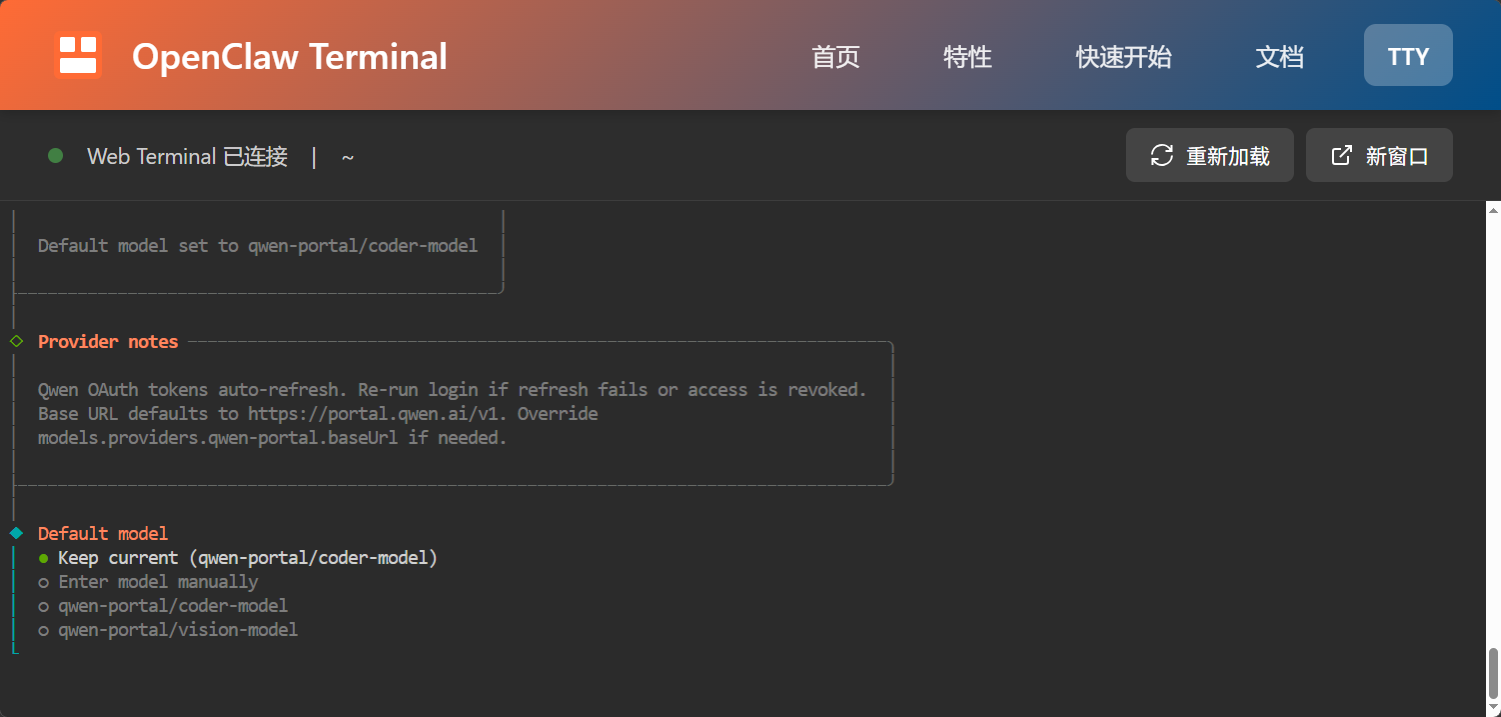
- チャネル設定をスキップする:
Skip for nowを選択して、通信チャネルの設定をスキップします。
◆ Select channel (QuickStart)
│ ○ Telegram (Bot API)
│ ○ Discord (Bot API)
│ ● Skip for now- Skills のインストールをスキップする:
Noを選択し、暫定的に Skills をインストールしません。
◆ Configure skills now? (recommended)
│ ○ Yes / ● No- Hooks の設定をスキップする:スペースキーを押して
Skip for nowを選択し、Enter キーで確認します。
◆ Enable hooks?
│ ◼ Skip for now
│ ◻ 🚀 boot-md
│ ◻ 📝 command-logger- Token を保存する:初期化が完了したら、表示される
token値を必ず保存してください。これは後続の OpenClaw コンソールにアクセスするための認証情報です。
◇  Dashboard ready
│  Dashboard link (with token):
│  http://127.0.0.1:18789/#token=0c4a936a196d3be5812e7624d5cb419b0b364c308f68b799
│  Copy/paste this URL in a browser on this machine to control OpenClaw.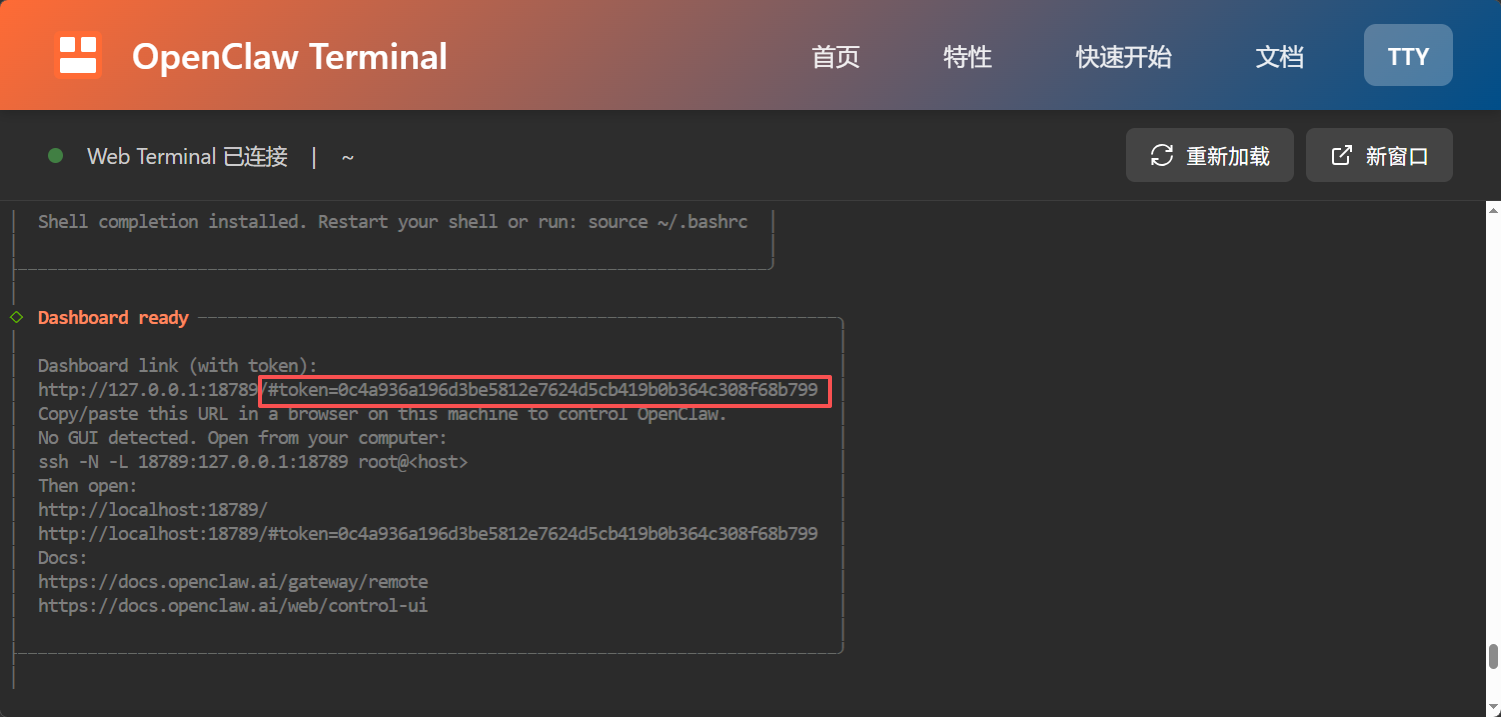
- LAN アクセスの設定:ターミナルで以下のコマンドを順番に実行して、LAN アクセスを有効にします。
openclaw config set gateway.bind lan
openclaw config set gateway.controlUi.allowInsecureAuth true
openclaw config set gateway.controlUi.allowedOrigins '["http://127.0.0.1","http://127.0.0.1:18789","https://pyramid-openclaw.local"]'
openclaw config set gateway.controlUi.enabled true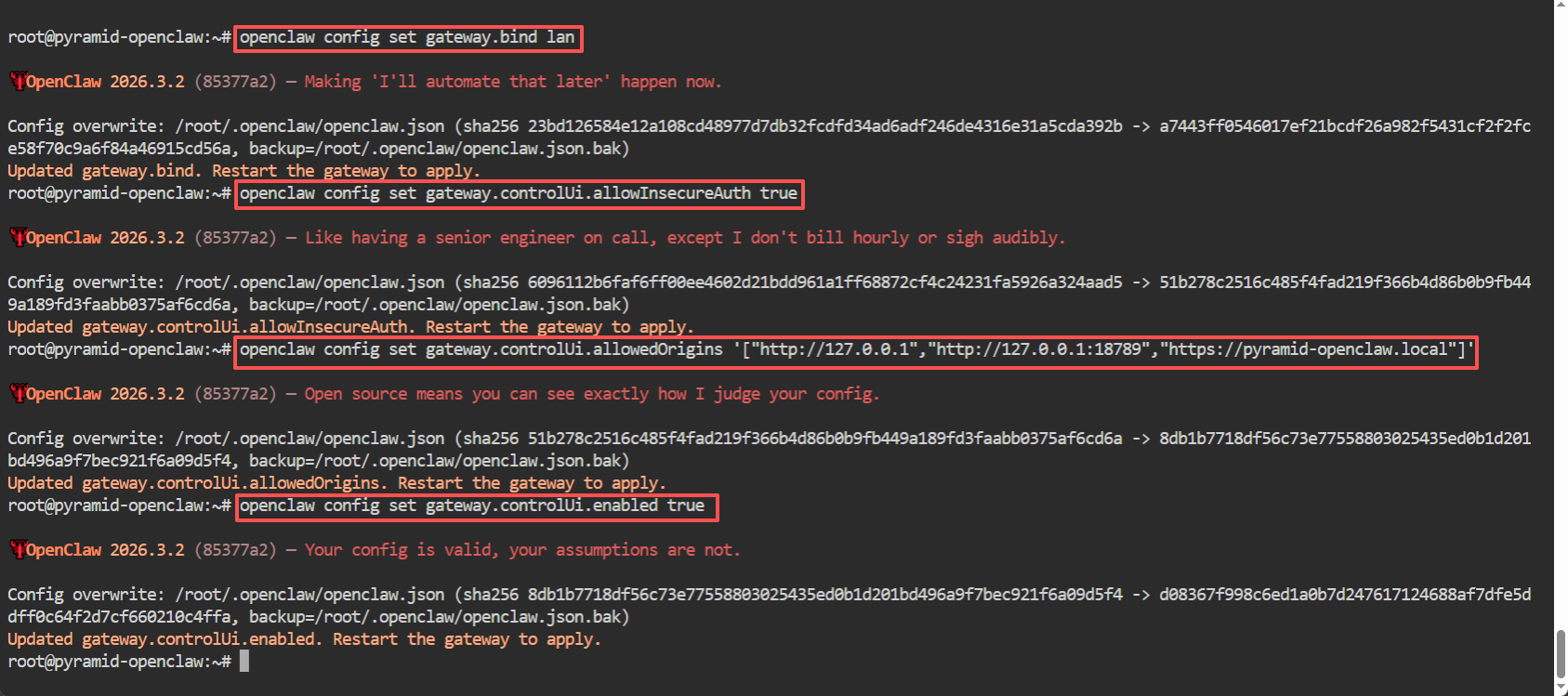
- OpenClaw コンソールにアクセスする:コンピュータのブラウザでコンソールのアドレスを開きます(
YOUR_TOKEN_VALUEを 10 ステップで保存した token に置き換えてください)。 同じ LAN 内では、以下のドメインに token パラメータを付けてアクセスします。
https://pyramid-openclaw.local#token=YOUR_TOKEN_VALUE- 機器のペアリング:初回のコンソールアクセス時には、機器のペアリングが必要です。機器のターミナルで以下のコマンドを実行して、ペアリング待ちの機器を表示します。
openclaw devices listそして、ペアリング要求を承認します(<requestId> を実際の機器 ID に置き換えてください)。
注意:requestId は現在のブラウザにのみ有効です。機器やブラウザを変更した場合は、再度 requestId を確認してペアリングを再開する必要があります。
openclaw devices approve <requestId>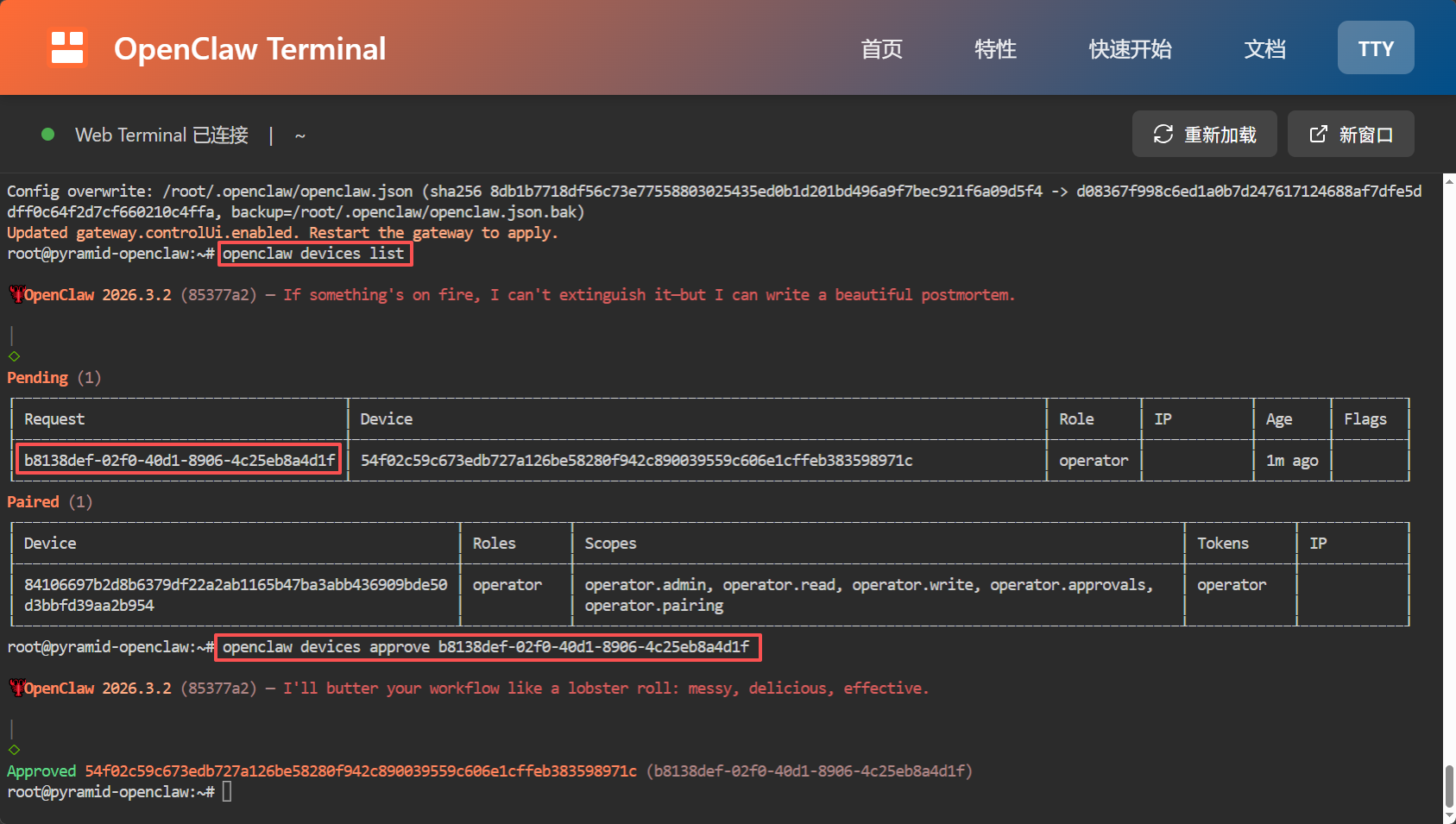
設定が完了すると、Web ページから正常にコンソールにアクセスできます。
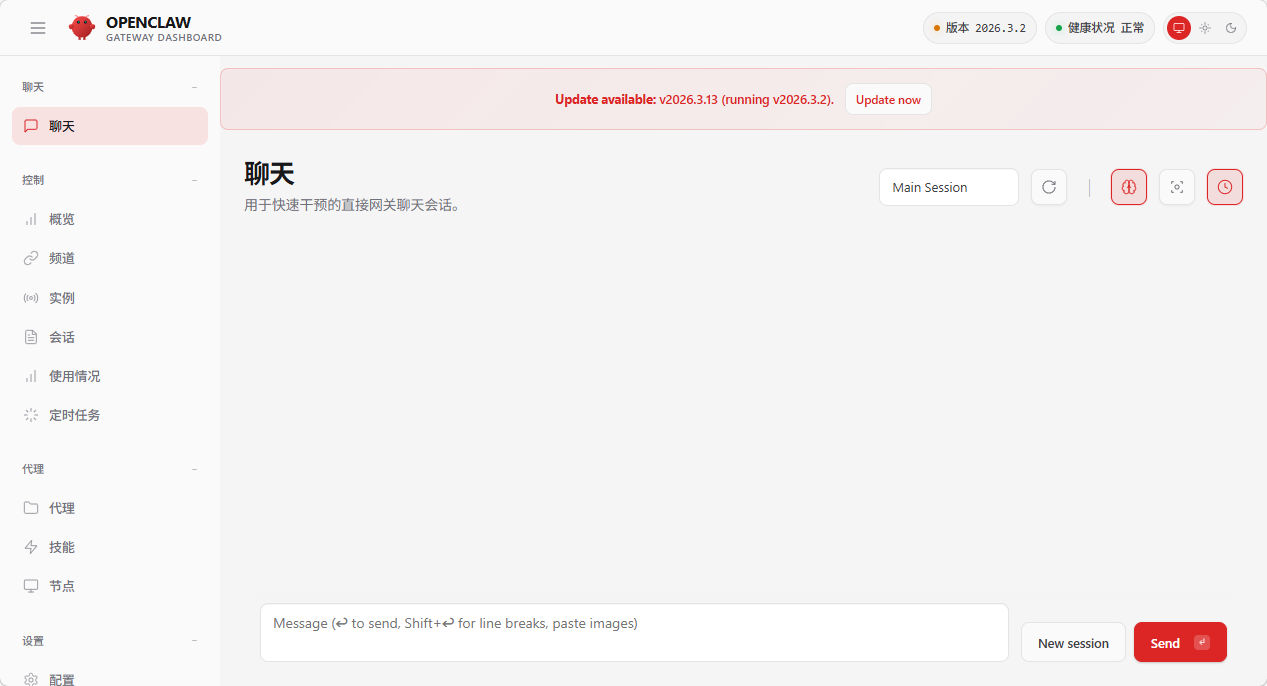
5. 動作確認
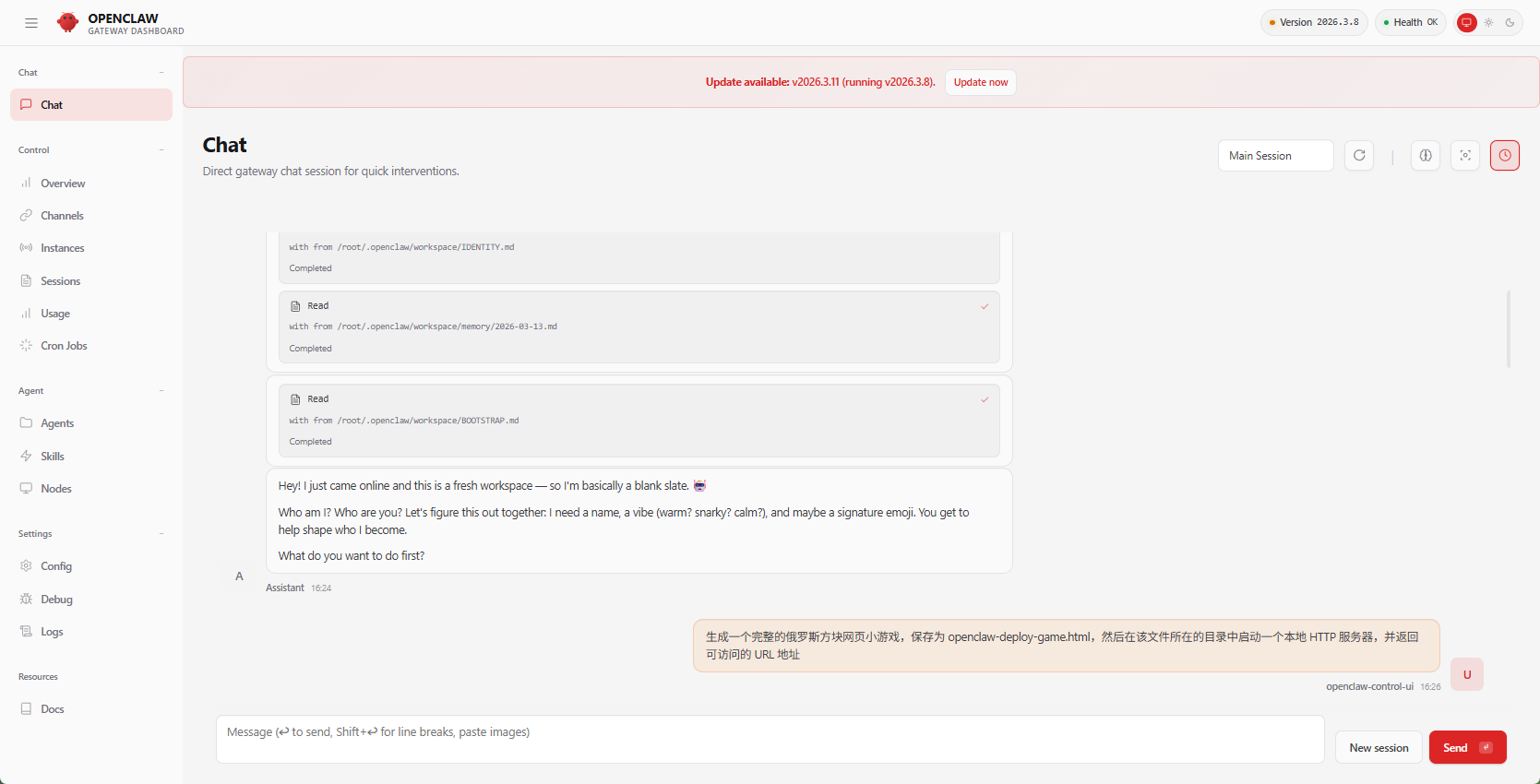
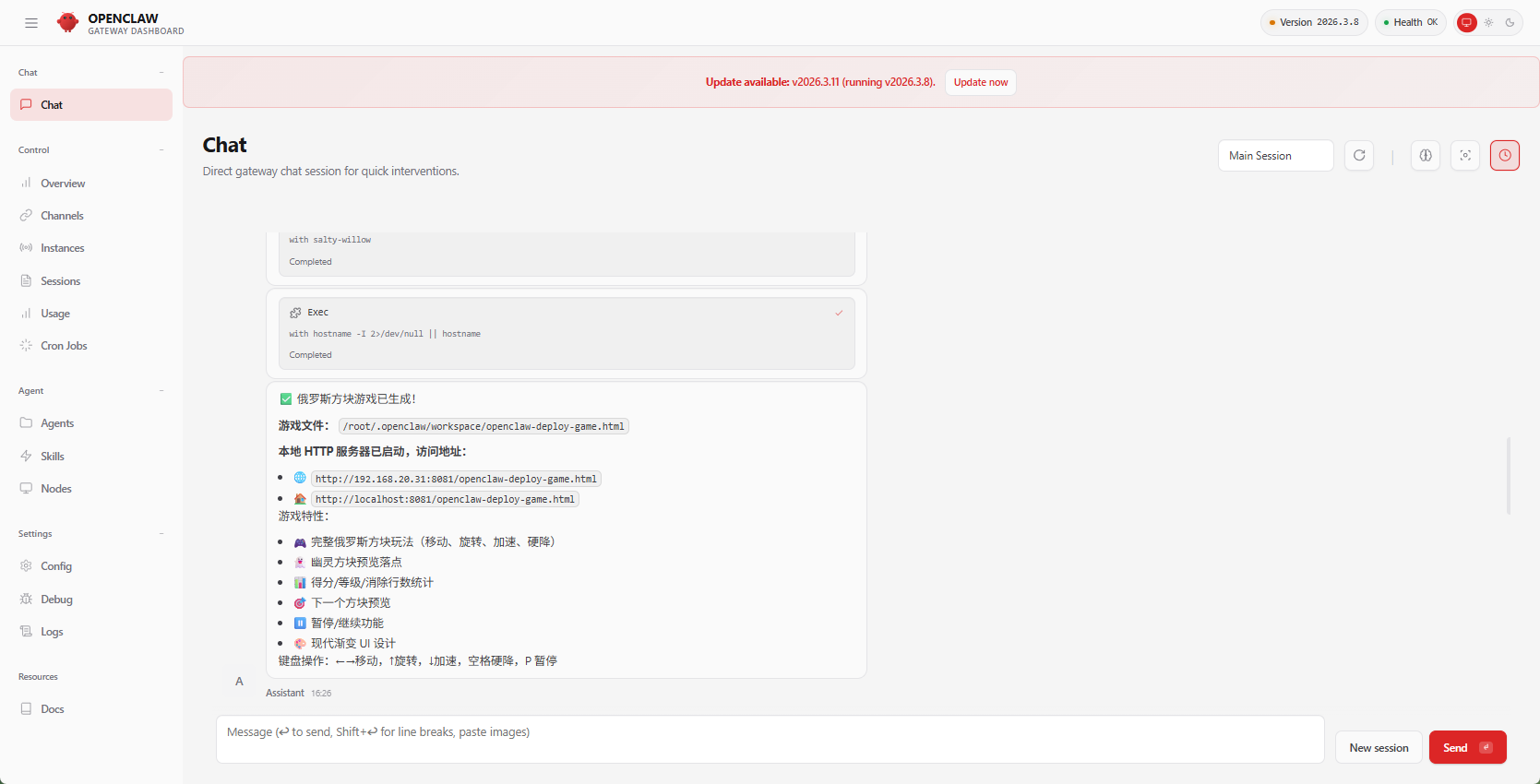
OpenClaw コンソールに以下のタスクを送信し、デプロイの動作を確認します。
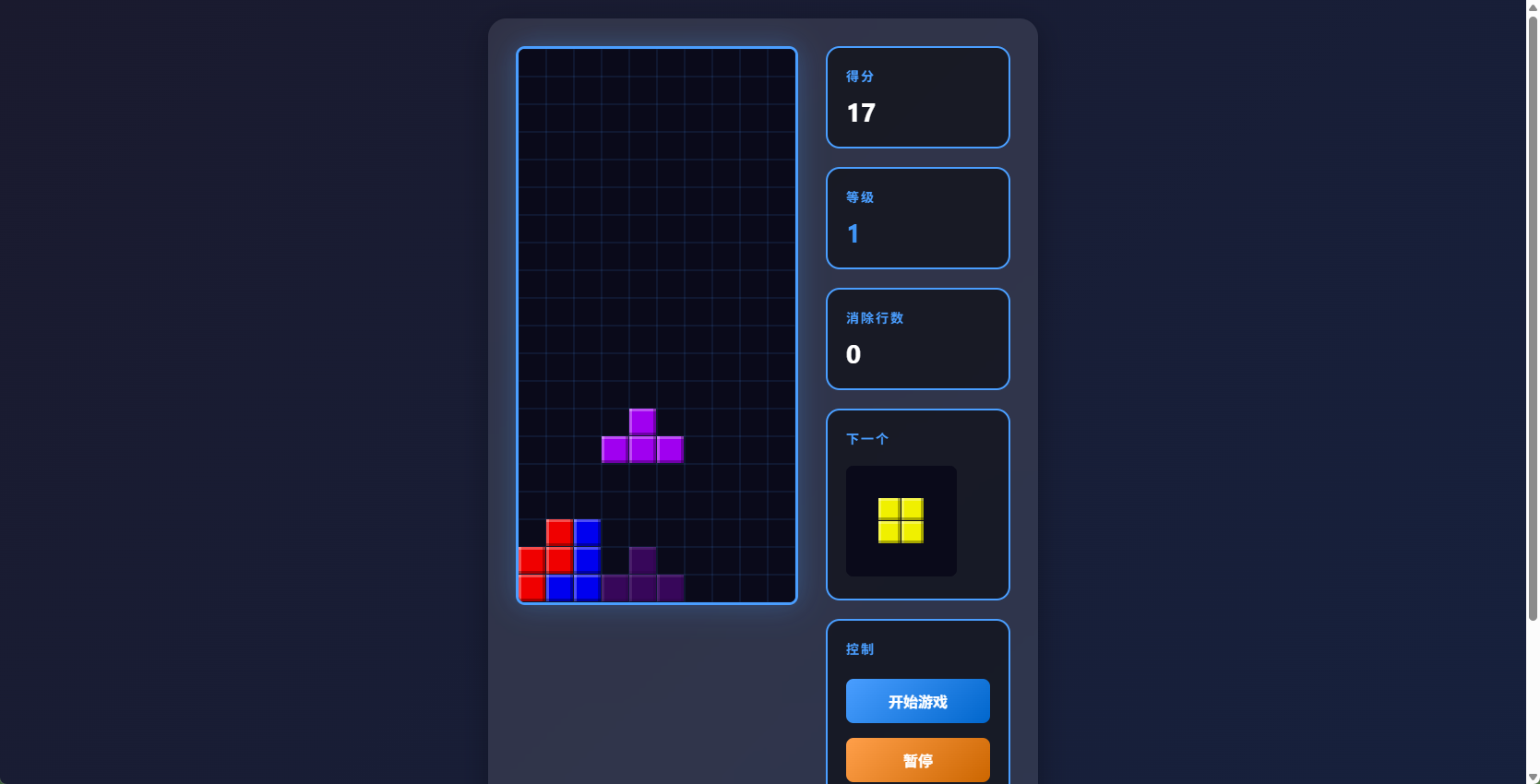
完全なルーレットの Web ゲームを作成し、openclaw-deploy-game.html として保存し、そのファイルがあるディレクトリでローカル HTTP サーバを起動し、アクセス可能な URL を返してください。
OpenClaw がタスクを完了すると、返された URL をコピーしてブラウザで開くと、ゲームの動作を確認できます。