

Home Assistant
传感器
PowerHub 控制器 Home Assistant 集成
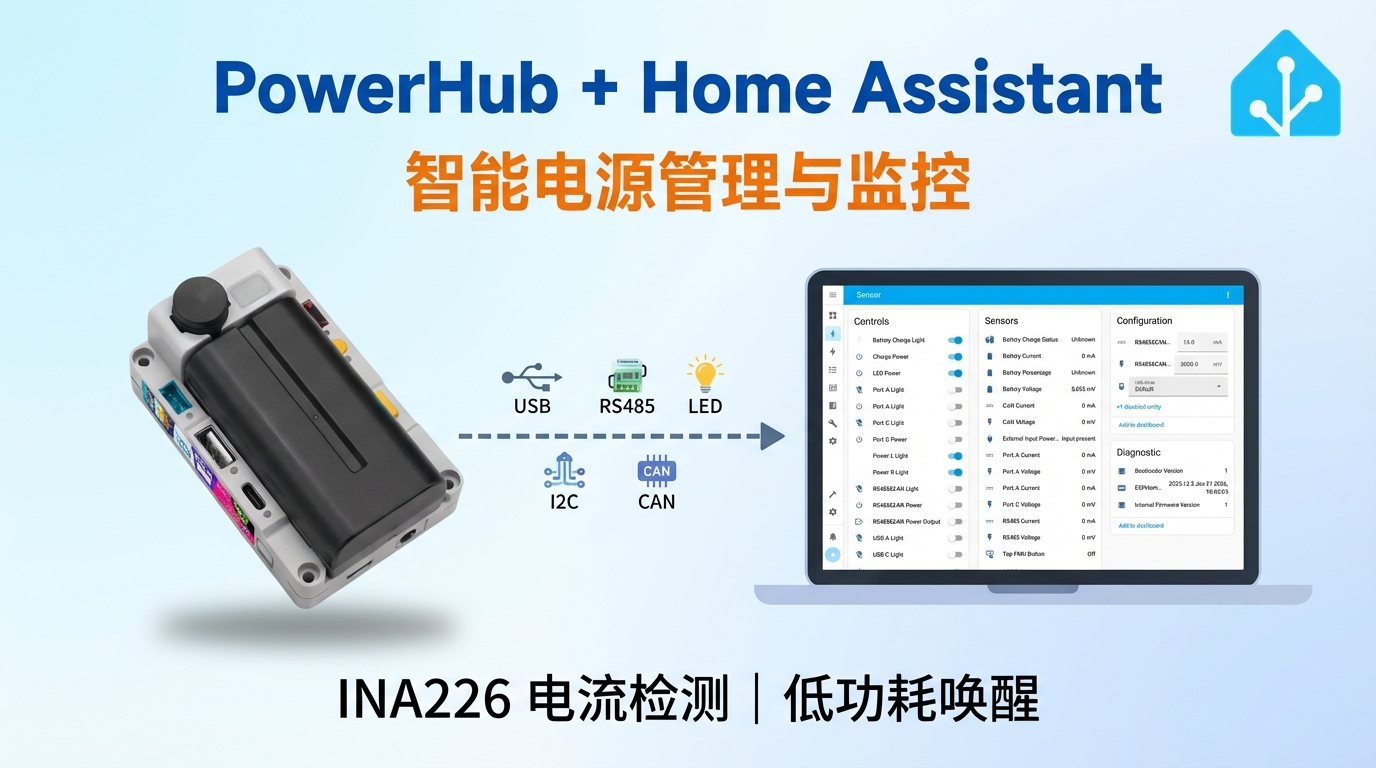
本章节介绍如何将集成多路电源管理的可编程控制器 PowerHub 集成至 Home Assistant。
1. 准备工作
环境准备
- 参考 Home Assistant 官方文档安装 Home Assistant。
- 参考 ESPHome 官方文档 完成 ESPHome Device Builder 插件安装。(注意:本教程基于
ESPHome 2025.11.2版本编写,如遇编译错误,建议先切换至该版本进行验证。)
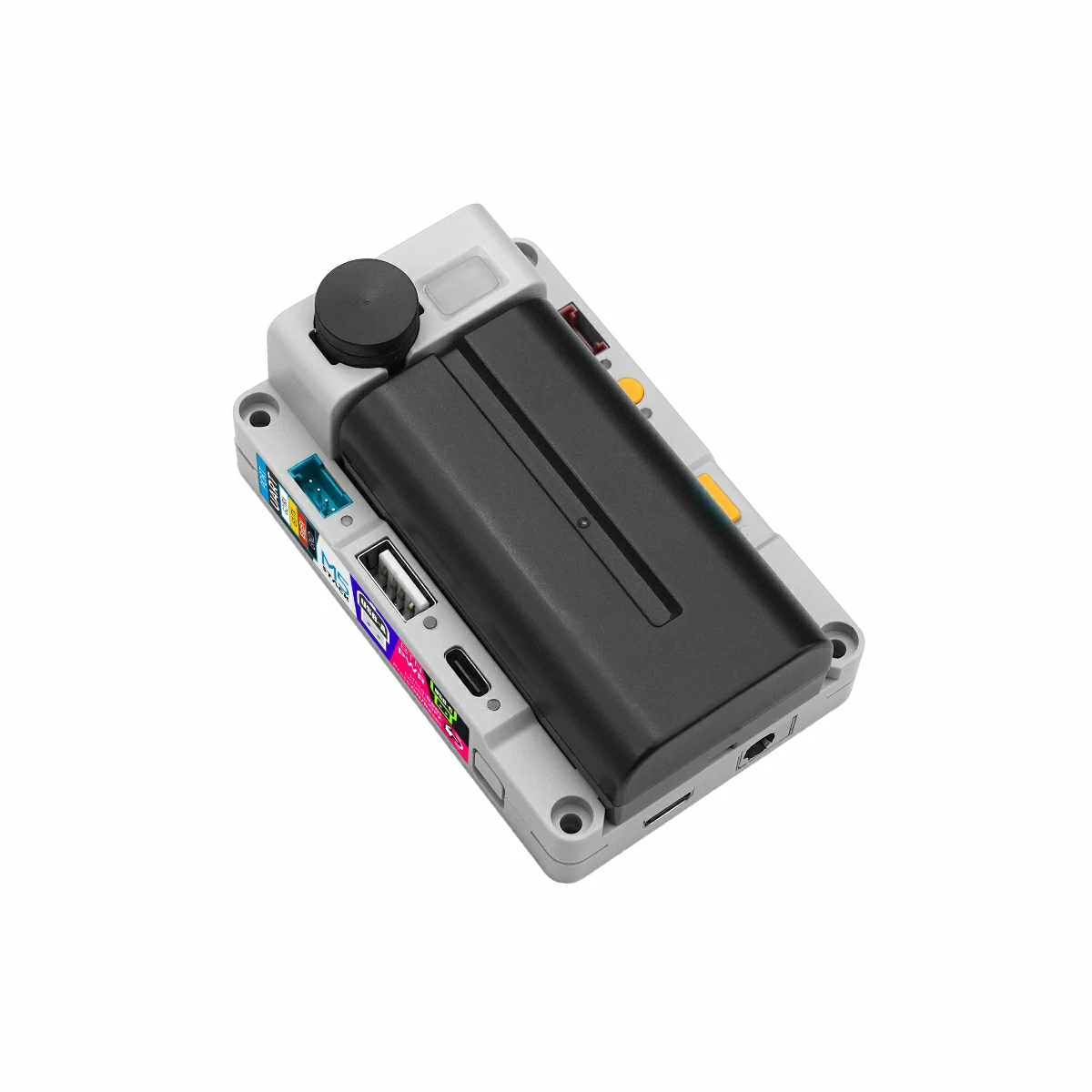
硬件产品
2. 在线烧录
点击下方在线烧录按钮,按提示完成固件烧录和 Wi-Fi 配置,即可快速体验 PowerHub 接入 Home Assistant。
烧录及配置的详细操作可参考在线 ESPHome 固件烧录与配置说明。
使用在线烧录功能完成后,无需执行“固件编译 & 烧录”步骤,直接跳转至4. 开始使用章节继续后面的操作。
3. 固件编译 & 烧录
本小节将说明如何基于 yaml 配置文件重新编译项目,便于二次开发、功能修改或新增功能。
创建设备
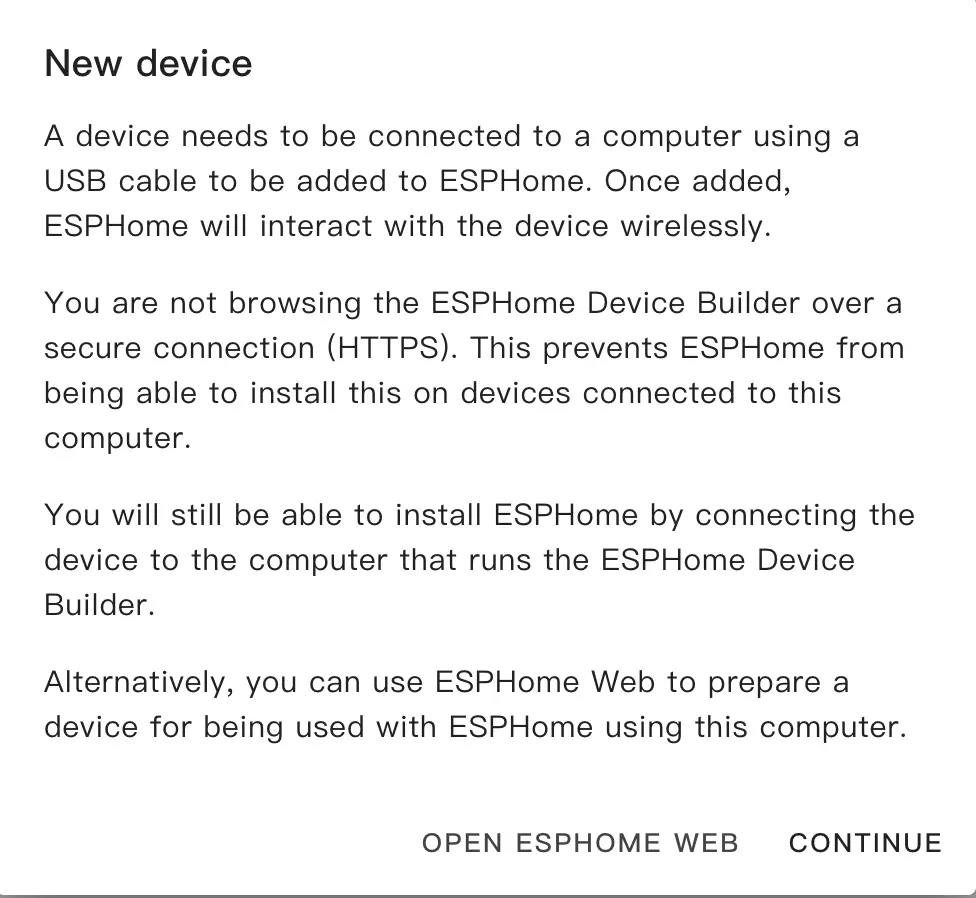
在 Home Assistant 中打开 ESPHome Builder,点击右下角的
NEW DEVICE按钮,创建一个空的配置文件。弹出框单击
CONTINUE。
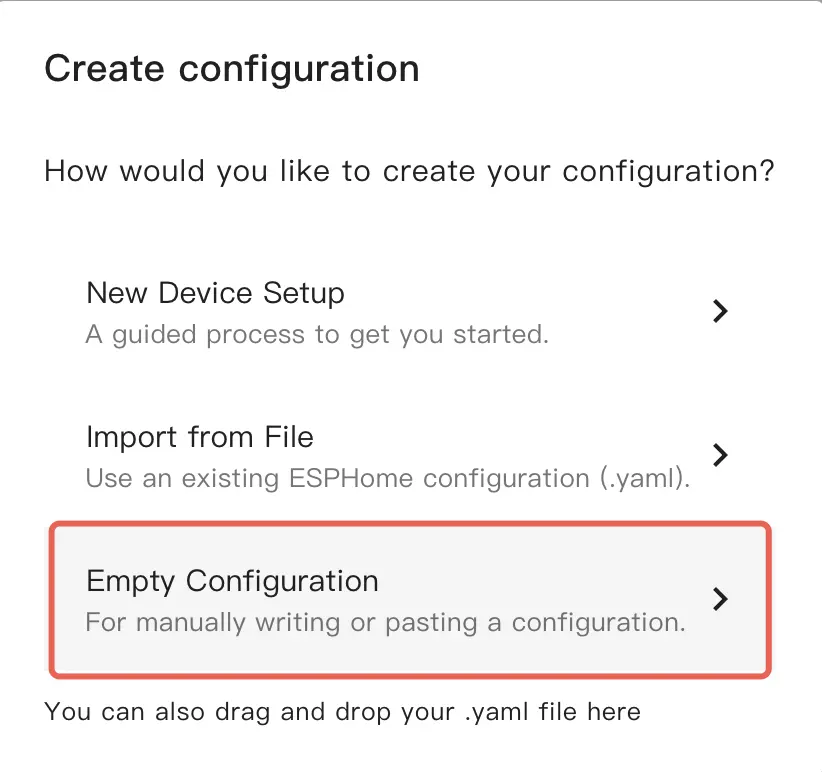
- 选择
Empty Configuration。
- 为文件命名(可选)。
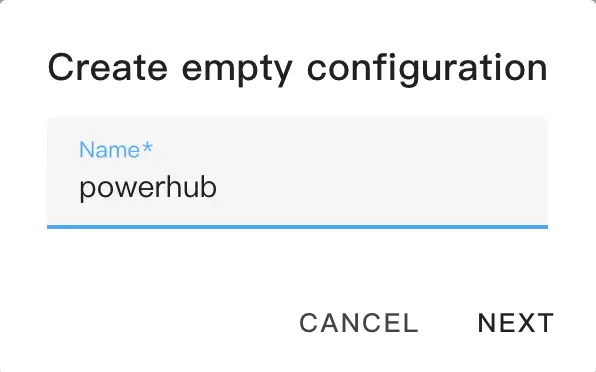
修改配置
- 在新生成的配置文件处点击
EDIT。
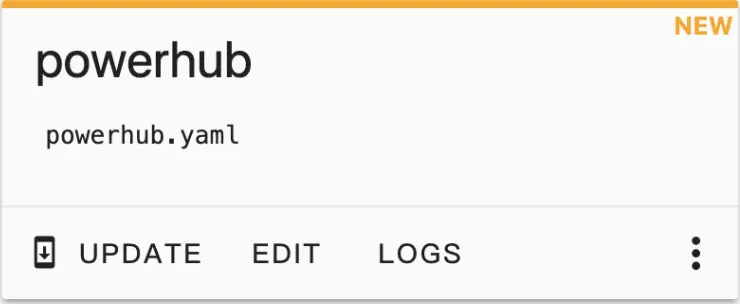
- 复制 configurations.yaml 的内容到配置文件中。
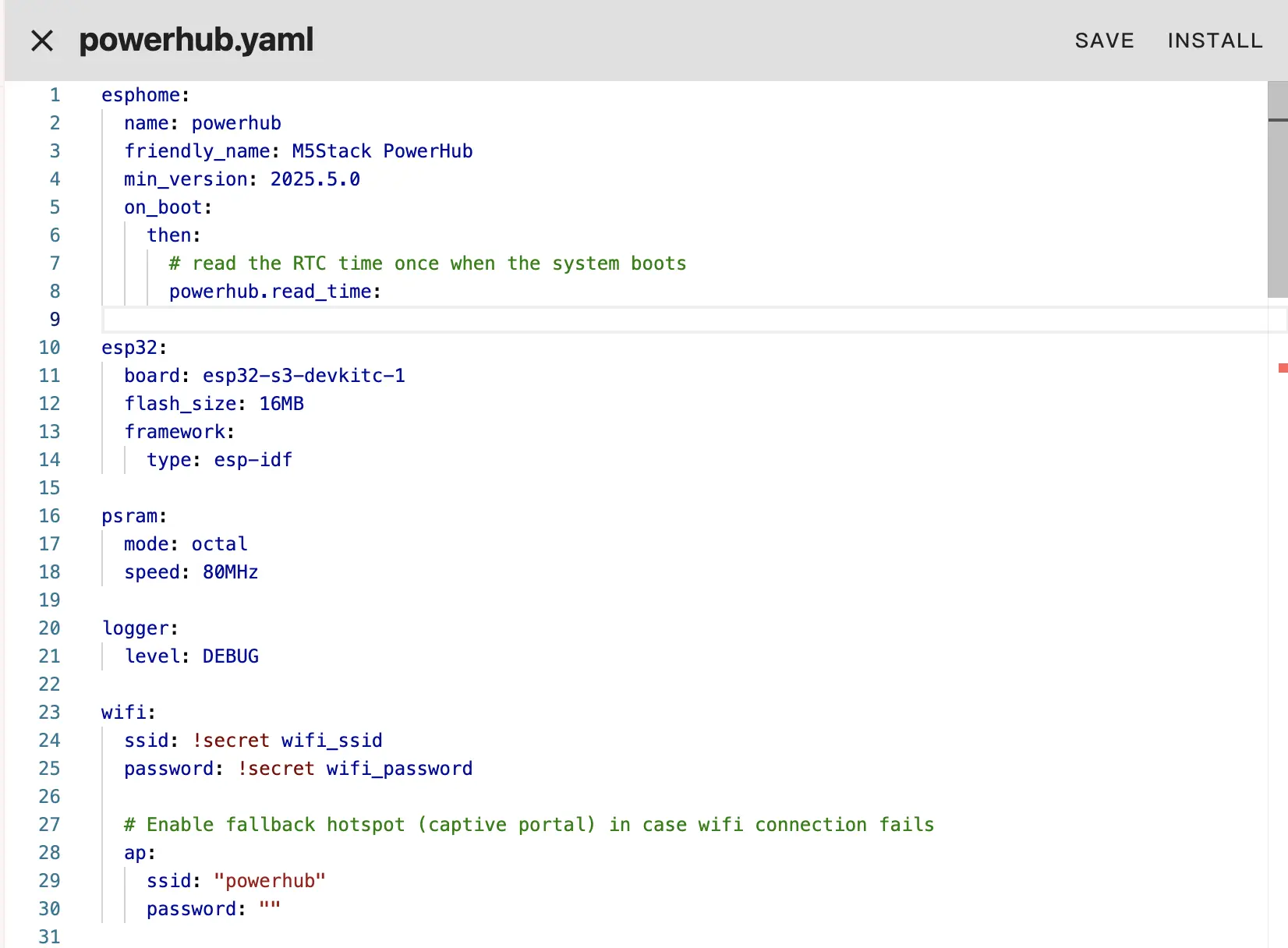
- 根据需要,更改网络配置或者是 API 信息等,比如创建一个 API Encryption Key 用于认证:
api:
  encryption:
key: "Your_Encryption_Key"encryption 下)。或者是更改时区设置:
timezone: Europe/London改为合适的时区:
timezone: Asia/Shanghai- 依次点击右上角
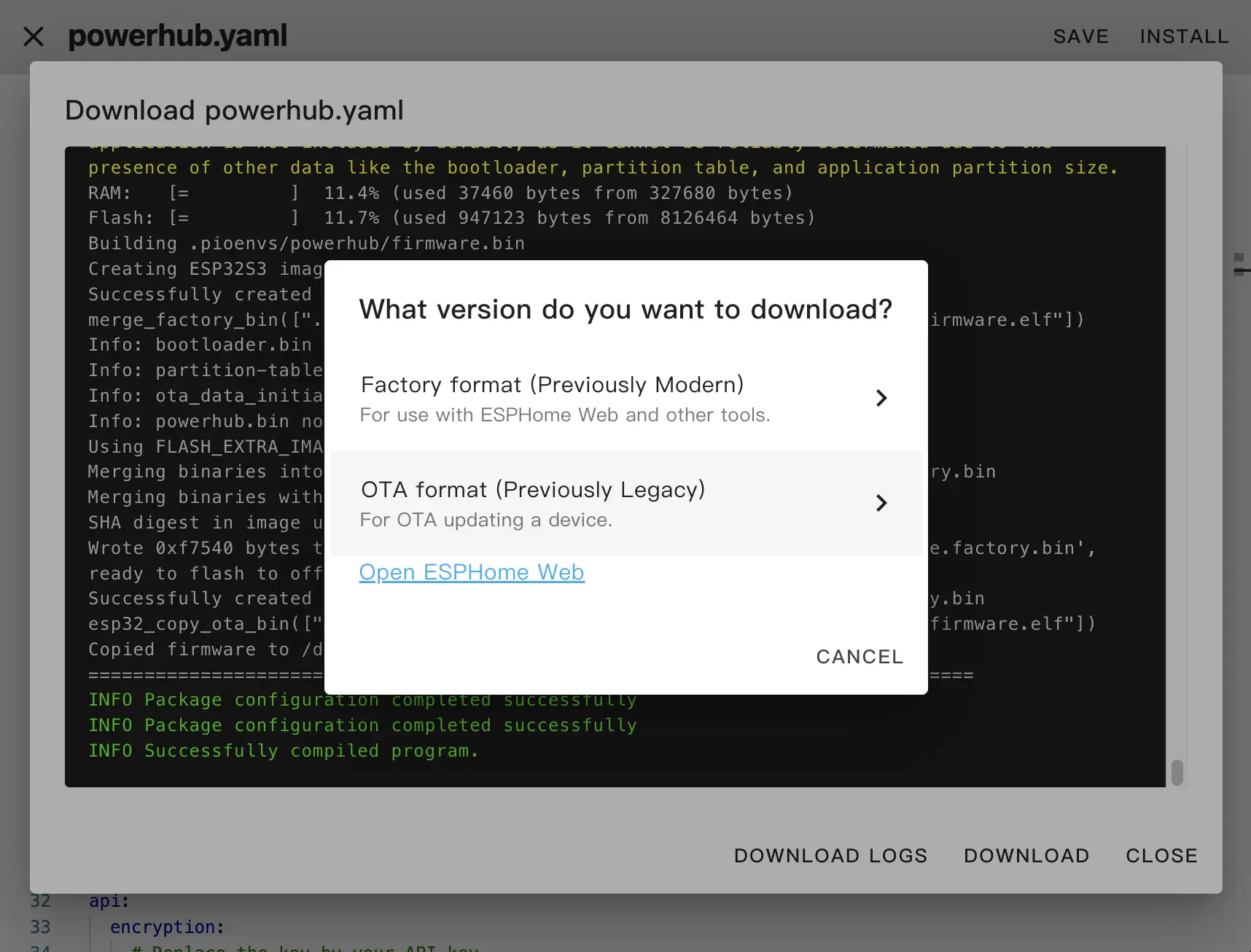
SAVE和INSTALL,选择Manual download。
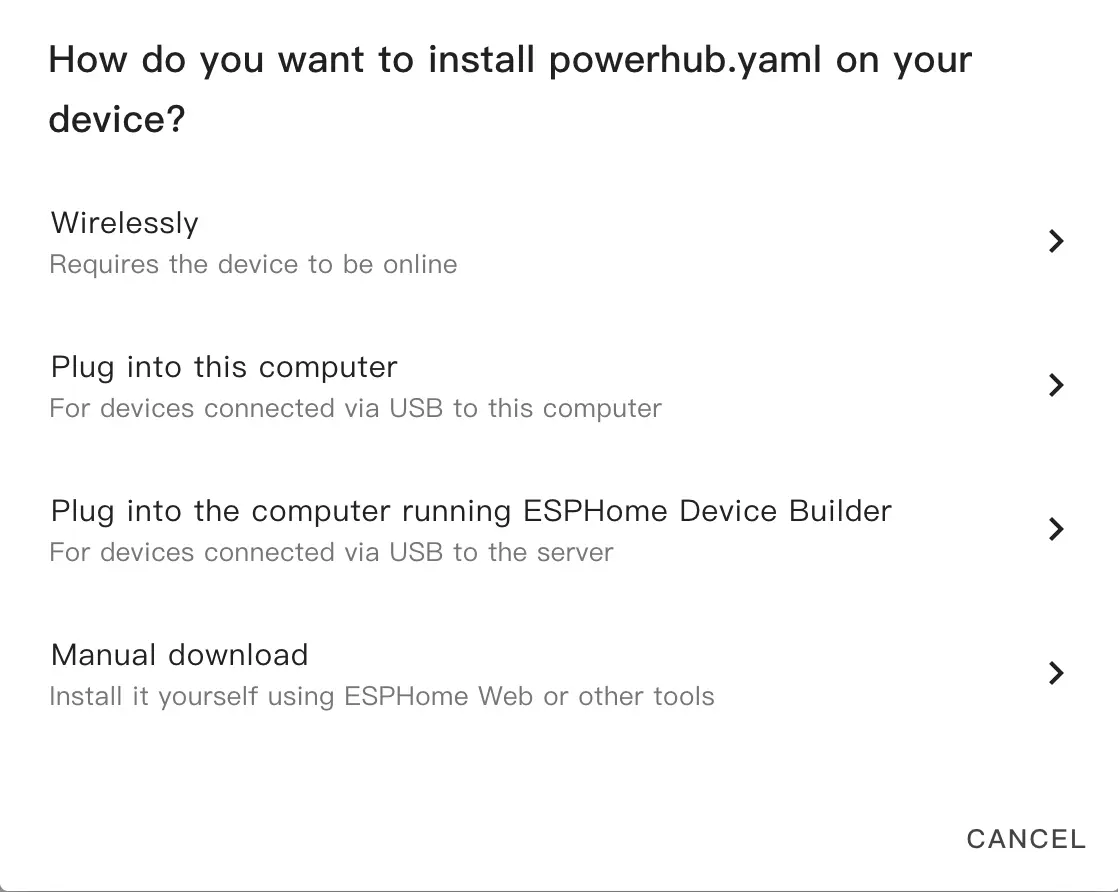
此时会生成代码并编译工程。
当编译完成后,选择
Factory format下载固件。
烧录固件
确认已通过 ESPHome Builder 的
Manual download方式下载Factory format固件。打开浏览器,访问 ESPHome Web。
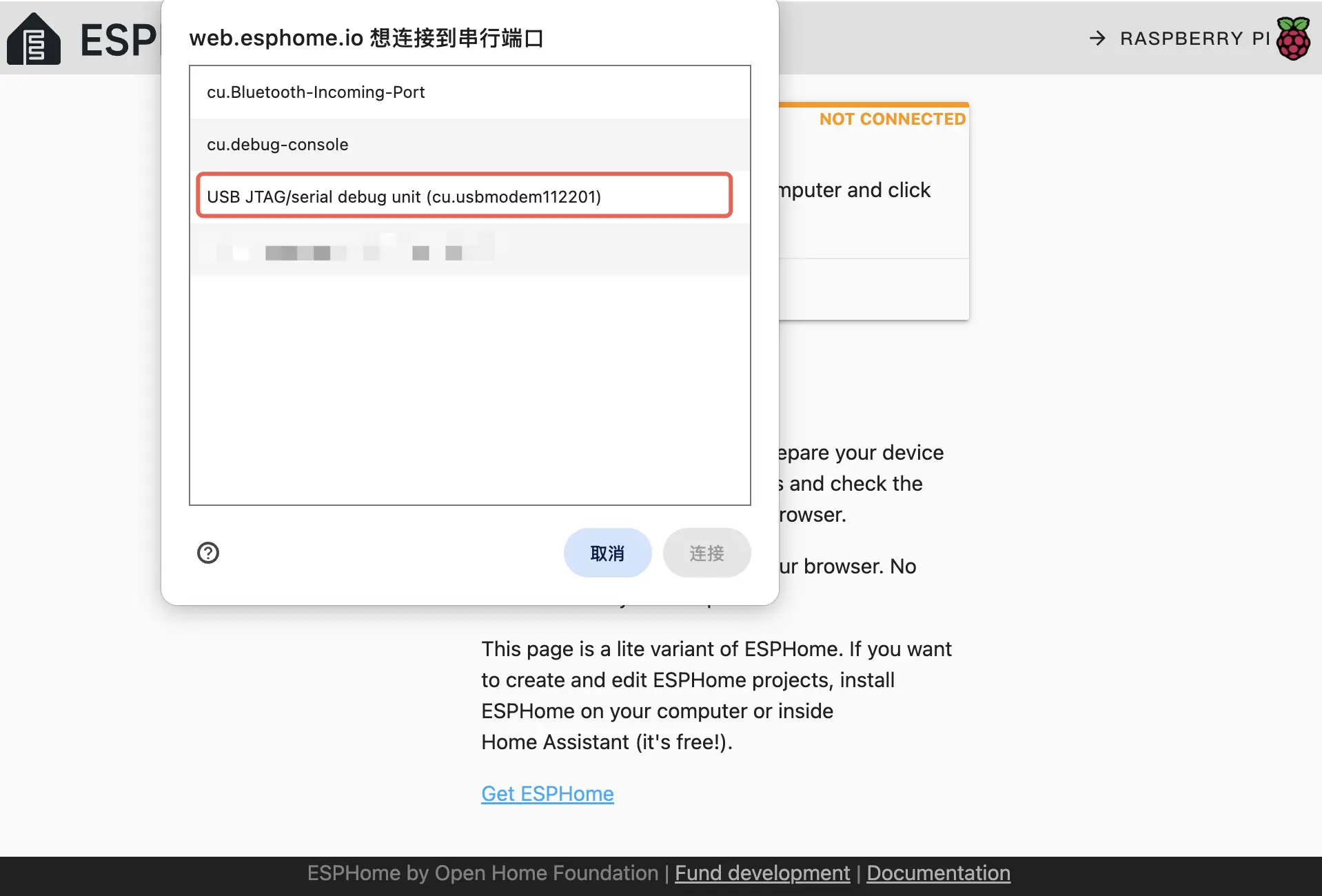
使用 USB Type-C 数据线将 PowerHub 连接至电脑,点击
CONNECT,选择对应的设备端口。
- 点击
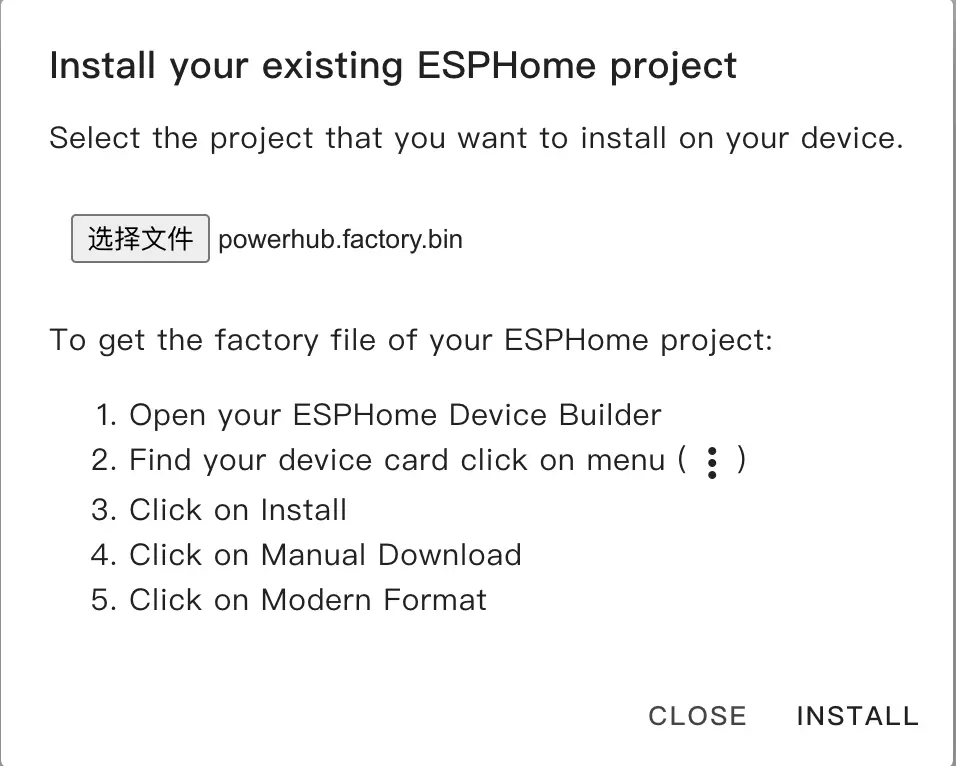
INSTALL,选择之前下载的固件,再次点击INSTALL,将固件烧录至设备。
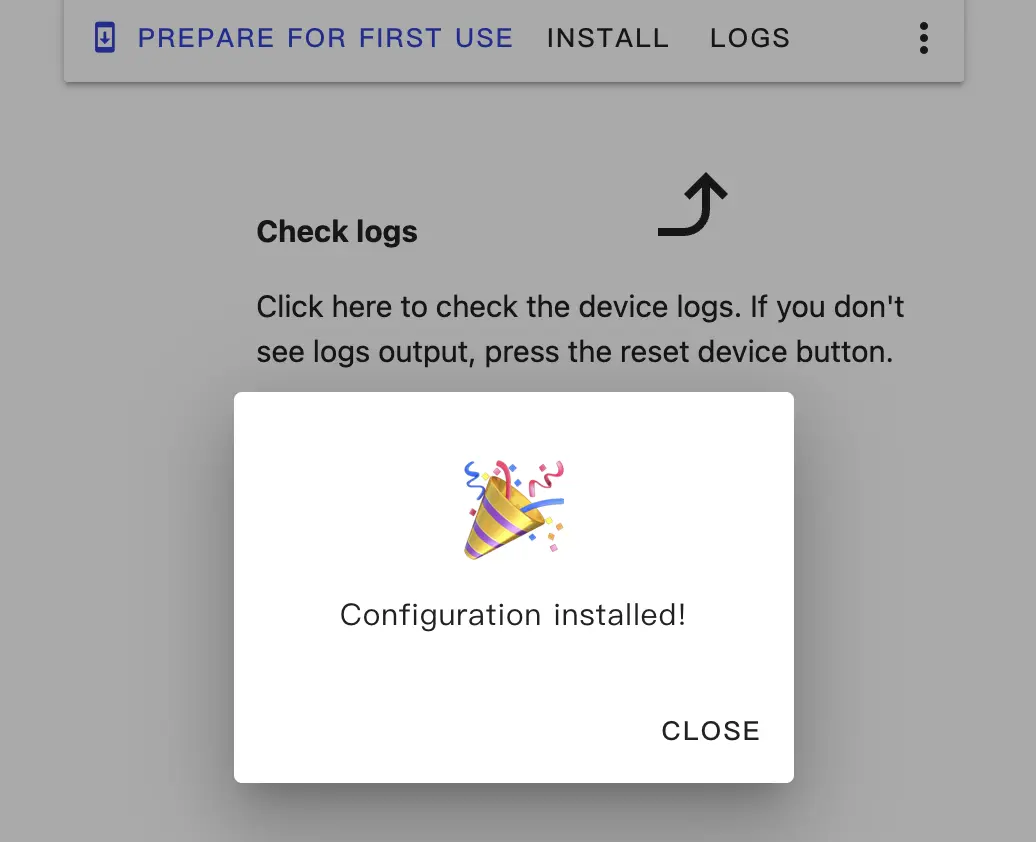
- 烧录完成后,设备会自动重置。
4. 开始使用
- 当设备重启后,会自动连接之前配置的网络,正常情况下可以在
Settings->Devices & services发现设备。
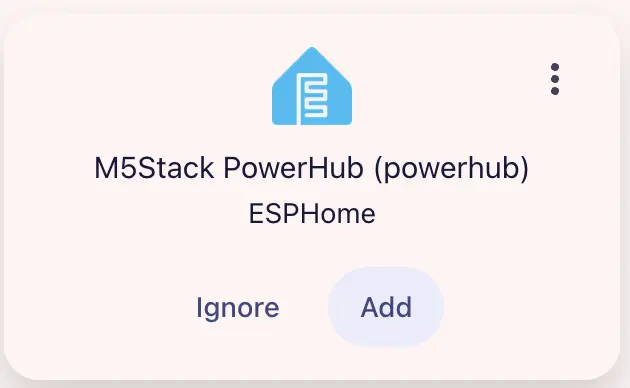
- 点击
Add将 PowerHub 集成进入 Home Assistant,如果此前设置了 API Encryption Key,此处可能需要填入 API Encryption Key 验证。
PowerHub 的 Dashboard 示例:
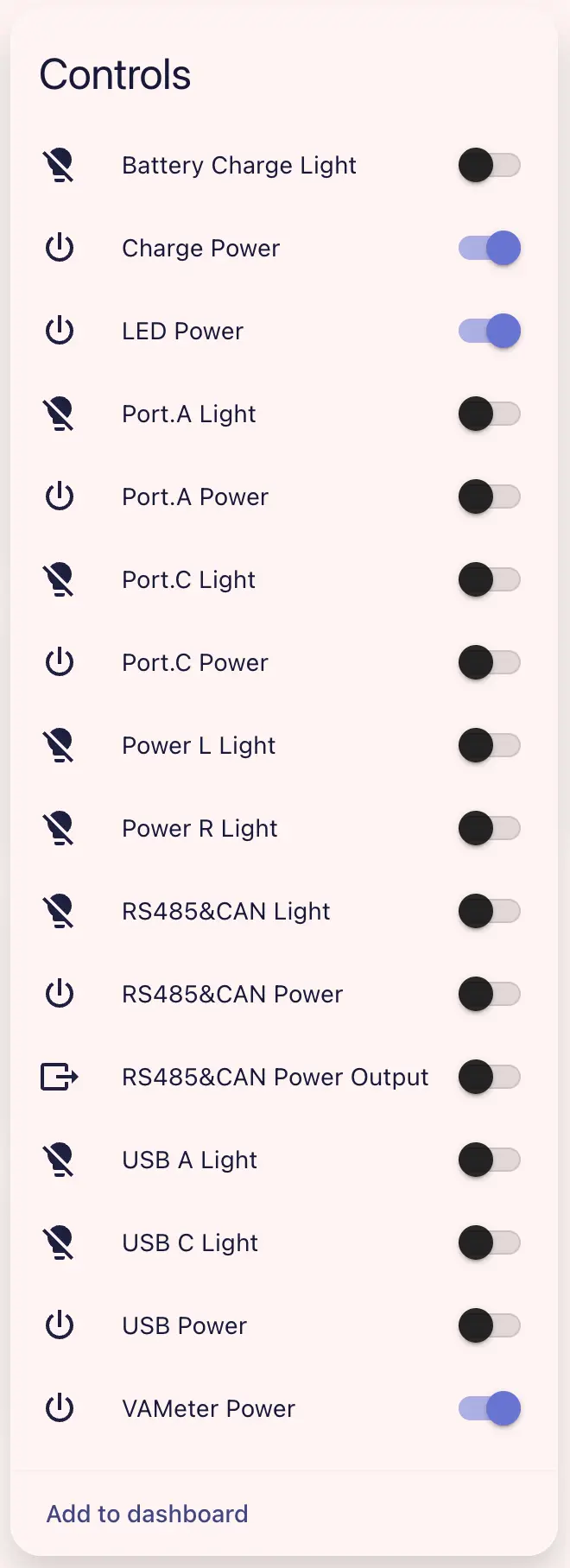
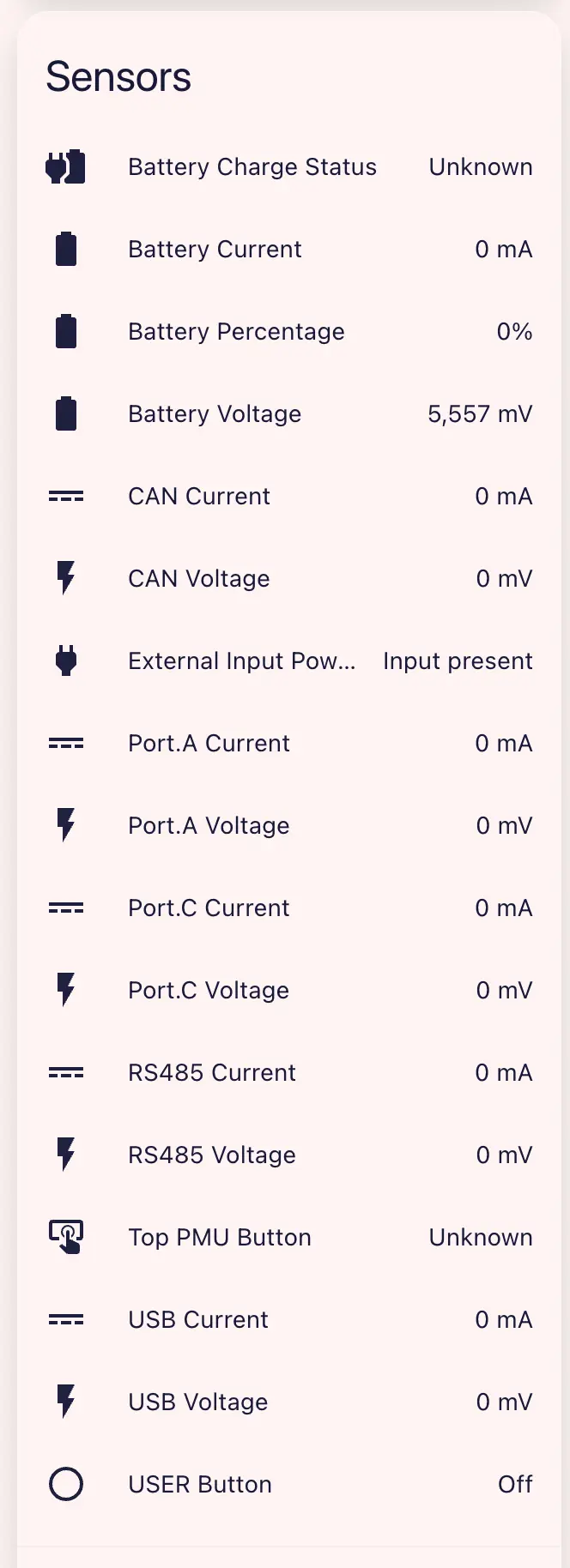
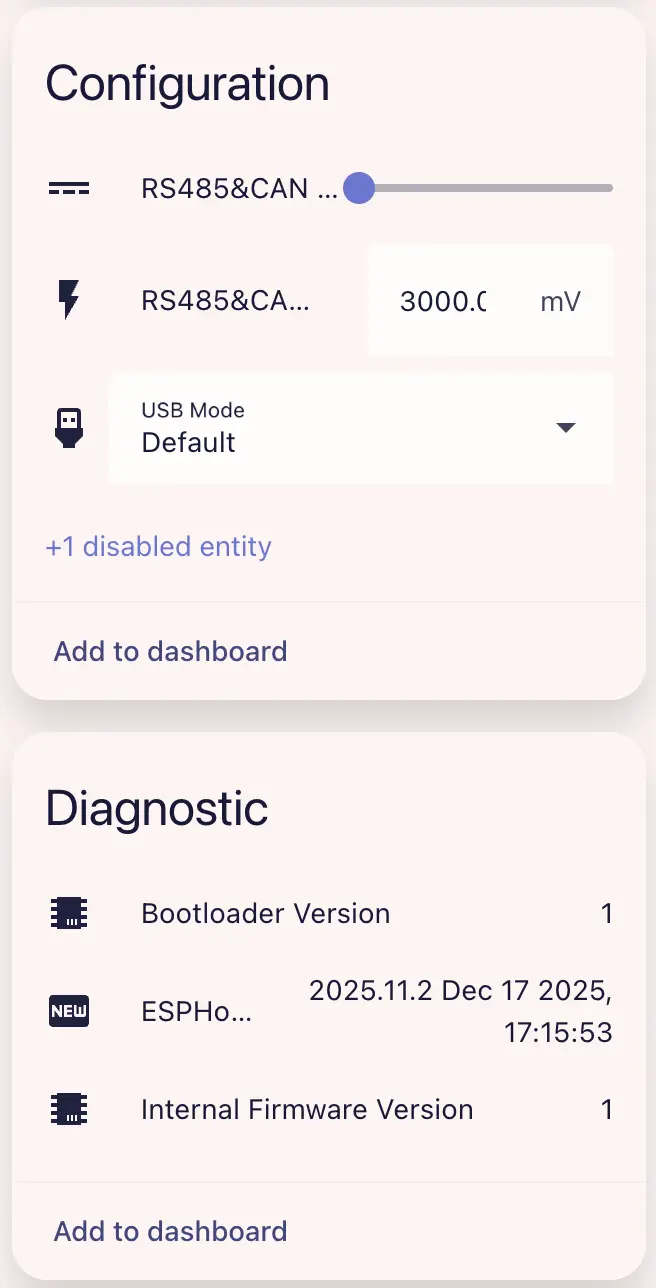
- 可以通过灯光开关、电源开关控制每一路灯或电源输出,通过下拉菜单设置 USB 工作模式以及 RS485 & CAN 接口的输出电压和电流限制(需要打开
RS485 & CAN Power Output)。
5. 组件配置说明
I2C 是配置设备必要组件。
- 该设备提供 RS485 和 CAN 接口;如果需要使用 RS485 / CAN 接口,需要额外配置诸如 Modbus Controller 和 CAN Bus 的组件。
- 你可以为 USB Type-A 或 USB Type-C 端口设置 USB 模式;如果需要通过 USB 接口进行通信,可能需要配置 USB Host Interface 和 TinyUSB。
# Example configuration entry
powerhub:配置变量
Binary Sensor
powerhub 的 Binary Sensor 主要用于检测顶部 PMU 按钮是否被按下。
binary_sensor:
  - platform: powerhub
    id: powerhub_binary_sensor
    button:
name: "Top PMU Button"配置变量
- powerhub_id(可选,ID):PowerHub 的 ID。
- button(可选):检测顶部 PMU 按钮(矩形)是否被按下。 其它选项同 Binary Sensor。
Sensor
powerhub 上的传感器会上报多种电压 / 电流等测量值。
sensor:
  - platform: powerhub
    battery_voltage:
      name: "Battery Voltage"
      id: bat_volt_sensor
    battery_current:
      name: "Battery Current"
      id: bat_curr_sensor
    battery_level:
      name: "Battery Percentage"
      id: bat_level_sensor
    grove_red_voltage:
      name: "Port.A Voltage"
      id: grove_red_volt_sensor
    grove_red_current:
      name: "Port.A Current"
      id: grove_red_curr_sensor
    grove_blue_voltage:
      name: "Port.C Voltage"
      id: grove_blue_volt_sensor
    grove_blue_current:
      name: "Port.C Current"
      id: grove_blue_curr_sensor
    can_voltage:
      name: "CAN Voltage"
      id: can_volt_sensor
    can_current:
      name: "CAN Current"
      id: can_curr_sensor
    rs485_voltage:
      name: "RS485 Voltage"
      id: rs485_volt_sensor
    rs485_current:
      name: "RS485 Current"
      id: rs485_curr_sensor
    usb_voltage:
      name: "USB Voltage"
      id: usb_volt_sensor
    usb_current:
      name: "USB Current"
id: usb_curr_sensorVAMeter Power 开关和相应的输出通道。只有接入相应负载后,读数才有意义。配置变量
- battery_voltage(可选):电池电压。 其它选项同 Sensor。
- battery_current(可选):电池电流。 其它选项同 Sensor。
- battery_level(可选):以百分比上报电池电量。 其它选项同 Sensor。
- grove_red_voltage(可选):grove red(Port.A)通道的电压。 其它选项同 Sensor。
- grove_red_current(可选):grove red(Port.A)通道的电流。 其它选项同 Sensor。
- grove_blue_voltage(可选):grove blue(Port.C)通道的电压。 其它选项同 Sensor。
- grove_blue_current(可选):grove blue(Port.C)通道的电流。 其它选项同 Sensor。
- can_voltage(可选):CAN 接口的电压。 其它选项同 Sensor。
- can_current(可选):CAN 接口的电流。 其它选项同 Sensor。
- rs485_voltage(可选):RS485 接口的电压。 其它选项同 Sensor。
- rs485_current(可选):RS485 接口的电流。 其它选项同 Sensor。
- usb_voltage(可选):USB 接口的电压。 其它选项同 Sensor。
- usb_current(可选):USB 接口的电流。 其它选项同 Sensor。
- powerhub_id(可选,ID):PowerHub 的 ID。
Text Sensor
powerhub 的 Text Sensor 以文本形式上报电源状态,同时上报设备的内部固件 /bootloader 版本。
text_sensor:
  - platform: powerhub
    charge_status:
      name: "Battery Charge Status"
      id: bat_charge_status_text_sensor
    vin_status:
      name: "External Input Power Status"
      id: ext_vin_status_text_sensor
    firmware_ver:
      name: "Internal Firmware Version"
      id: int_firm_ver_text_sensor
    bootloader_ver:
      name: "Bootloader Version"
id: boot_ver_text_sensor配置变量
- charge_status(可选):检测电池是否处于充电状态。 其它选项同 Text Sensor。
- vin_status(可选):检测是否存在外部输入电源。 其它选项同 Text Sensor。
- firmware_ver(可选):上报设备的内部固件版本。 其它选项同 Text Sensor。
- bootloader_ver(可选):设备的 bootloader 版本。 其它选项同 Text Sensor。
- powerhub_id(可选,ID):PowerHub 的 ID。
Switch
powerhub 的开关允许你在前端启用或禁用各个电源通道。
switch:
  - platform: powerhub
    led_pwr:
      name: "LED Power"
      id: led_pwr_switch
    usb_pwr:
      name: "USB Power"
      id: usb_pwr_switch
    grove_red_pwr:
      name: "Port.A Power"
      id: grove_red_pwr_switch
    grove_blue_pwr:
      name: "Port.C Power"
      id: grove_blue_pwr_switch
    rs485_can_pwr:
      name: "RS485&CAN Power"
      id: rs485_can_pwr_switch
    vameter_pwr:
      name: "VAMeter Power"
      id: vameter_pwr_switch
    charge_pwr:
      name: "Charge Power"
      id: charge_pwr_switch
    rs485_can_direction:
      name: "RS485&CAN Power Output"
id: rs485_can_direction_switch配置变量
- led_pwr(可选):开启 / 关闭 LED 电源。默认
true。 其它选项同 Switch。 - usb_pwr(可选):开启 / 关闭 USB 电源。 其它选项同 Switch。
- grove_red_pwr(可选):开启 / 关闭 Port.A(grove red)电源。 其它选项同 Switch。
- grove_blue_pwr(可选):开启 / 关闭 Port.C(grove blue)电源。 其它选项同 Switch。
- rs485_can_pwr(可选):开启 / 关闭 RS485 & CAN 电源。 其它选项同 Switch。
- vameter_pwr(可选):开启 / 关闭 VAMeter 电源。默认
true。 其它选项同 Switch。 - charge_pwr(可选):开启 / 关闭充电电源。默认
true。 其它选项同 Switch。 - rs485_can_direction(可选):控制 RS485 & CAN 电源的输出方向;开启即启用输出。 其它选项同 Switch。
- powerhub_id(可选,ID):PowerHub 的 ID。
Select
powerhub 的 select 可用于切换 USB Type A 或 USB Type C 接口的 USB 模式。
select:
  - platform: powerhub
    usb_mode:
      name: "USB Mode"
id: usb_mode_select配置变量
- usb_mode(可选):设置 USB Type A 或 USB Type C 端口的 host/device 模式。请注意,不能同时将两个端口都设置为 USB host 模式。
默认是 device 模式。可选值为
Default、Host for USB-C或Host for USB-A。 其它选项同 Select。 - powerhub_id(可选,ID):PowerHub 的 ID。
Number
可以通过 number 设置为 RS485 & CAN 接口设定输出电压与电流限制。
number:
  - platform: powerhub
    rs485_can_output_voltage:
      name: "RS485&CAN Output Voltage"
    rs485_can_current_limit:
name: "RS485&CAN Output Current Limit"配置变量
- rs485_can_output_voltage(可选):设置 RS485 & CAN 接口的输出电压。默认
3000mV。 需要开启开关rs485_can_direction才会生效。 其它选项同 Number。 - rs485_can_current_limit(可选):设置 RS485 & CAN 接口的输出电流限制。默认
13mA。 需要开启开关rs485_can_direction才会生效。 其它选项同 Number。 - powerhub_id(可选,ID):PowerHub 的 ID。
Light
powerhub 的每个电源通道都带有状态 RGB LED,用于指示电源状态。
light:
  - platform: powerhub
    usb_c_rgb:
      name: "USB C Light"
    usb_a_rgb:
      name: "USB A Light"
    grove_blue_rgb:
      name: "Port.C Light"
    grove_red_rgb:
      name: "Port.A Light"
    rs485_can_rgb:
      name: "RS485&CAN Light"
    bat_charge_rgb:
      name: "Battery Charge Light"
    pwr_l_rgb:
      name: "Power L Light"
    pwr_r_rgb:
name: "Power R Light"配置变量
- usb_c_rgb(可选):控制 USB Type C 接口下方的 RGB LED。 其它选项同 Light。
- usb_a_rgb(可选):控制 USB Type A 接口下方的 RGB LED。 其它选项同 Light。
- grove_blue_rgb(可选):控制 Port.C(grove blue)接口下方的 RGB LED。 其它选项同 Light。
- grove_red_rgb(可选):控制 Port.A(grove red)接口下方的 RGB LED。 其它选项同 Light。
- rs485_can_rgb(可选):控制 RS485 & CAN 接口下方的 RGB LED。 其它选项同 Light。
- bat_charge_rgb(可选):控制电池充电状态的 RGB LED。该 LED 位于黄色圆形按钮下方。 其它选项同 Light。
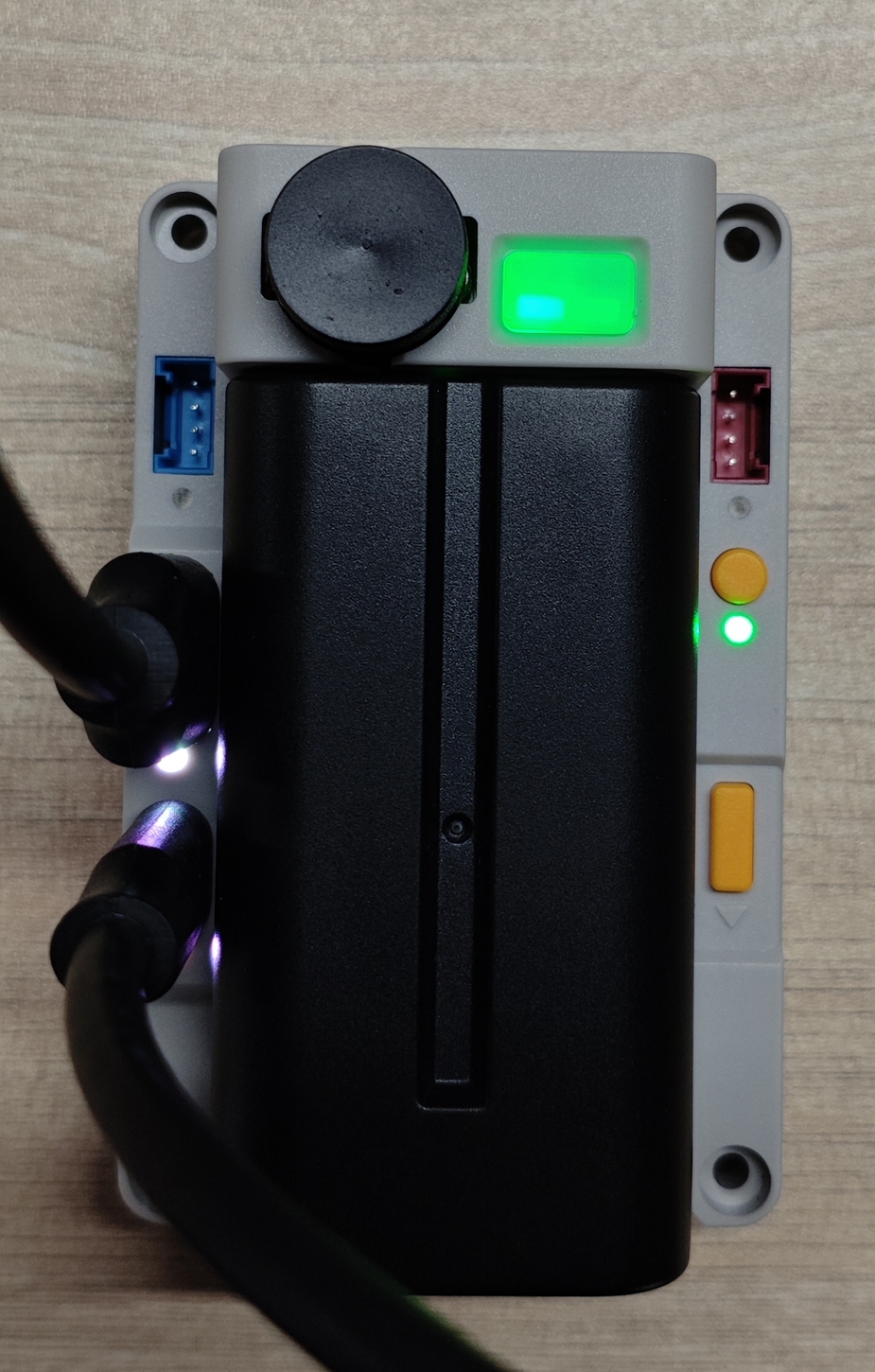
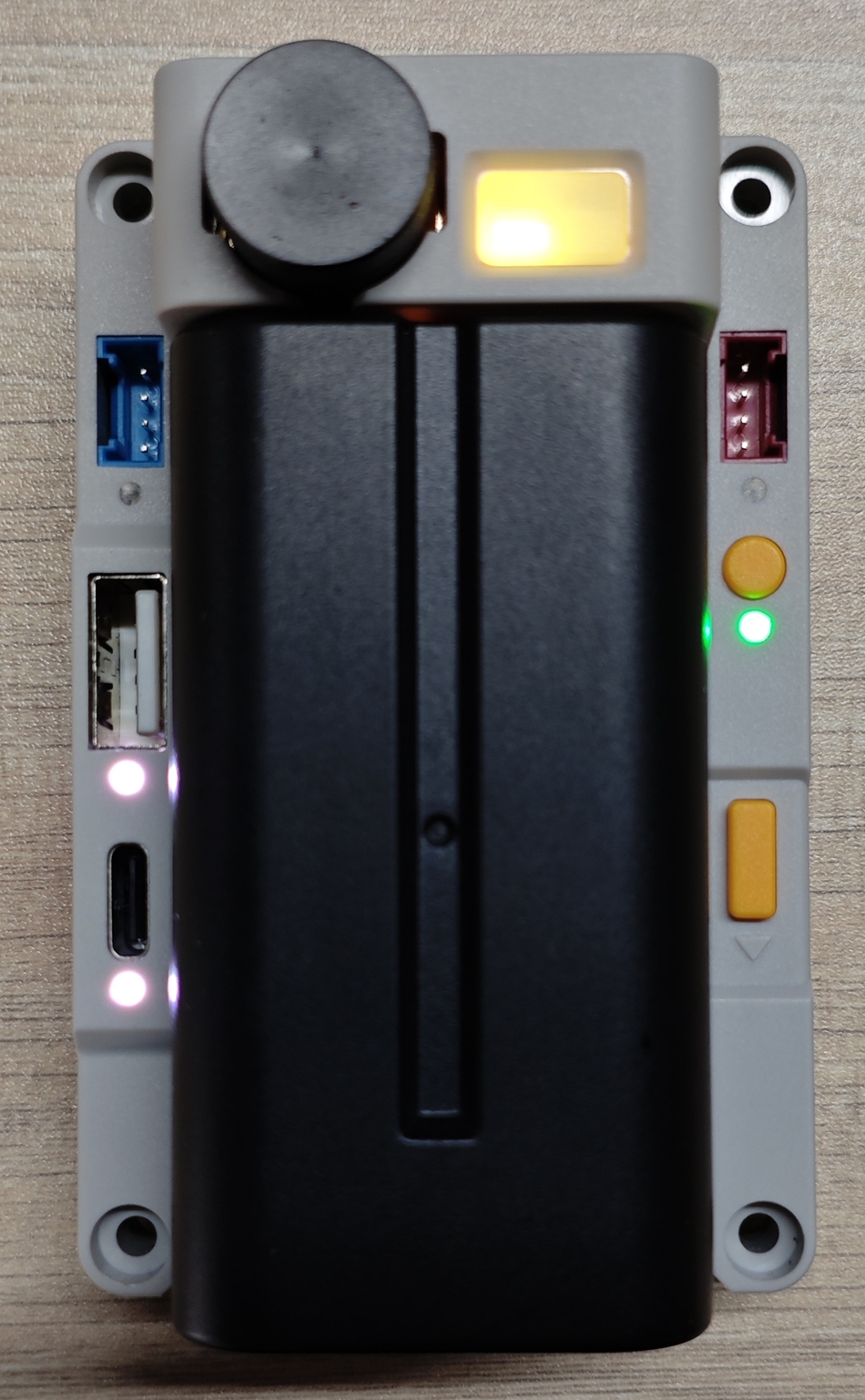
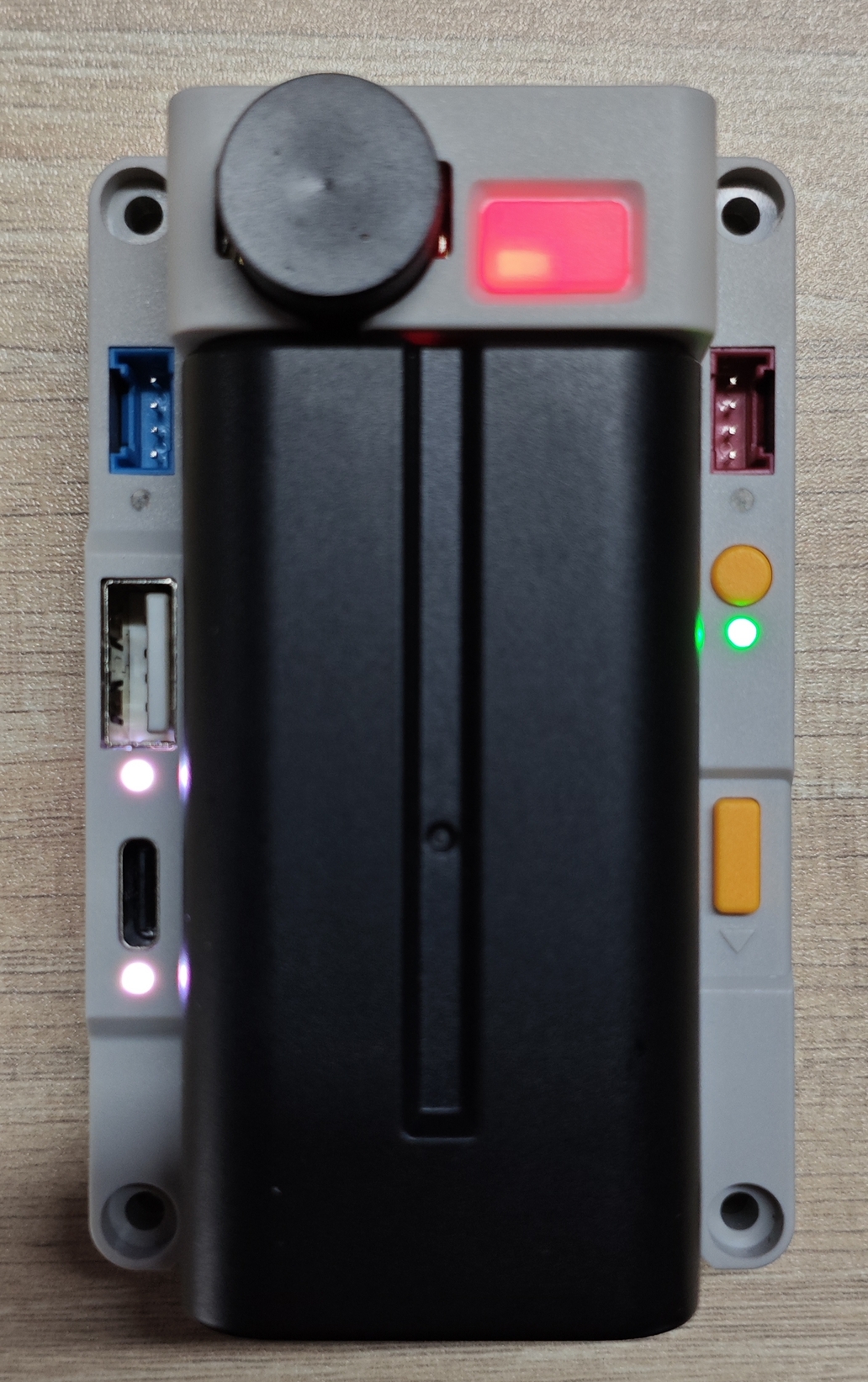
- pwr_l_rgb(可选):控制左侧电源指示 RGB LED。该 LED 位于顶部 PMU 按钮(矩形)左半部分内。 其它选项同 Light。
- pwr_r_rgb(可选):控制右侧电源指示 RGB LED。该 LED 位于顶部 PMU 按钮(矩形)右半部分内。 其它选项同 Light。
- powerhub_id(可选,ID):PowerHub 的 ID。
灯光可以用来很方便的指示通道状态,可以根据各种 Sensor 的数据,选择性的更新灯光,比如在启动时打开 PMU 按键里面的灯光:
esphome:
  ...
  on_boot:
    then:
      # Turn on the power (L/R) light
      - light.turn_on:
          id: led_pwr_l
          brightness: 100%

      - light.turn_on:
          id: led_pwr_r
brightness: 100%根据电池电量读数,来选择更新顶部的 PMU 按键灯光:
sensor:
  - platform: powerhub
    ...
    battery_level:
      name: "Battery Percentage"
      id: bat_level_sensor
      on_value:
        - lambda: |-
            auto call_1 = id(led_pwr_l).turn_on();
            auto call_2 = id(led_pwr_r).turn_on();
            auto call_off_1 = id(led_pwr_l).turn_off();
            auto call_off_2 = id(led_pwr_r).turn_off();
            call_1.set_transition_length(1000);
            call_2.set_transition_length(1000);
            call_off_1.set_transition_length(1000);
            call_off_2.set_transition_length(1000);
            call_1.set_color_mode(ColorMode::RGB);
            call_2.set_color_mode(ColorMode::RGB);
            // if read battery level is unknown
            // set the LED color to white
            if ( std::isnan(x) ) {
              call_1.set_rgb(1.0, 1.0, 1.0);
              call_2.set_rgb(1.0, 1.0, 1.0);
              call_1.set_brightness(1.0);
              call_2.set_brightness(1.0);
              call_1.perform();
              call_2.perform();
              return;
            }

            if ( x > 80.0f && x <= 100.0f ) {
                call_1.set_rgb(0, 1.0, 0);
                call_2.set_rgb(0, 1.0, 0);
                call_1.set_brightness(1.0);
                call_2.set_brightness(1.0);
                call_1.perform();
                call_2.perform();
            } else if ( x > 50.0f && x <= 80.0f ) {
                call_1.set_rgb(0, 1.0, 0);
                call_2.set_rgb(0, 1.0, 0);
                call_1.set_brightness(1.0);
                call_2.set_brightness(0.8);
                call_1.perform();
                call_2.perform();
            } else if ( x > 20.0f && x <= 50.0f ) {
                call_1.set_rgb(1.0, 0.95, 0.19); // left only one LED on with YELLOW color suggest low power
                call_1.perform();
                call_off_2.perform();
            } else if ( x > 5.0f && x <= 20.0f ){
                call_1.set_rgb(1.0, 0.43, 0.32); // left only one LED on with RED color suggest extremely low power
                call_1.perform();
                call_off_2.perform();
            } else {
                call_1.set_rgb(1.0, 0.43, 0.32);
                call_1.set_brightness(0.8); // almost empty
                call_1.perform();
                call_off_2.perform();
            }
...或者是打开 / 关闭通道开关时,对应的 LED 指示灯光打开 / 关闭:
switch:
  - platform: powerhub
    ...
    usb_pwr:
      name: "USB Power"
      id: usb_pwr_switch
      on_turn_on:
        - light.turn_on:
            id: led_usb_a
            brightness: 90%
            # Color maybe
            # red: 100%
            # green: 100%
            # blue: 100%
        - light.turn_on:
            id: led_usb_c
            brightness: 90%
      on_turn_off:
        - light.turn_off:
            id: led_usb_a
        - light.turn_off:
            id: led_usb_c

    grove_red_pwr:
      name: "Port.A Power"
      id: grove_red_pwr_switch
      on_turn_on:
        - light.turn_on:
            id: led_grove_red
            brightness: 90%
      on_turn_off:
        - light.turn_off:
            id: led_grove_red

    grove_blue_pwr:
      name: "Port.C Power"
      id: grove_blue_pwr_switch
      on_turn_on:
        - light.turn_on:
            id: led_grove_blue
            brightness: 90%
      on_turn_off:
        - light.turn_off:
            id: led_grove_blue

    rs485_can_pwr:
      name: "RS485&CAN Power"
      id: rs485_can_pwr_switch
      on_turn_on:
        - light.turn_on:
            id: led_rs485_can
            brightness: 90%
      on_turn_off:
        - light.turn_off:
            id: led_rs485_can

    charge_pwr:
      name: "Charge Power"
      id: charge_pwr_switch
      restore_mode: RESTORE_DEFAULT_ON
      on_turn_on:
        - light.turn_on:
            id: led_bat_charge
            brightness: 90%
      on_turn_off:
        - light.turn_off:
            id: led_bat_charge
...在电池充电时使用脉搏 / 呼吸灯指示充电状态(需要为灯光添加 pulse 效果):
light:
  - platform: powerhub
    ...
    bat_charge_rgb:
      id: led_bat_charge
      name: "Battery Charge Light"
      effects:
        - pulse:
            name: "Slow Pulse"
            transition_length: 500ms
            update_interval: 2s
...text_sensor:
- platform: powerhub
charge_status:
name: "Battery Charge Status"
id: bat_charge_status_text_sensor
on_value:
- lambda: |-
static std::string last_state = "";
if (last_state == x) return;
last_state = x;
auto call = id(led_bat_charge).turn_on();
call.set_brightness(0.9);
call.set_color_mode(ColorMode::RGB);
if (x == "Charging") {
// Pulse green
call.set_rgb(0, 1.0, 0);
call.set_effect("Slow Pulse");
} else if (x == "Discharging") {
// Solid green
call.set_rgb(0, 1.0, 0);
call.set_effect("None");
} else {
// Solid white
call.set_rgb(1.0, 1.0, 1.0);
call.set_effect("None");
}
call.perform();Time
powerhub 内置 RX8130 RTC 芯片,可作为设备的时间源。
time:
  - platform: powerhub
id: powerhub_time配置变量
- powerhub_id(可选,ID):PowerHub 的 ID。
- 其它选项同 Base Time Configuration。
powerhub.write_time 动作
该 Action 会触发将当前系统时间同步到 RTC 硬件。
powerhub 组件不会向 RTC 写入时间。on_...:
- powerhub.write_time
# 如果需要指定 powerhub 的 id
- powerhub.write_time:
id: powerhub_timepowerhub.read_time 动作
该 Action 会触发从 RTC 硬件同步当前系统时间。
powerhub 组件每 15 分钟会自动读取一次 RTC 时间,并在从 RTC 读取到有效时间戳时同步系统时钟(可通过 update_interval 调整)。
此动作可用于触发额外的同步。on_...:
- powerhub.read_time
# 如果需要指定 powerhub 的 id
- powerhub.read_time:
id: powerhub_time配置示例
一般情况下,至少需要一个额外的时间源用于与 RTC 同步。此类外部时间源可能并非始终可用(例如网络受限)。 为了保证系统时间有效且可靠,系统应在启动时先读取一次 RTC,然后尝试与一个可靠的外部时间源同步。 当与其他时间源成功同步后,可以再将该时间写回 RTC 以重新同步。
esphome:
  on_boot:
    then:
      # 系统启动时读取一次 RTC 时间
      powerhub.read_time:

time:
  - platform: powerhub
    # 如果外部 RTC 并不比内部时钟更精准,则无需重复同步
    timezone: Asia/Shanghai
    update_interval: never

  - platform: homeassistant
    # 改为通过网络重复尝试同步 ...
    on_time_sync:
      then:
        # ... 同步成功后更新 RTC
        powerhub.write_time: