

Product Guide
Linux PC
AI アクセラレーターカード
LLM-8850 カード
AI & Agent
リアルタイム音声アシスタント
XiaoZhi ボイスアシスタント
AtomS3R-M12 Volcengine Kit
Industrial Control
IoT Measuring Instruments
Air Quality
PowerHub
Module13.2 PPS
VAMeter
T-Lite
Ethernet Camera
PoECAM
Wi-Fi Camera
Unit CamS3/-5MP
AI Camera
LoRa & LoRaWAN
Motor Control
ファームウェアの初期化
ディップスイッチ&ピン切り替え
UnitV Maixpy クイックスタートガイド
ドライバのインストール
M5Stack または USB Serial と表示されます。Windows ユーザーの場合、デバイスマネージャーからドライバファイルを直接指定してインストールする方法を推奨します。実行ファイルによるインストール方法では正常に動作しない場合があります。)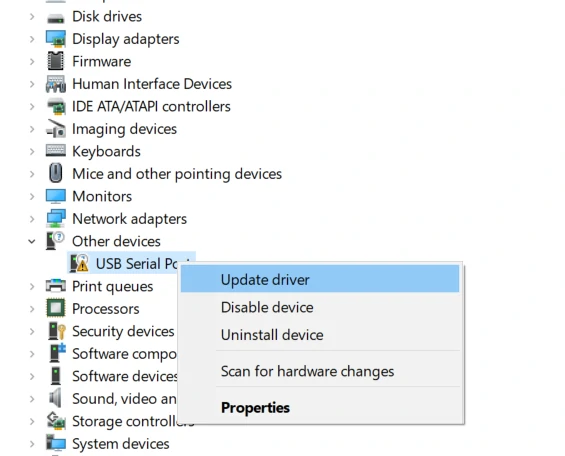
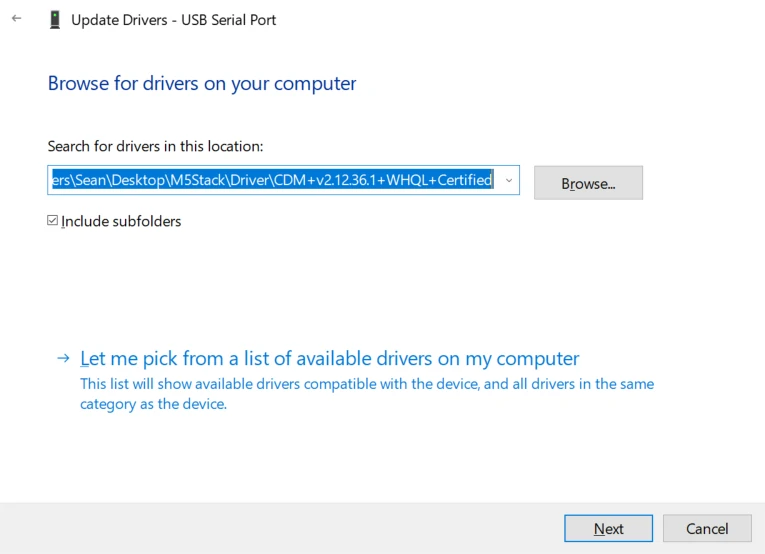
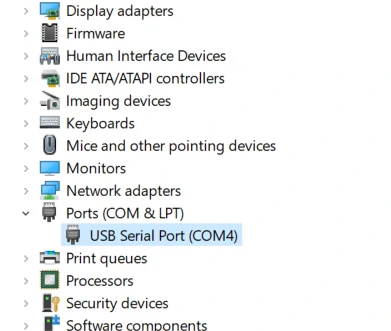
システム環境設定 -> セキュリティとプライバシー -> 一般 -> 以下からダウンロードした App を許可 -> App Store と確認済みの開発者 を選択してください。ファームウェア書き込み
Kflash_GUI
- ファームウェアおよび Kflash_GUI 書き込みツールをダウンロードします。(UnitV と StickV は同一のファームウェアを使用します)
| ファームウェアバージョン | ダウンロードリンク |
|---|---|
| M5StickV_Firmware_v5.1.2.kfpkg | Download |
| ソフトウェアバージョン | ダウンロードリンク |
|---|---|
| Kflash_GUI_Windows | Download |
| Kflash_GUI_MacOS | Download |
| Kflash_GUI_Linux | Download |
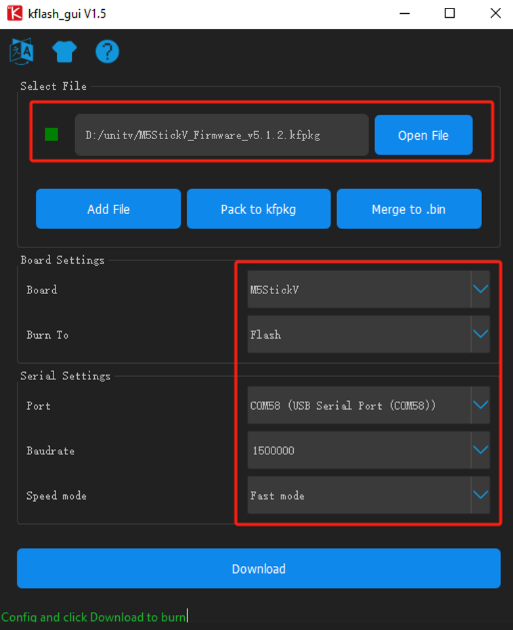
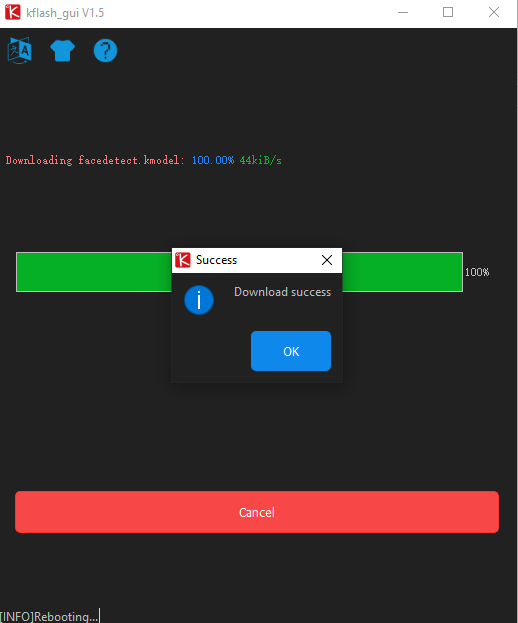
- デバイスをコンピュータに接続し、書き込みツール Kflash_GUI を起動します。対応するデバイスポート、開発ボードタイプ(M5StickV)、ファームウェア、ボーレートを選択してください。「Download」をクリックして書き込みを開始します。
MaixPy IDE
MaixPy IDE は、スクリプトのリアルタイム編集・実行、カメラ映像のリアルタイム監視、ファイル転送などを簡単に行うことができます。MaixPy IDE は、初心者や迅速にプロジェクトを構築したい開発者に適しています。
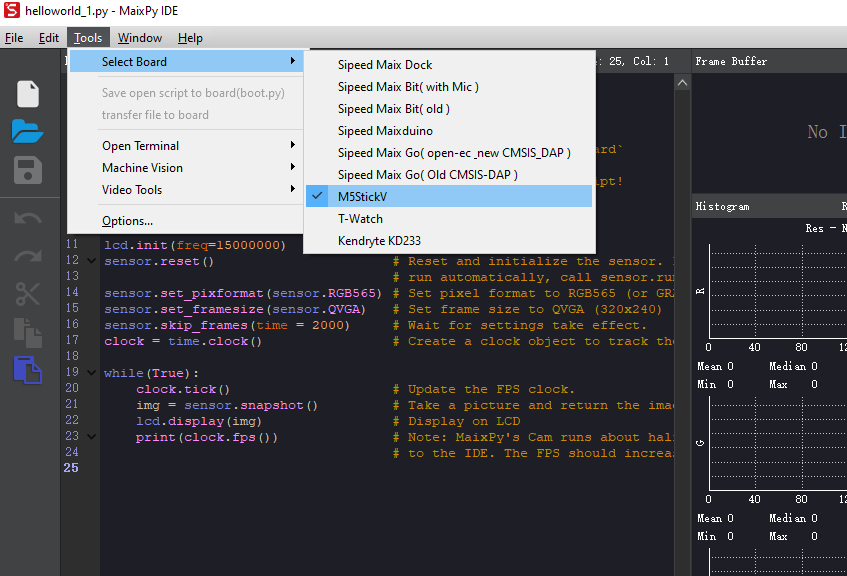
MaixPy IDE を起動し、ツールバーをクリックして開発ボードモデルを選択します。Tools -> Select Board -> M5StickV
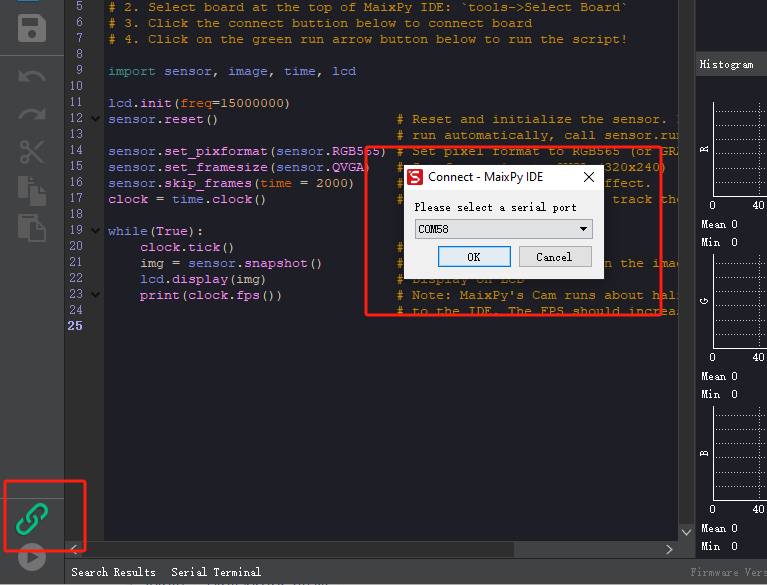
左下の接続ボタンをクリックし、正しい接続ポートを選択して「OK」をクリックします。
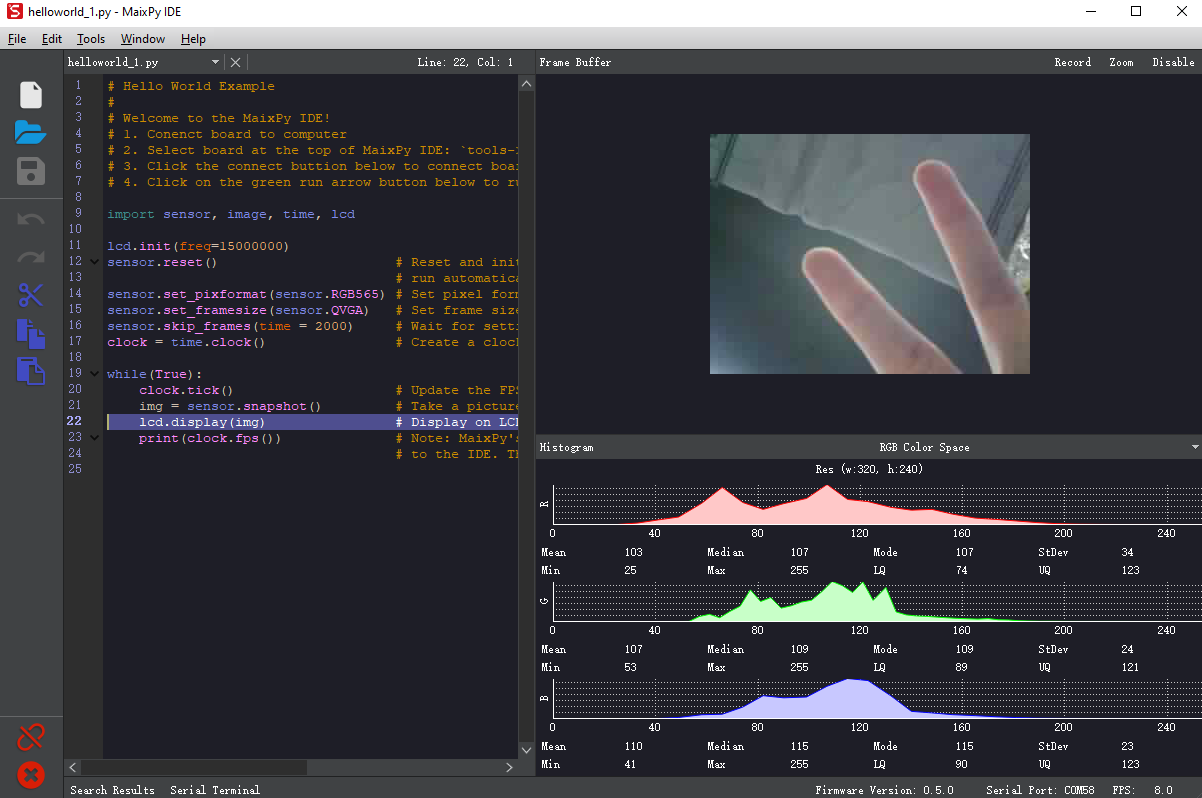
接続ボタンが赤色に変わると、接続が成功したことを示します。上部のテキストボックスでコードを編集し、左下の実行ボタンをクリックして実行できます。
シリアルデバッグツール
- デバイスの USB はデフォルトでシステムログポートとして有効になります。ユーザーはこのインターフェースを使用してコンピュータに接続し、任意のターミナルツールでアクセスできます。デフォルトのボーレートは
115200bpsです。以下の操作説明は Putty を例にしています。
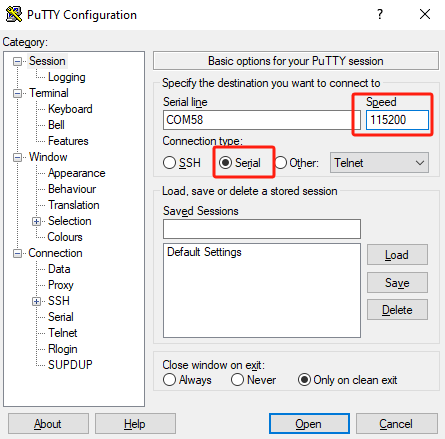
- Putty を起動し、デバイスをコンピュータに接続します。Putty で対応するポート番号とボーレートを設定し、「Open」をクリックします。
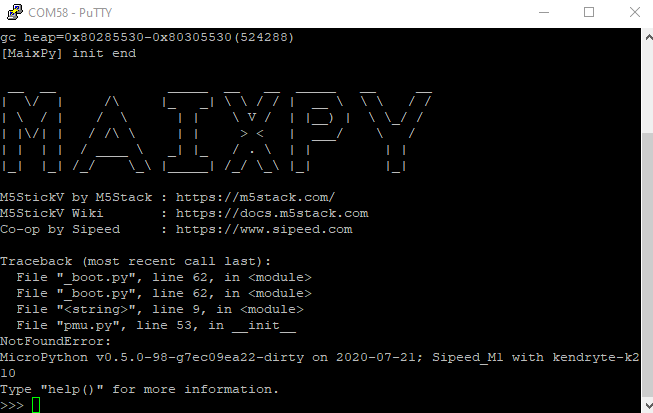
- 接続に成功すると、自動的に MaixPy のインタラクティブインターフェースに入ります。この時点ではデバイスはデフォルトプログラムを実行しています。ショートカットキー「Ctrl+C」を押すことで実行を中断し、コマンドラインに入ることができます。
ファイルの編集と実行
ファイルの編集
MaixPy には、オープンソースエディタ Micropython Editor(pye) が内蔵されており、プログラムファイルを簡単に編集できます。
os.listdir() を使用すると、現在のディレクトリ内のファイルを確認できます。
pye("hello.py") を使用すると、ファイルを作成して編集モードに入ることができます。ショートカットキーなどの使用方法はこちらをご参照ください。
編集が完了したら、Ctrl+S > Enter キーで保存し、Ctrl+Q でエディタを終了します。
注意: Backspace キーの代わりに必ず Del キーを使用してください。Backspace キーはデフォルトで Ctrl+H をトリガーします。
プログラムの実行
os.chdir() を使用して作業ディレクトリを切り替えます。例:os.chdir("/flash")
方法 1: コマンドラインで Python コードを 1 行ずつ実行
import hello を実行すると、hello maixpy が出力されます。
なお、import は 1 回しか実行されません。複数回実行しても再実行されないため、繰り返し実行する場合は、以下の方法で .py ファイルを実行することを推奨します。
方法 2: .py ファイルを実行
exec() 関数を使用して hello.py を実行します。
with open("hello.py") as f: exec(f.read())
起動時に自動実行するスクリプト
システムは /flash または /sd ディレクトリに boot.py ファイルを作成し、システム起動時にこのスクリプトを自動的に実行します。このファイルを編集することで、起動時に実行するプログラムをカスタマイズできます。
WS2812
ファームウェアには WS2812 RGB LED ドライバライブラリが内蔵されています。以下は参考サンプルです。注意:UnitV の拡張ポートには負荷を駆動する機能がないため、このプログラムは内蔵 RGB LED の駆動のみに適用されます。
from modules import ws2812 from fpioa_manager import * fm.register(8) class_ws2812 = ws2812(8,100) r=0 dir = True while True: if dir: r += 5 else: r -= 5 if r>=255: r = 255 dir = False elif r<0: r = 0 dir = True for i in range(100): a = class_ws2812.set_led(i,(0,0,r)) a=class_ws2812.display()