Product Guide
Linux PC
AI アクセラレーターカード
LLM-8850 カード
LLM
リアルタイム音声アシスタント
XiaoZhi ボイスアシスタント
AtomS3R-M12 Volcengine Kit
Industrial Control
IoT Measuring Instruments
Air Quality
PowerHub
Module13.2 PPS
VAMeter
T-Lite
Ethernet Camera
PoECAM
Wi-Fi Camera
Unit CamS3/-5MP
AI Camera
LoRa & LoRaWAN
Motor Control
ファームウェアの初期化
ディップスイッチ&ピン切り替え
PowerHub 出荷時ファームウェア使用ガイド
PowerHub は、複数の電源管理チャンネルを統合したプログラマブルコントローラです。出荷時のファームウェアには多くの機能が搭載されており、物理ボタンを使って各インターフェースの電源をオン/オフできます。また、Wi-Fi 経由で EZData サーバーに接続し、スマートフォンアプリやウェブページ上で、各インターフェースのオン/オフ設定、電圧・電流のモニタリング、スケジュールタスクの設定などを簡単に行うことができます。
1.ボタンとインジケータランプ
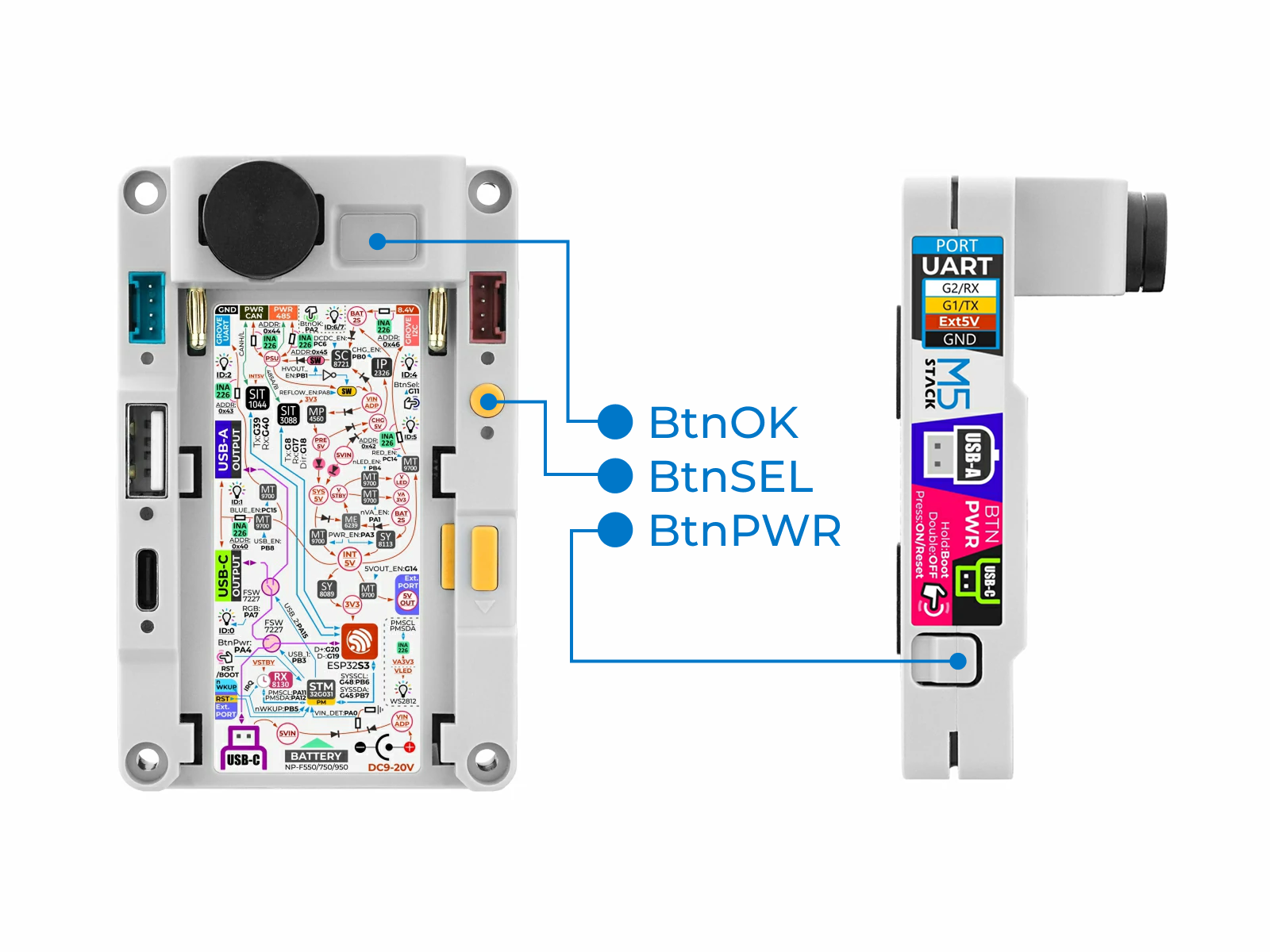
- ボタン
- BtnPWR:左側の灰色ボタン
- BtnSEL:前面右側の黄色い小さな丸ボタン
- BtnOK:前面のアンテナ横にある半透明の長方形ボタン
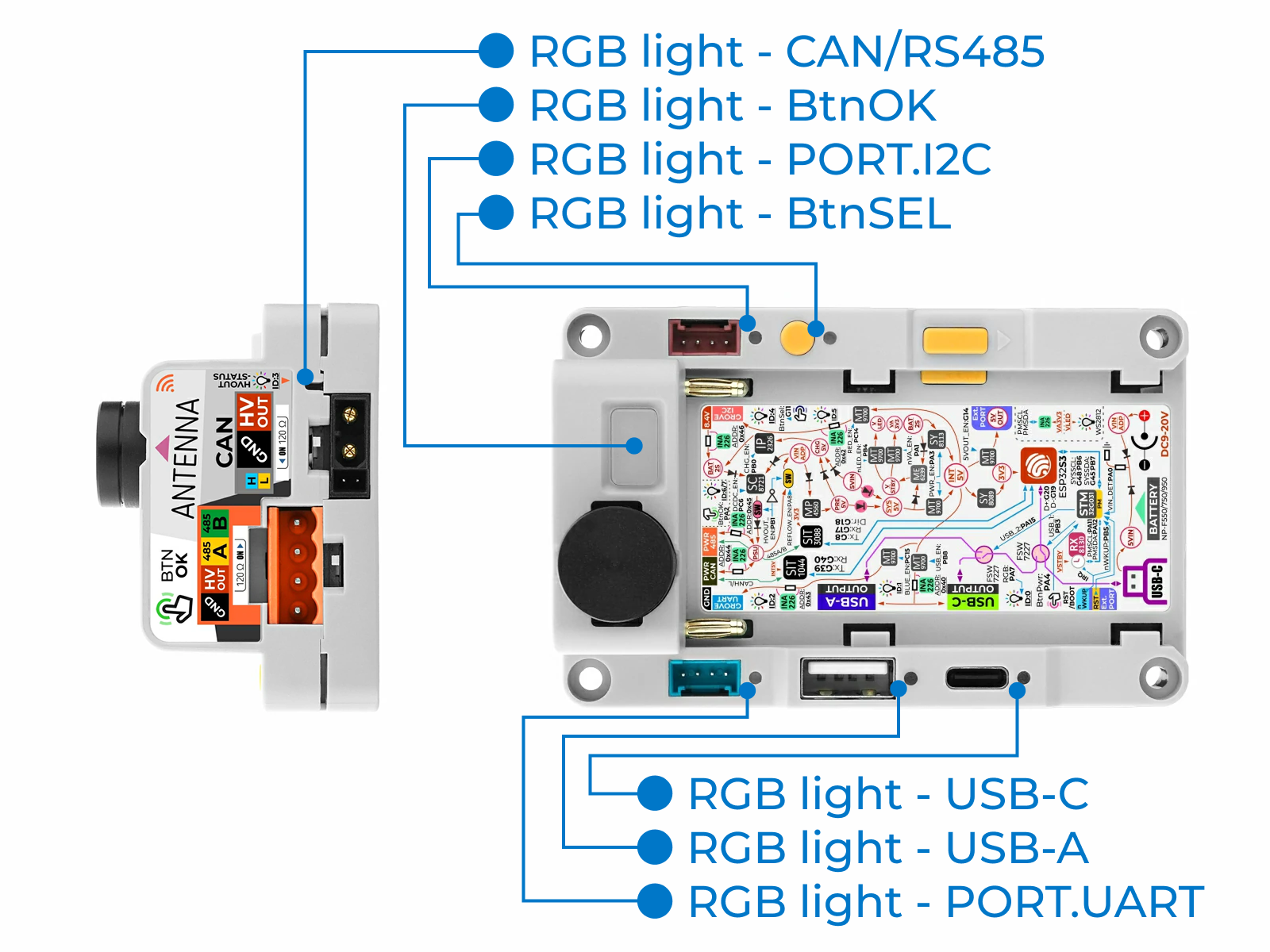
- インジケータランプ
- USB-C ポートランプ:USB-C ポートの隣にあるカラーランプ
- USB-A ポートランプ:USB-A ポートの隣にあるカラーランプ
- PORT.UART ポートランプ:PORT.UART 青色ポートの隣にあるカラーランプ
- CAN/RS485 ポートランプ:CAN / RS485 ポートの隣にあるカラーランプ
- PORT.I2C ポートランプ:PORT.I2C 赤色ポートの隣にあるカラーランプ
- BtnSEL ランプ:BtnSEL ボタンの隣にあるカラーランプ
- BtnOK ランプ:BtnOK ボタン内部のカラーランプ
2.電源のオン/オフ
- BtnPWR 短押し:電源オフ時に起動し、電源オン時には再起動します。起動時、BtnOK ランプが緑色で2回点滅します。
- BtnPWR ダブルクリック:電源をオフにします。
- BtnPWR 長押し:Boot 起動モードに入ります。BtnOK ランプが青色で複数回点滅します。
3.バッテリー状態
BtnOK ランプはバッテリーの充電および残量状態を表示します:
- 緑色点灯:充電中で、電池残量は十分
- 緑色点滅:充電中で、電池残量が少ない
- 赤色点灯:充電しておらず、電池残量は十分
- 赤色点滅:充電しておらず、電池残量が少ない
- 白色点灯:バッテリーが検出されていない、または電圧が低すぎる
4.ボタンで各チャネルを設定する
基本手順:PowerHub が動作状態にある - 設定モードに入る - 設定するインターフェースを選択 - インターフェースのオン/オフを設定
- PowerHub 動作状態:5 つのインターフェースインジケータ(ボタンのインジケータを除く)は点滅せず、緑色または赤色で点灯します。緑色は対応するインターフェースがオフ(切断)であることを示し、赤色はオン(接続)であることを示します。また、赤色ランプの明るさは、該当インターフェースの負荷電流に比例します。
- 設定モードに入る:動作状態のときに、BtnSEL または BtnOK を短押しすると設定モードに入ります。設定モードに入ると、一部またはすべてのインターフェースランプが緑色または赤色で高速点滅します。5 秒間ボタン操作がない場合、自動的に設定モードを終了し、動作状態に戻ります。
- 設定するインターフェースを選択:設定モード中、高速点滅しているインジケータランプが現在選択中のインターフェースを示します。BtnSEL を短押しして設定対象のインターフェースを順に切り替えます:USB-A/USB-C(同時制御)- PORT.UART - CAN/RS485(同時制御)- PORT.I2C - 全インターフェース選択、繰り返し。
- インターフェースのオン/オフを設定:インターフェースが選択されているとき、BtnOK を短押しするとオン/オフを切り替えます。インジケータランプが緑色で点滅している場合はオフ(切断)、赤色で点滅している場合はオン(接続)を示します。
5.EZData を使ってデバイスを操作する
EZData は、M5Stack が提供する IoT 向けクラウドデータストレージサービスです。さまざまなデバイスやデータをクラウドサーバーに集約し、データの読み書き、リモート制御、履歴統計などを簡単に行うことができます。
(1)EZData アカウントの準備
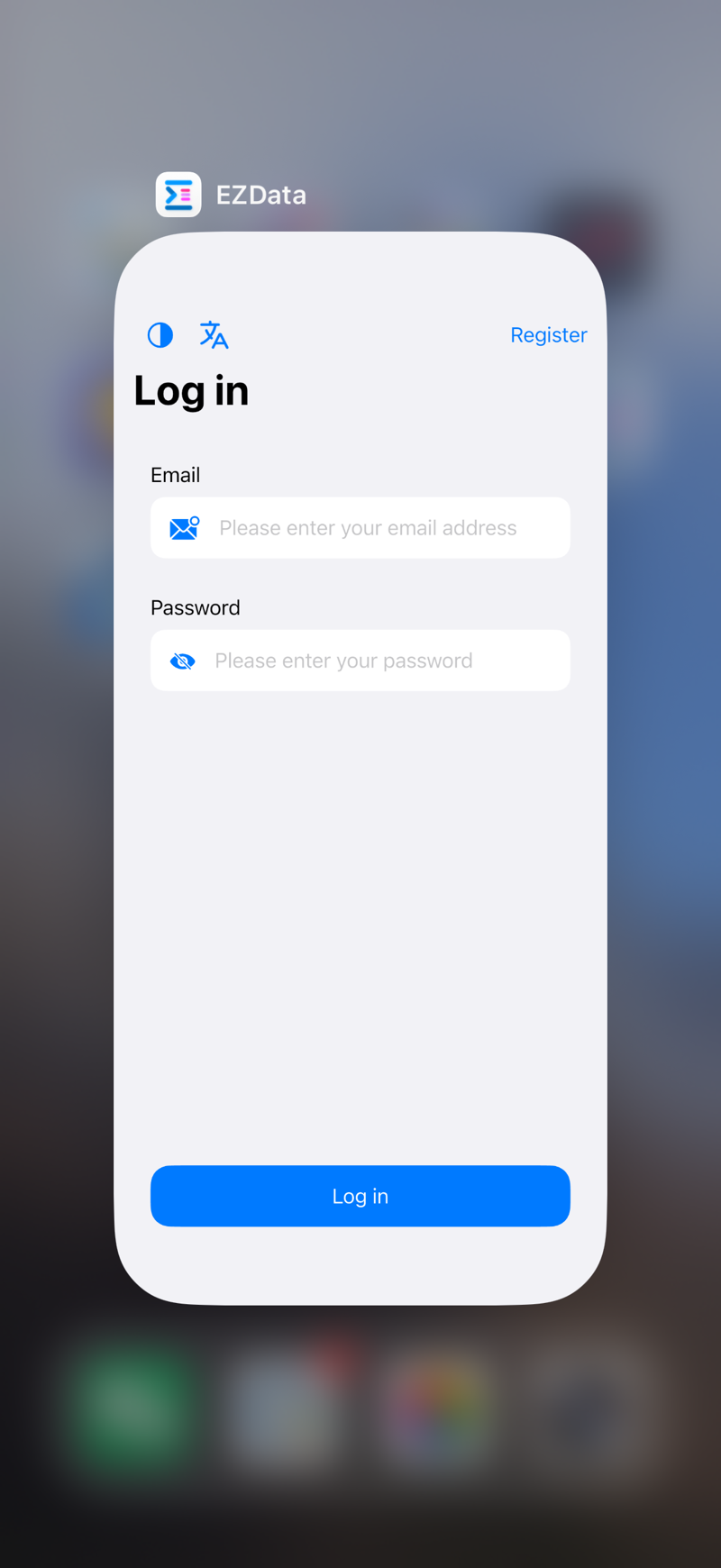
- iPhone、iPad、Mac などの Apple デバイスの場合は、App Store で検索または このリンク をタップして EZData アプリ(バージョン 1.0.7 以上)をインストールします。アプリを開いた後、右上の
Registerをタップして M5Stack アカウントを作成し、アプリ内でログインします。
- Android、Windows、Linux などのその他のデバイスでは、このリンク にアクセスして M5Stack アカウントを登録します。
(2)Wi-Fi への接続
BtnSEL を 7 秒間長押しすると、BtnSEL ランプが青色で点滅します。これで PowerHub はネットワーク設定モードに入り、PowerHub-XXXX という名前の Wi-Fi AP(アクセスポイント)を作成します。
スマートフォンまたはパソコンでこの AP に接続すると、設定ページが自動的に表示されます。自動で表示されない場合は、ブラウザで 192.168.4.1 を入力して設定ページを開きます。
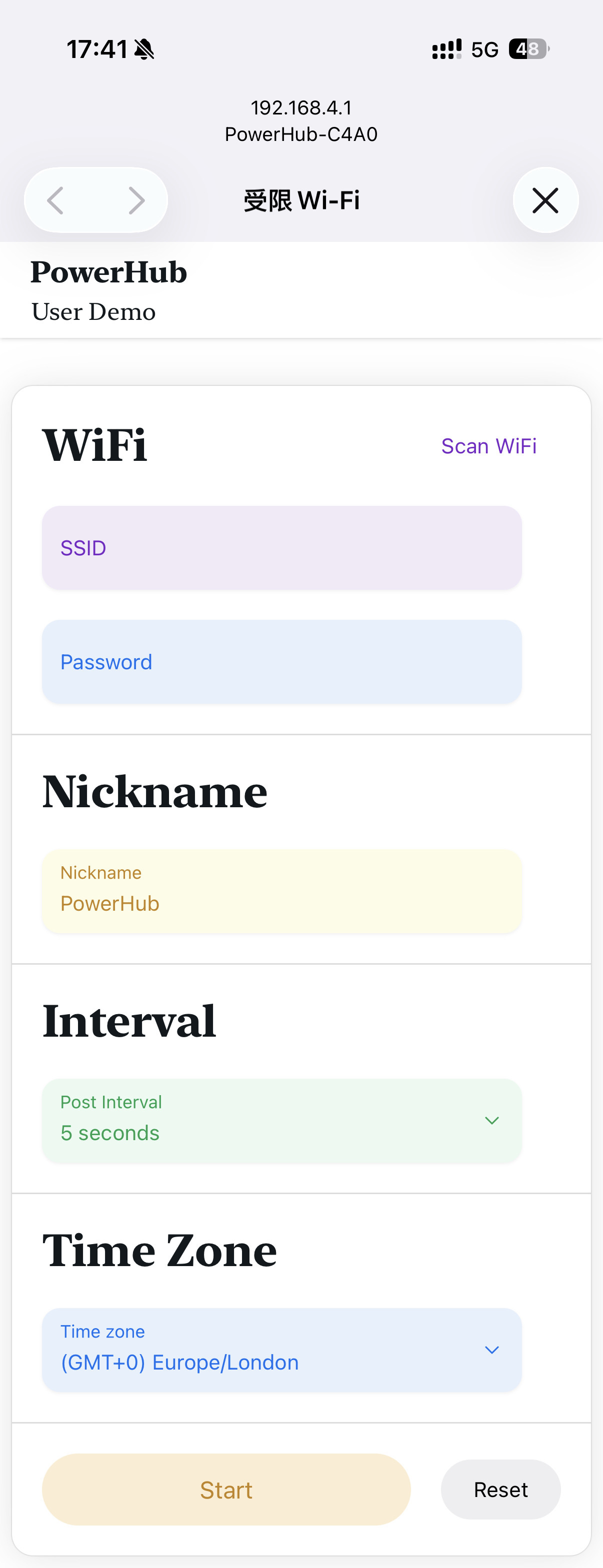
設定ページで、接続したい Wi-Fi の SSID(ネットワーク名)とパスワードを入力します。必要に応じて、デバイス名、サーバーとの通信間隔、タイムゾーンなどの設定を変更します。Start をクリックして設定を確認し、Yes をタップすると、PowerHub が再起動し、指定した Wi-Fi ネットワークに接続します。
BtnSEL ランプは Wi-Fi および EZData の接続状態を示します:
- 青色点滅:ネットワーク設定モード(AP 有効)
- 赤色と青色交互点滅:Wi-Fi 接続失敗
- 赤色と紫色交互点滅:Wi-Fi 接続成功、EZData 接続中
- 紫色点灯:EZData への接続成功
- 紫色一回点滅:サーバーとの通信中
(3)EZData アカウントへのバインド
PowerHub が Wi-Fi を通じて EZData サーバーに正常に接続すると、スマートフォンまたはパソコンの設定ページに次の画面が表示されます:
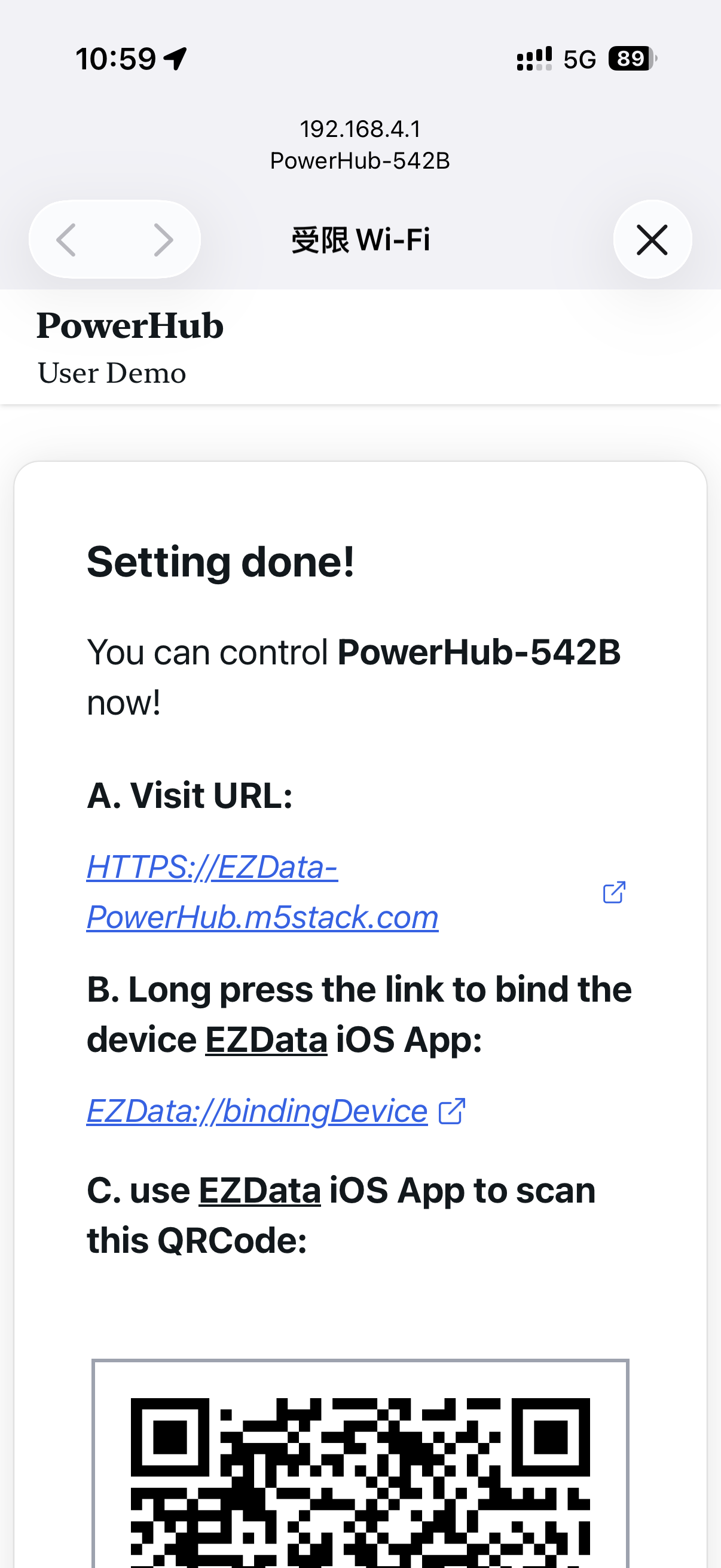
- Apple デバイスでは、
EZData://で始まるリンクを長押しし、EZData アプリで開いてこの PowerHub をバインドします。またはスクリーンショットを撮り、EZData アプリを開いて下部の Data ページ右上にある QR コードスキャンボタンをタップして PowerHub をバインドします。
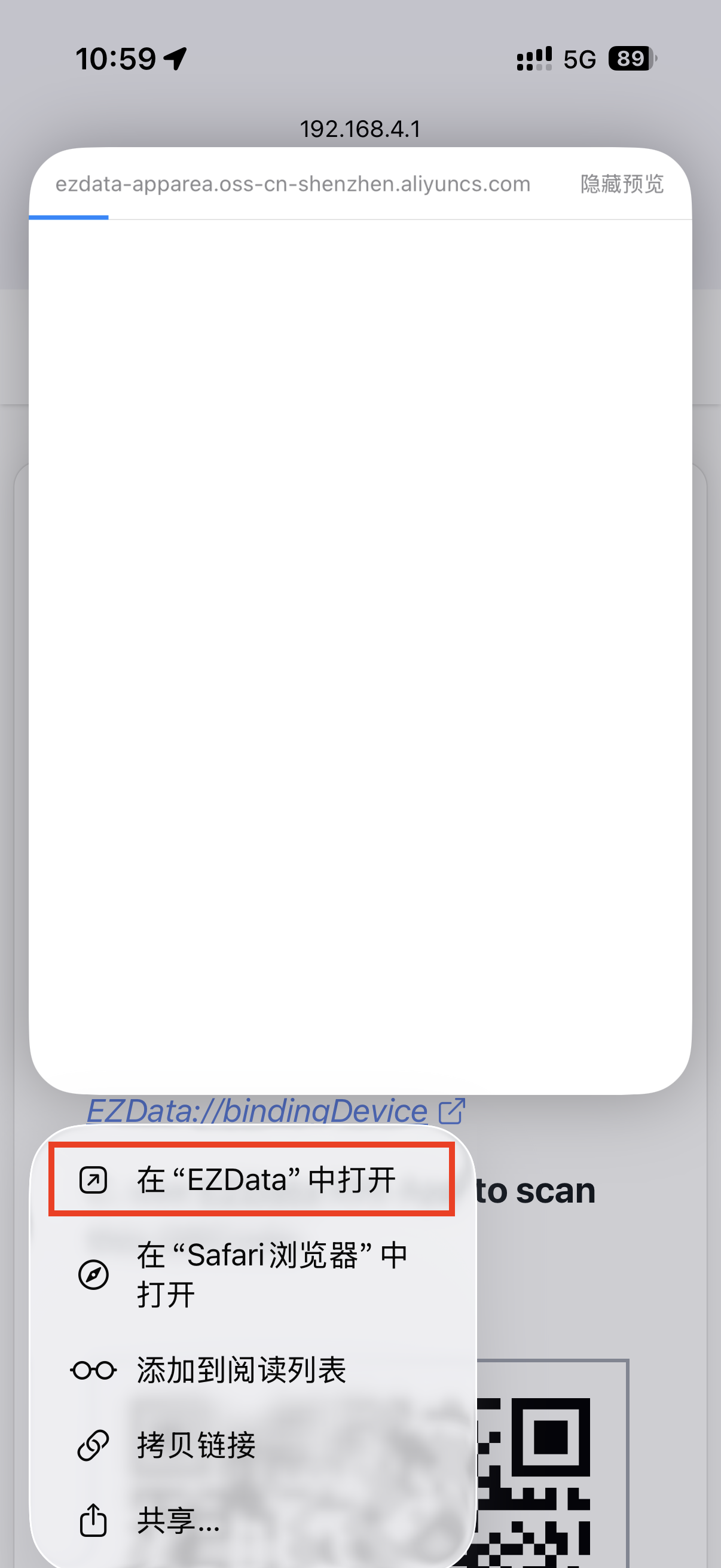
- Apple 以外のデバイスでは、
HTTPS://で始まるリンクをブラウザで開き、EZData アカウントにログインして PowerHub をバインドします。
(4)EZData アプリの操作
Apple デバイスの EZData アプリで PowerHub をバインドした後、下部の Data ページを開き、上部で PowerHub デバイスを選択します。各データ項目を表示・編集でき、詳細画面で設定変更が可能です。以下の例では、USB をタップし、switch の値を 1 に設定すると、USB インターフェース(USB-A + USB-C)がオンになります。
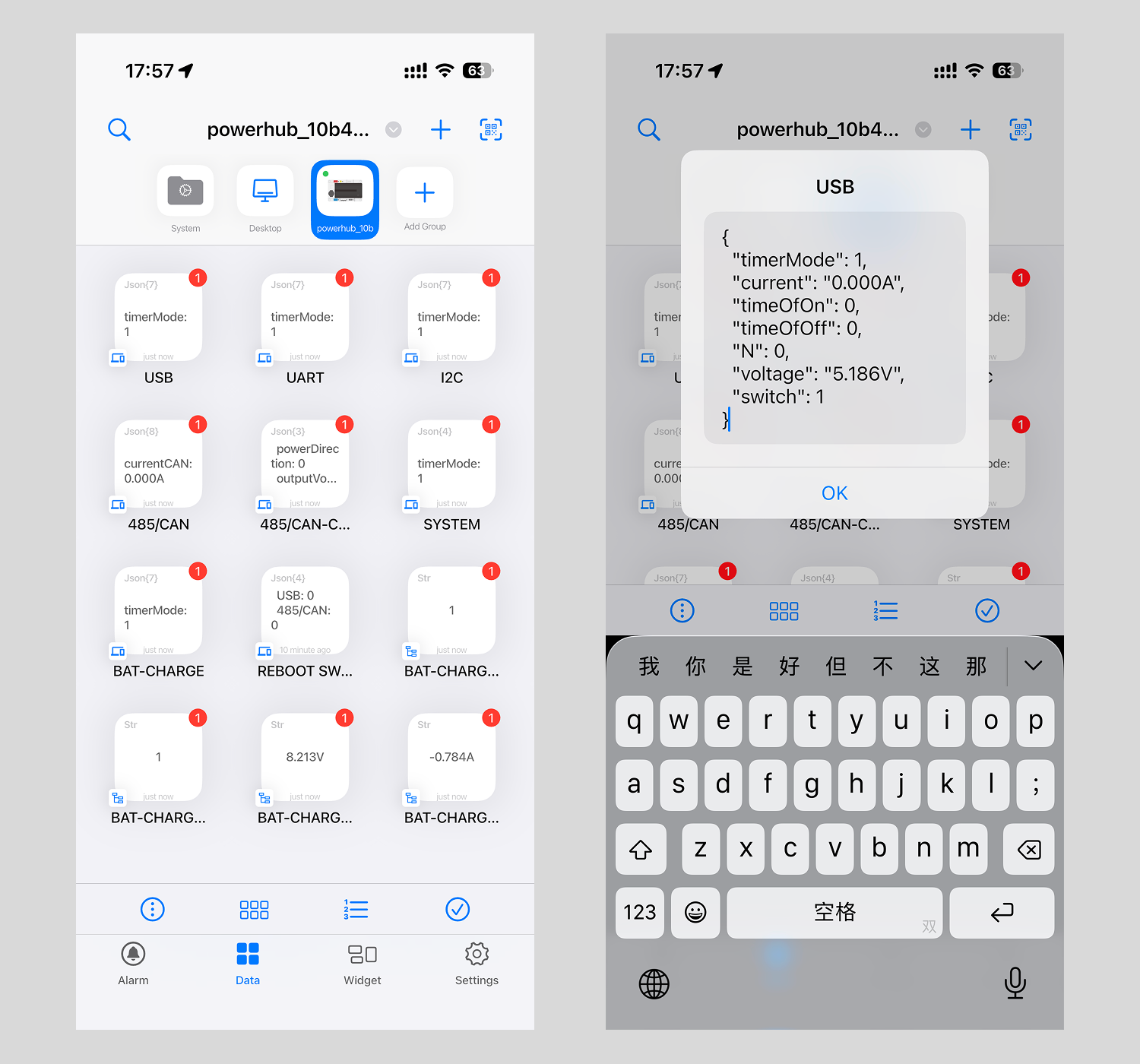
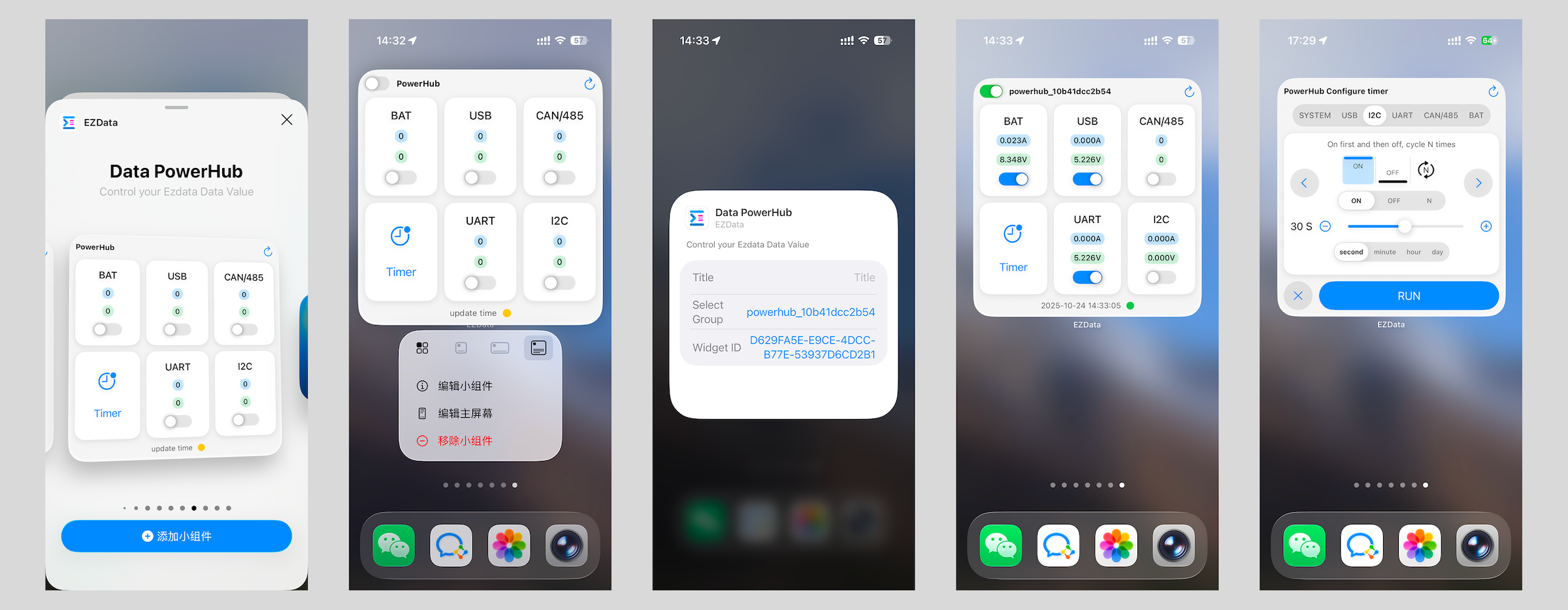
EZData アプリは、iOS ホーム画面ウィジェットによるデバイスのクイック制御にも対応しています。iOS ホーム画面で空白部分を長押し、左上の編集 - ウィジェットを追加、EZData を検索またはリストから選択し、Data PowerHub ウィジェットをホームに追加します。追加したウィジェットを長押し、ウィジェットを編集、Select Group で powerhub で始まるデバイスを選択し、ホーム画面に戻るとウィジェットで各チャネルの状態をすぐに確認できます。
(5)Web ページでの操作
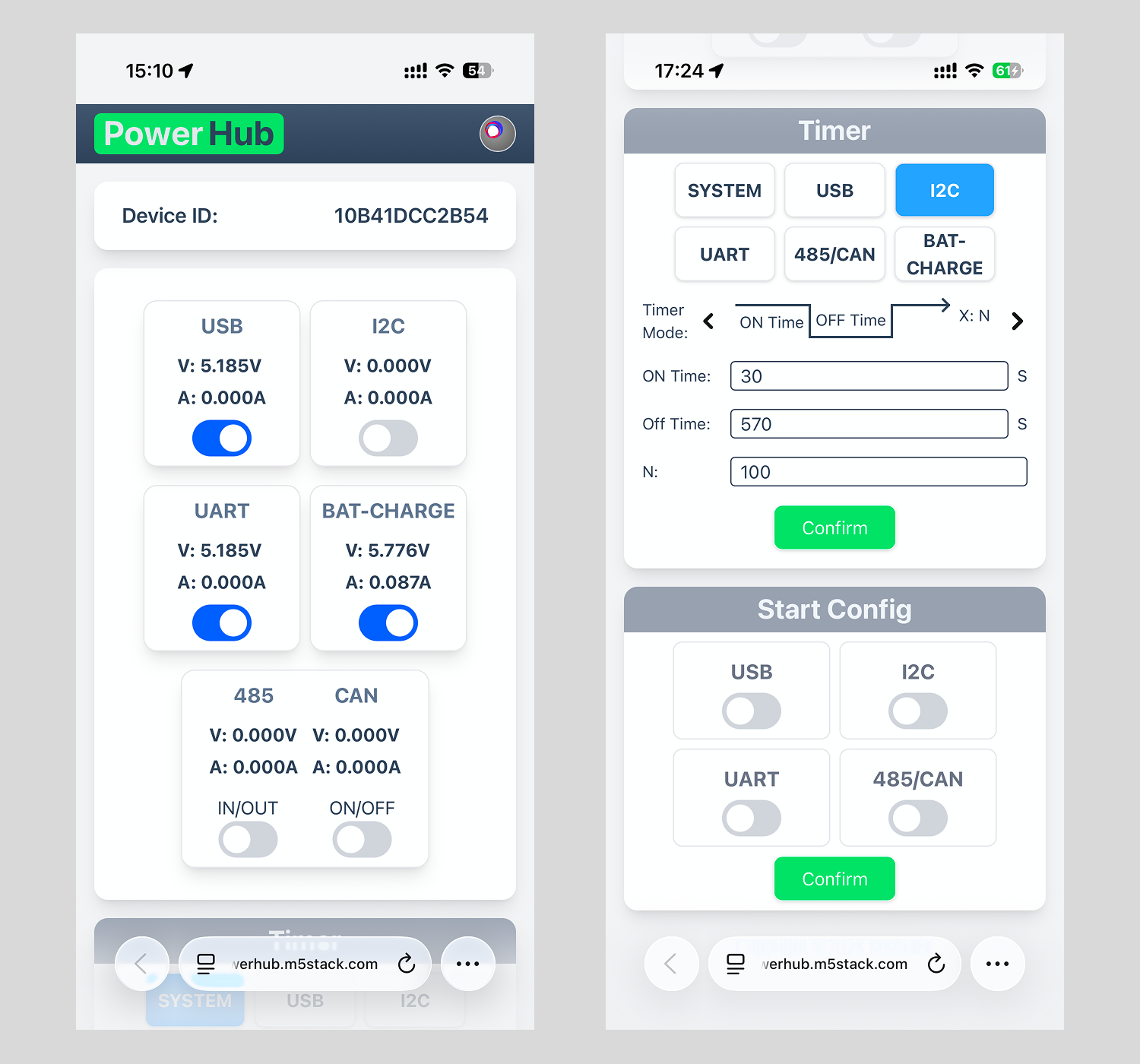
ブラウザ上で PowerHub をバインドした後は、各チャネルの状態を確認・制御したり、スケジュールタスクを設定したりできます。