

产品上手指引
Linux PC
AI 加速卡
LLM-8850 Card
AI 智能体
实时 AI 语音助手
火山引擎语音助手
工业控制
Ethernet 摄像头
PoECAM
Wi-Fi 摄像头
Unit CamS3/-5MP
AI 摄像头
LoRa & LoRaWAN
电机驱动
恢复出厂固件教程
拨码开关&引脚切换
CoreMP135 UiFlow2 快速上手
1. 准备工作
- CoreMP135 供电电源 (DC 12V 电源或 Type-C 5V 输入),CoreMP135 通过网线接入网络。
- CoreMP135 需完成最新版本debian镜像烧录(≥
M5_CoreMP135_debian12_20260626),该步骤可参考 CoreMP135镜像烧录教程 - 使用 PuTTY 工具通过串口访问设备终端,该步骤可参考 CoreMP135开发教程
- 为 CoreMP135 设备的 microSD 卡重新
分区扩容,该步骤可参考 CoreMP135分区扩容教程
2. 下载系统依赖包
- 通过串口或 SSH 连接设备进入终端,执行以下指令下载系统依赖包(该步骤需依赖网络)。
apt update
apt install -y python3-pip build-essential python3-dev python3-pyaudio镜像源
如果网络异常,下载缓慢等情况,可尝试更换以下镜像源。参考以下指令备份原有软件源信息,然后重新写入镜像源信息。
- 备份,并添加新的镜像源链接。
mv /etc/apt/sources.list /etc/apt/sources.list.backup
vim /etc/apt/sources.listdeb https://mirrors.ustc.edu.cn/debian/ bookworm main non-free non-free-firmware contrib
deb-src https://mirrors.ustc.edu.cn/debian/ bookworm main non-free non-free-firmware contrib
deb https://mirrors.ustc.edu.cn/debian-security/ bookworm-security main
deb-src https://mirrors.ustc.edu.cn/debian-security/ bookworm-security main
deb https://mirrors.ustc.edu.cn/debian/ bookworm-updates main non-free non-free-firmware contrib
deb-src https://mirrors.ustc.edu.cn/debian/ bookworm-updates main non-free non-free-firmware contrib
deb https://mirrors.ustc.edu.cn/debian/ bookworm-backports main non-free non-free-firmware contrib
deb-src https://mirrors.ustc.edu.cn/debian/ bookworm-backports main non-free non-free-firmware contrib- 完成保存后,执行
apt update指令更新软件包信息, 然后重新执行依赖包安装指令。
3. 安装 UiFlow2 Python library
CoreMP135-UiFlow2 软件包
CoreMP135-UiFlow2 软件包是一个为 CoreMP135 UiFlow2 准备的 Python 3.11 第三方库,用于运行由 UiFlow2 生成的代码。该库包含一个可直接执行的 UiFlow2 命令行工具,用于启动 / 停止后台服务。后台服务将连接到 UiFlow2 的服务器以接收命令。
- 通过 pip 包管理器下载UiFlow2软件包,由于 Debian 12 系统中的 pip 启用了系统保护功能,参考以下指令,添加
--break-system-packages标志来安装软件包(该步骤需依赖网络)。
pip install uiflow2 --break-system-packages- 测试是否安装成功,可以看到 pip 安装包列表中已经存在 uiflow2。
pip listPackage Version
------------------ ---------
certifi 2026.7.22
charset-normalizer 3.4.9
distro 1.8.0
evdev 1.9.3
idna 3.18
network 0.1
paho-mqtt 2.1.0
pip 23.0.1
PyAudio 0.2.13
pyserial 3.5
requests 2.34.2
setuptools 66.1.1
smbus2 0.6.1
typing_extensions 4.16.0
uiflow2 0.0.6
urllib3 2.7.0
wheel 0.38.44. 启动 UiFlow2 服务
CoreMP135 通过 Access Code (基于网络) 连接 UiFlow2,实现程序的推送与调试,详细可参考以下教程操作:
- 执行服务启动指令,待完成初始化后,屏幕将显示设备
Access Code
# 启用 UiFlow2 服务
uiflow2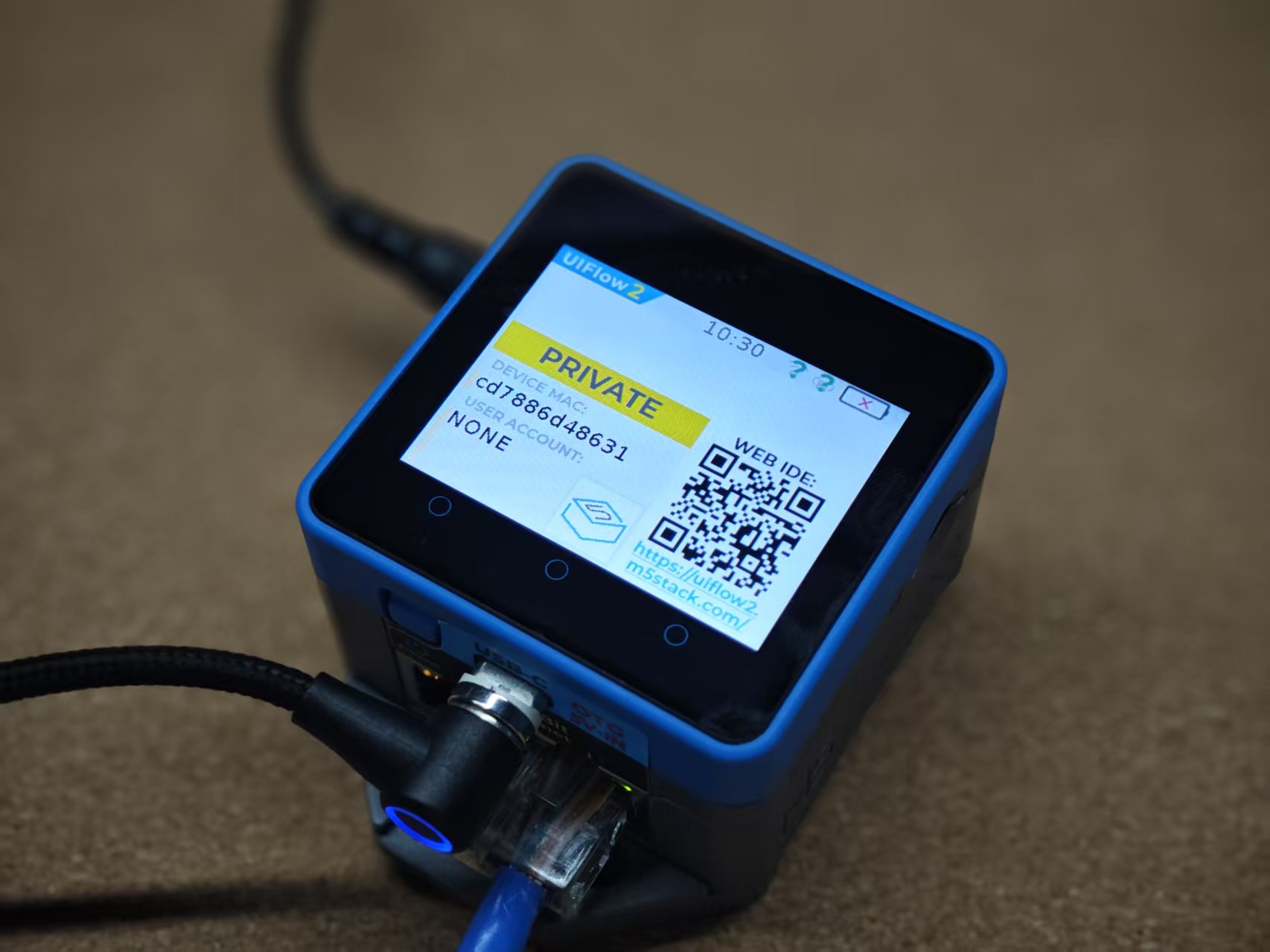
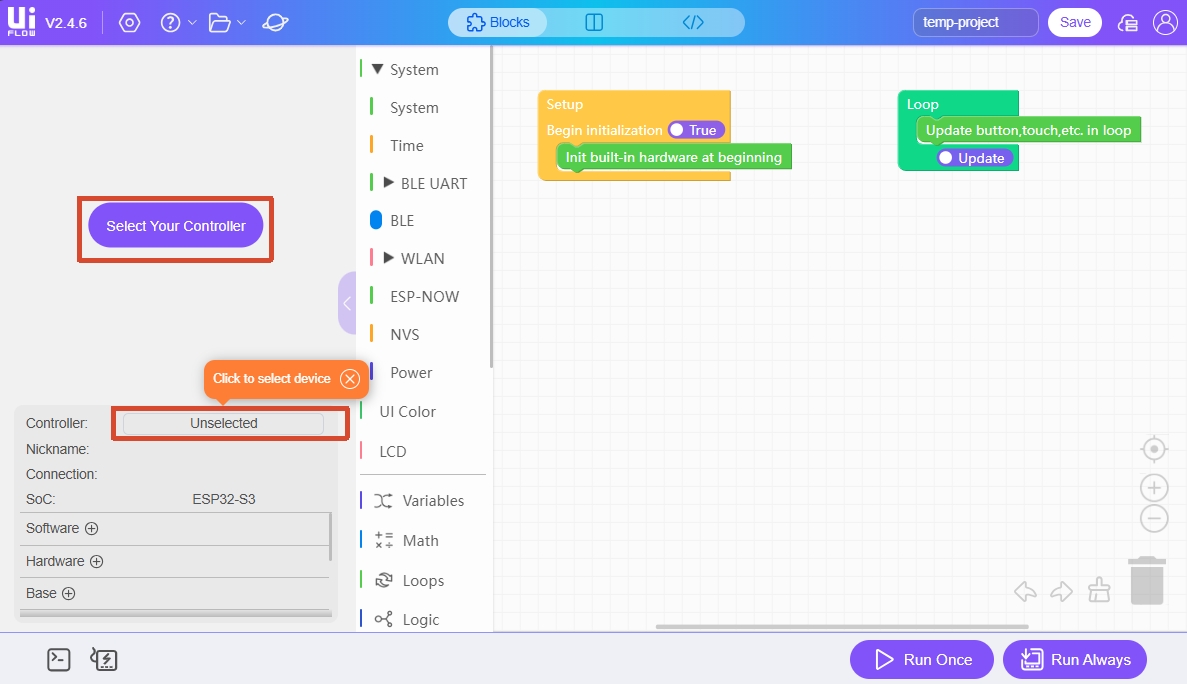
- 访问 uiflow2.m5stack.com 打开 UiFlow2 Web IDE。
- 点击页面上的
Select Your Controller(首次进入时会显示)或Controller按钮,进入Select Device页面。
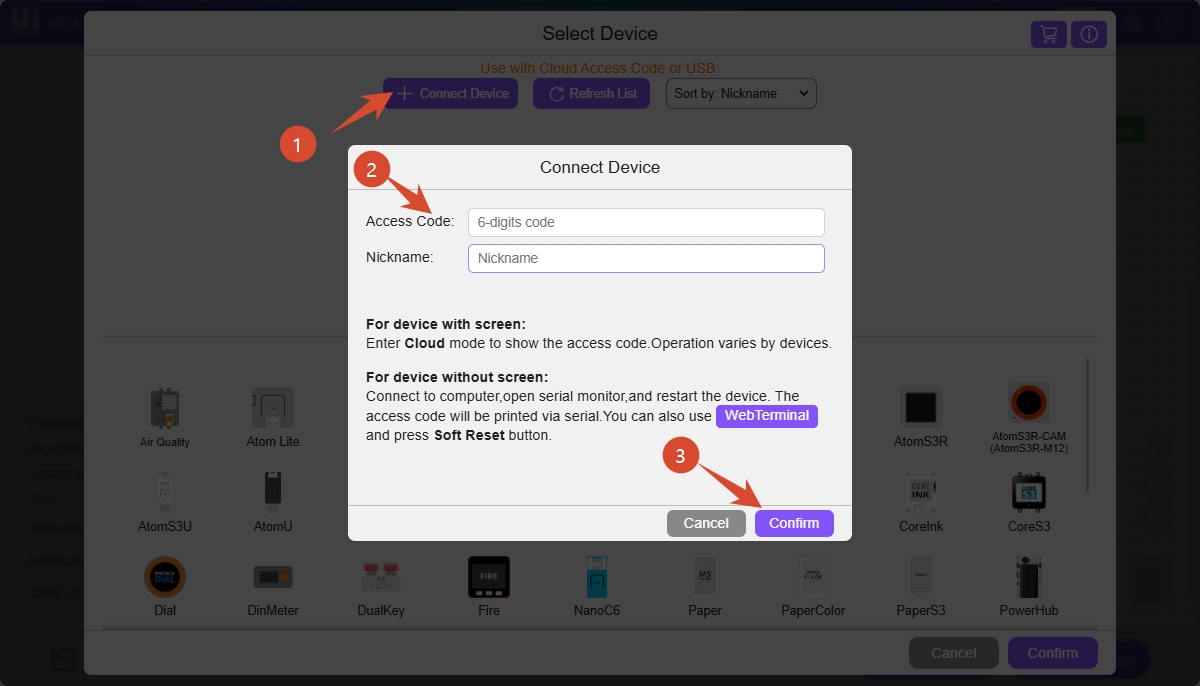
- 点击
Connect Device,输入访问码以及自定义设备名称后,单击Confirm即可将 CoreMP135 连接到 UiFlow2 中。
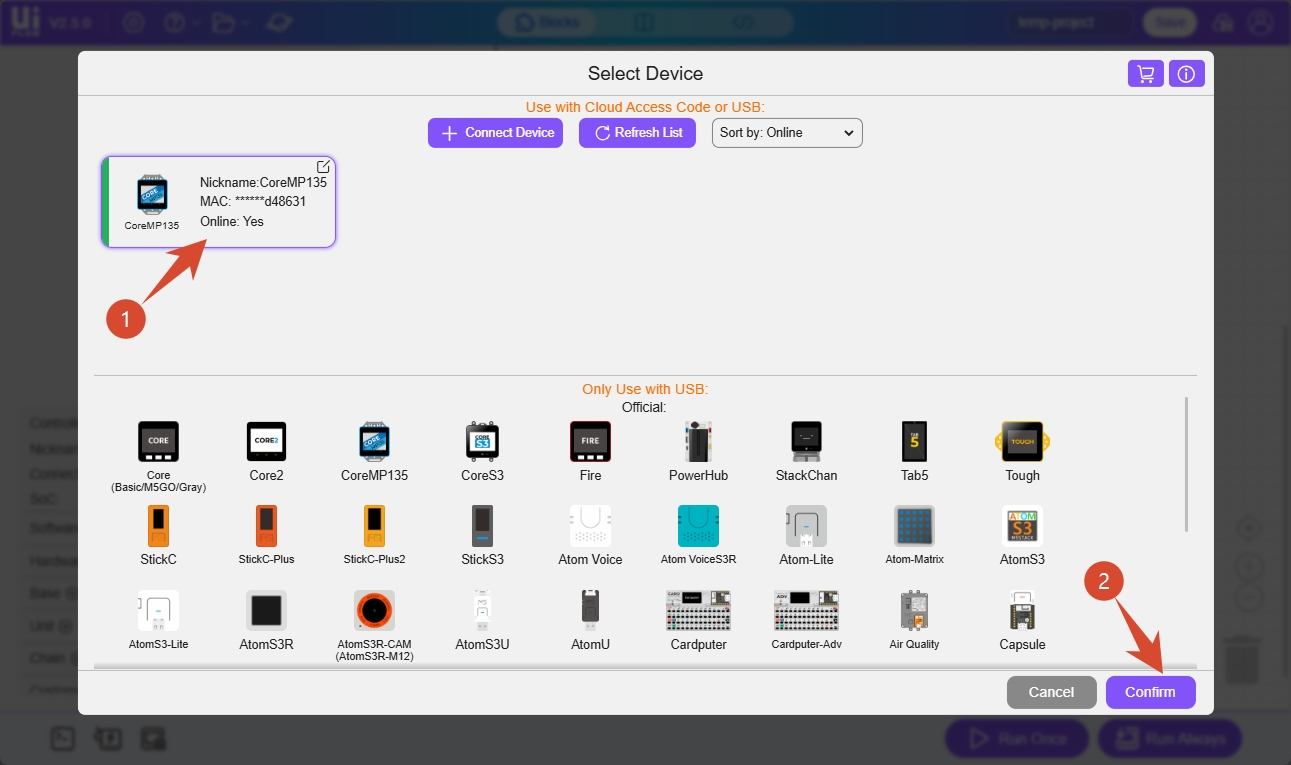
- 在 Select Device 页面选中已经连接的 CoreMP135 设备,单击
Confirm,就可以进入 UiFlow2 的编程界面了。
5. 程序运行与下载
设备连接到 UiFlow2 后,就可以拖拽 Blockly,进行程序编辑了。
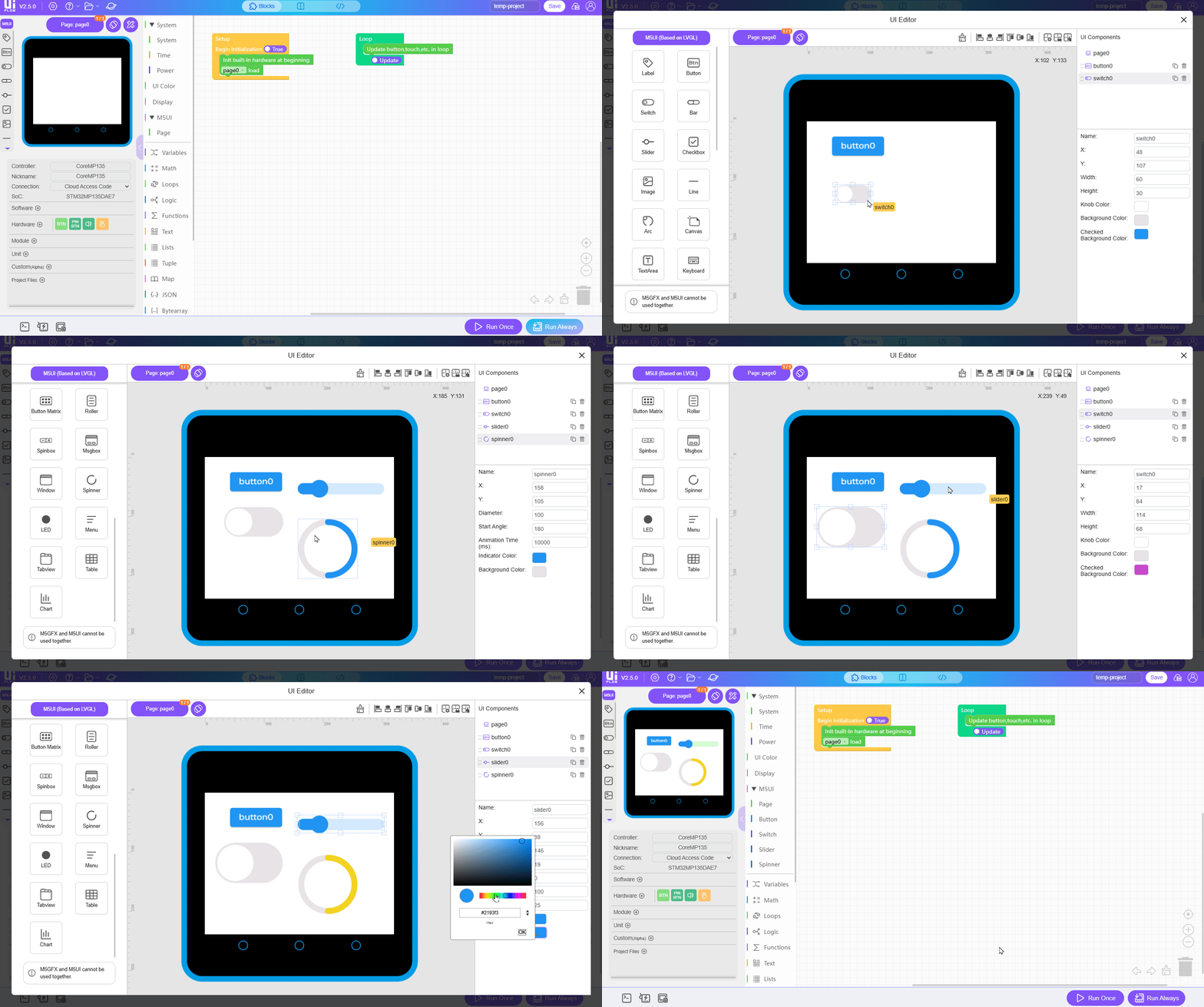
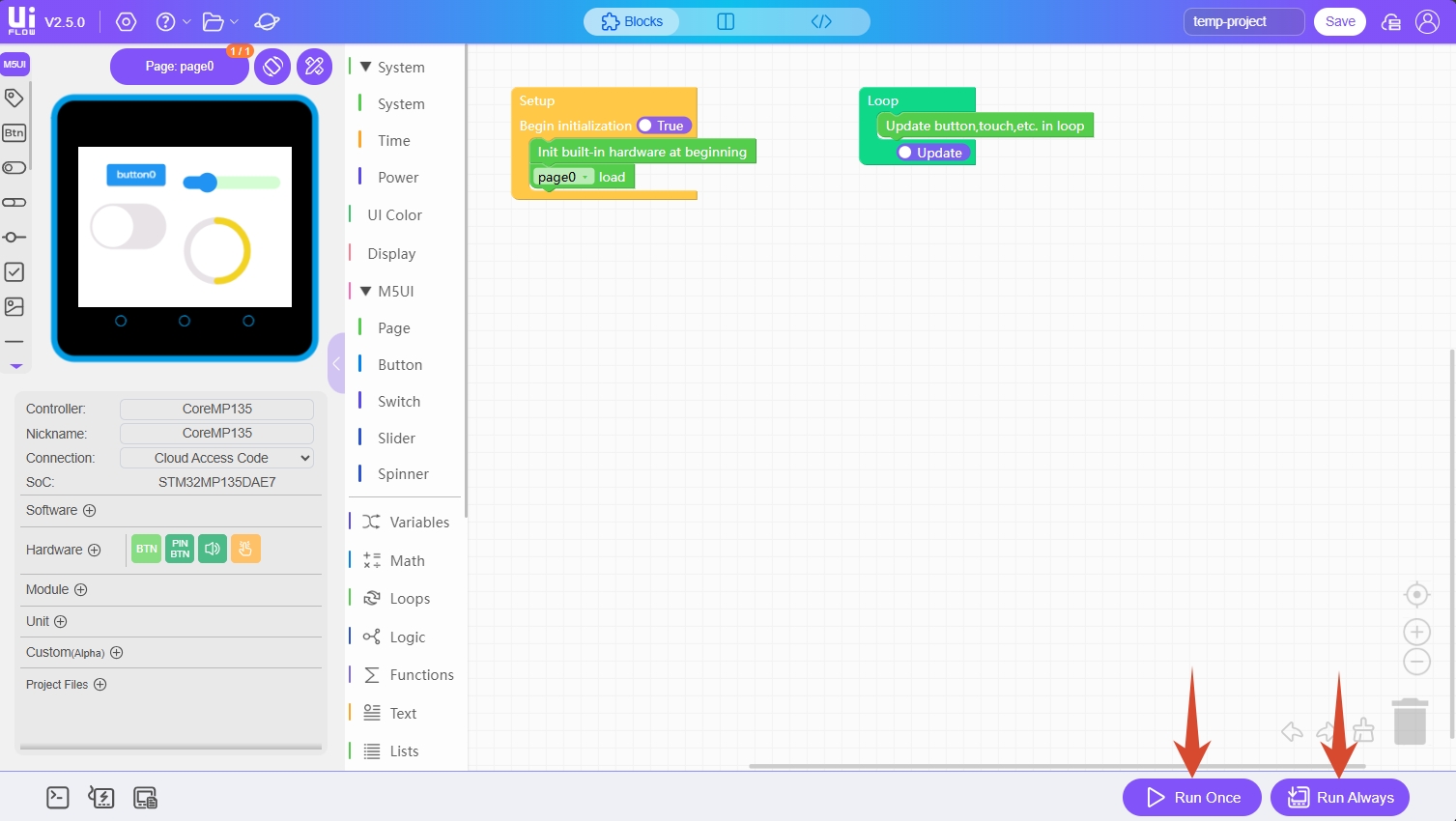
程序编辑完成后,单击界面右下角的 Run Once 按钮,可以单次运行测试程序;
若希望设备上电后自动运行程序,可单击 Run Always 按钮,可以将程序下载到设备,并参考6. 其他常用指令章节,配置 UiFlow2 服务自启动。
6. 其他常用指令
# 启用 UiFlow2 服务,并运行默认 UiFlow2 启动程序 (Access Code 页面)
uiflow2 ui

# 停止 UiFlow2 服务
uiflow2 stop- Linux 系统服务指令
# 启用 UiFlow2 systemd 服务,UiFlow2 将随系统启动自动运行
uiflow2 enable

# 重启 UiFlow2 systemd 服务
systemctl restart uiflow2.service

# 查看 UiFlow2 systemd 服务状态
systemctl status uiflow2.service

# 停止 UiFlow2 systemd 服务
systemctl stop uiflow2.service

# 移除 UiFlow2 systemd 服务
uiflow2 disablePage Tools