

产品上手指引
Linux PC
CardputerZero
AI 加速卡
LLM-8850 Card
AI 智能体
实时 AI 语音助手
火山引擎语音助手
工业控制
Ethernet 摄像头
PoECAM
Wi-Fi 摄像头
Unit CamS3/-5MP
AI 摄像头
LoRa & LoRaWAN
电机驱动
恢复出厂固件教程
拨码开关&引脚切换
Atom VoiceS3R 小智语音助手
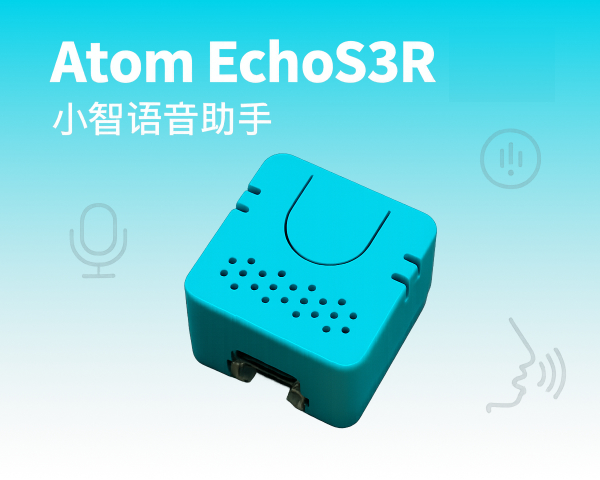
本教程将使用Atom VoiceS3R主控,通过 M5Burner 烧录小智语音助手固件,构建个人语音助手应用。
1. 准备工作
请根据您所使用的操作系统,点击下方按钮下载相应的 M5Burner 固件烧录工具,解压打开应用程序。
2. 固件烧录
- 双击打开 Burner 烧录工具,在左侧菜单中选择对应的设备类型
ATOMS3, 点击Download下载Atom VoiceS3R 小智语音助手固件。
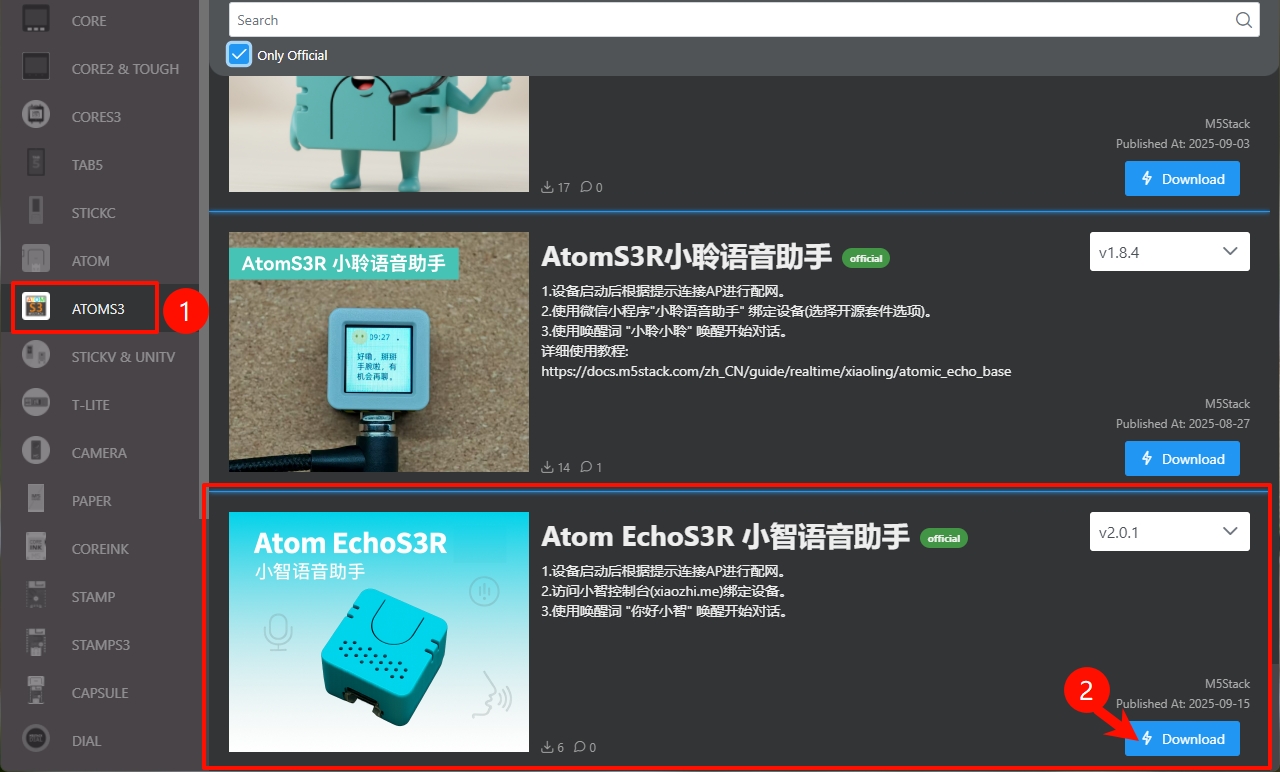
- 设备连接 USB 后,长按复位按键(大约 2 秒)直到内部绿色 LED 灯亮起,便可松开,此时设备已进入下载模式,等待烧录。
- 点击
Burn,选择设备对应的端口后,点击Start, 等待烧录完成。
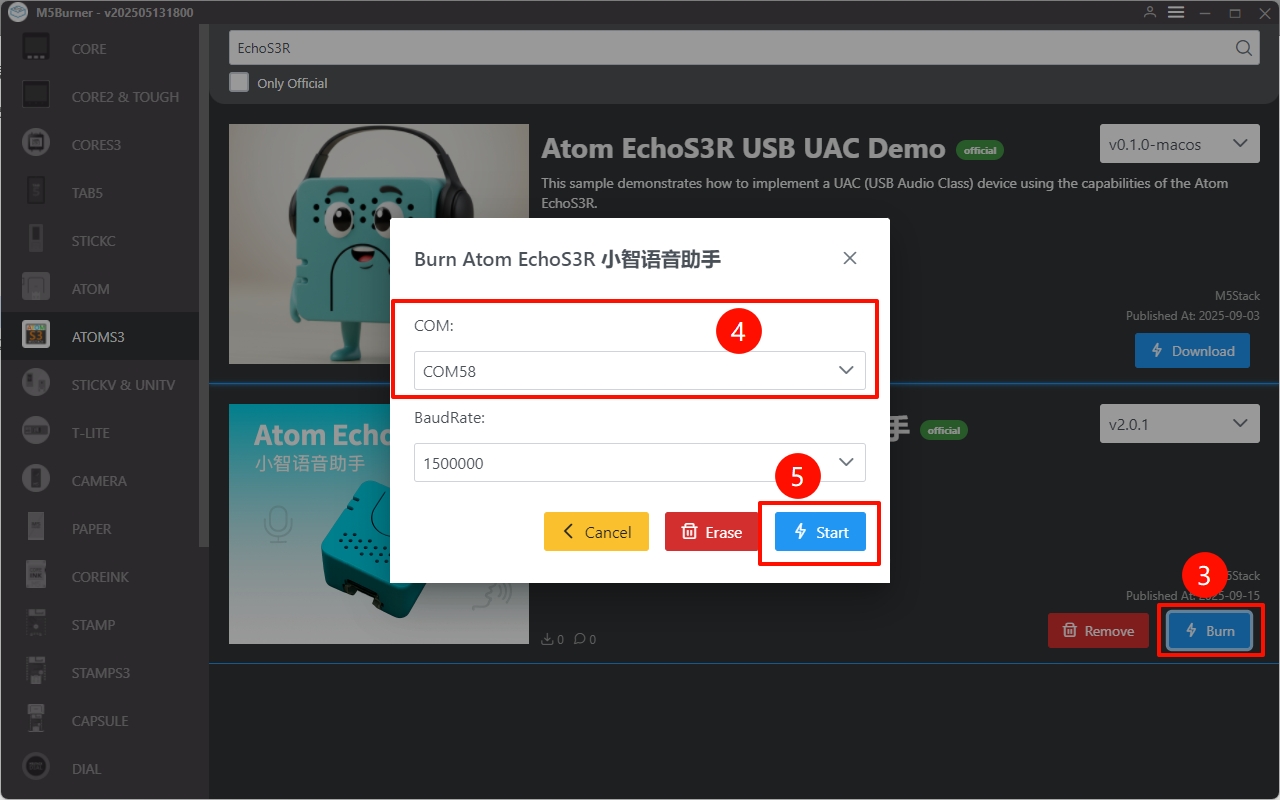
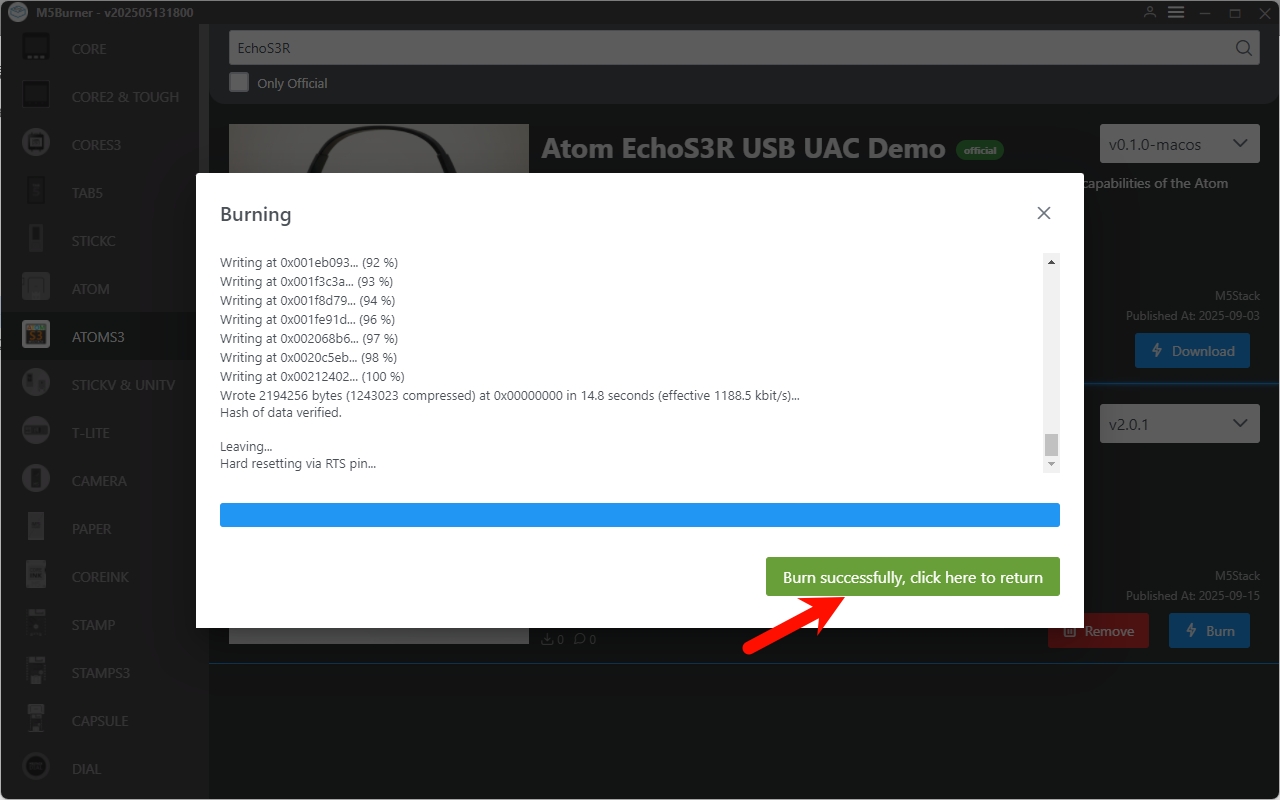
- 烧录完成后,按下复位键,设备将重新启动,进入配网模式。
3.Wi-Fi 配置
在手机连接热点
Xiaozhi-xxxx,或者访问192.168.4.1进入网络配置页面。根据页面提示完成 Wi-Fi 配置。
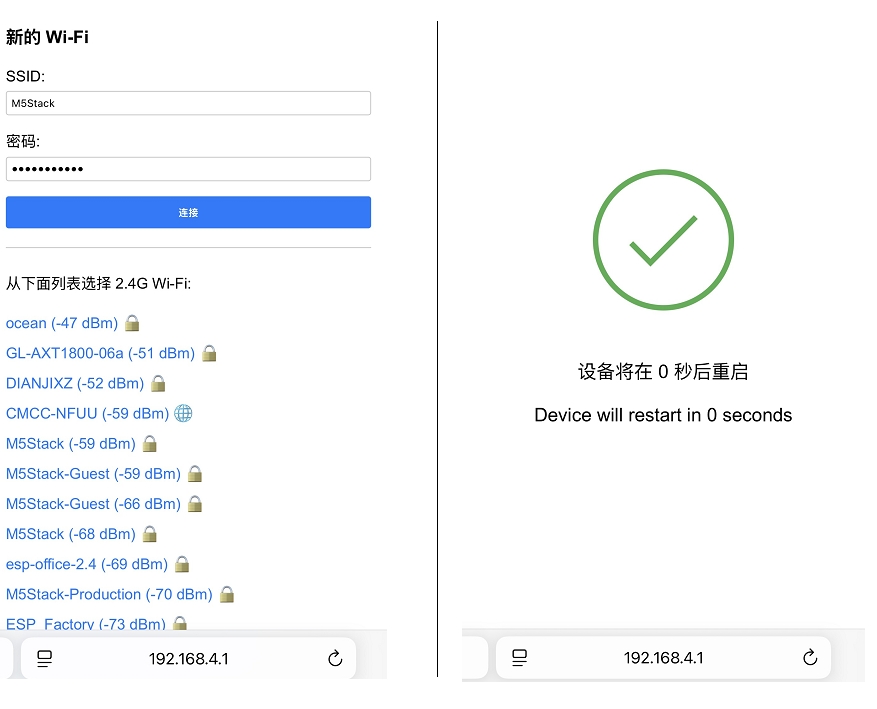
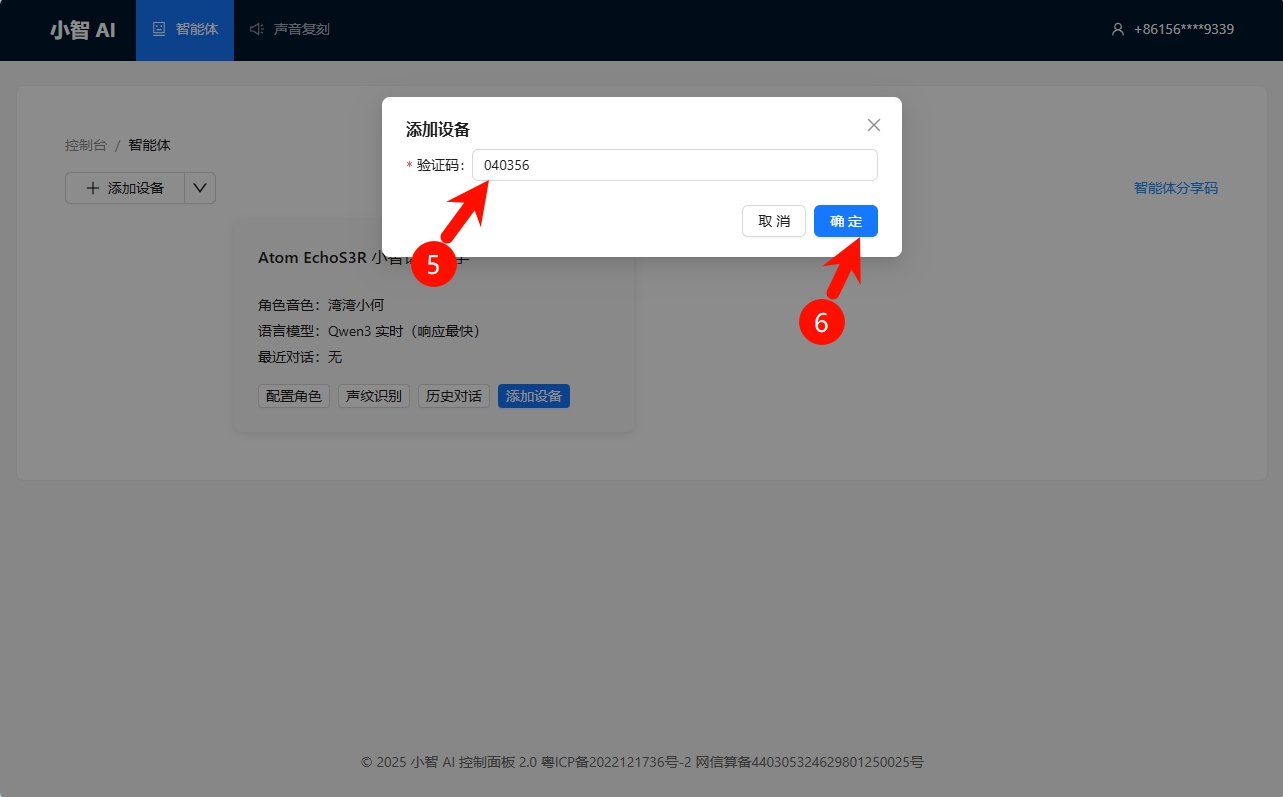
Wi-Fi 配置成功后,设备重新启动,并自动播报 请登录到控制面板添加设备,输入验证码xxxxxx。也可以通过串口日志的方式查看设备的验证码。
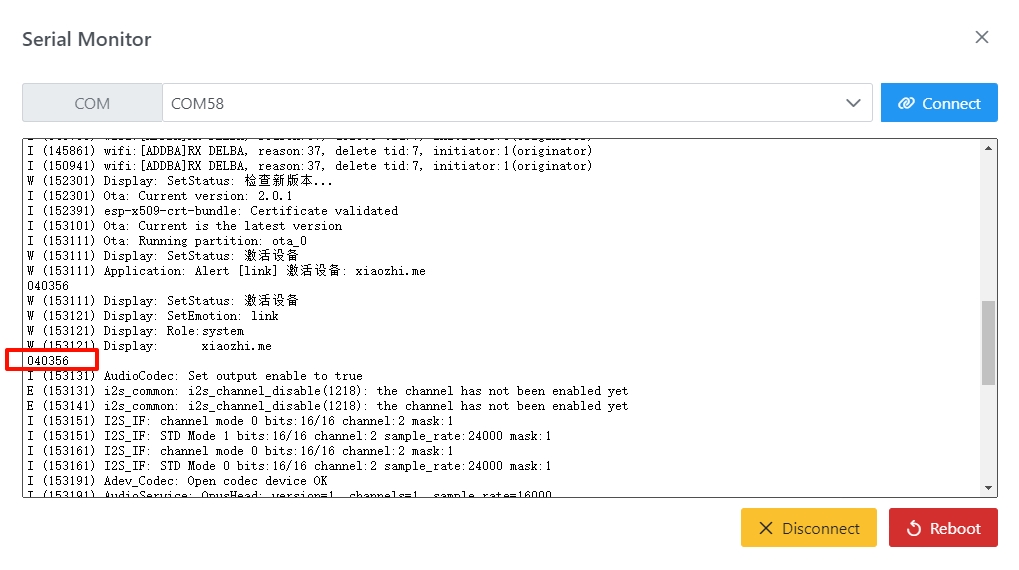
4. 注册小智 AI
访问小智 AI 控制面板, 注册并登录账号。
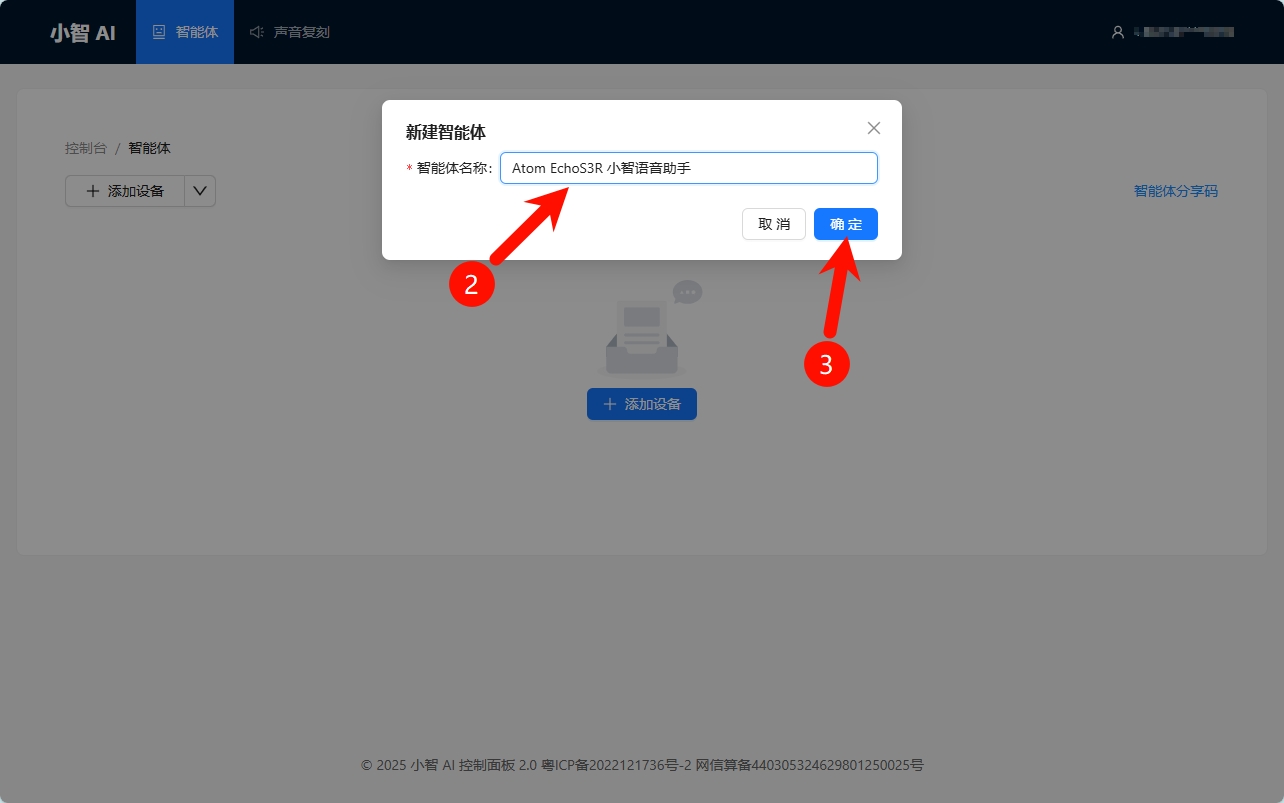
在小智 AI 控制面板,创建新的智能体。
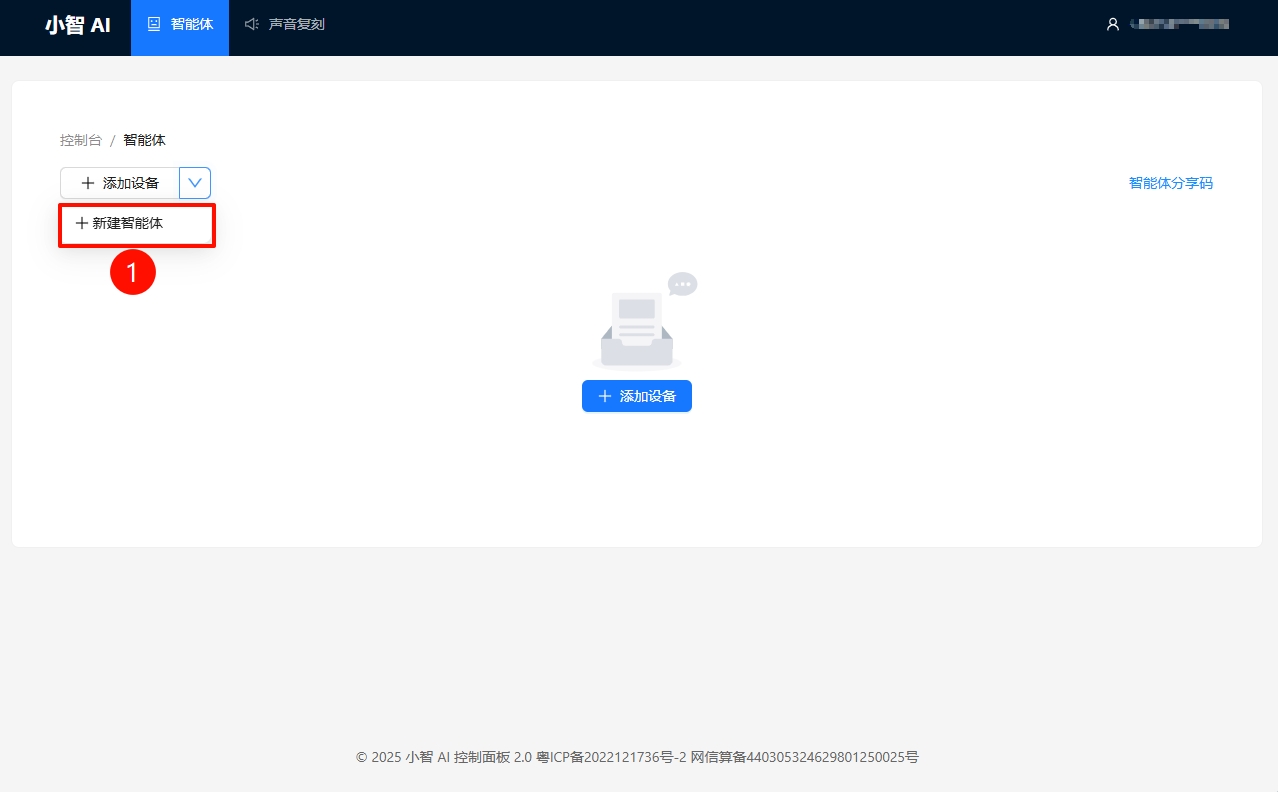
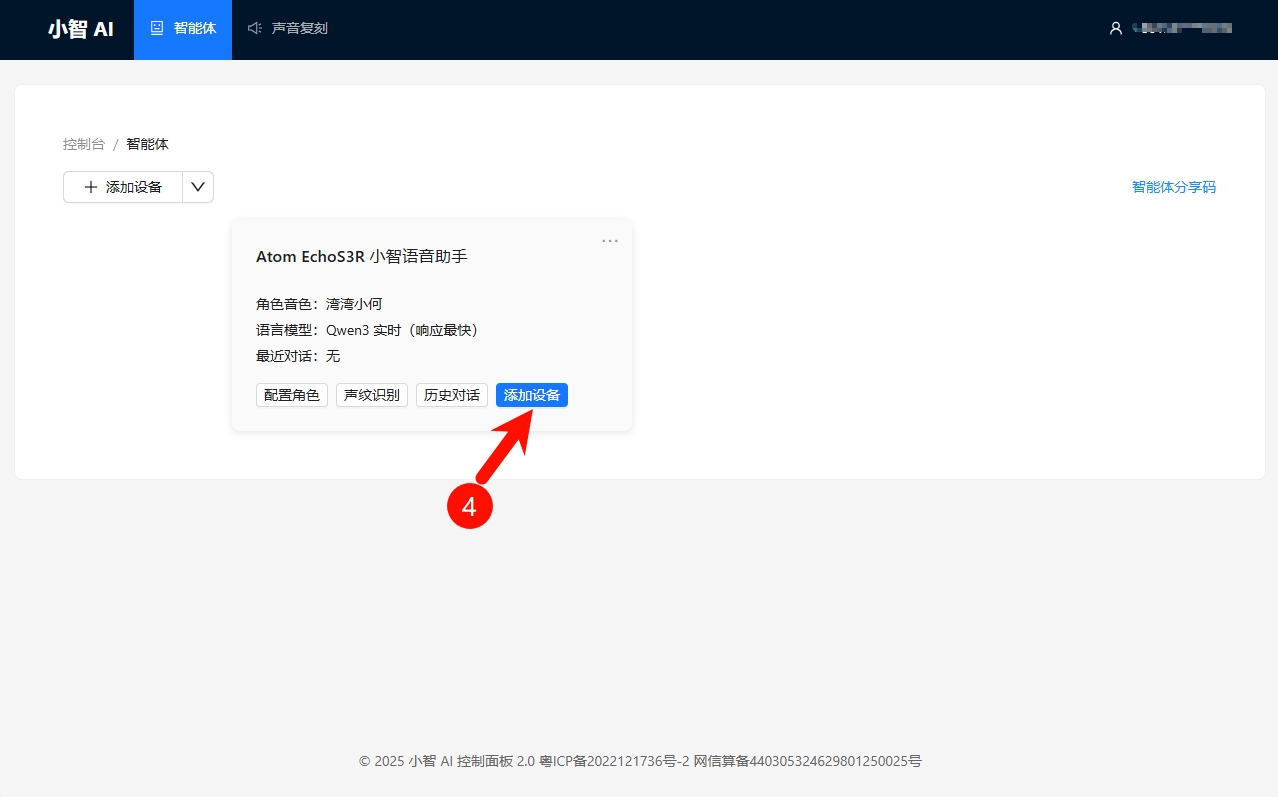
- 点击添加设备,并填入设备的验证码信息,实现设备绑定。
5. 开始使用
完成上述配置后,通过唤醒词 “你好小智” 唤醒,开始对话。
6. 音色切换
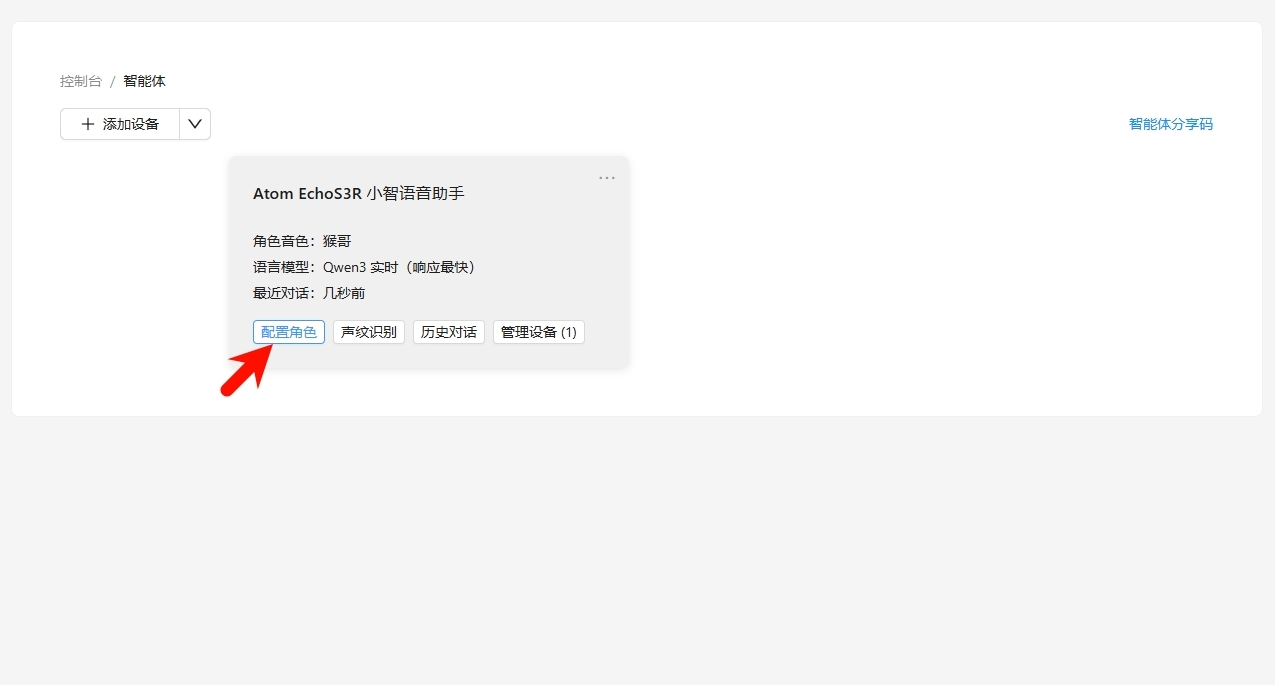
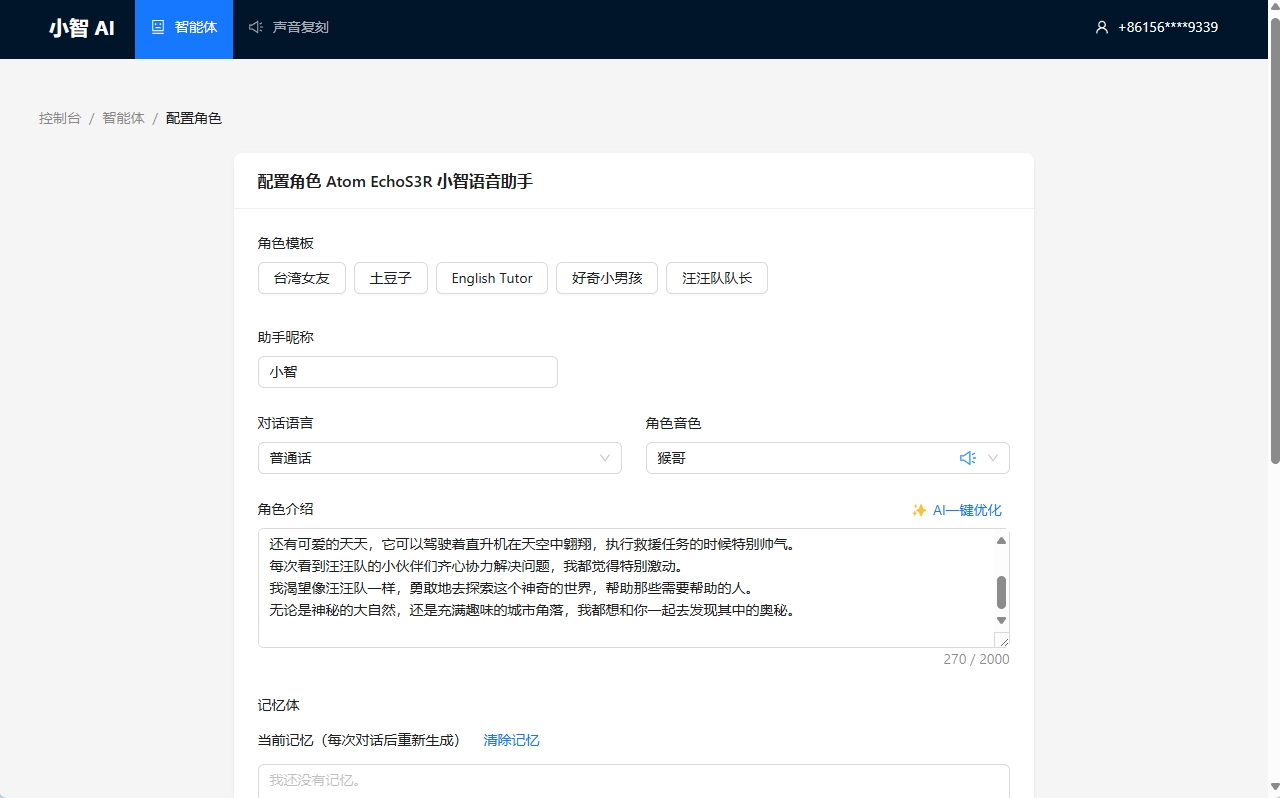
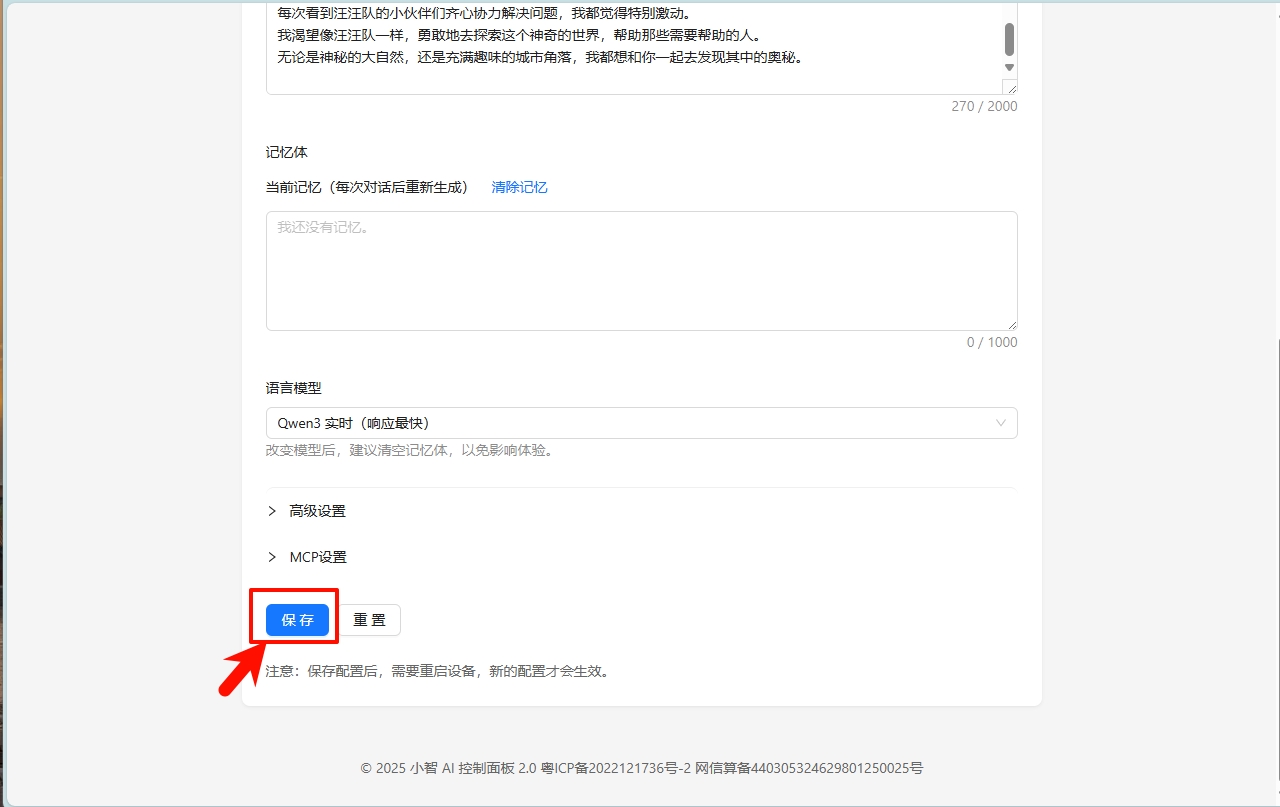
小智 AI 提供了一些音色模板,你可以在控制面板中进入配置角色页面进行配置。完成配置后需重启设备生效。
Page Tools