

Home Assistant
オーディオ再生
拡張ボード
センサー
TimerCamera シリーズ Home Assistant 連携ガイド
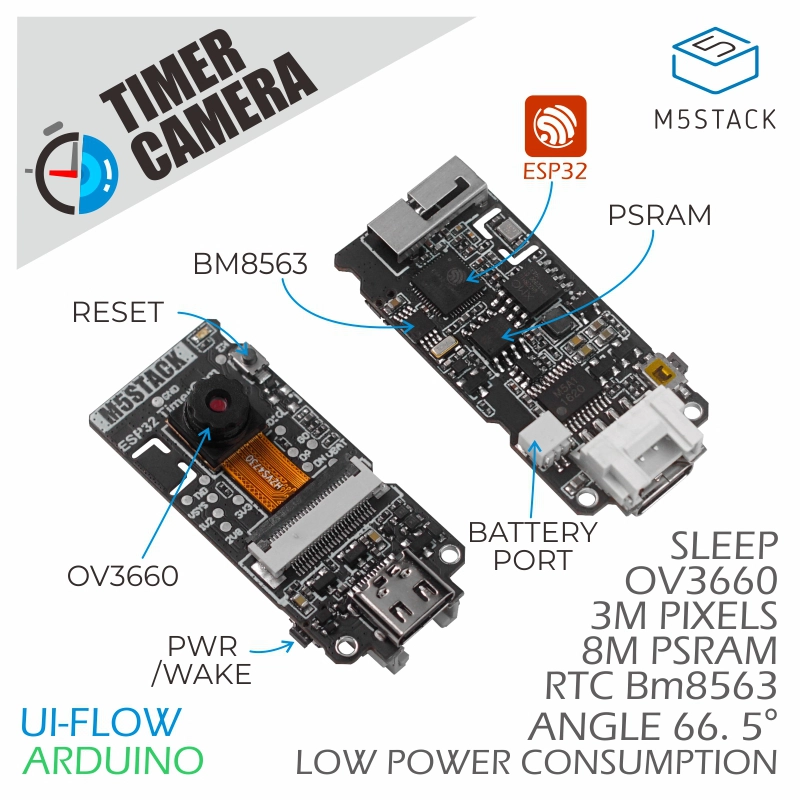
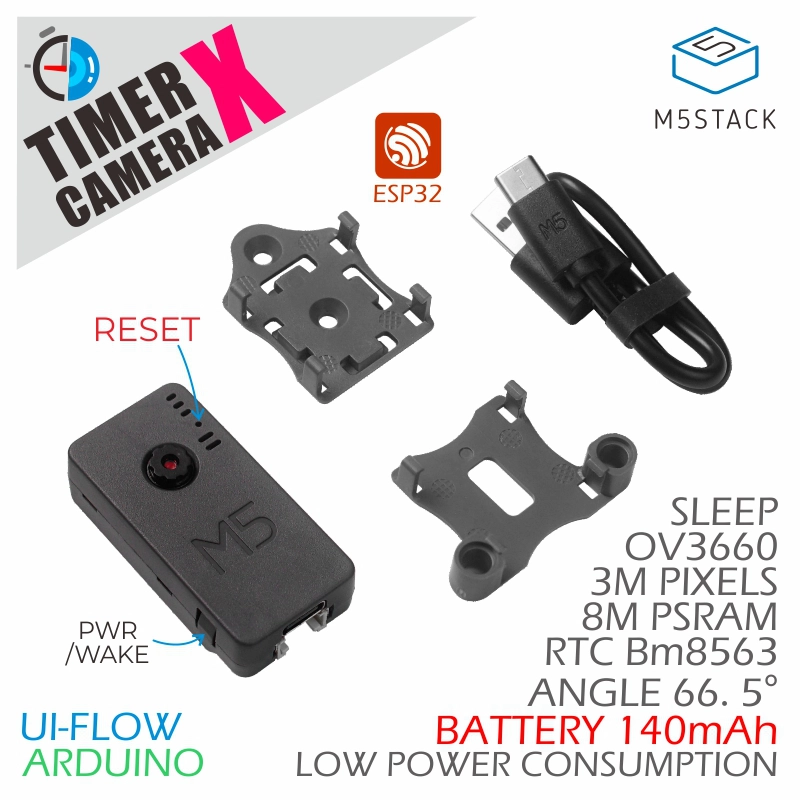
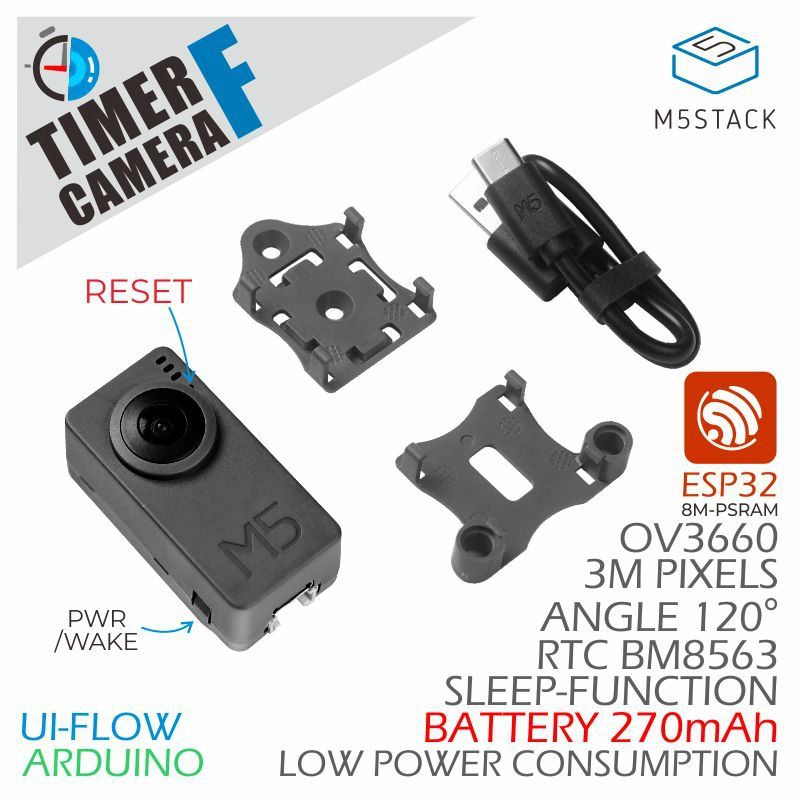
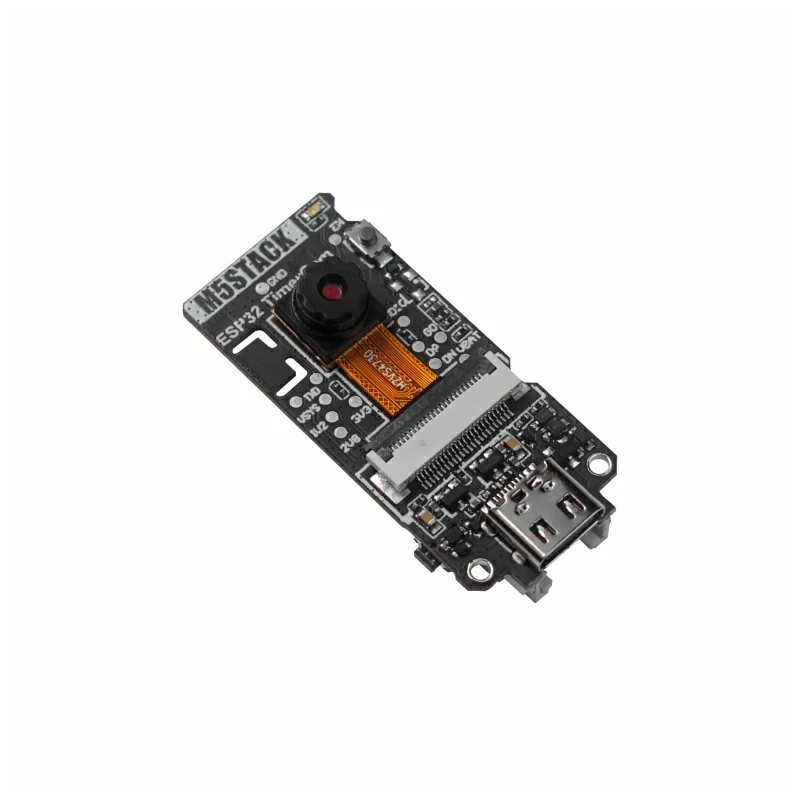
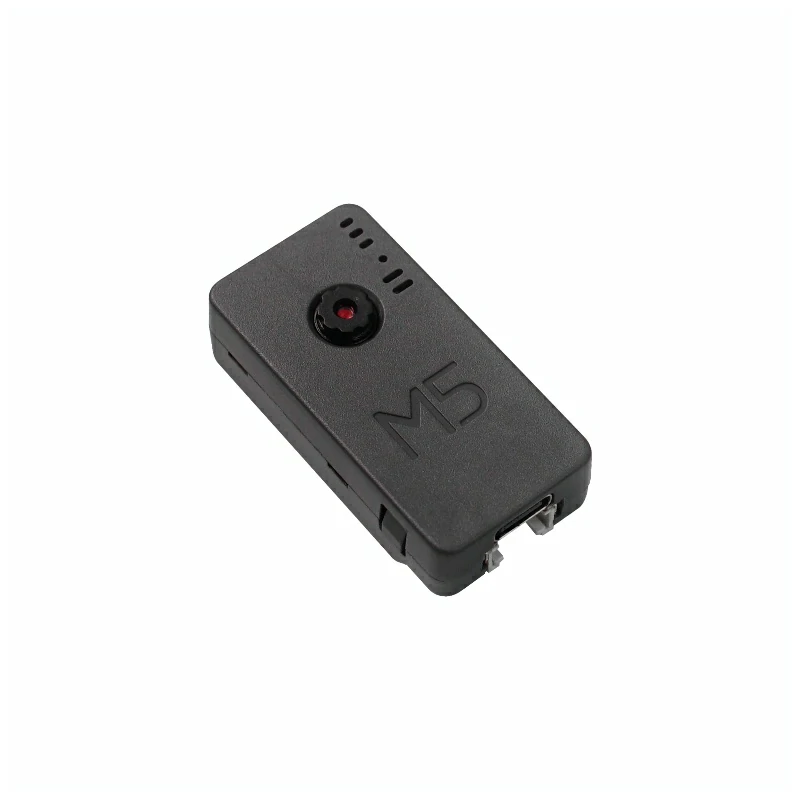
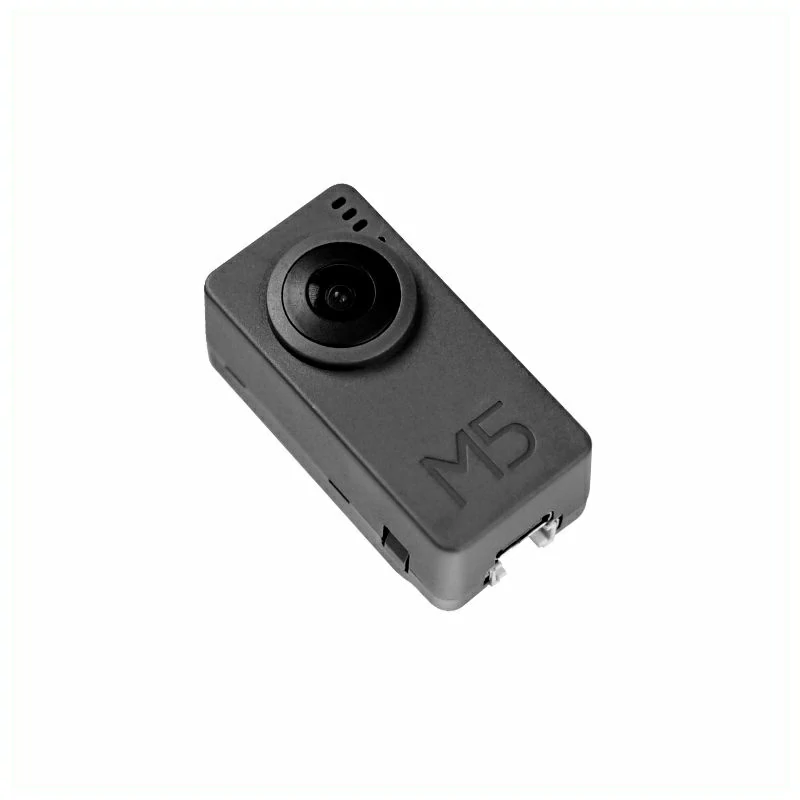
このガイドでは、TimerCamera シリーズデバイスを Home Assistant に連携させる方法について詳しく説明します。対象機種は TimerCamera (U082)、TimerCamera-X (U082-X)、TimerCamera-F (U082-F) です。
1. 準備
環境準備
- Home Assistant 公式ドキュメントを参照して、Home Assistant をインストールします。
- ESPHome 公式ドキュメントを参照して、ESPHome Device Builder アドオンをインストールします。(注:本チュートリアルは
ESPHome 2025.12.3を基に作成されています。コンパイルエラーが発生した場合は、まずこのバージョンに切り替えて確認することをお勧めします。)
ハードウェア製品
参考資料
2. オンライン書き込み
下の オンライン書き込み ボタンをクリックし、画面の指示に従ってファームウェアの書き込みと Wi-Fi の設定を完了すると、TimerCamera シリーズの Home Assistant 連携をすぐにお試しいただけます。
書き込みと設定の詳しい手順については、オンライン ESPHome ファームウェア書き込み・設定ガイドを参照してください。
オンライン書き込みの完了後は、「ファームウェアのコンパイル & 書き込み」の手順を実行する必要はありません。4. 使い方に進んでください。
3. ファームウェアのコンパイル & 書き込み
本節では、yaml 設定ファイルを基にプロジェクトを再コンパイルし、二次開発、機能変更、または新機能の追加を行う方法について説明します。
デバイスの作成
ESPHome Builder を開き、右下の
NEW DEVICEをクリックして新しいデバイスを作成します。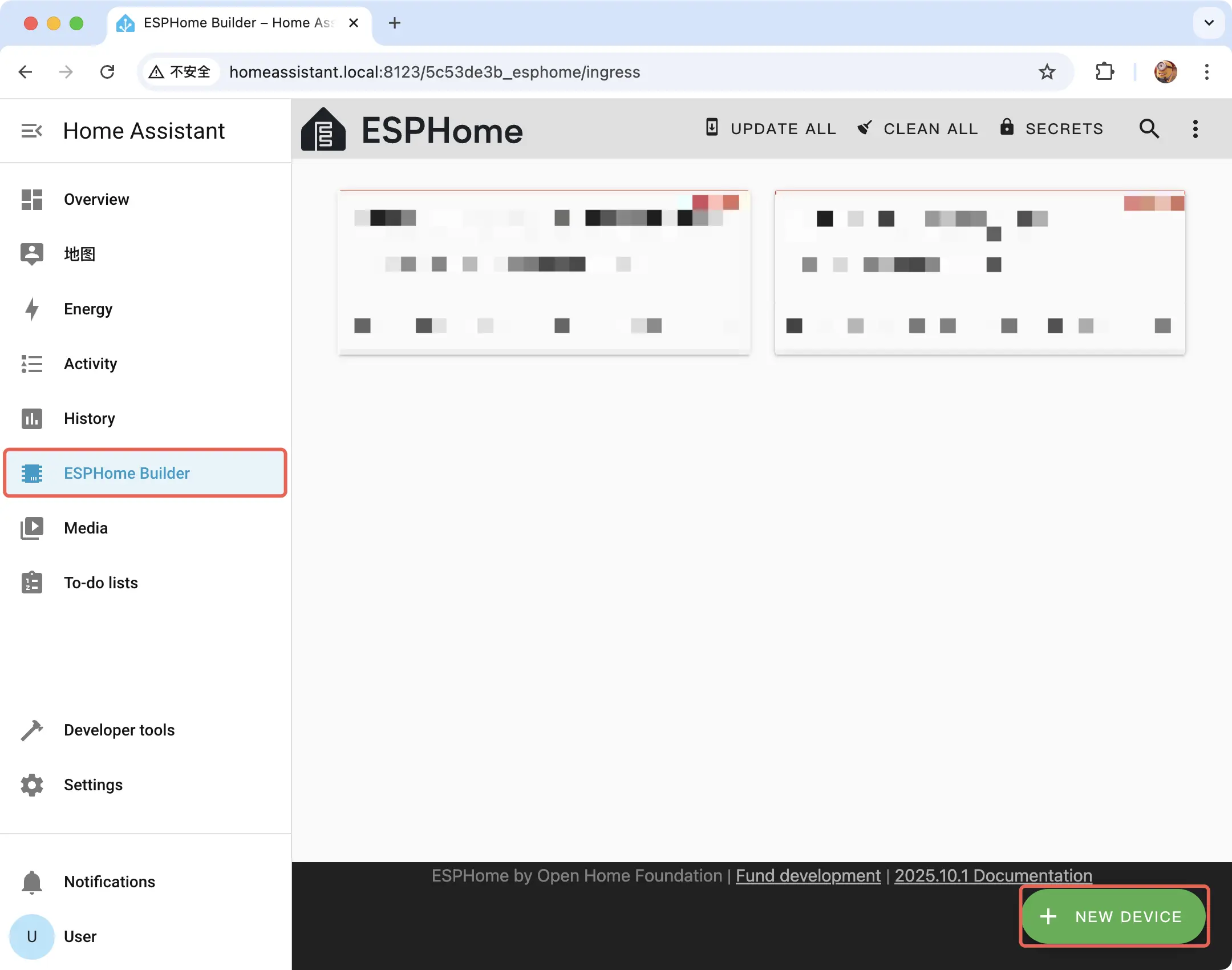
ポップアップで
CONTINUEをクリックします。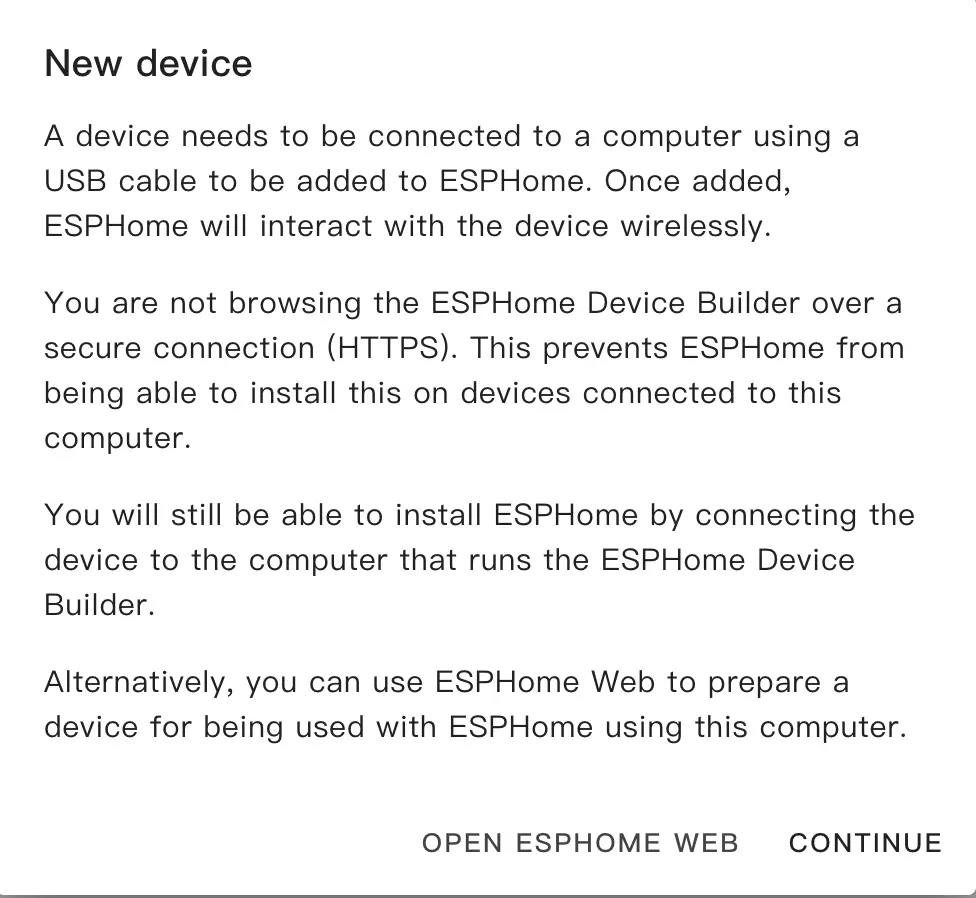
New Device Setupを選択し、新しい設定ファイルを作成します。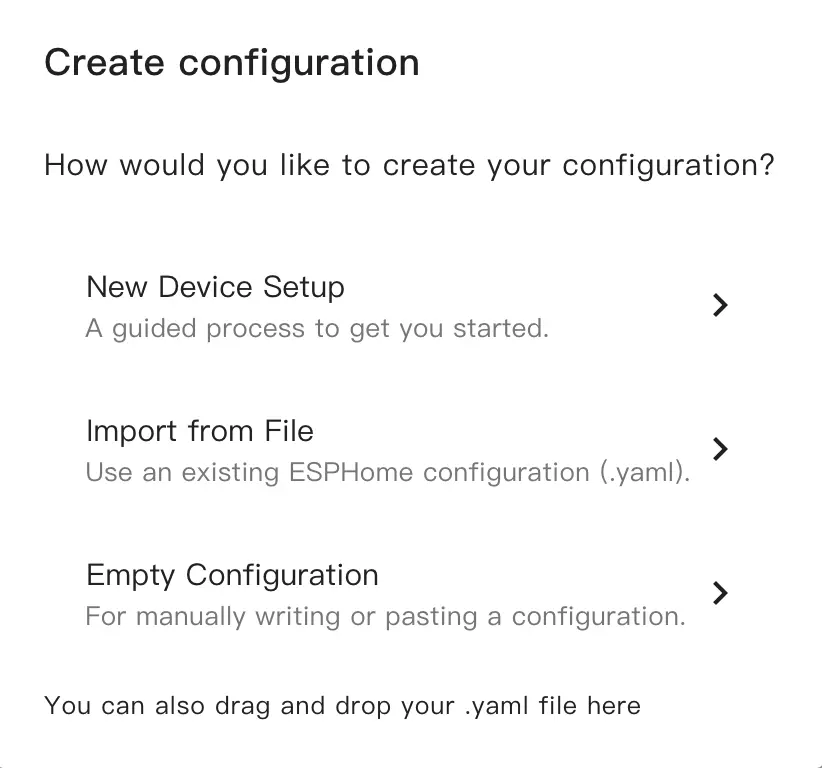
新しい設定ファイルに名前を付けます。
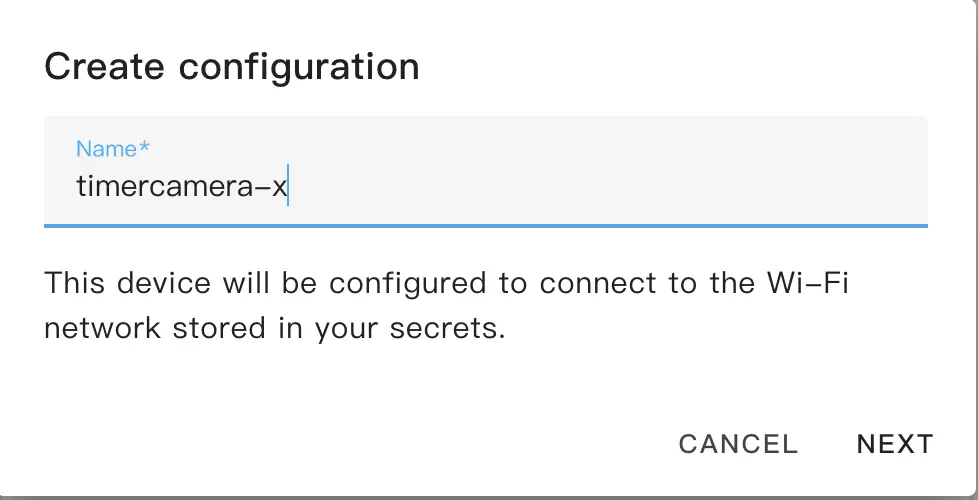
デバイスタイプを選択します。ここではデフォルト設定のまま
ESP32を選択します。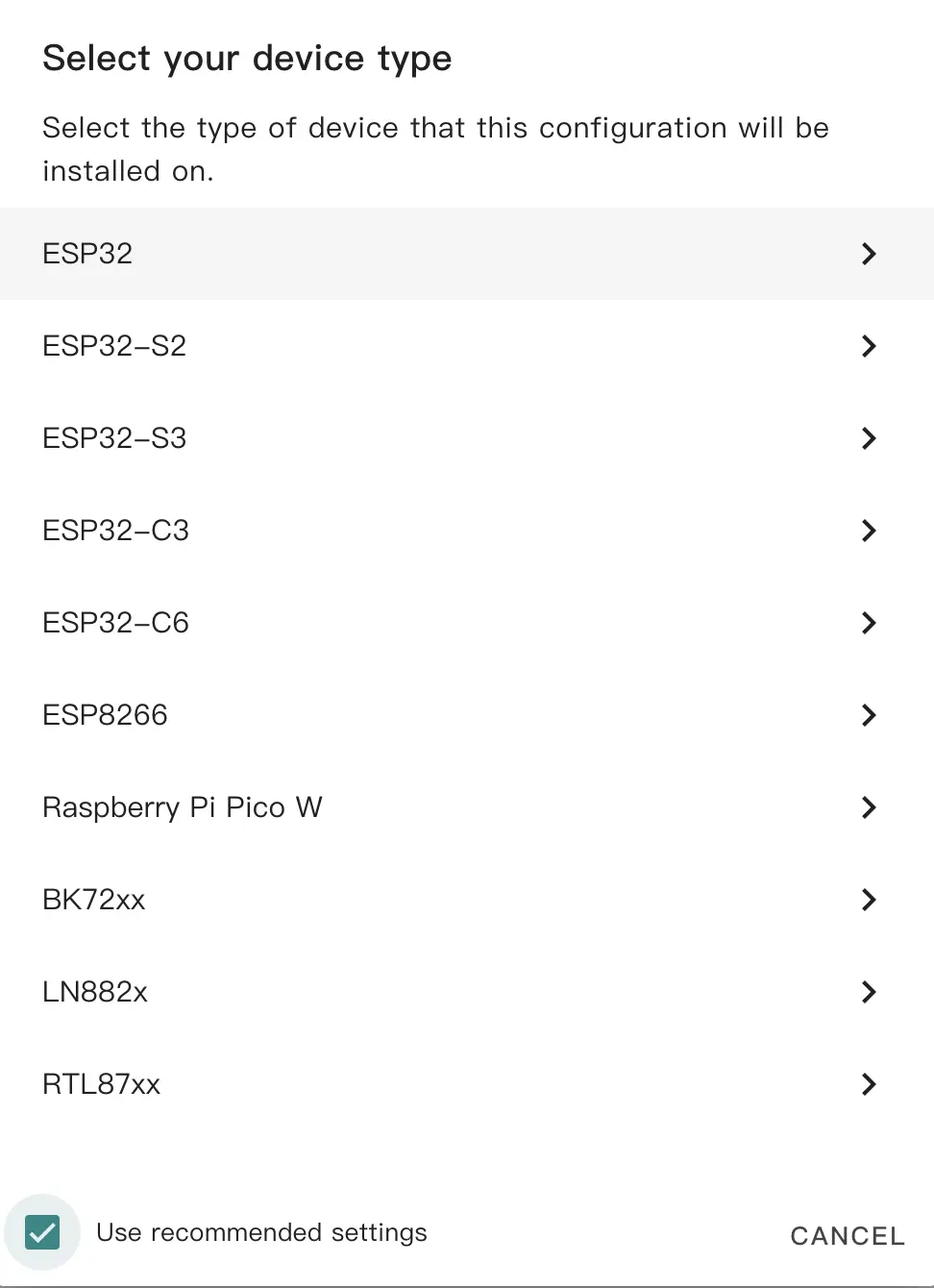
Encryption Key をコピーして保存しておき、
SKIPをクリックしてスキップします。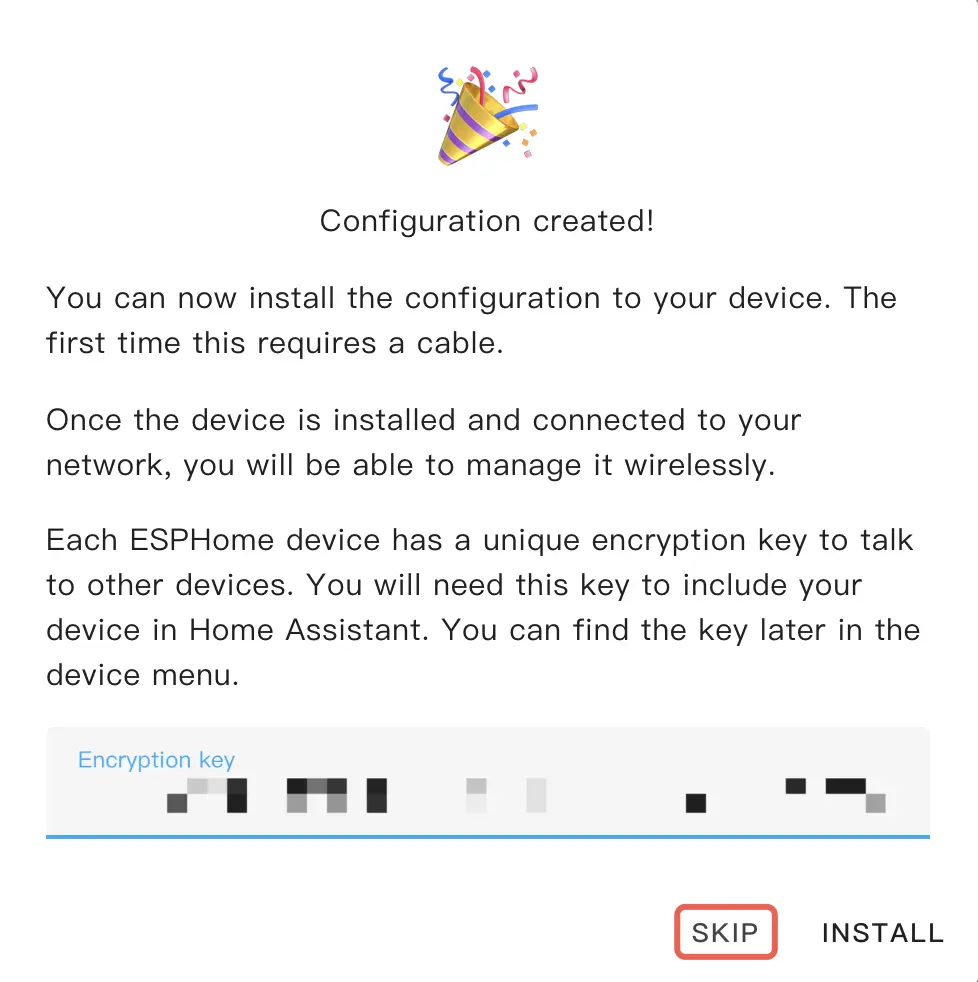
設定の変更
生成された設定ファイルのカードから
EDITをクリックして編集します。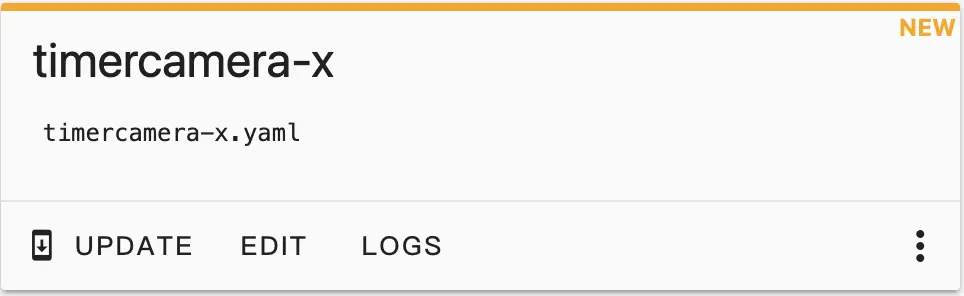
設定ファイルを開いて編集します。
- PSRAM コンポーネントを追加します。
psram:
  mode: quad
speed: 80MHz- I2C および ESP32 Camera コンポーネントを追加します。
i2c:
  - id: bsp_i2c
    sda: GPIO12
    scl: GPIO14
  - id: cam_i2c
    sda: GPIO25
    scl: GPIO23

esp32_camera:
  name: OV3660 Camera
  external_clock:
    pin: GPIO27
    frequency: 20MHz
  i2c_id: cam_i2c
  data_pins: [GPIO32, GPIO35, GPIO34, GPIO5, GPIO39, GPIO18, GPIO36, GPIO19]
  vsync_pin: GPIO22
  href_pin: GPIO26
  pixel_clock_pin: GPIO21
  reset_pin: GPIO15
  resolution: 640x480
jpeg_quality: 10ここではデフォルトの画像設定を使用しています。設定を変更したい場合は、ESPHome が提供する設定例を参照してください。
- RTC Time コンポーネントを追加します。
esphome:
  name: timercamera-x
  friendly_name: timercamera-x
  ...
  on_boot:
    then:
      # read the RTC time once when the system boots
      bm8563.read_time:

...
time:
  - platform: bm8563
    i2c_id: bsp_i2c
    # repeated synchronization is not necessary unless the external RTC
    # is much more accurate than the internal clock
    update_interval: never
  - platform: homeassistant
    # instead try to synchronize via network repeatedly ...
    on_time_sync:
      then:
        # ... and update the RTC when the synchronization was successful
bm8563.write_time:システムは起動時に RTC から時刻情報を読み取り、Home Assistant に接続後は自動的に Home Assistant の時刻情報と同期します。
- LED を設定します。
output:
  - platform: ledc
    id: blue_led
    pin: GPIO2

light:
  - platform: monochromatic
    output: blue_led
    name: "Blue LED"
restore_mode: RESTORE_DEFAULT_ON青色 LED はデバイス起動時にデフォルトでオンになります。Home Assistant から LED のオン / オフと輝度を制御できます。
- バッテリーを使用する場合。
switch:
  - platform: gpio
    id: bat_hold_pin
    name: "Battery Hold Pin"
    pin: GPIO33
restore_mode: RESTORE_DEFAULT_ONここで GPIO33 はバッテリーの使用可否を制御します。有効にしてハイ状態を維持することでバッテリーが動作します。デフォルトでは常にハイ状態を維持します。このスイッチをオフにすると、外部電源がない状態でデバイスがシャットダウンします。
- バッテリー残量を監視する。
TimerCamera-X と TimerCamera-F にはバッテリーが内蔵されており、GPIO38 の ADC 読み値を取得することでバッテリー電圧情報を得ることができ、変換後におおよそのバッテリー残量がわかります。
sensor:
  - platform: adc
    pin: GPIO38
    attenuation: 12dB
    name: "Battery Voltage"
    id: battery_voltage
    update_interval: 10s
    filters:
      - multiply: 1.51

  - platform: template
    id: battery_percent
    name: "Battery Percentage"
    unit_of_measurement: "%"
    accuracy_decimals: 0
    lambda: |-
      float voltage = id(battery_voltage).state;
      float min_voltage = 3.350f;
      float max_voltage = 4.150f;

      if (voltage <= min_voltage) return 0.0;
      if (voltage >= max_voltage) return 100.0;

      float percent = ((voltage - min_voltage) / (max_voltage - min_voltage)) * 100.0;
return percent;BAT_HOLD_Pin (GPIO33) をハイレベルに保つ必要があります。HOLD 状態を維持しない場合はバッテリー駆動にならず、ADC の読み値が非常に低くなります (<1V)。外部 USB 電源を接続しつつ HOLD 状態を維持している場合、ここに表示される電圧情報は充電電圧です。ファームウェアのコンパイル
- 編集完了後、右上の
SAVEとINSTALLをクリックし、表示されるオプションからManual Downloadを選択します。
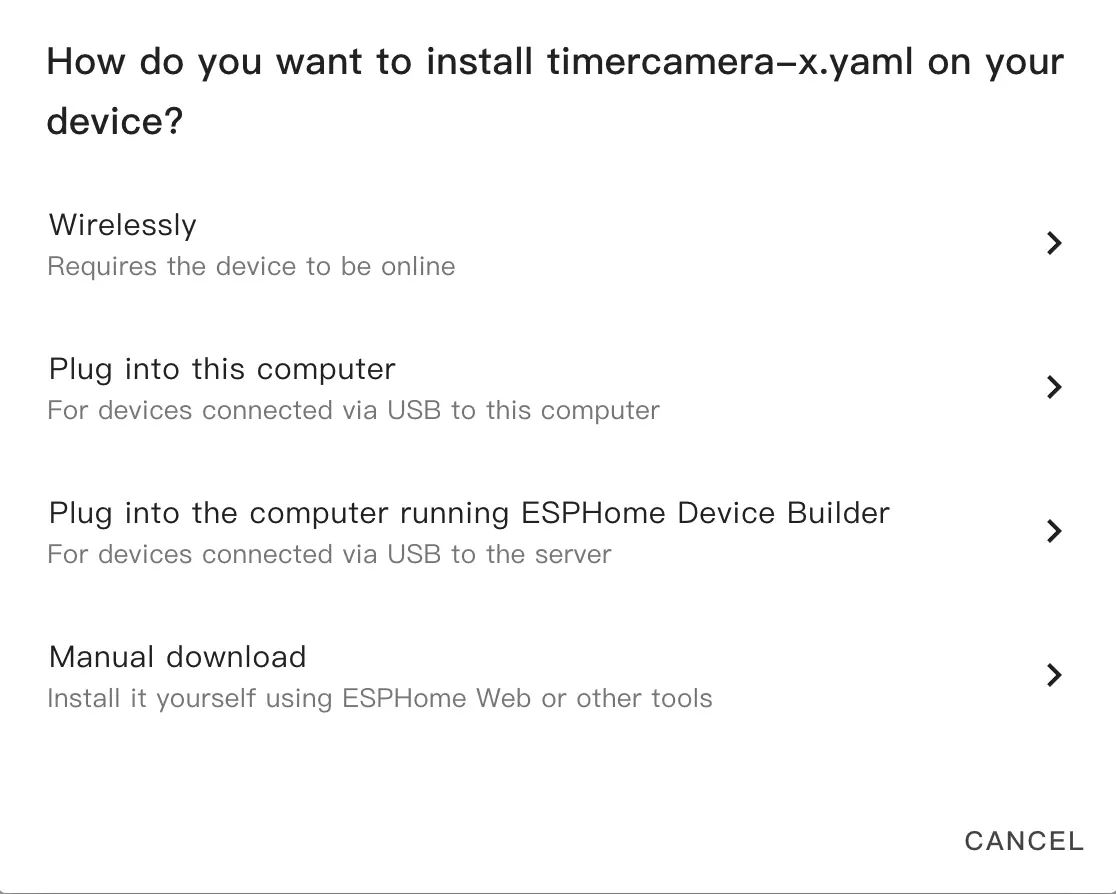
コンパイル完了後、
Downloadボタンをクリックし、Factory Formatを選択してファームウェアをダウンロードします。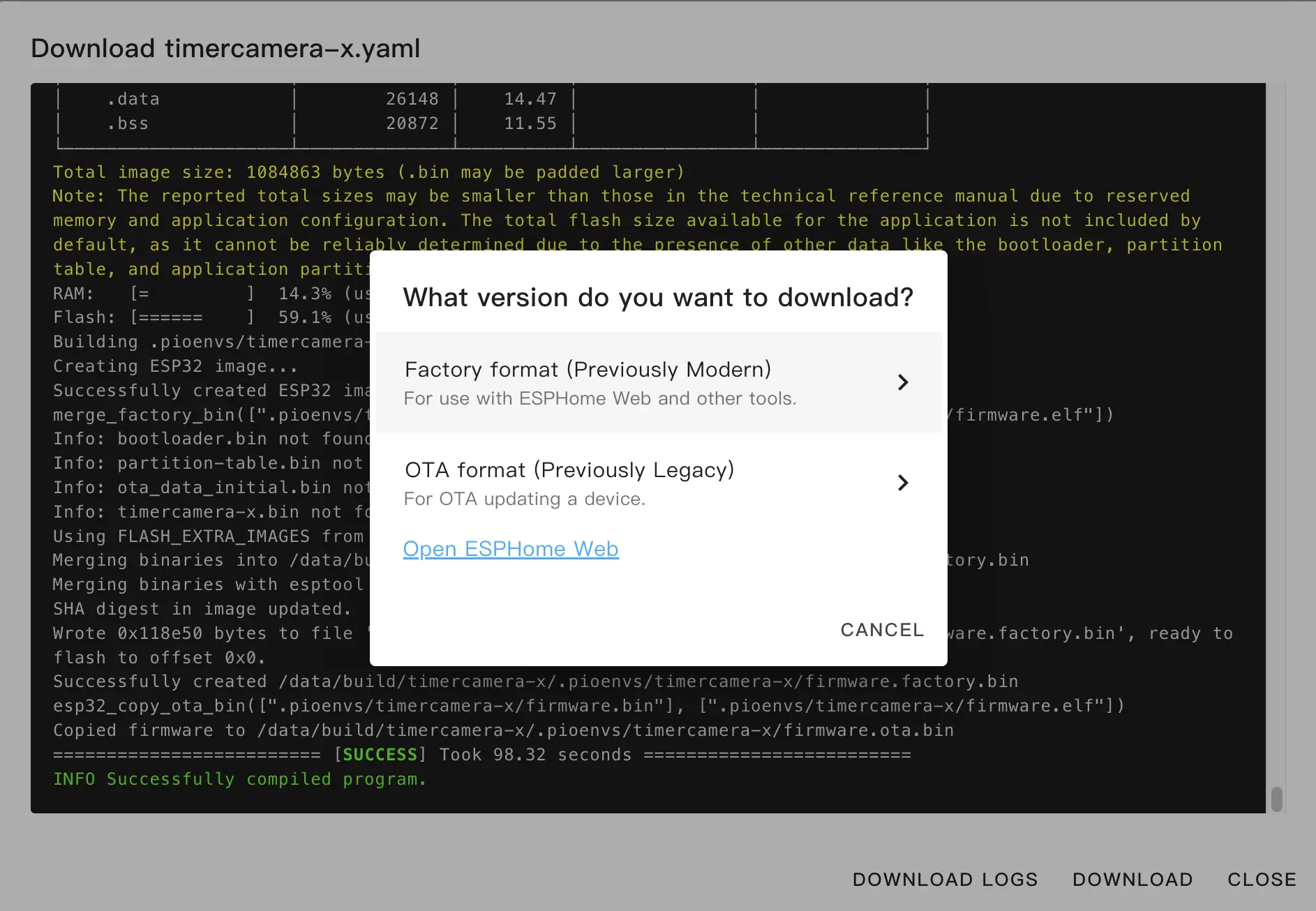
ファームウェアの書き込み
USB Type-C データケーブルでデバイスをホストに接続し、ESPHome Web を開いて
CONNECTをクリックしてデバイスに接続します。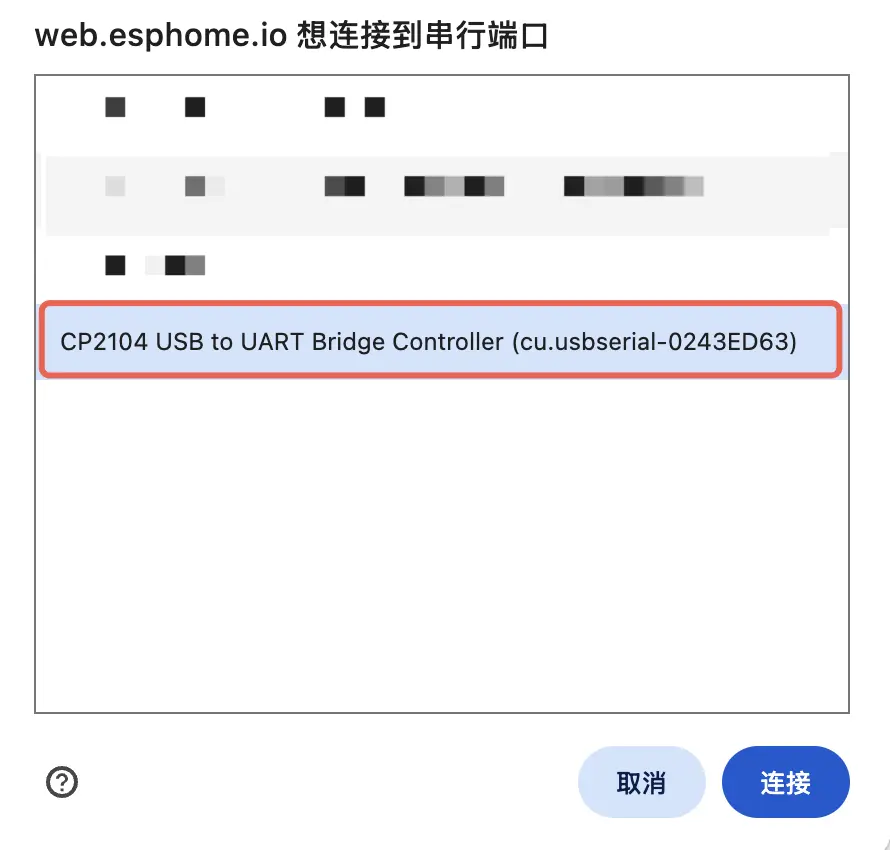
INSTALLをクリックし、先ほどコンパイルしたファームウェアを選択してアップロードします。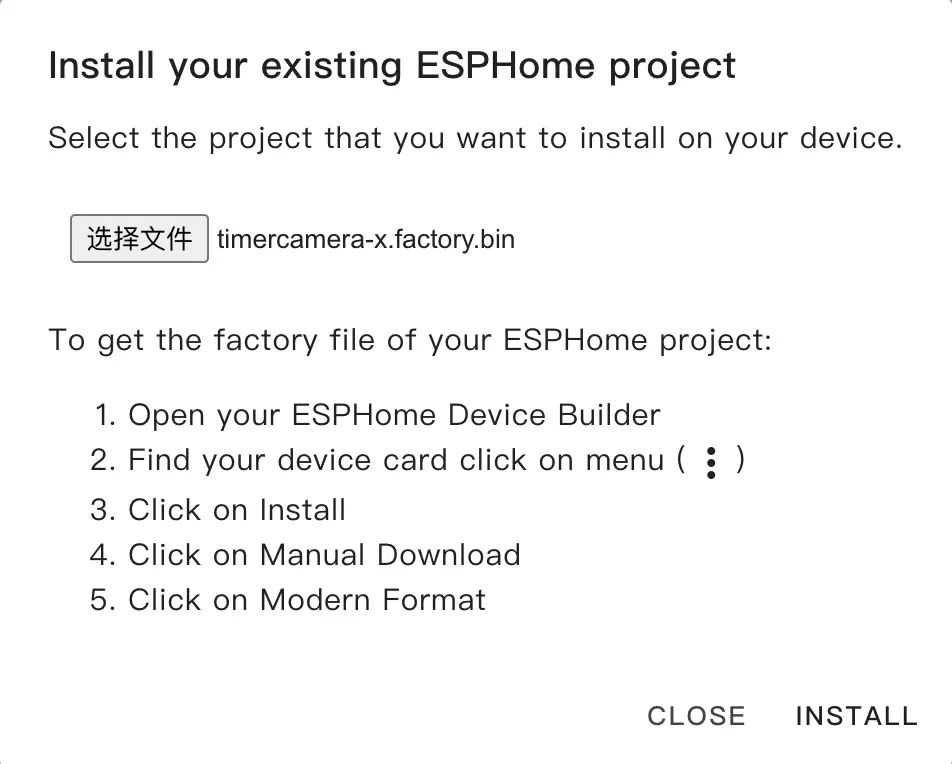
再度
INSTALLをクリックして書き込みを開始し、完了するまで待ちます。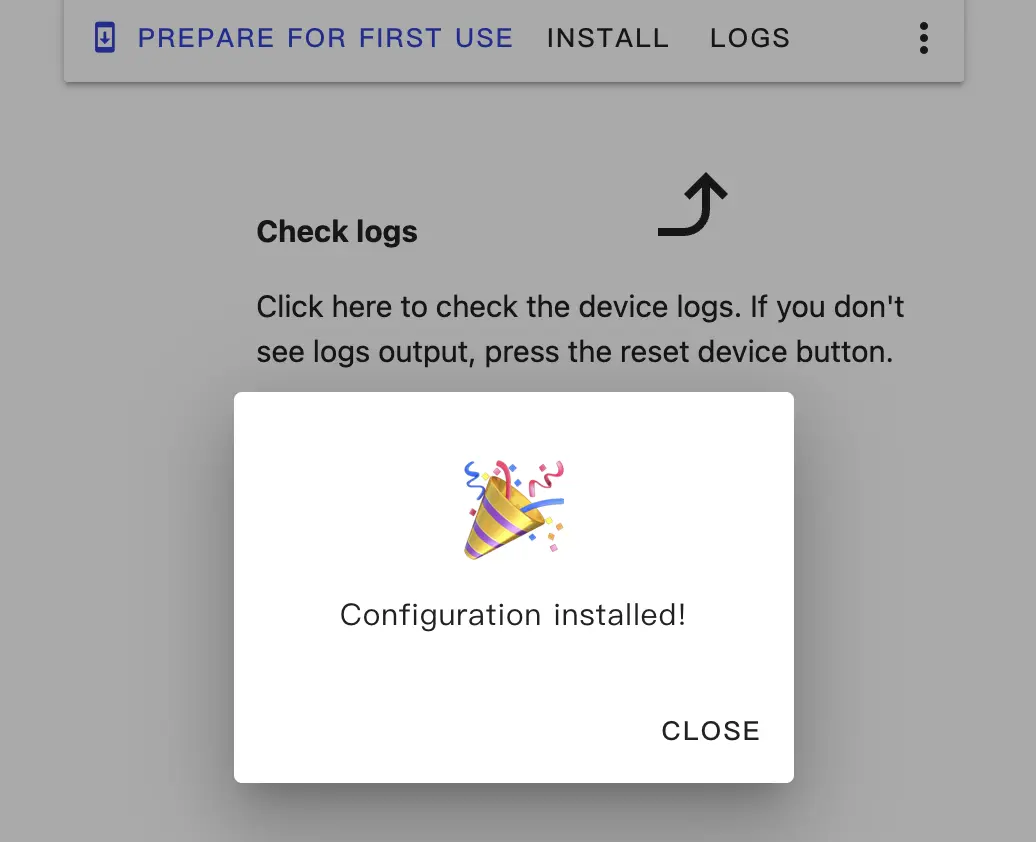
4. 使い方
- ファームウェアの書き込みが完了すると、デバイス起動時に自動的に Wi-Fi 接続が行われます。
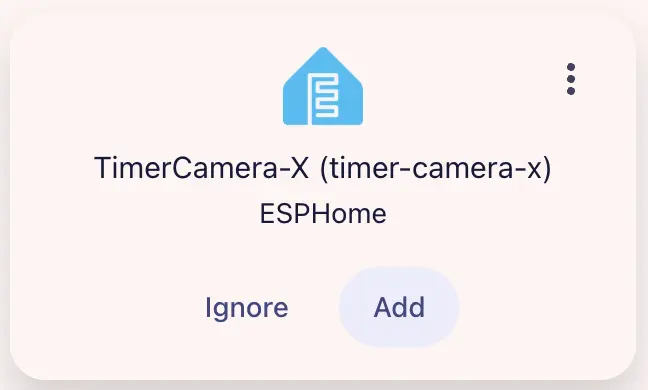
Settings>Devices & Servicesに移動してデバイスの状態を確認します。Addをクリックするとデバイスを Home Assistant に追加できます。
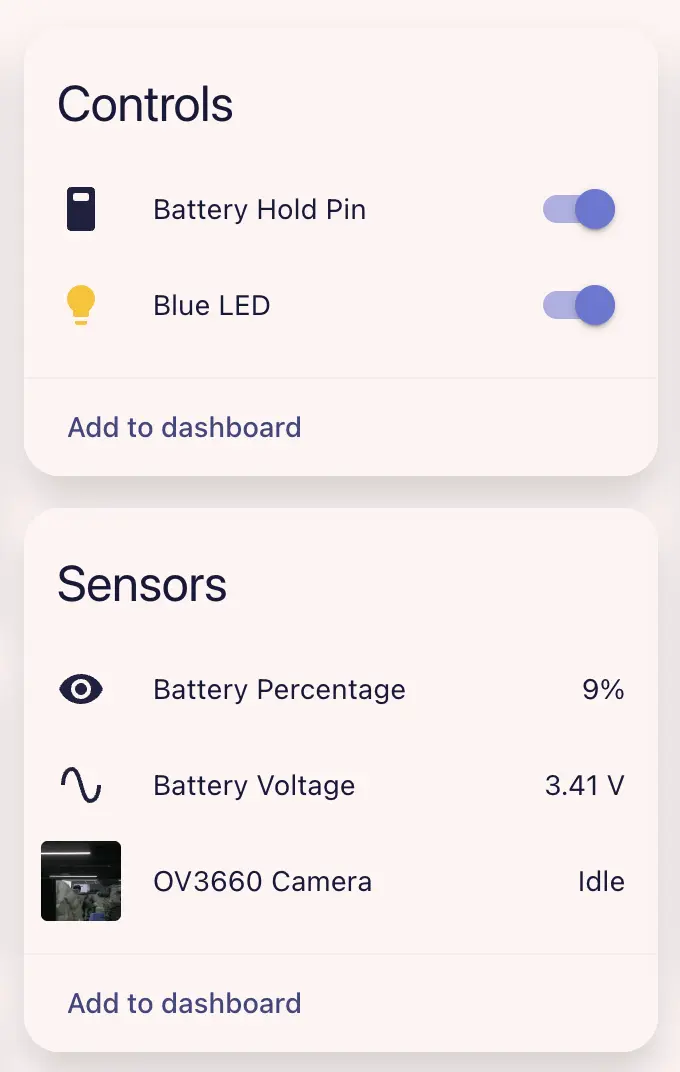
- ダッシュボードの表示例:
- カメラエンティティをクリックすると、リアルタイムプレビュー映像を確認できます。
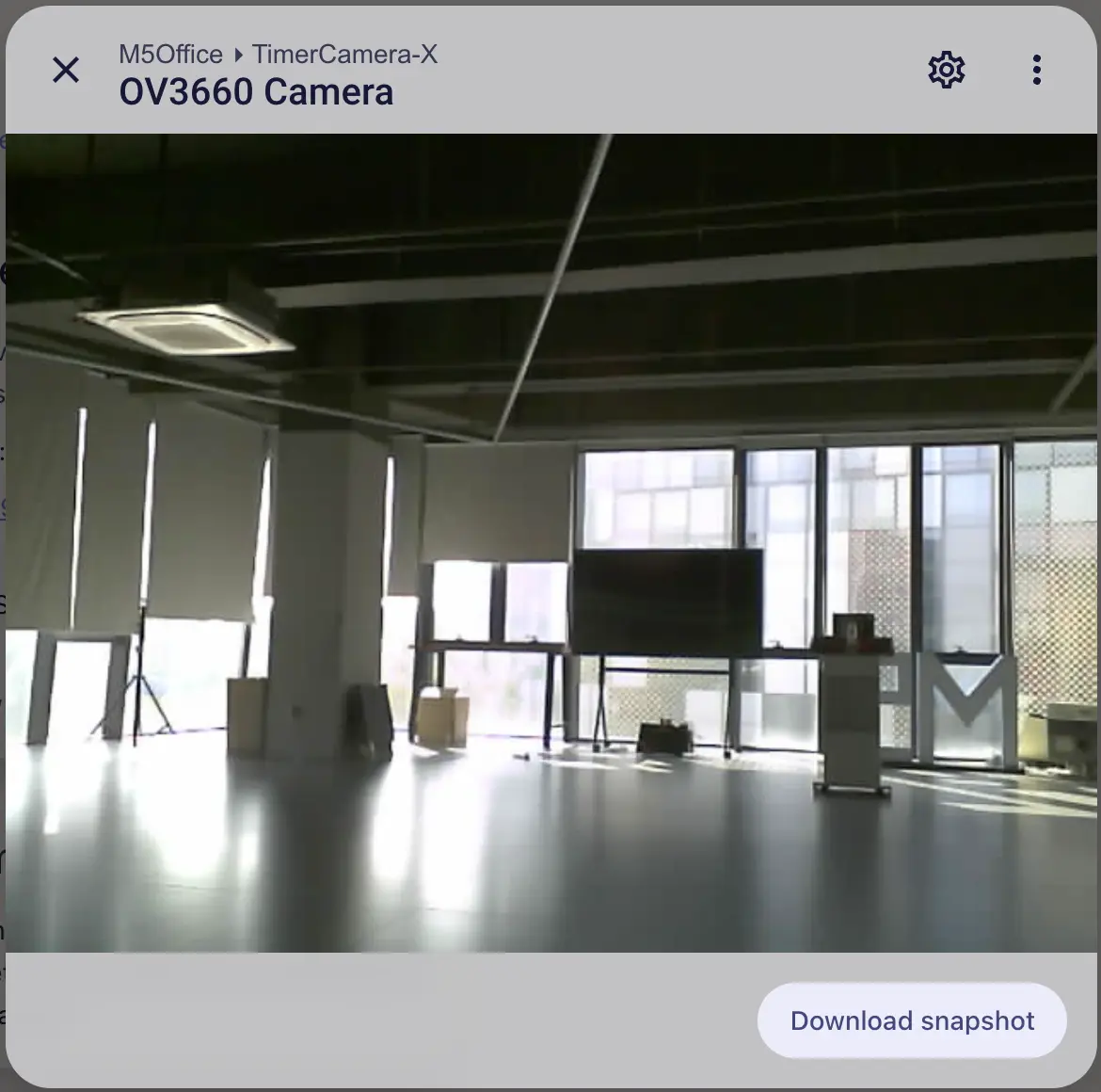
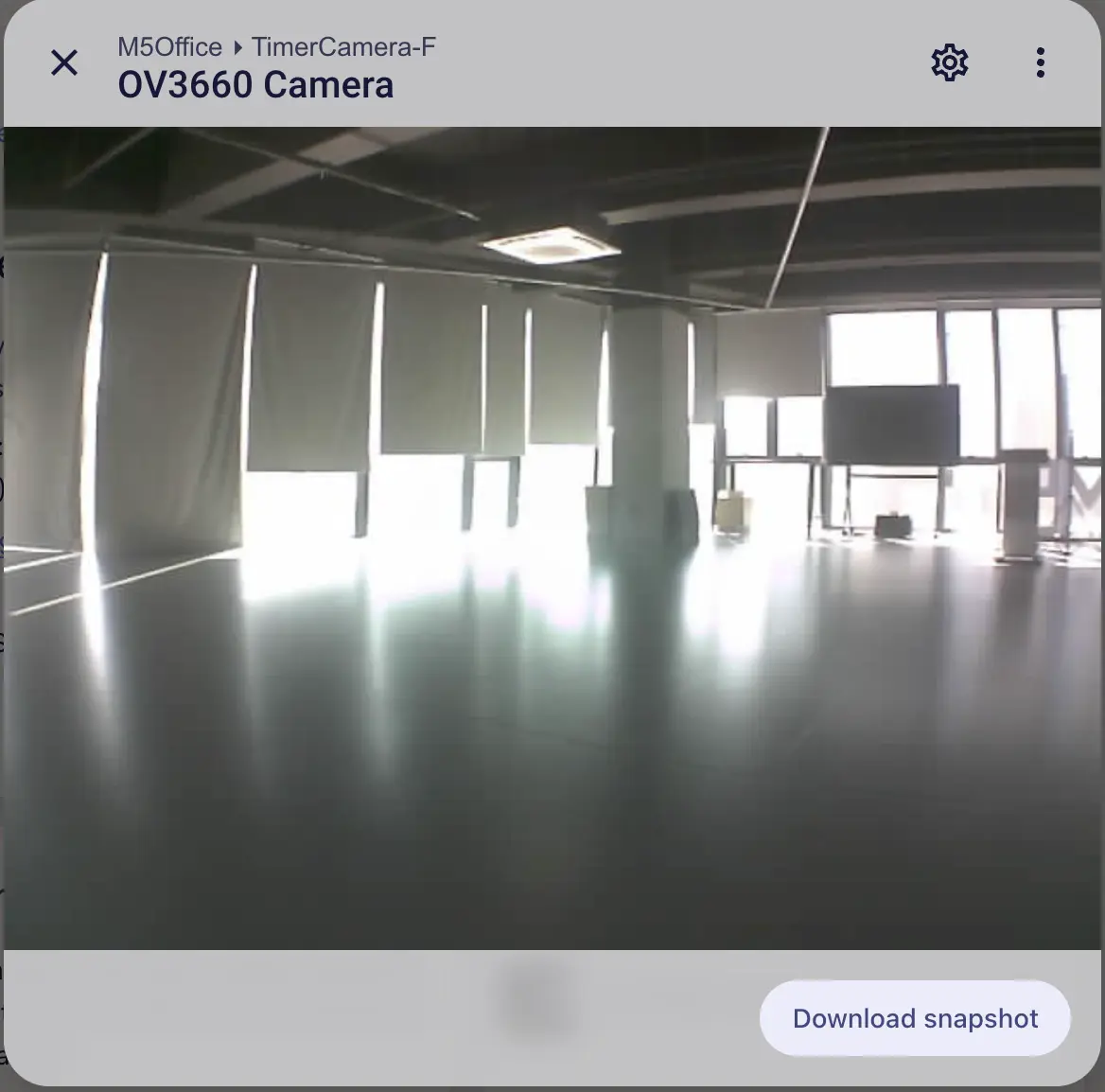
TimerCamera(TimerCamera-X)は左図のように表示されます。TimerCamera-F は魚眼レンズを使用しており、右図のように表示されます。