

Home Assistant
オーディオ再生
拡張ボード
センサー
Unit CamS3-5MP Home Assistant 連携ガイド
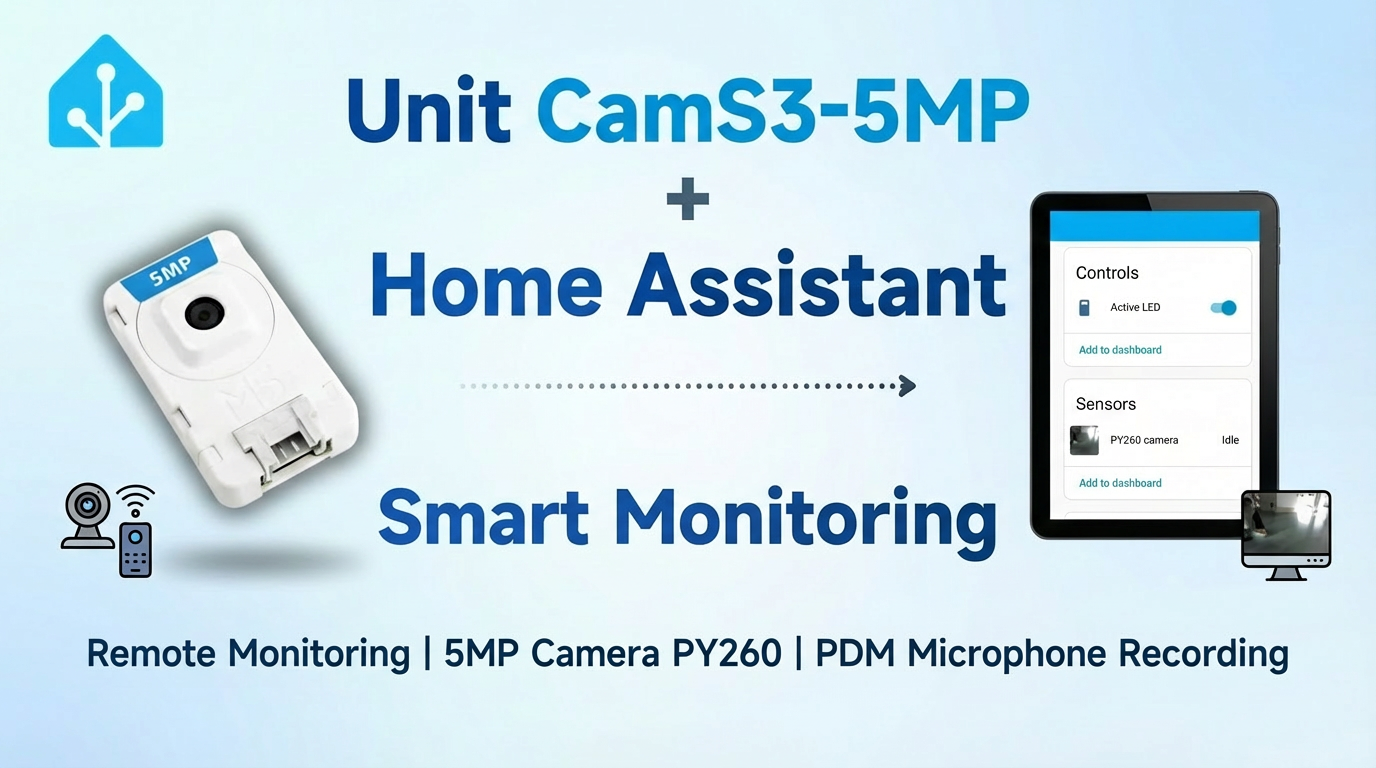
このガイドでは、Unit CamS3-5MP カメラモジュールを Home Assistant に連携させる方法について説明します。
1. 準備
環境準備
- Home Assistant 公式ドキュメントを参照して、Home Assistant をインストールします。
- ESPHome 公式ドキュメントを参照して、ESPHome Device Builder アドオンをインストールします。(注:本チュートリアルは
ESPHome 2025.12.5を基に作成されています。コンパイルエラーが発生した場合は、まずこのバージョンに切り替えて確認することをお勧めします。)
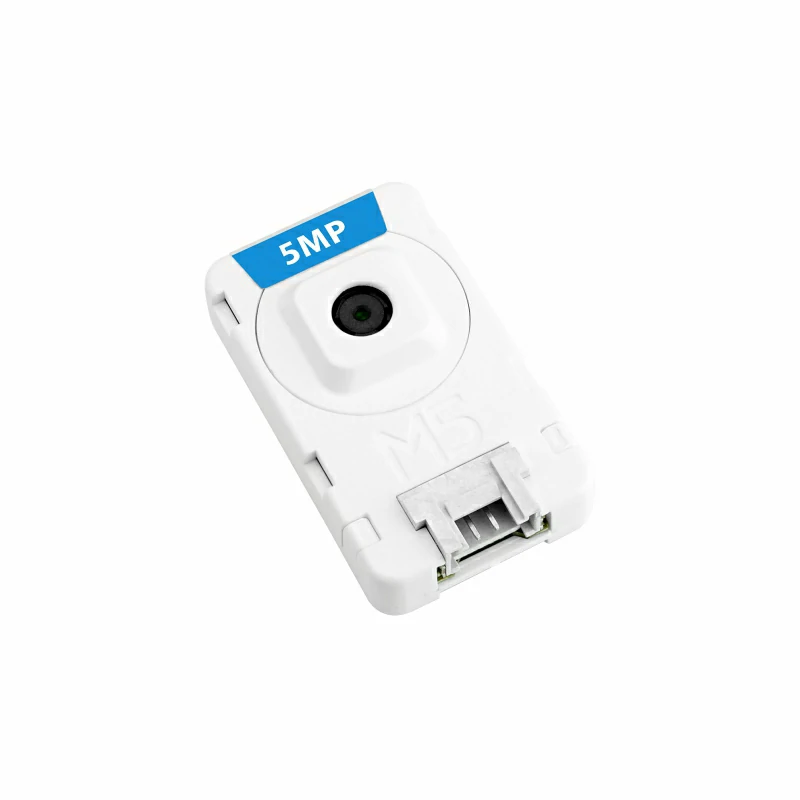
ハードウェア製品
2. オンライン書き込み
下の オンライン書き込み ボタンをクリックし、画面の指示に従ってファームウェアの書き込みと Wi-Fi の設定を完了すると、Unit CamS3-5MP の Home Assistant 連携をすぐにお試しいただけます。
書き込みと設定の詳しい手順については、オンライン ESPHome ファームウェア書き込み・設定ガイドを参照してください。
オンライン書き込みの完了後は、「ファームウェアのコンパイル & 書き込み」の手順を実行する必要はありません。4. 使い方に進んでください。
3. ファームウェアのコンパイル & 書き込み
本節では、yaml 設定ファイルを基にプロジェクトを再コンパイルし、二次開発、機能変更、または新機能の追加を行う方法について説明します。
コンパイル時間
HA を使用したファームウェアのコンパイルは多くのリソースを消費します。初回コンパイルではリソースのダウンロードに時間がかかる場合があり、所要時間は HA サービスを実行するデバイスとネットワーク品質によって異なります。
デバイスの作成
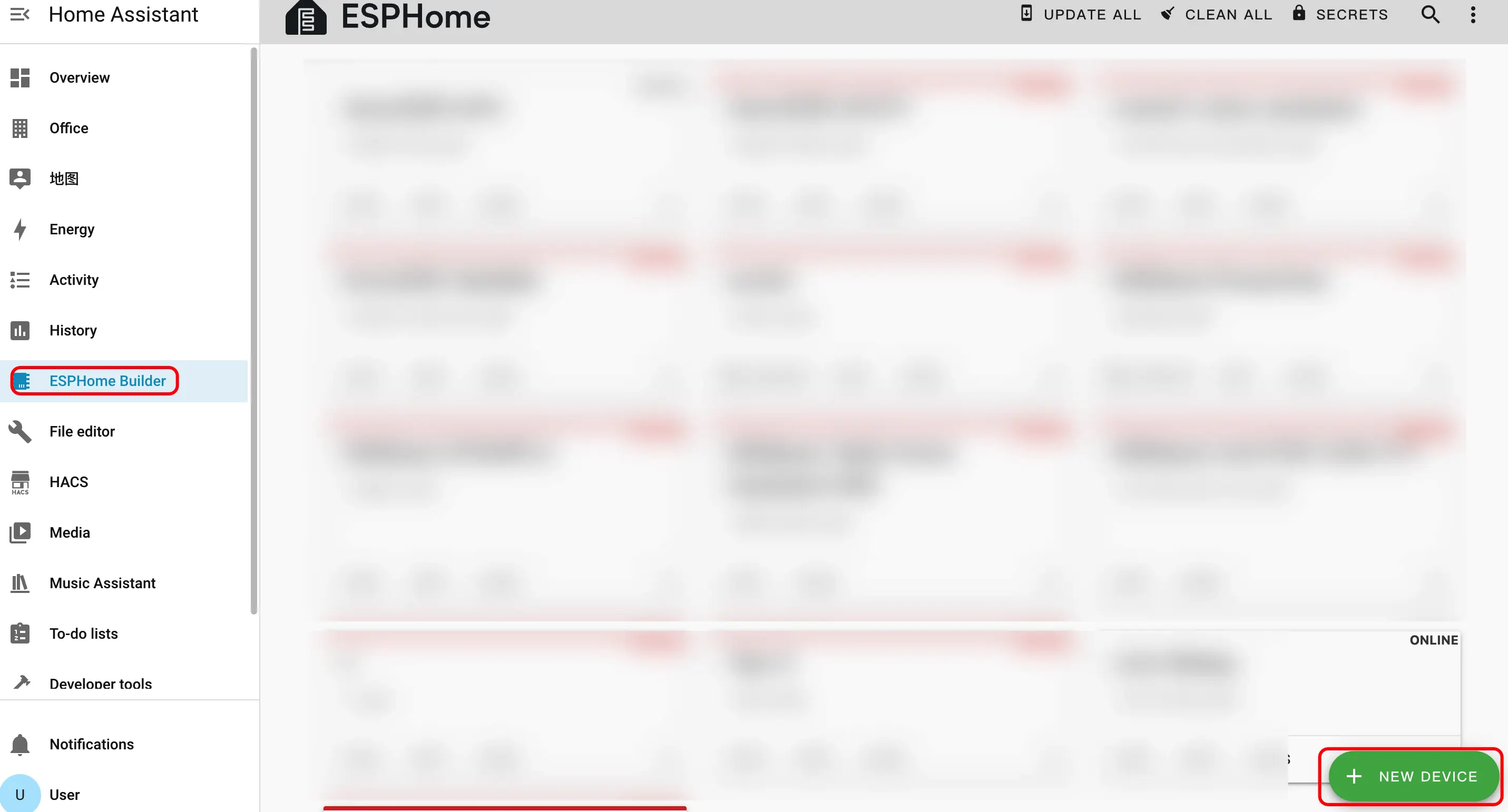
- 右下の緑色のボタンをクリックしてデバイスを作成します。
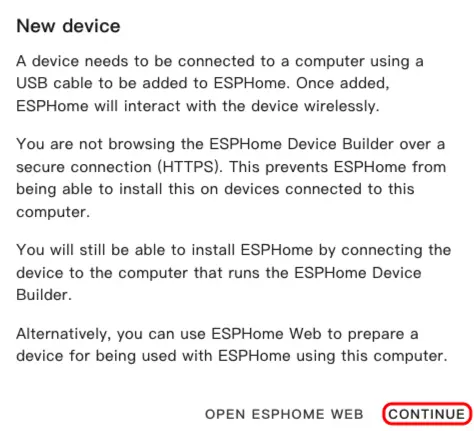
CONTINUEをクリックします。
New Device Setupをクリックします。
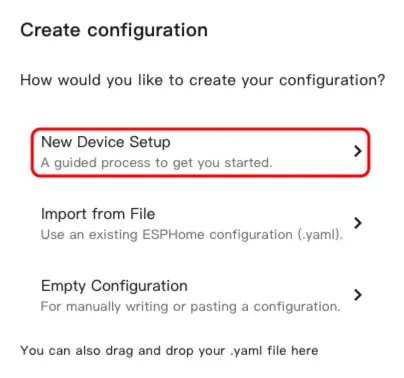
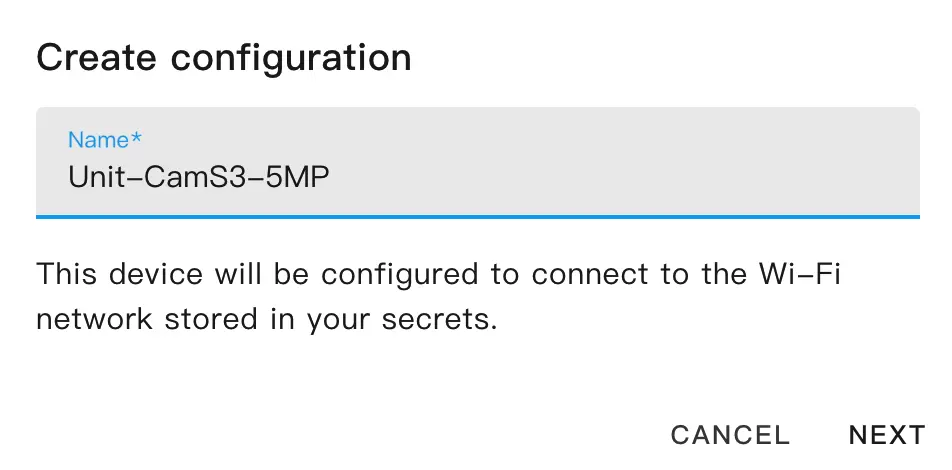
- デバイス名を入力し、
NEXTをクリックします。
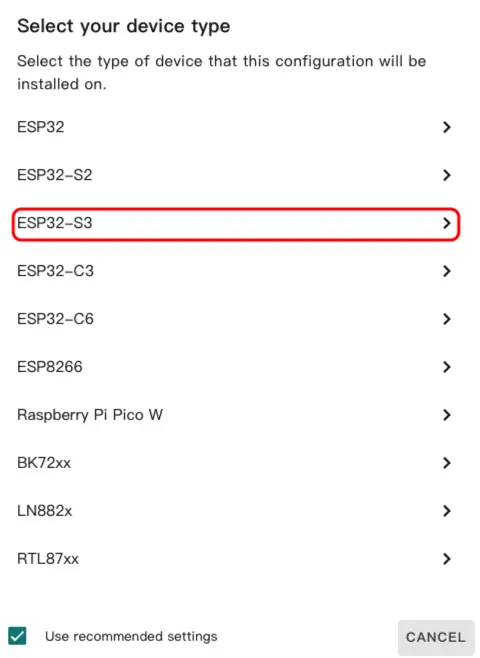
ESP32-S3をクリックします。
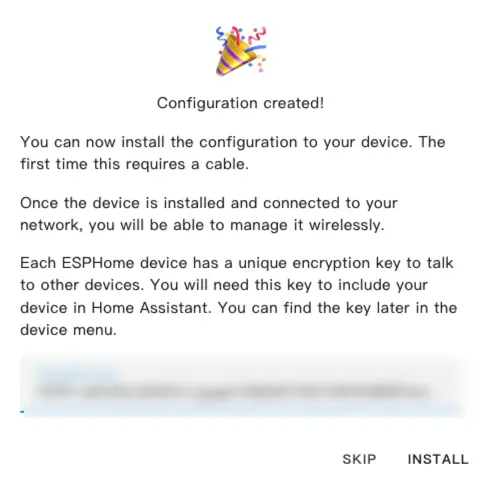
SKIPをクリックします。
設定の変更
EDITをクリックし、YAML ファイルを使用してデバイスの機能をカスタマイズします。
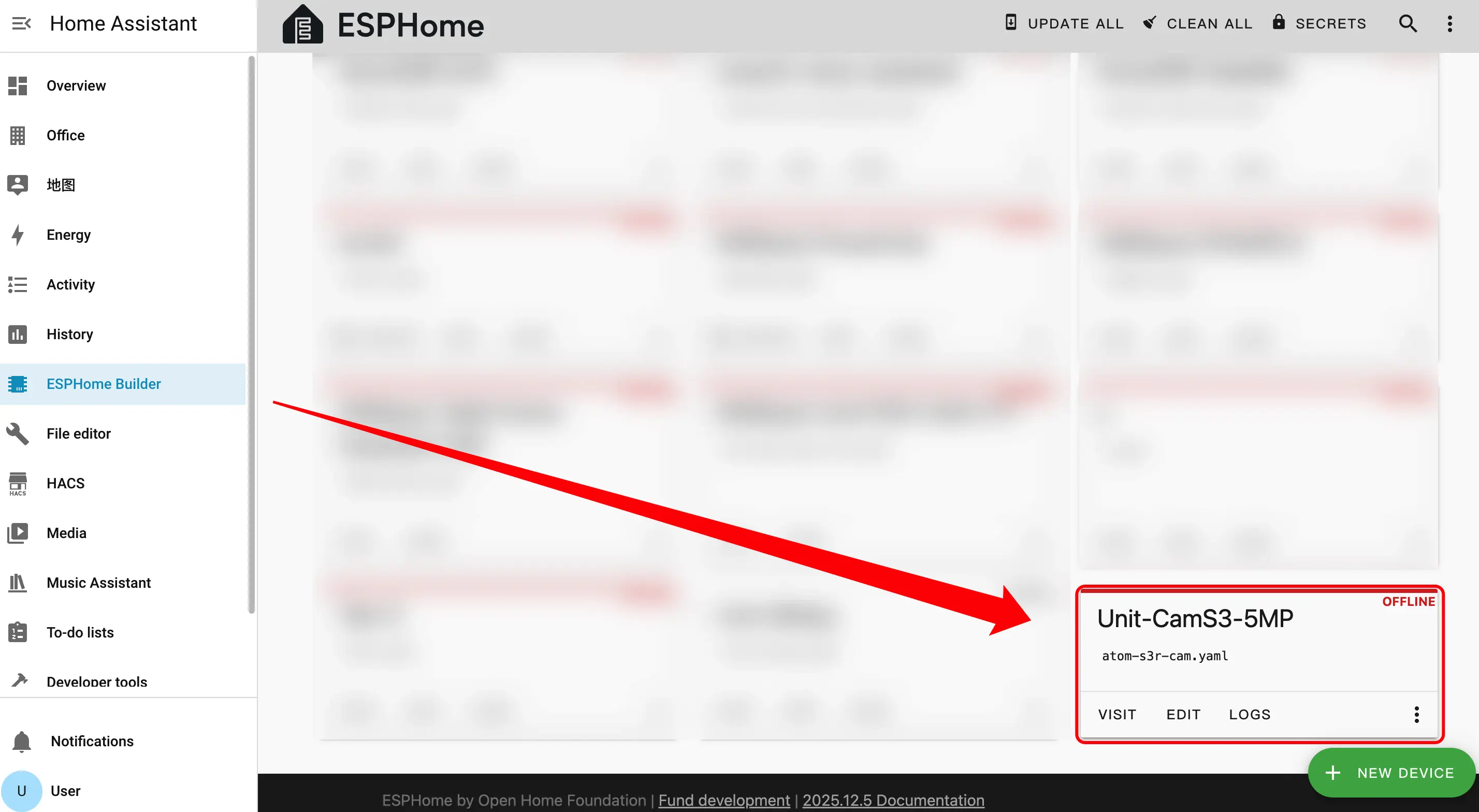
以下はコードの核心部分です。関連する参考情報と説明を以下に示します。
PSRAM 設定
PSRAM コンポーネントを追加します:
psram:
  mode: octal
speed: 80MHzスイッチ設定
Switch コンポーネントを追加します:
switch:
  - platform: gpio
    name: "Active LED"
    pin:
      number: GPIO14
      inverted: true
restore_mode: ALWAYS_ONI2C バス設定
I2C コンポーネントを追加します:
i2c:
  - id: camera_i2c
    sda: GPIO17
    scl: GPIO41
scan: trueカメラ設定
ESP32 Camera コンポーネントを追加します:
esp32_camera:
  name: "PY260 camera"
  external_clock:
    pin: GPIO11
    frequency: 20MHz
  i2c_id: camera_i2c
  data_pins: [GPIO6, GPIO15, GPIO16, GPIO7, GPIO5, GPIO10, GPIO4, GPIO13]
  vsync_pin: GPIO42
  href_pin: GPIO18
  pixel_clock_pin: GPIO12
  reset_pin: GPIO21
  resolution: 1024x768
jpeg_quality: 12ファームウェアのコンパイル
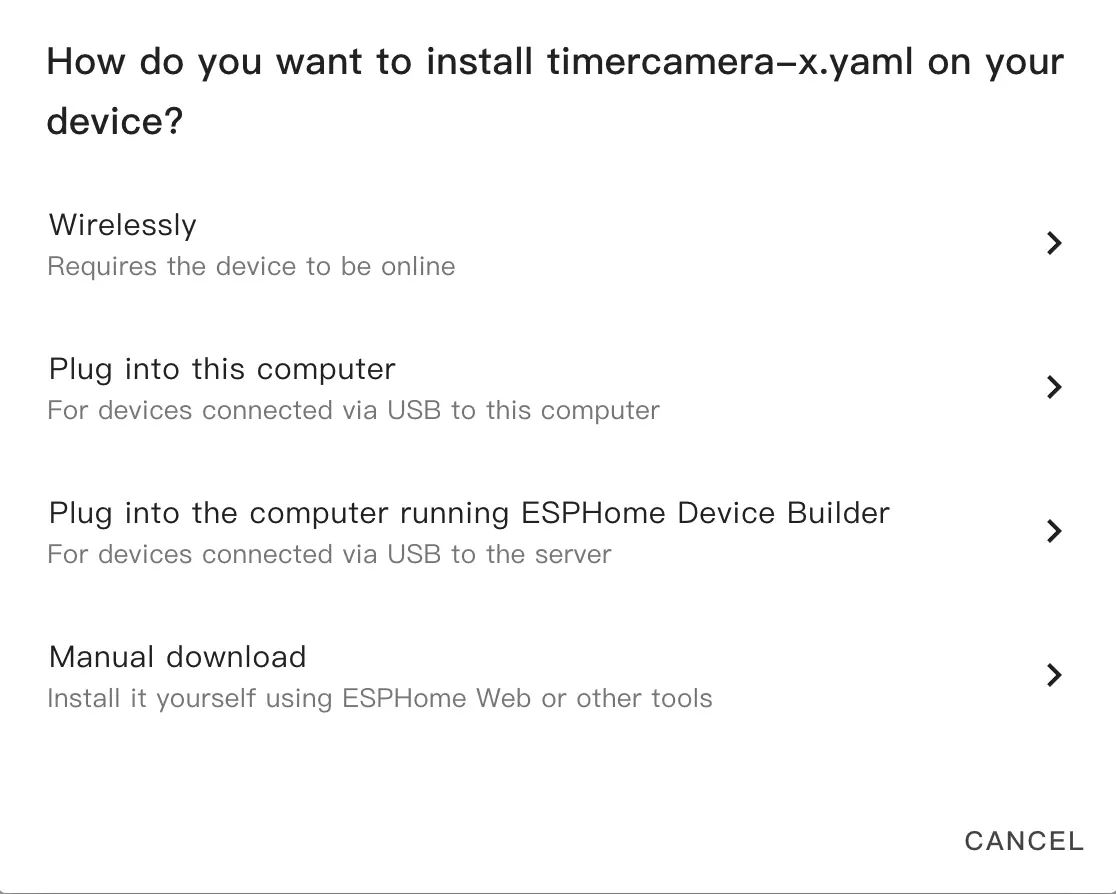
- 変更が完了したら、右上の
SAVEとINSTALLをクリックし、ポップアップウィンドウでManual Downloadを選択します。
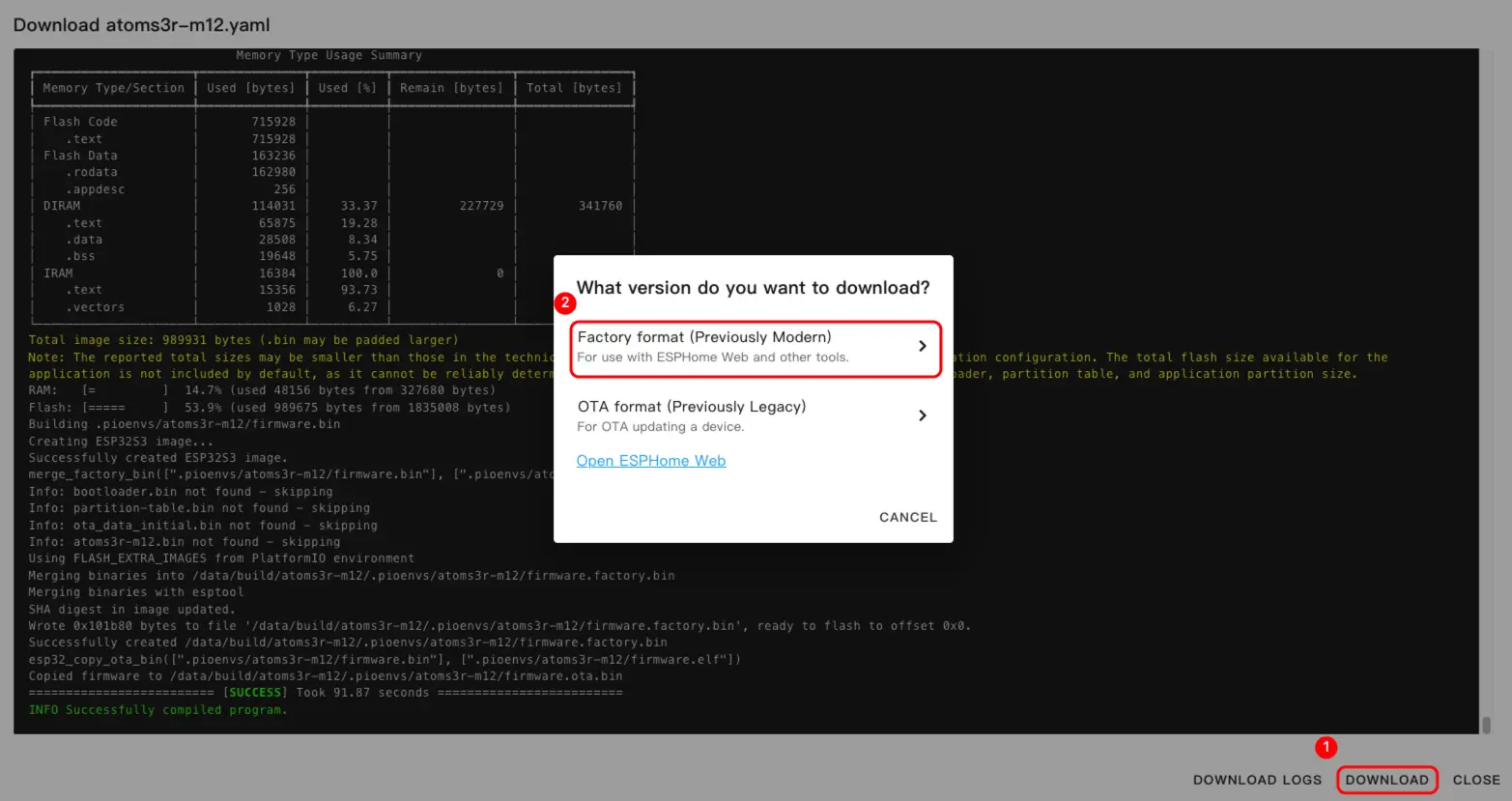
- ファームウェアのコンパイルが完了したら、Download をクリックして
Factory format(Previously Modern)を選択します。
設定例
Unit CamS3-5MP をクリックして完全なサンプル設定を確認できます。
ファームウェアの書き込み
- ファームウェアのアップロード方法は 2 通りあります:
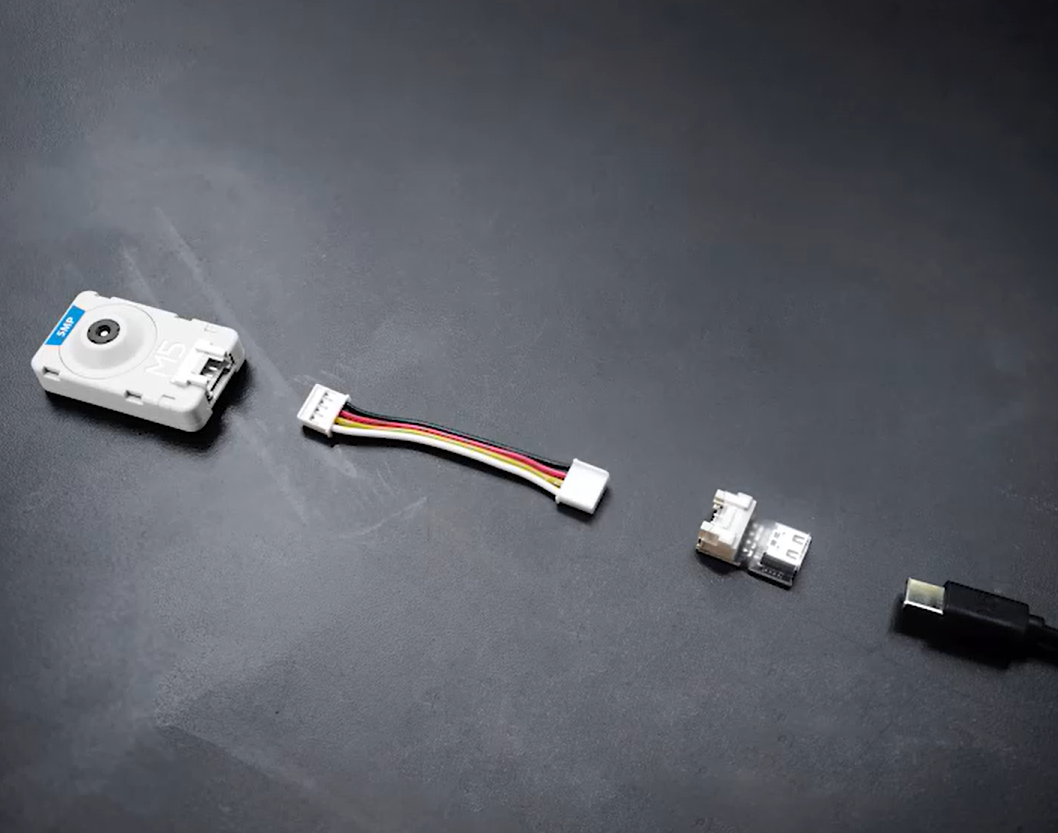
- ハードウェア接続ガイド:カメラモジュールを 4 ピンケーブルに接続し、ケーブルのもう一方の端を USB アダプターに差し込み、USB Type-C データケーブルでコンピューターまたは電源に接続します。電源を入れると、デバイスのファームウェア書き込みまたはデータ転送が可能になります。
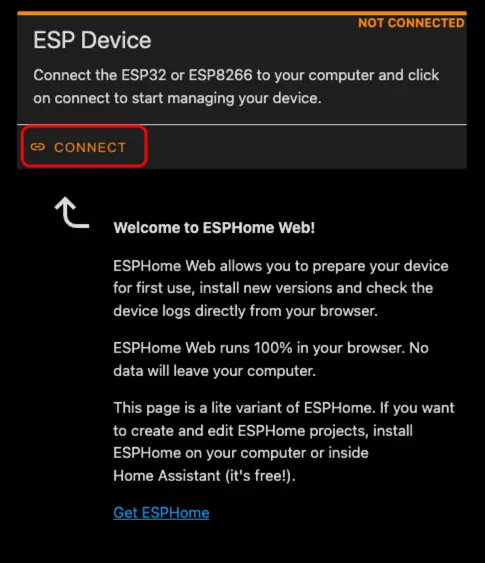
- USB Type-C ケーブルでデバイスをホストに接続します。ESPHome Web を開き、
CONNECTをクリックしてデバイスに接続します。
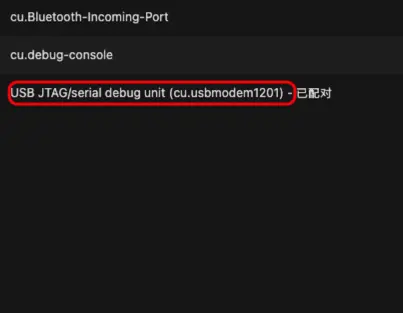
- 対応するシリアルポート番号を確認します。
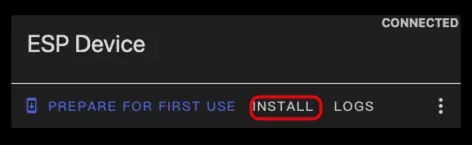
INSTALLをクリックします。
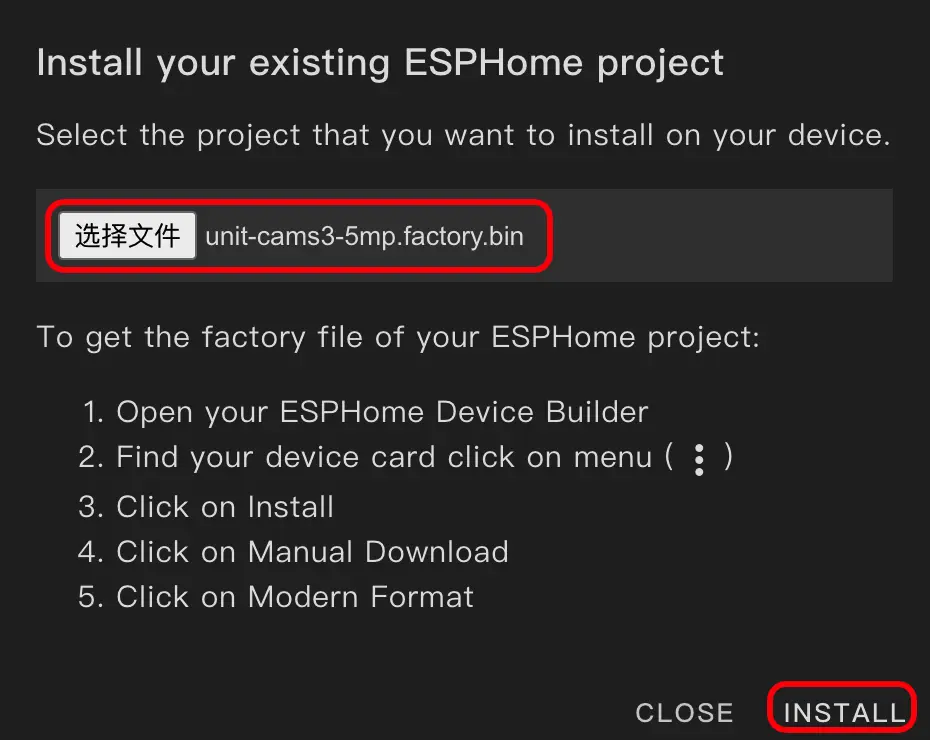
- 先ほどコンパイルしたファームウェアを選択してアップロードします。
- 書き込みが完了したら、デバイスを再起動します。
4. 使い方
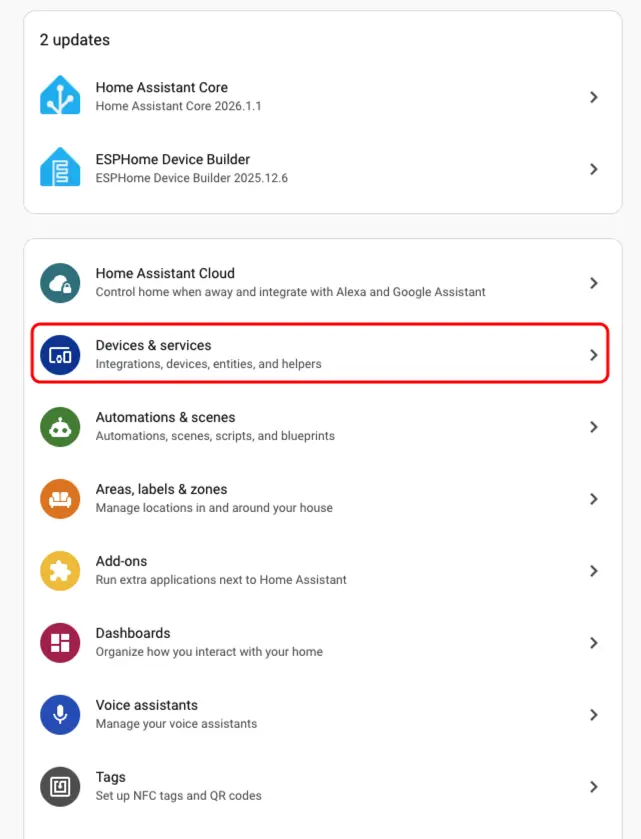
Settings>Devices & Servicesをクリックしてデバイスを確認します。
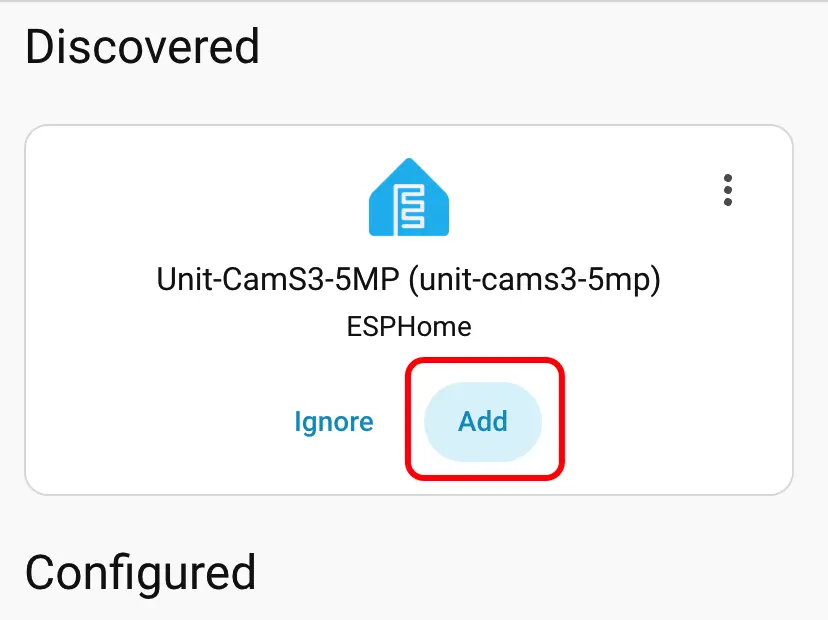
Discoveredセクションで対応するデバイスを見つけることができます。
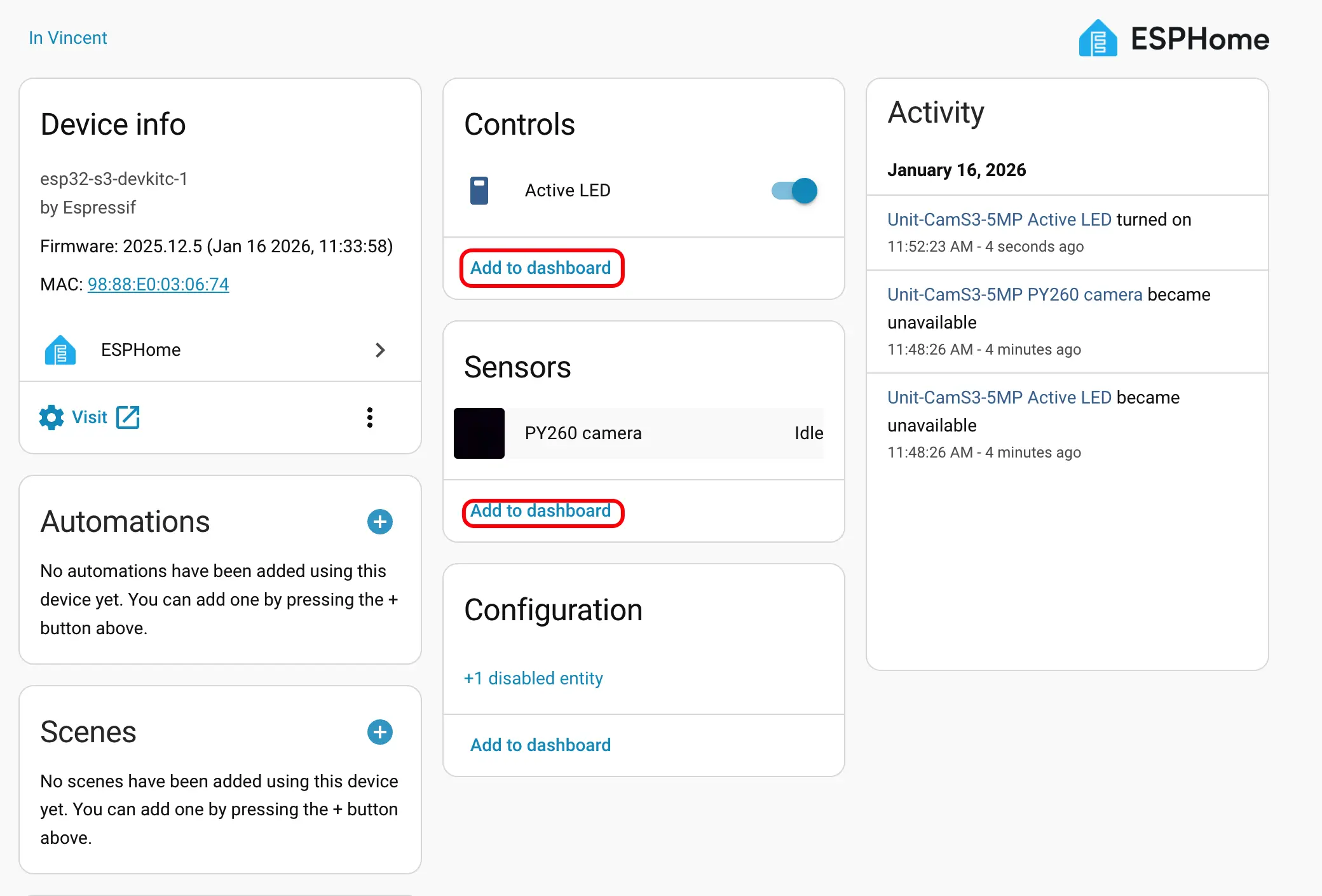
- デバイスを追加すると、データが正しく表示されます。
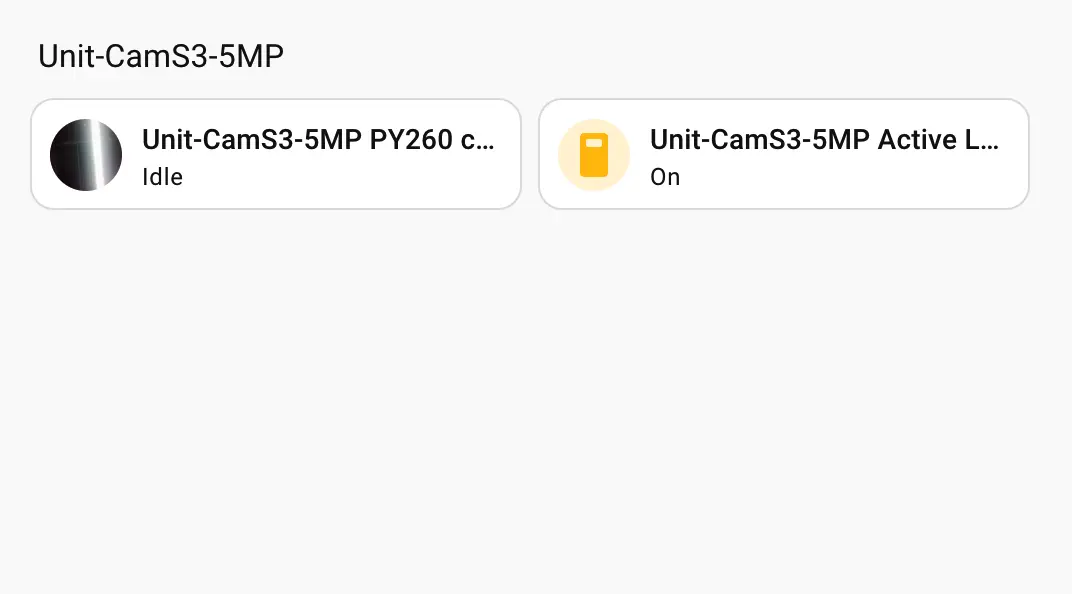
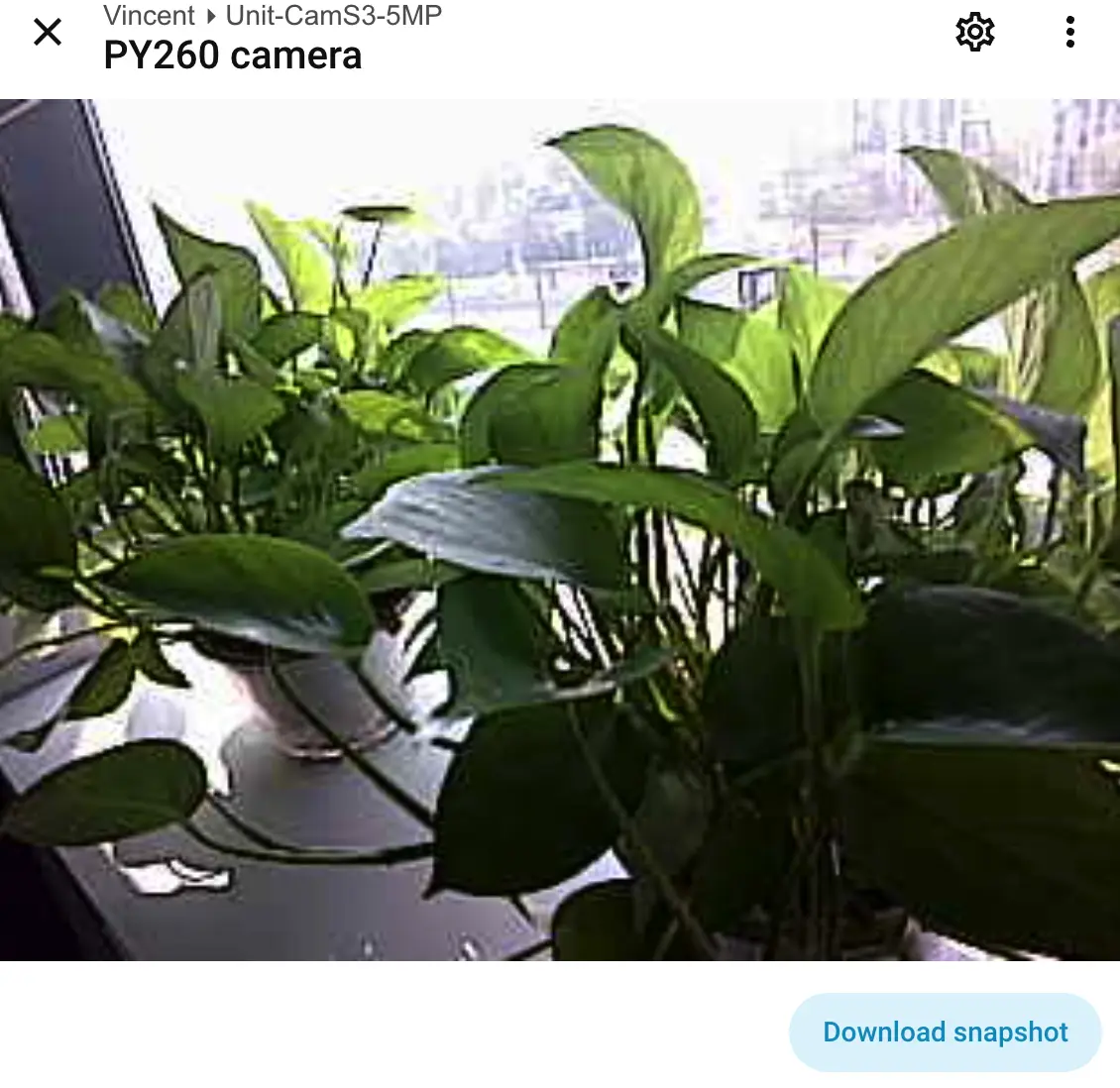
- 最後に、これらのエンティティをダッシュボードに追加します。以下はその表示結果です。
5. 動画
Page Tools