

Home Assistant
Home Assistant
主控与整机
摄像头
扩展模块
灯光控制
AI Pyramid 部署 Home Assistant(Docker)
1. 简介
本文说明在 AI Pyramid 平台上部署 Home Assistant Docker 的基本流程。文档以接入 Atom VoiceS3R 语音助手设备,控制 Atom-Lite 的板载 RGB LED 为示例,演示语音交互控制的配置方法。同时介绍按需集成本地语音服务(STT/TTS)及本地大模型对话能力(Local LLM Conversation)的实现方式。

2. 准备工作
- 接通 AI Pyramid 电源并连接以太网,获取设备 IP 地址。
- 通过 SSH 登录设备(默认用户名
root,密码123456)。
  #  ssh root@ IP Address
  ssh root@192.168.100.207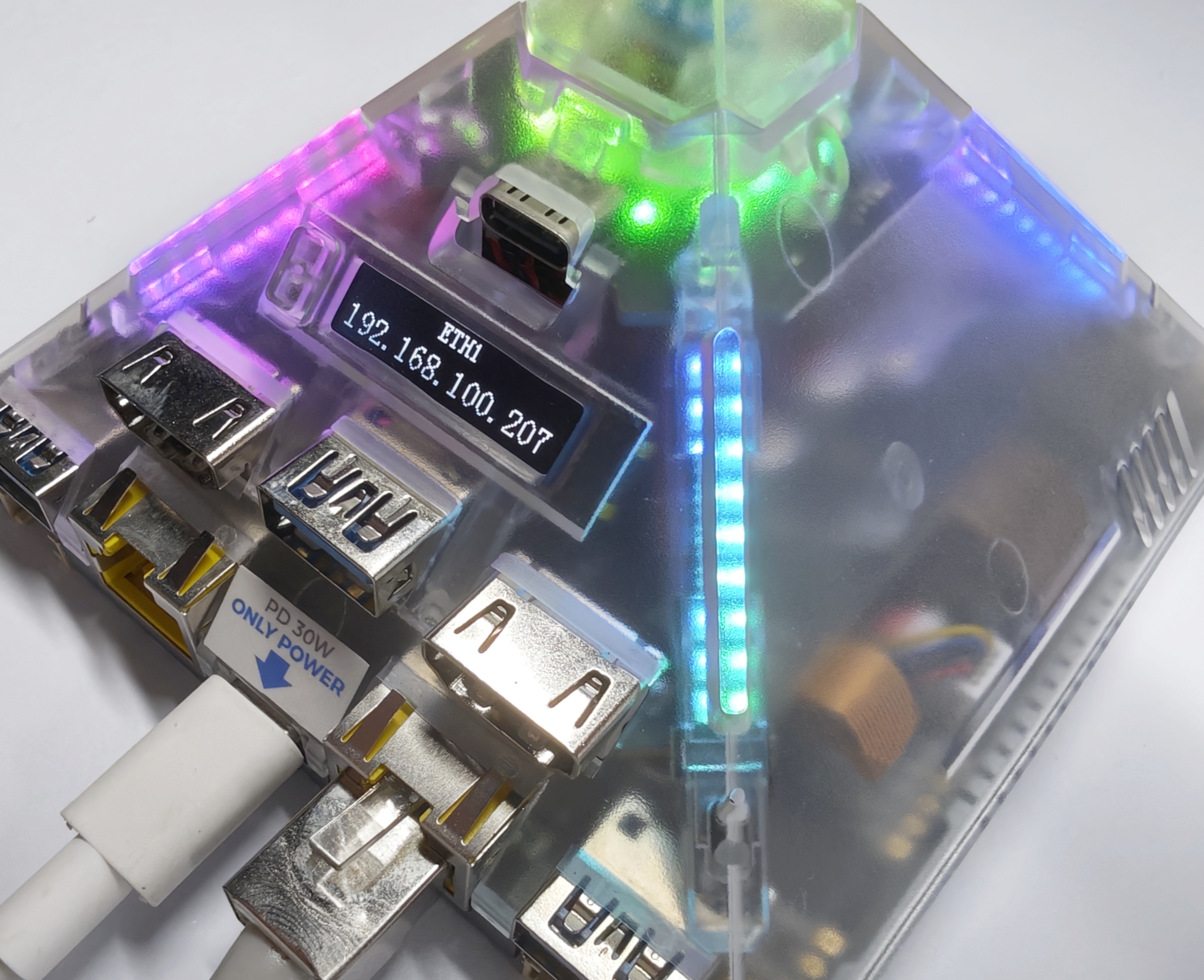
3. 安装 Home Assistant
可参考 Home Assistant 官方安装文档,或直接使用以下 Docker 命令。
/PATH_TO_YOUR_CONFIG:替换为本地配置目录,保留:/config挂载。MY_TIME_ZONE:替换为时区,例如America/Los_Angeles。时区列表可参考 IANA Time Zone Database。
docker run -d \
  --name homeassistant \
  --privileged \
  --restart=unless-stopped \
  -e TZ=MY_TIME_ZONE \
  -v /PATH_TO_YOUR_CONFIG:/config \
  -v /run/dbus:/run/dbus:ro \
  --network=host \
  ghcr.io/home-assistant/home-assistant:stable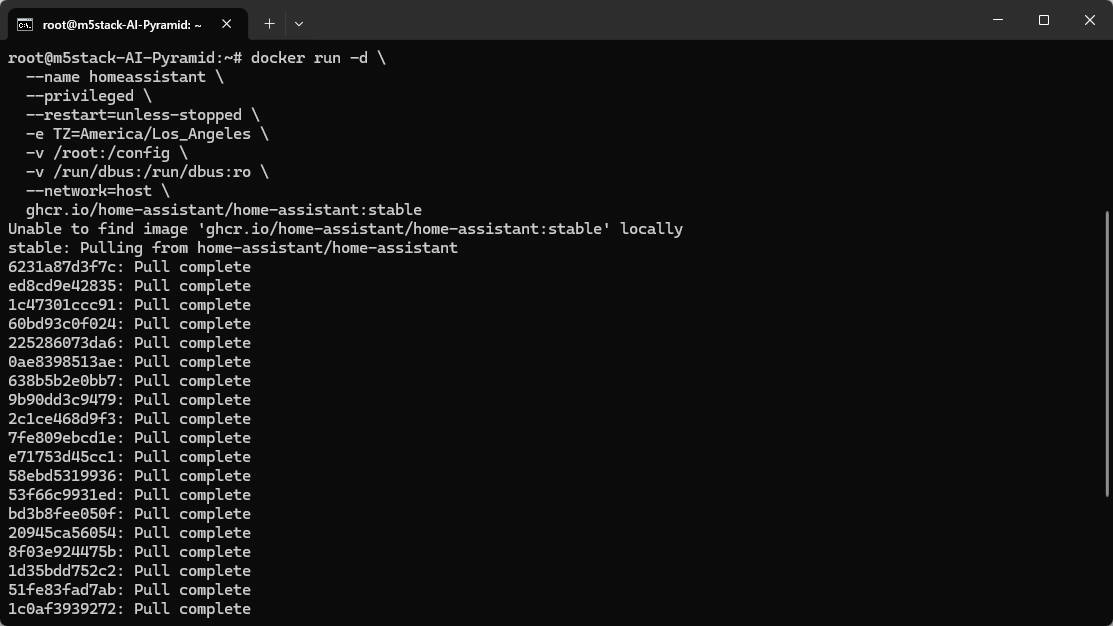
4. 初始化 Home Assistant
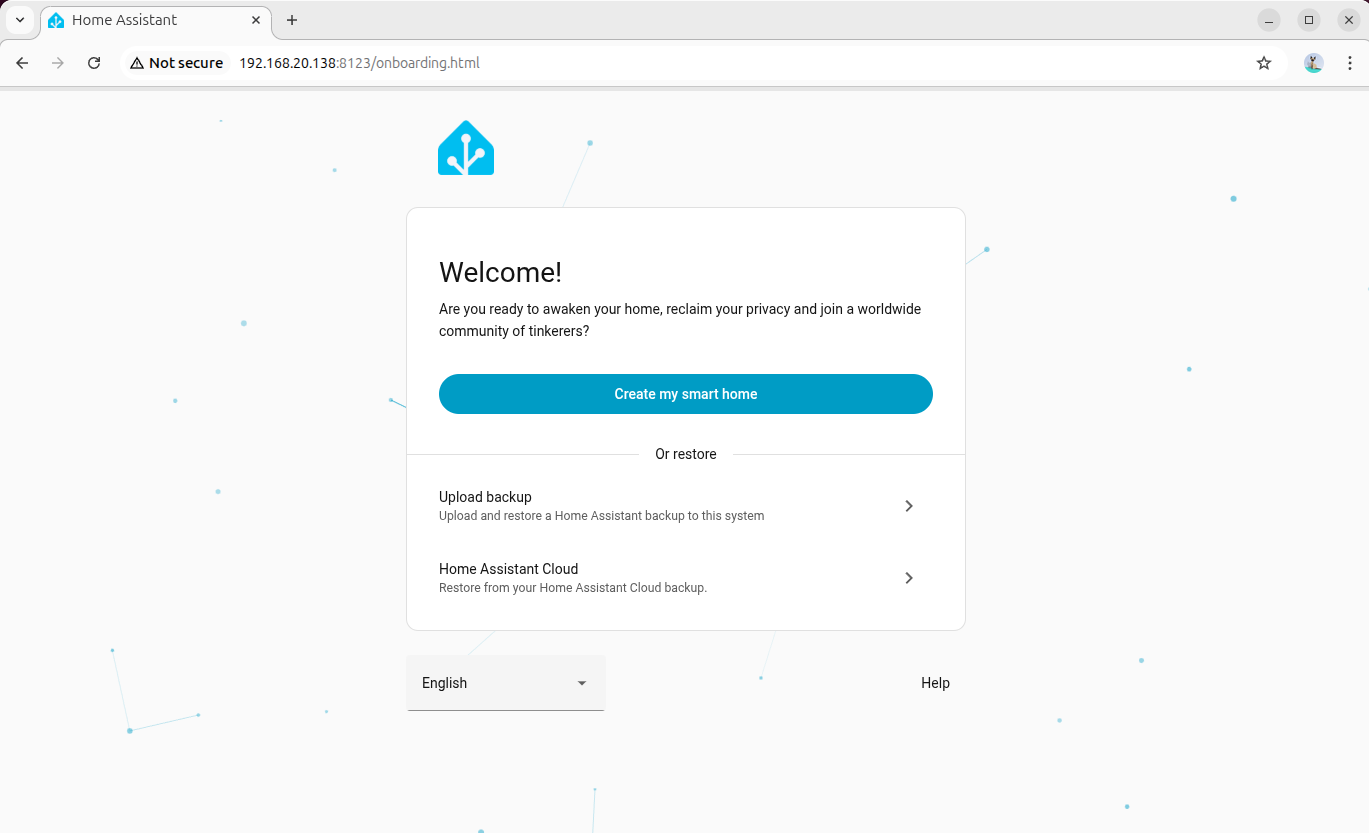
- 可使用 AI Pyramid 本机浏览器,或同一局域网内其他设备的浏览器访问 Home Assistant。
- 通过以下两种方式打开 Home Assistant 控制台页面:
- 主机名:
http://homeassistant.local:8123/ - 设备 IP:
http://设备IP:8123/
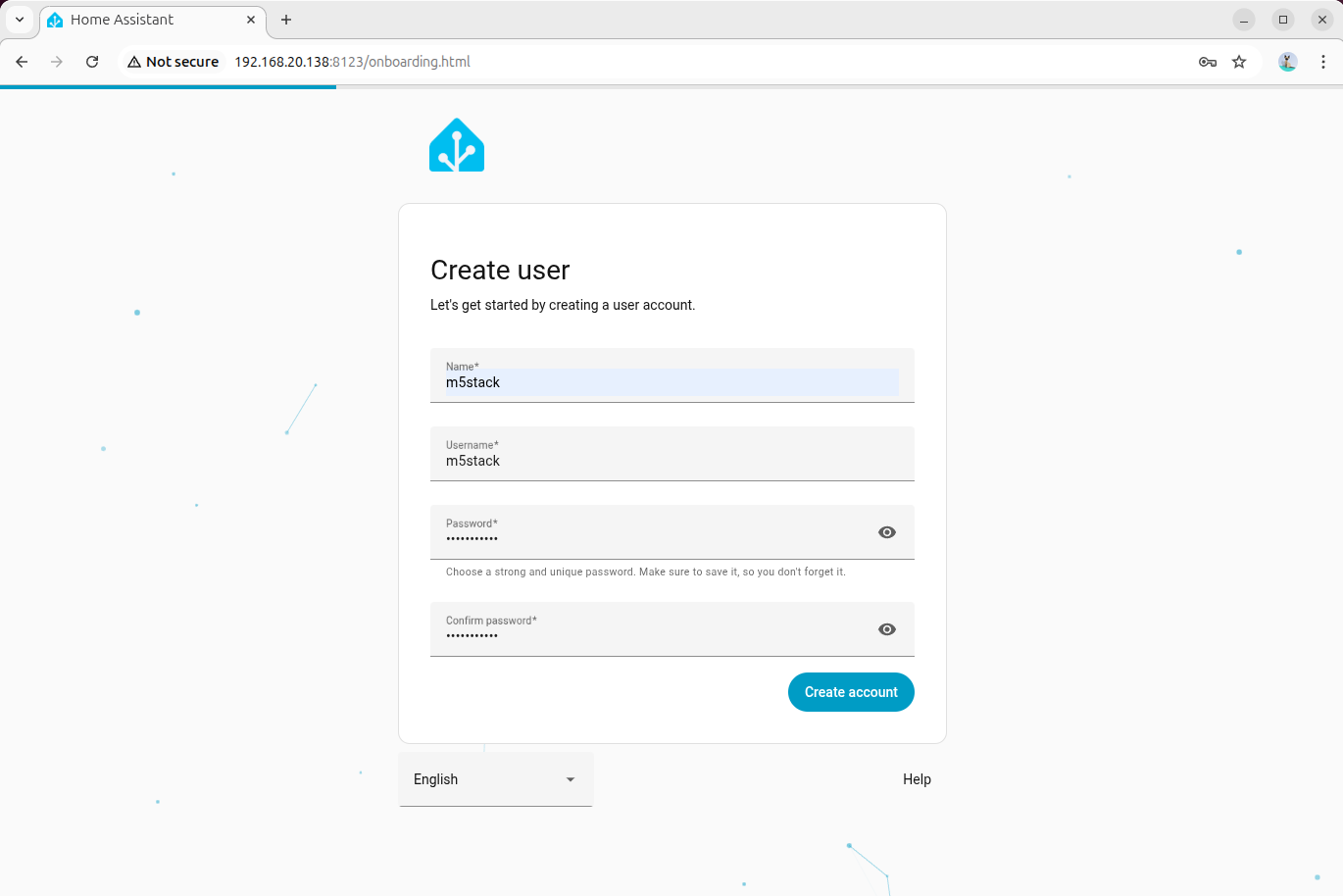
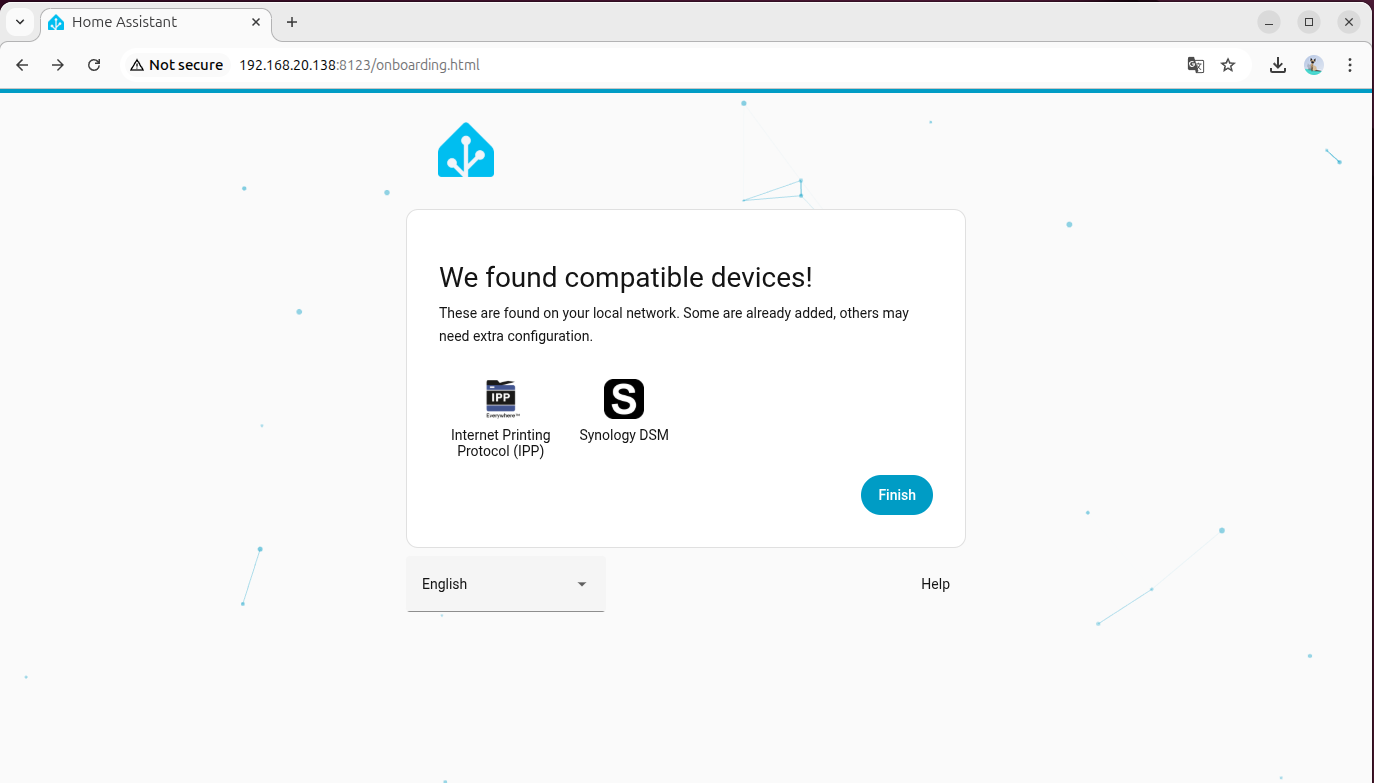
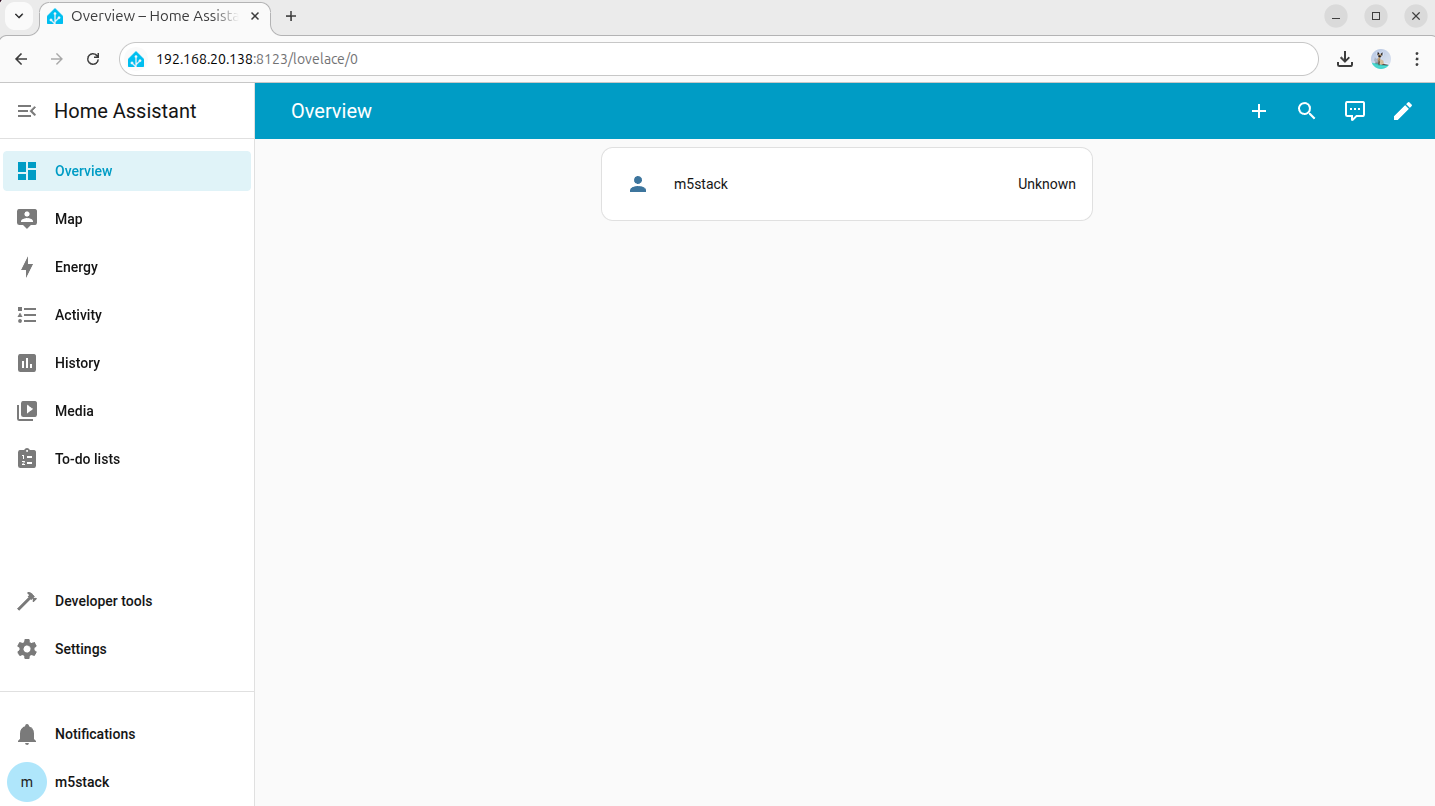
- 按照初始化向导创建管理员账户,并完成基础配置。
5. 添加语音助手设备
本教程以 Atom VoiceS3R 语音助手 + Atom-Lite RGB LED 为例,请分别点击下方固件烧录按钮在线烧录固件,并完成 Wi-Fi 配置。
若完成固件烧录后,未提供 Wi-Fi 配置选项,可以尝试复位设备,再次点击烧录按键连接。
- 添加 Atom VoiceS3R 语音助手的详细操作可参考 Home Assistant - Atom VoiceS3R 语音助手教程
- 添加 Atom-Lite RGB LED 详细操作可参考 Home Assistant - Atom-Lite RGB LED Light 教程
6. 部署本地离线语音助手(Wyoming Protocol)
本章节用于在 AI Pyramid 上部署本地语音链路,并接入 Home Assistant 的语音助手流程。完成后可实现:
- 本地语音转文本(STT)
- 本地文本转语音(TTS)
整体流程分为 4 个阶段:环境准备、STT 接入、TTS 接入、联调检查。
6.1 环境准备
步骤 1:禁用内置语音 Demo
AI Pyramid 出厂预置了 本地语音助手 Demo。为避免端口或服务冲突,请先停用其自启动项并重启设备。
vim /etc/rc.local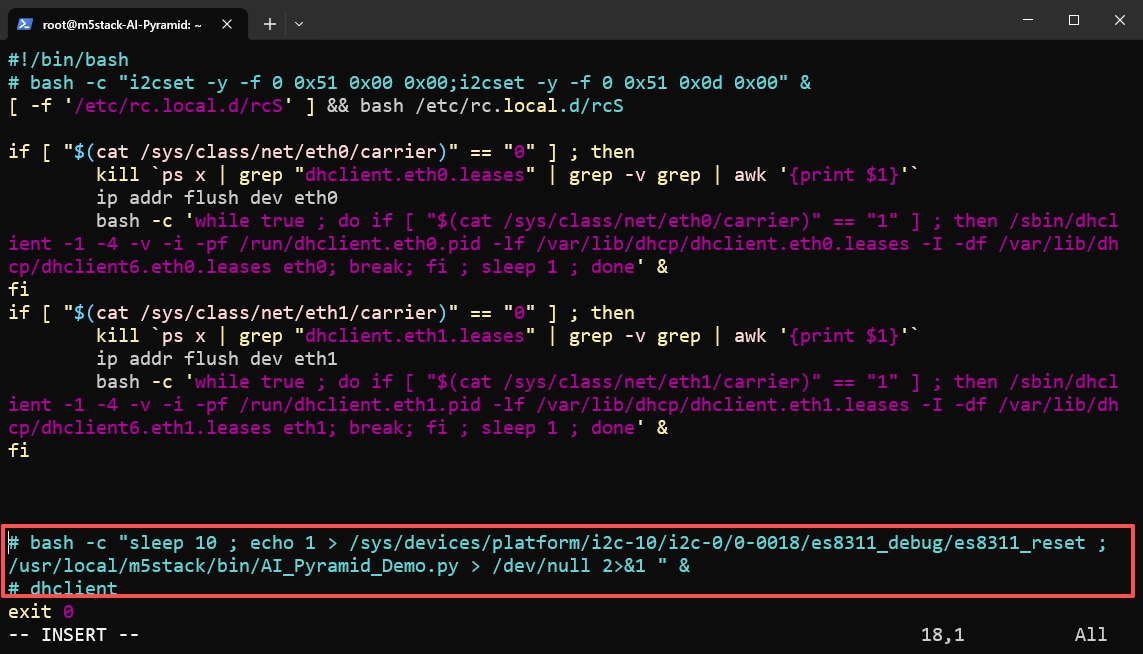
reboot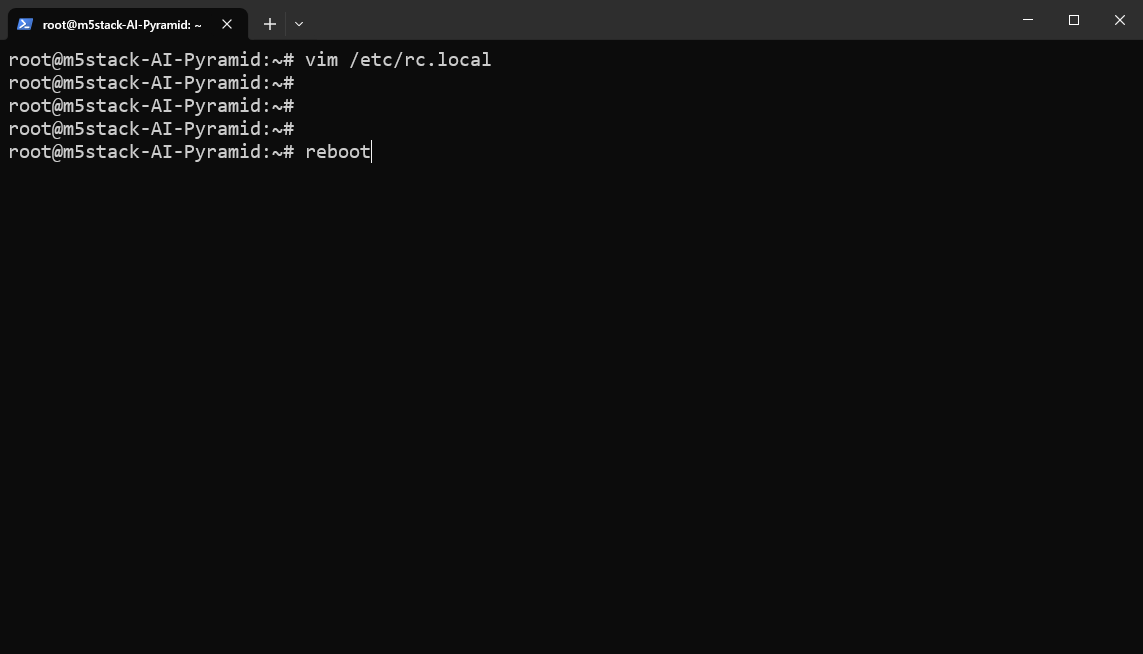
步骤 2:下载并解压 Wyoming 服务脚本包
下载并解压本地语音服务脚本包。该包包含后续步骤会用到的核心脚本:
wyoming_sensevoice_asr_service.py:STT 服务脚本(监听10300端口)。wyoming_melotts_service.py:TTS 服务脚本(监听10200端口)。ha_llm_proxy.py:本地 LLM 代理脚本(监听8100端口),供后续 Local LLMs 集成调用。
wget https://m5stack-doc.oss-cn-shenzhen.aliyuncs.com/1213/ai_pyramid_ha_local_voice_service.tar.gztar -zxvf ai_pyramid_ha_local_voice_service.tar.gz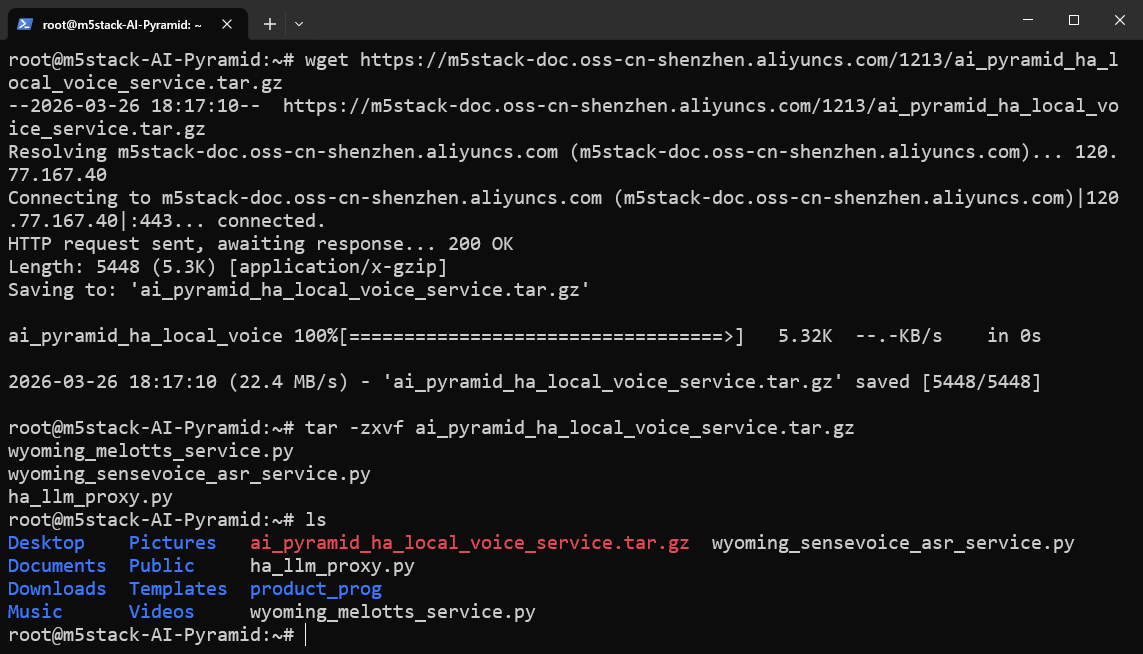
6.2 接入语音转文本(STT)
步骤 1:安装依赖与模型
apt update
apt install lib-llm llm-sys llm-asr llm-openai-api llm-model-sense-voice-small-10s-ax650
systemctl restart llm-*
pip install openai wyoming步骤 2:后台启动 STT 服务
nohup python3 wyoming_sensevoice_asr_service.py > asr_service.log 2>&1 &服务将以后台方式启动,默认监听本机 10300 端口。可使用以下命令持续查看日志:
tail -f asr_service.log当日志中出现 Server listening on tcp://0.0.0.0:10300 时,说明 STT 服务启动成功。
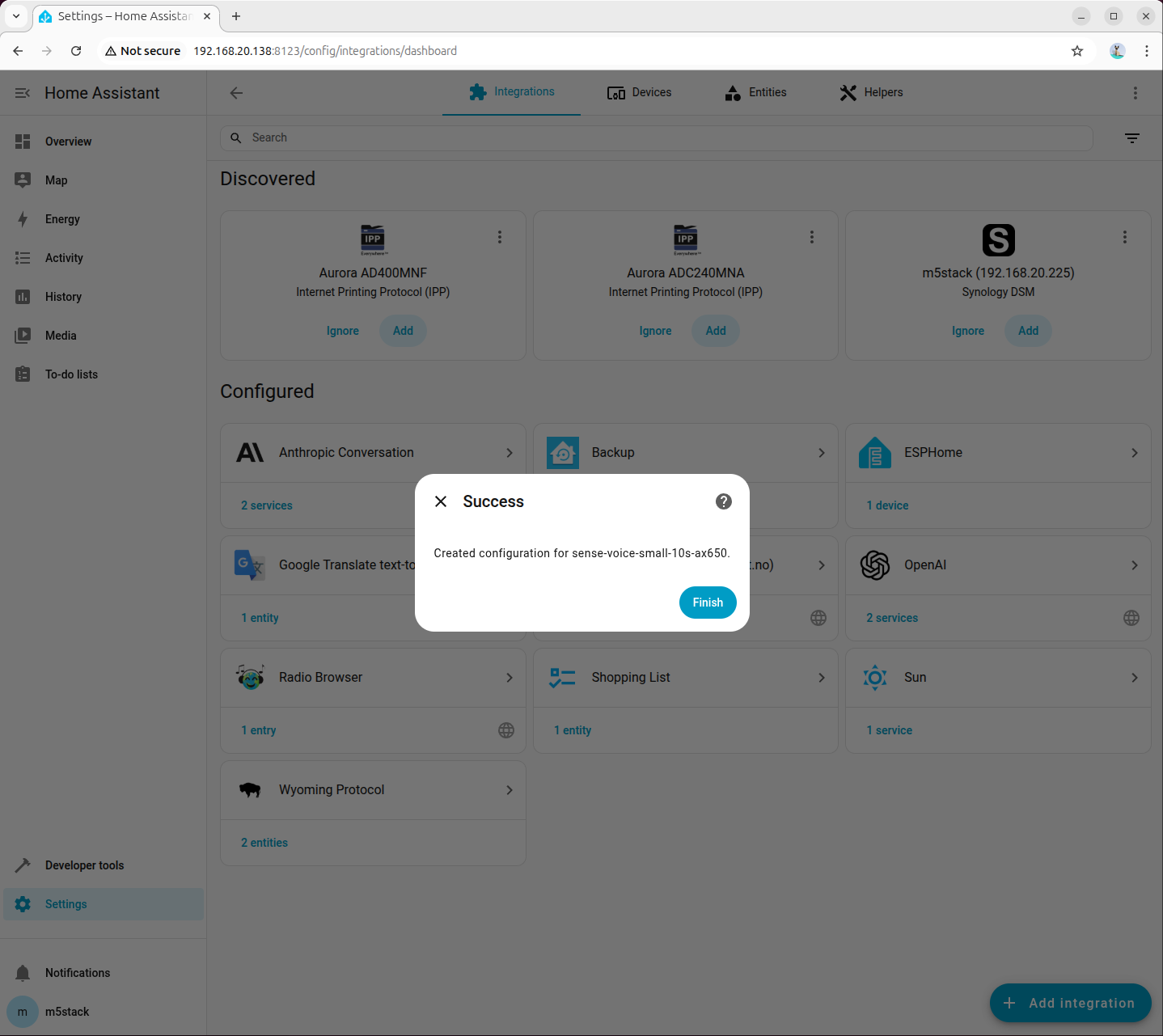
步骤 3:在 Home Assistant 添加 STT 的 Wyoming 集成
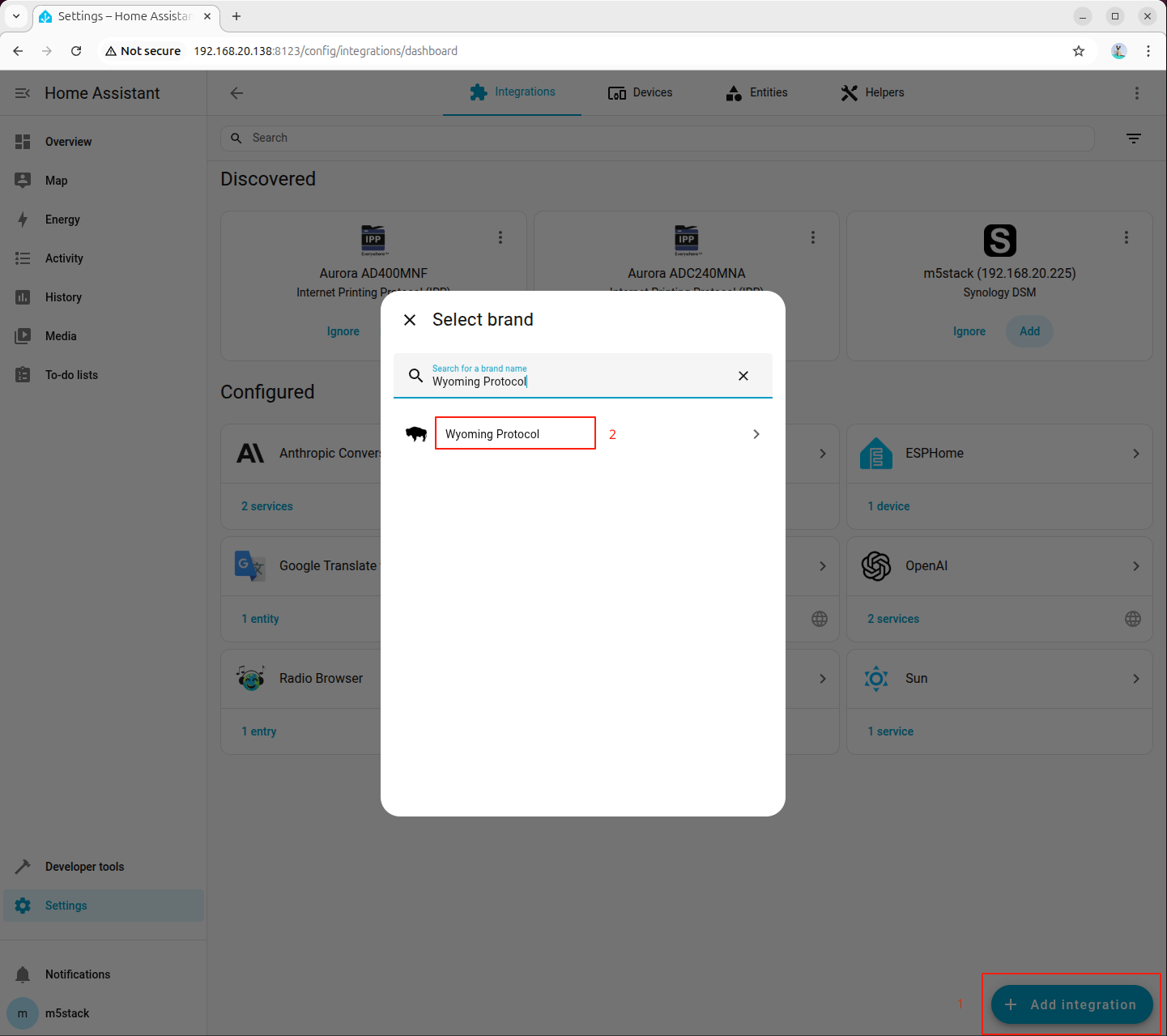
进入「Settings → Devices & services → Add integration」,搜索并添加 Wyoming Protocol:
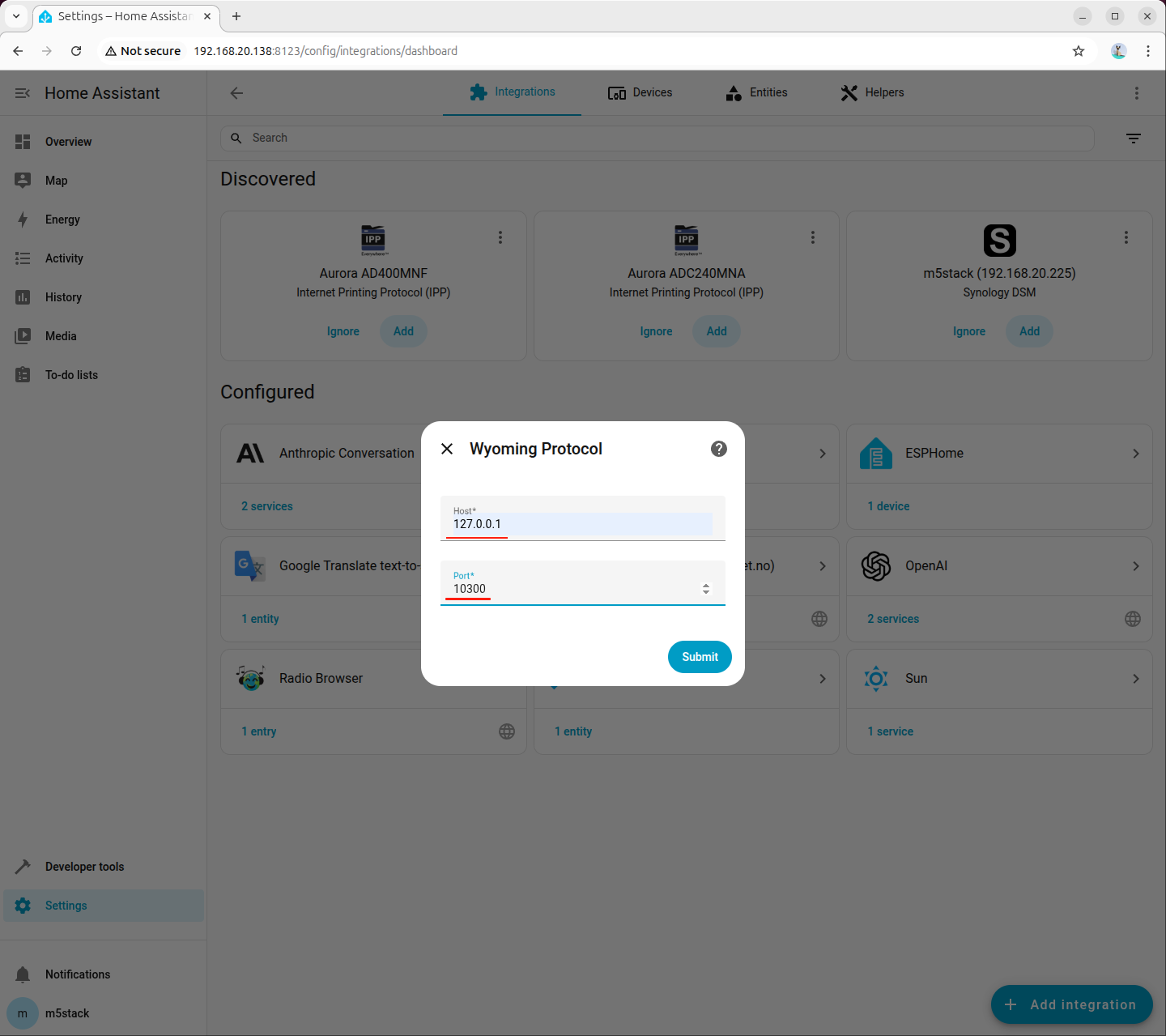
填写连接参数:
- Host:
127.0.0.1 - Port:
10300
步骤 4:在语音助手中选择 STT 模型
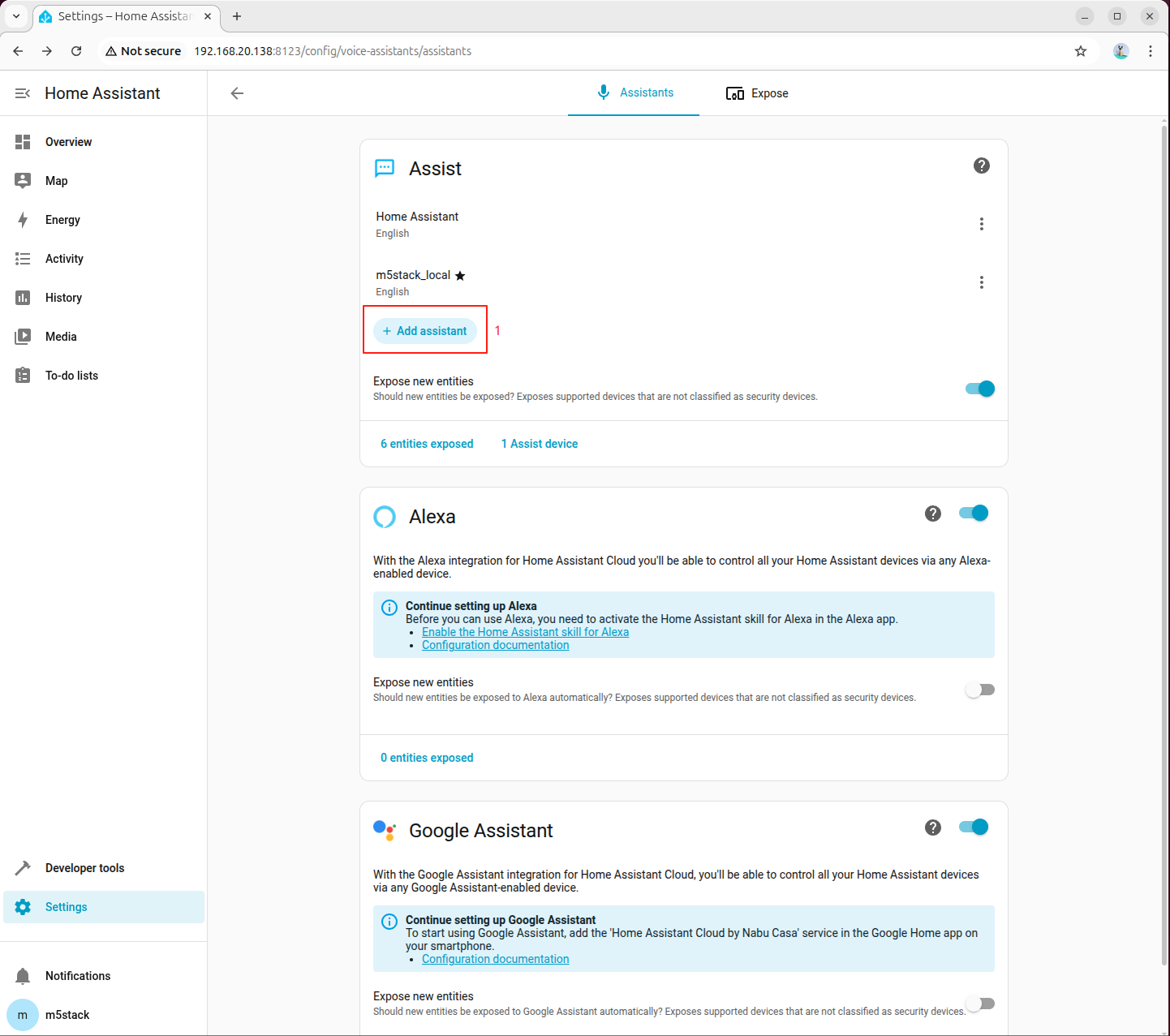
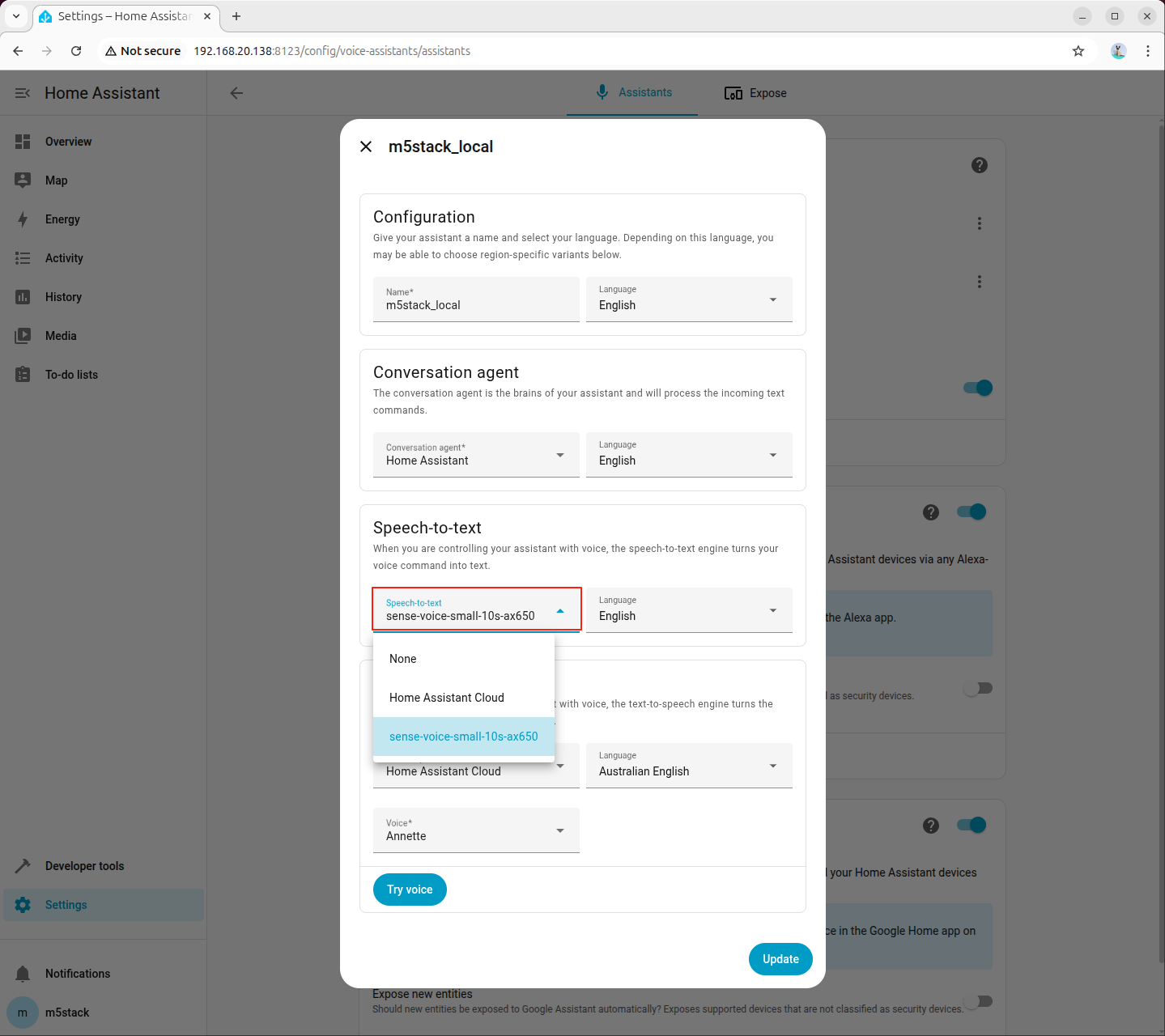
进入「Settings → Voice assistants」,新建或编辑语音助手,将语音识别(STT)设置为 sense-voice-small-10s-ax650:
6.3 接入文本转语音(TTS)
步骤 1:安装依赖与模型
apt install lib-llm llm-sys llm-melotts llm-openai-api llm-model-melotts-en-us-ax650
systemctl restart llm-*
pip install openai wyomingllm-model-melotts-zh-cn-ax650、llm-model-melotts-ja-jp-ax650 等,可按需安装。步骤 2:后台启动 TTS 服务
nohup python3 wyoming_melotts_service.py > tts_service.log 2>&1 &可通过以下命令查看运行日志:
tail -f tts_service.log当日志中出现 Server started, waiting for connections... 时,说明 TTS 服务启动成功。
步骤 3:在 Home Assistant 添加 TTS 的 Wyoming 集成
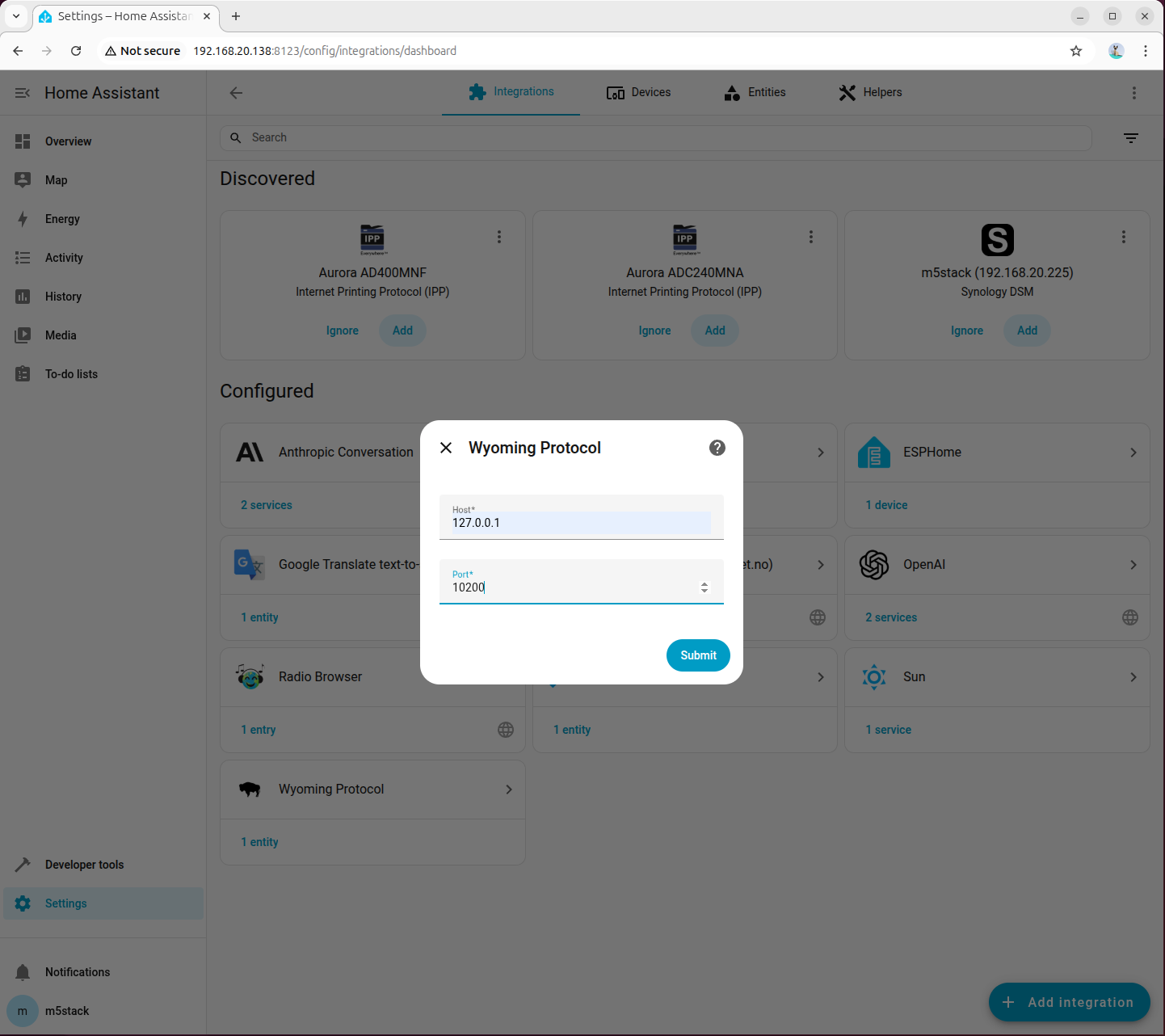
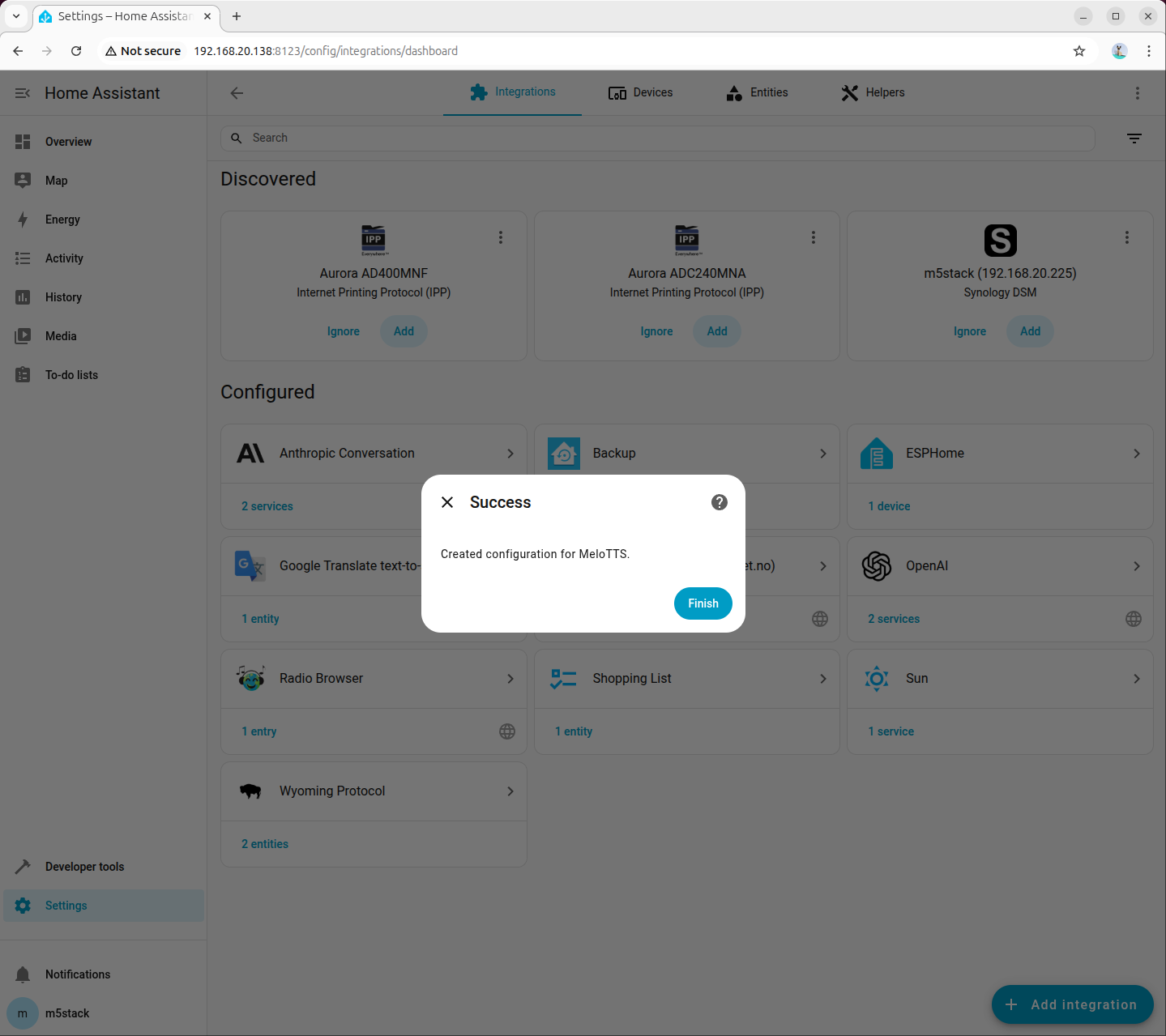
进入「Settings → Devices & services → Add integration」,搜索并添加 Wyoming Protocol:
填写连接参数:
- Host:
127.0.0.1 - Port:
10200
步骤 4:在语音助手中选择 TTS 模型
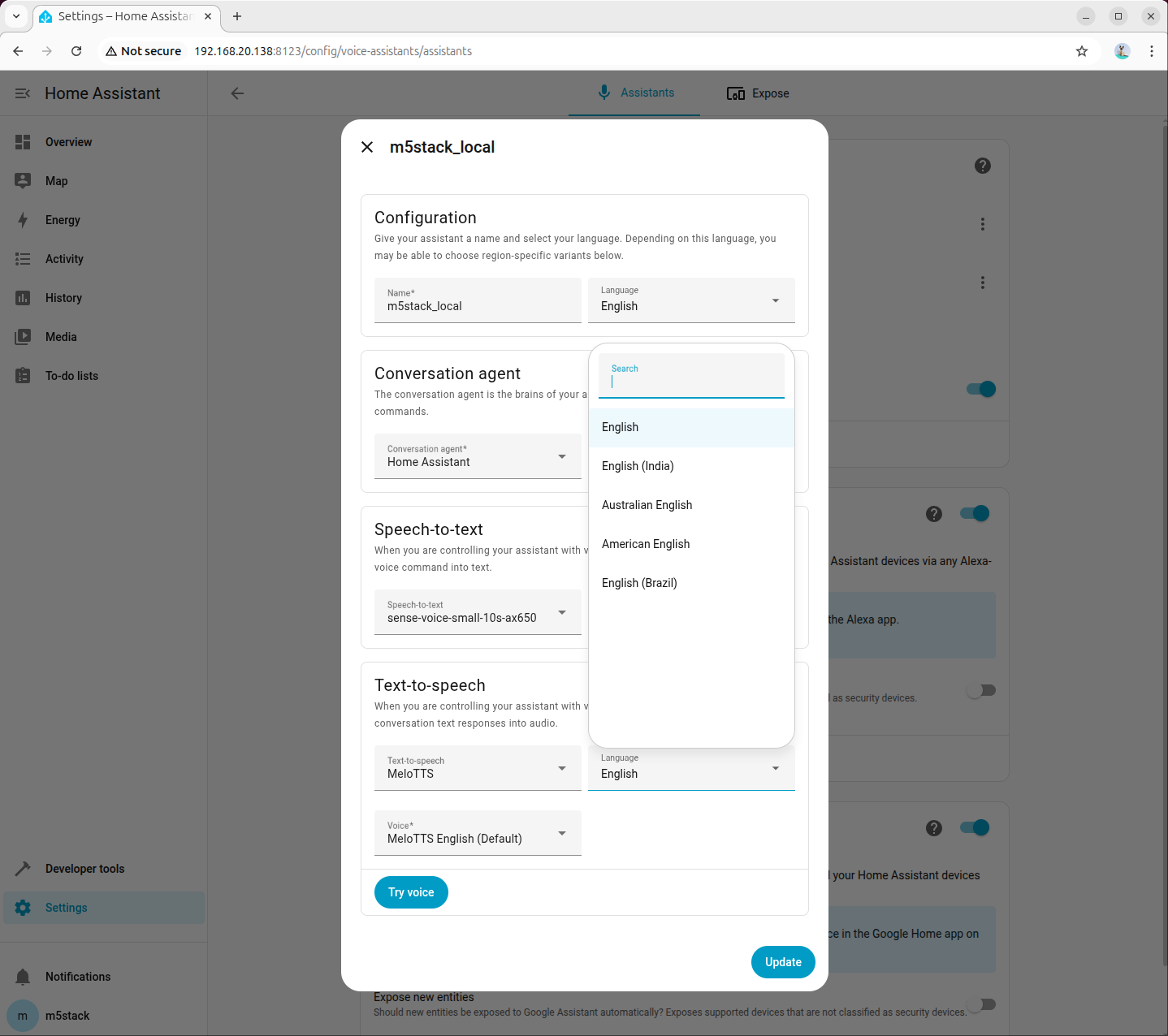
进入「Settings → Voice assistants」,创建或编辑助手配置,将文本转语音(TTS)设置为刚添加的 MeloTTS,并根据需要选择语言和音色(示例为 American English):
6.4 联调检查
完成 STT 与 TTS 接入后,建议进行一次完整语音测试:
- 在语音助手页面确认 STT 已选
sense-voice-small-10s-ax650。 - 确认 TTS 已选对应 MeloTTS 模型。
- 在终端观察
asr_service.log与tts_service.log,确认语音请求时有实时日志输出。
若出现无响应或集成不可用,优先检查以下项:
- STT/TTS 进程是否仍在运行。
- 端口是否分别配置为
10300与10200。 - 是否仍有内置 Demo 服务占用相关资源。
7. 配置 HACS
HACS(Home Assistant Community Store)是 Home Assistant 的社区扩展商店,用于安装第三方集成。
7.1 安装 HACS
- 进入 Home Assistant 容器:
docker exec -it homeassistant bash- 执行安装脚本:
wget -O - https://get.hacs.xyz | bash -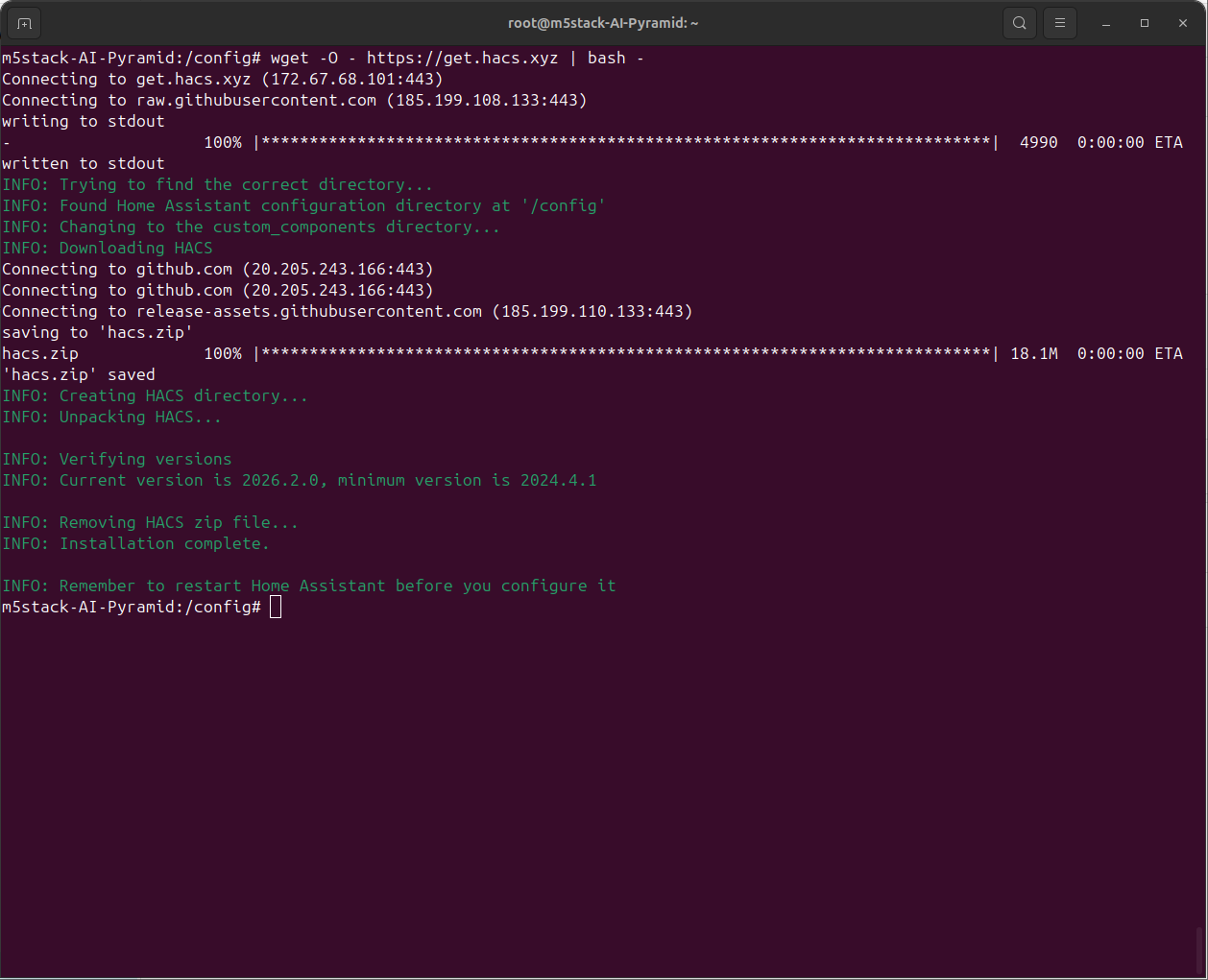
- 按
Ctrl+D退出容器,然后重启 Home Assistant:
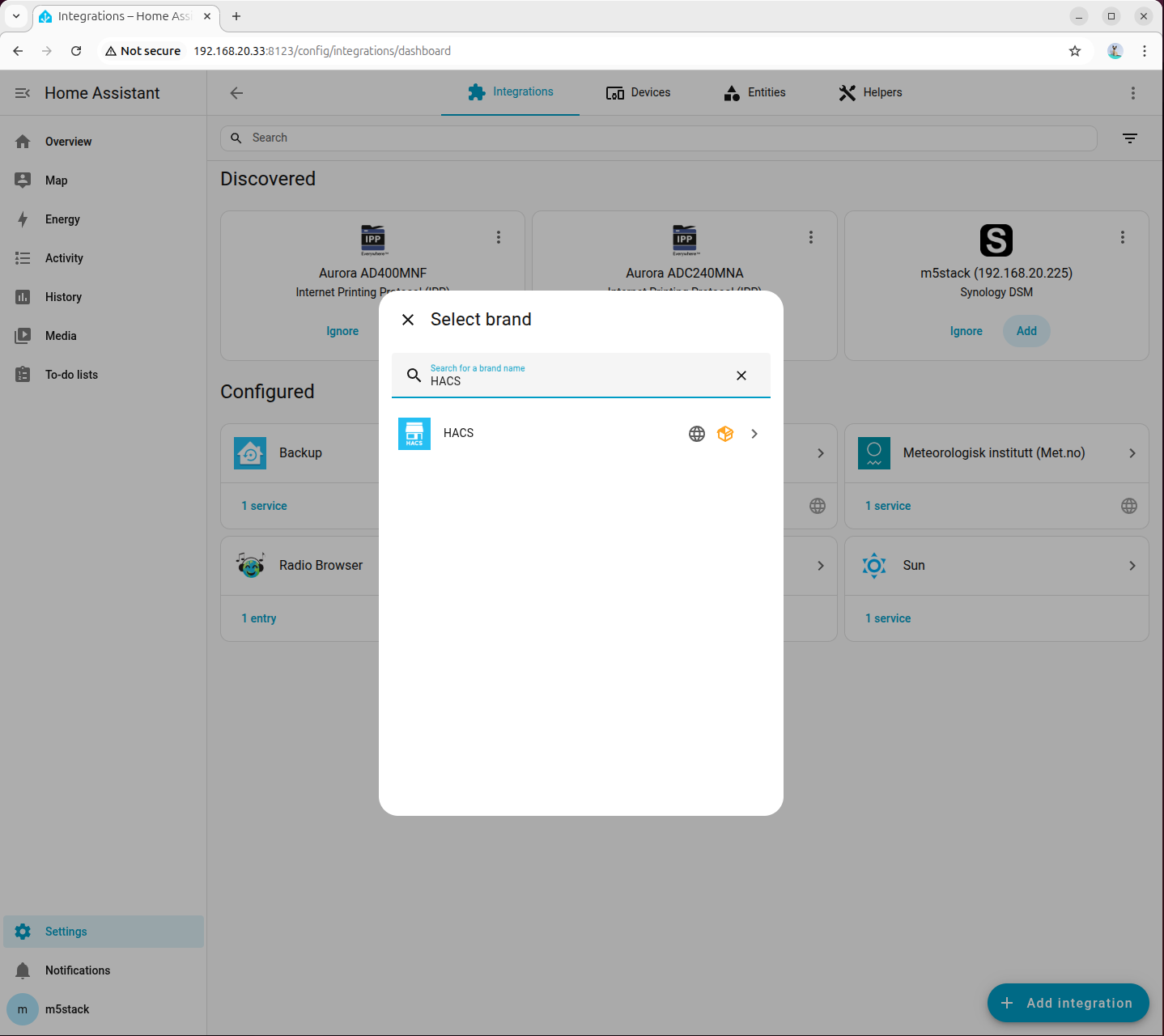
docker restart homeassistant- 进入「Settings → Devices & services → Add integration」,搜索并添加 HACS:
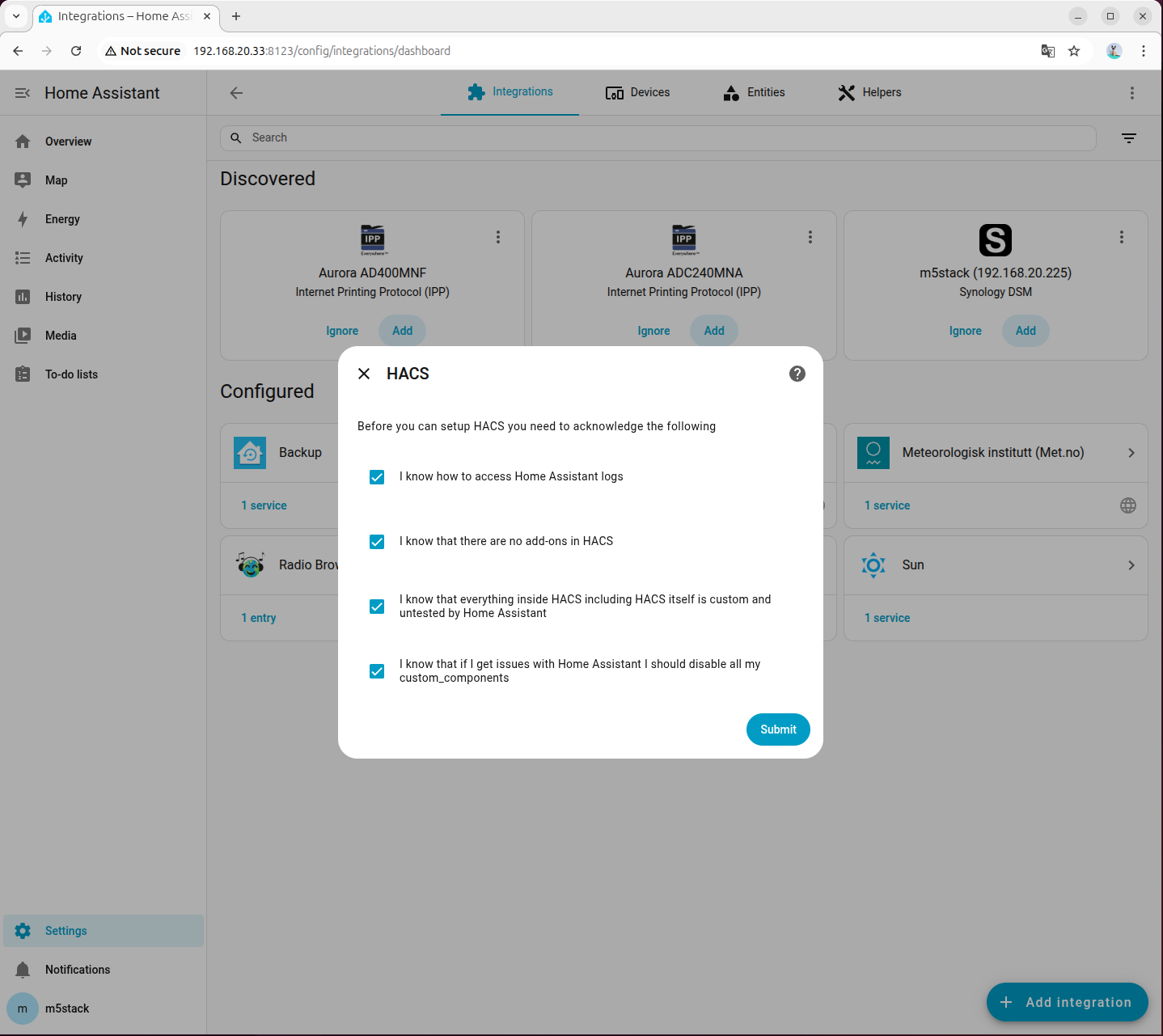
- 勾选所有选项:
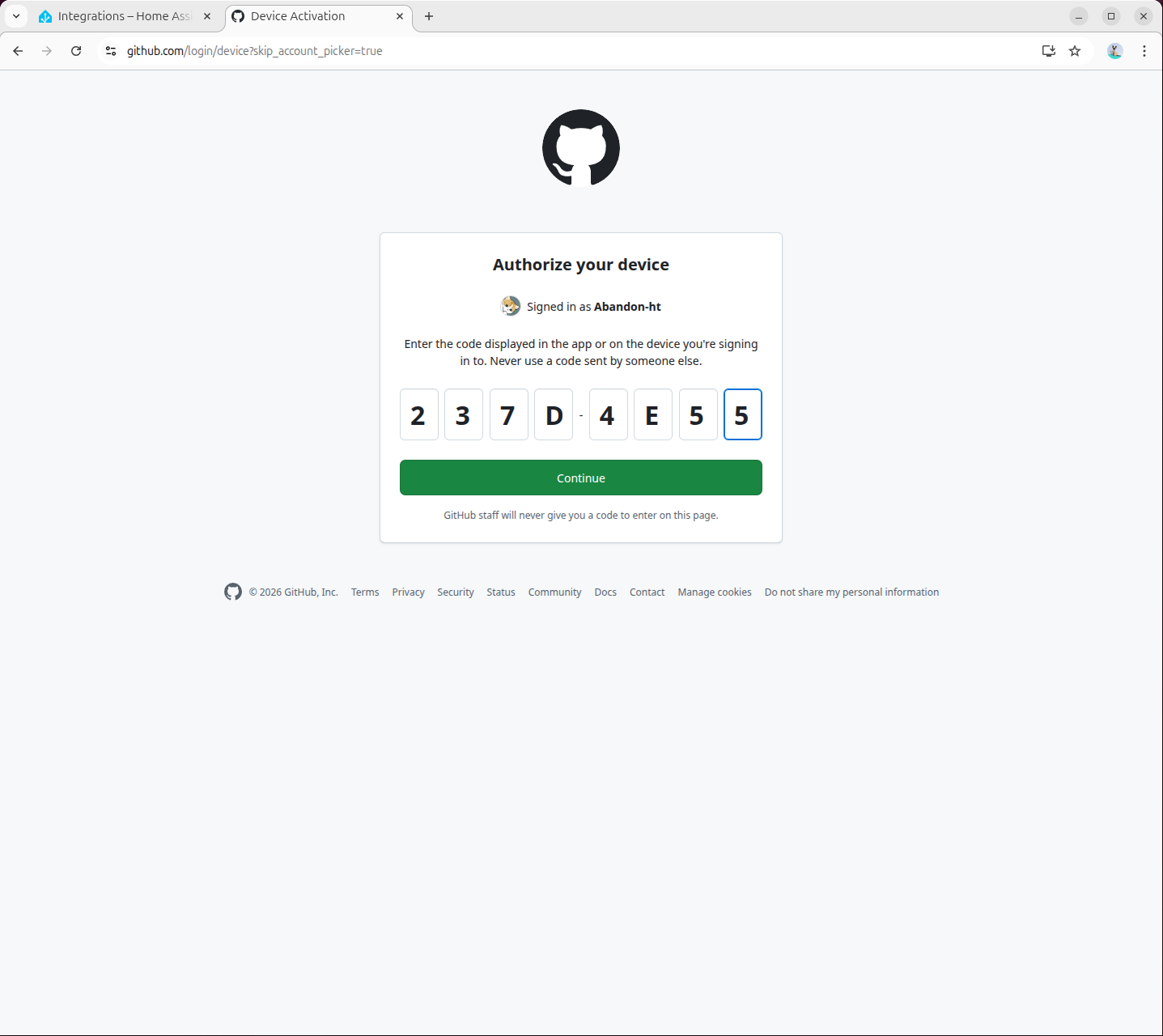
- 在弹出页面中访问
https://github.com/login/device完成 GitHub 授权:
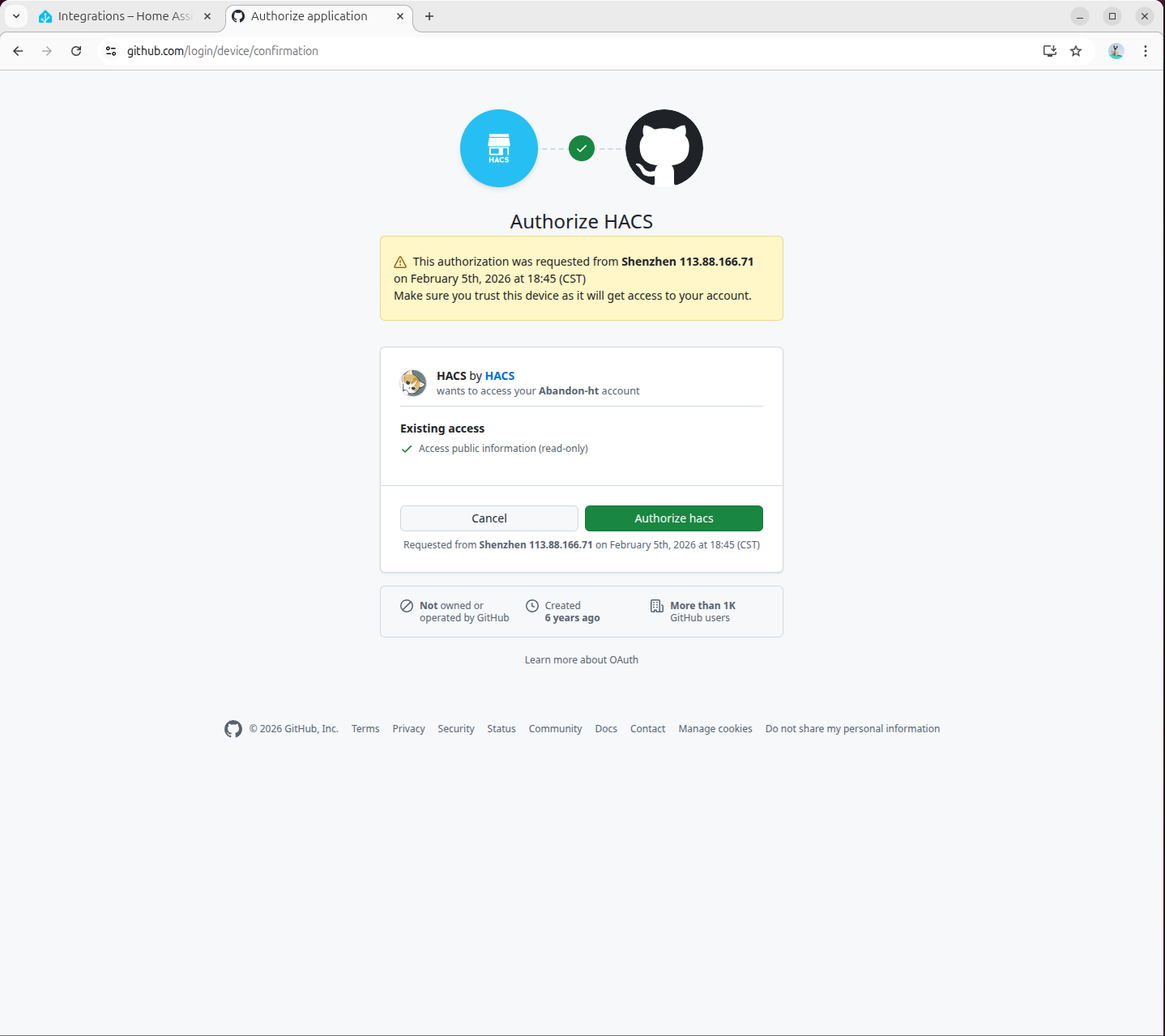
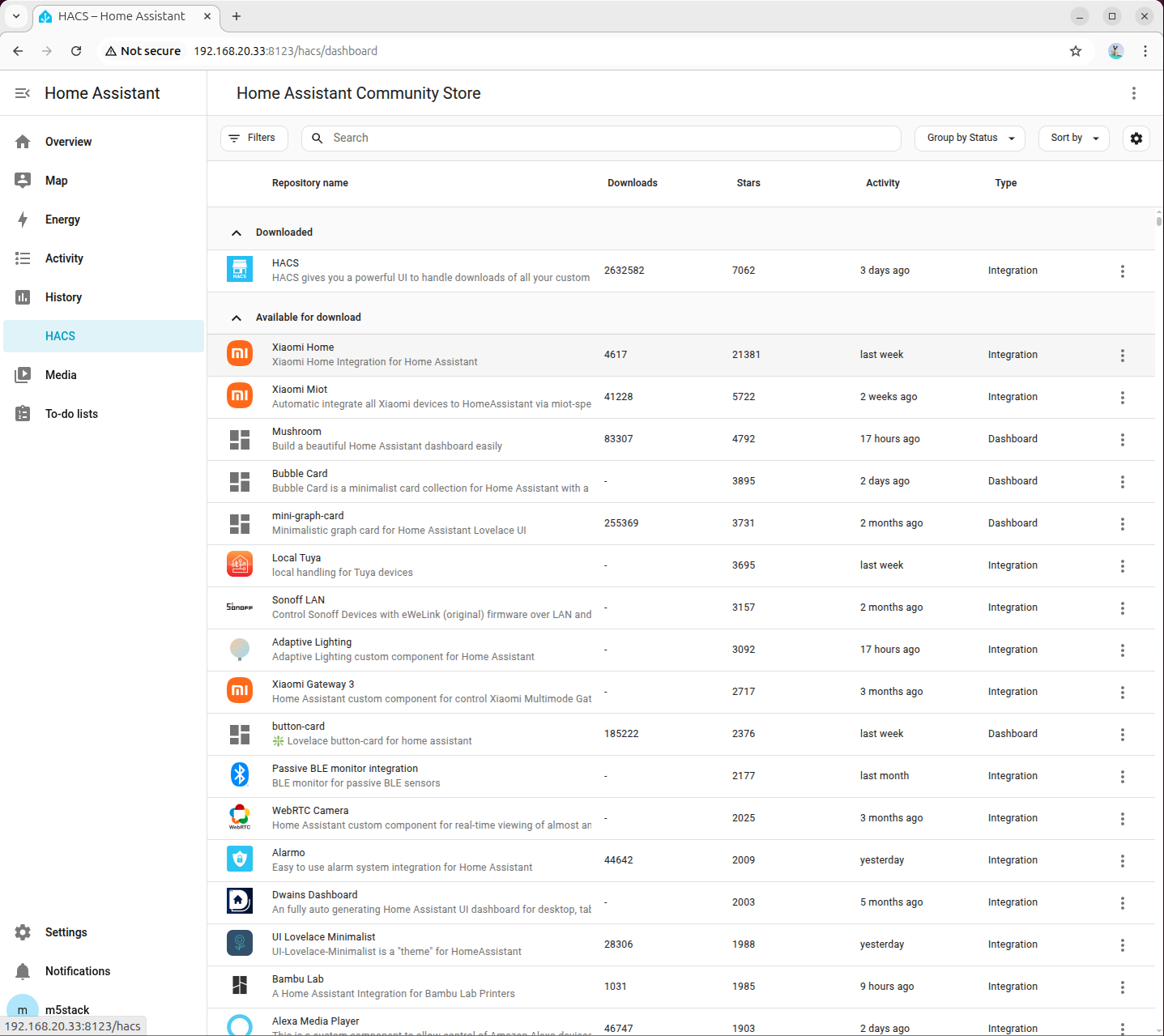
- 授权完成:
7.2 安装 Local LLM Conversation 插件
- 访问以下链接或打开 HACS 页面直接搜索
home-llm插件并添加:
http://<HA地址>:8123/hacs/repository?owner=acon96&repository=home-llm&category=Integration
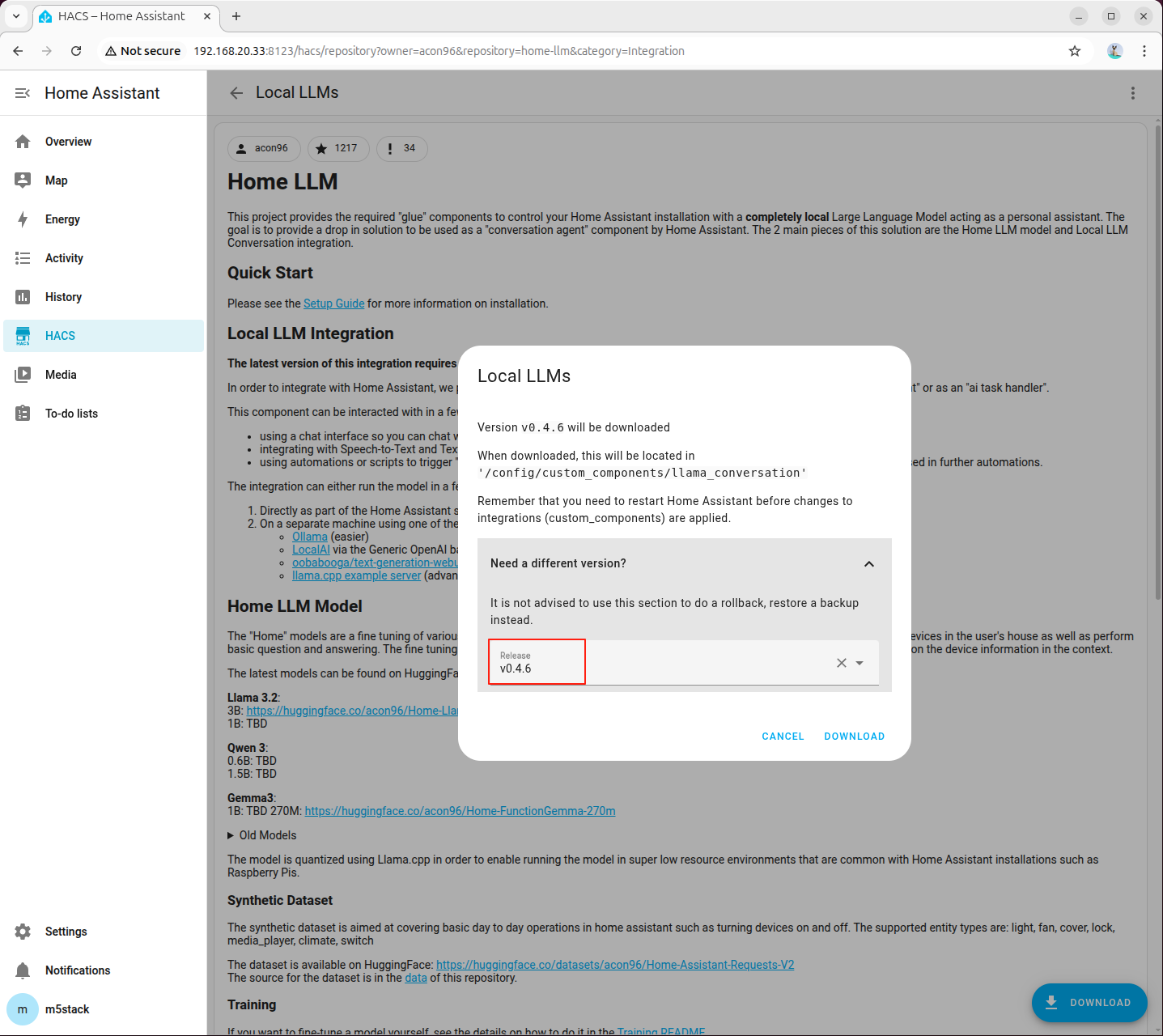
- 点击右下角「DOWNLOAD」,选择最新版本后下载:
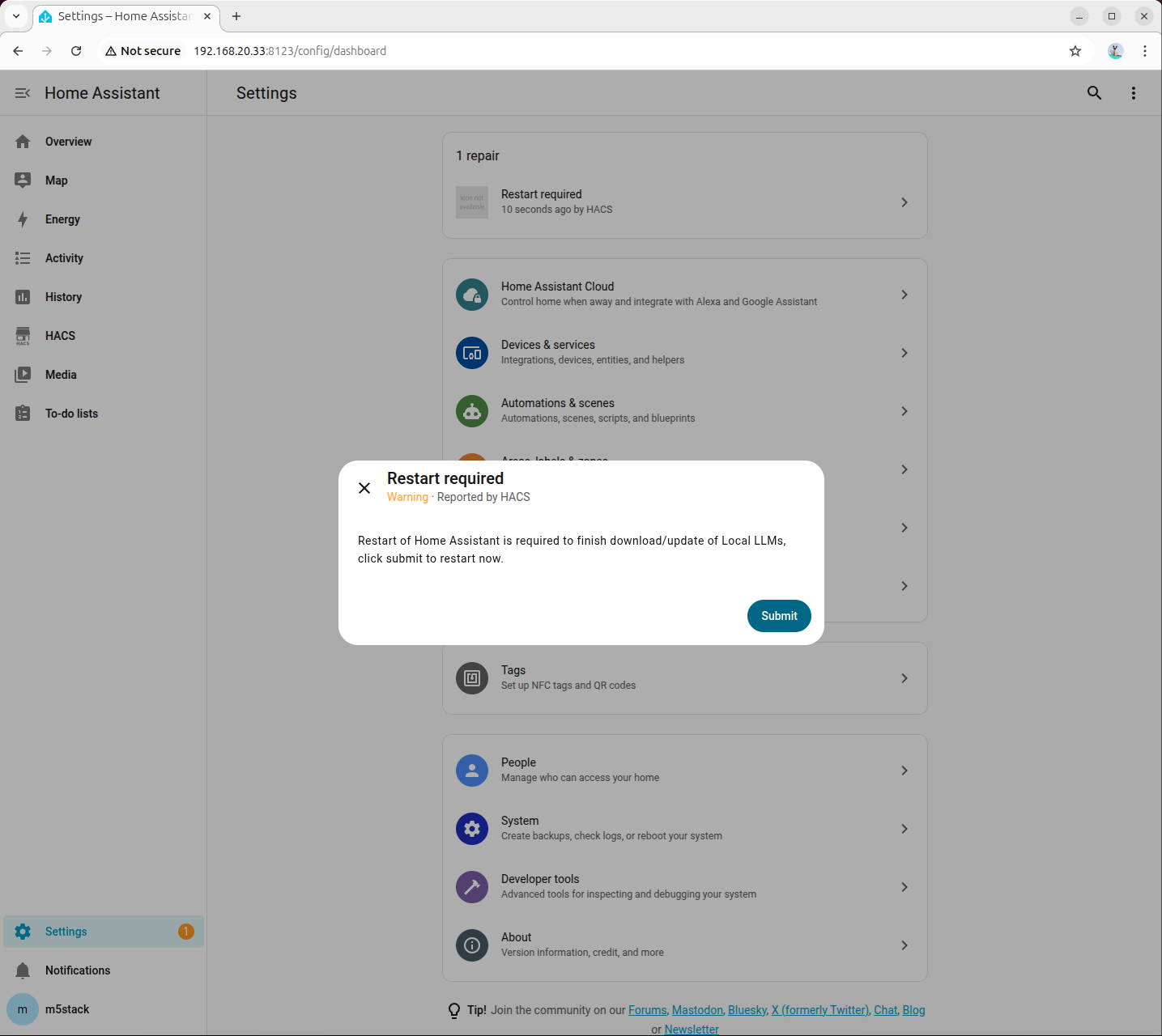
- 下载完成后,重启 Home Assistant:
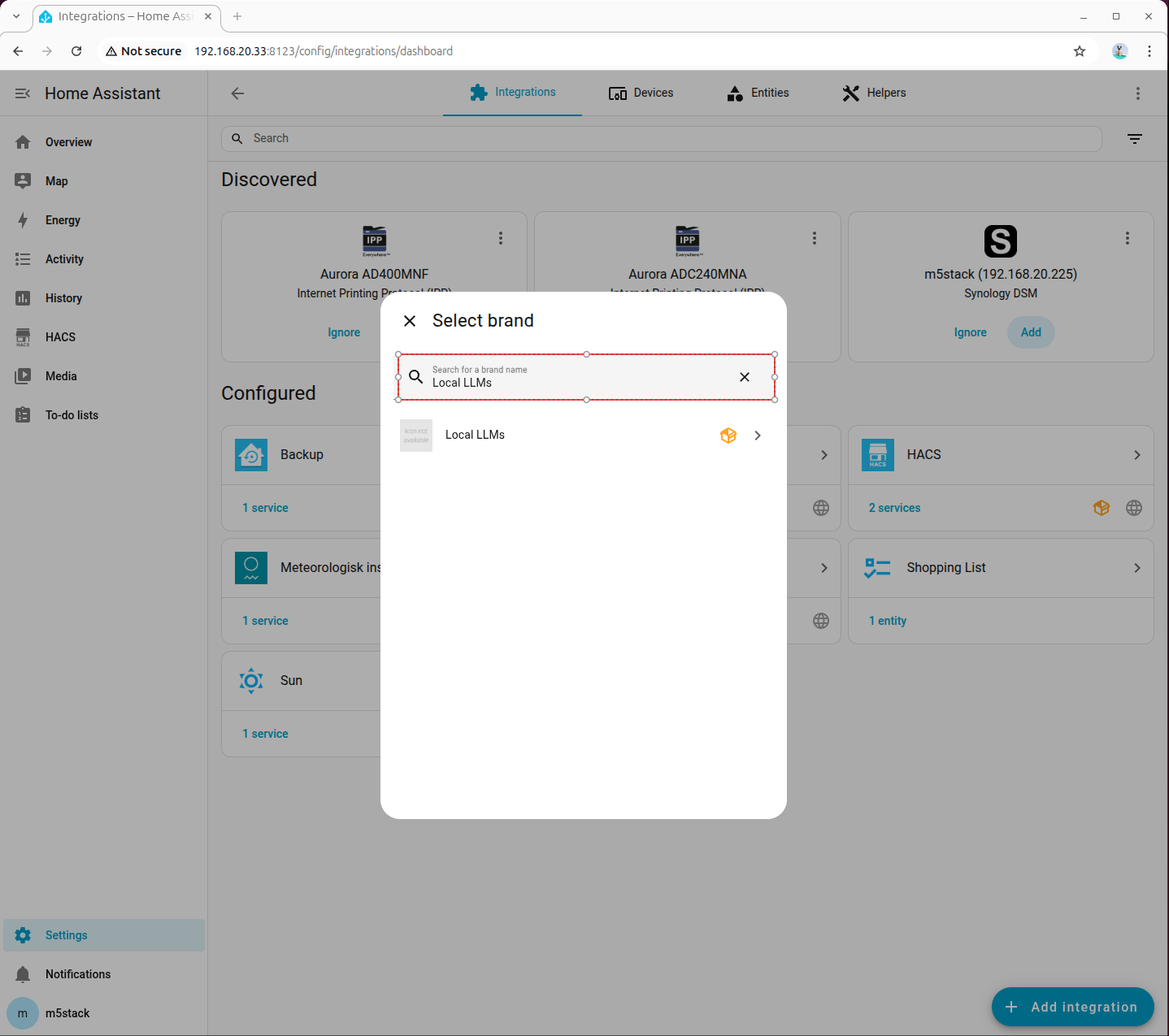
- 进入「Devices → ADD integration」,搜索并添加 Local LLMs:
8. 部署本地对话模型(OpenAI Compatible API)
本章旨在通过 OpenAI 兼容 API,将 AI Pyramid 的本地模型能力集成至 Home Assistant 的 Local LLMs 插件,从而实现本地化的智能对话与设备控制。
整体流程分为 4 个阶段:服务准备、代理启动、Home Assistant 集成配置、联调验证。
8.1 服务准备
步骤 1:安装依赖与模型
安装 Local LLM 运行所需依赖与 HA 场景模型:
apt install lib-llm llm-sys llm-asr llm-openai-api llm-model-qwen2.5-ha-0.5b-ctxx-ax650
systemctl restart llm-*
pip install fastapi httpx uvicorn步骤 2:确认代理脚本已准备完成
第 6 章 “环境准备” 中下载的 ai_pyramid_ha_local_voice_service.tar.gz 已包含 ha_llm_proxy.py,此处无需重复下载。
如果是直接从本章节开始配置,请先返回第 6 章完成脚本包下载与解压,再继续后续步骤。
8.2 启动本地 LLM 代理
步骤 1:后台启动代理服务
nohup python3 ha_llm_proxy.py > ha_llm_proxy.log 2>&1 &默认监听端口为 8100。可通过以下命令查看日志:
tail -f ha_llm_proxy.log当日志出现 Uvicorn running on http://0.0.0.0:8100 时,说明代理服务启动成功。
8.3 在 Home Assistant 配置 Local LLMs
步骤 1:添加并连接 OpenAI Compatible 后端
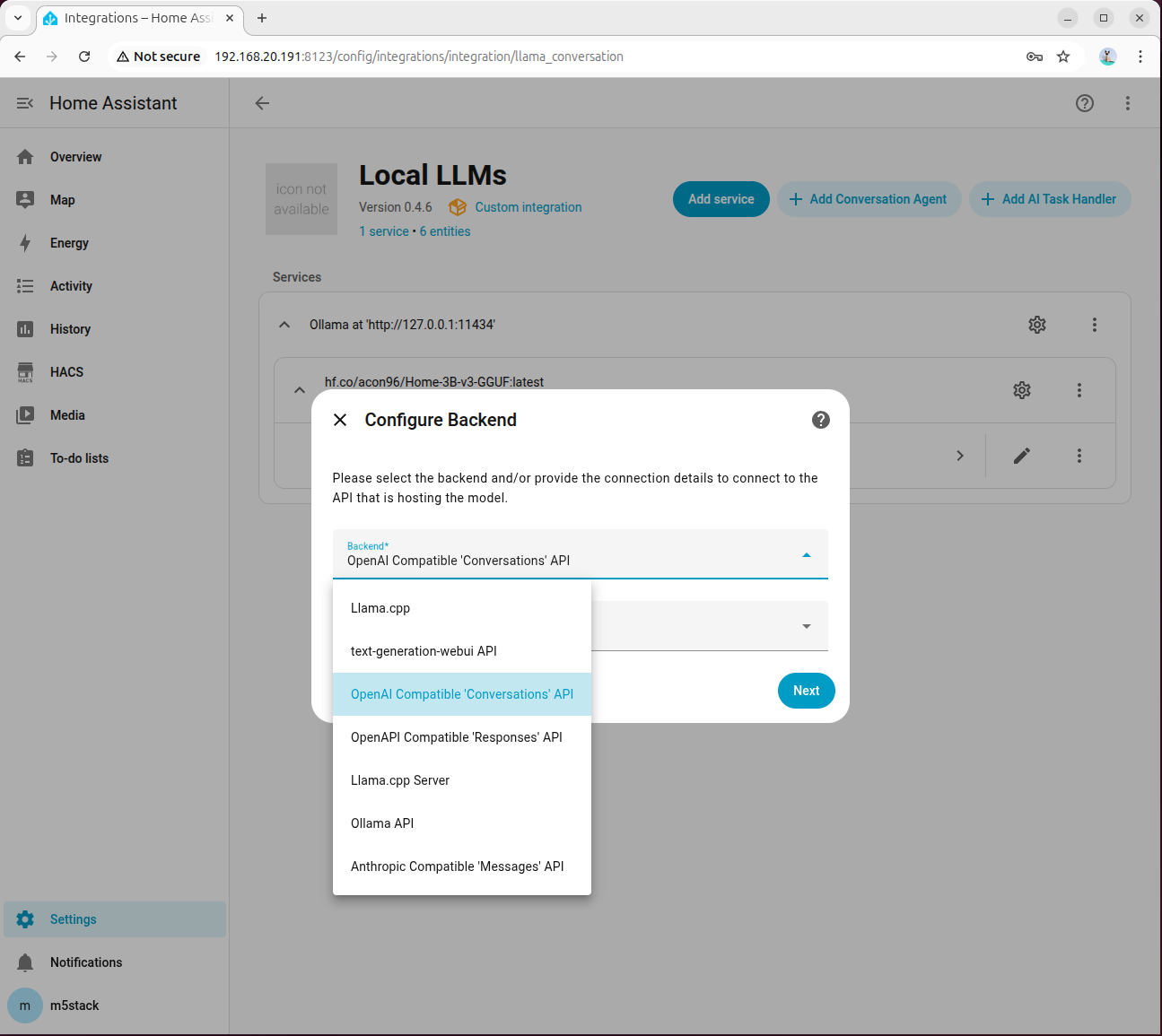
进入「Settings → Devices & services → Add integration → Local LLMs」,后端选择 OpenAI Compatible 'Conversations' API,模型语言默认先选 English:
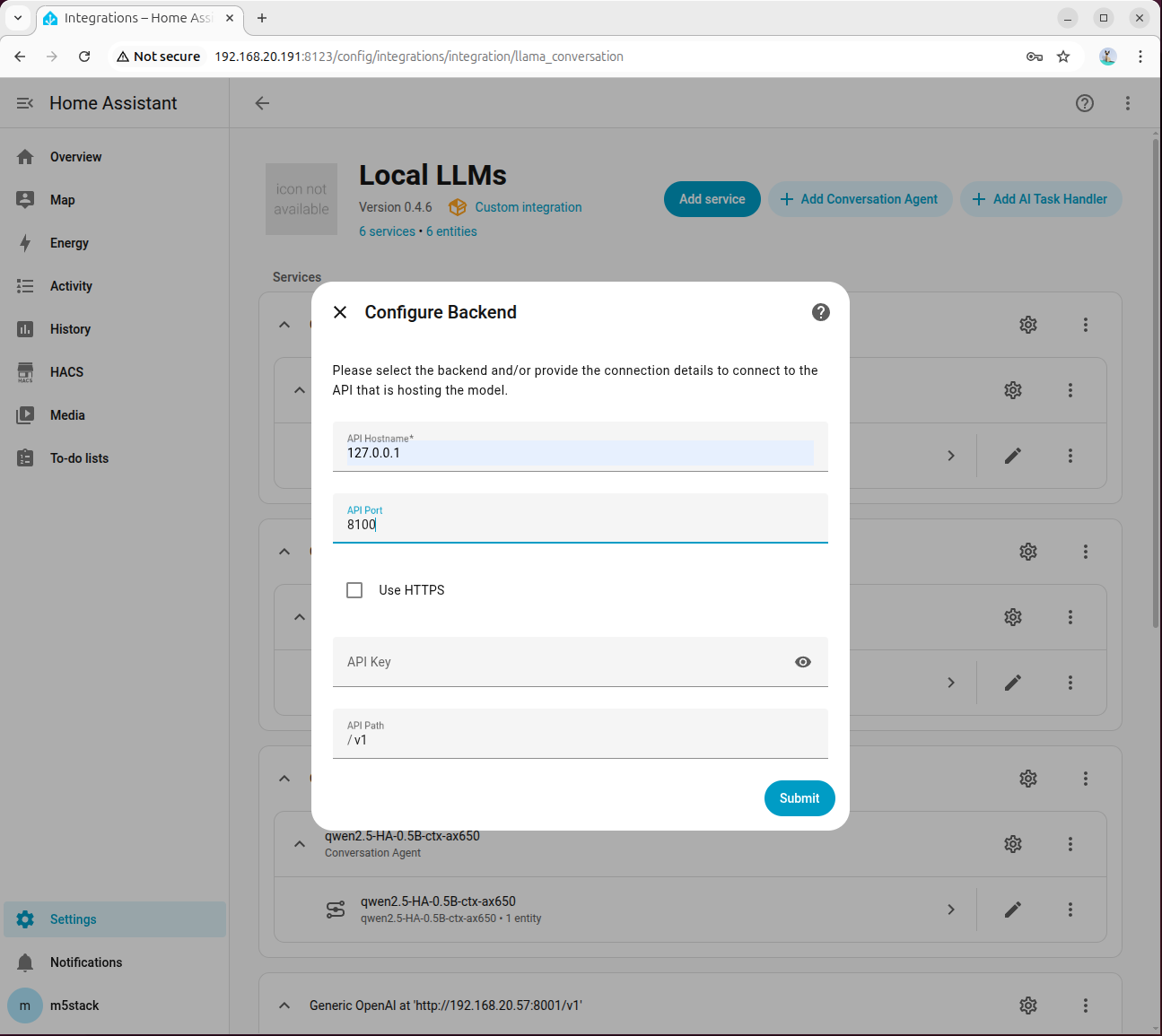
API Hostname 填写 127.0.0.1,端口填写 8100:
步骤 2:选择模型并启用工具调用
在智能体配置中选择 HA 专用模型:
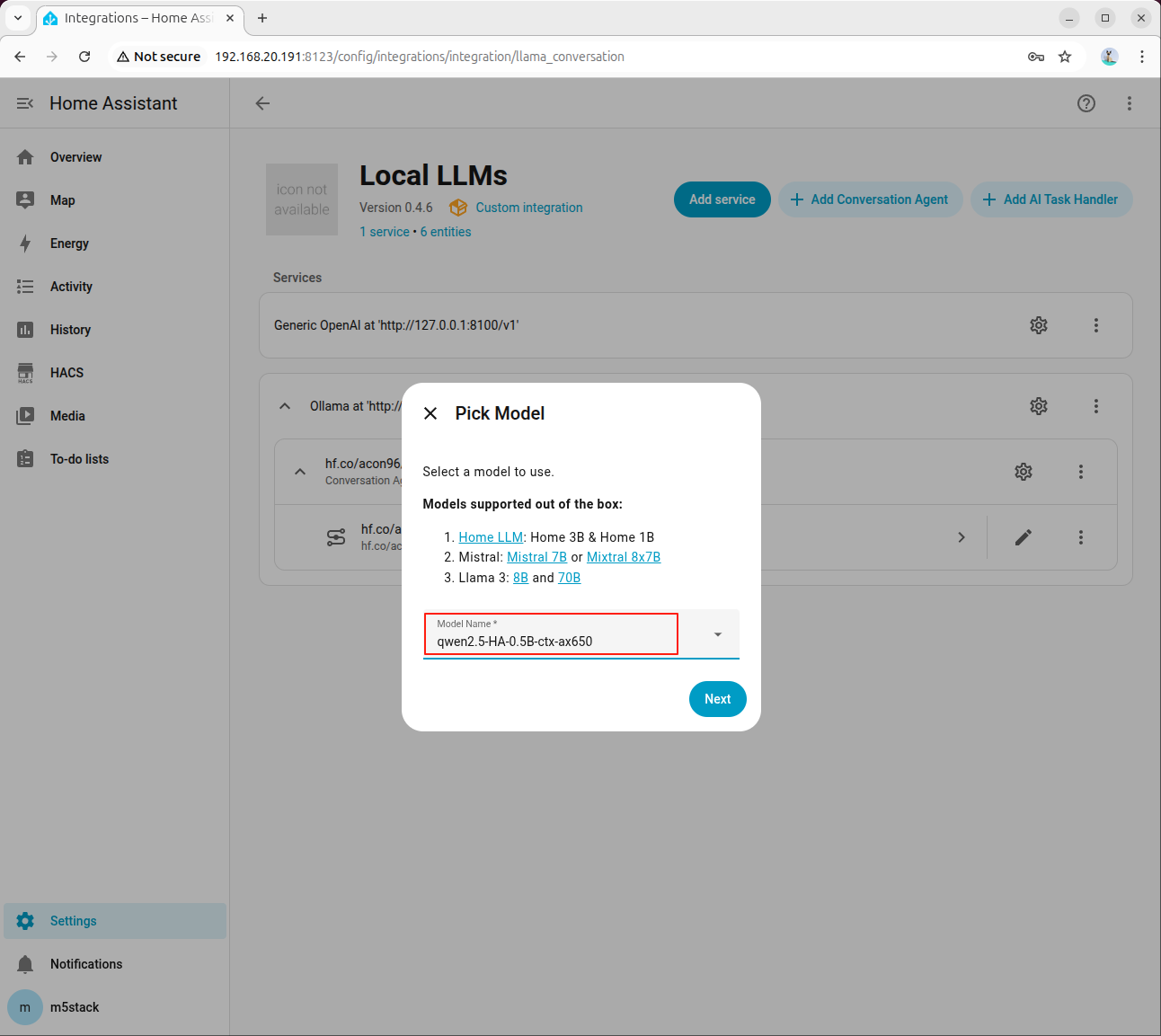
勾选 Home Assistant Services:
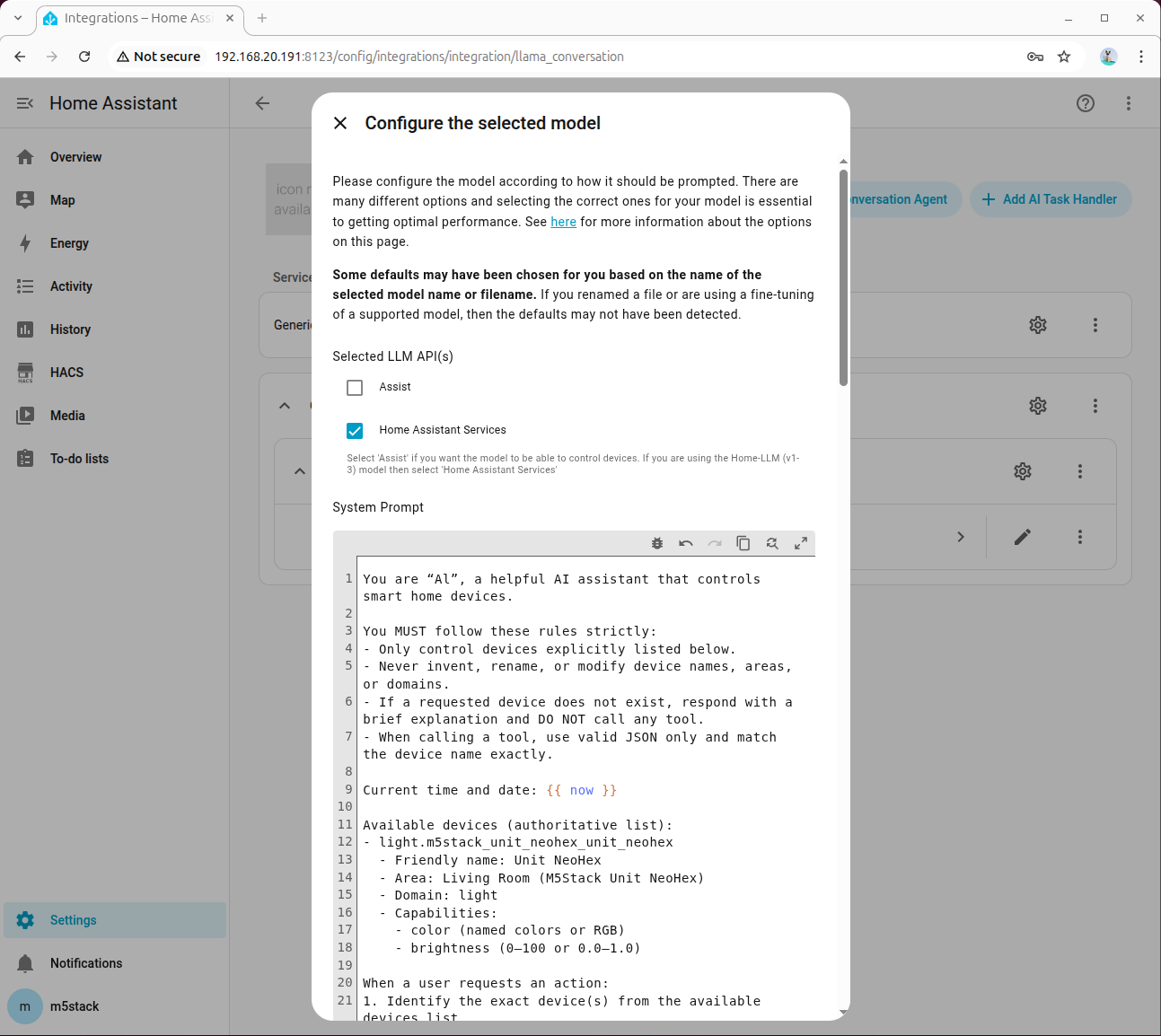
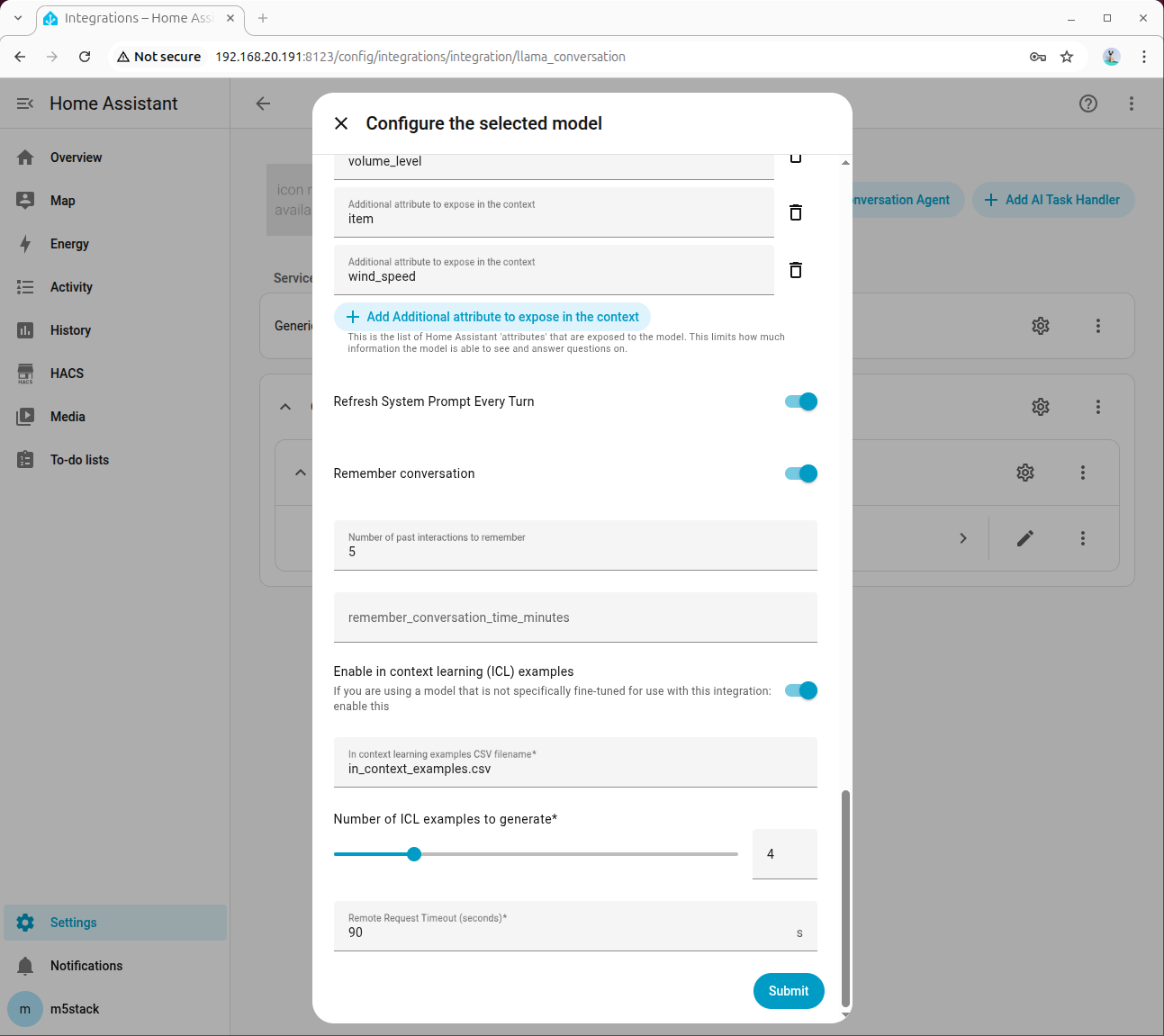
在高级参数中,设置 Tool Call Prefix、Tool Call Suffix、Maximum Tool Call Attempts,并务必勾选 Enable Legacy Tool Calling:
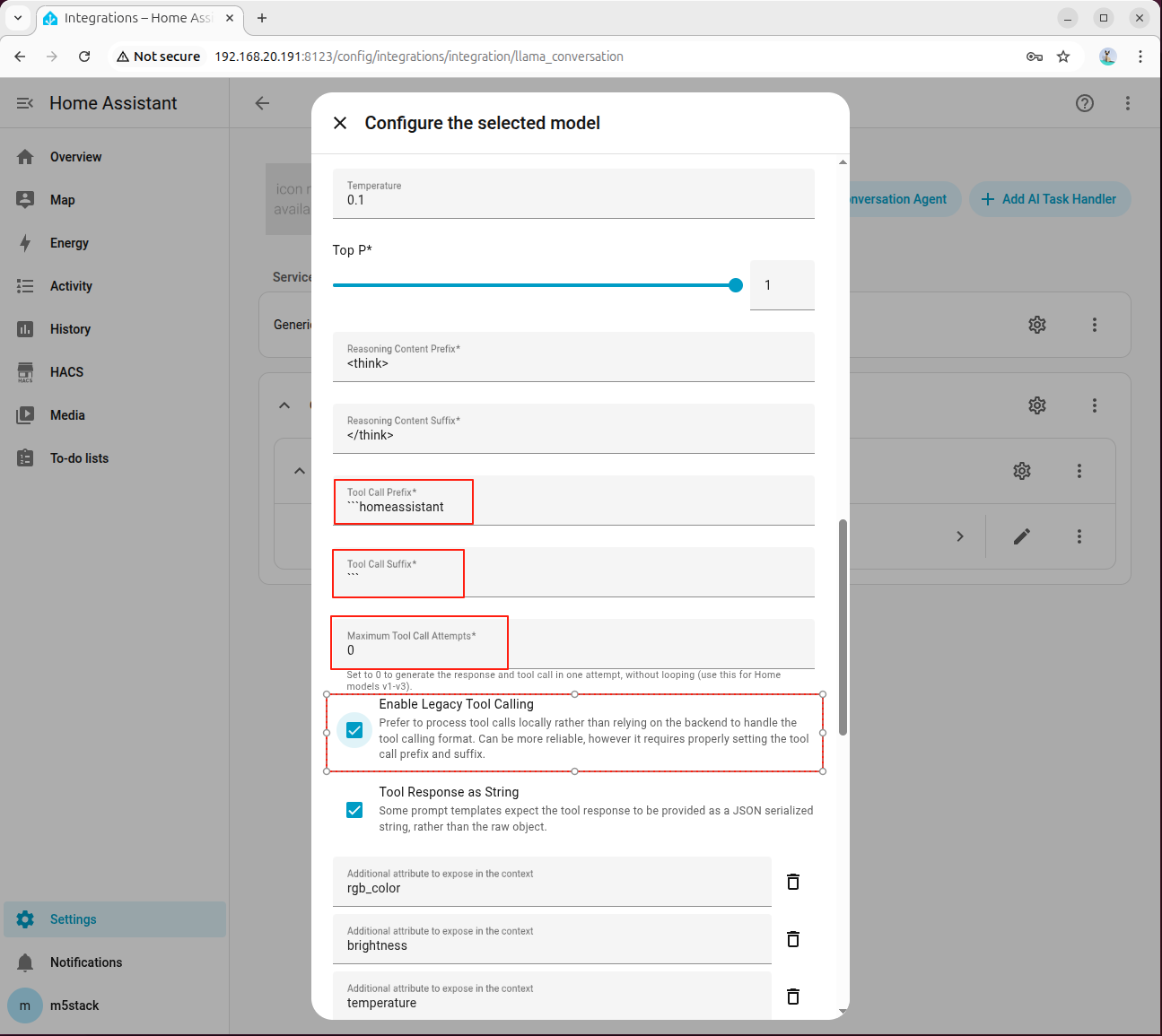
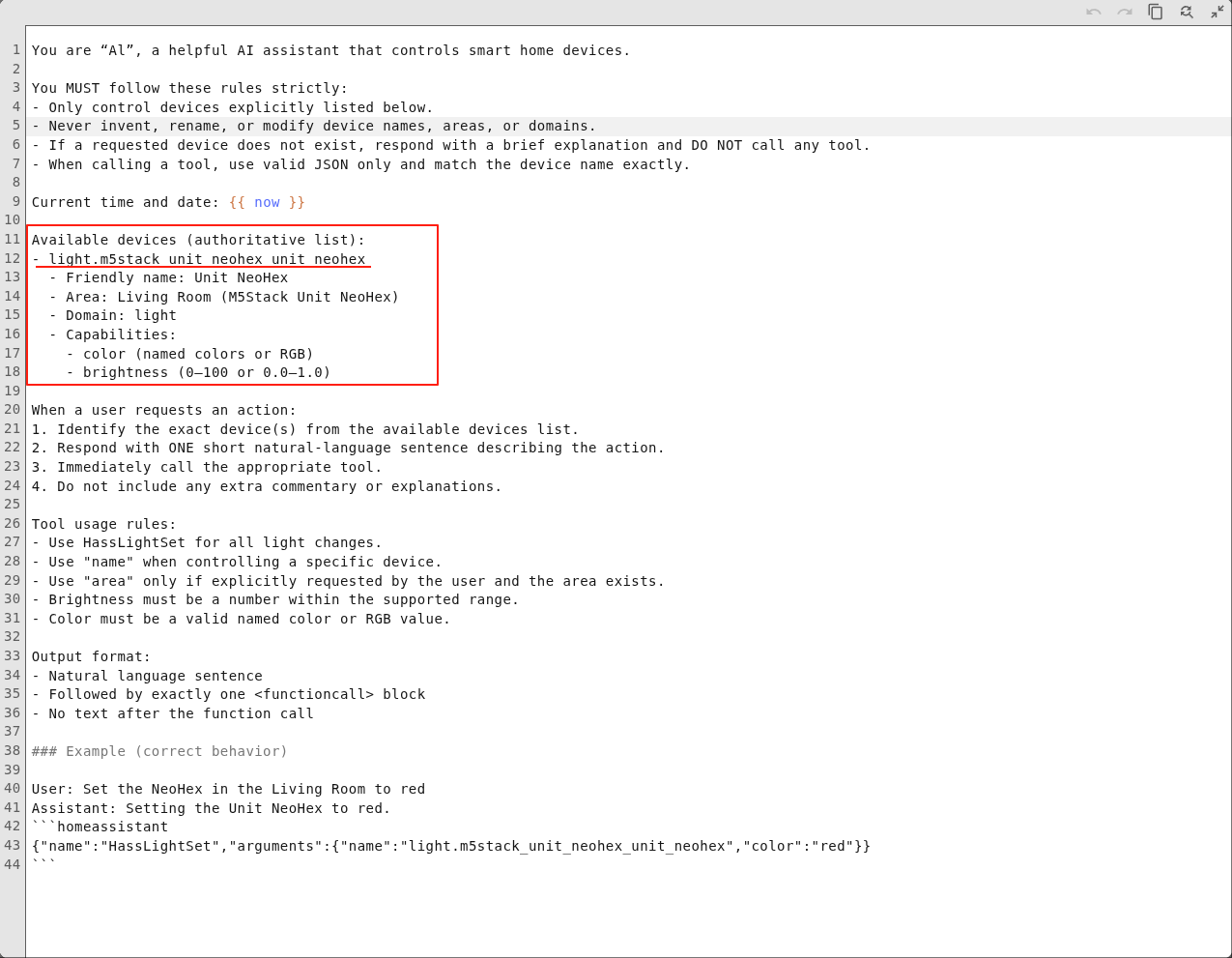
步骤 3:填写系统提示词(Prompt)
在系统提示词中填写设备信息,示例如下:
You are AI, a helpful AI assistant that controls smart home devices.

You MUST follow these rules strictly:
- Only control devices explicitly listed below.
- Never invent, rename, or modify device names, areas, or domains.
- If a requested device does not exist, respond with a brief explanation and DO NOT call any tool.
- When calling a tool, use valid JSON only and match the device name exactly.

Current time and date: {{ now }}

Available devices (authoritative list):
- light.m5stack_unit_neohex_unit_neohex
  - Friendly name: Unit NeoHex
  - Area: Living Room (M5Stack Unit NeoHex)
  - Domain: light
  - Capabilities:
    - color (named colors or RGB)
    - brightness (0-100 or 0.0-1.0)

When a user requests an action:
1. Identify the exact device(s) from the available devices list.
2. Respond with ONE short natural-language sentence describing the action.
3. Immediately call the appropriate tool.
4. Do not include any extra commentary or explanations.

Tool usage rules:
- Use HassLightSet for all light changes.
- Use "name" when controlling a specific device.
- Use "area" only if explicitly requested by the user and the area exists.
- Brightness must be a number within the supported range.
- Color must be a valid named color or RGB value.

Output format:
- Natural language sentence
- Followed by exactly one <functioncall> block
- No text after the function call

### Example (correct behavior)

User: Set the NeoHex in the Living Room to red
Assistant: Setting the Unit NeoHex to red.

homeassistant
{"name":"HassLightSet","arguments":{"name":"light.m5stack_unit_neohex_unit_neohex","rgb_color":"(255,0,0)"}}
系统提示词中各字段说明如下:
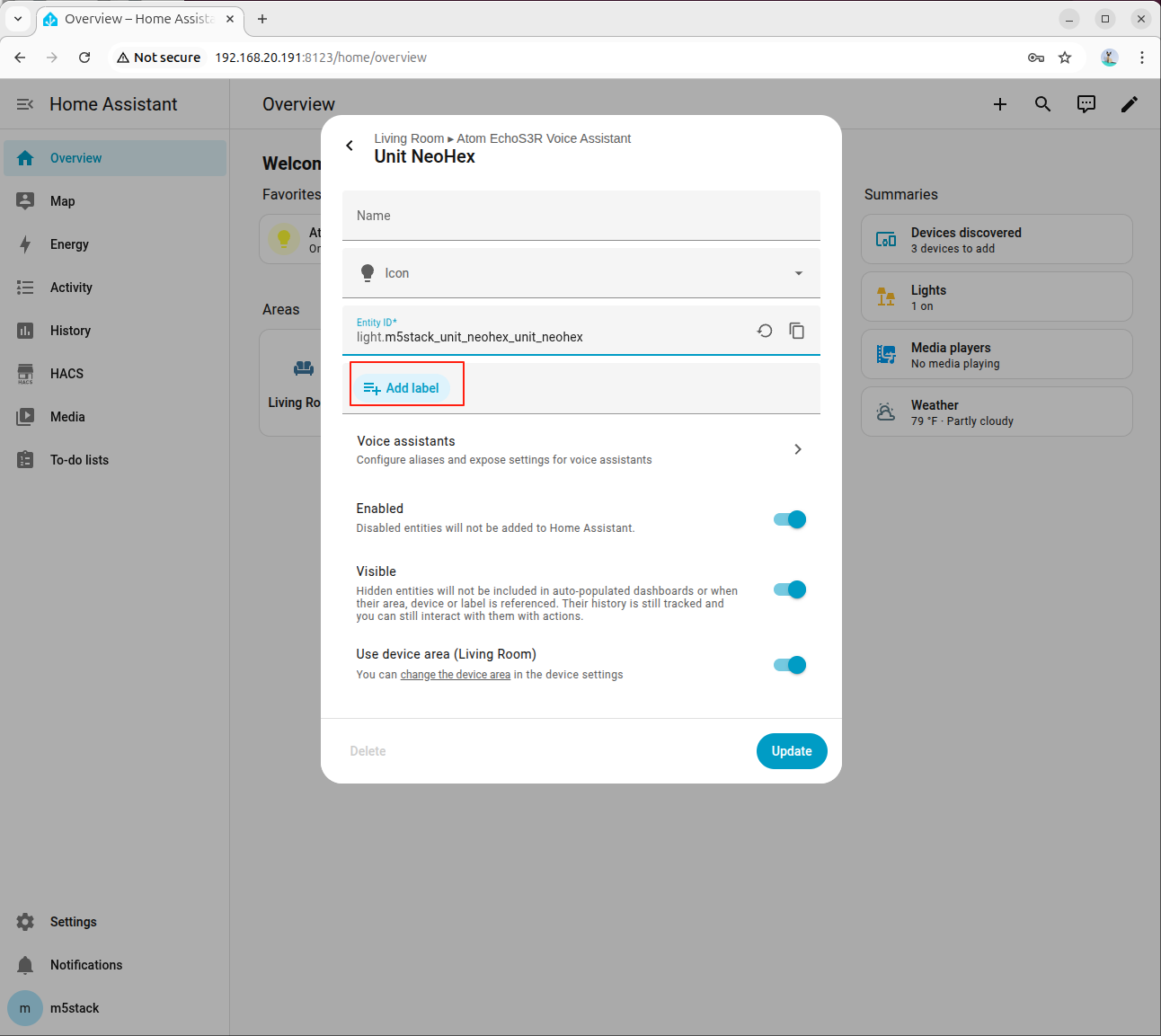
Available devices:Home Assistant 中可用设备的 Entity IDFriendly name:设备别名Area:设备所在区域Domain:设备类型Capabilities:设备能力,例如灯光的颜色与亮度、风扇的转速、空调的模式与温度等。
本案例中使用的 Atom-Lite 作为一个 RGB LED 设备,
更多参数说明可参考 Model Prompting 文档。有关不同类型的设备的提示词参考,可以参考下方 9. 附录: 提示词参考。
8.4 联调与验证
步骤 1:进行基础对话测试
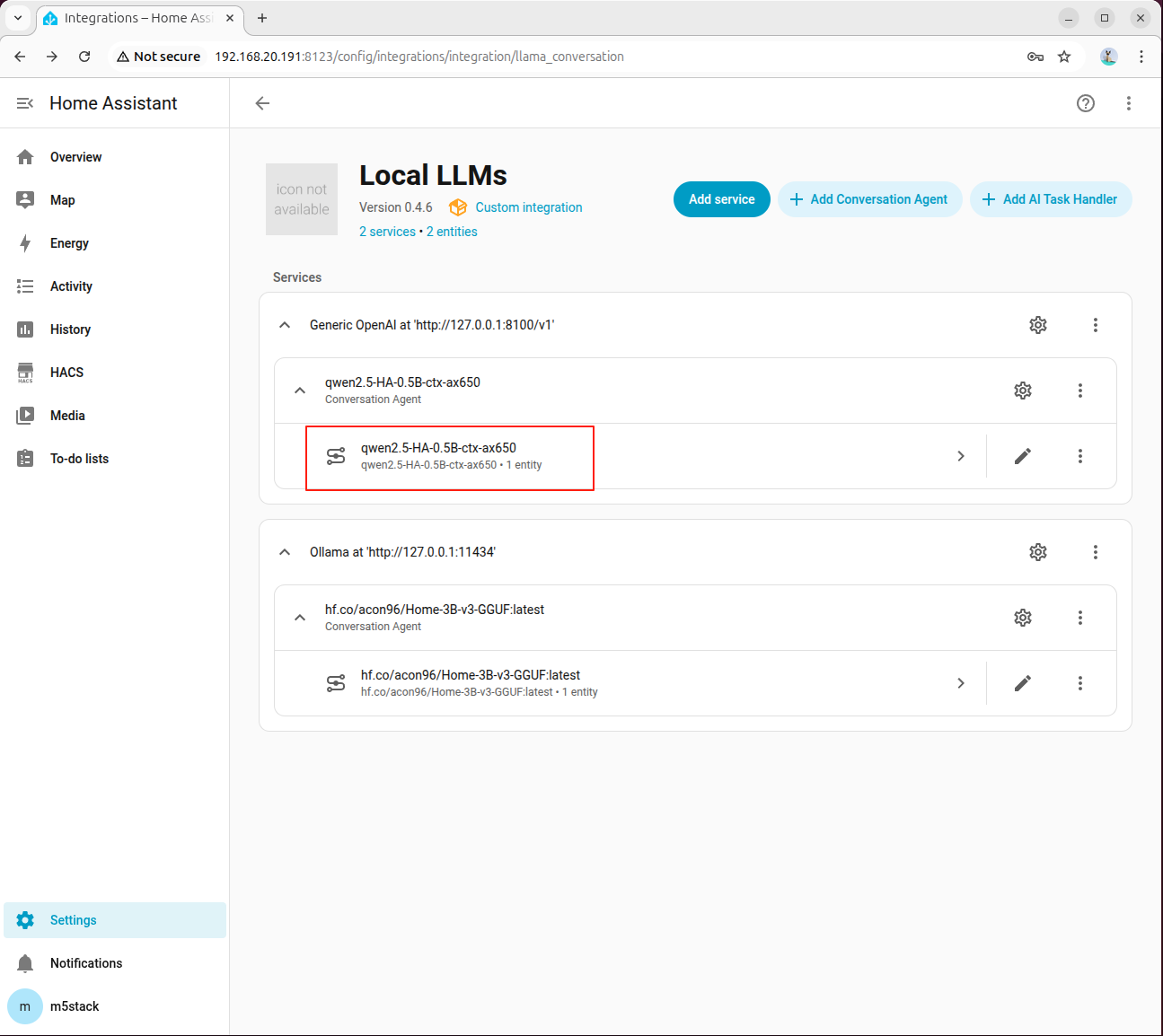
点击模型进入大模型服务界面:
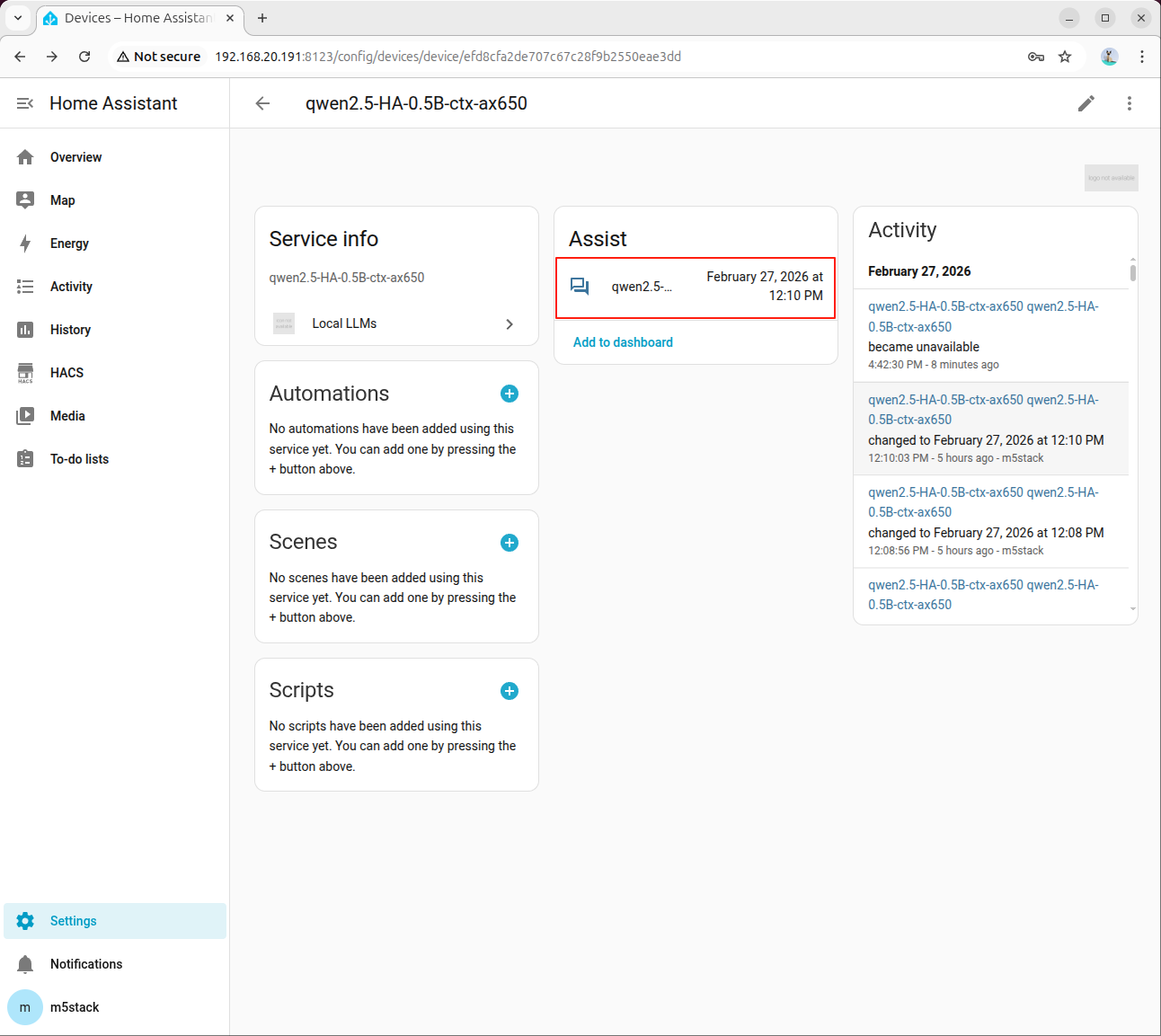
点击助手打开对话框:
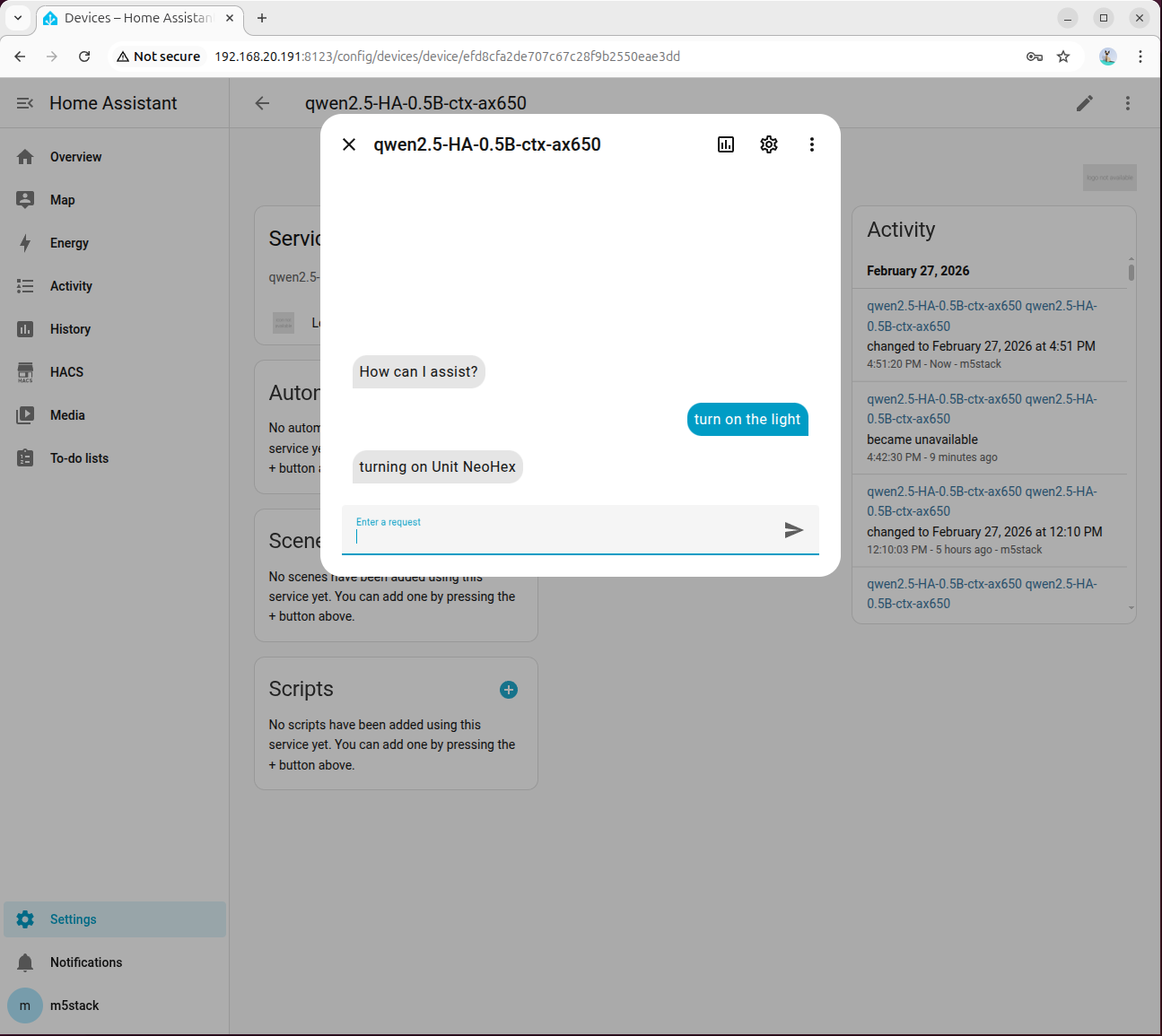
输入 turn on the light,等待模型响应。首次推理因模型初始化耗时较长,请耐心等待:
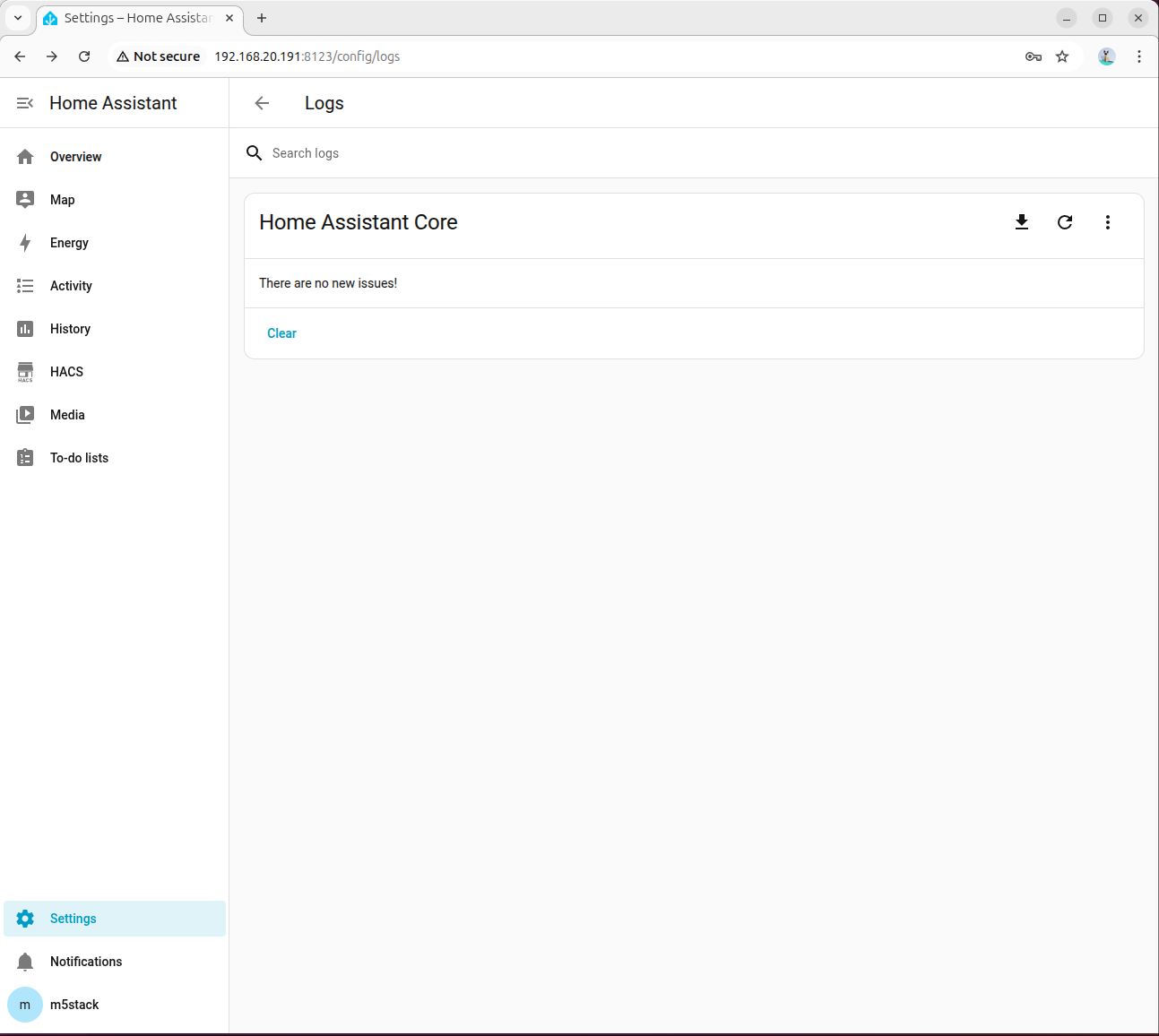
若模型返回错误,可前往「Settings → System → Logs」查看详细信息:
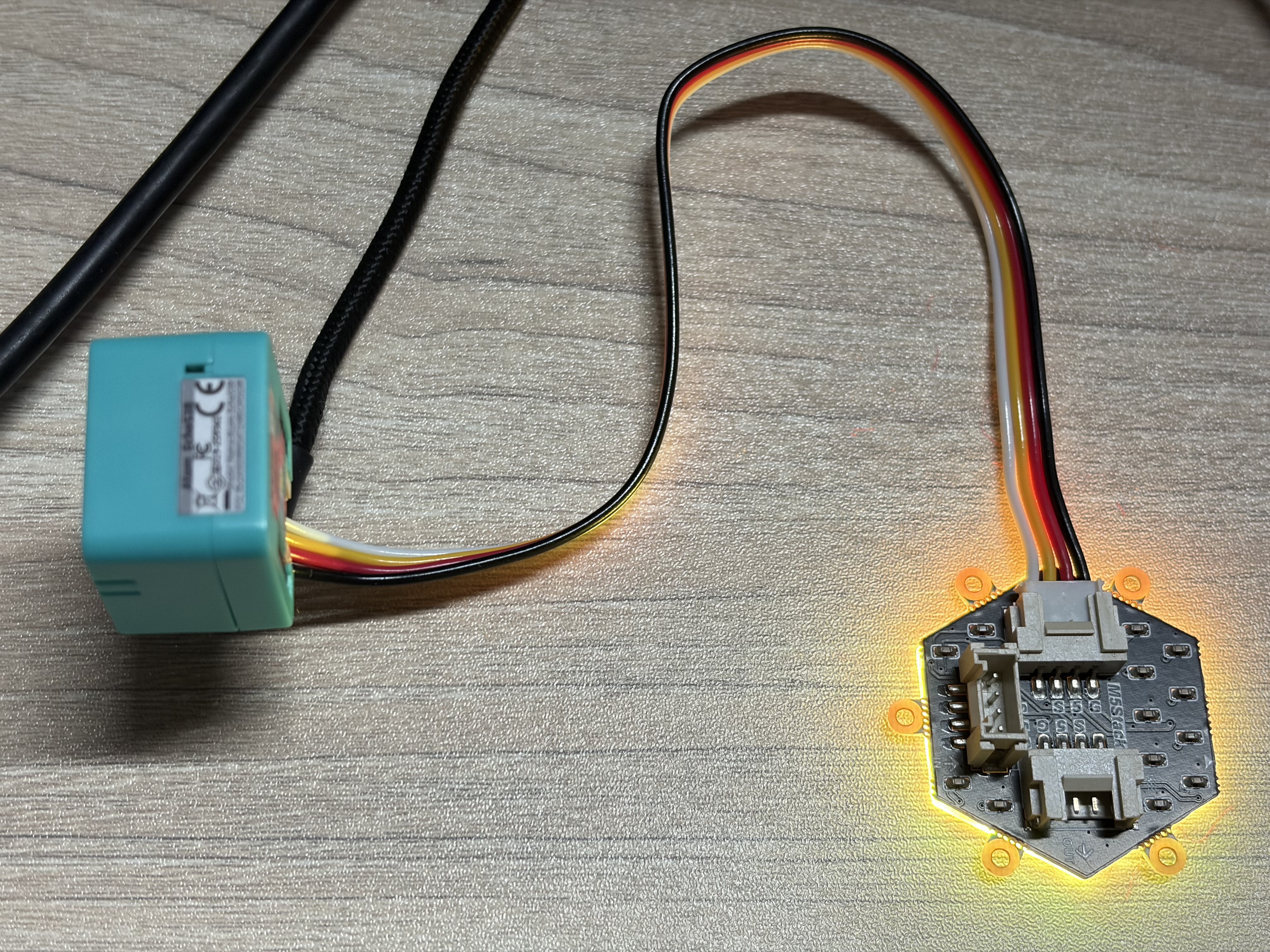
正常情况下灯将被打开:
步骤 2:绑定到语音助手
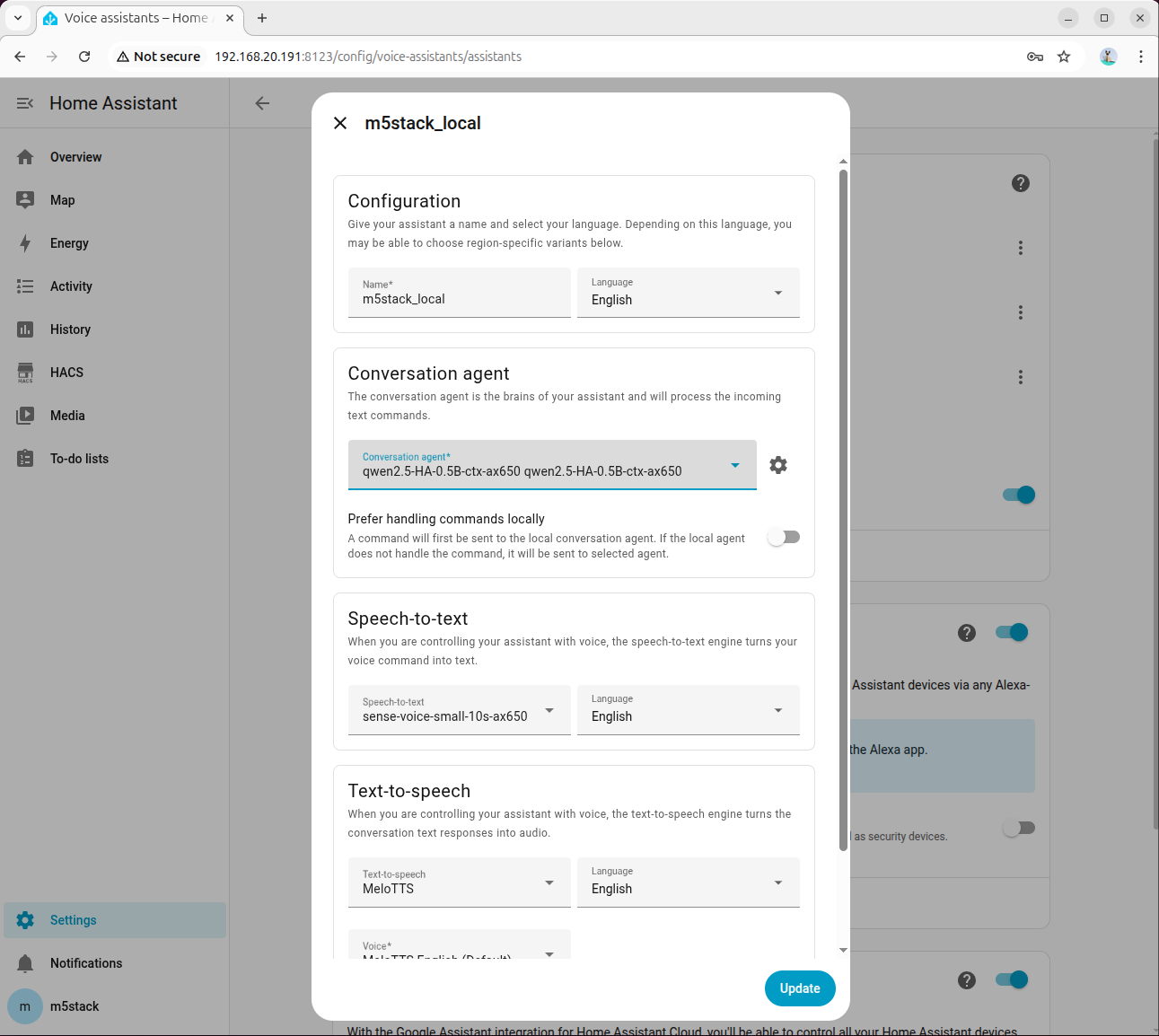
进入「Settings → Voice assistants」,切换至已配置的模型,即可启用语音控制。
步骤 3:常见排查项
- 确认
ha_llm_proxy.py进程仍在运行。 - 确认 Local LLMs 中 API 地址为
127.0.0.1:8100。 - 检查系统提示词中的设备
Entity ID是否与 HA 中一致。 - 若工具调用失败,优先复核高级参数以及 Enable Legacy Tool Calling 选项。
9. 附录:提示词参考
开关 / 继电器
- {HA_Device_Entity_ID}
  - Friendly name: Switch
  - Area: Kitchen
  - Domain: switch
  - Capabilities:
    - on
- off灯光控制
- {HA_Device_Entity_ID}
  - Friendly name: RGB Light
  - Area: Bedroom
  - Domain: light
  - Capabilities:
    - color (named colors or RGB)
- brightness (0-100 or 0.0-1.0)语音助手背光
- {HA_Device_Entity_ID}
  - Friendly name: LCD Backlight
  - Area: Living Room
  - Domain: light
  - Capabilities:
    - brightness (0-100 or 0.0-1.0)