

Home Assistant
Home Assistant
主控与整机
摄像头
扩展模块
灯光控制
Tab5 Home Assistant HMI
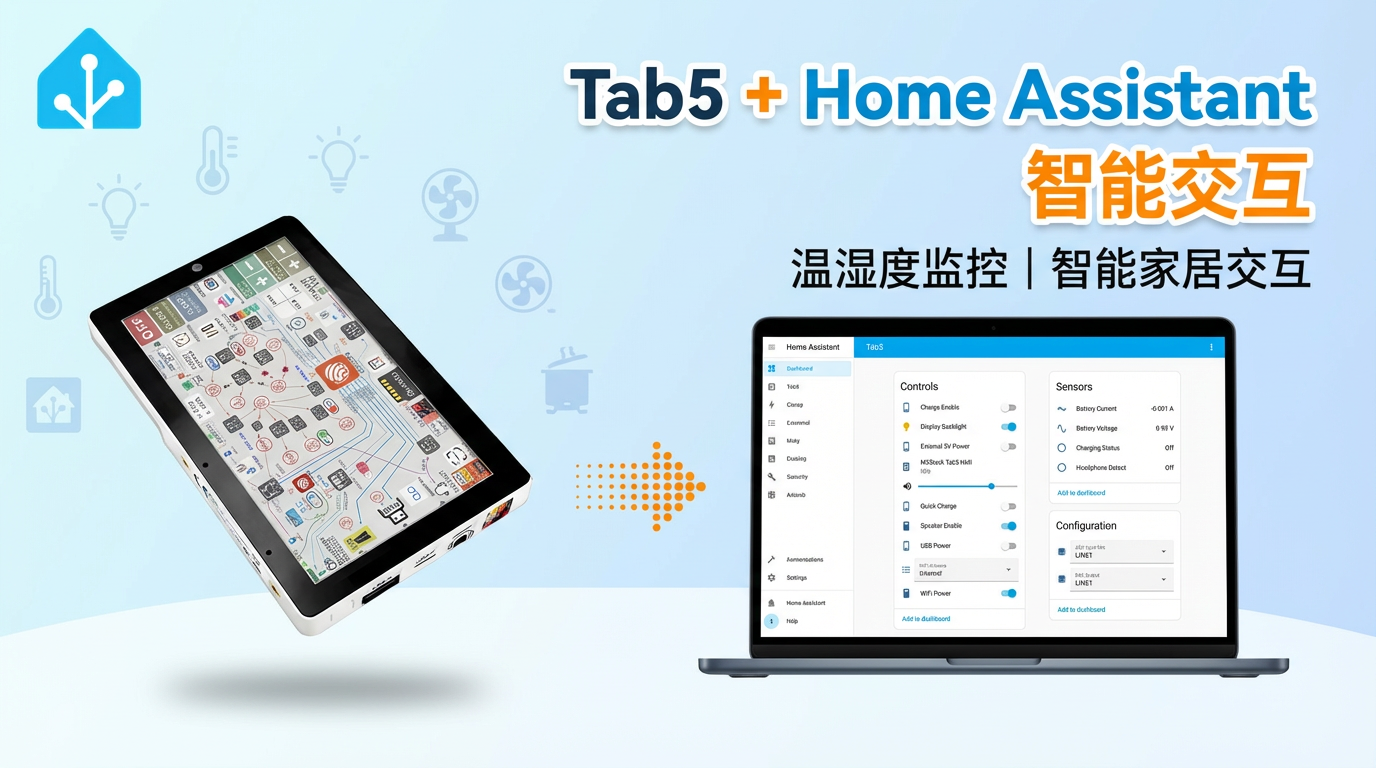
本案例展示 Tab5 作为 Home Assistant 触控面板的固定配置。Tab5 通过 LVGL 界面读取 Home Assistant 实体状态,并执行灯光、空调等实体操作。
1. 应用说明
| 项目 | 信息 |
|---|---|
| 硬件产品 | Tab5、Unit ENV-Pro、Unit NeoHEX |
| 外部实体 | Home Assistant 中已接入的空调实体 |
| 应用功能 | 触控显示环境数据,控制灯光、空调和其他 Home Assistant 实体 |
| ESPHome 版本要求 | 2026.7.0 及以上 |
兼容性
当前示例配置默认适用于 ST7121 版本。ST7123 版本使用
st7123 触控平台,并将显示 model 改为 M5STACK-TAB5-ST7123。早期 ILI9881C + GT911 版本需使用 M5STACK-TAB5 显示型号,并按 ESPHome 设备指南配置 GT911 触控。可先查看机身背面的屏幕型号贴纸;若标为 ST7123、触控正常但屏幕无显示,可尝试 M5STACK-TAB5-ST7121。 ESPHome Tab52. 完整配置
Tab5 HMI 配置包含主配置、LVGL 界面和交互脚本,完整配置可通过 packages 引入:
packages:
  remote_package_files:
    url: https://github.com/m5stack/esphome-yaml
    files: [common/tab5-ha-hmi.yaml]
    ref: main
refresh: 1d完整 YAML 及其依赖文件:
使用配置前,在 YAML 的 wifi 部分填写实际网络信息。设备配置、校验和部署方式请参考 ESPHome 快速上手。
3. 使用方法
添加设备
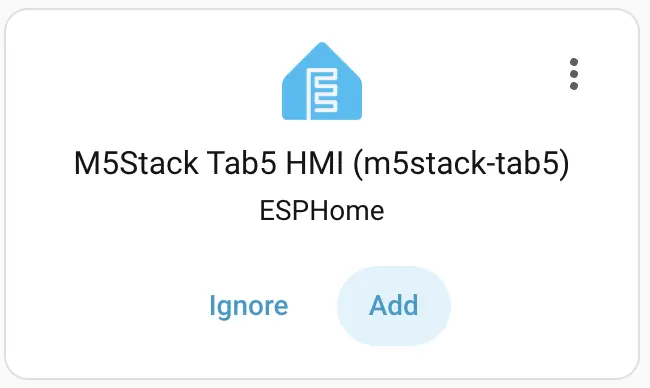
- 设备联网后,在 Home Assistant 的设备发现提示中点击
Add,完成 ESPHome 集成。
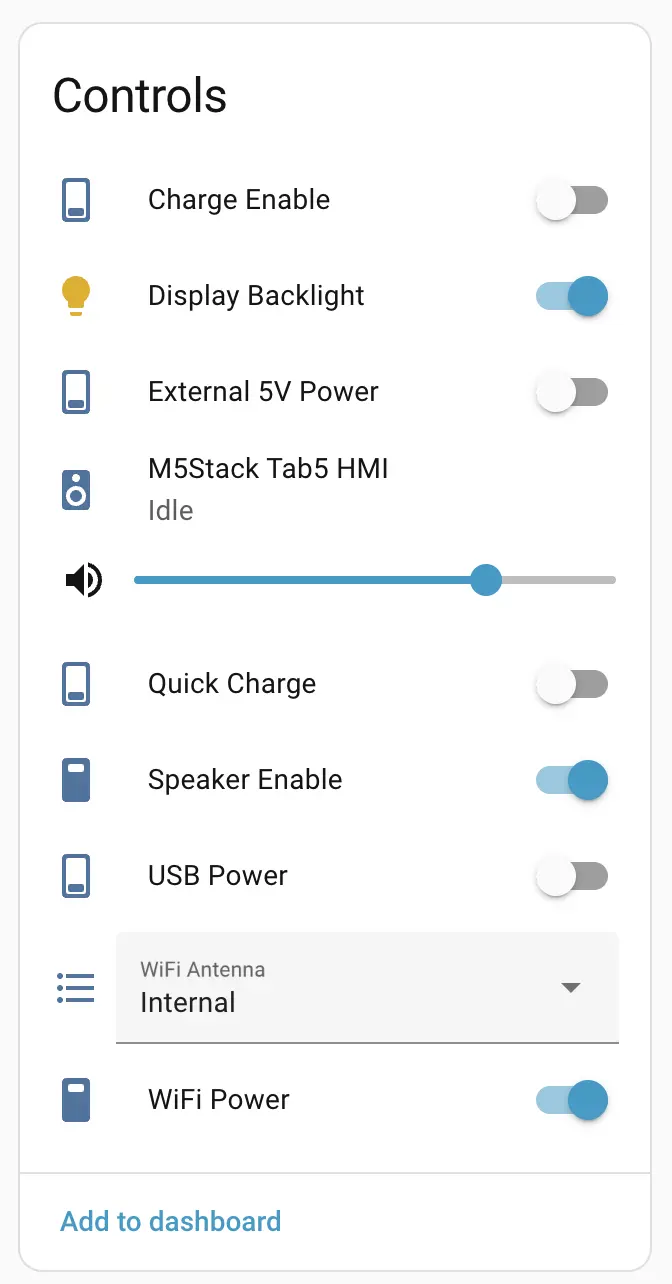
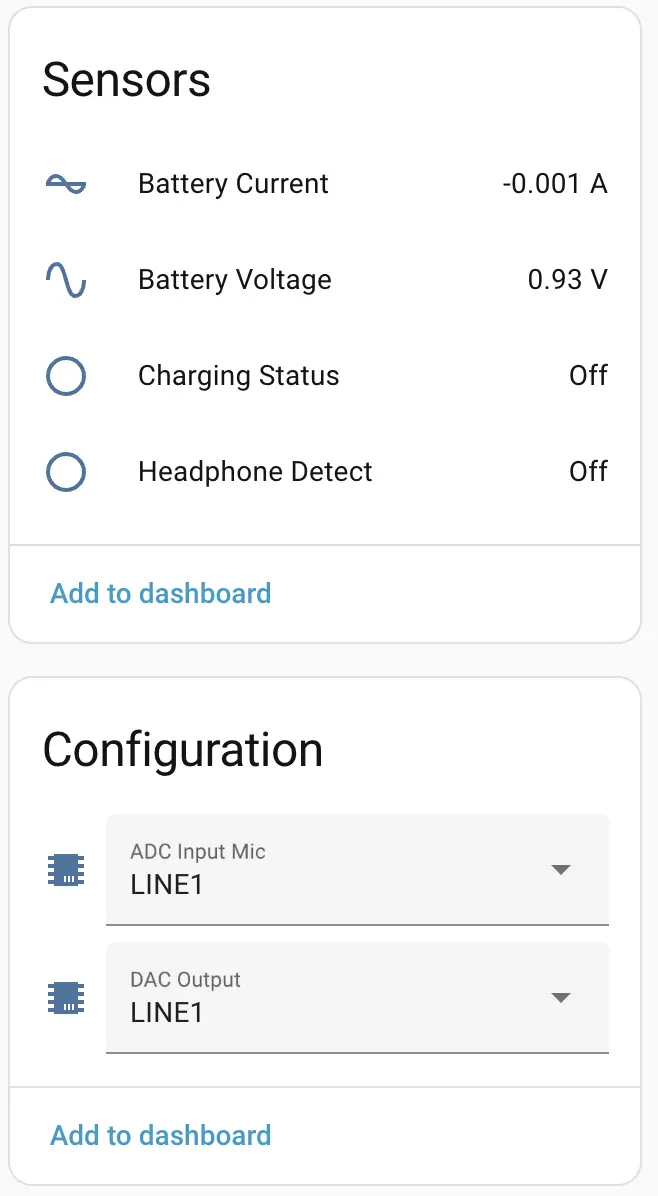
- 添加完成后,可在 Tab5 上查看环境数据和 Home Assistant 实体状态。
授权实体操作
Tab5 需要获得 Home Assistant 执行动作的权限,才能控制灯光、空调等实体。
- 在 Home Assistant 中打开
Settings,查看 ESPHome 集成提示。
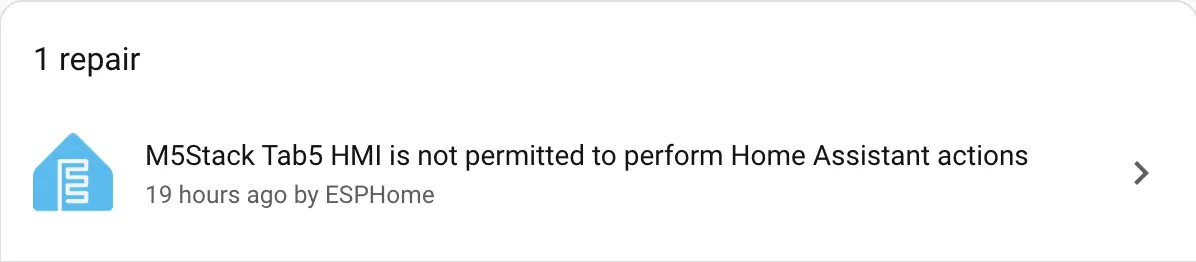
- 打开提示详情。
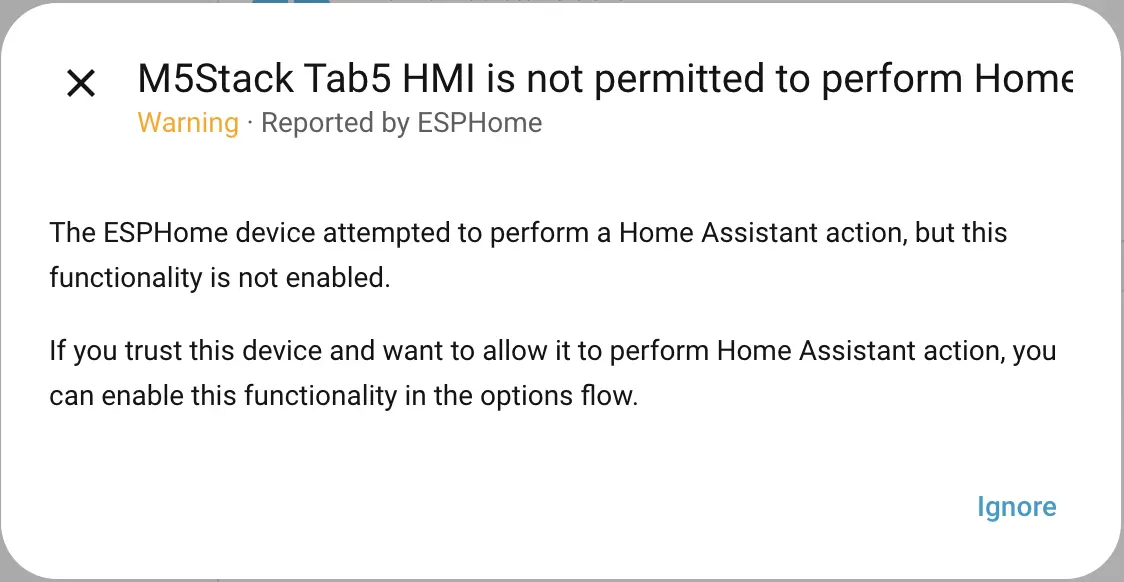
- 在
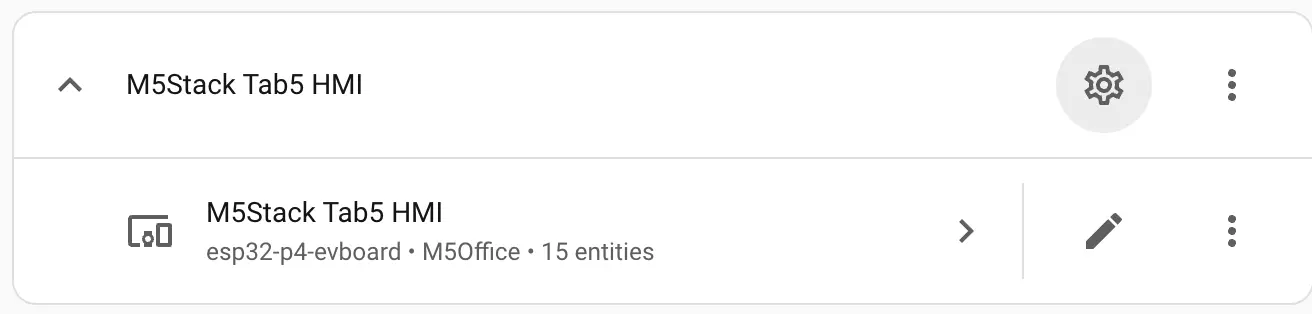
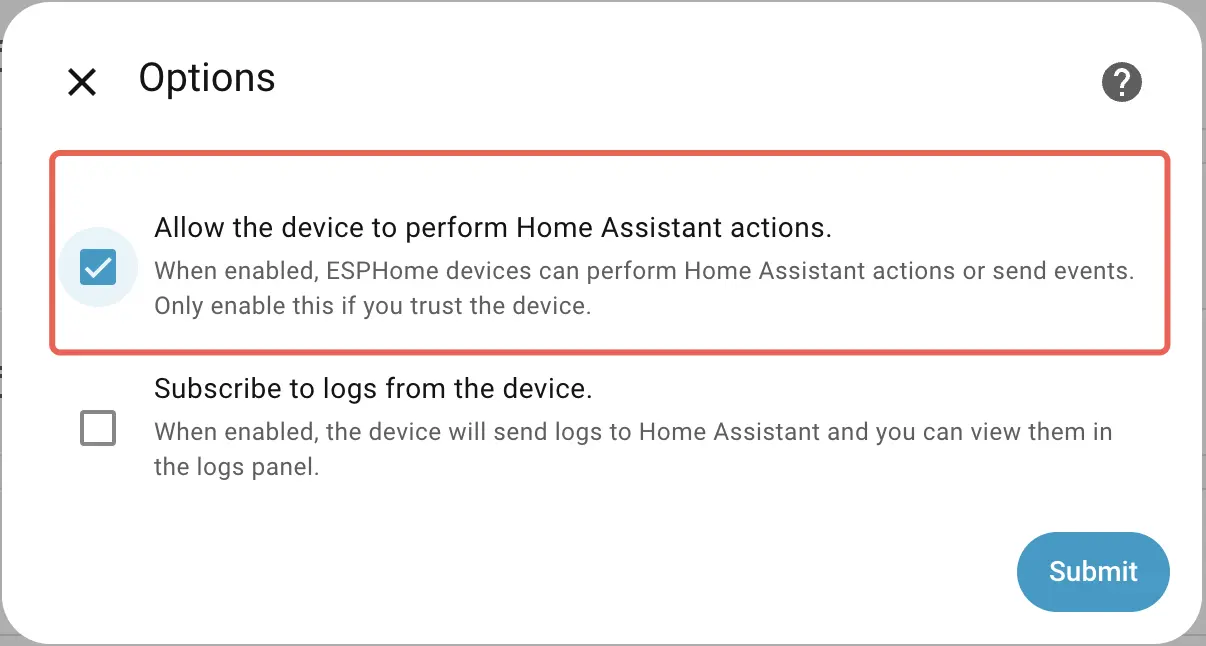
Settings->Devices & services->ESPHome中找到 Tab5,打开设置并勾选Allow the device to perform Home Assistant actions。
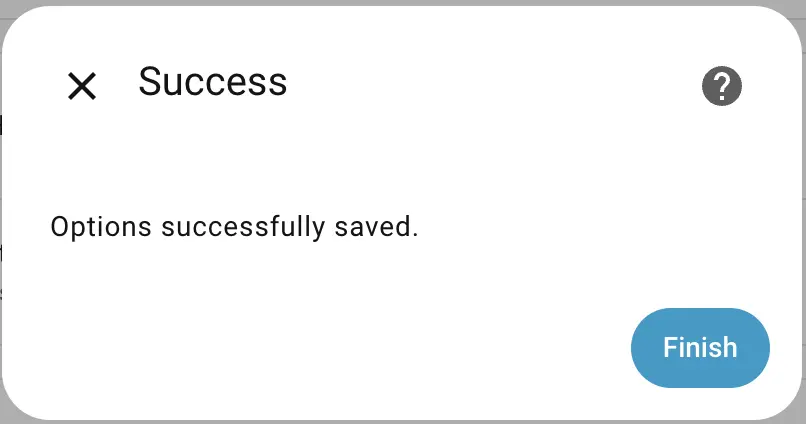
- 点击
Submit保存授权。
控制实体
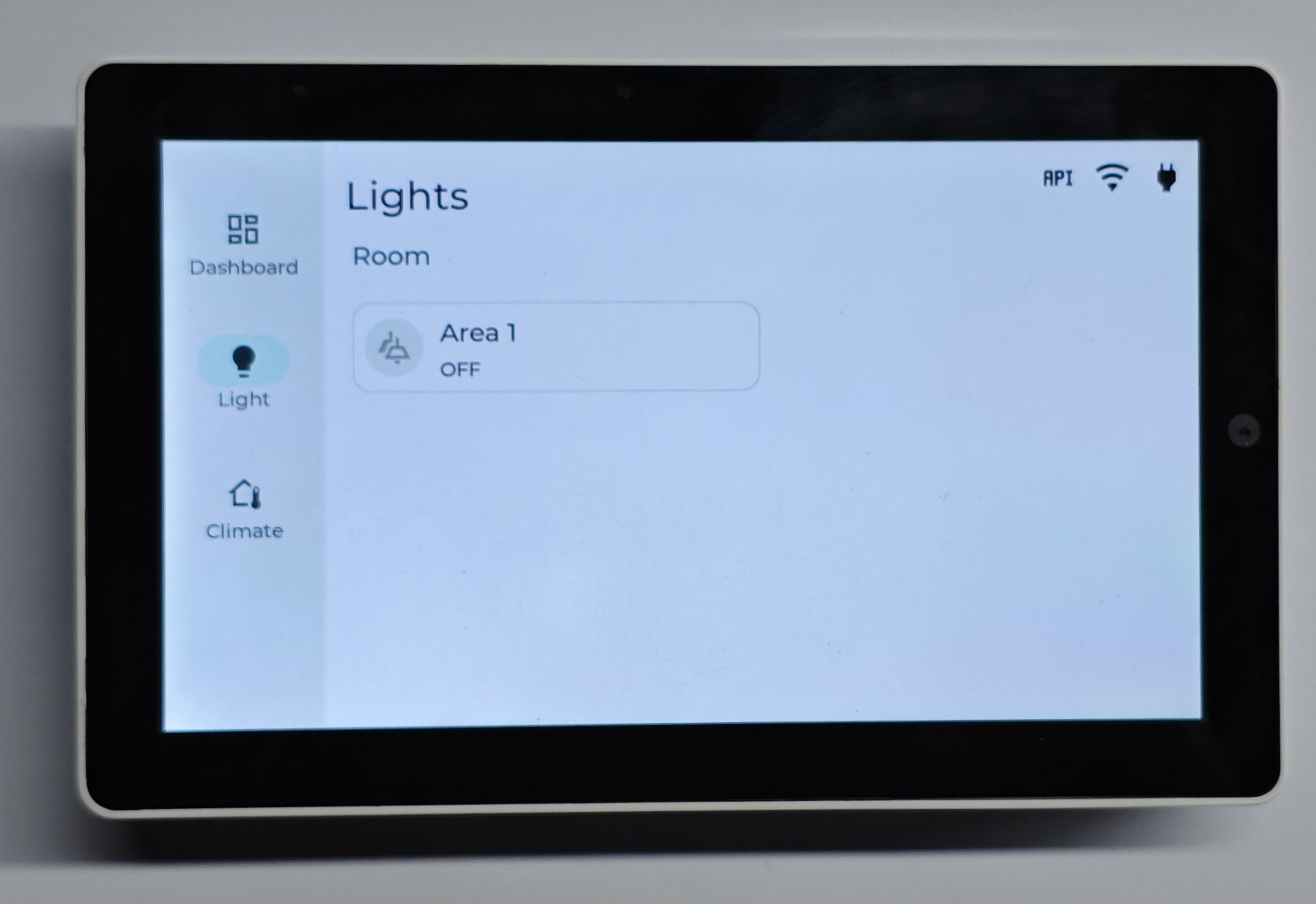
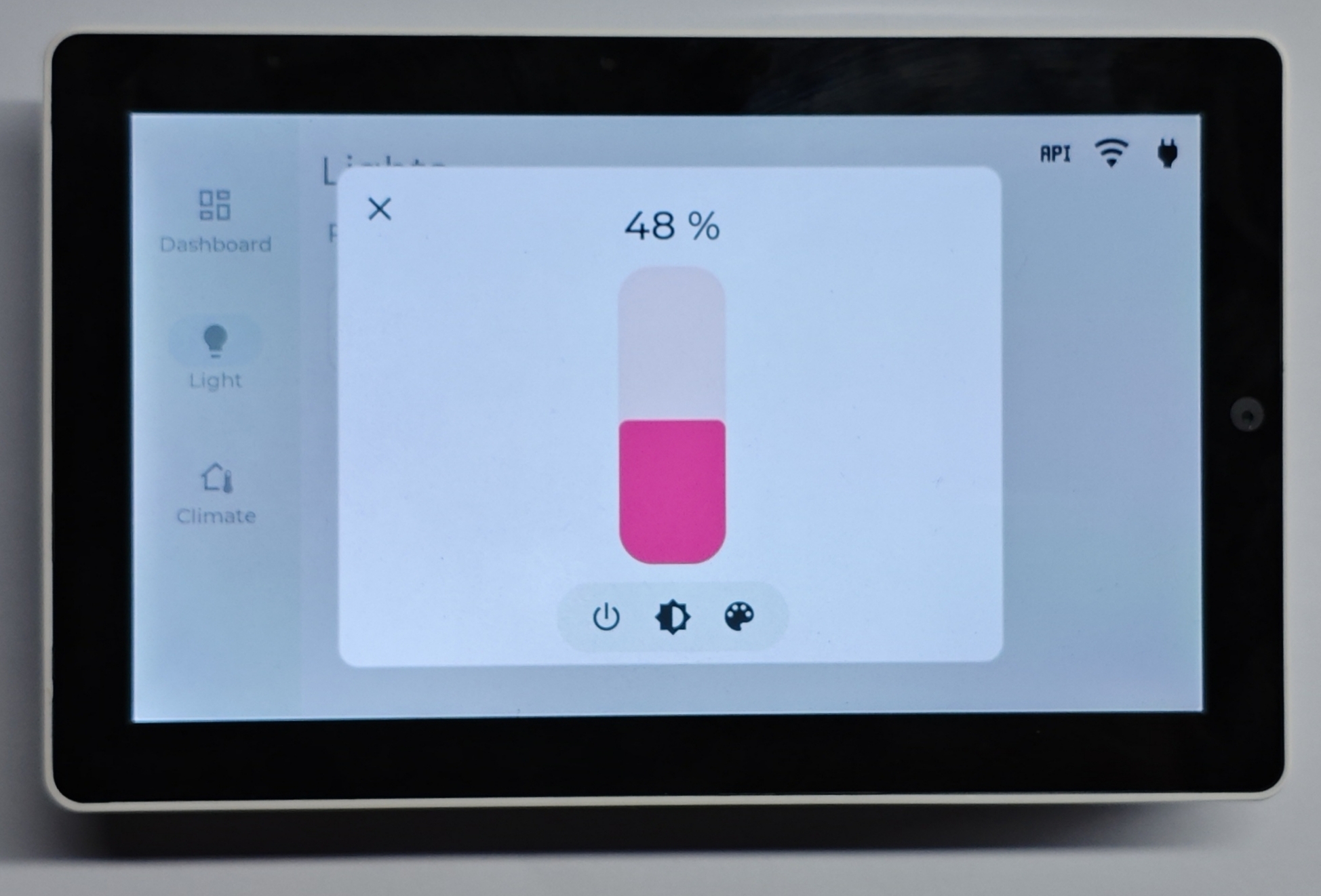
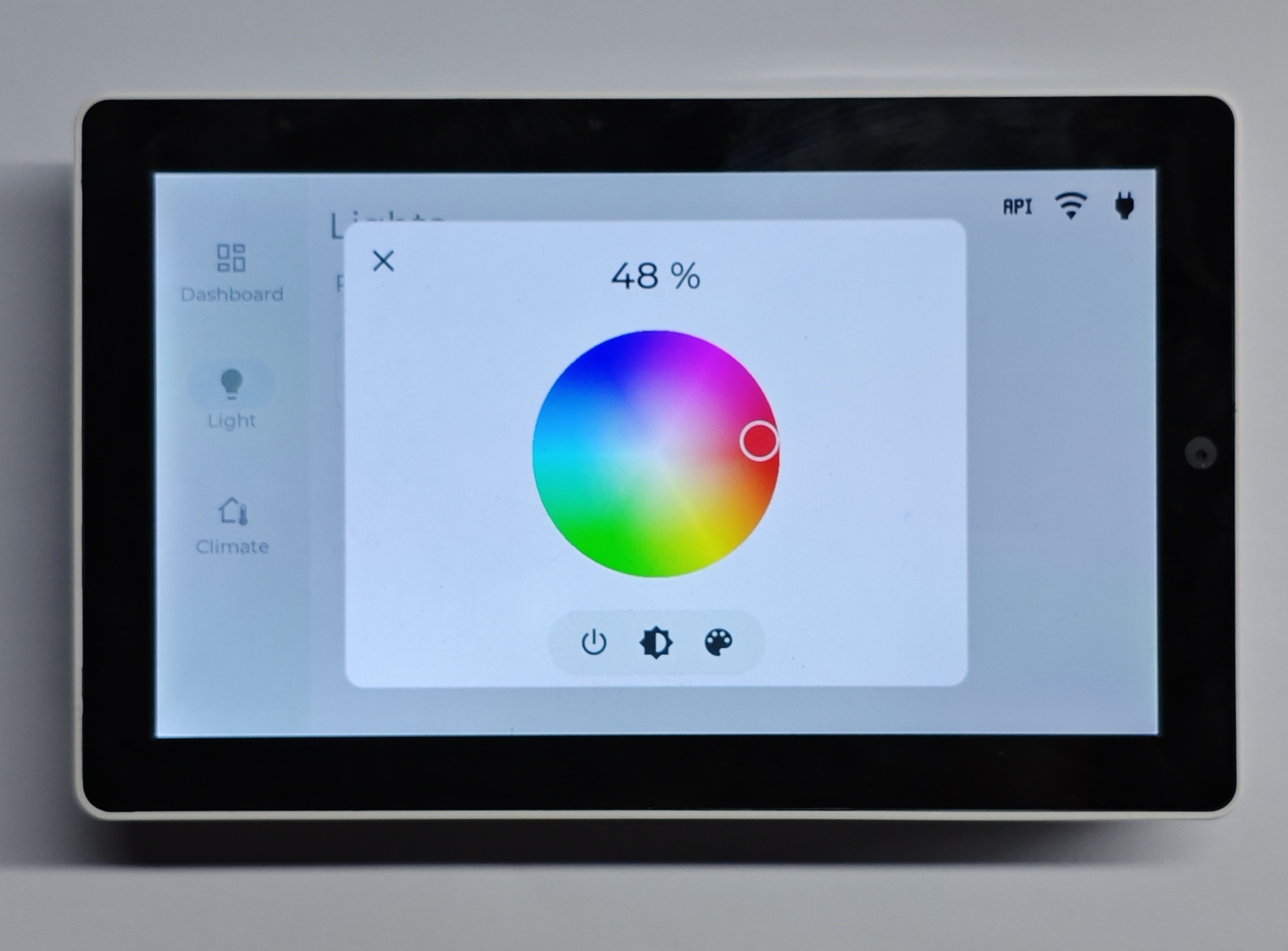
- 在侧边栏打开
Light页面,可切换灯光、调节亮度和修改 RGB 颜色。
- 在侧边栏打开
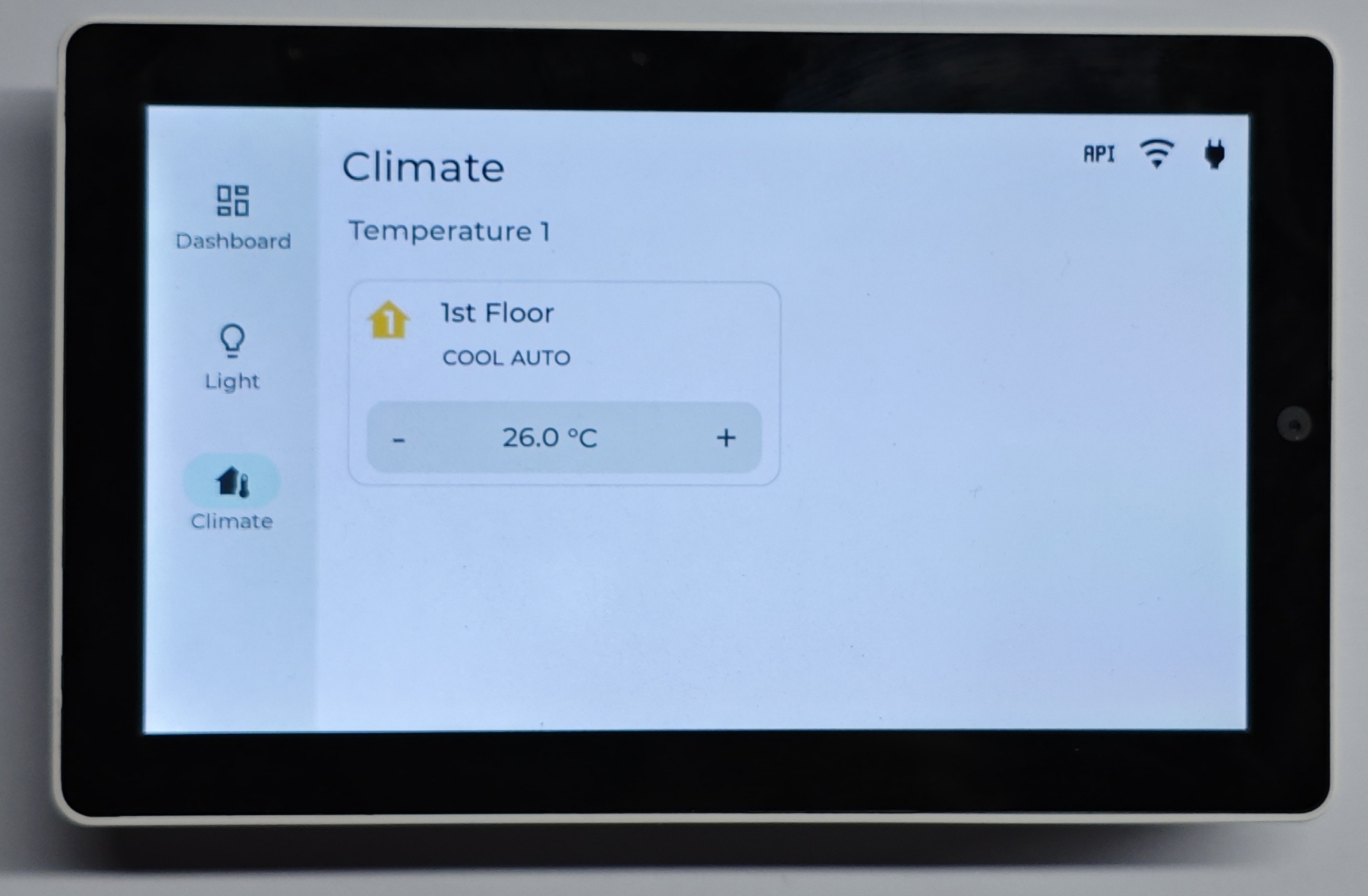
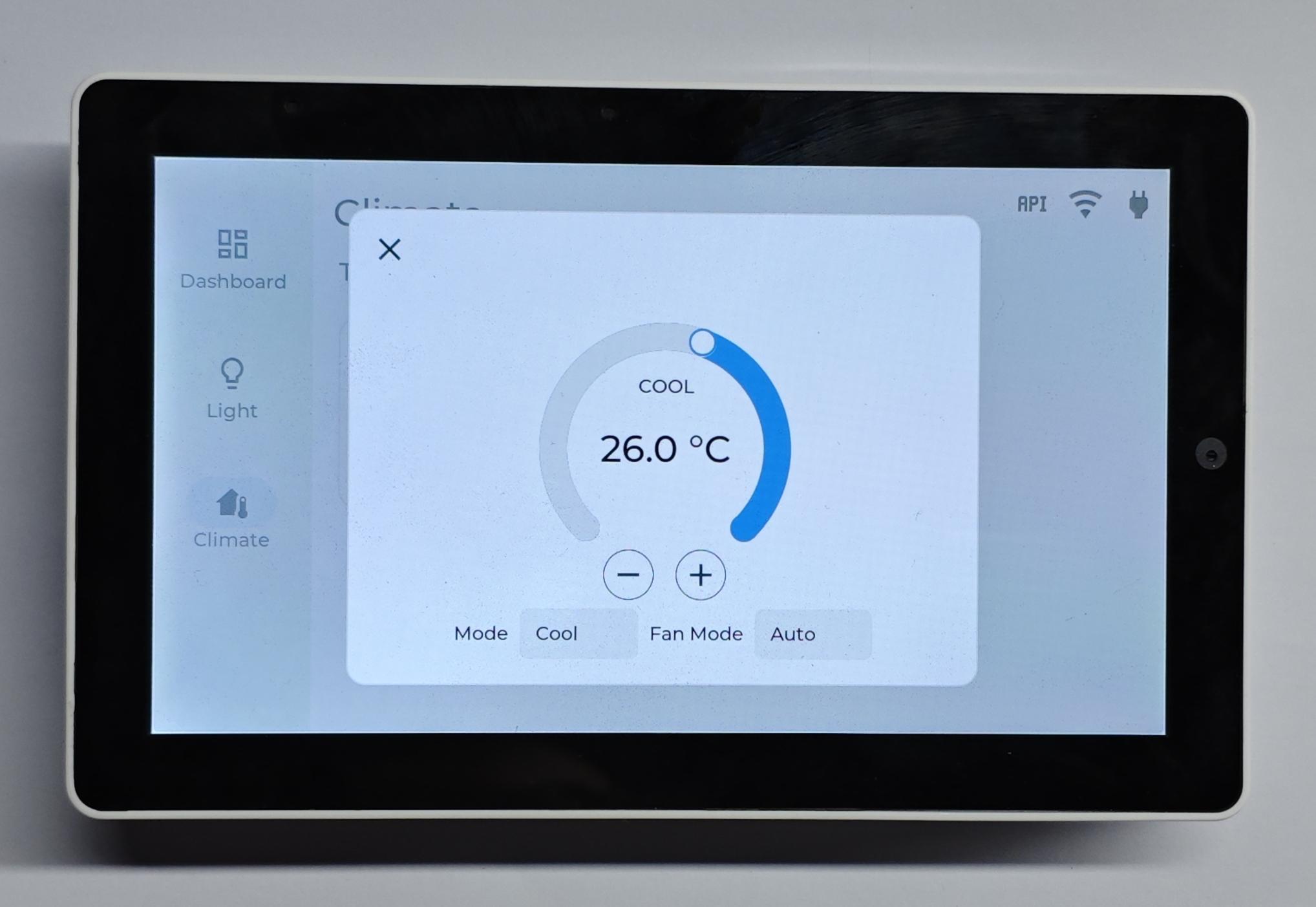
Climate页面,可调节目标温度、运行模式和风速。
4. 相关链接
5. 相关视频
Page Tools