Home Assistant
语音助手
功能套件
传感器
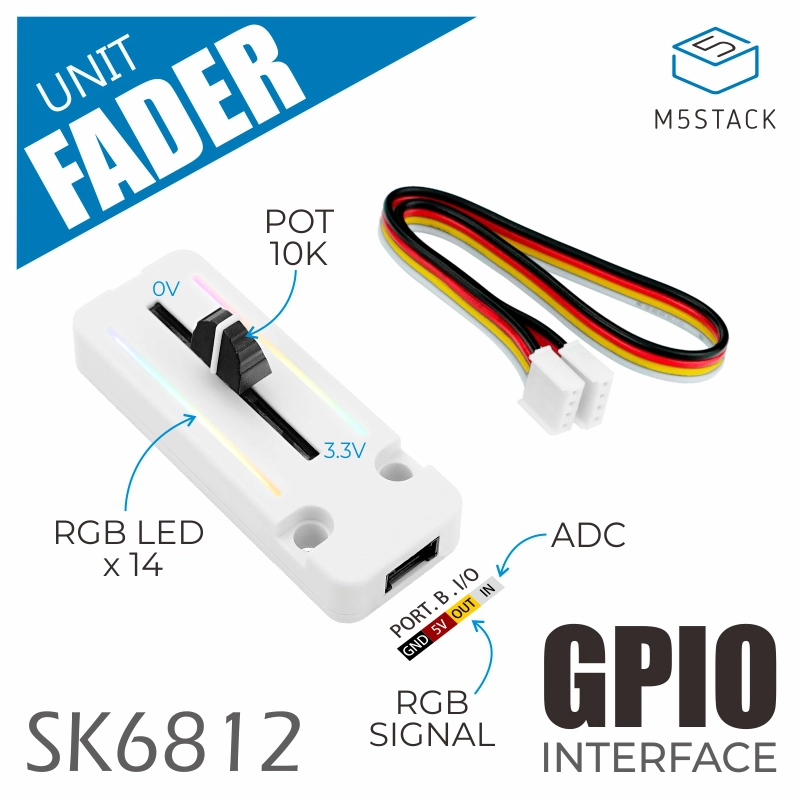
Unit Fader Home Assistant 集成
1. 准备工作
- 硬件
- 1 x Unit Fader
- 1 x AtomS3R
- 1 x HY2.0-4P Grove 连接线 (20cm)
- 1 x Home Assistant 主机(服务器、迷你主机、NAS 等)
- 软件与版本
- Home Assistant 2026.2.0 或更新版本
- ESPHome Device Builder 2026.2.2 或更新版本
2. 创建设备
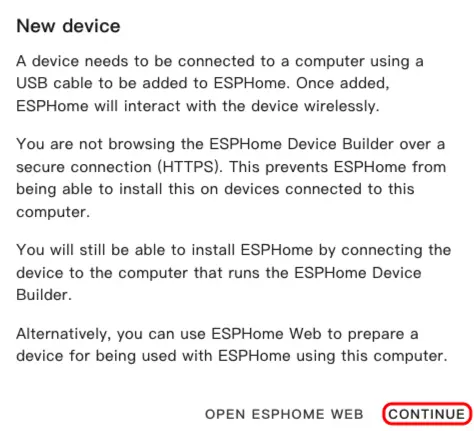
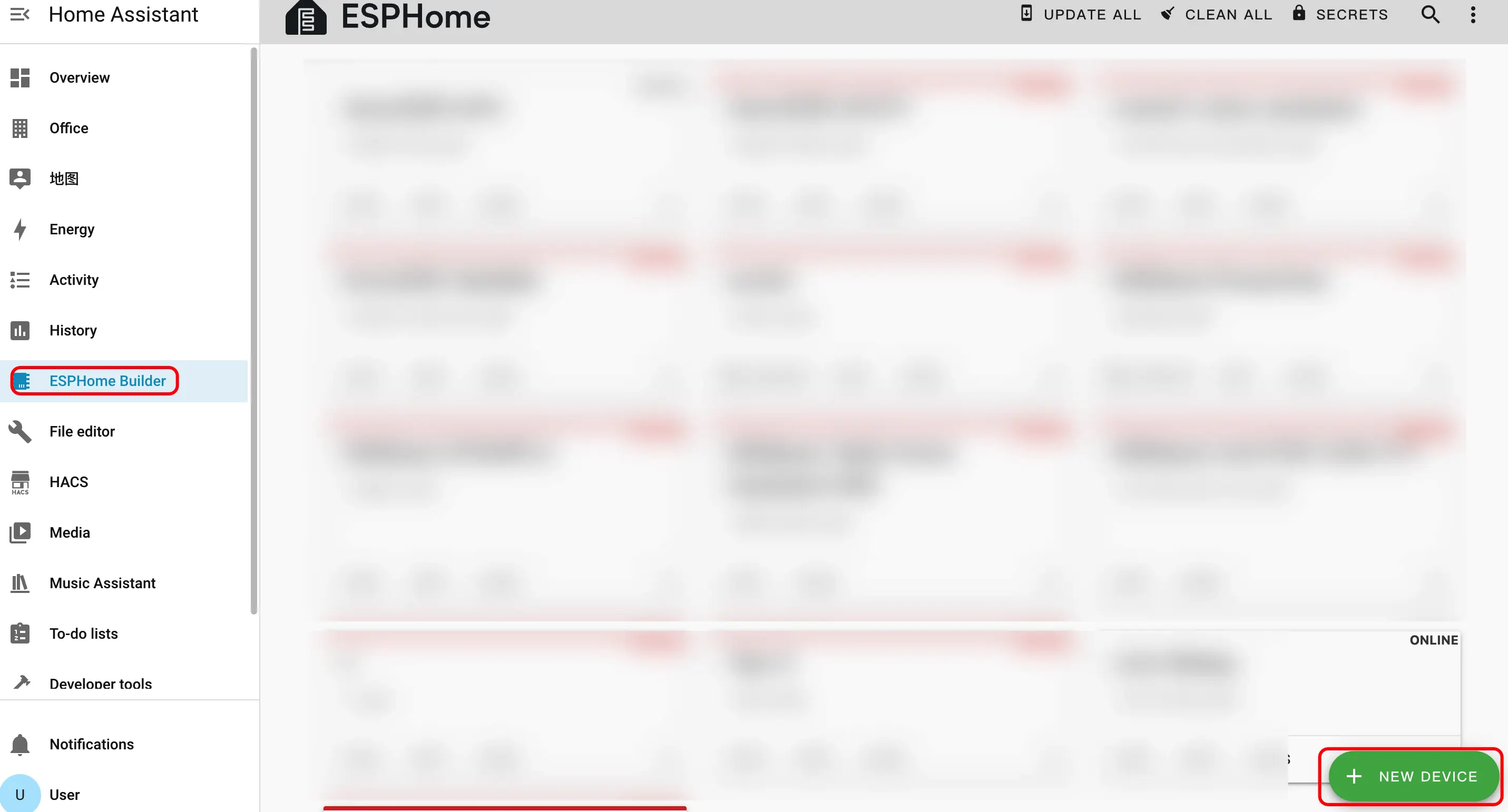
- 打开 ESPHome Dashboard,若出现初始向导,点击
CONTINUE继续。
- 点击右下角绿色的 + 按钮,新建设备。
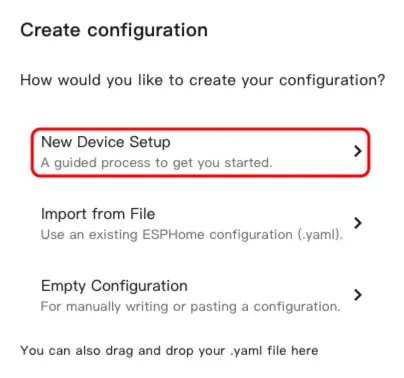
- 点击
New Device Setup进入设备创建向导。
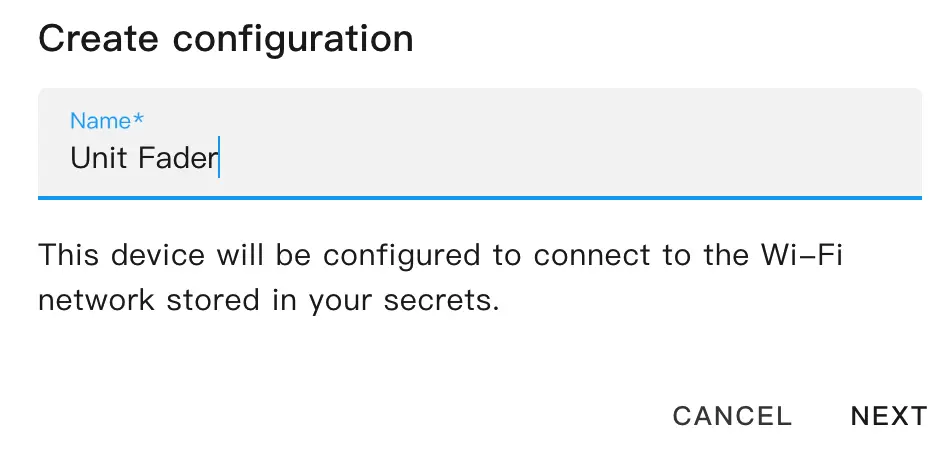
- 输入设备名称并点击
NEXT。
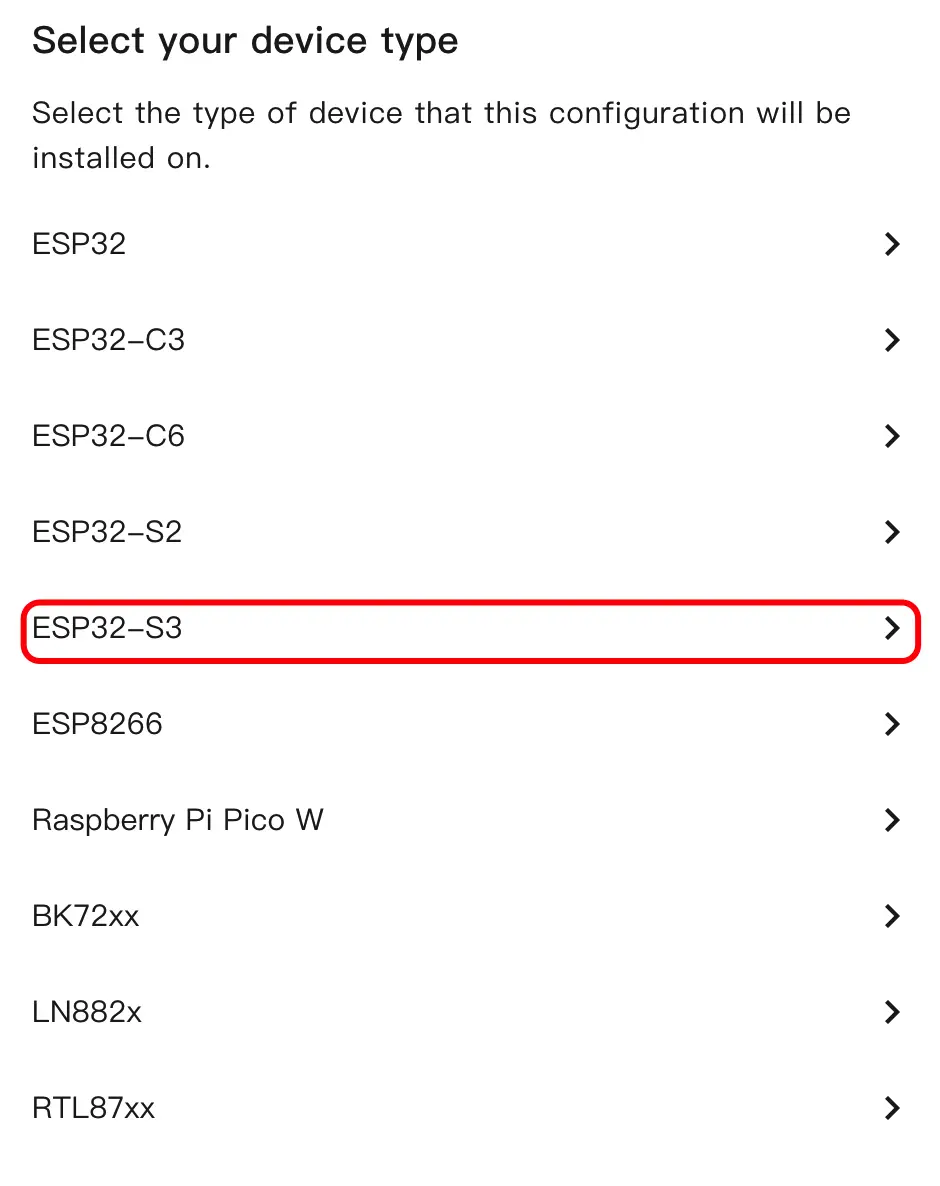
- 选择设备类型并点击
ESP32S3。
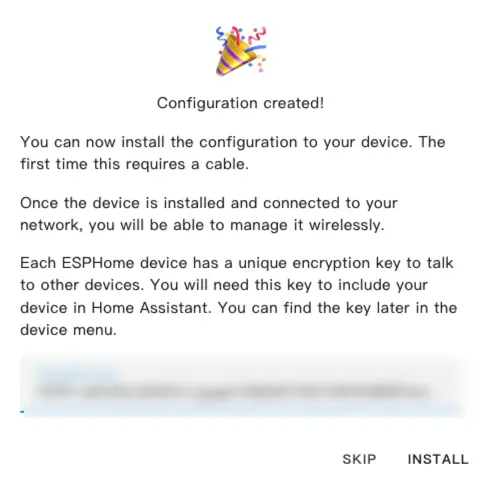
- 点击
SKIP跳过加密密钥设置。
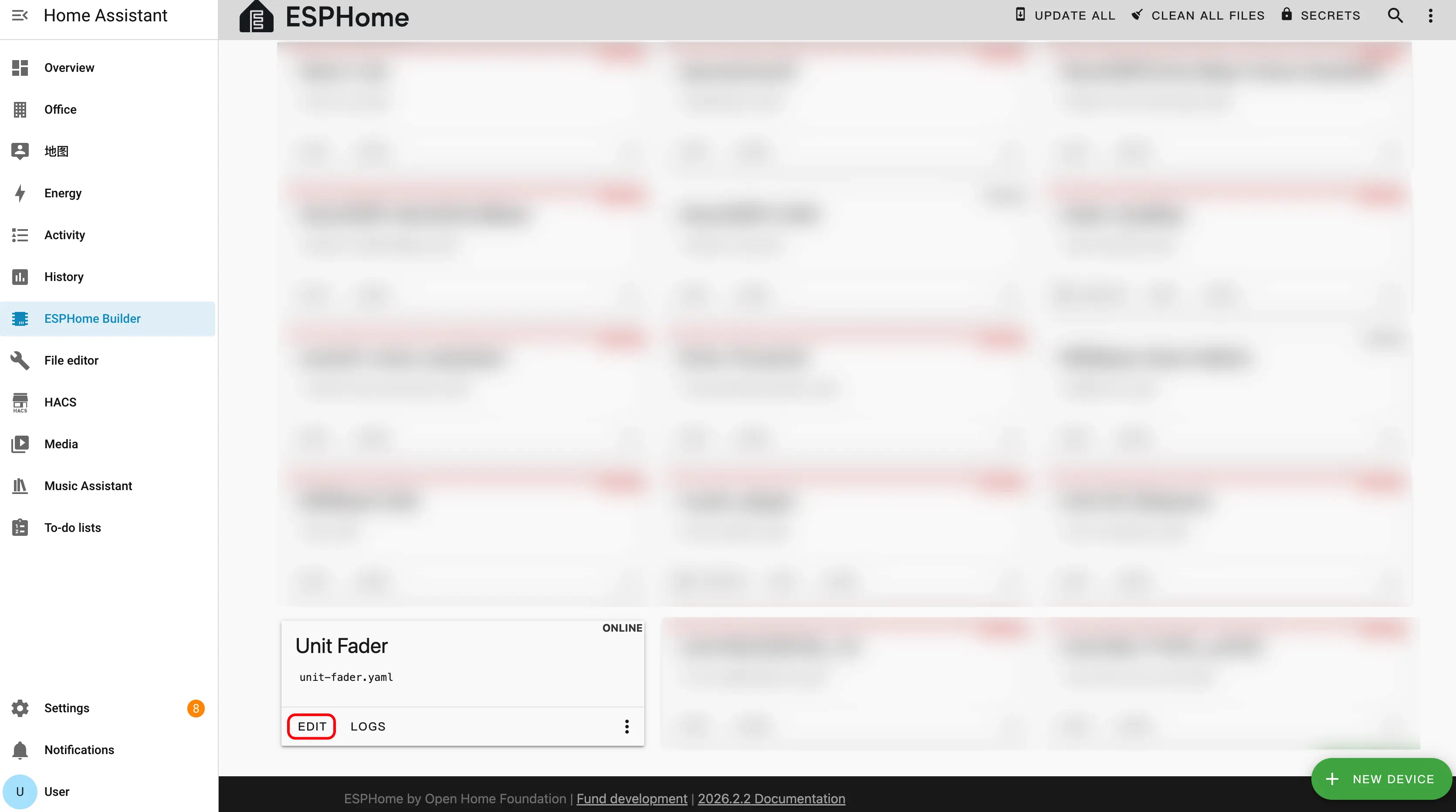
- 点击
EDIT打开 YAML 编辑器,开始自定义设备配置。
3. 设备配置
3.1 传感器配置
添加 Sensor 组件以读取电位器数值。
sensor:
  - platform: adc
    pin: GPIO1
    name: "Fader ADC"
    id: fader_adc
    update_interval: 100ms
    attenuation: 12db
    filters:
      - exponential_moving_average:
alpha: 0.23.2 灯光配置
添加 Light 组件以控制 LED 灯带。
light:
  - platform: esp32_rmt_led_strip
    rgb_order: GRB
    pin: GPIO2
    num_leds: 14
    name: "Fader LED Strip"
    id: led_strip
chipset: ws28124. 构建并烧录固件
4.1 构建固件
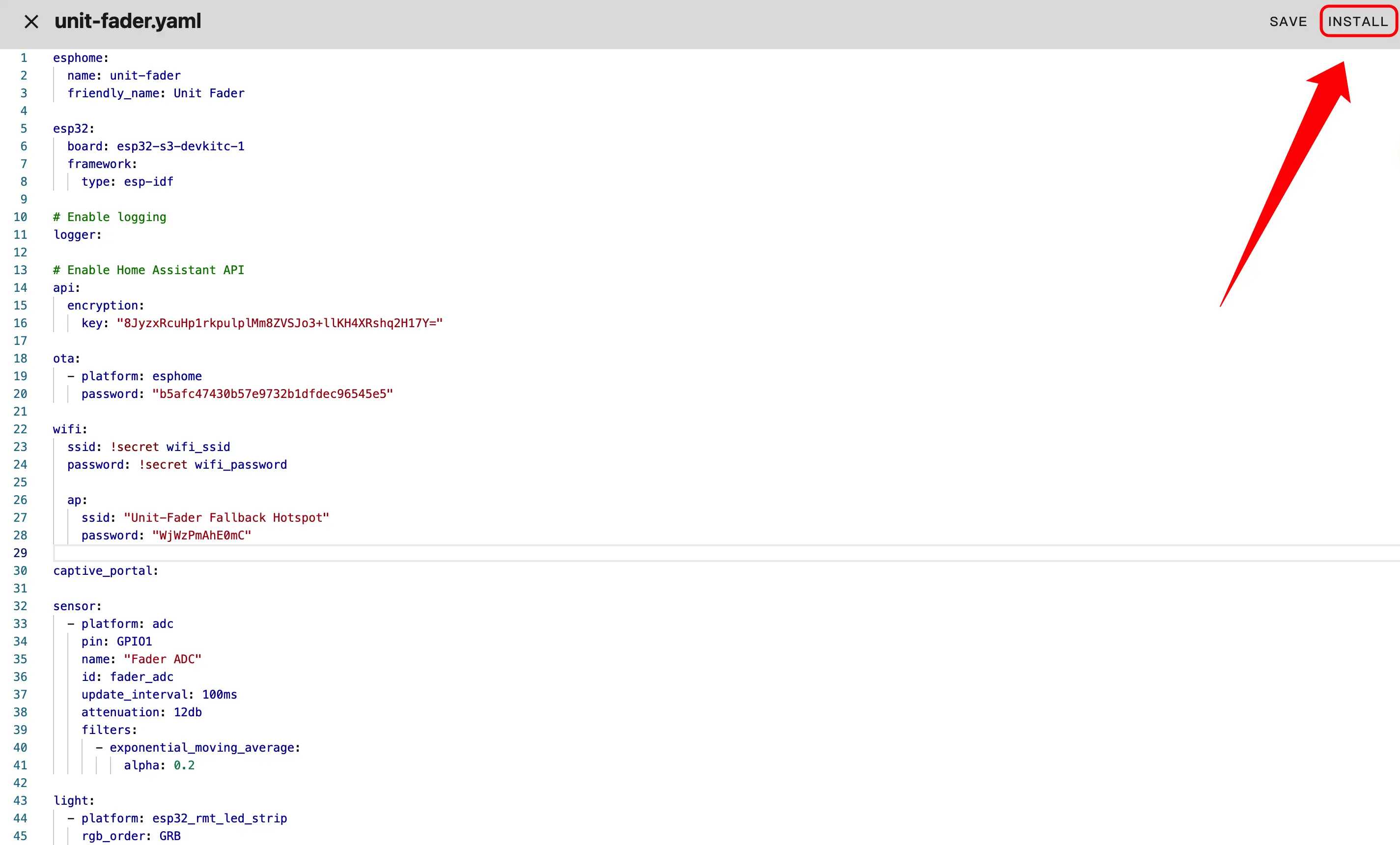
- 编辑完成 YAML 配置后,点击右上角
SAVE,然后点击INSTALL。
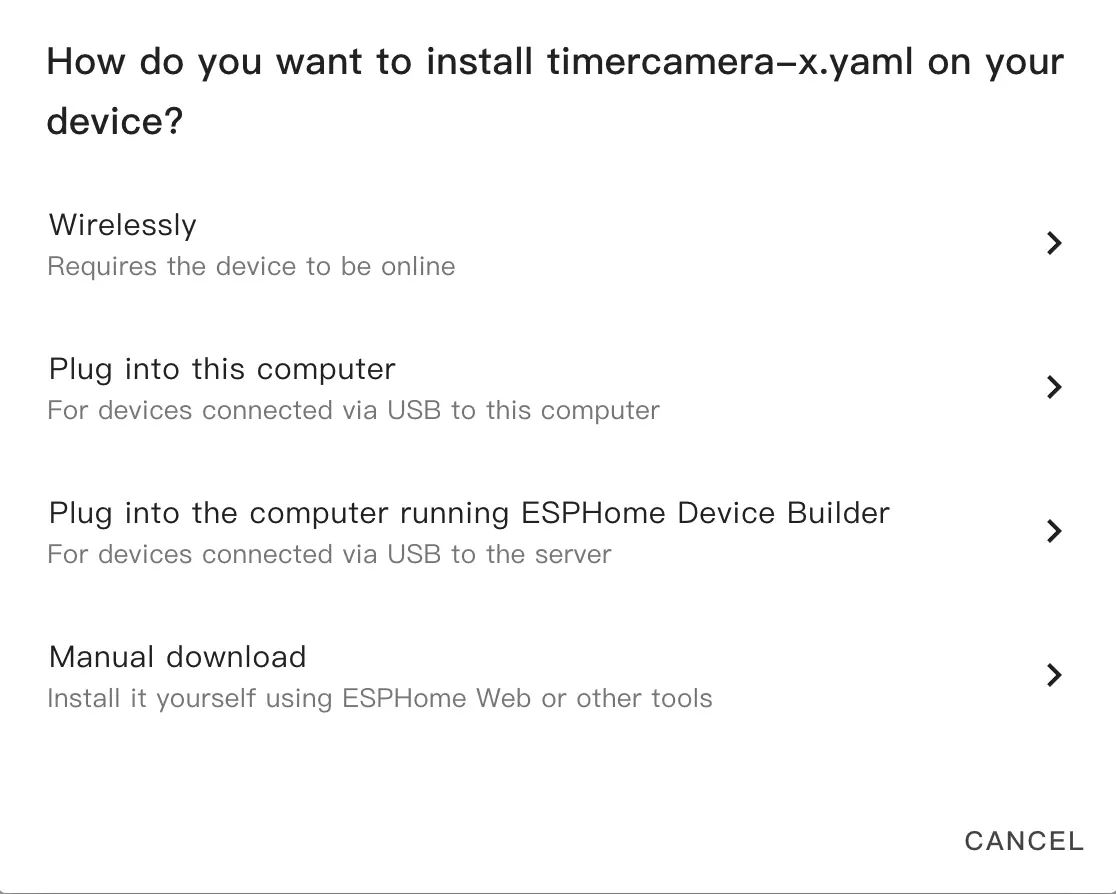
- 在弹出的对话框中选择
Manual Download(手动下载)。
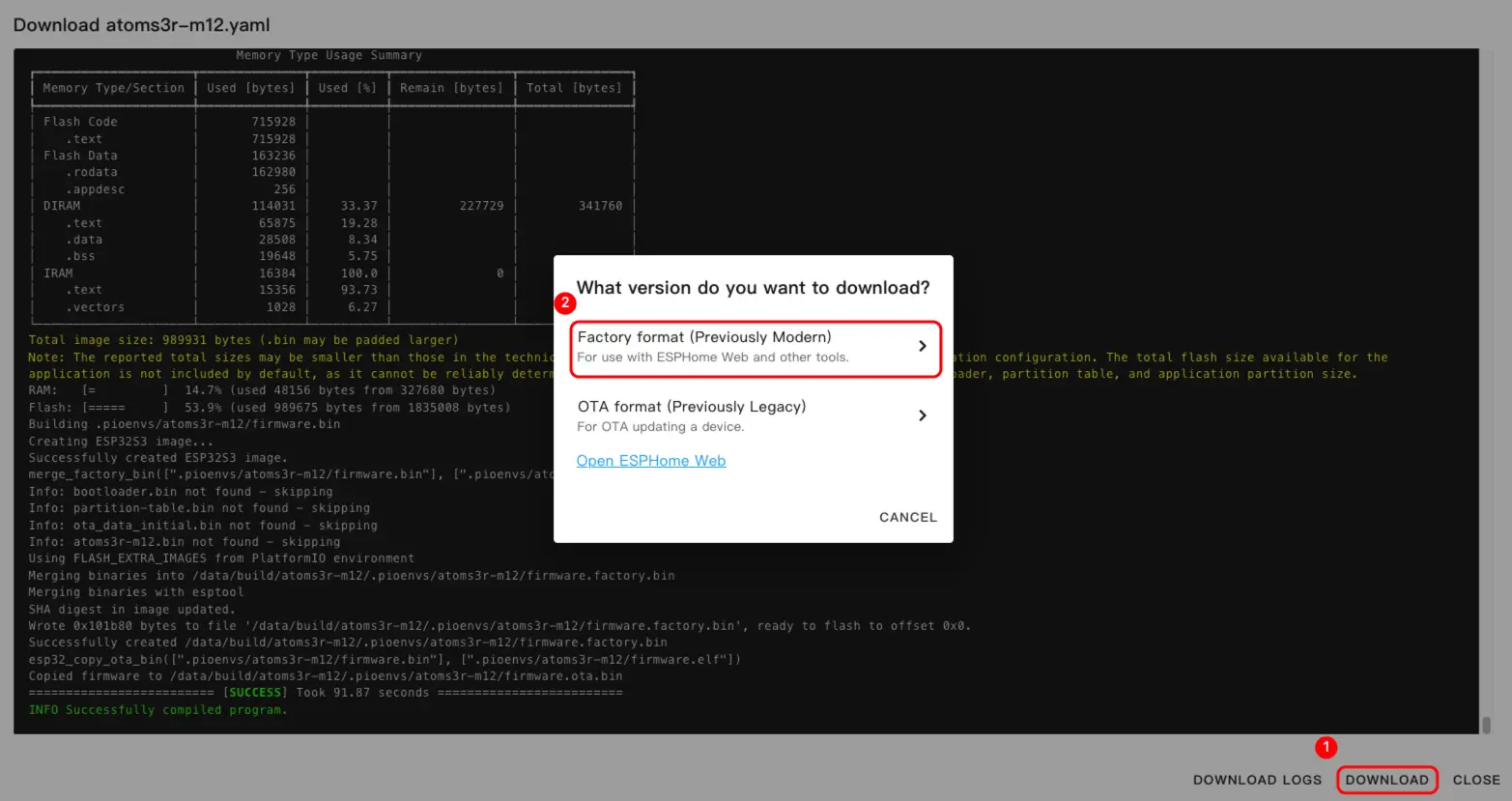
- 等待固件编译完成,点击
Download,选择Factory format (Previously Modern),将固件文件保存到本地。
Info
完整的配置示例请参考 Unit Fader。首次编译的时间可能根据 Home Assistant 主机性能和网络状况有所不同。
4.2 烧录固件
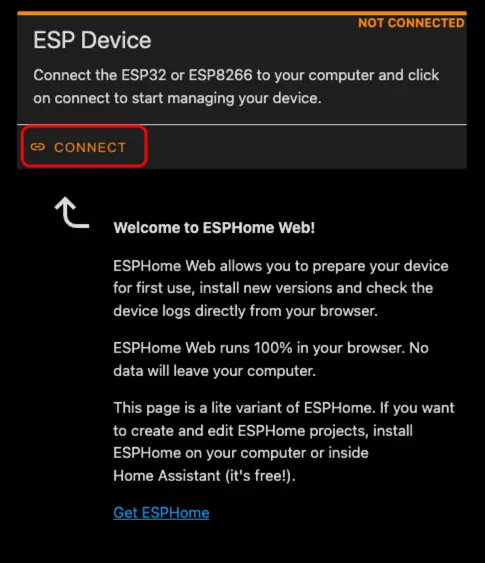
- 使用 USB Type-C 数据线将 AtomS3R 连接到电脑,打开 ESPHome Web,点击
CONNECT。
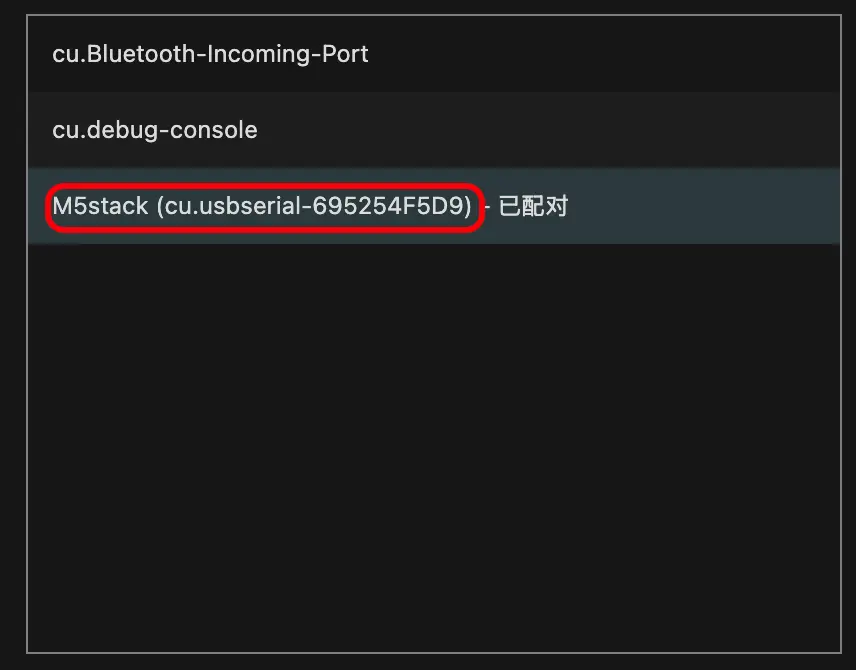
- 在串口选择对话框中,选择正确的串口。
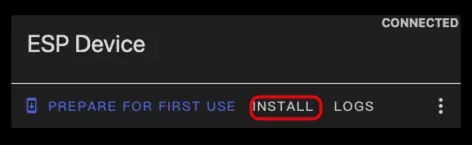
- 点击
INSTALL开始安装。
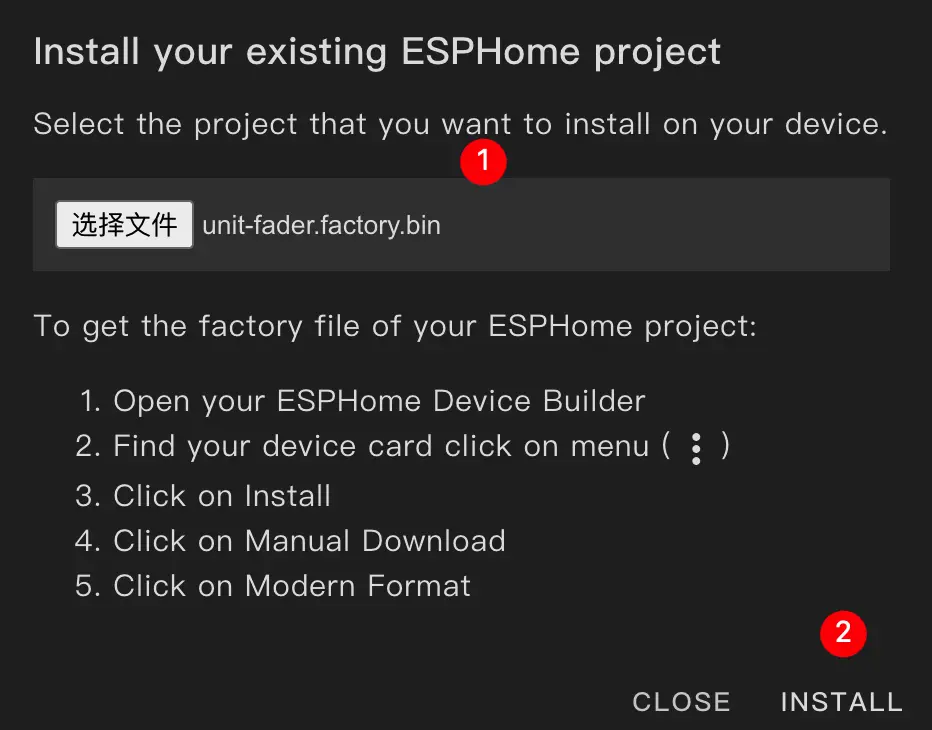
- 选择第 3 步中下载的固件文件,开始烧录。
Warning
烧录完成后必须重启设备,否则固件可能无法正常启动。
5. 在 Home Assistant 中使用
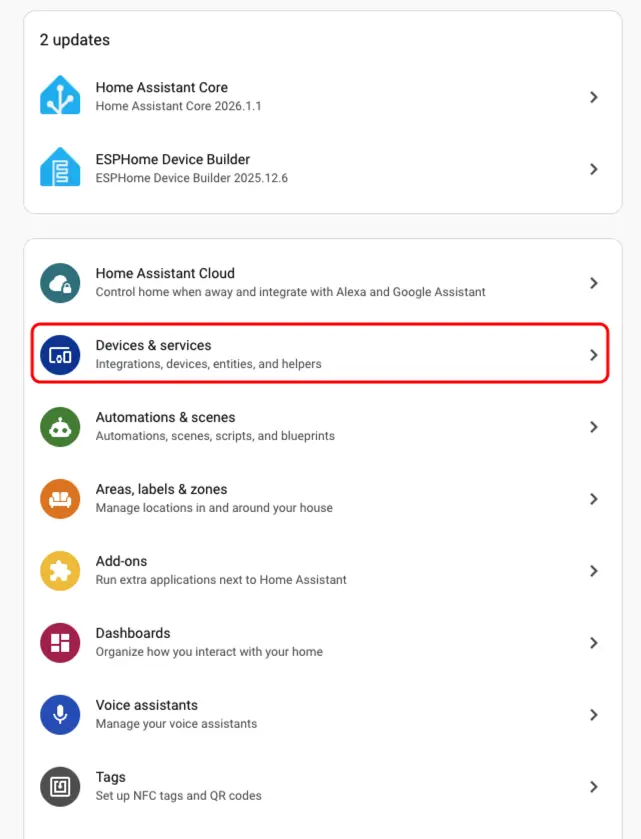
- 在 Home Assistant 中,进入
Settings>Devices & Services打开集成管理页面。
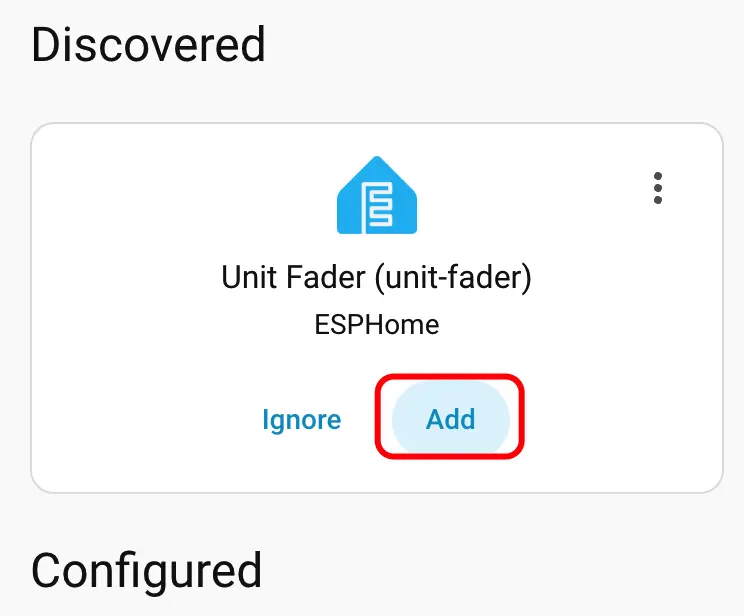
- 在
Discovered区域找到 Unit Fader 设备,点击CONFIGURE,并按照向导完成配置。
- 设备添加完成后,可以在设备列表中查看到该设备。
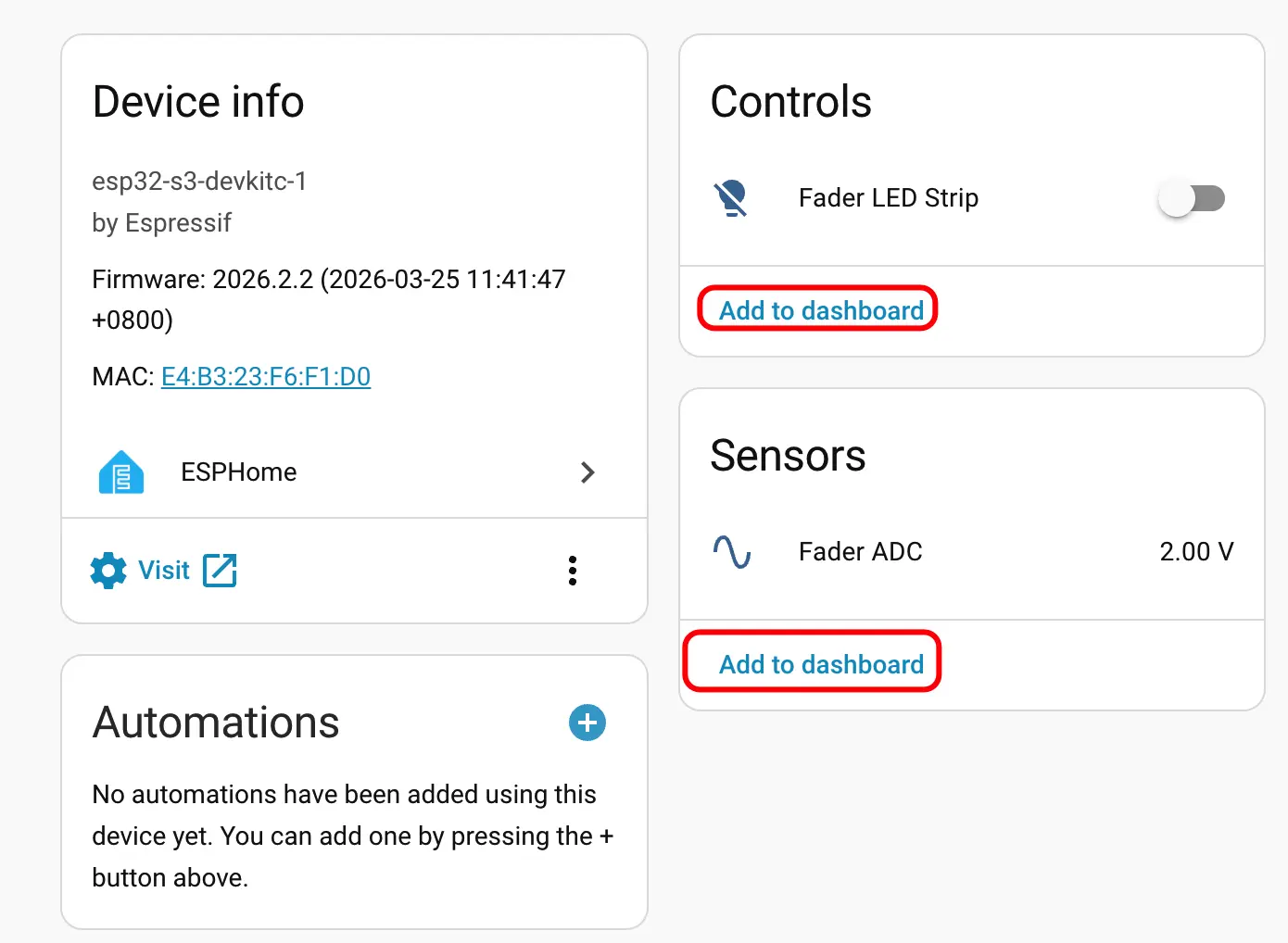
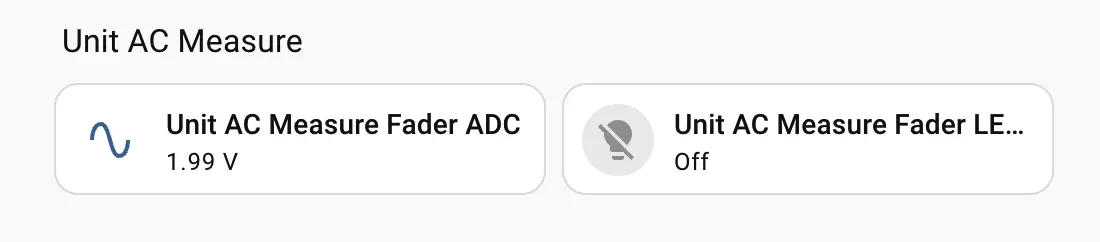
- 最后,将相关实体添加到 Dashboard 中,以便在界面上进行控制和监控。