Home Assistant
Voice Assistant
キット
センサー
Unit Fader の Home Assistant 統合
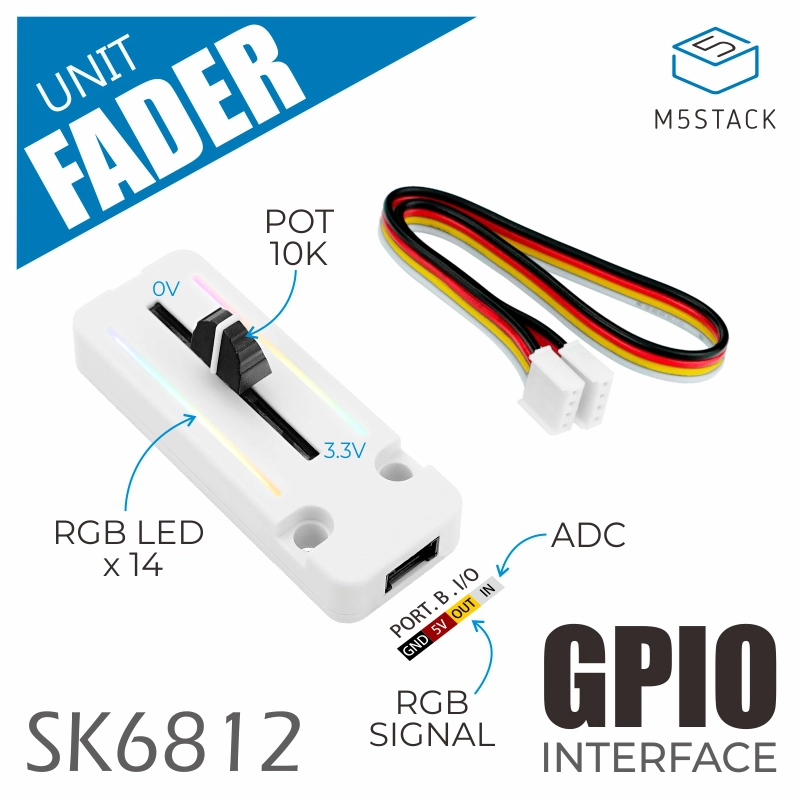
1. 準備
- ハードウェア
- 1 x Unit Fader
- 1 x AtomS3R
- 1 x HY2.0-4P Grove ケーブル (20cm)
- 1 x Home Assistant ホスト(サーバー、ミニ PC、NAS など)
- ソフトウェアとバージョン
- Home Assistant 2026.2.0 以降
- ESPHome Device Builder 2026.2.2 以降
2. デバイスの作成
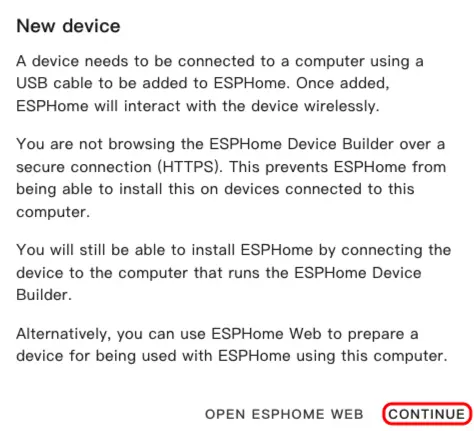
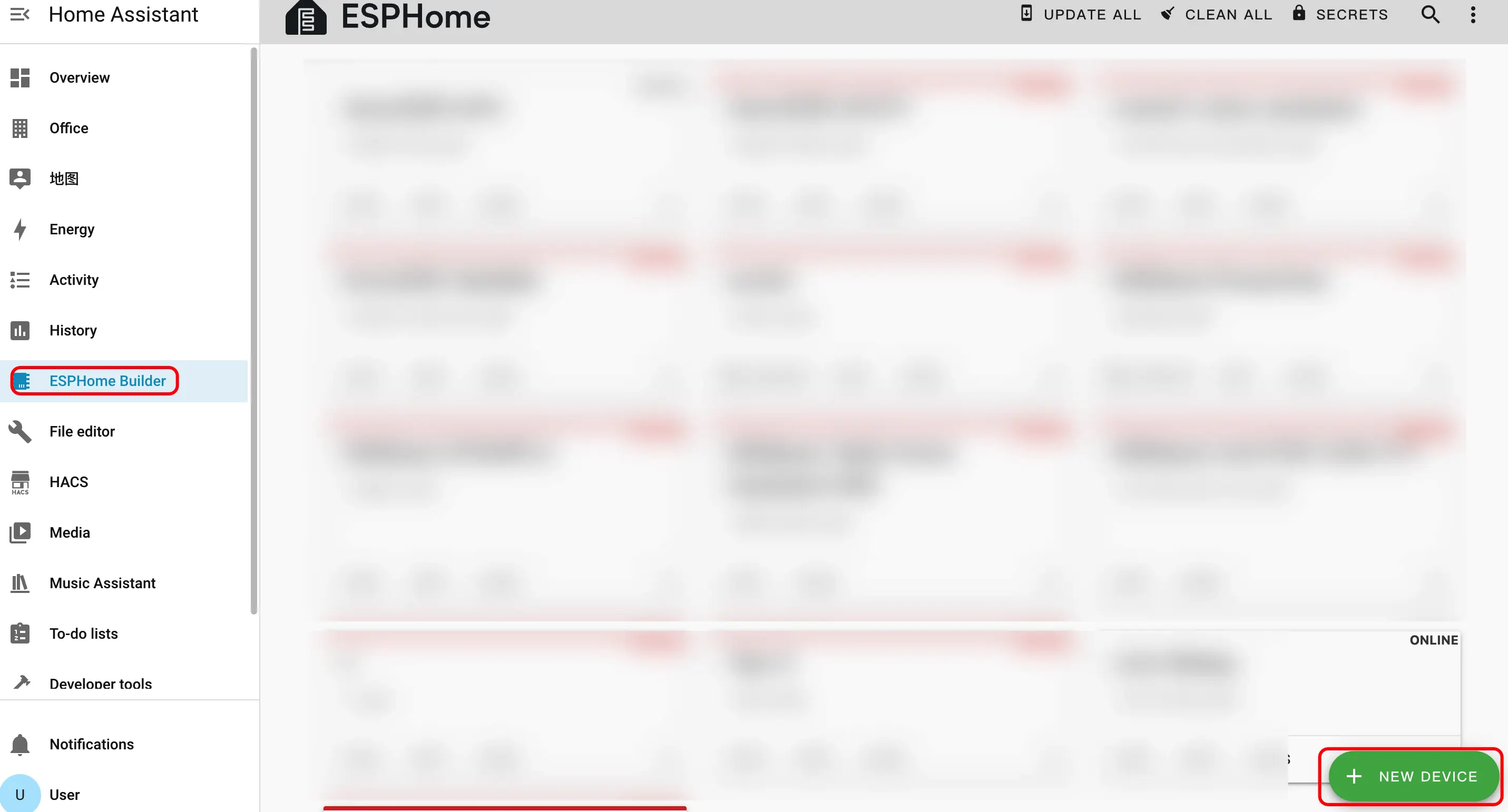
- ESPHome Dashboard を開きます。初期ウィザードが表示された場合は、
CONTINUEをクリックします。
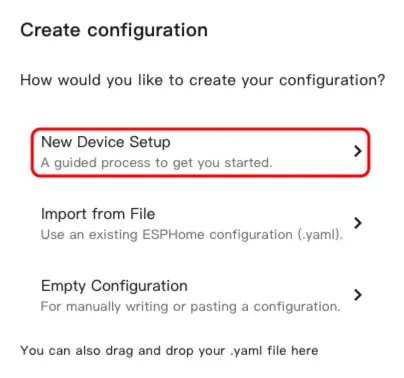
- 右下の緑色の + ボタンをクリックして、新しいデバイスを作成します。
New Device Setupをクリックしてデバイス作成ウィザードに入ります。
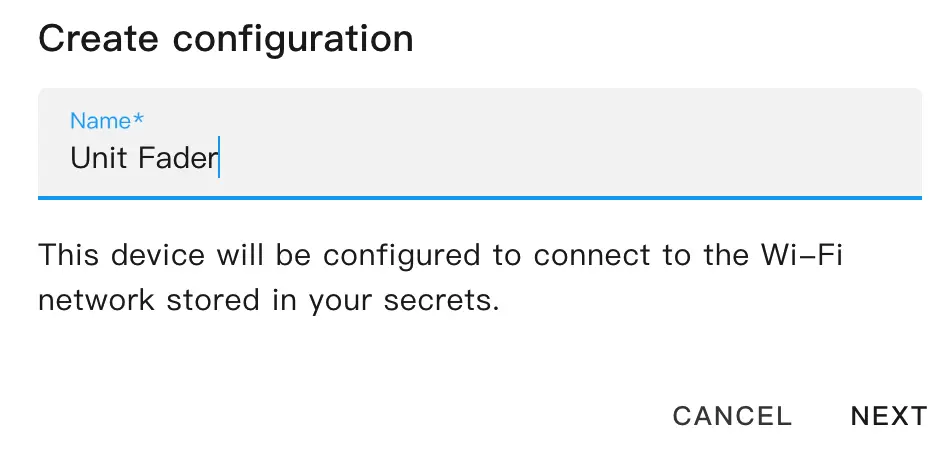
- デバイス名を入力し、
NEXTをクリックします。
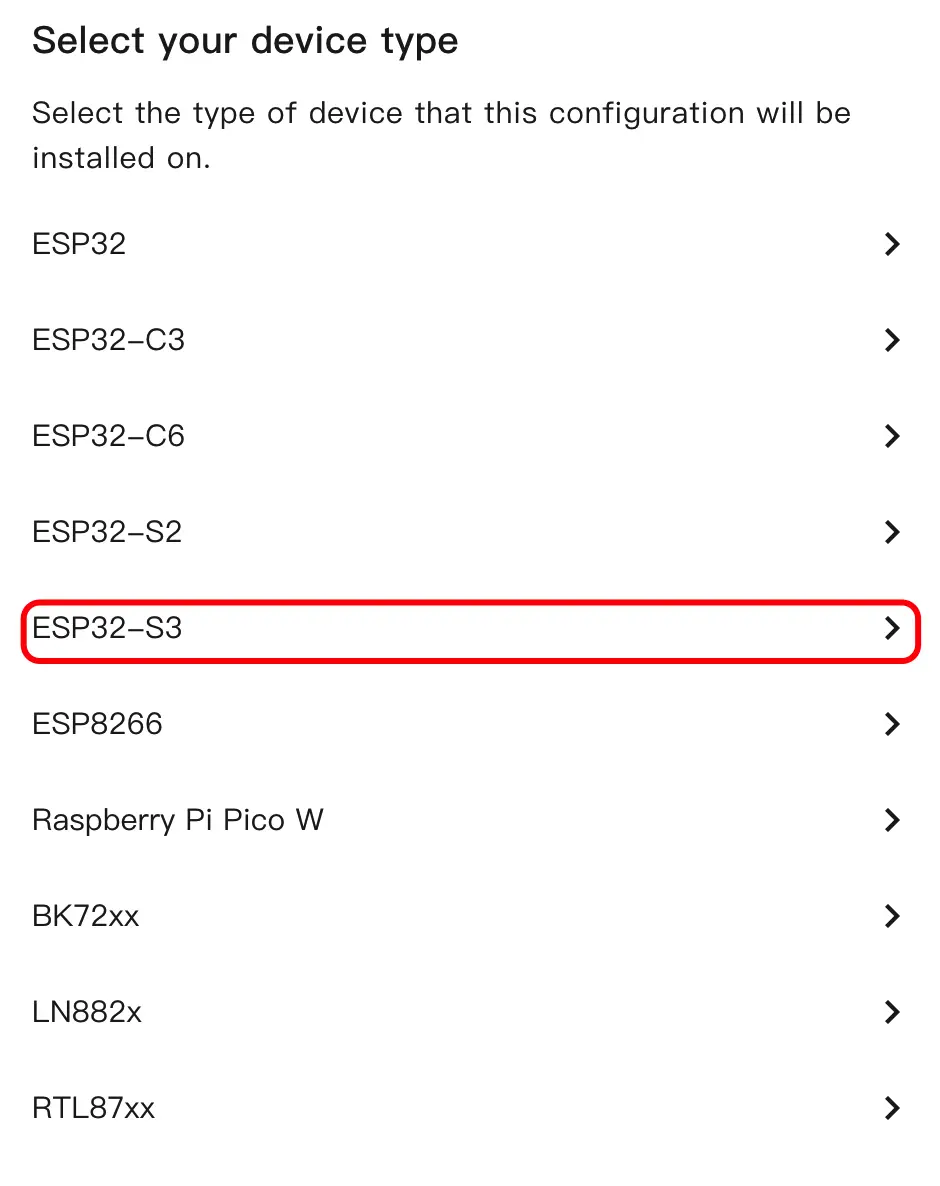
- デバイスタイプを選択し、
ESP32S3をクリックします。
- 暗号化キーの設定は
SKIPをクリックしてスキップします。
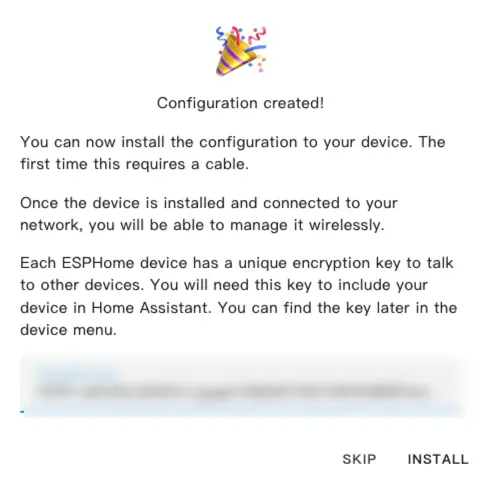
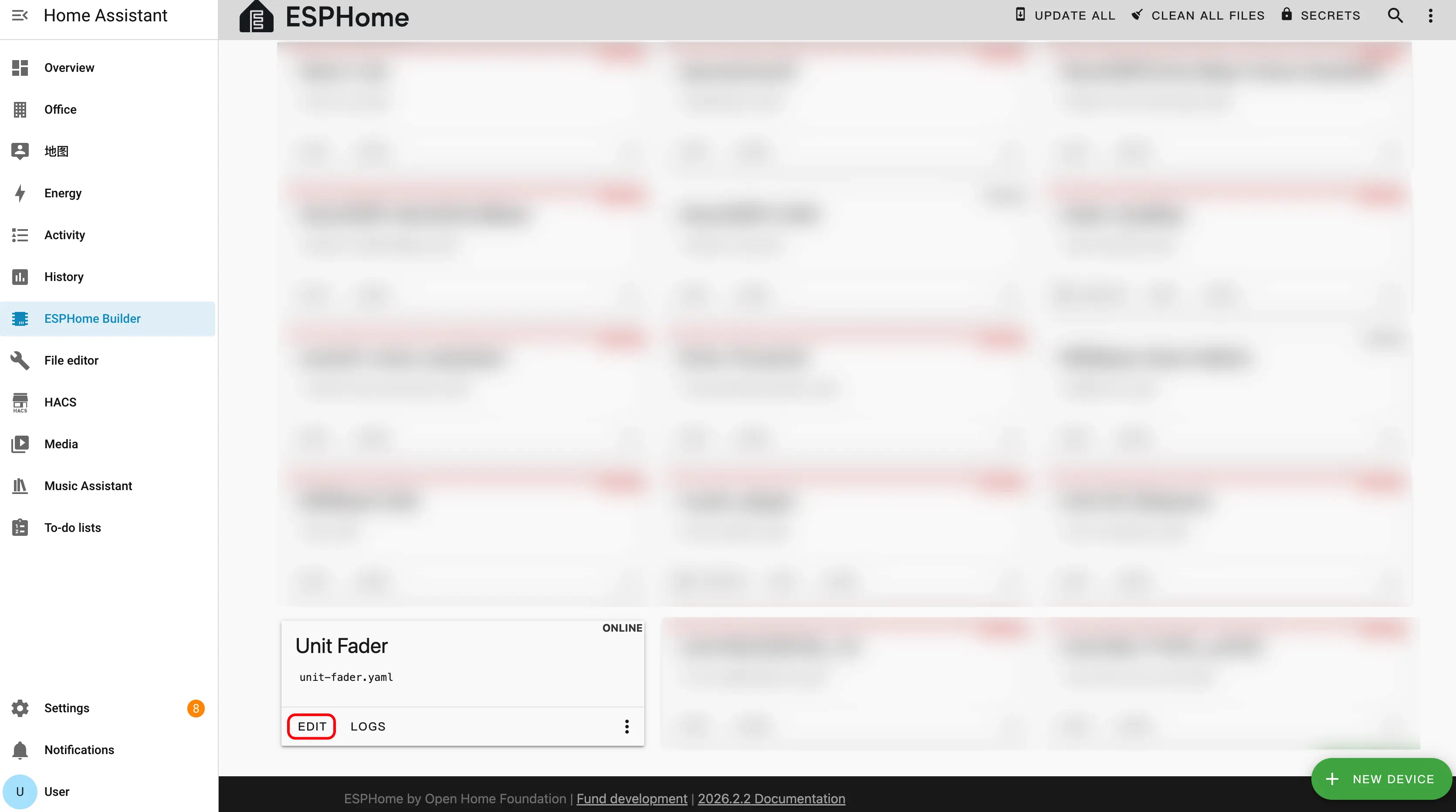
EDITをクリックして YAML エディターを開き、デバイス設定を編集します。
3. デバイス設定
3.1 センサー設定
Sensor コンポーネントを追加し、ポテンショメータの値を読み取ります。
sensor:
  - platform: adc
    pin: GPIO1
    name: "Fader ADC"
    id: fader_adc
    update_interval: 100ms
    attenuation: 12db
    filters:
      - exponential_moving_average:
alpha: 0.23.2 ライト設定
Light コンポーネントを追加し、LED ストリップを制御します。
light:
  - platform: esp32_rmt_led_strip
    rgb_order: GRB
    pin: GPIO2
    num_leds: 14
    name: "Fader LED Strip"
    id: led_strip
chipset: ws28124. ファームウェアのビルドと書き込み
4.1 ファームウェアのビルド
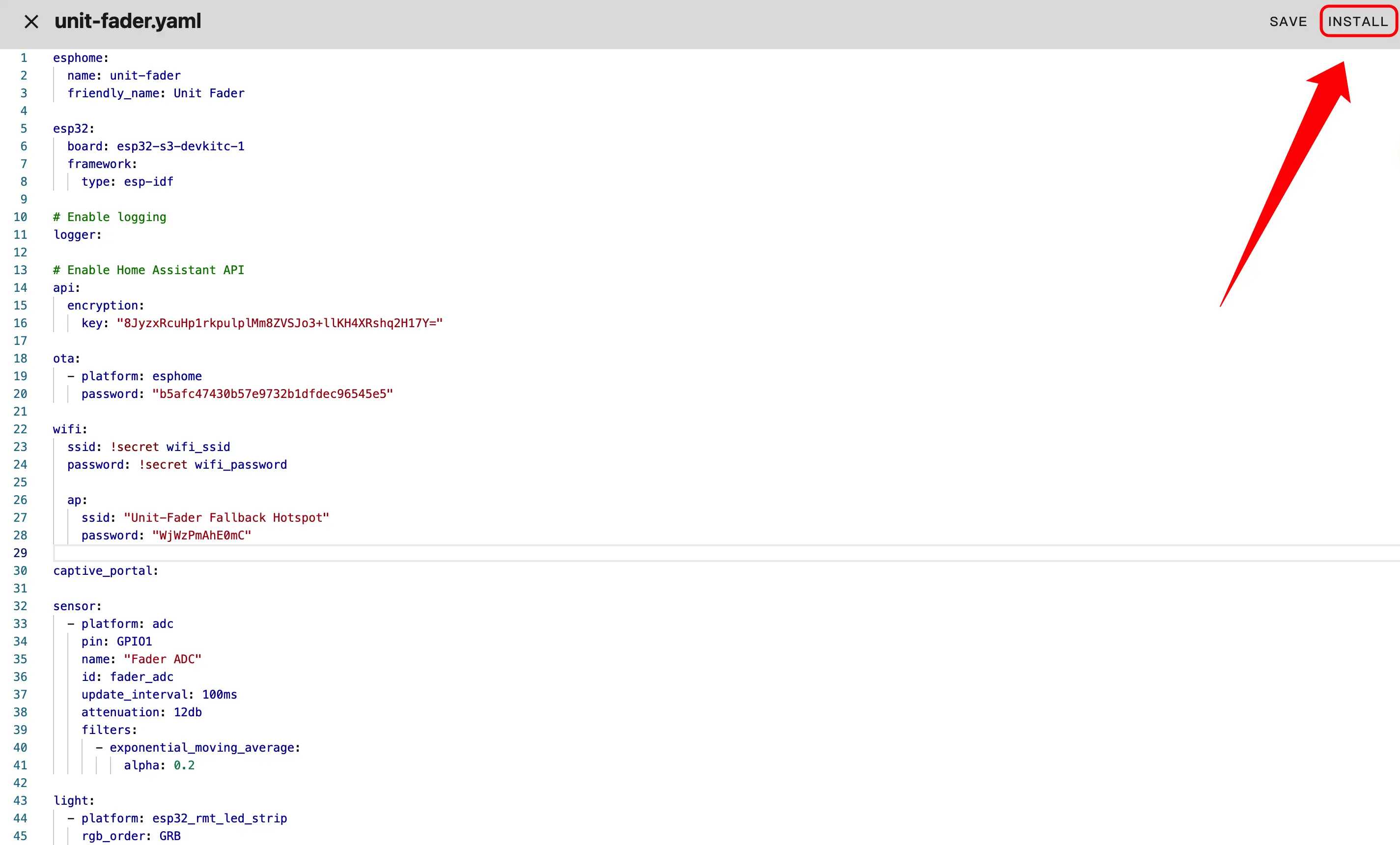
- YAML 設定の編集が完了したら、右上の
SAVEをクリックし、その後INSTALLをクリックします。
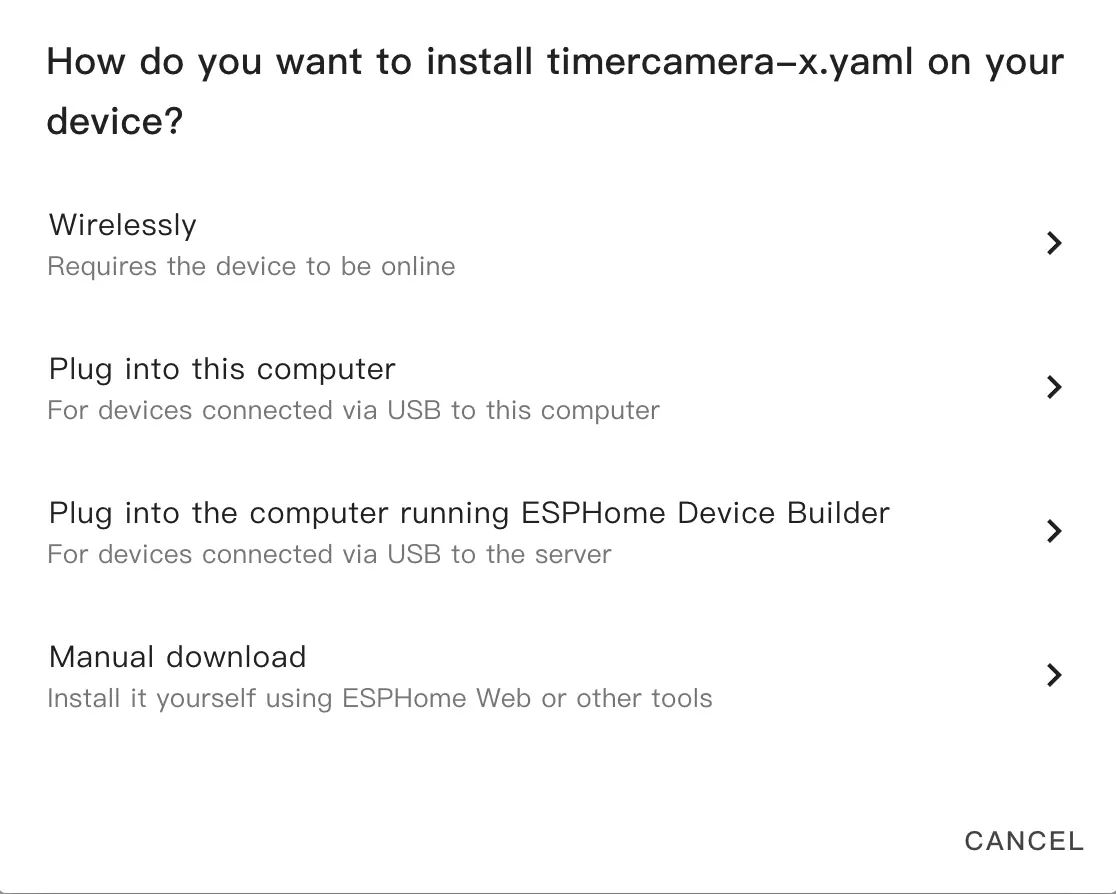
- ポップアップダイアログで
Manual Downloadを選択します。
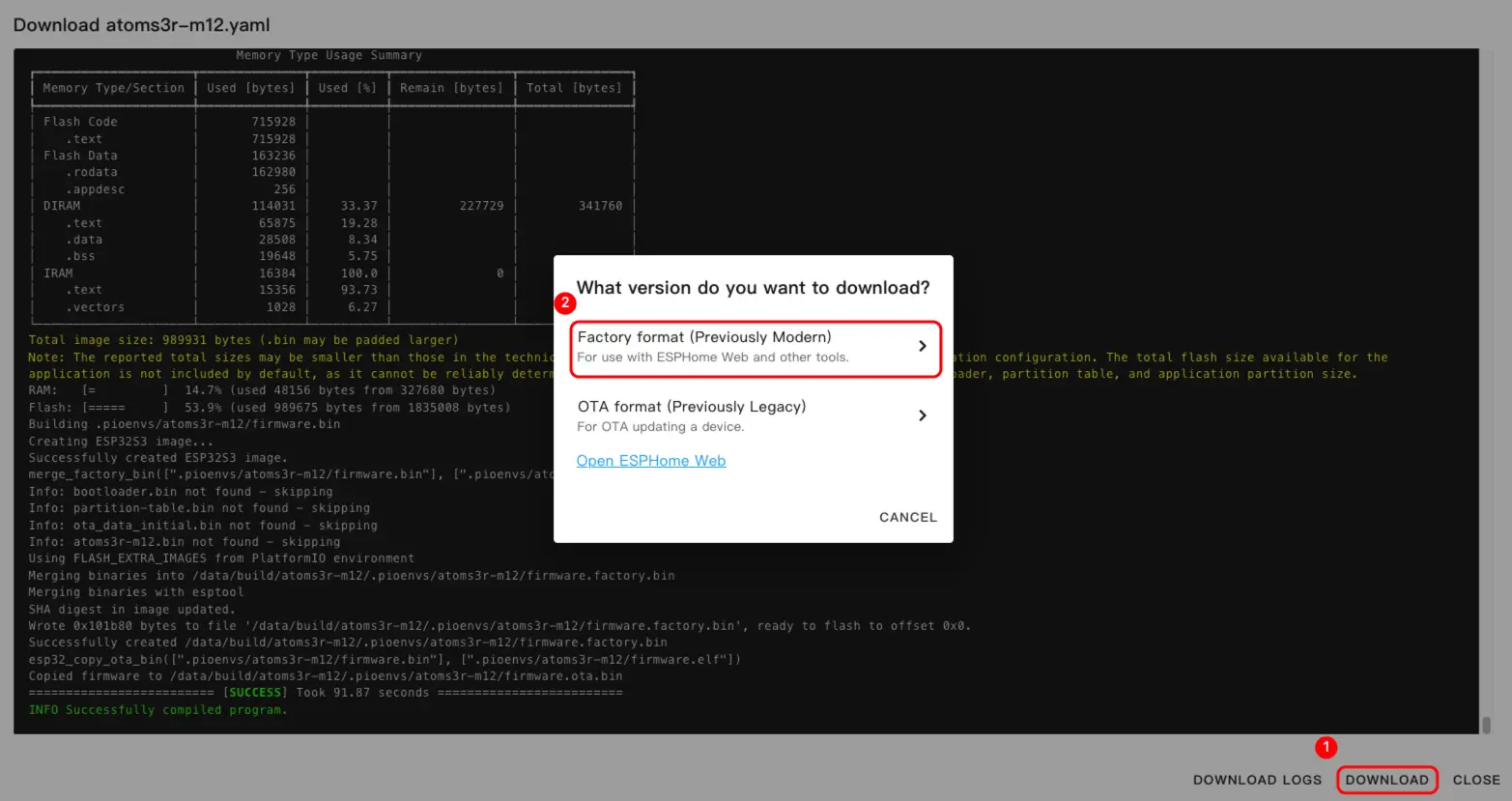
- ファームウェアのコンパイルが完了するまで待ち、
DownloadをクリックしてFactory format (Previously Modern)を選択し、ファームウェアファイルをローカルに保存します。
Info
完全な設定例については Unit Fader を参照してください。初回ビルドは、Home Assistant ホストの性能やネットワーク環境によって時間がかかる場合があります。
4.2 ファームウェアの書き込み
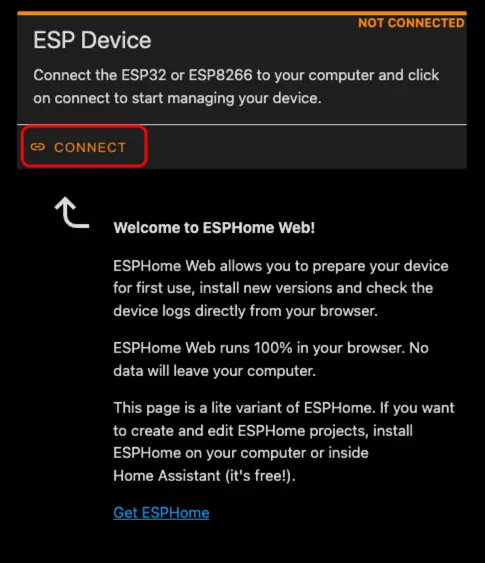
- USB Type-C ケーブルで AtomS3R を PC に接続し、ESPHome Web を開いて
CONNECTをクリックします。
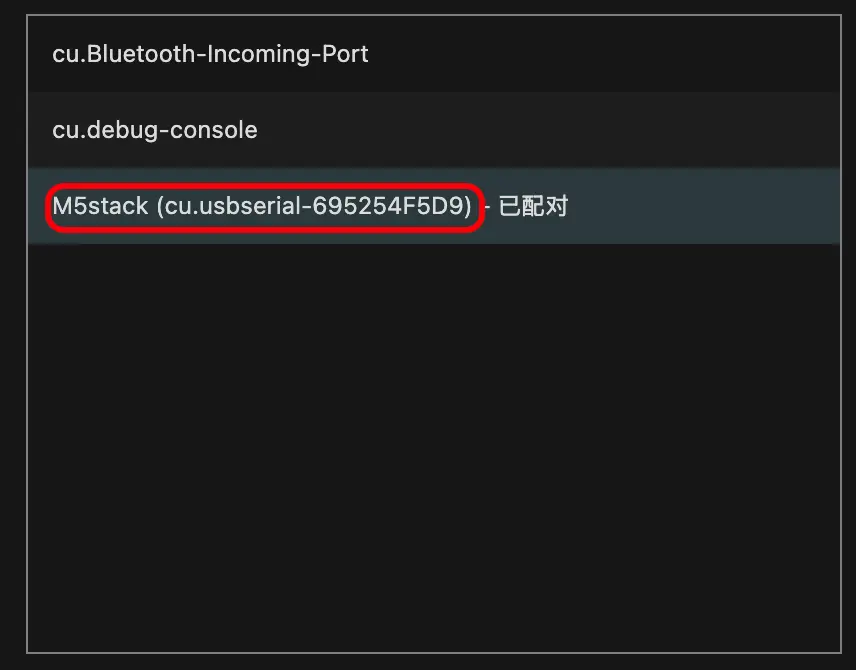
- シリアルポート選択ダイアログで正しいポートを選択します。
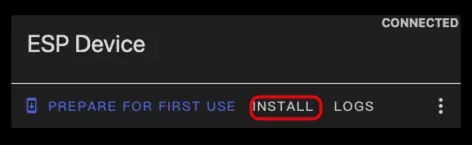
INSTALLをクリックします。
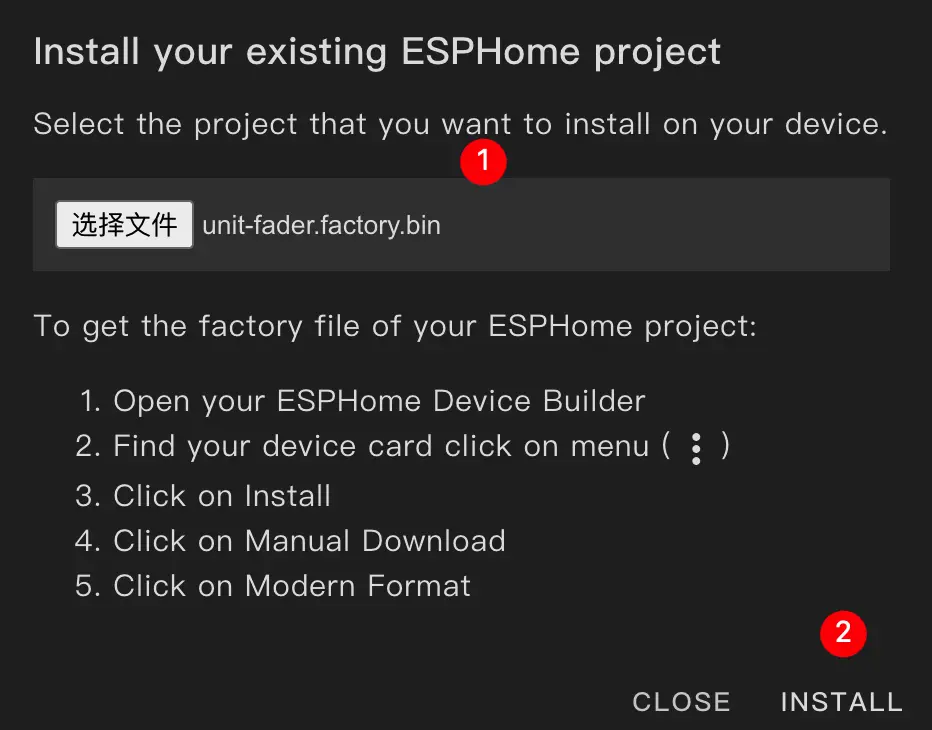
- 手順 3 でダウンロードしたファームウェアファイルを選択し、書き込みを開始します。
Warning
書き込みが完了したら、必ずデバイスをリセットしてください。リセットしない場合、ファームウェアが正しく起動しないことがあります。
5. Home Assistant での利用開始
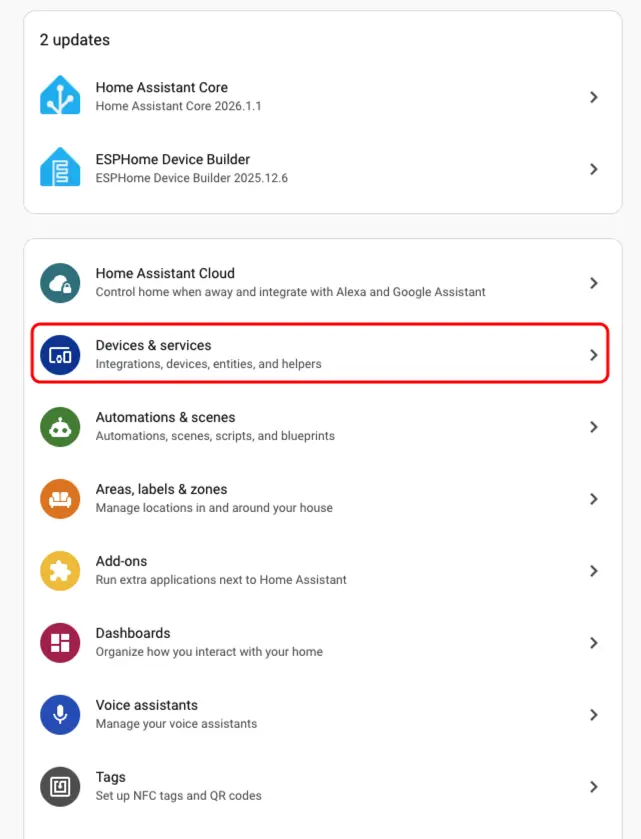
- Home Assistant で、
Settings>Devices & Servicesに移動し、統合管理ページを開きます。
Discoveredセクションで Unit Fader デバイスを見つけ、CONFIGUREをクリックしてウィザードに従いセットアップを完了します。
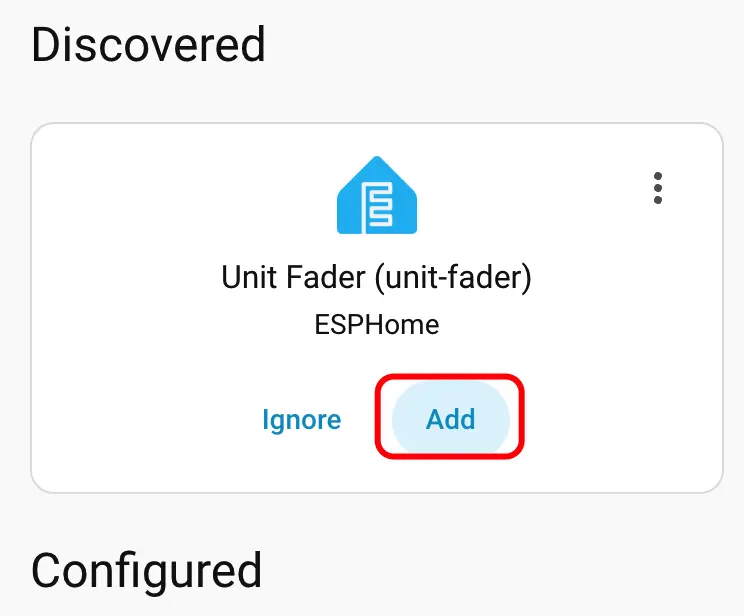
- デバイスの追加が完了すると、デバイス一覧で確認できます。
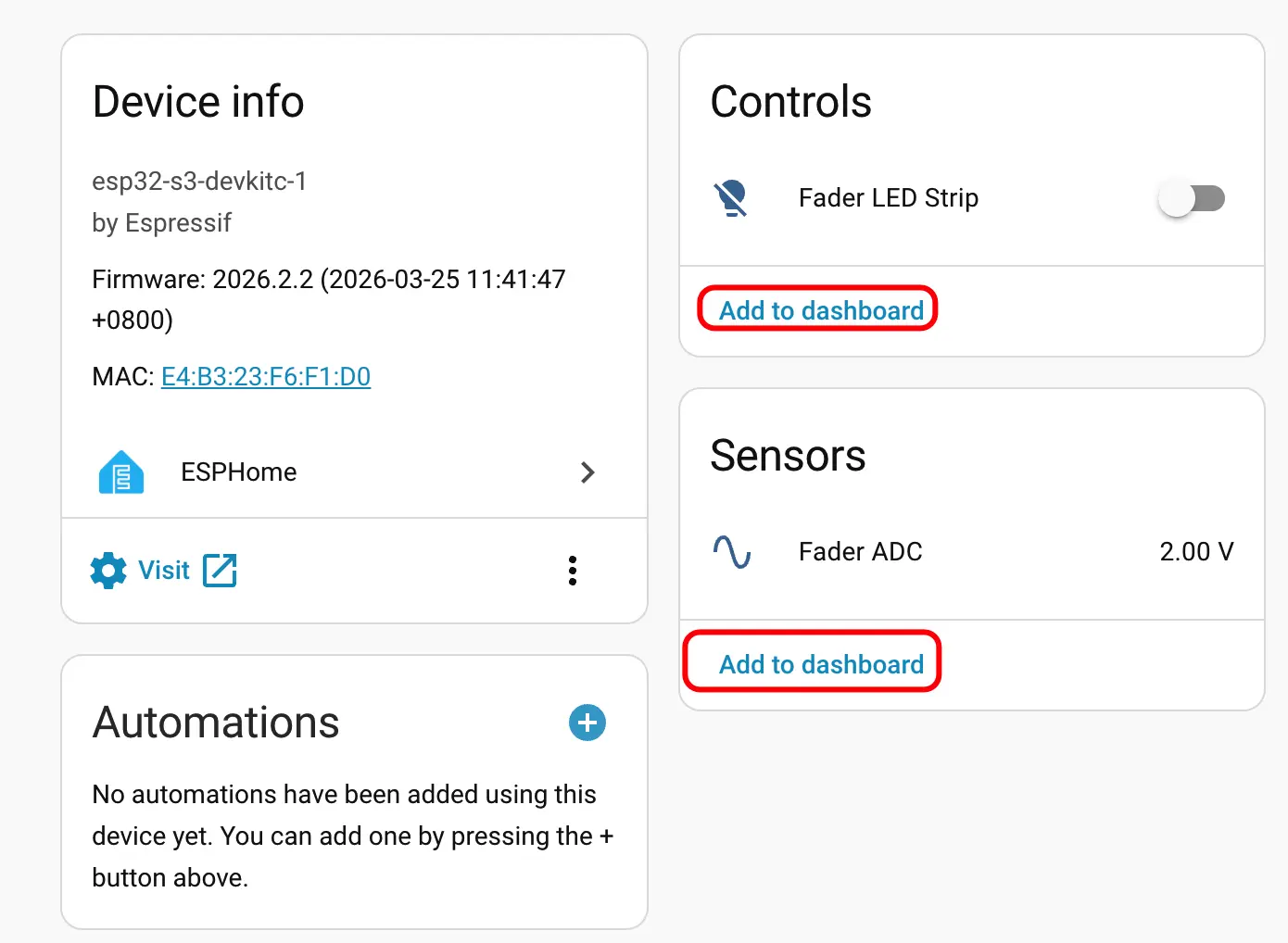
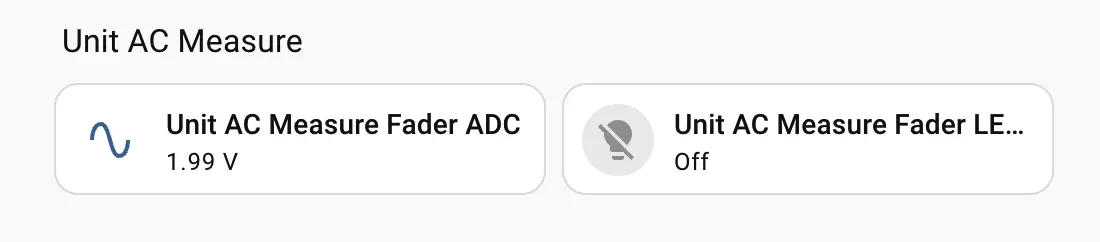
- 最後に、関連するエンティティをダッシュボードに追加し、制御やモニタリングに利用します。