Home Assistant
语音助手
功能套件
传感器
Atomic Audio-3.5 Base (Echo Base) Home Assistant 集成
1. 准备工作
- 硬件
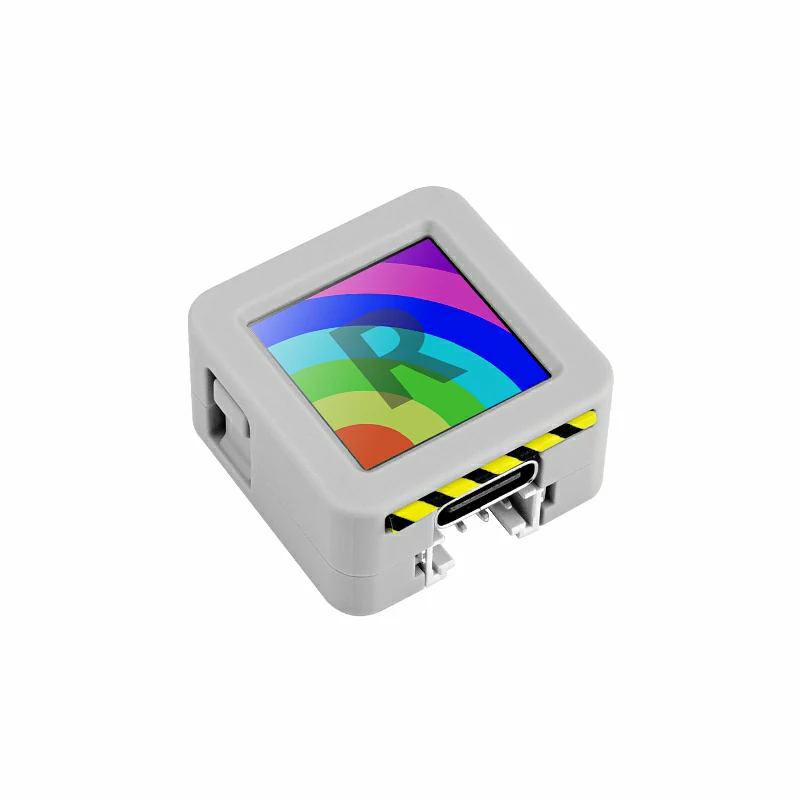
- 1 x AtomS3R
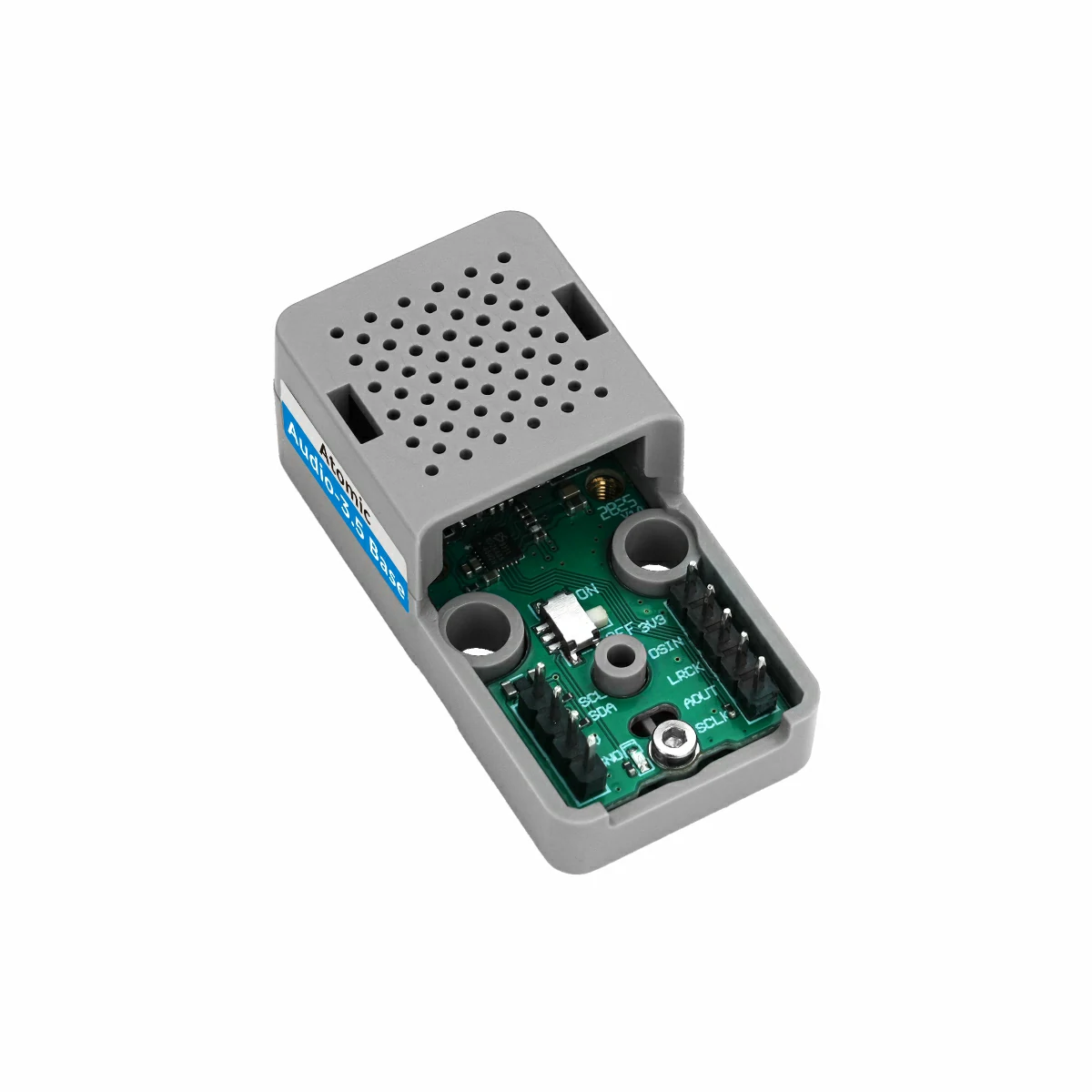
- 1 x Atomic Audio-3.5 Base (Echo Base)
- 1 x Home Assistant 主机(服务器、迷你电脑、NAS 等)
- 软件及版本
- ESPHome Device Builder 2026.4.0 或更高版本
2. 创建设备
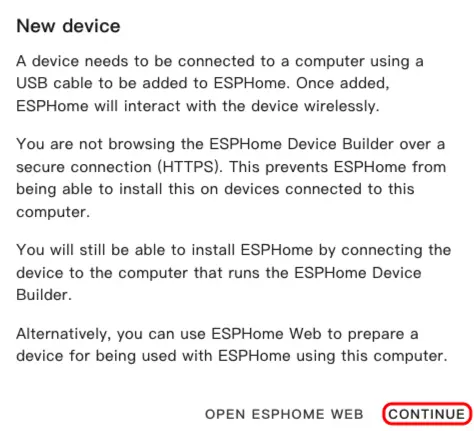
- 打开 ESPHome Dashboard。如果出现初始向导,点击
CONTINUE。
- 点击右下角的绿色 + 按钮创建新设备。
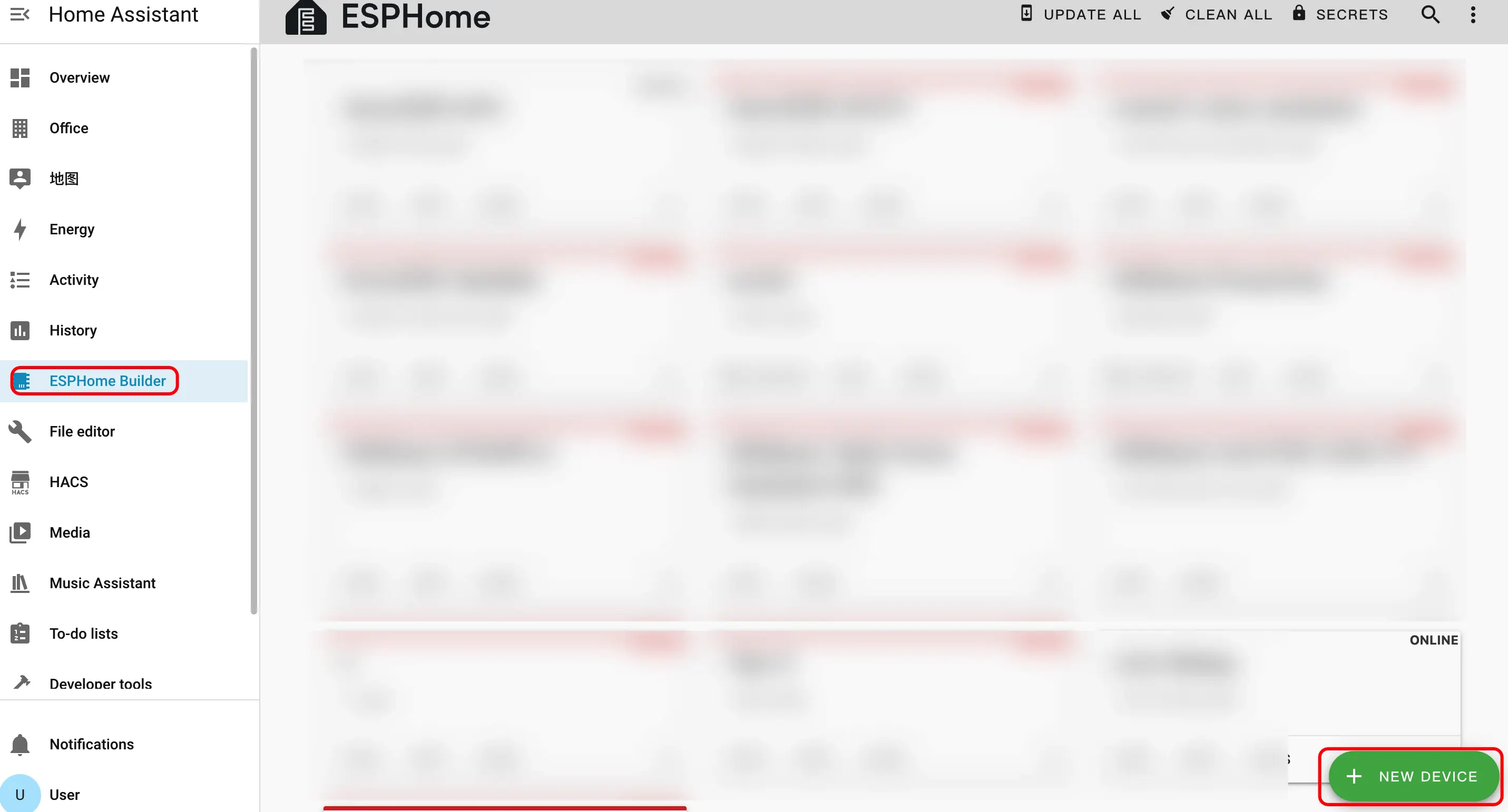
- 点击
New Device Setup进入设备创建向导。
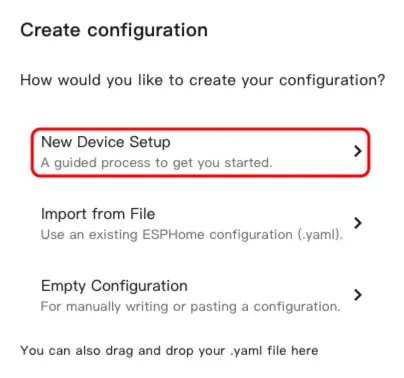
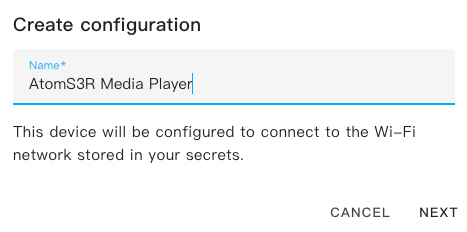
- 输入设备名称,然后点击
NEXT。
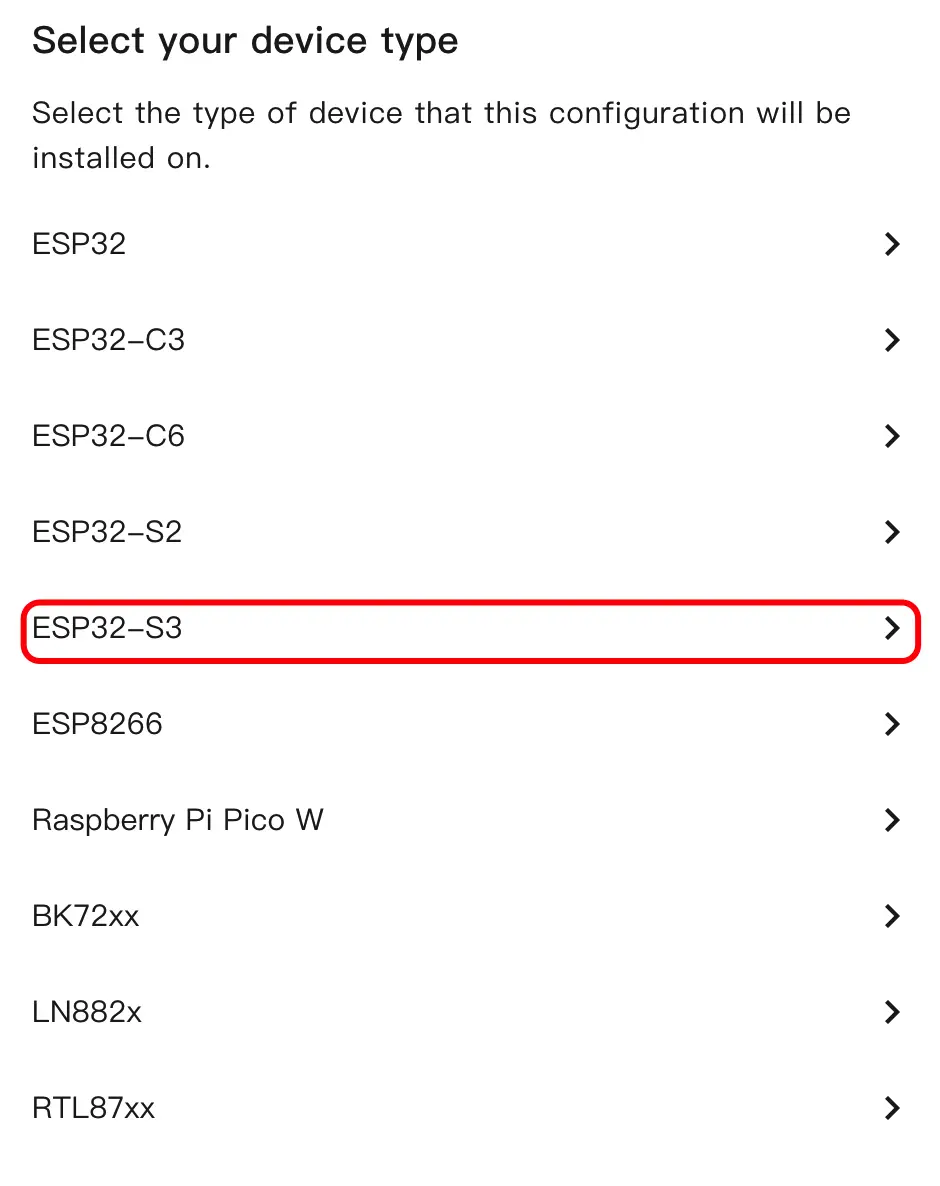
- 选择设备类型,点击
ESP32S3。
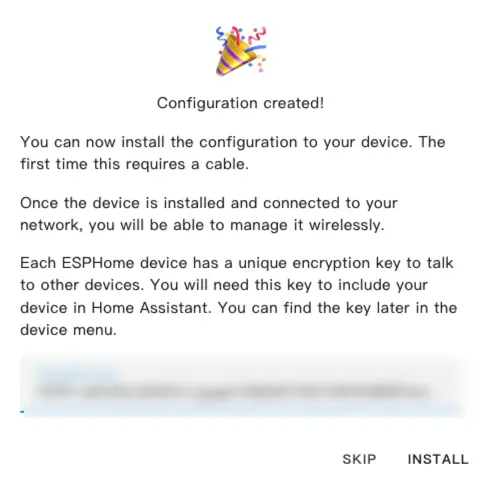
- 点击
SKIP跳过加密密钥设置。
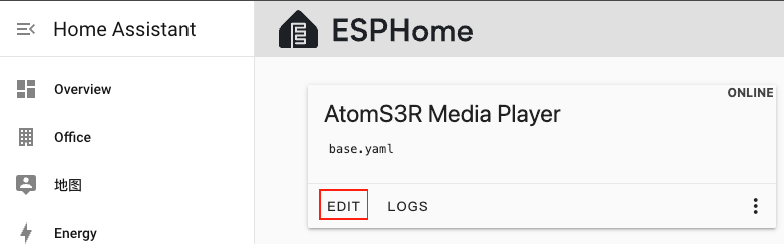
- 点击
EDIT打开 YAML 编辑器并自定义设备配置。
3. 设备配置
3.1 基础配置
esp32:
  variant: esp32s3
  flash_size: 8MB
  cpu_frequency: 240MHz
  framework:
    type: esp-idf
    sdkconfig_options:
      CONFIG_ESP32S3_DEFAULT_CPU_FREQ_240: "y"
      CONFIG_ESP32S3_DATA_CACHE_64KB: "y"
      CONFIG_ESP32S3_DATA_CACHE_LINE_64B: "y"

psram:
  mode: octal
  speed: 80MHz

i2c:
  - id: bsp_bus
    sda:
      number: GPIO45
      ignore_strapping_warning: true
    scl:
      number: GPIO0
      ignore_strapping_warning: true
    scan: true
  - id: ext_bus
    sda: GPIO38
scl: GPIO39注意
AtomS3R 对应 SDA: GPIO38, SCL: GPIO39。如果使用其他接口,请根据实际引脚进行调整。
3.2 音频配置
i2s_audio:
  - id: i2s_audio_bus
    i2s_lrclk_pin: GPIO6
    i2s_bclk_pin: GPIO8

audio_dac:
  - platform: es8311
    id: es8311_dac
    i2c_id: ext_bus
    bits_per_sample: 16bit
    sample_rate: 48000
    use_microphone: false
    use_mclk: false

speaker:
  - platform: i2s_audio
    id: i2s_speaker
    i2s_audio_id: i2s_audio_bus
    i2s_dout_pin: GPIO5
    dac_type: external
    audio_dac: es8311_dac
    sample_rate: 48000
channel: left3.3 媒体播放器配置
- 添加 media_player 组件
media_player:
  - platform: speaker
    name: "${friendly_name}"
    id: speaker_media_player
    volume_min: 0.5
    volume_max: 0.8
    announcement_pipeline:
      speaker: i2s_speaker
      format: FLAC
      sample_rate: 48000
num_channels: 13.4 SPI 和字体配置
spi:
  clk_pin: GPIO15
  mosi_pin: GPIO21

font:
  - file: "gfonts://Roboto"
    id: font_medium
size: 143.5 扬声器功放配置
添加 pi4ioe5v6408 组件
添加 switch 组件
pi4ioe5v6408:
  - id: pi4ioe5v6408_hub
    i2c_id: ext_bus
    address: 0x43

switch:
  - platform: gpio
    name: "Speaker Enable"
    id: speaker_enable
    pin:
      pi4ioe5v6408: pi4ioe5v6408_hub
      number: 0
      mode:
        output: true
    icon: "mdi:volume-high"
restore_mode: RESTORE_DEFAULT_ON3.6 显示屏和 LED 配置
lp5562:
  id: lp5562_led
  i2c_id: bsp_bus
  use_internal_clk: true
  white_current: 17.5

output:
  - platform: lp5562
    id: lp5562_white_channel
    lp5562_id: lp5562_led
    channel: white

light:
  - platform: monochromatic
    name: "LCD Backlight"
    id: lcd_backlight
    output: lp5562_white_channel
    icon: "mdi:television"
    restore_mode: RESTORE_DEFAULT_ON

display:
  - platform: mipi_spi
    id: atoms3r_lcd
    model: ST7789V
    dc_pin: GPIO42
    reset_pin: GPIO48
    cs_pin: GPIO14
    data_rate: 40MHz
    update_interval: 1s
    dimensions:
      height: 128
      width: 128
      offset_width: 2
      offset_height: 1
    invert_colors: true
    rotation: 180°
    lambda: |-
      it.fill(Color::BLACK);
      it.print(
        it.get_width() / 2,
        it.get_height() / 2,
        id(font_medium),
        Color::WHITE,
        TextAlign::CENTER,
        "Audio-3.5 Base"
);4. 构建和烧录固件
4.1 构建固件
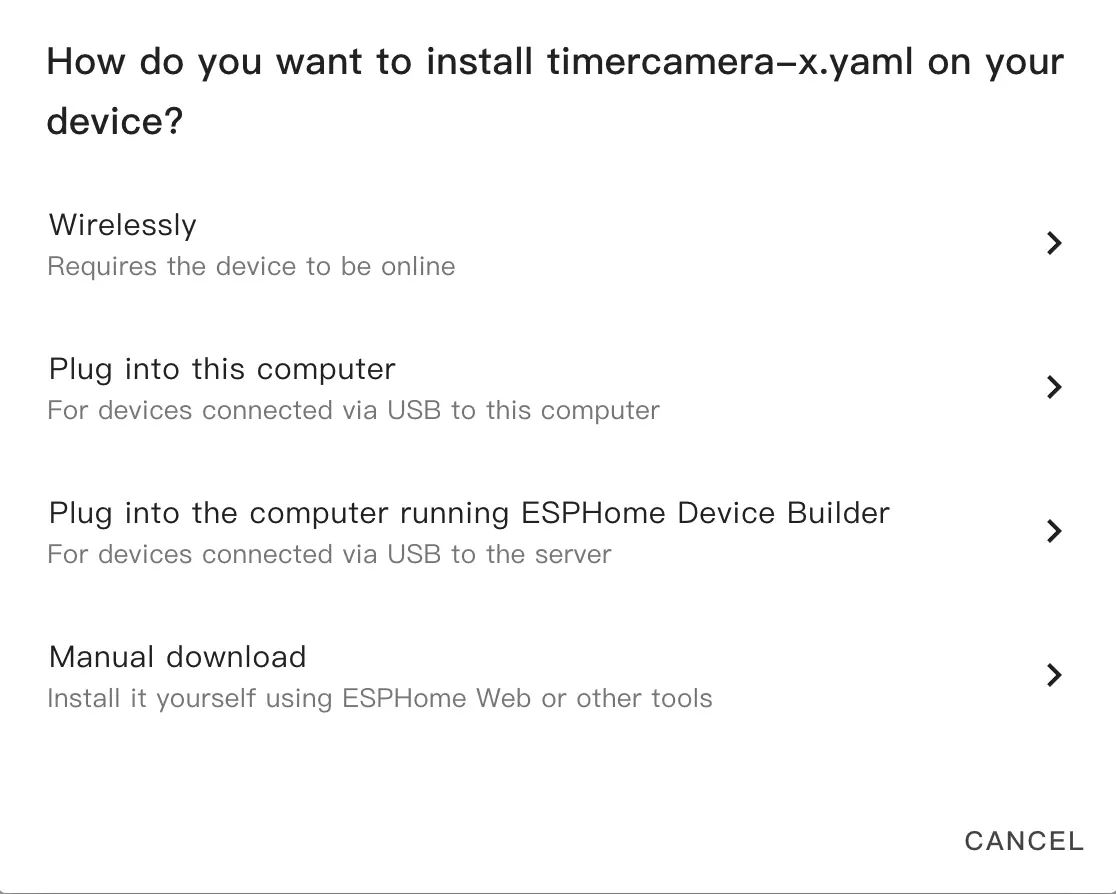
编辑完 YAML 配置后,点击右上角的
SAVE,然后点击INSTALL。在弹出的对话框中,选择
Manual Download。
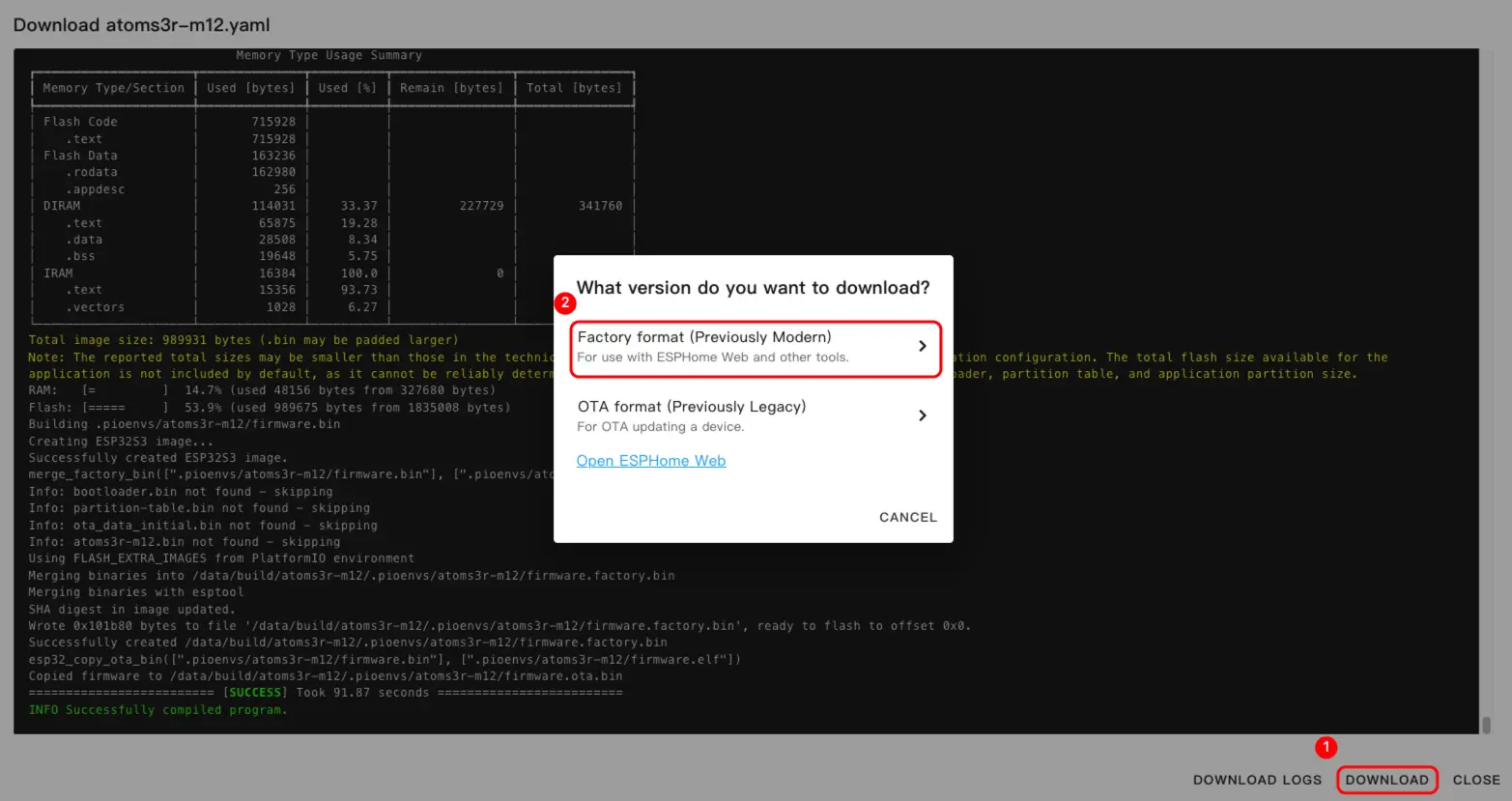
- 等待固件编译完成,然后点击
Download并选择Factory format (Previously Modern)将固件文件保存到本地。
提示
完整的示例配置请参见 atomic-audio3.5-base.yaml。首次构建可能需要一些时间,具体取决于 Home Assistant 主机的性能和网络状况。
4.2 烧录固件
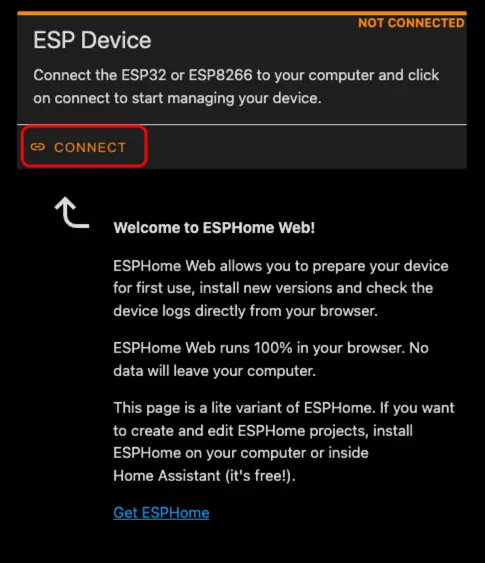
- 使用 USB Type-C 数据线将 AtomS3R 连接到计算机。打开 ESPHome Web 并点击
CONNECT。
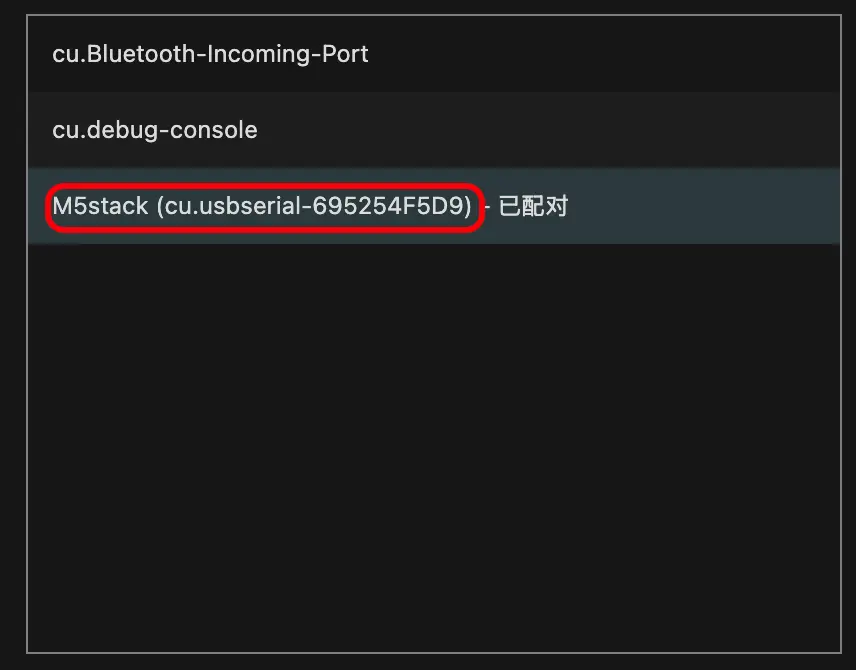
- 在串口选择对话框中,选择正确的端口。
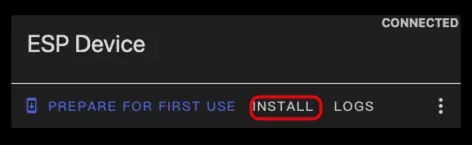
- 点击
INSTALL。
- 选择步骤 3 中下载的固件文件并开始烧录。
警告
烧录完成后,必须重置设备;否则固件可能无法正常启动。
5. 在 Home Assistant 中使用
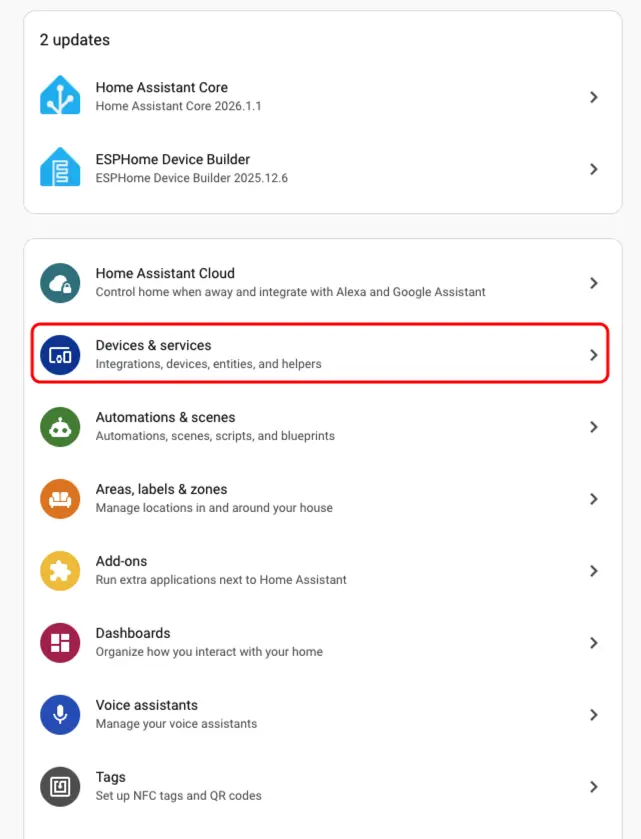
- 在 Home Assistant 中,进入
设置>设备与服务打开集成管理页面。
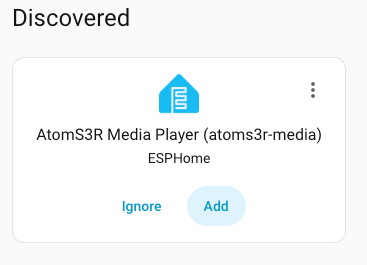
- 在
已发现区域找到在线设备,点击配置,按照提示完成添加。
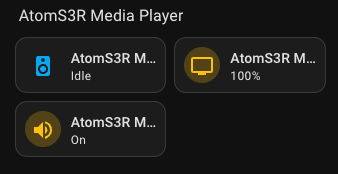
- 添加成功后,设备页面将显示三个传感器实体。
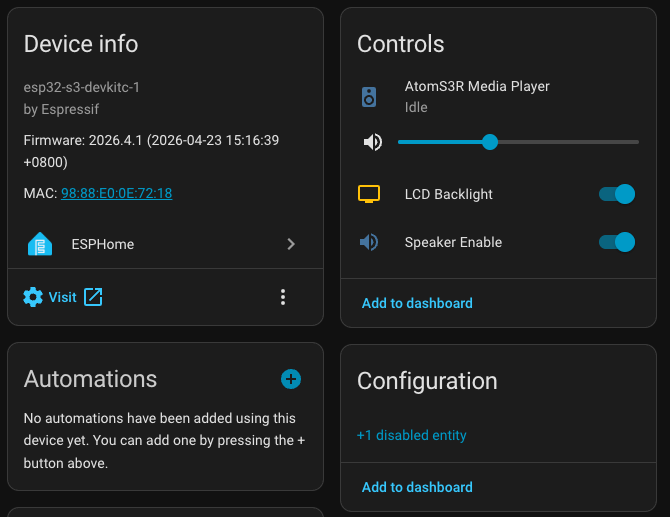
- 最后,将传感器实体添加到仪表盘中。