

Home Assistant
传感器
Unit NeoHEX Home Assistant 集成
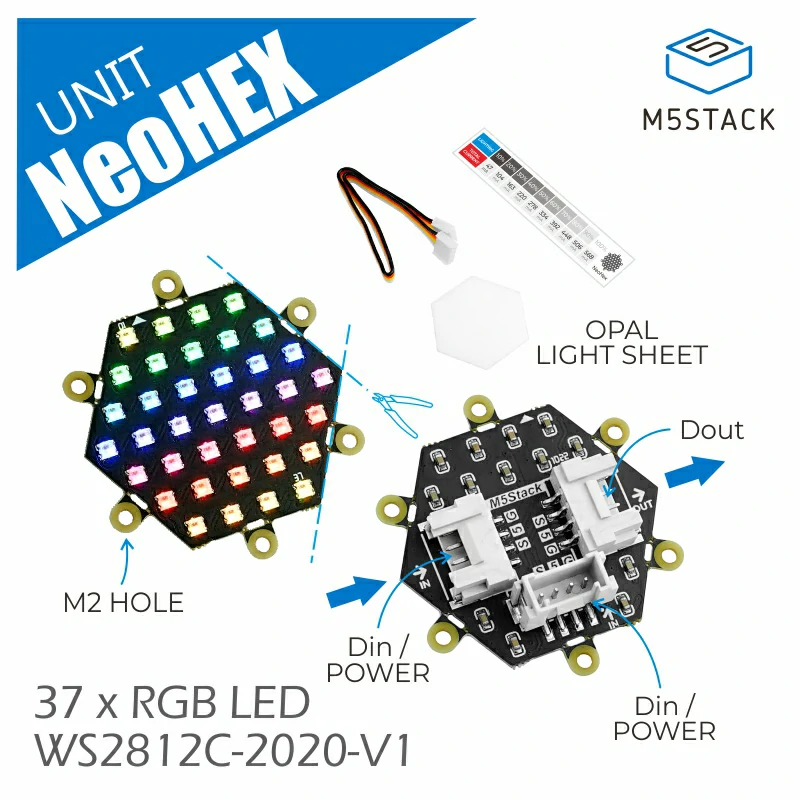
本章节介绍如何将 Unit NeoHEX 集成至 Home Assistant。
1. 准备工作
环境准备
- 参考 Home Assistant 官方文档安装 Home Assistant。
- 参考 ESPHome 官方文档 完成 ESPHome Device Builder 插件安装。
硬件产品
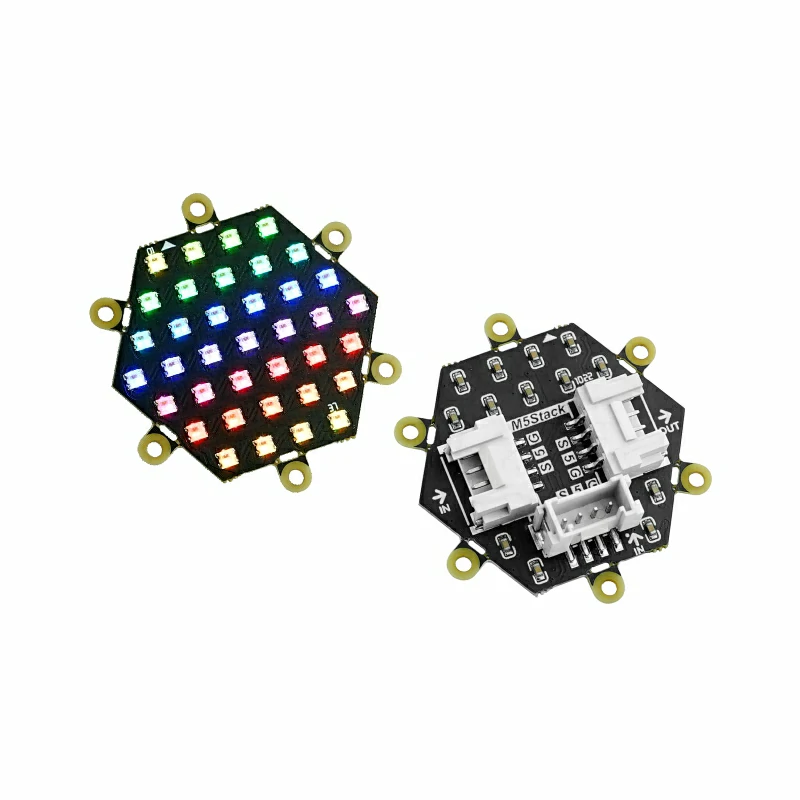
- Unit NeoHEX
- 主控设备(Atom 系列、Stamp 系列、Stick 系列或 Core / Basic 系列)
2. 固件编译 & 烧录
框架兼容性
ESP32 RMT LED Strip 组件仅支持 ESP-IDF 框架;Arduino 框架下的灯光组件为 NeoPixelBus Light。自 2026.1.0 版本后,ESPHome 默认框架将变为 ESP-IDF,建议选用 ESP32 RMT LED Strip 作为灯光组件。主控设备
Unit NeoHEX 只是单独的灯光硬件,需要额外的主控设备才能集成至 Home Assistant。由于设计原因,不同主控的驱动能力不完全一致,详情请参考 操作说明 -> 驱动情况。
修改配置
点击设备卡片中的
EDIT,打开 YAML 编辑器。以 Atom VoiceS3R 作为主控时,其信号线为
GPIO2,添加以下灯光配置:
yaml
1 2 3 4 5 6 7 8 9 10 11 12 13 14 15
light:
  - platform: esp32_rmt_led_strip
    rgb_order: GRB
    pin: GPIO2
    num_leds: 37
    chipset: WS2812
    name: "Unit NeoHex"
    id: neo_hex_light
    restore_mode: RESTORE_DEFAULT_OFF
    effects:
      - random:
          name: "Random"
          transition_length: 1s
          update_interval: 4s
...- 更多灯光设置和效果可参考:Light Effects。
- 主要参考组件:ESP32 RMT LED Strip。
下载和烧录固件
- 完成配置后下载固件文件。
- 将固件烧录至主控设备。
3. 开始使用
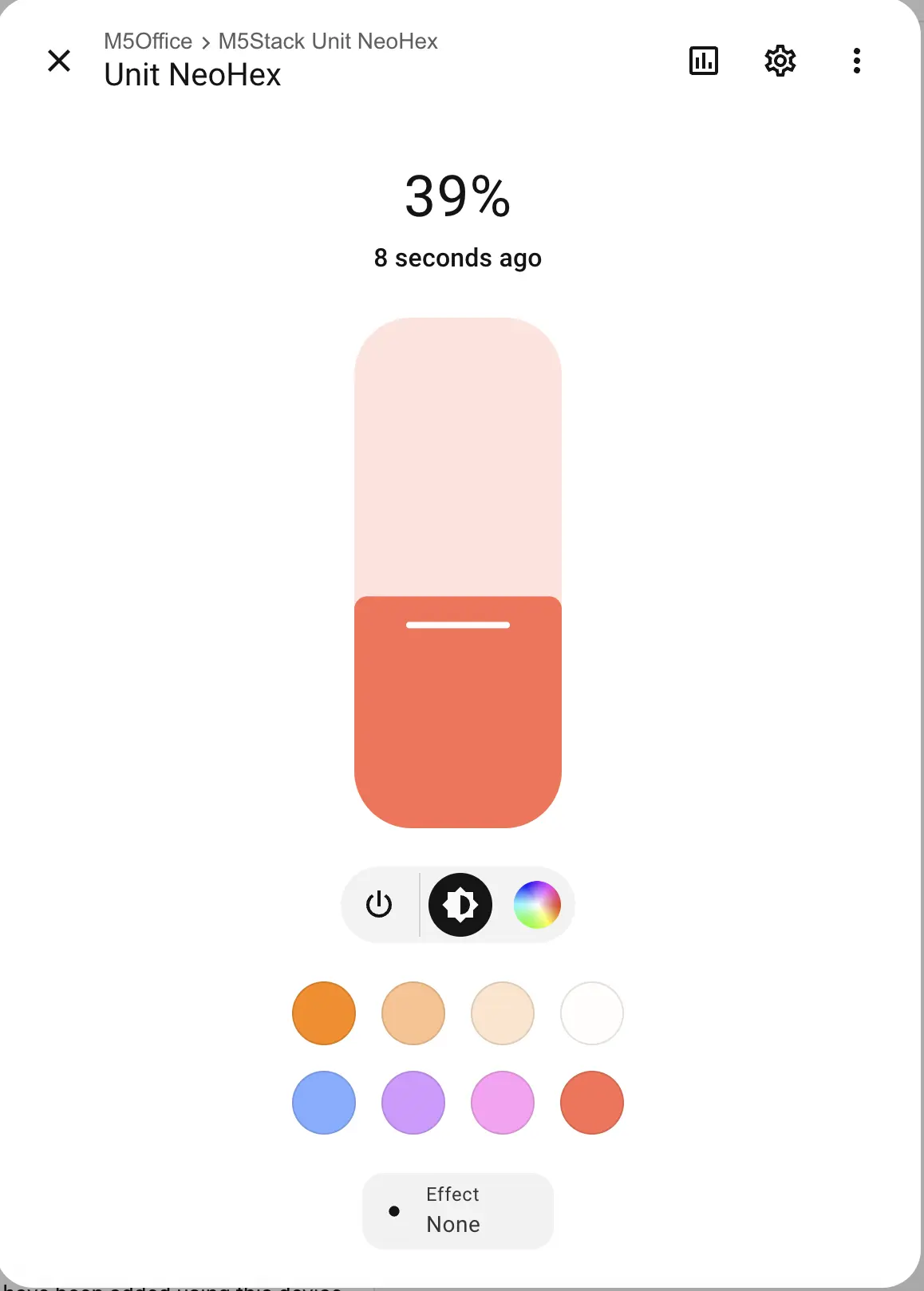
完成配置并成功烧录固件后,在 Home Assistant 集成中找到 Unit NeoHEX 对应的灯光实体,即可控制灯光。

使用提示
将灯光亮度调整至 100% 时,长时间工作接触灯光小心烫手;为了灯珠寿命,不建议长时间保持最高亮度。
Page Tools