

Home Assistant
传感器
一键烧录 ESPHome 出厂固件
自 ESPHome 2026.3.0 版本起,我们已陆续上线多款设备的 ESPHome 预编译固件,可通过 ESPHome 网页工具完成一键烧录。本文以 Atom EchoS3R 语音助手固件为例进行演示。不同设备的固件名称、选型界面会略有差异,但网络配置与设备添加的操作流程基本一致。
准备工作
为确保固件烧录流程正常进行,请提前准备以下物品与环境:
- 对应型号的 M5Stack 设备
- 一根 USB Type-C 数据线 (非供电线)
- 支持
WebSerialAPI 的浏览器:推荐Google Chrome和Microsoft Edge - 电脑安装对应 USB 串口驱动(例如 CH9102 等,根据设备搭载的串口芯片按需安装)
烧录固件
- 使用 USB Type‑C 数据线将设备连接至电脑,并将设备进入下载模式。
- 点击固件一键烧录按钮,选择对应串口设备完成连接;如果有多个设备,请务必选中目标设备。

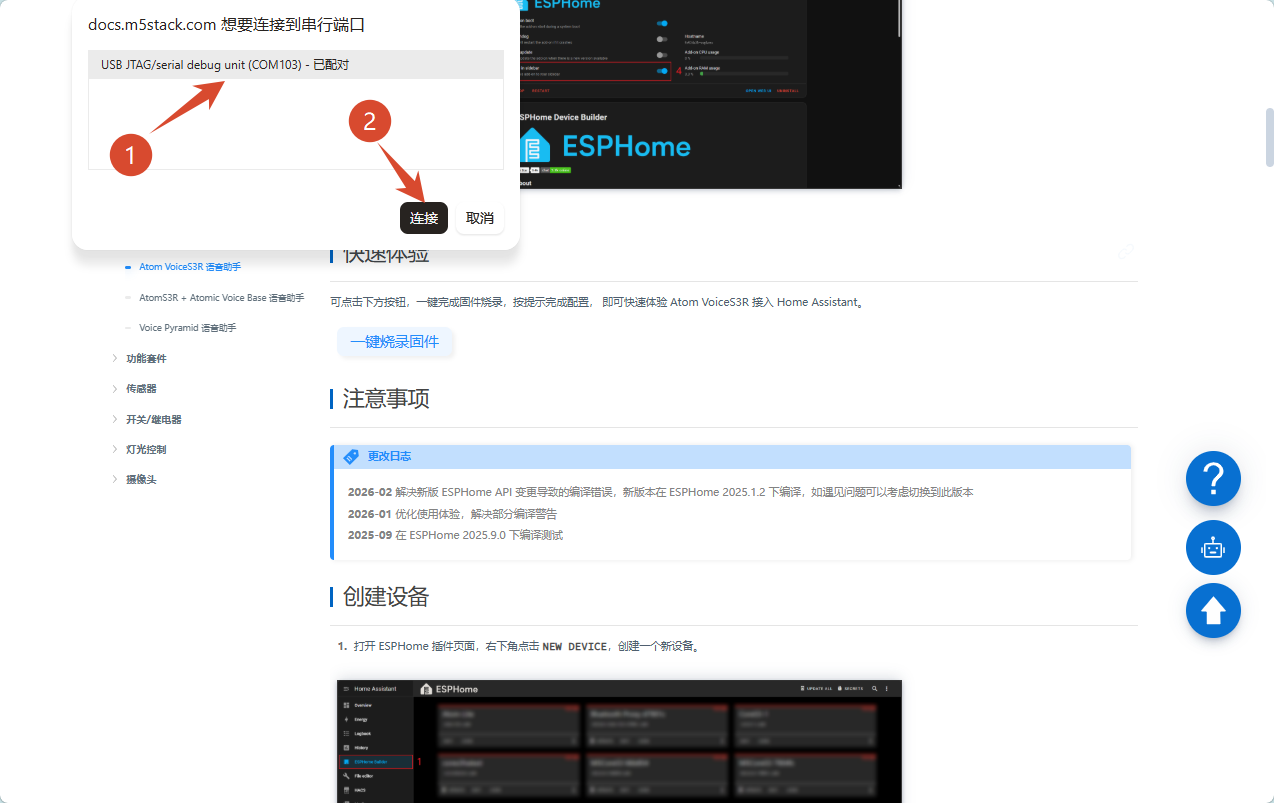
- 设备连接成功后,点击安装选项。
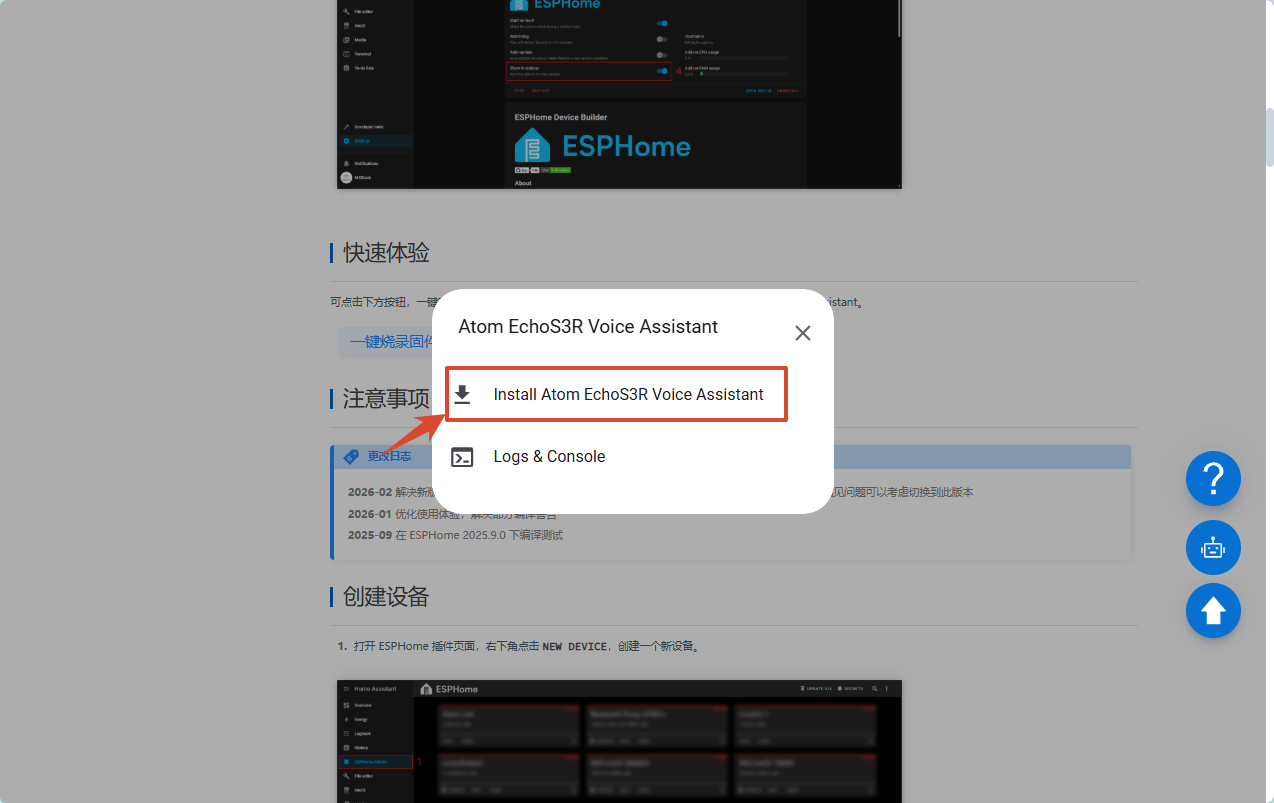
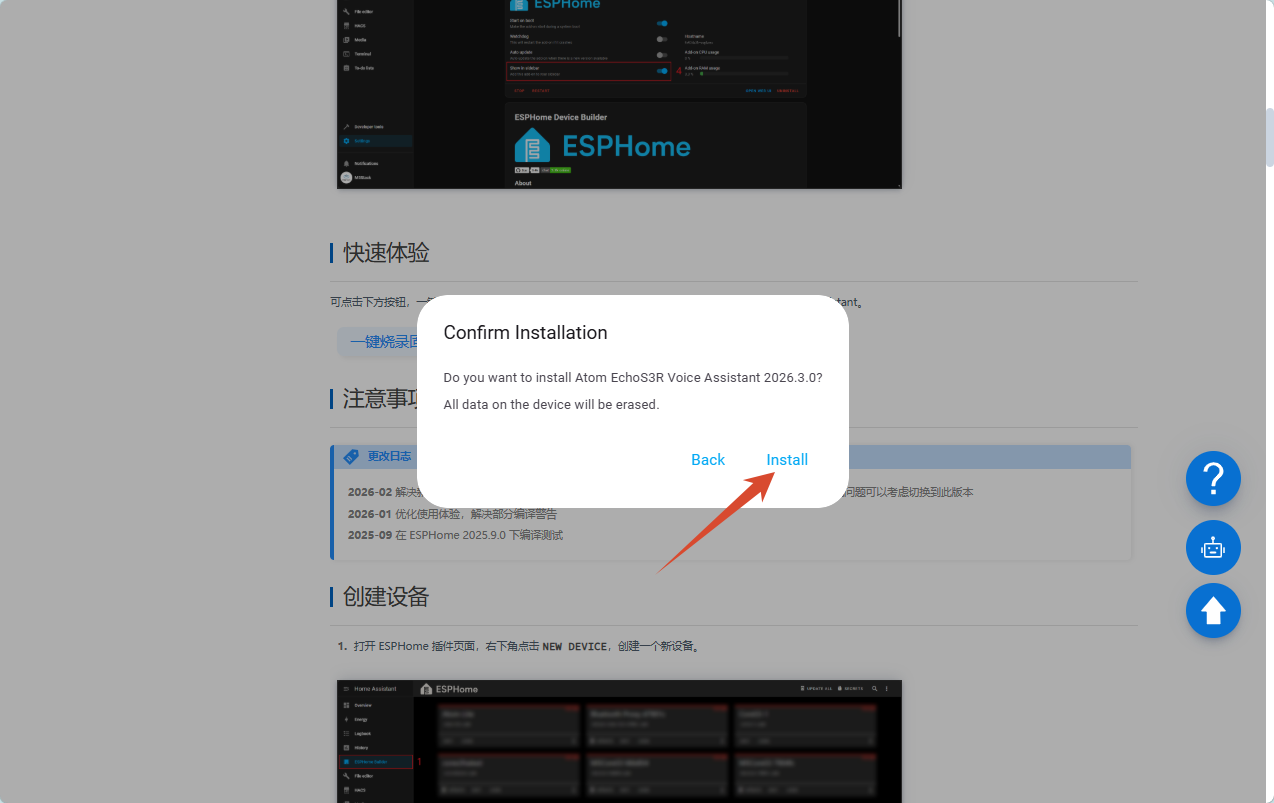
- 确认固件和设备信息,确认无误后点击
Install开始烧录。
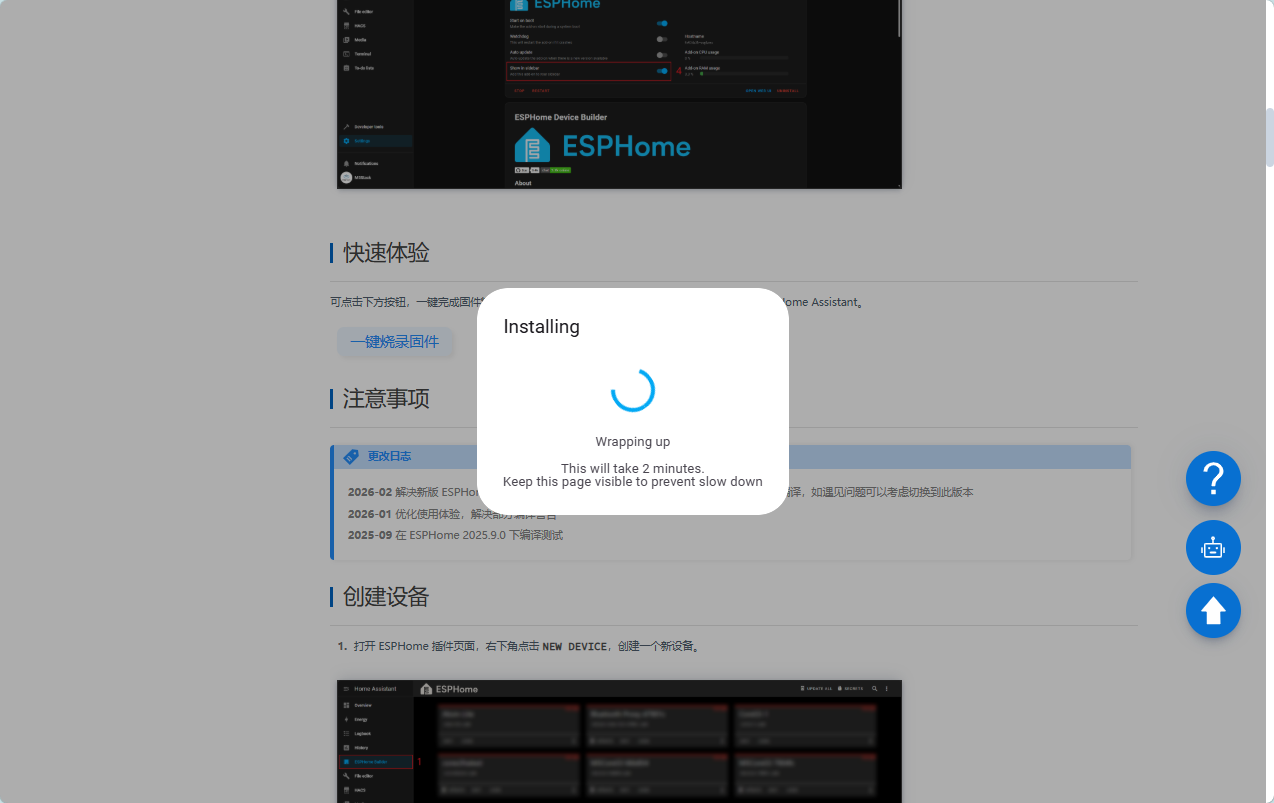
等待固件自动下载并完成烧录。
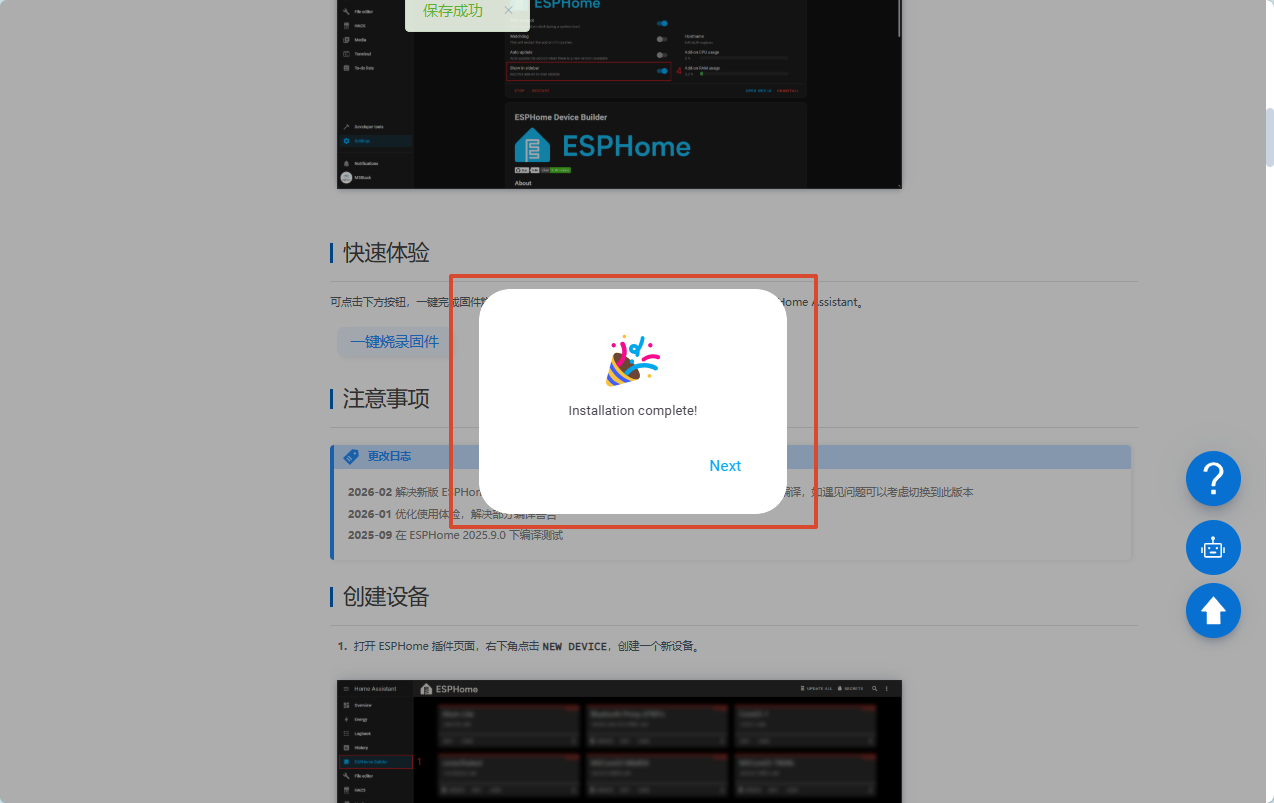
- 烧录完成后,部分设备会自动复位,可直接进入串口配网流程;若设备未自动重启,请根据实际情况手动执行复位操作。
网络配置
本步骤用于为设备配置 Wi‑Fi 信息,使设备正常接入无线网络。
提示
该操作不适用于默认采用网口联网的设备(如 PoE 摄像头)。此类设备接通网线后,将通过 DHCP 自动获取 IP 地址,可直接跳转至 “配置设备” 章节,继续完成设备添加。
通过串口配置网络
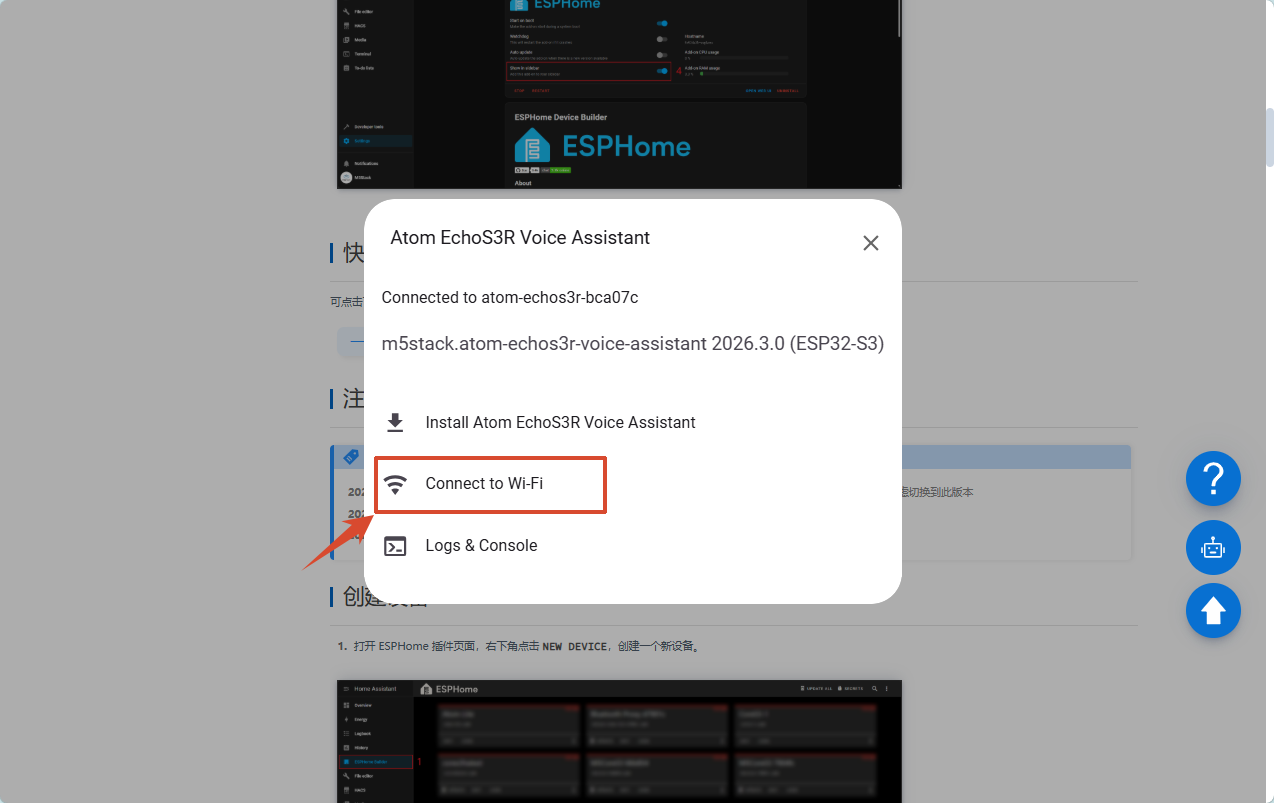
完成固件烧录并对设备执行复位操作后,设备将默认开启串口配网功能。请再次点击固件一键烧录按钮,重新连接设备。
在配网选项中,选择 Connect to Wi-Fi 进入网络配置界面。
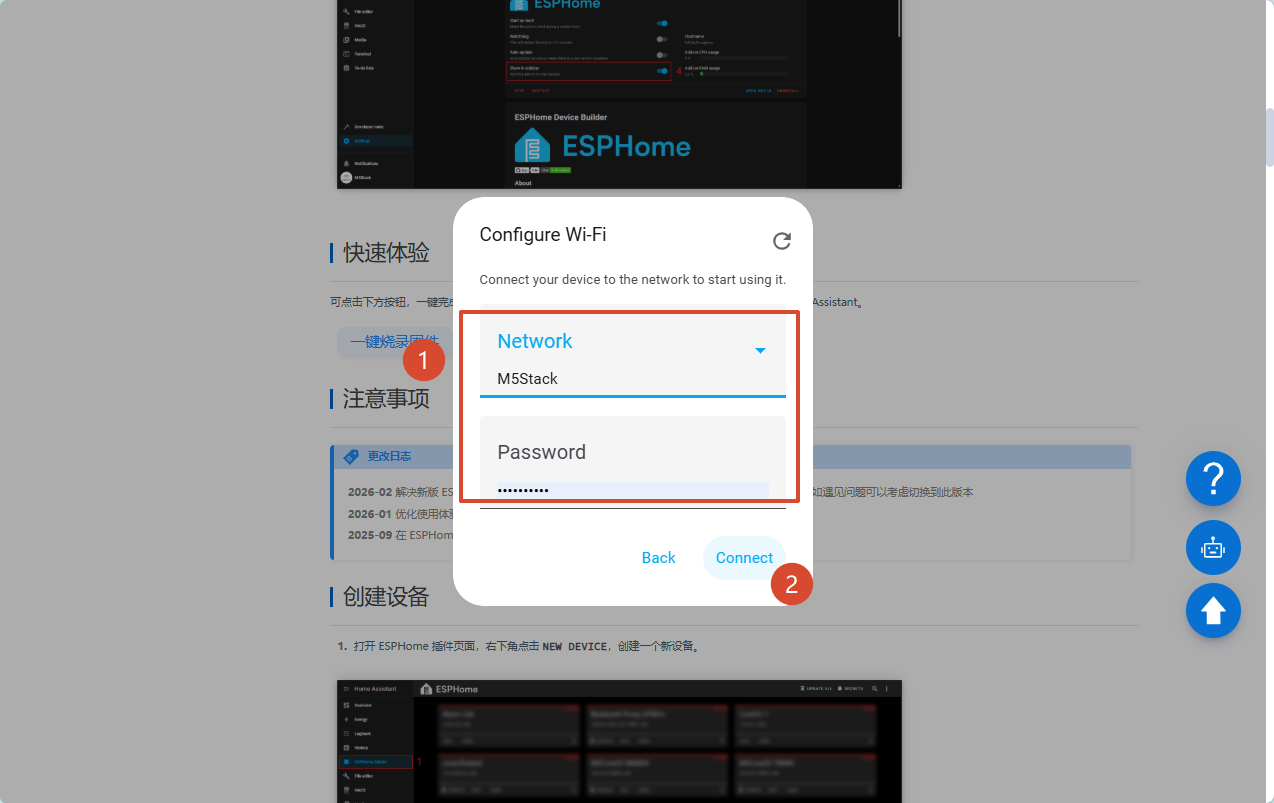
- 选择需要连接的网络名称(SSID),输入对应 Wi‑Fi 密码,点击 Connect 开始连接。
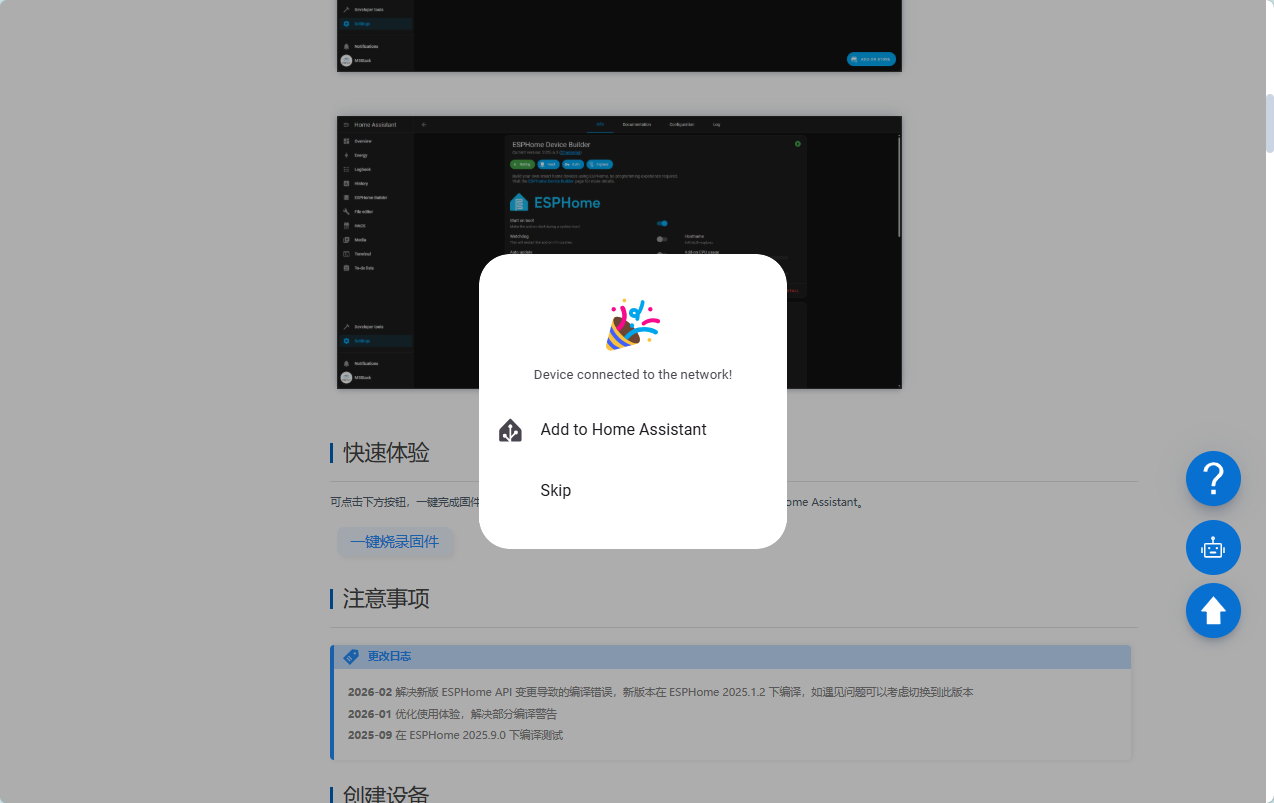
- 等待设备完成网络连接,界面显示连接成功即可。
通过 BLE 配置网络
若您未使用本站的 WebSerial 工具进行固件烧录(例如通过 Web ESPHome 烧录),设备将不会自动弹出网络配置界面。此时可通过手机蓝牙为设备发送配网信息,完成网络配置。
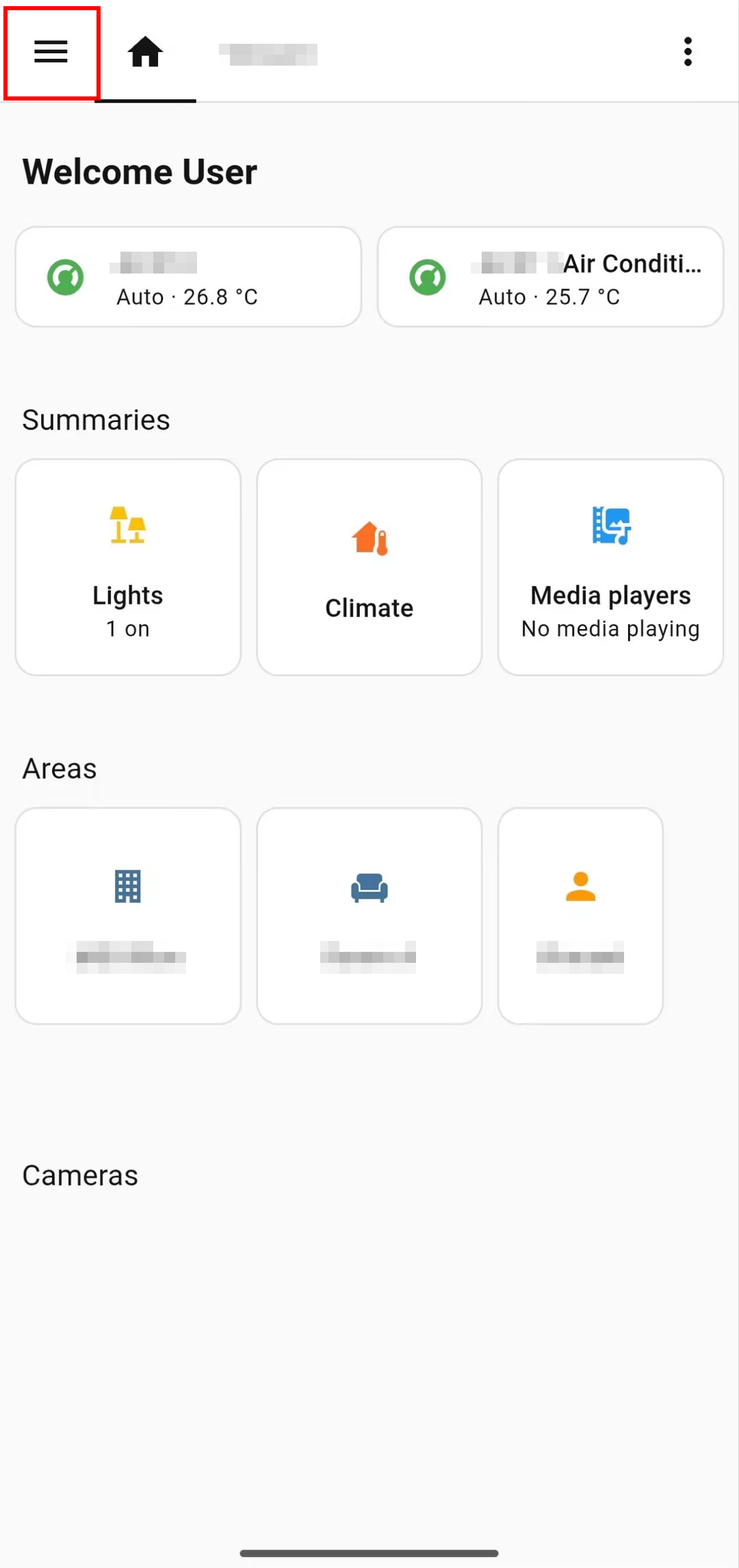
固件烧录完成后,开启手机蓝牙,并打开 Home Assistant 配套应用。
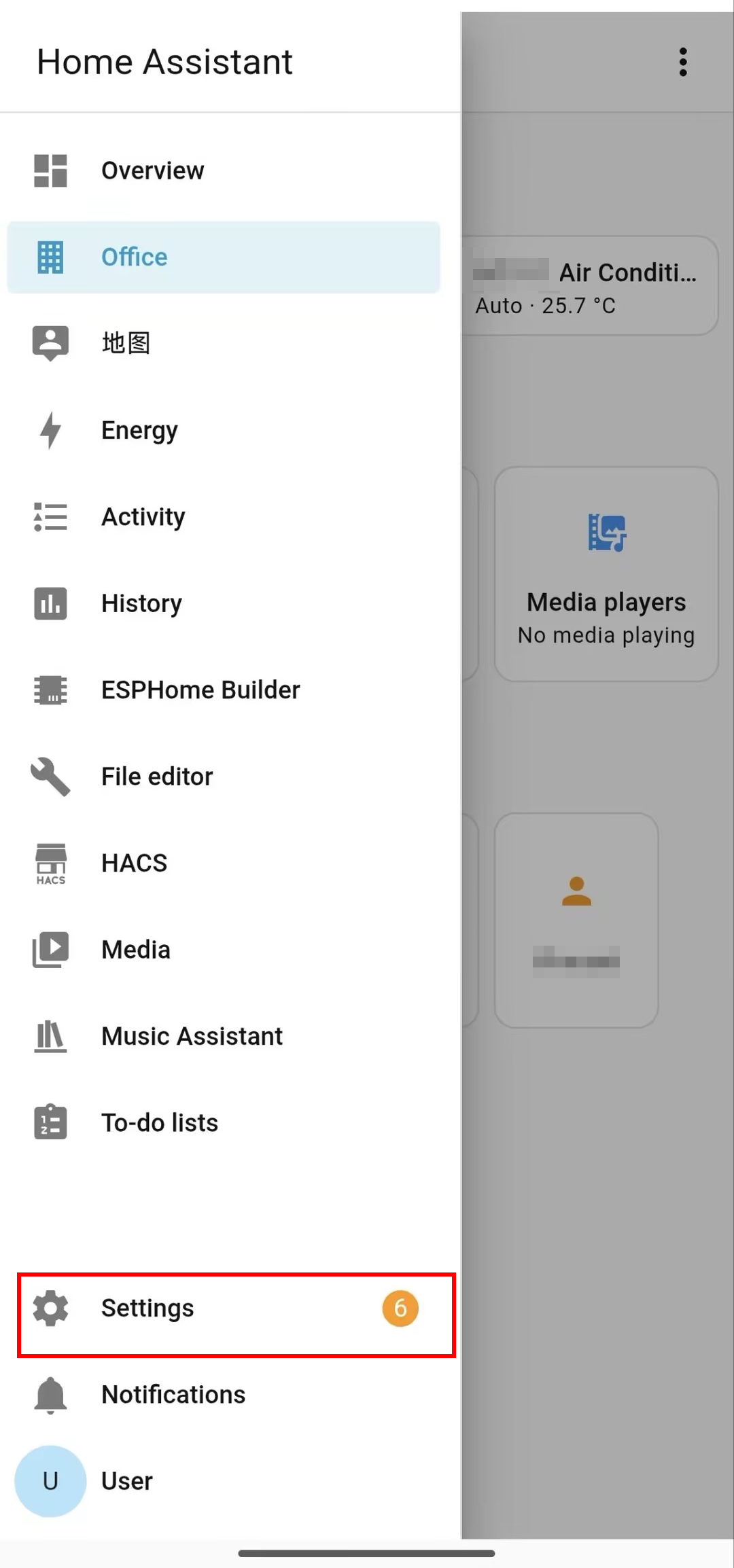
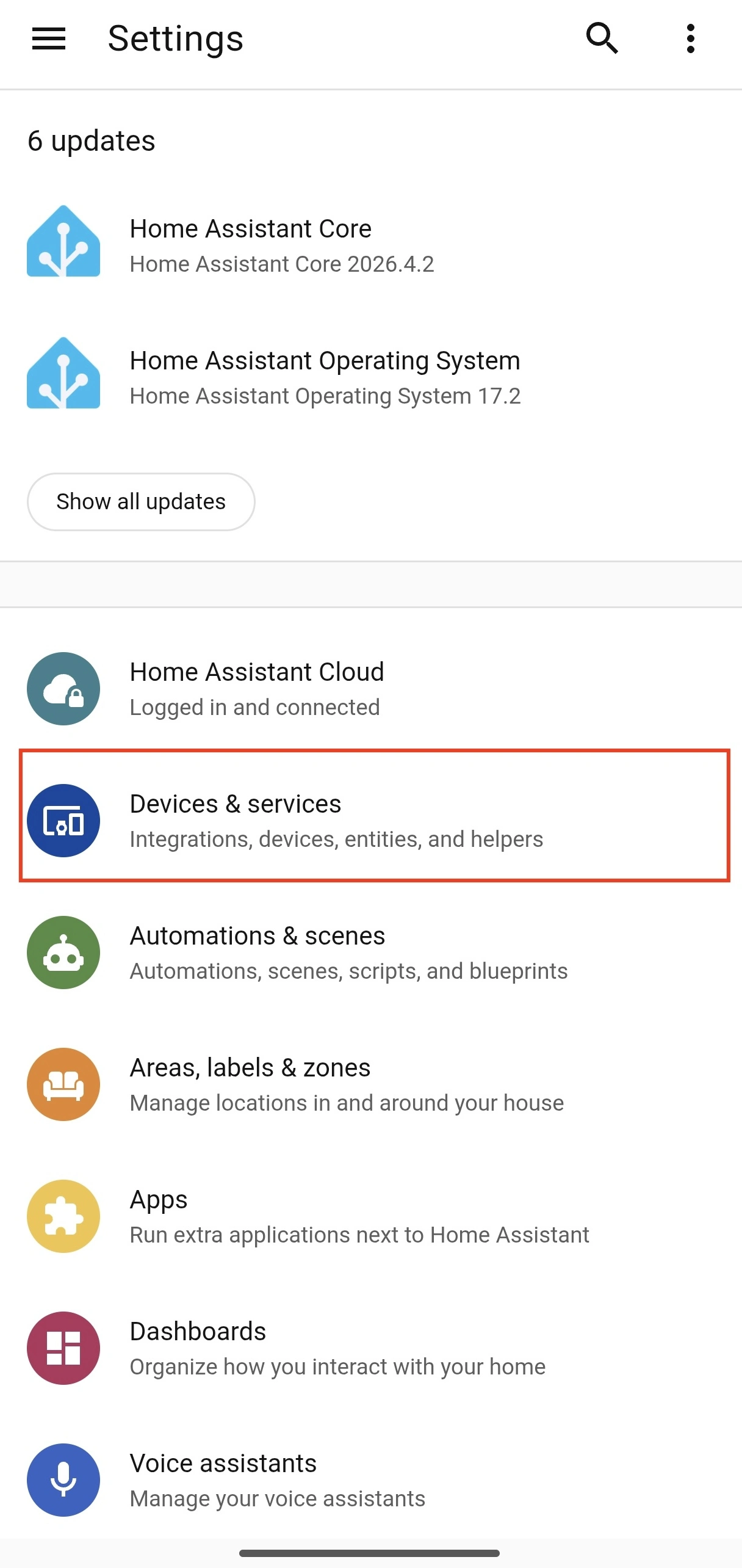
在应用内依次进入:
Settings(设置) -> Devices & services(设备与服务)。
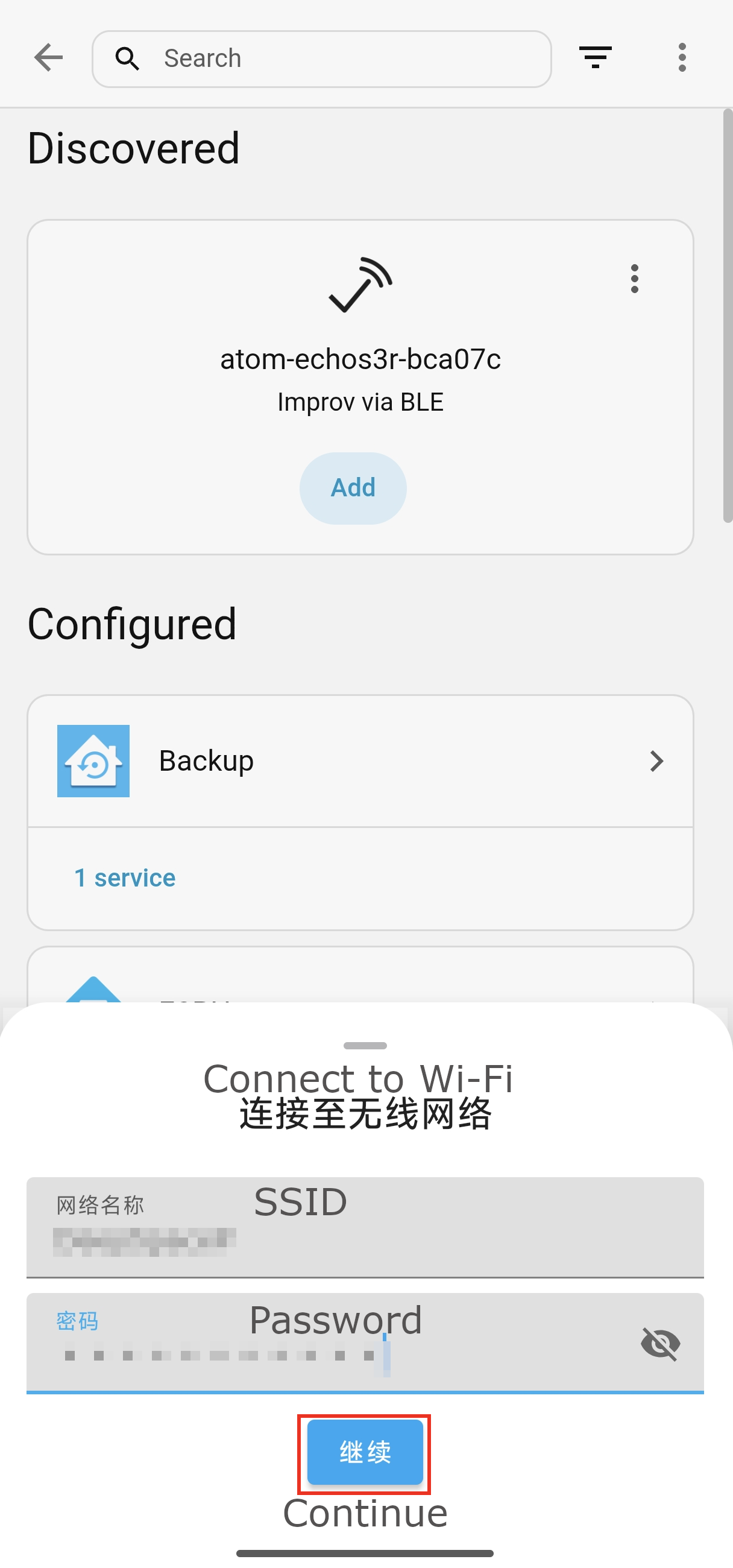
- 在
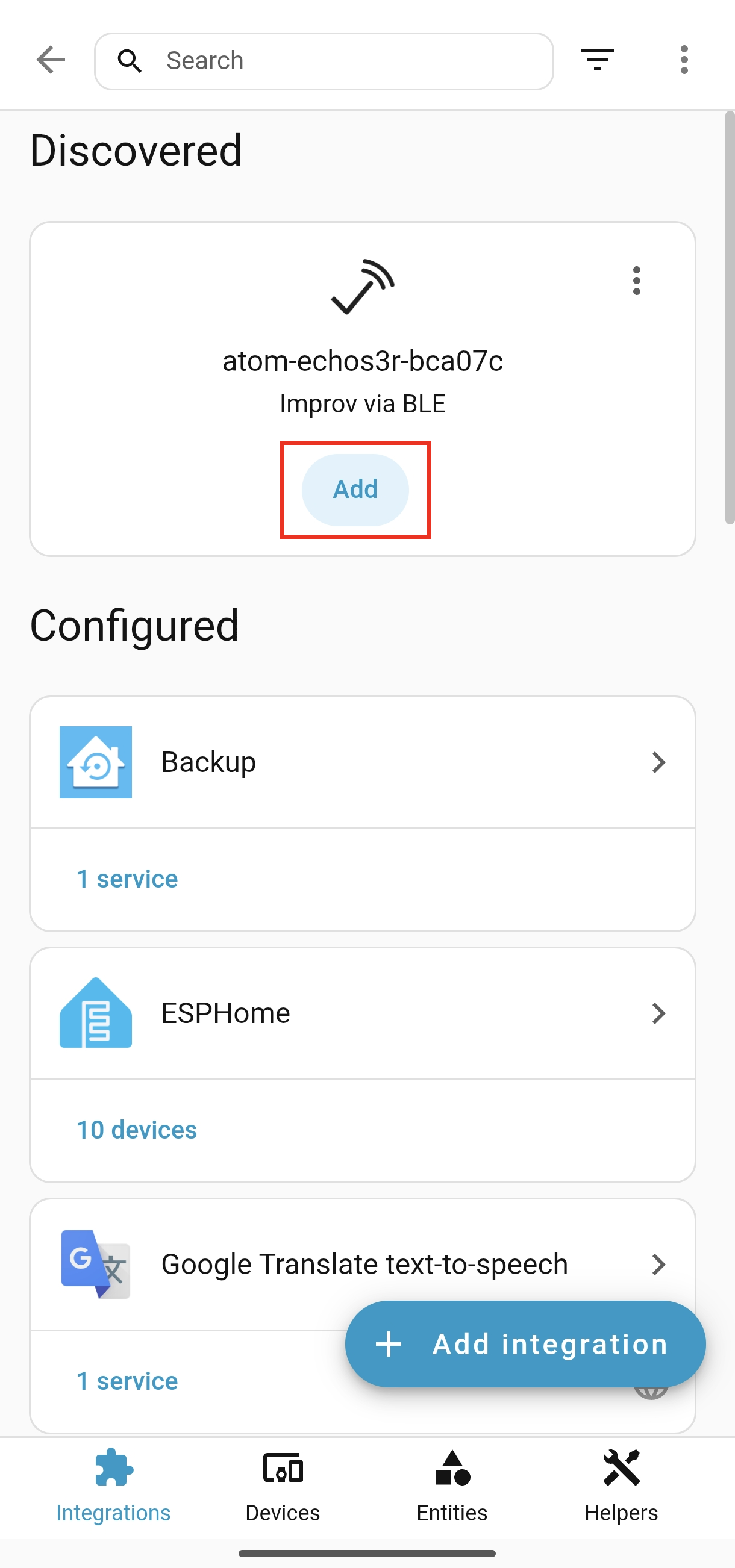
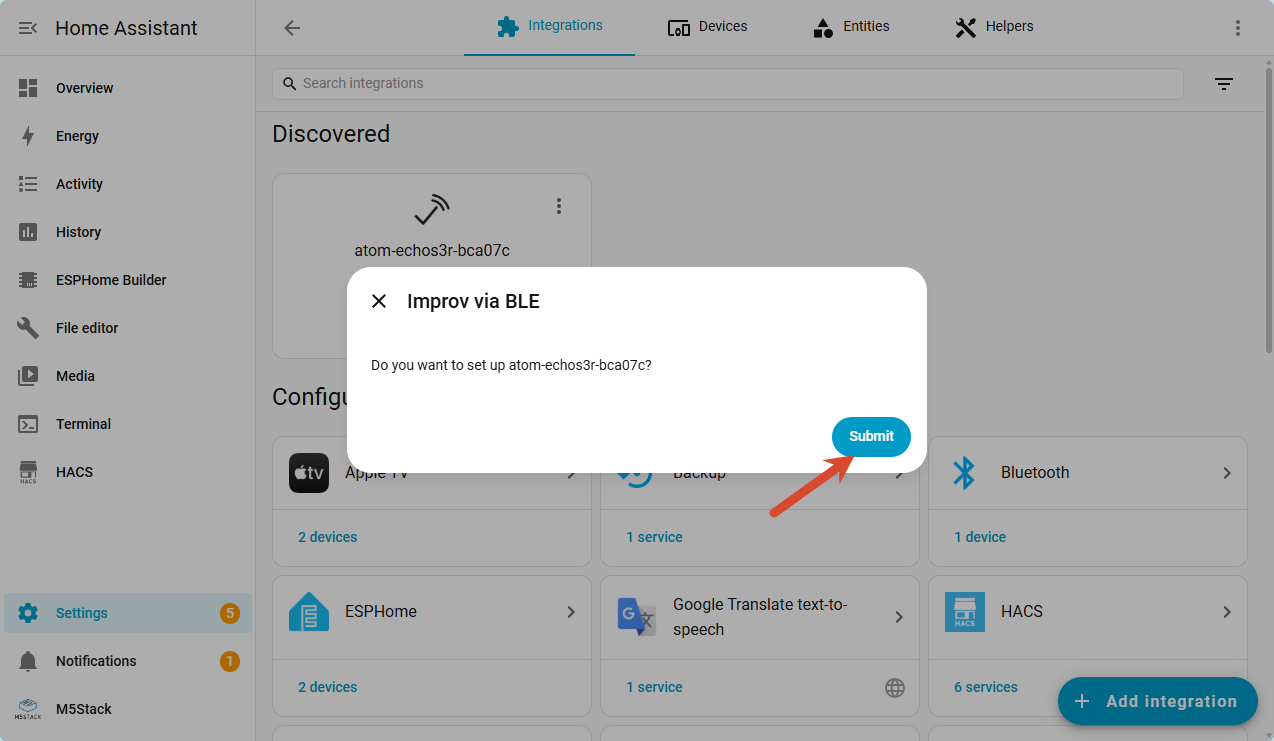
Discovery(发现)页面中找到待配置的设备,点击Add(添加),并按照提示输入 Wi‑Fi 网络信息。
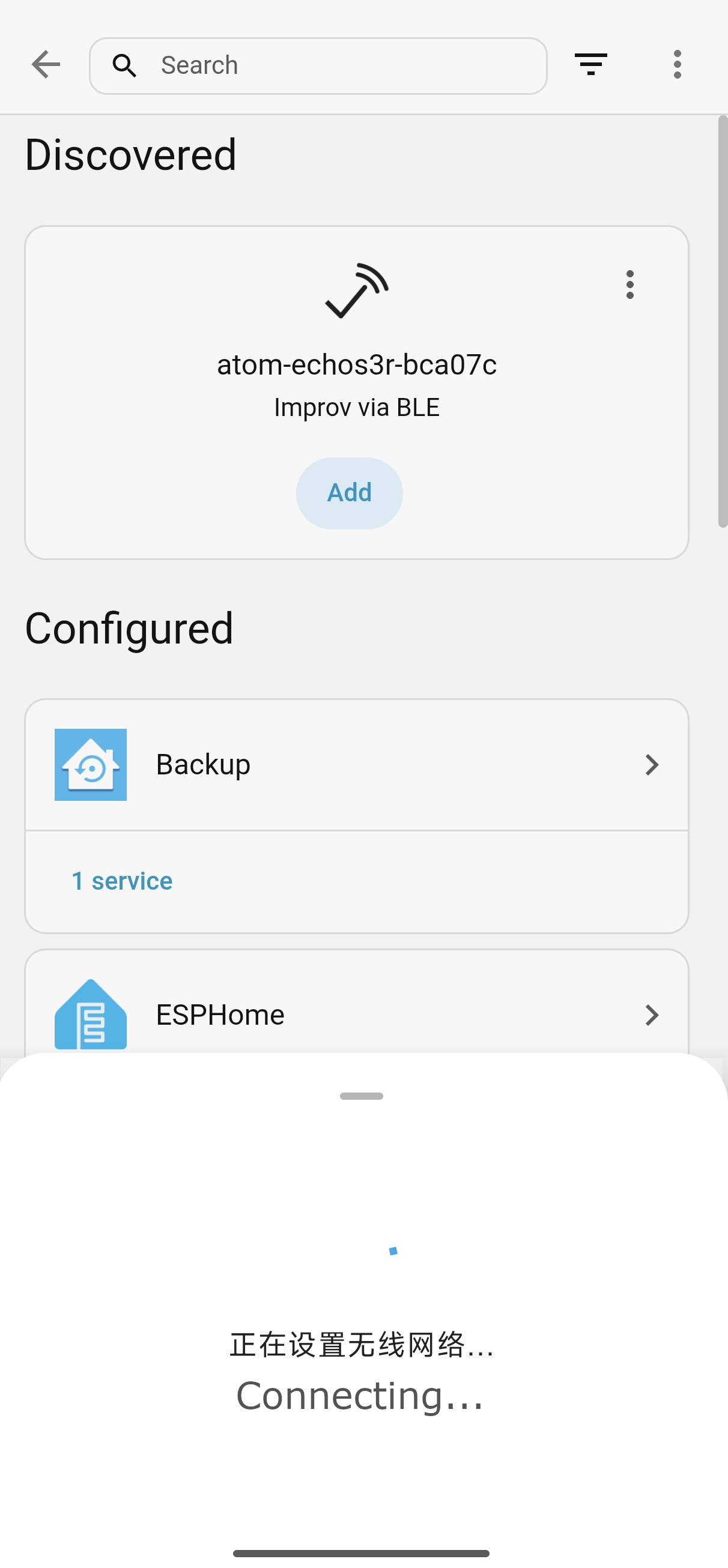
- 等待设备完成网络连接,配置即生效。
通过 AP 配置网络
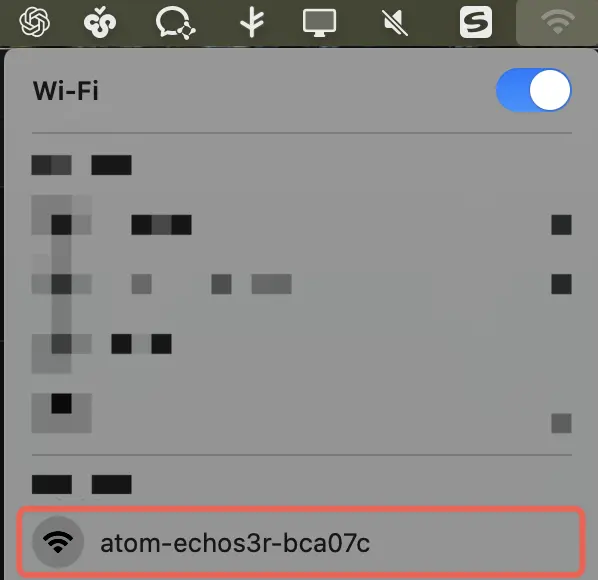
- 固件烧录完成后,设备将自动创建一个开放热点,名称格式为:
<设备名称>_<MAC地址前六位>。
- 使用手机或电脑连接该设备热点,系统将自动跳转至配置页面;若未自动跳转,请手动在浏览器中访问地址:
http://192.168.4.1。
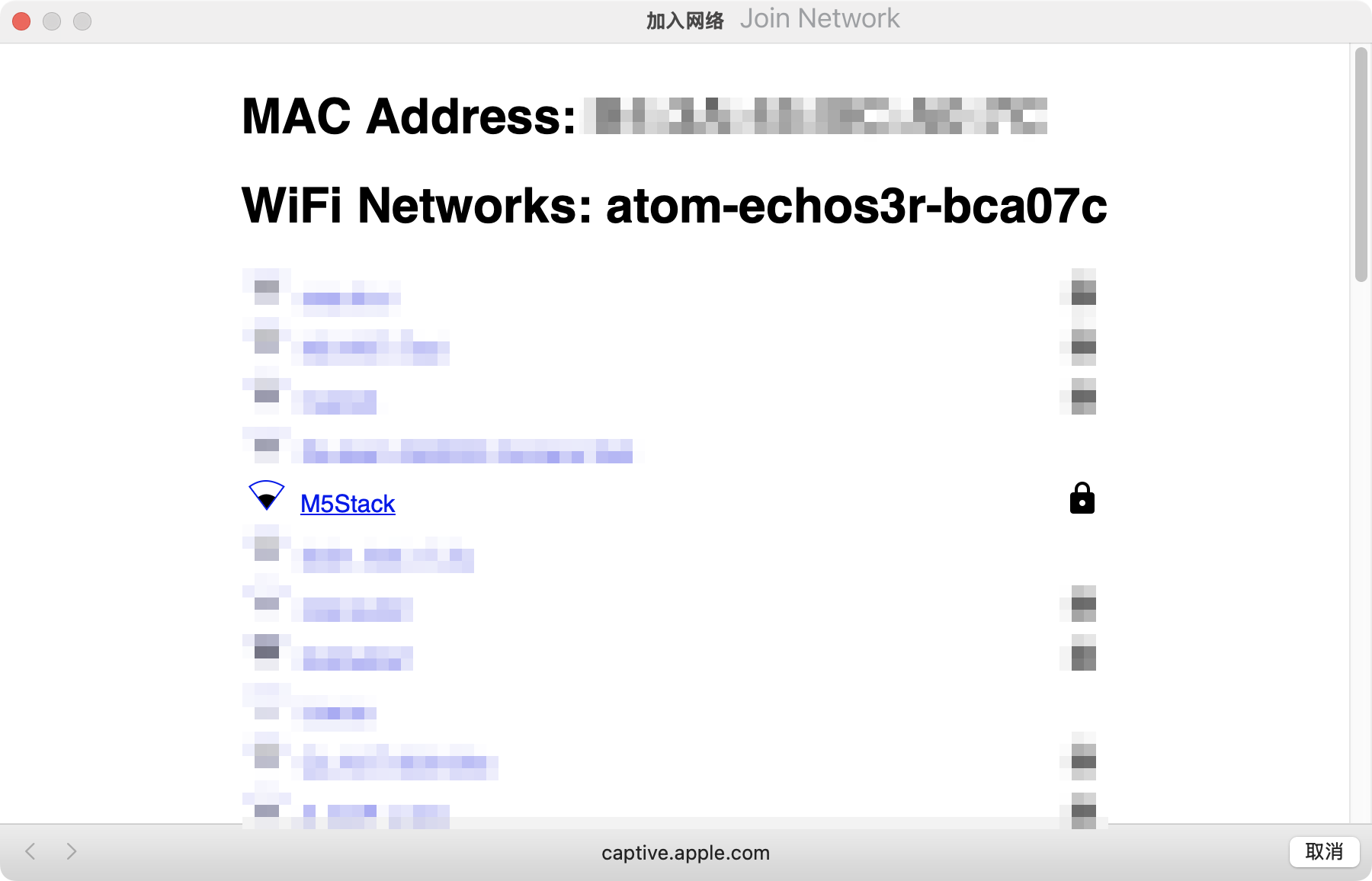
- 在配置页面中,选择目标 Wi‑Fi 网络名称(SSID)并输入对应密码,点击 Save 保存配置。
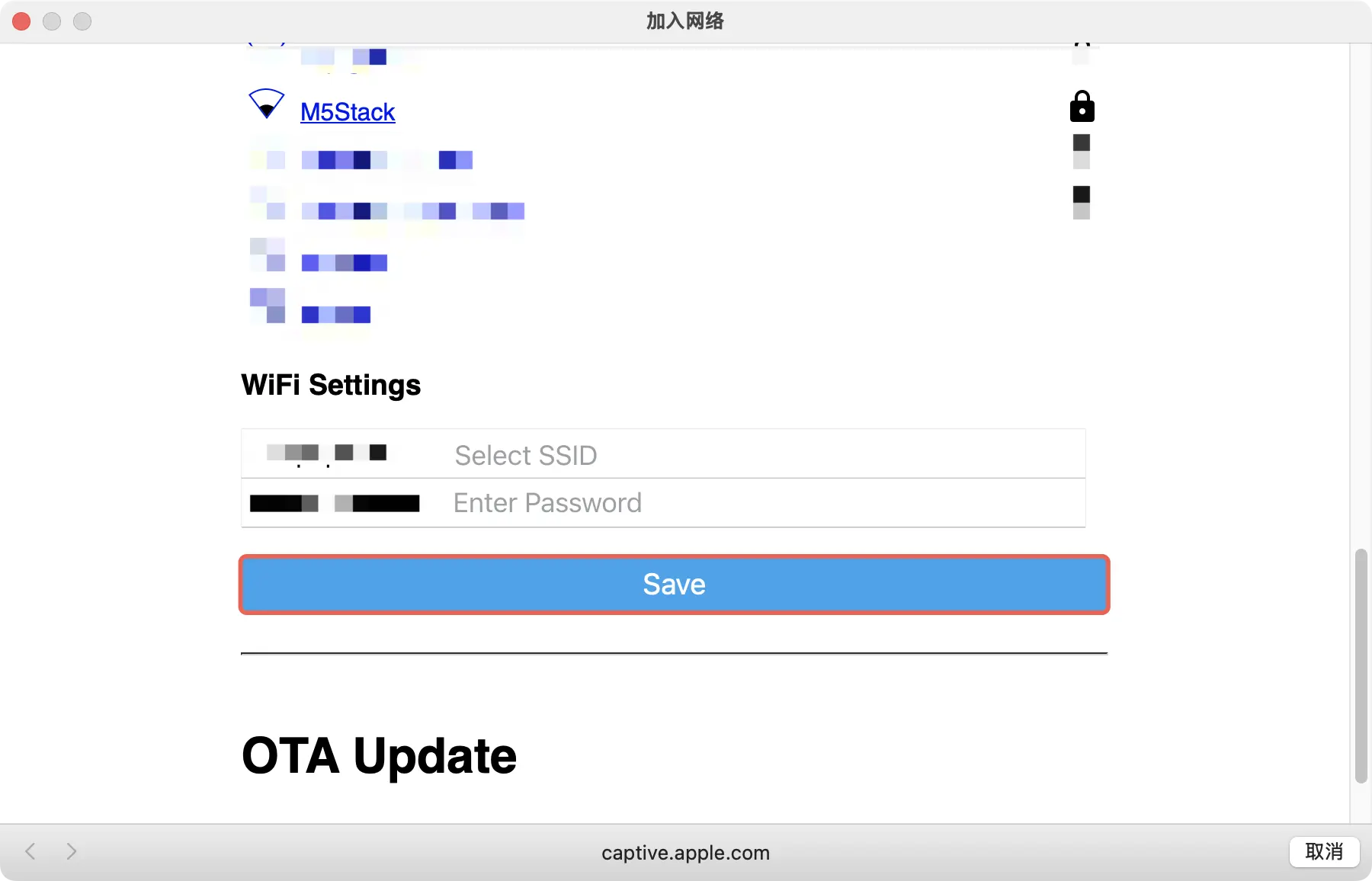
- 等待设备完成网络连接,配置弹窗自动关闭即可。
配置设备
完成任意一种配网方式后,设备将自动接入指定网络。
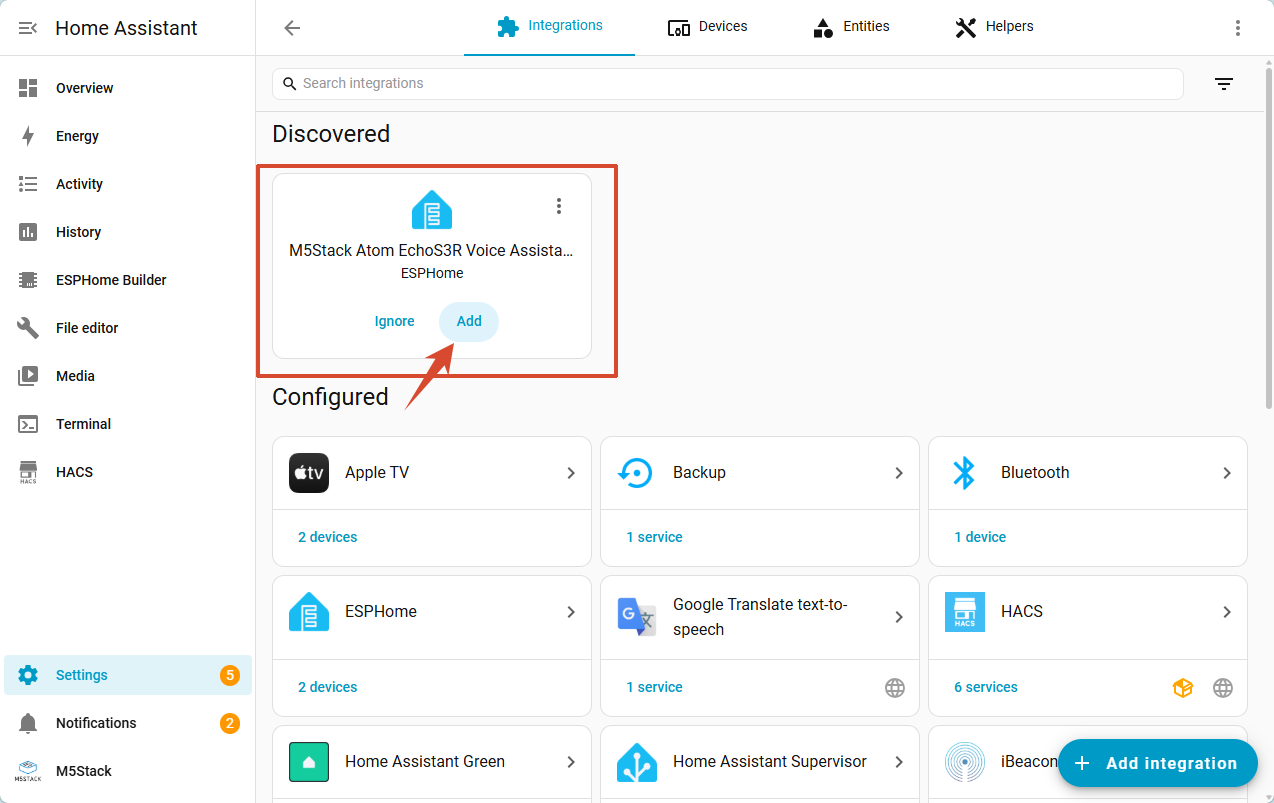
- 打开 Home Assistant,依次进入
Settings -> Devices & services,在Discovered页面查找对应设备(支持浏览器端与手机 App 操作),选中设备即可完成添加。
提示
针对设备类型不同,部分设备可能会有相应的初始化流程(比如语音助手),请根据设备实际指引操作,或者访问具体产品适配页面教程进行初始化配置。
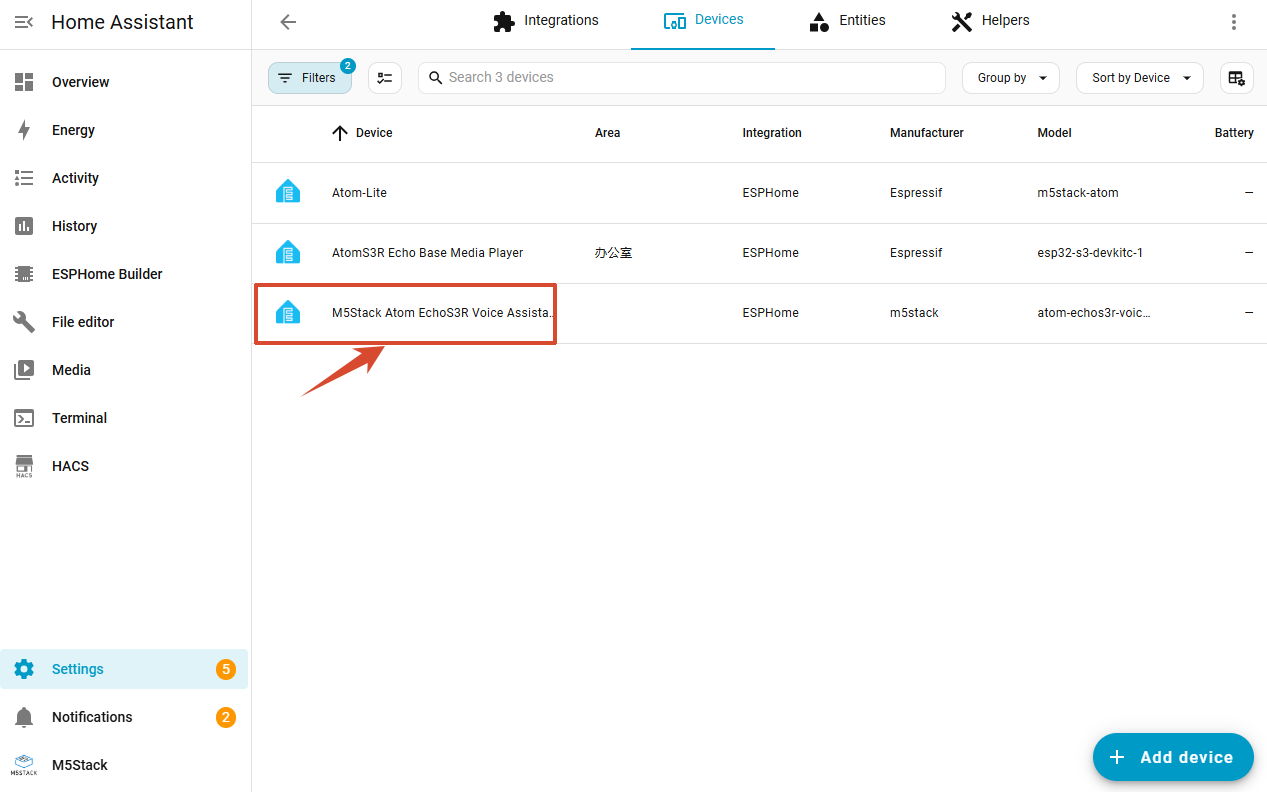
- 设备添加成功后,可在 ESPHome 集成页面中查看该设备。
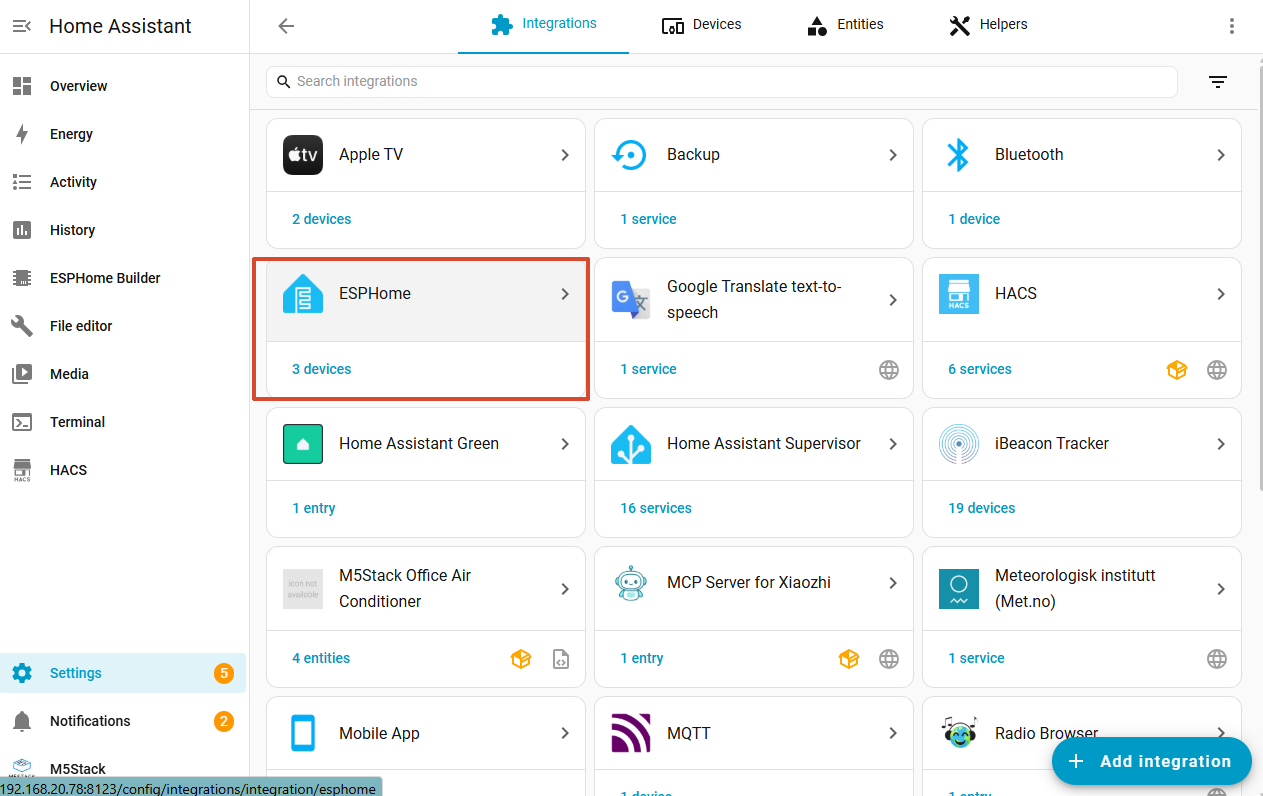
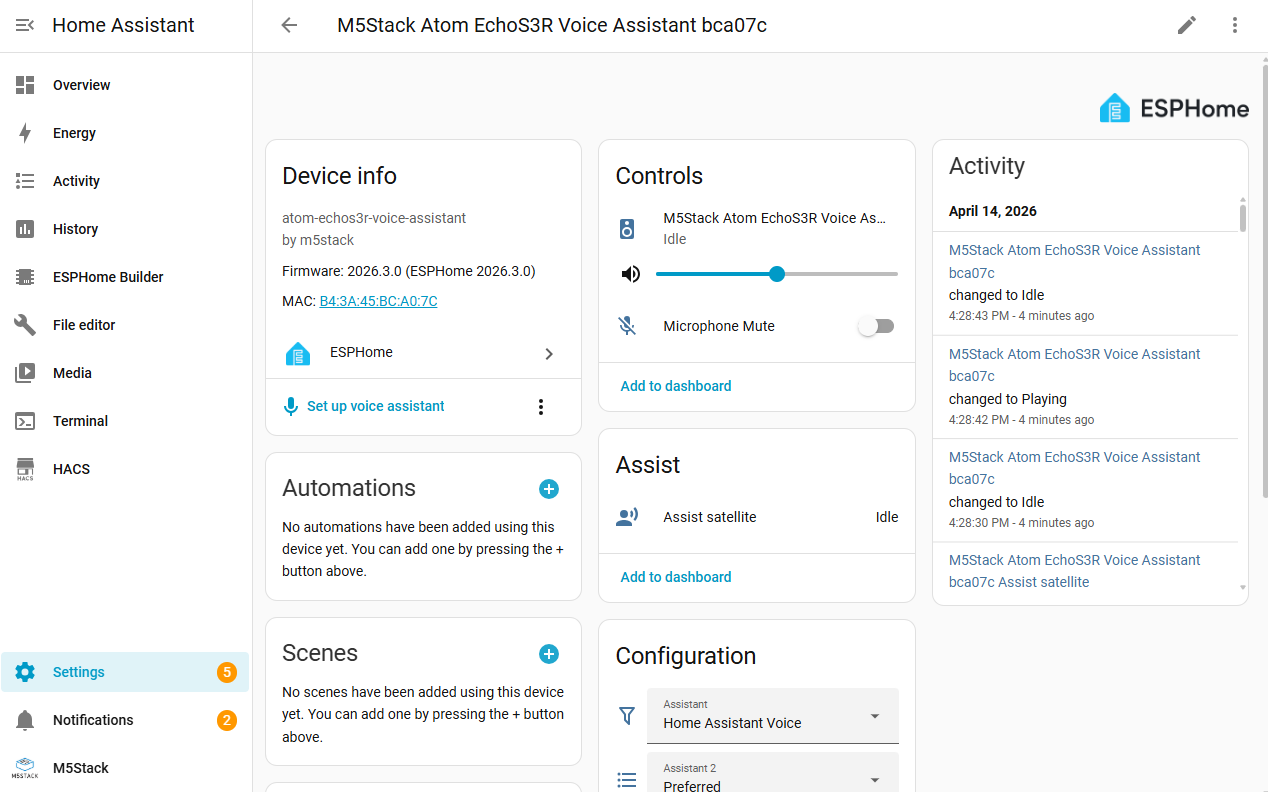
- 点击可以查看设备实体和相关属性:
后续操作
出厂默认固件未集成 API 加密相关配置。若您需要对设备身份验证进行加密处理,可参考官方设备适配教程,手动添加加密配置信息,自行编译固件后重新上传至设备。
Page Tools