

Home Assistant
传感器
Unit CamS3-5MP Home Assistant 集成
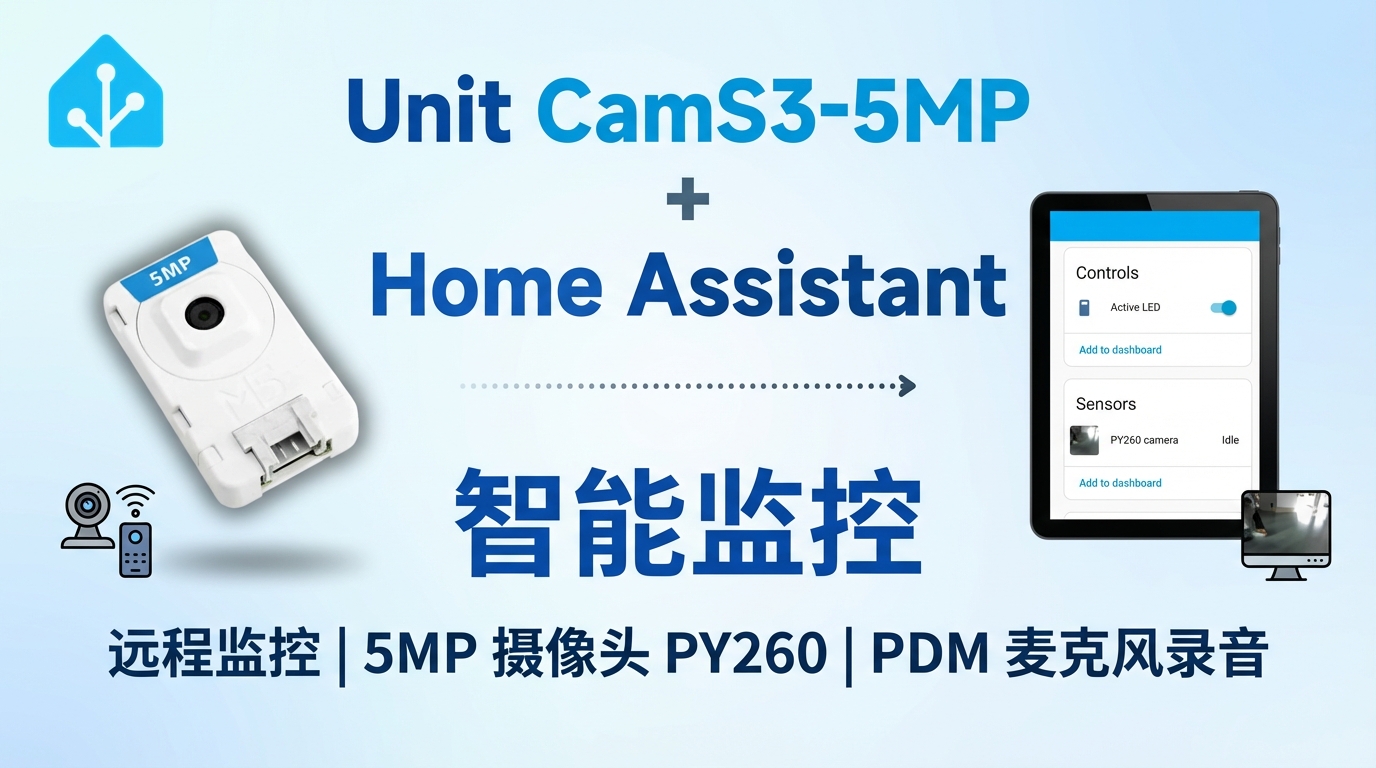
本教程介绍将 Unit CamS3-5MP 摄像头模块接入 Home Assistant 的方法。
1. 准备工作
环境准备
- 参考 Home Assistant 官方文档安装 Home Assistant。
- 参考 ESPHome 官方文档 完成 ESPHome Device Builder 插件安装。(注意:本教程基于
ESPHome 2025.12.5版本编写,如遇编译错误,建议先切换至该版本进行验证。)
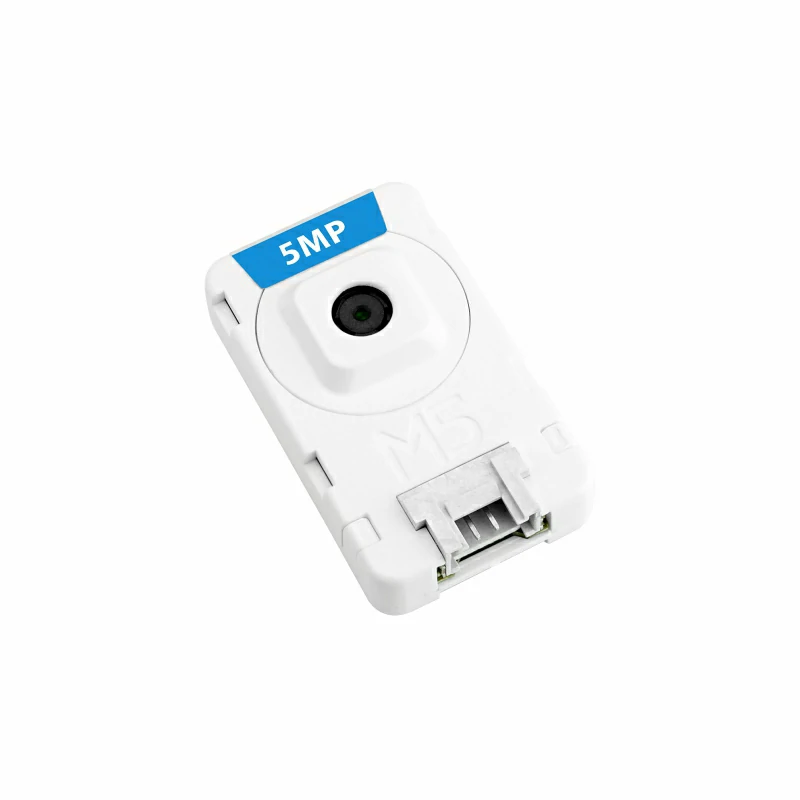
硬件产品
2. 在线烧录
点击下方在线烧录按钮,按提示完成固件烧录和 Wi-Fi 配置,即可快速体验 Unit CamS3-5MP 接入 Home Assistant。
烧录及配置的详细操作可参考在线 ESPHome 固件烧录与配置说明。
使用在线烧录功能完成后,无需执行“固件编译 & 烧录”步骤,直接跳转至4. 开始使用章节继续后面的操作。
3. 固件编译 & 烧录
本小节将说明如何基于 yaml 配置文件重新编译项目,便于二次开发、功能修改或新增功能。
编译时长
通过 HA 进行固件编译较为耗费资源,首次编译可能会需要较长时间进行资源下载,跟实际部署 HA 服务的设备以及网络质量相关。
创建设备
- 点击右下角的绿色按钮创建设备。
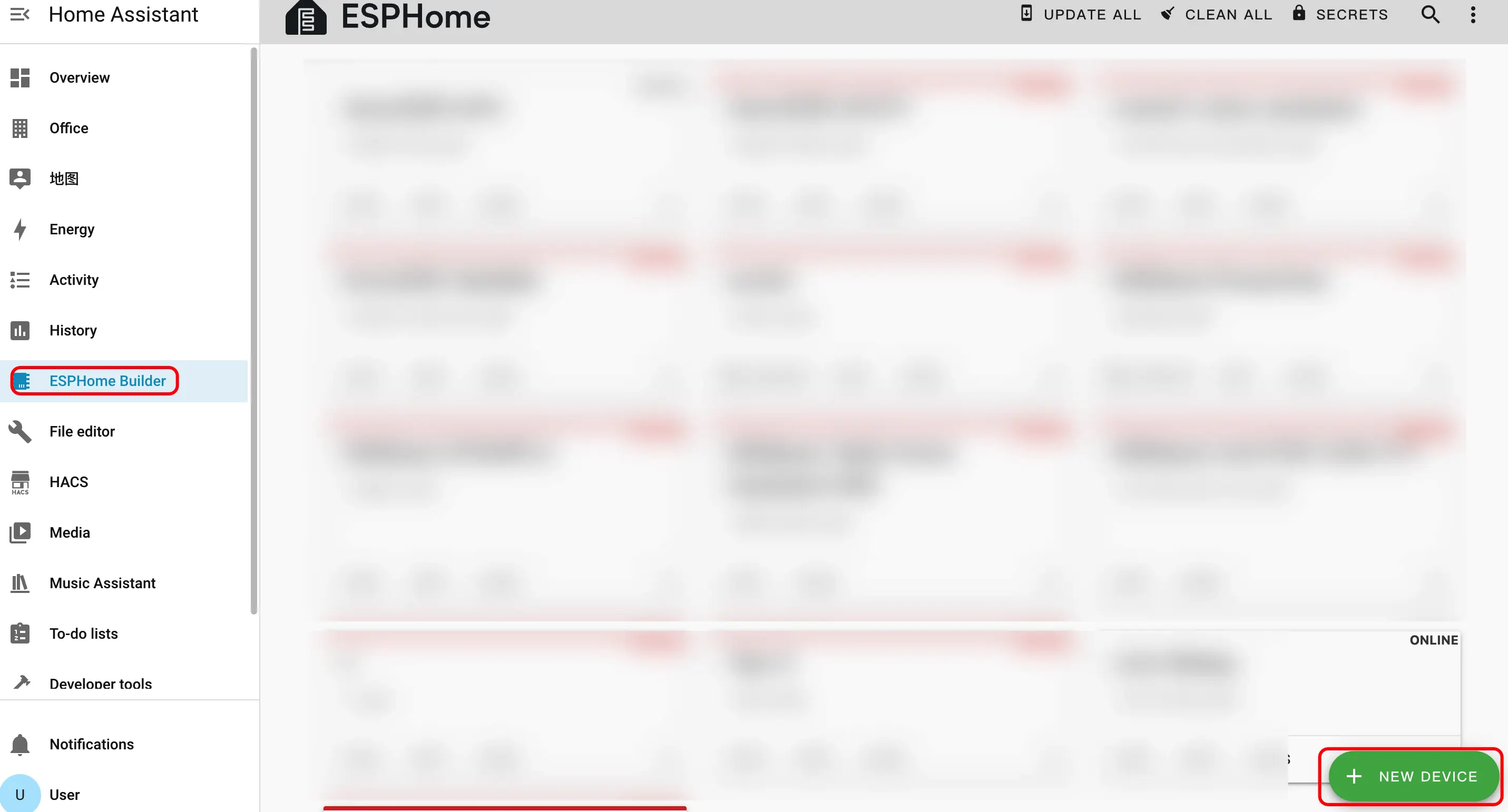
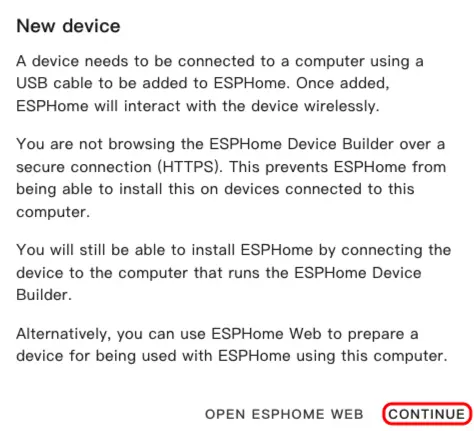
- 点击
CONTINUE。
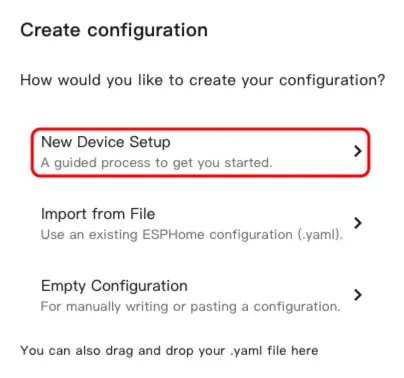
- 点击
New Device Setup。
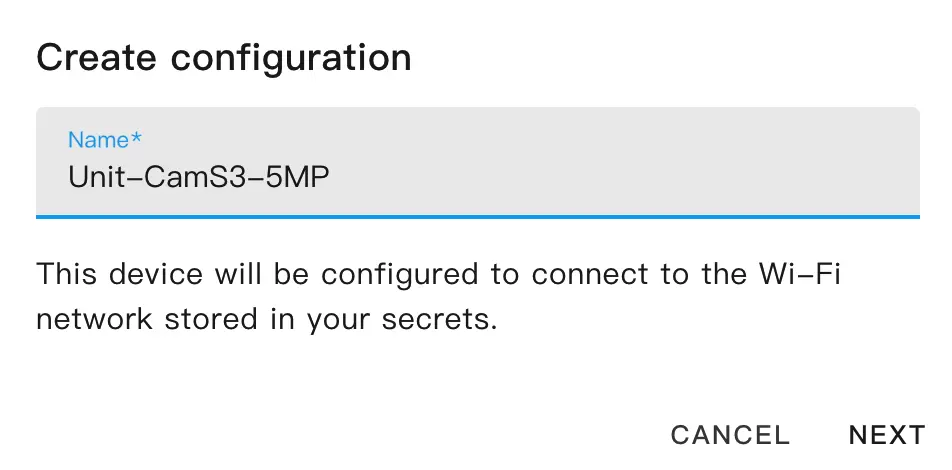
- 输入设备名称,然后点击
NEXT。
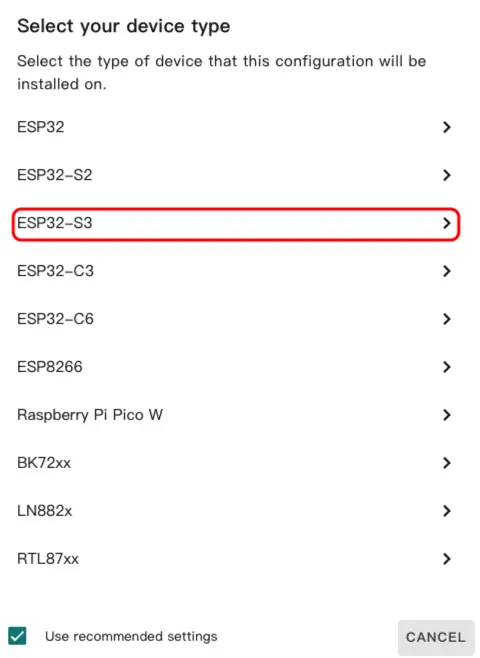
- 点击
ESP32-S3。
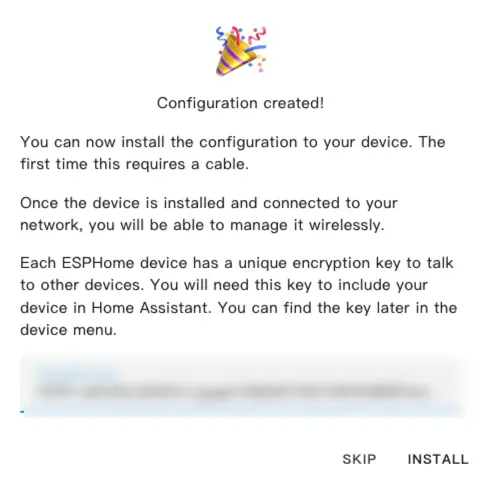
- 点击
SKIP。
修改配置
- 点击
EDIT,通过 YAML 文件自定义设备功能。
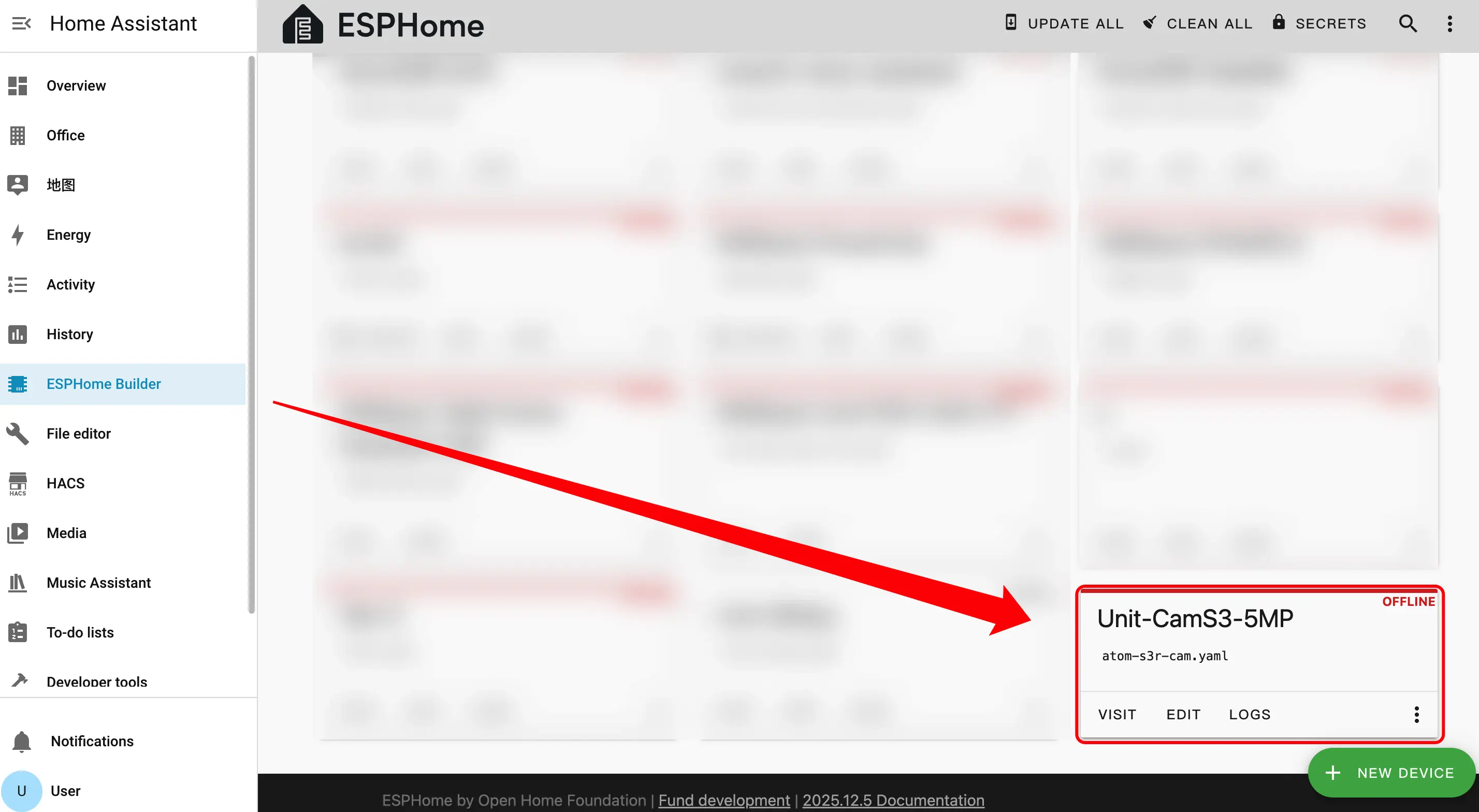
以下是代码的核心部分。下面提供了相关的参考和说明。
PSRAM 配置
添加 PSRAM 组件:
psram:
  mode: octal
speed: 80MHz开关配置
添加 Switch 组件:
switch:
  - platform: gpio
    name: "Active LED"
    pin:
      number: GPIO14
      inverted: true
restore_mode: ALWAYS_ONI2C 总线配置
添加 I2C 组件:
i2c:
  - id: camera_i2c
    sda: GPIO17
    scl: GPIO41
scan: true摄像头配置
添加 ESP32 Camera 组件:
esp32_camera:
  name: "PY260 camera"
  external_clock:
    pin: GPIO11
    frequency: 20MHz
  i2c_id: camera_i2c
  data_pins: [GPIO6, GPIO15, GPIO16, GPIO7, GPIO5, GPIO10, GPIO4, GPIO13]
  vsync_pin: GPIO42
  href_pin: GPIO18
  pixel_clock_pin: GPIO12
  reset_pin: GPIO21
  resolution: 1024x768
jpeg_quality: 12编译固件
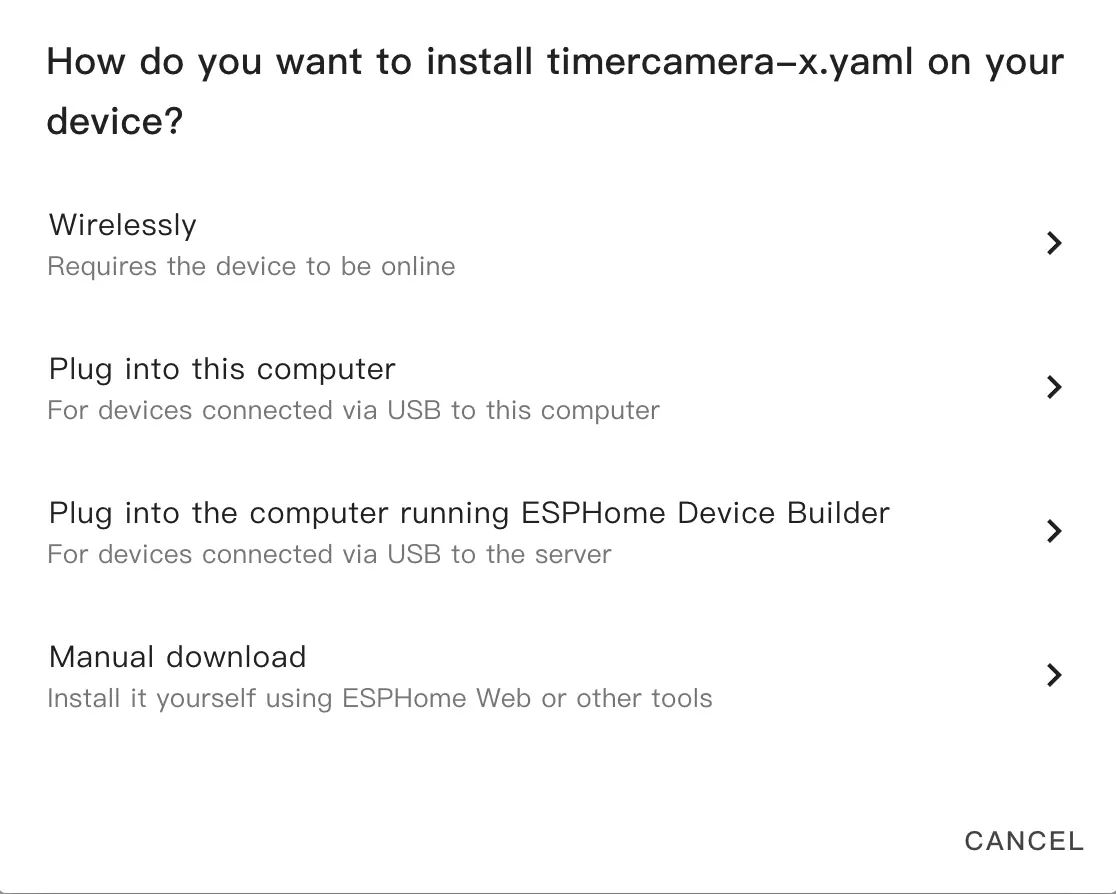
- 进行更改后,点击右上角的
SAVE和INSTALL,然后在弹出窗口中选择Manual Download。
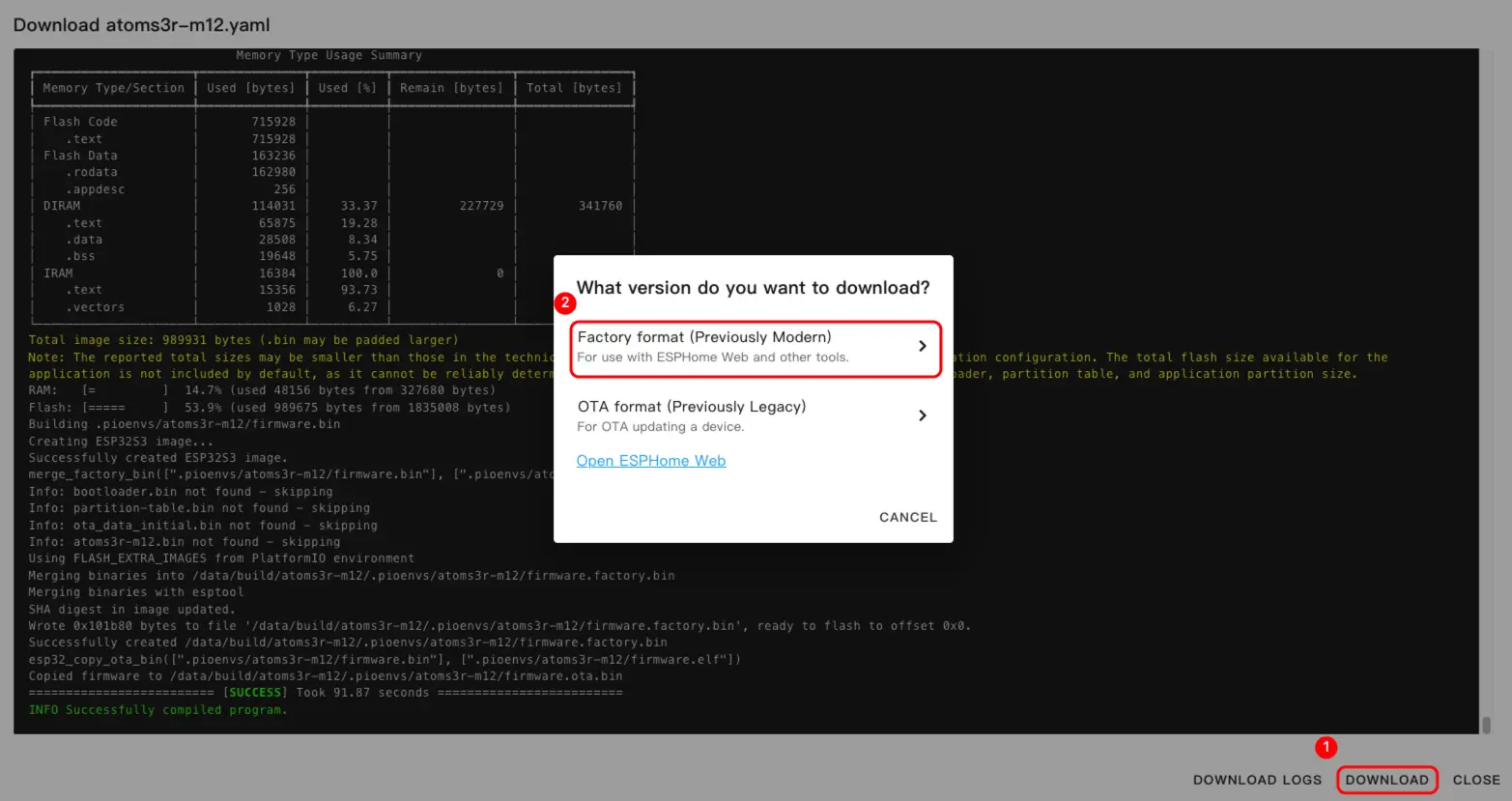
- 固件编译完成后,点击 Download 并选择
Factory format(Previously Modern)。
配置示例
点击 Unit CamS3-5MP 查看完整的示例配置。
烧录固件
- 上传固件,有两种方式:
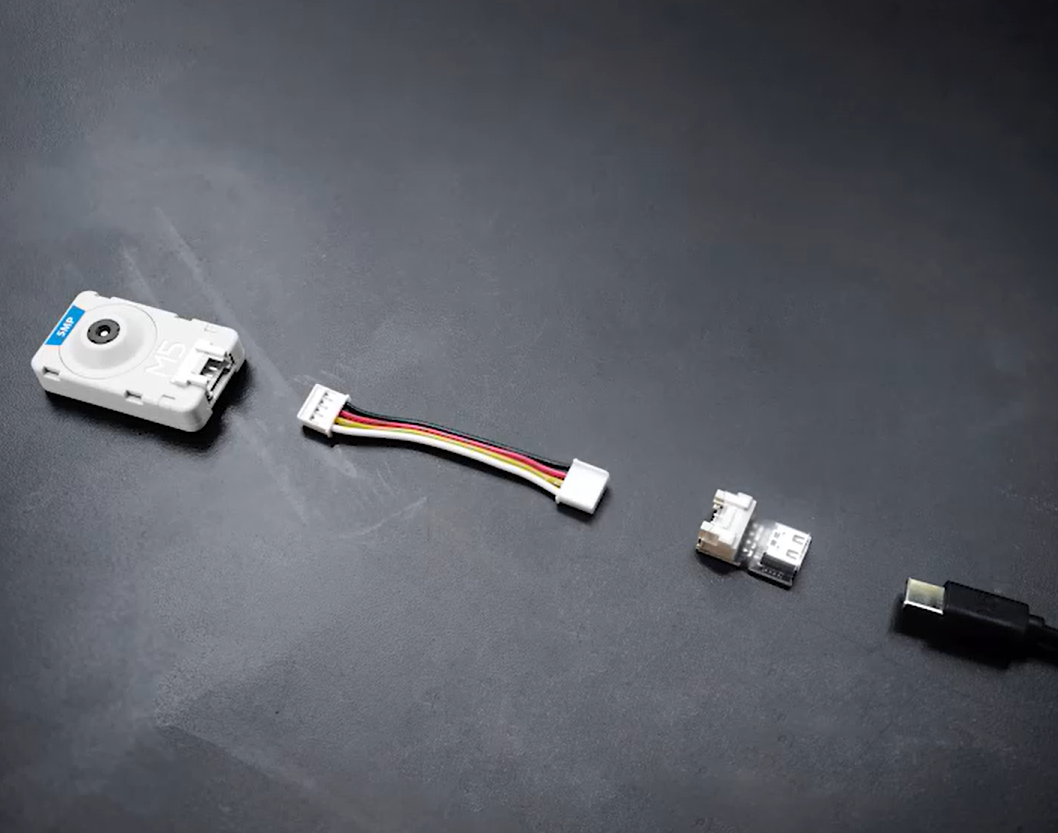
- 硬件连接指南:将摄像头模块连接到 4 针电缆,将电缆的另一端插入 USB 适配器,再使用 USB Type-C 数据线连接到计算机或电源。通电后,设备即可进行固件烧录或数据传输。
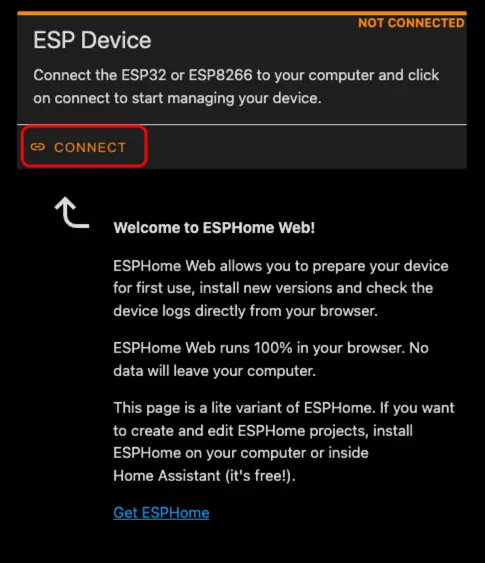
- 通过 USB Type-C 数据线将设备连接到主机。打开 ESPHome Web 并点击
CONNECT以连接到设备。
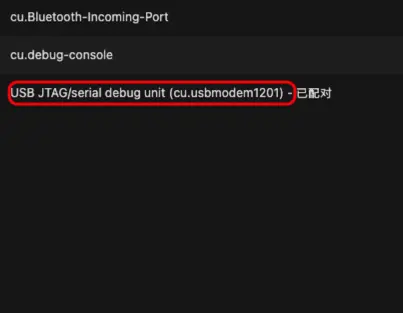
- 定位相应的串口号。
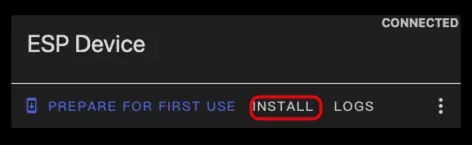
- 点击
INSTALL。
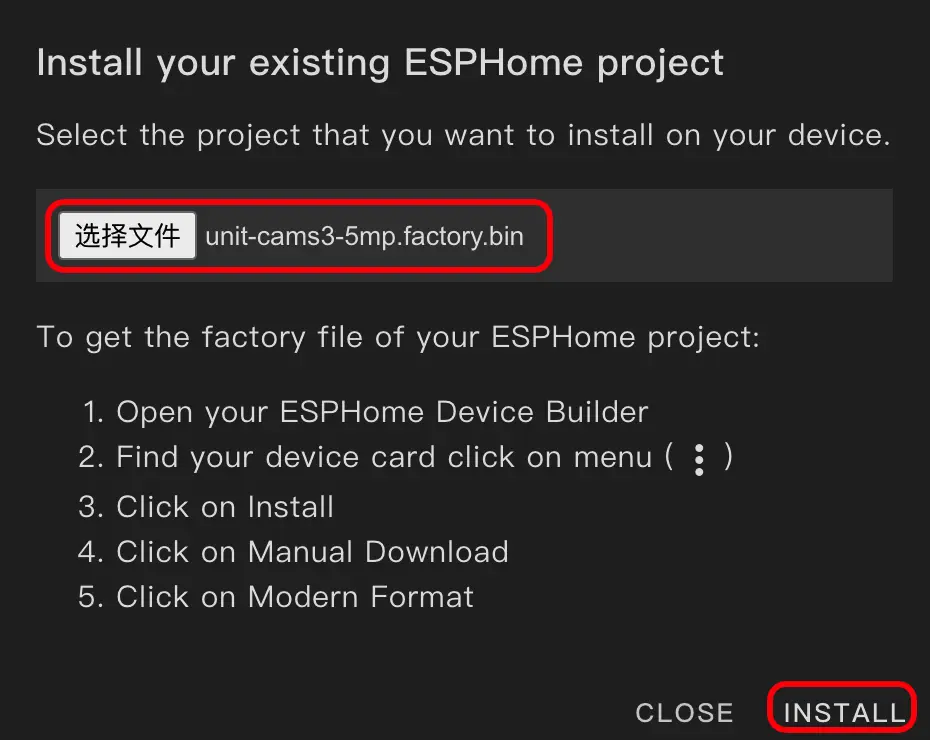
- 选择之前编译的固件上传。
- 烧录完成后,重新启动设备。
4. 开始使用
- 点击
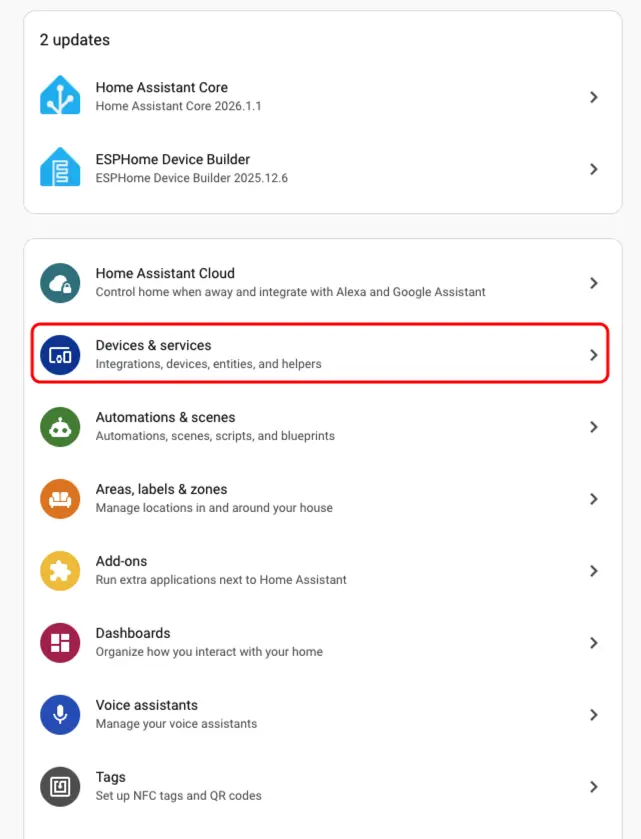
Settings>Devices & Services检查设备。
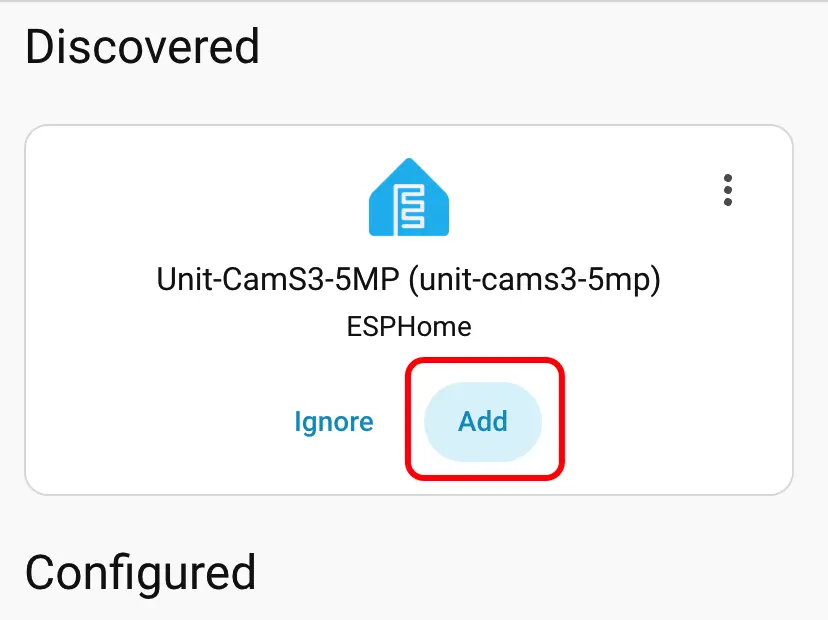
- 我们可以在
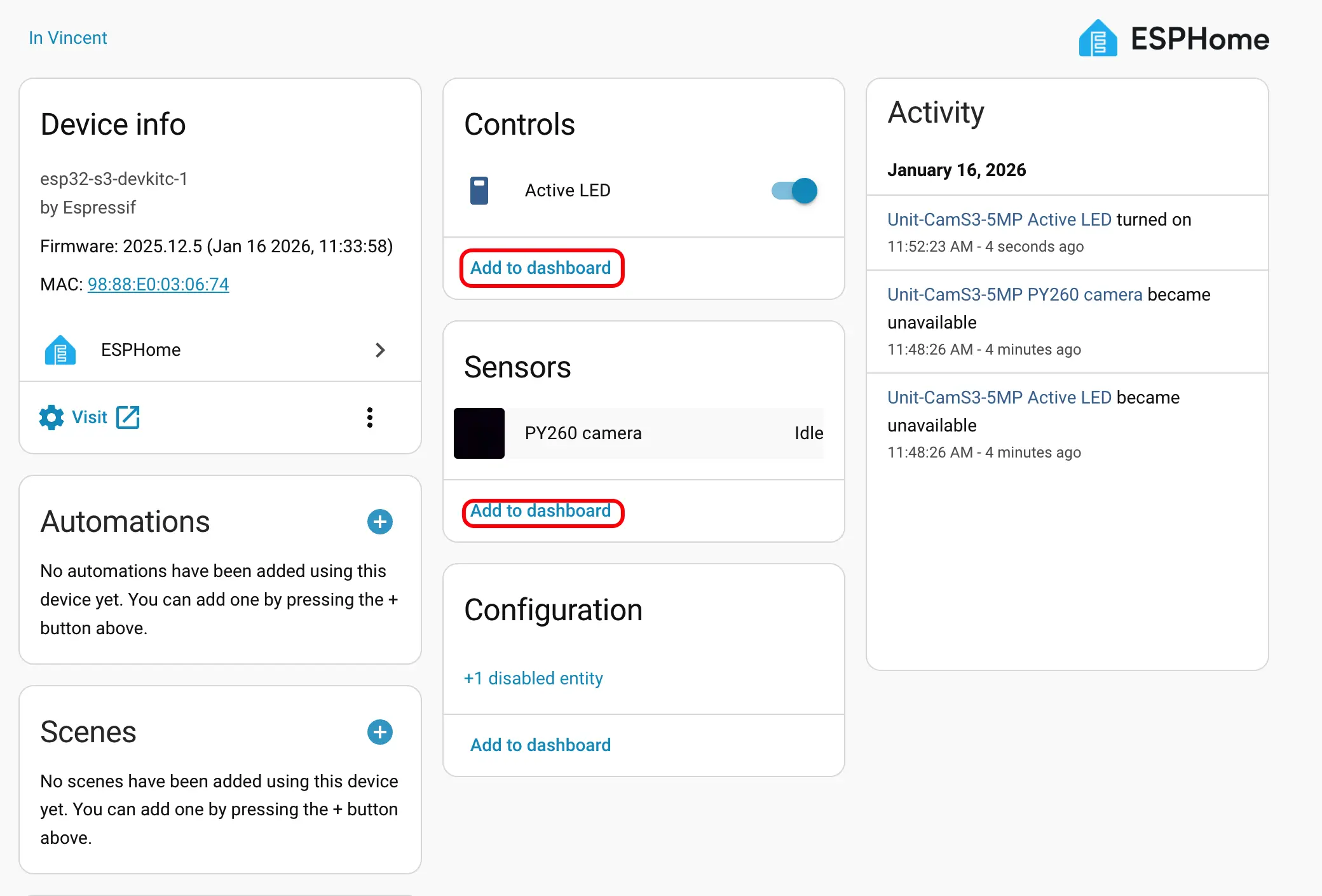
Discovered部分找到相应的设备。
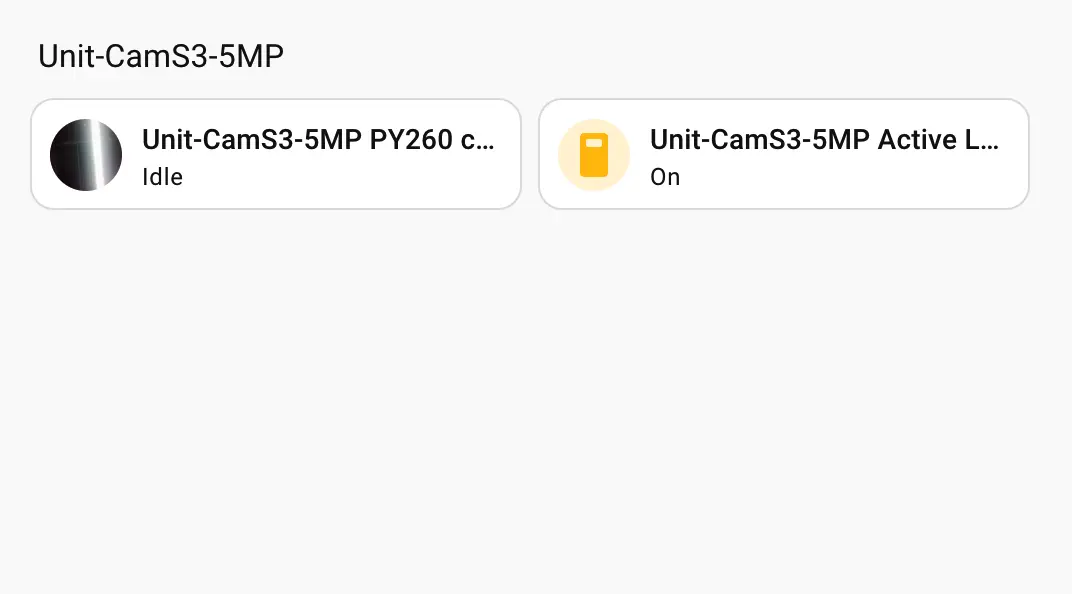
- 添加设备后,数据将正确显示。
- 最后,我们将这些实体添加到 Dashboard,以下是其显示结果。
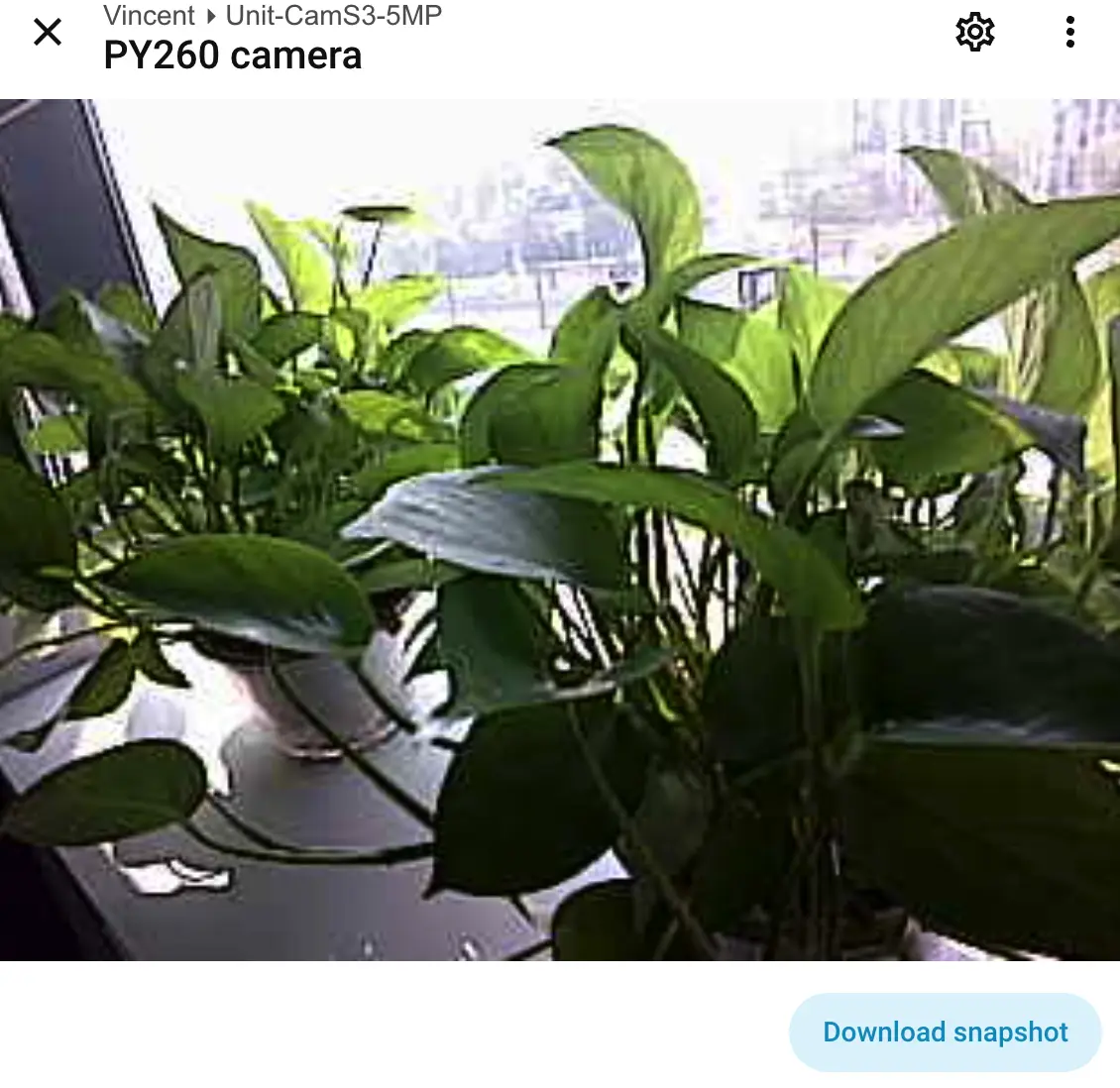
5. 相关视频
Page Tools