

Home Assistant
传感器
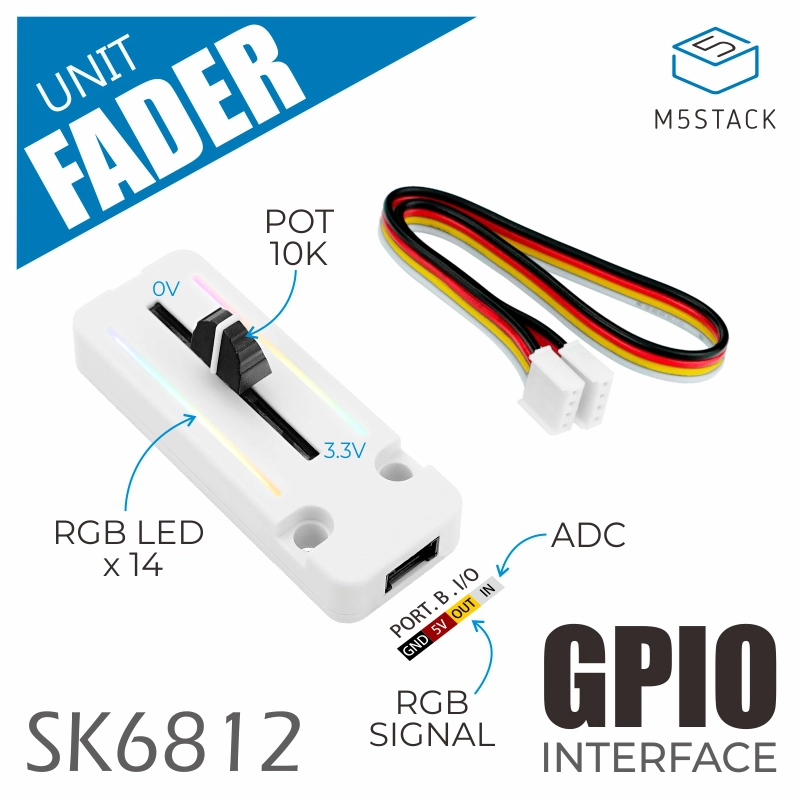
Unit Fader Home Assistant 集成
本教程介绍如何将 Unit Fader 接入 Home Assistant。
1. 准备工作
环境准备
- 参考 Home Assistant 官方文档安装 Home Assistant。(本教程使用
Home Assistant 2026.2.0或更高版本。) - 参考 ESPHome 官方文档 完成 ESPHome Device Builder 插件安装。(注意:本教程基于
ESPHome 2026.2.2版本编写,如遇编译错误,建议先切换至该版本进行验证。)
硬件产品
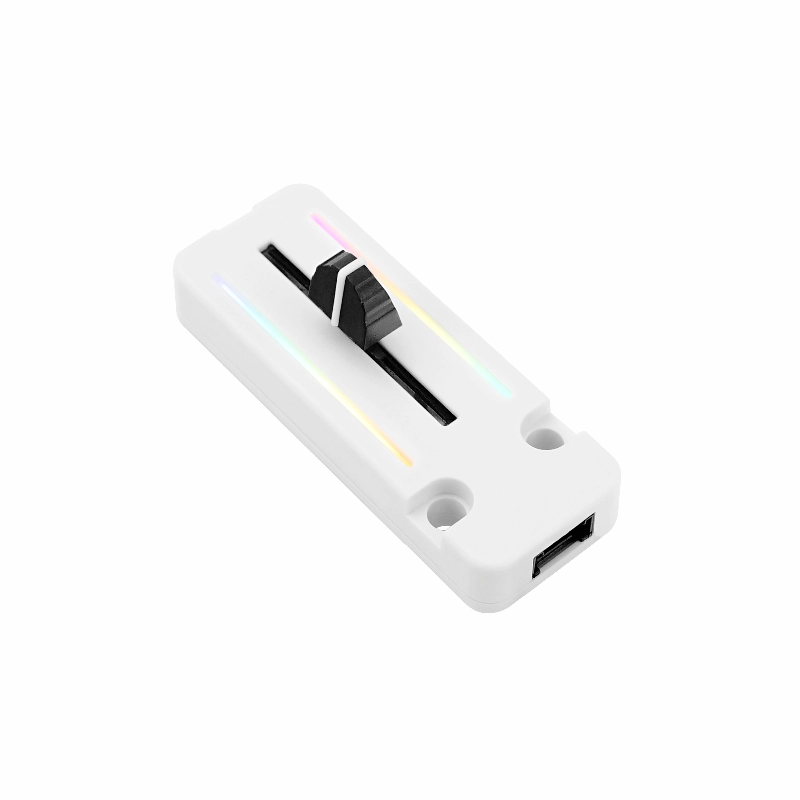
- Unit Fader
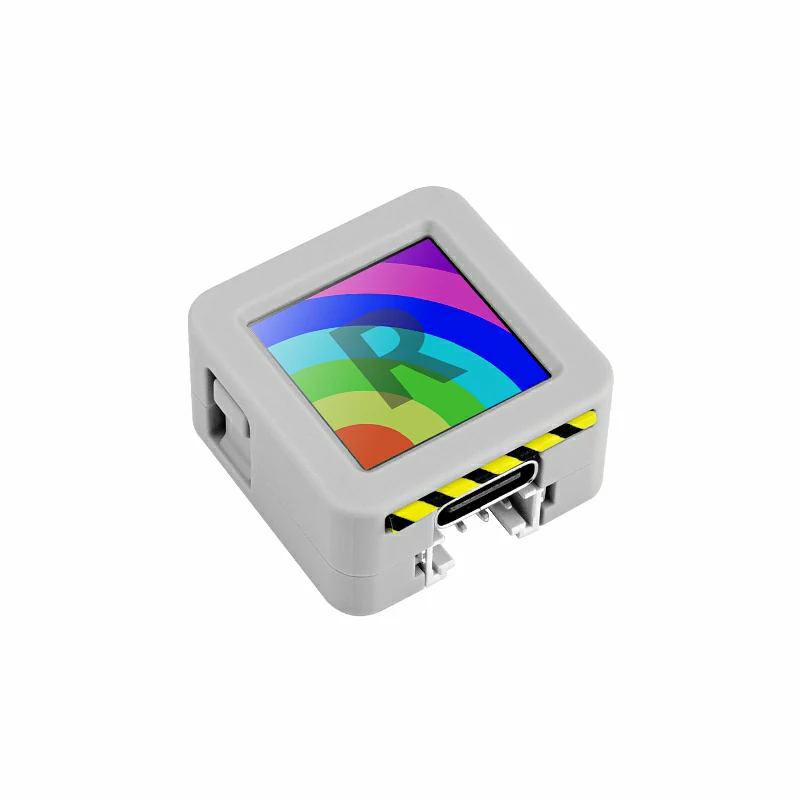
- AtomS3R
- HY2.0-4P Grove 连接线 (20cm)
2. 固件编译 & 烧录
本小节将说明如何基于 yaml 配置文件重新编译项目,便于二次开发、功能修改或新增功能。
编译时长
通过 HA 进行固件编译较为耗费资源,首次编译可能会需要较长时间进行资源下载,跟实际部署 HA 服务的设备以及网络质量相关。
创建设备
- 打开 ESPHome Dashboard,若出现初始向导,点击
CONTINUE继续。
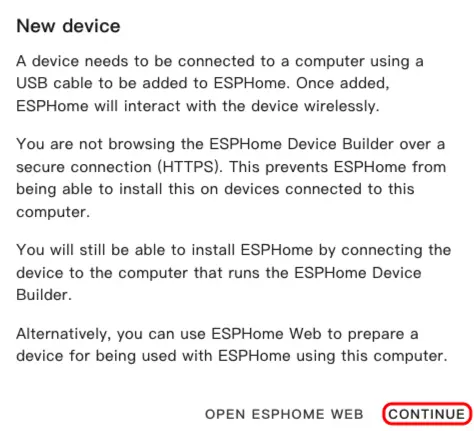
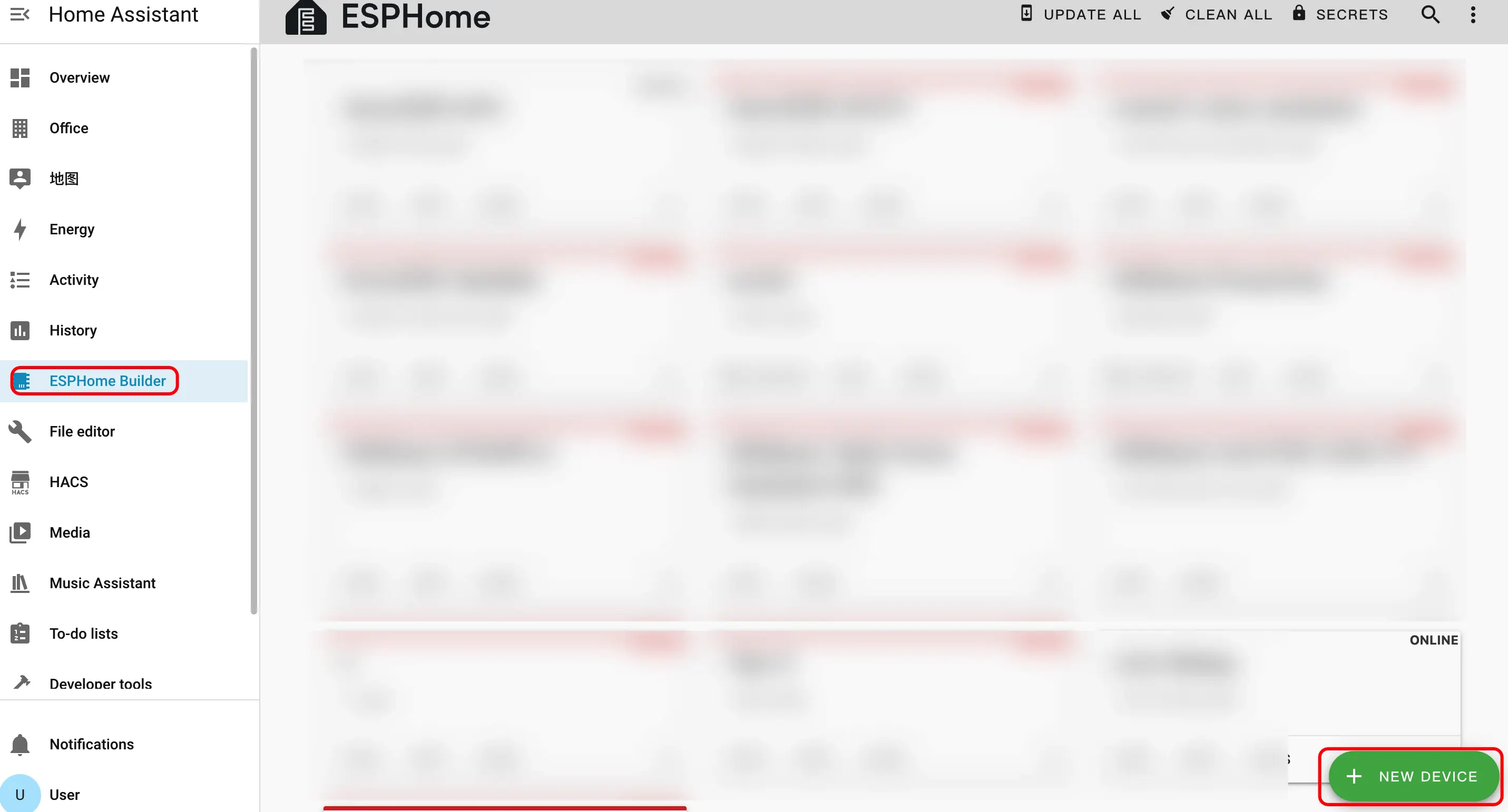
- 点击右下角绿色的 + 按钮,新建设备。
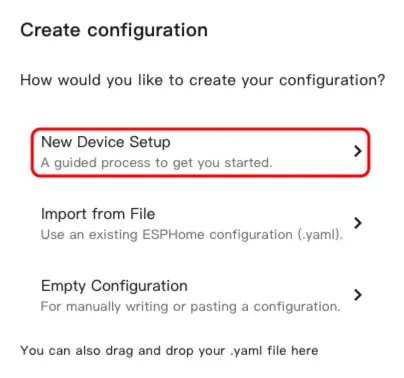
- 点击
New Device Setup进入设备创建向导。
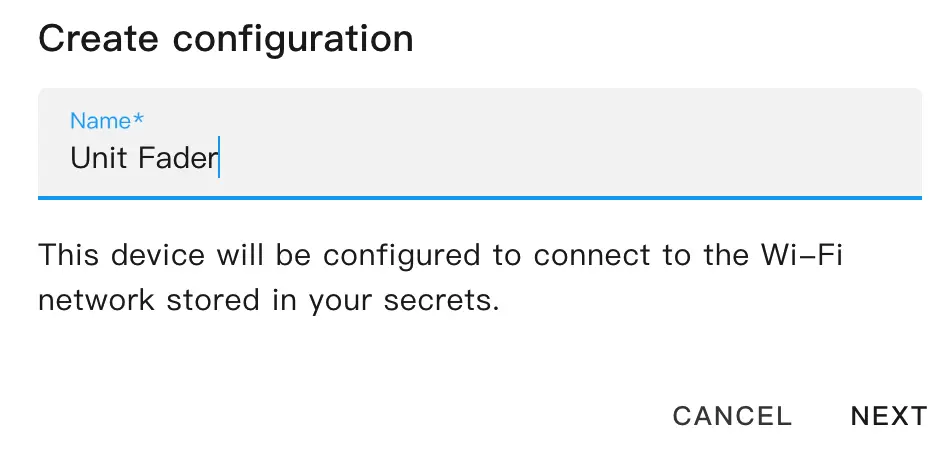
- 输入设备名称并点击
NEXT。
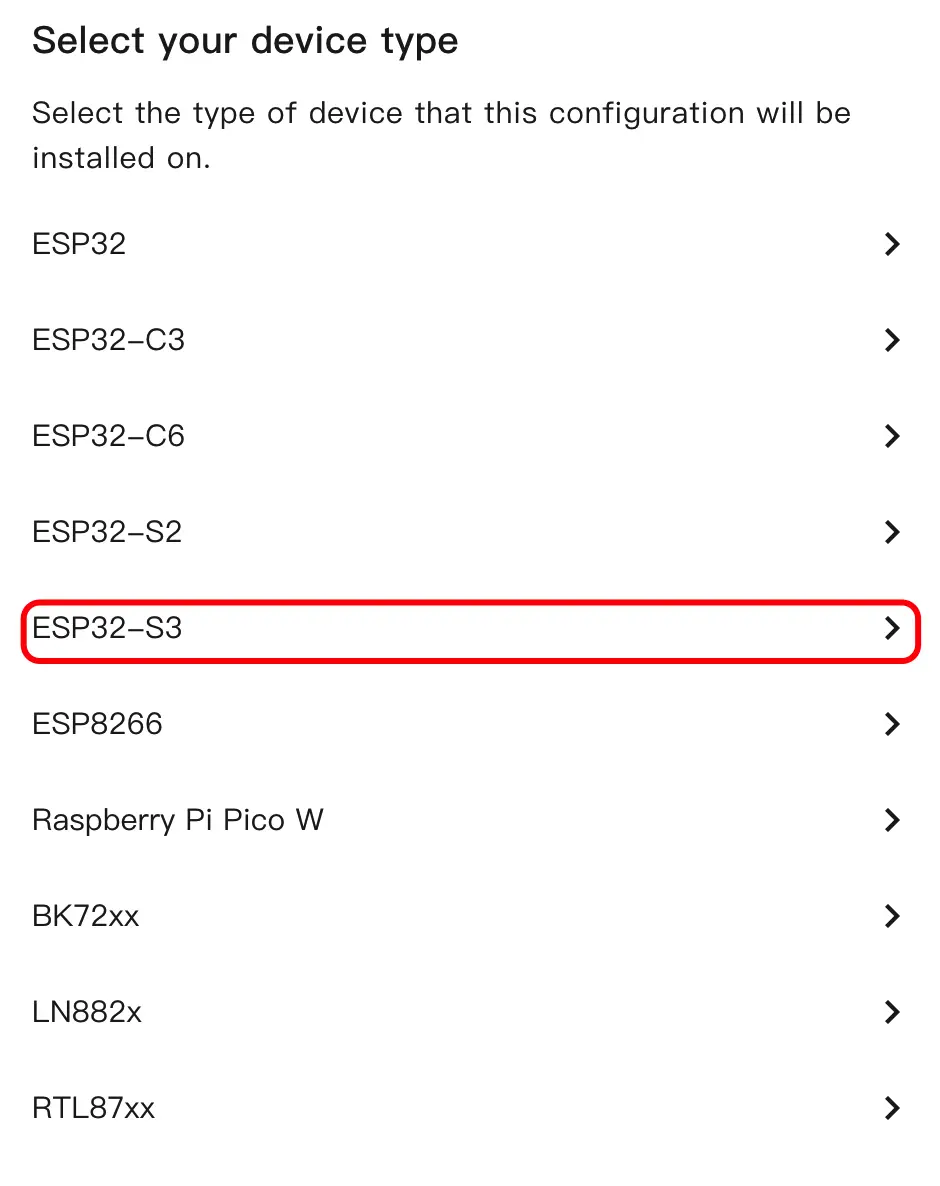
- 选择设备类型并点击
ESP32S3。
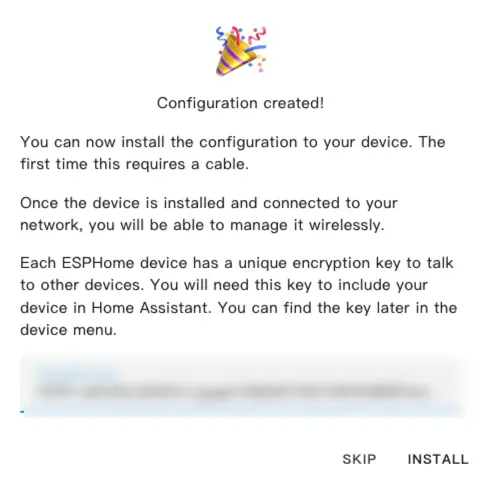
- 点击
SKIP跳过加密密钥设置。
修改配置
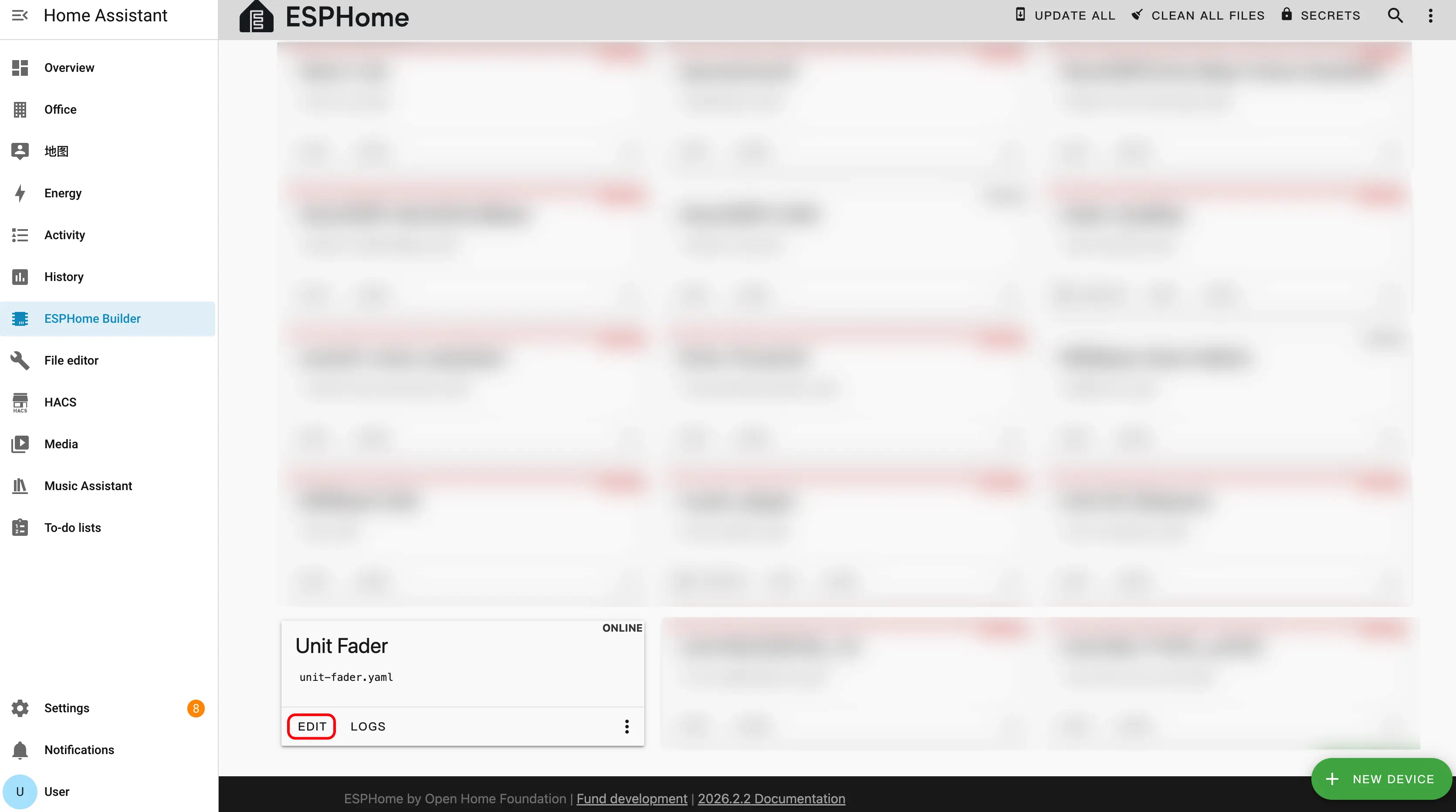
- 点击
EDIT打开 YAML 编辑器,开始自定义设备配置。
传感器配置
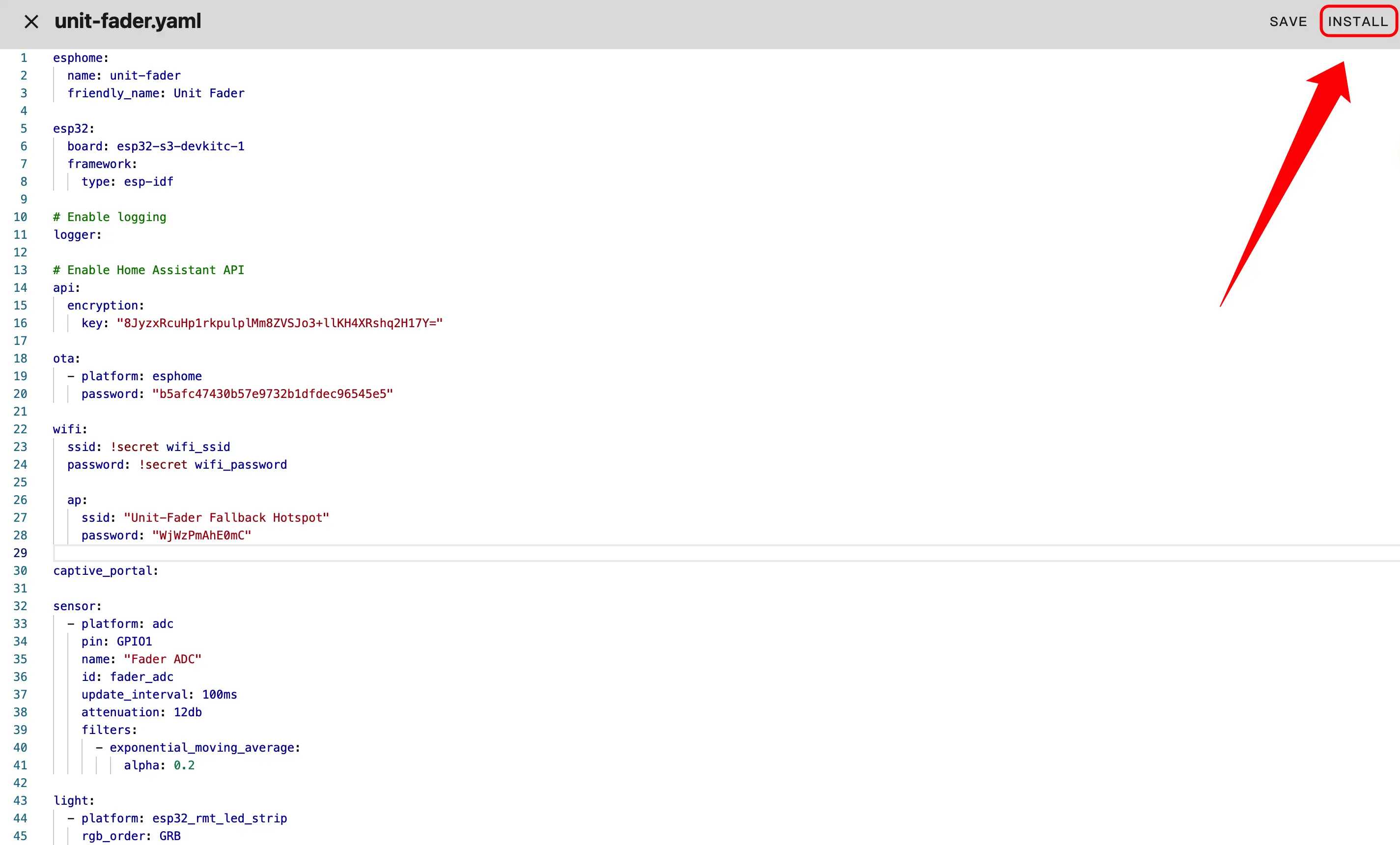
添加 Sensor 组件以读取电位器数值。
sensor:
  - platform: adc
    pin: GPIO1
    name: "Fader ADC"
    id: fader_adc
    update_interval: 100ms
    attenuation: 12db
    filters:
      - exponential_moving_average:
alpha: 0.2灯光配置
添加 Light 组件以控制 LED 灯带。
light:
  - platform: esp32_rmt_led_strip
    rgb_order: GRB
    pin: GPIO2
    num_leds: 14
    name: "Fader LED Strip"
    id: led_strip
chipset: ws2812编译固件
- 编辑完成 YAML 配置后,点击右上角
SAVE,然后点击INSTALL。
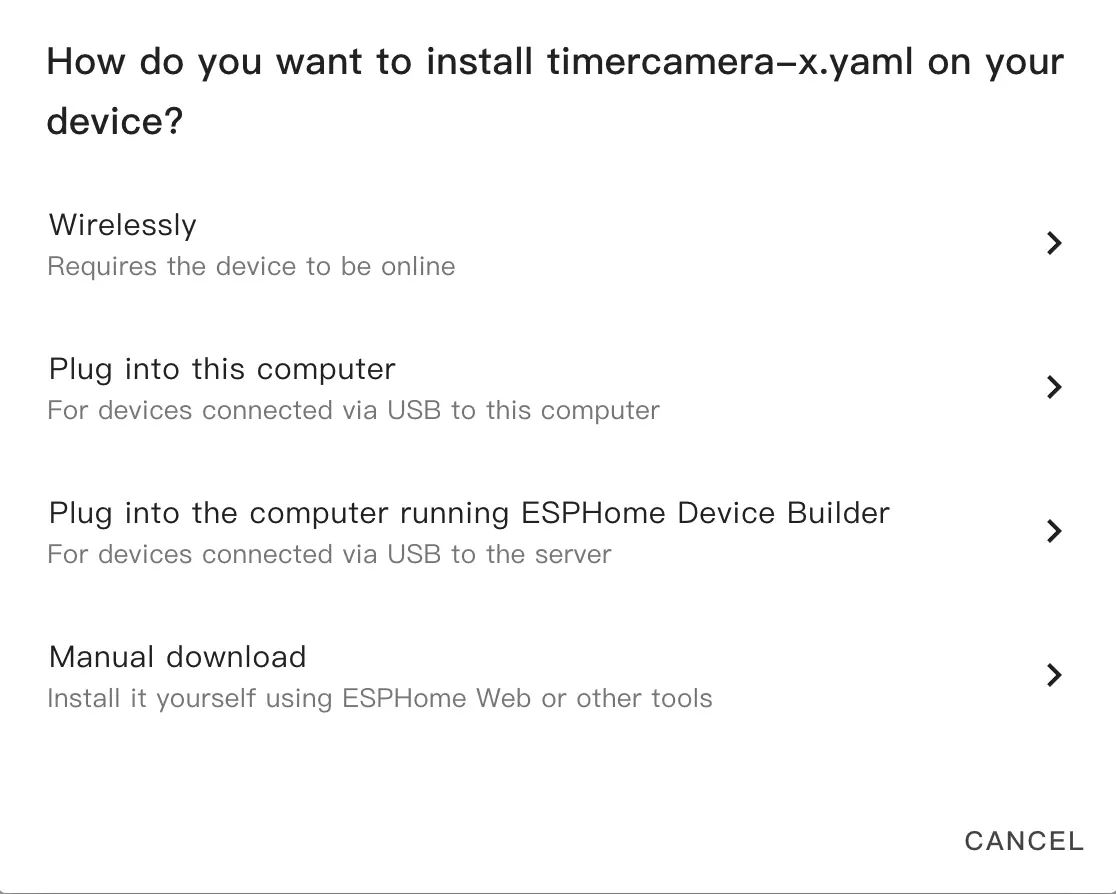
- 在弹出的对话框中选择
Manual Download(手动下载)。
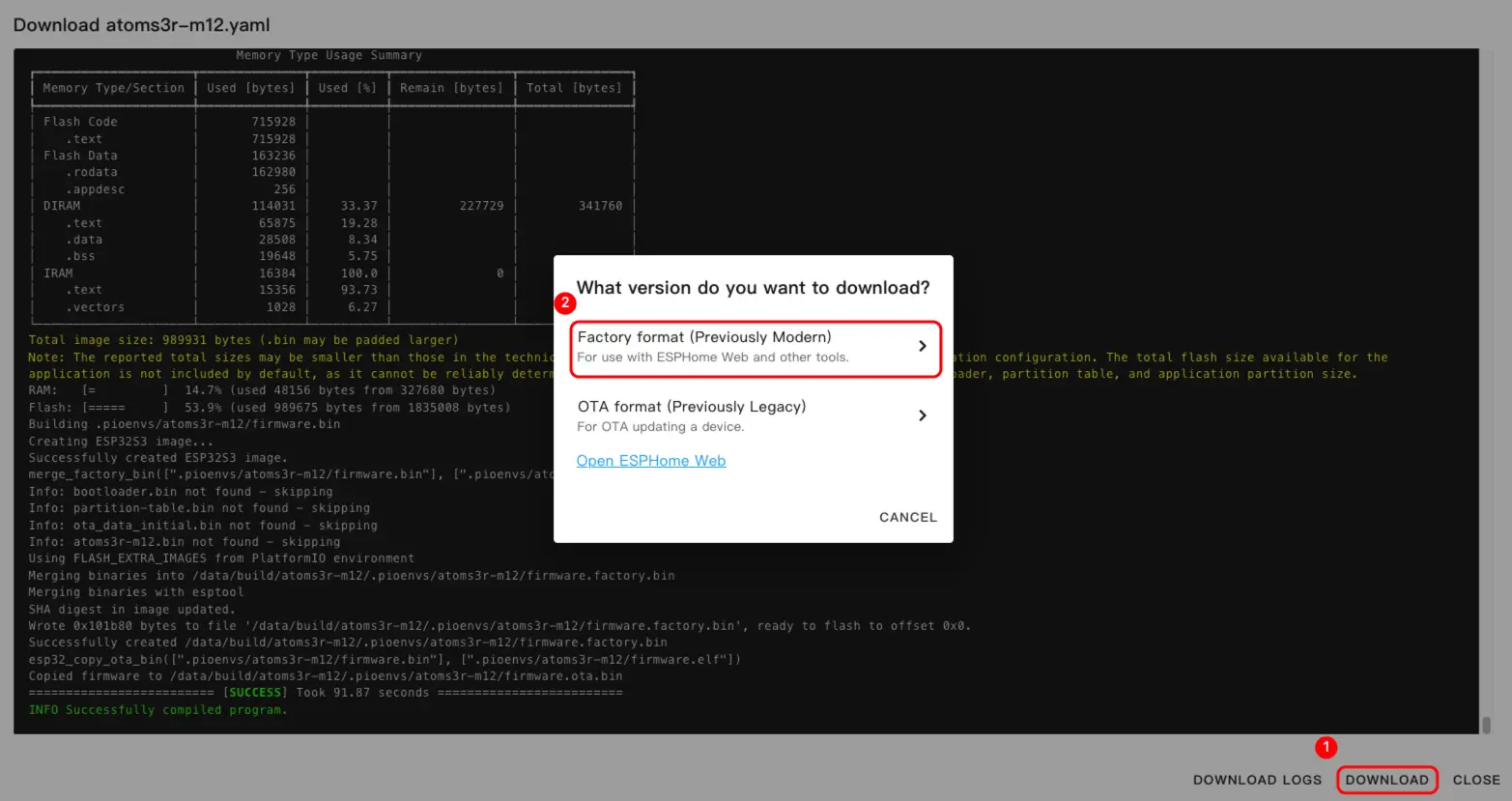
- 等待固件编译完成,点击
Download,选择Factory format (Previously Modern),将固件文件保存到本地。
配置示例
完整的配置示例请参考 Unit Fader。
烧录固件
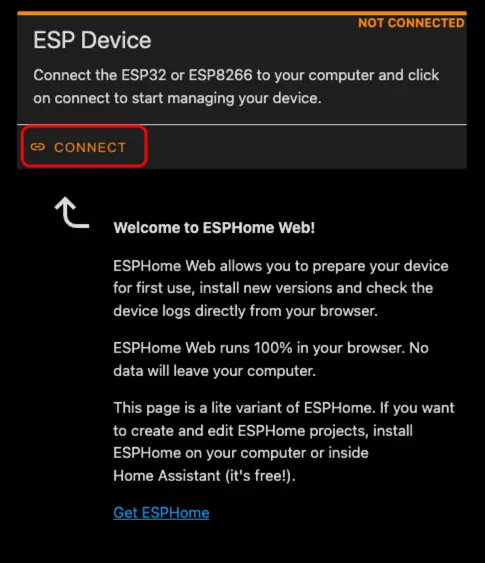
- 使用 USB Type-C 数据线将 AtomS3R 连接到电脑,打开 ESPHome Web,点击
CONNECT。
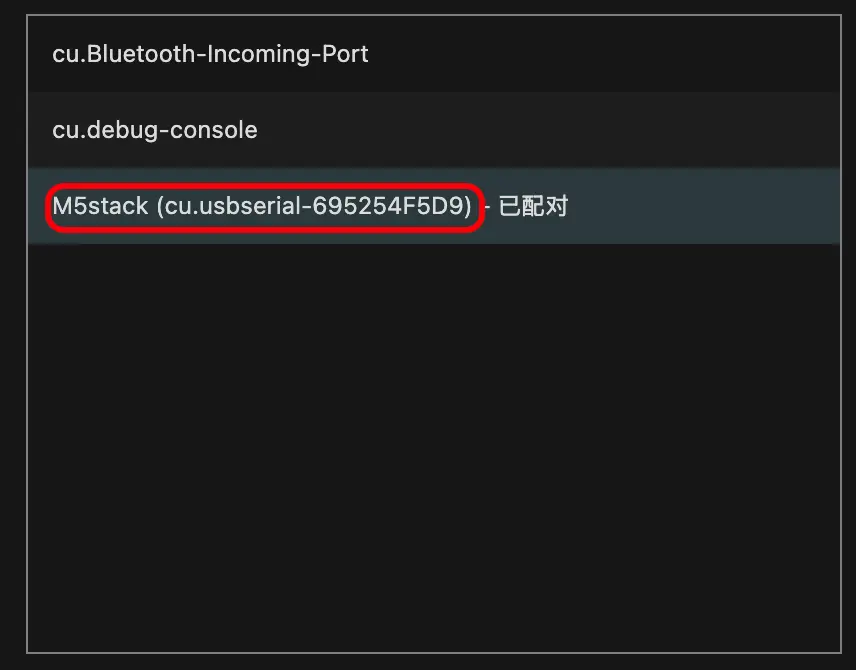
- 在串口选择对话框中,选择正确的串口。
- 点击
INSTALL开始安装。
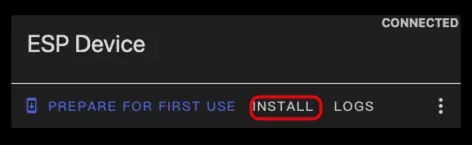
- 选择之前下载的固件文件,开始烧录。
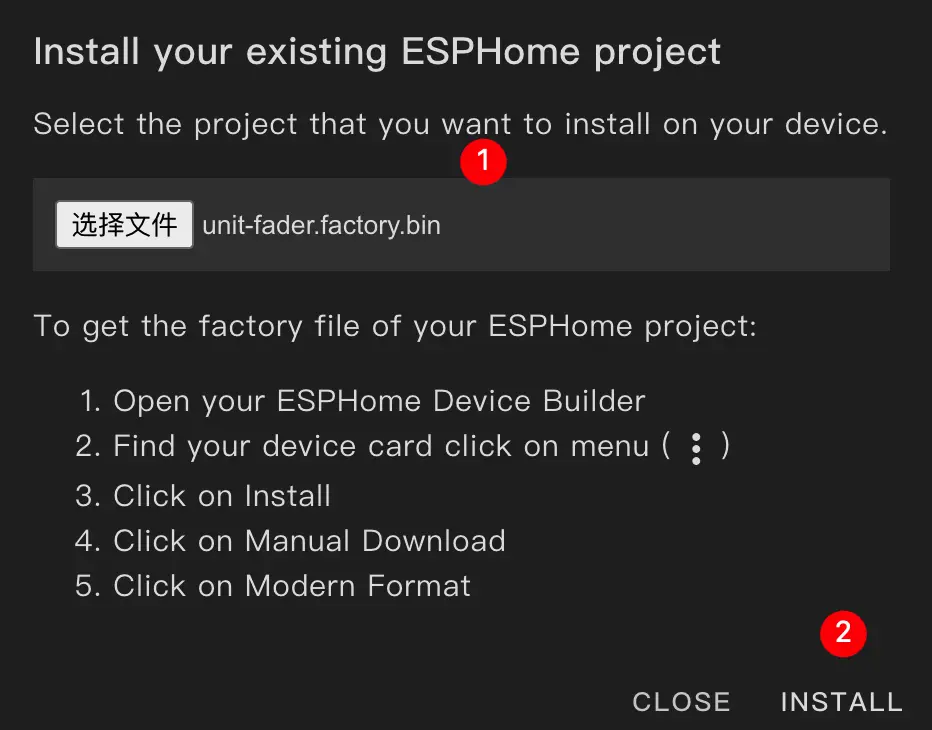
烧录提示
烧录完成后必须重启设备,否则固件可能无法正常启动。
3. 开始使用
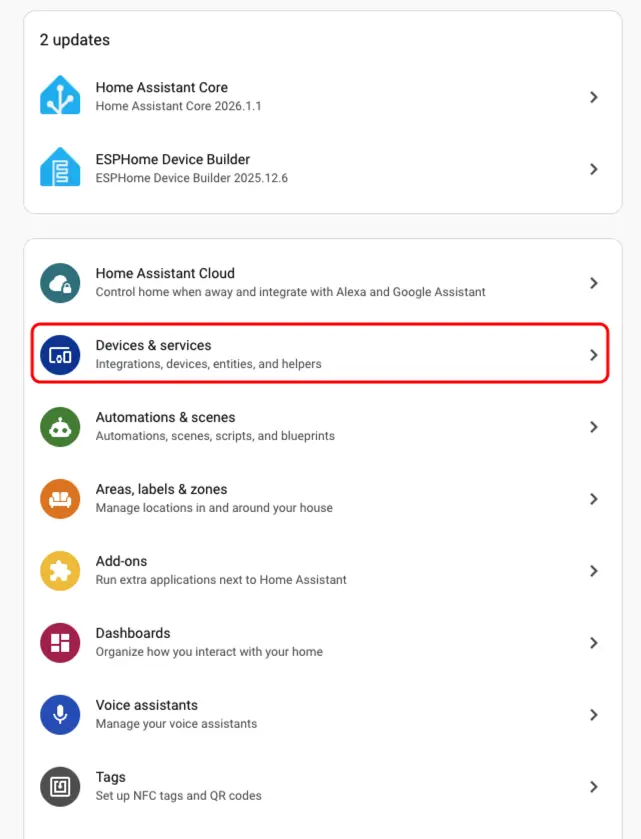
- 在 Home Assistant 中,进入
Settings>Devices & Services打开集成管理页面。
- 在
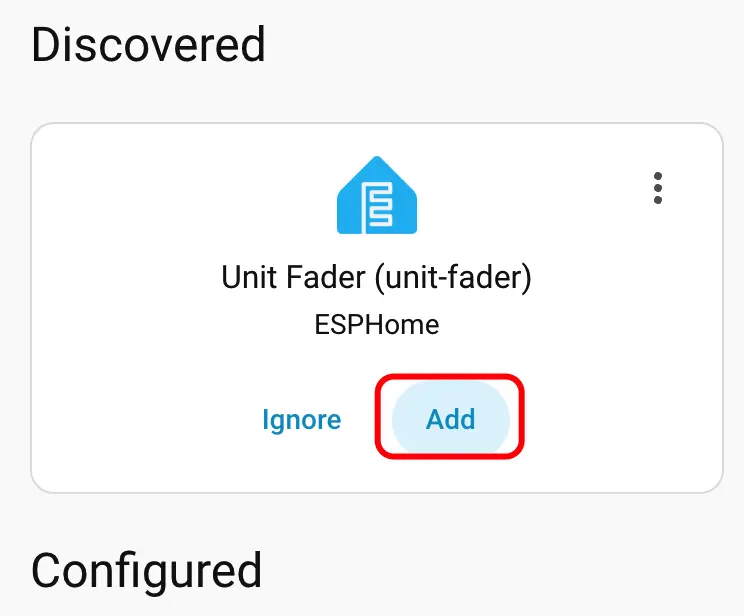
Discovered区域找到 Unit Fader 设备,点击CONFIGURE,并按照向导完成配置。
- 设备添加完成后,可以在设备列表中查看到该设备。
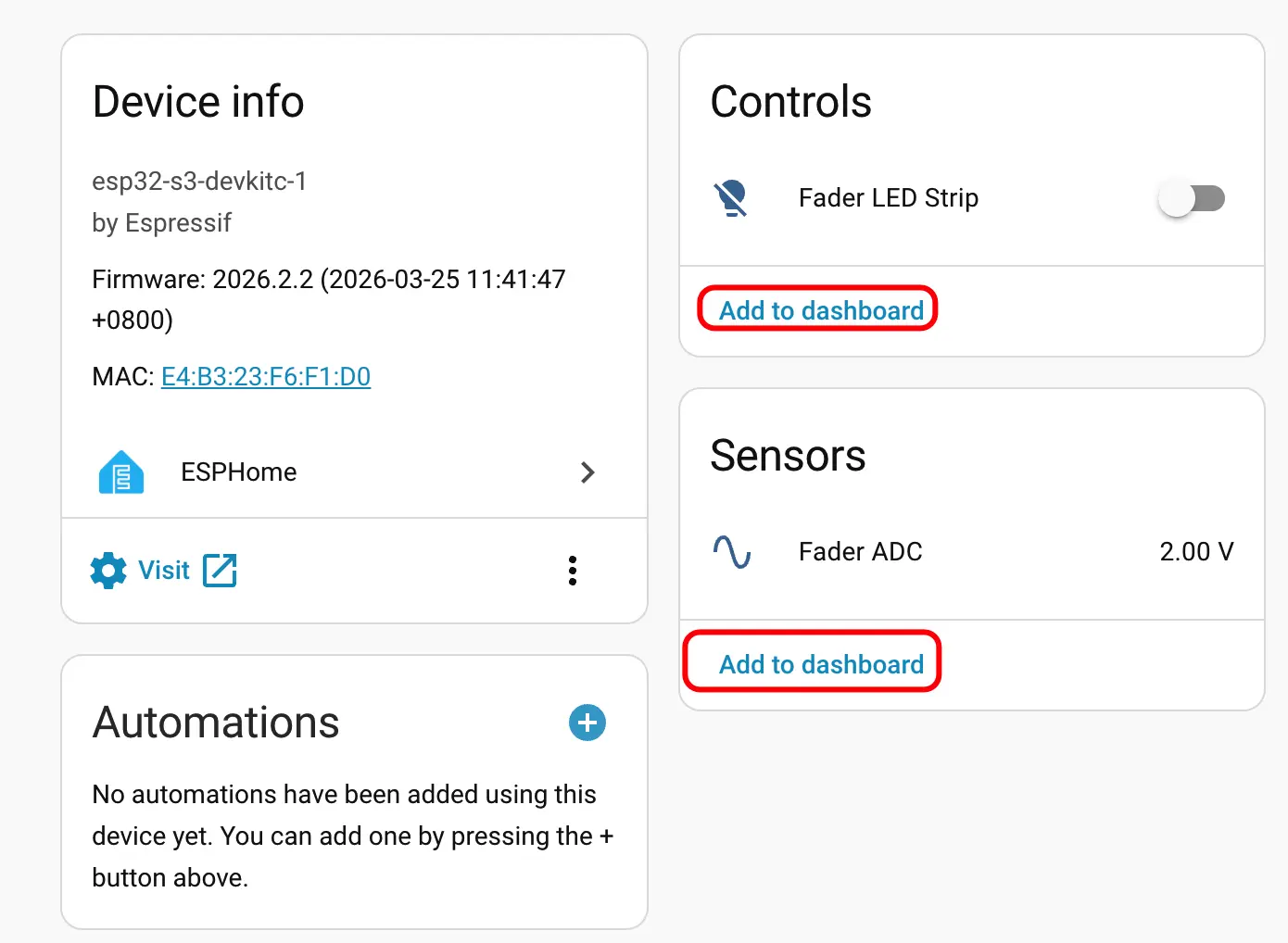
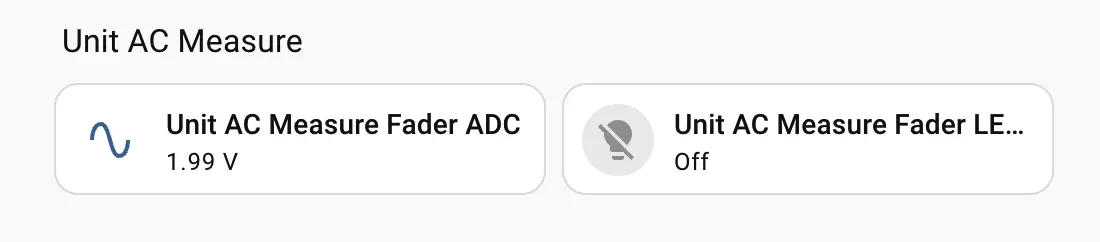
- 最后,将相关实体添加到 Dashboard 中,以便在界面上进行控制和监控。
Page Tools