Home Assistant
传感器
StamPLC 控制器 Home Assistant 集成
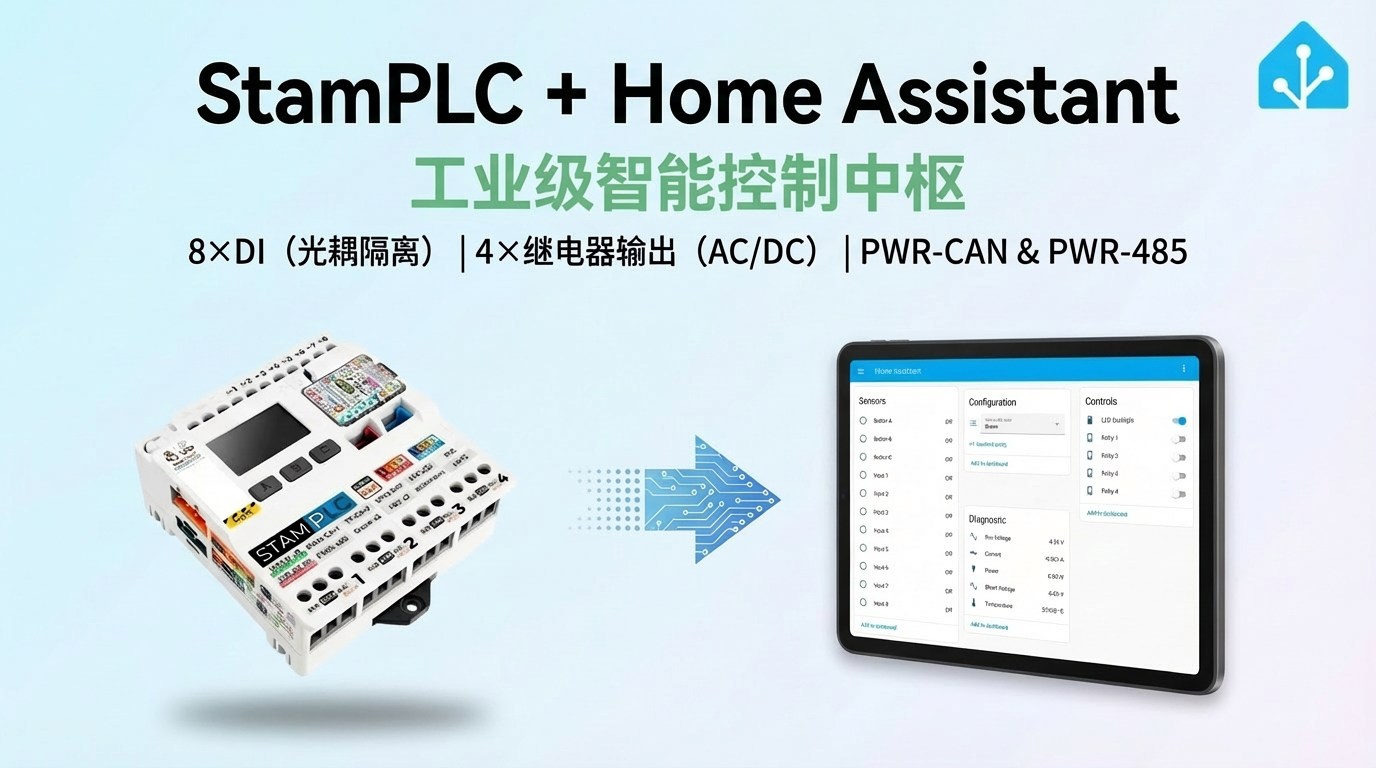
本章节介绍将物联网可编程逻辑控制器 StamPLC 集成至 Home Assistant 的方法。
1. 准备工作
环境准备
- 参考 Home Assistant 官方文档安装 Home Assistant。
- 参考 ESPHome 官方文档 完成 ESPHome Device Builder 插件安装。(注意:本教程基于
ESPHome 2025.10.3版本编写,如遇编译错误,建议先切换至该版本进行验证。)
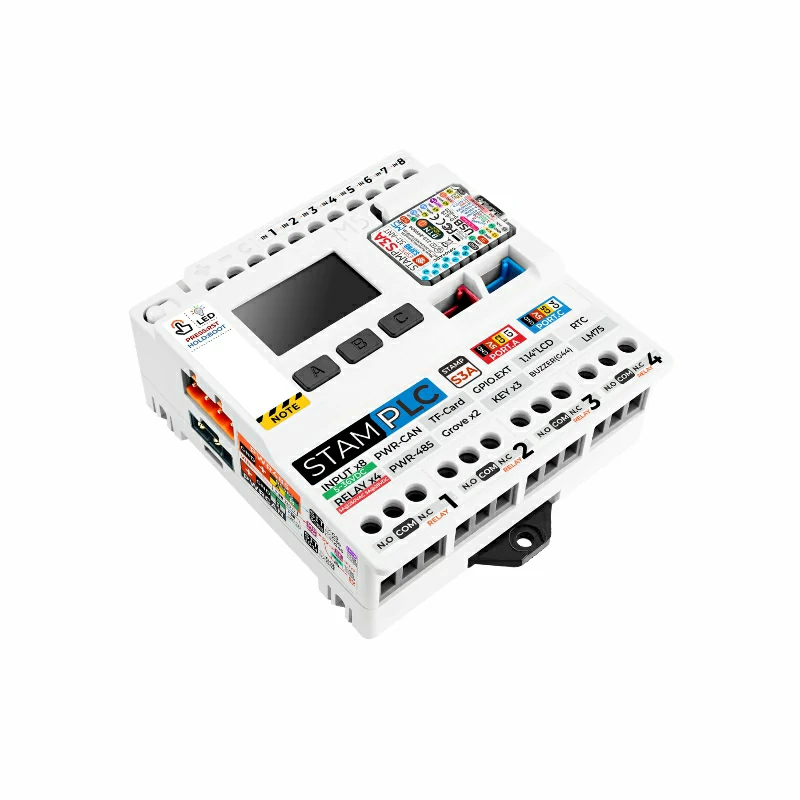
硬件产品
2. 在线烧录
点击下方在线烧录按钮,按提示完成固件烧录和 Wi-Fi 配置,即可快速体验 StamPLC 接入 Home Assistant。
烧录及配置的详细操作可参考在线 ESPHome 固件烧录与配置说明。
使用在线烧录功能完成后,无需执行“固件编译 & 烧录”步骤,直接跳转至4. 开始使用章节继续后面的操作。
3. 固件编译 & 烧录
本小节将说明如何基于 yaml 配置文件重新编译项目,便于二次开发、功能修改或新增功能。
创建设备
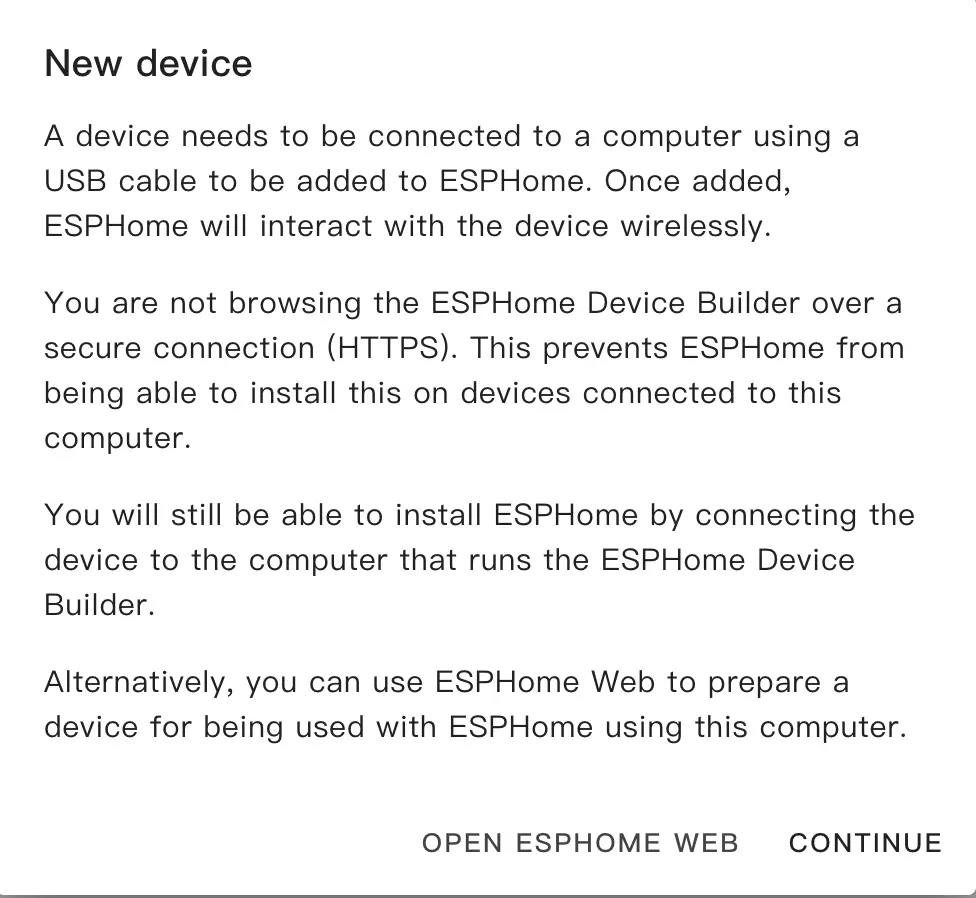
在 Home Assistant 中打开 ESPHome Builder,点击右下角的
NEW DEVICE按钮,创建一个空的配置文件。弹出框单击
CONTINUE。
- 选择
Empty Configuration。
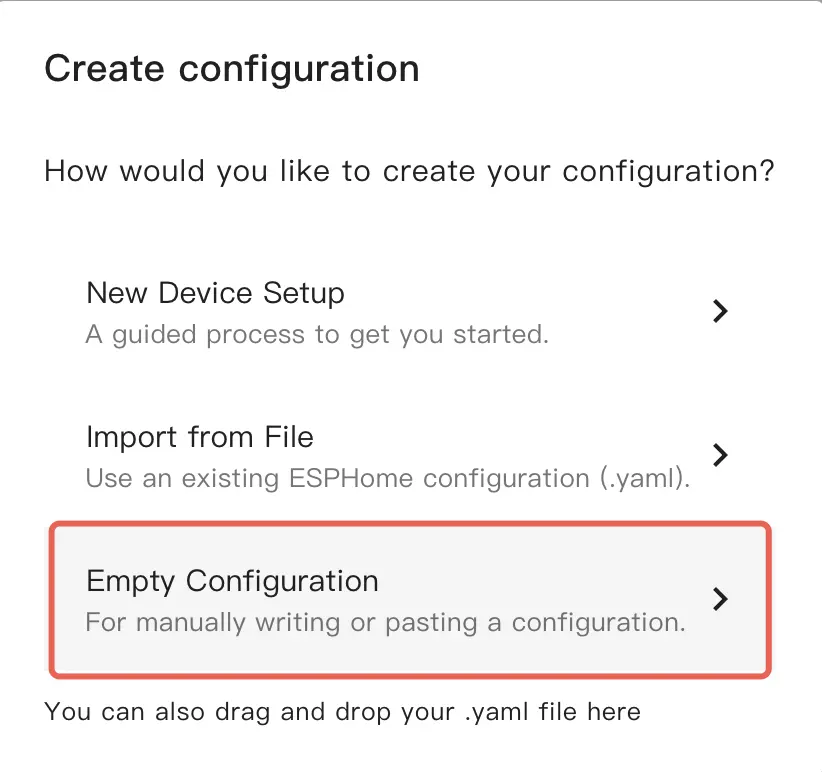
- 为文件命名(可选)。
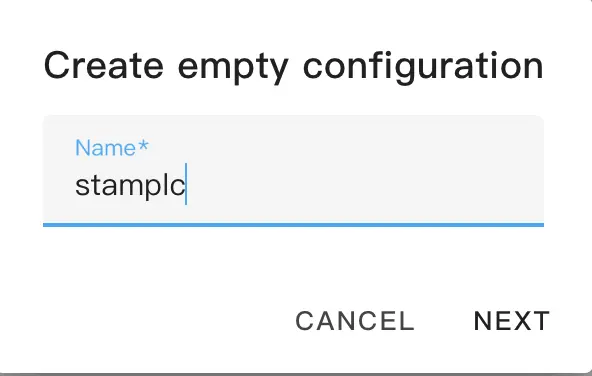
修改配置
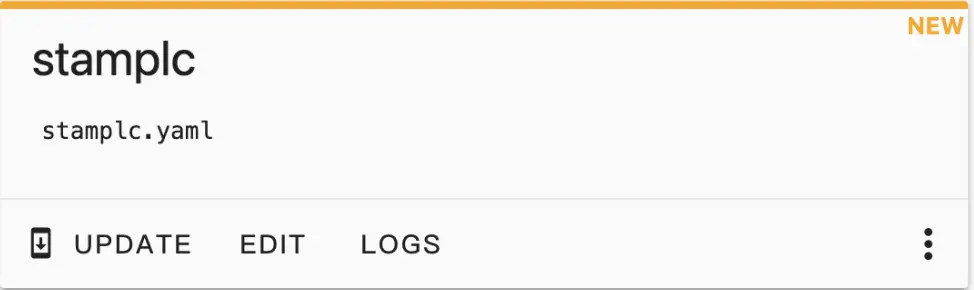
- 在新生成的配置文件处点击
EDIT。
- 将 configuration.yaml 的内容复制到配置文件中。
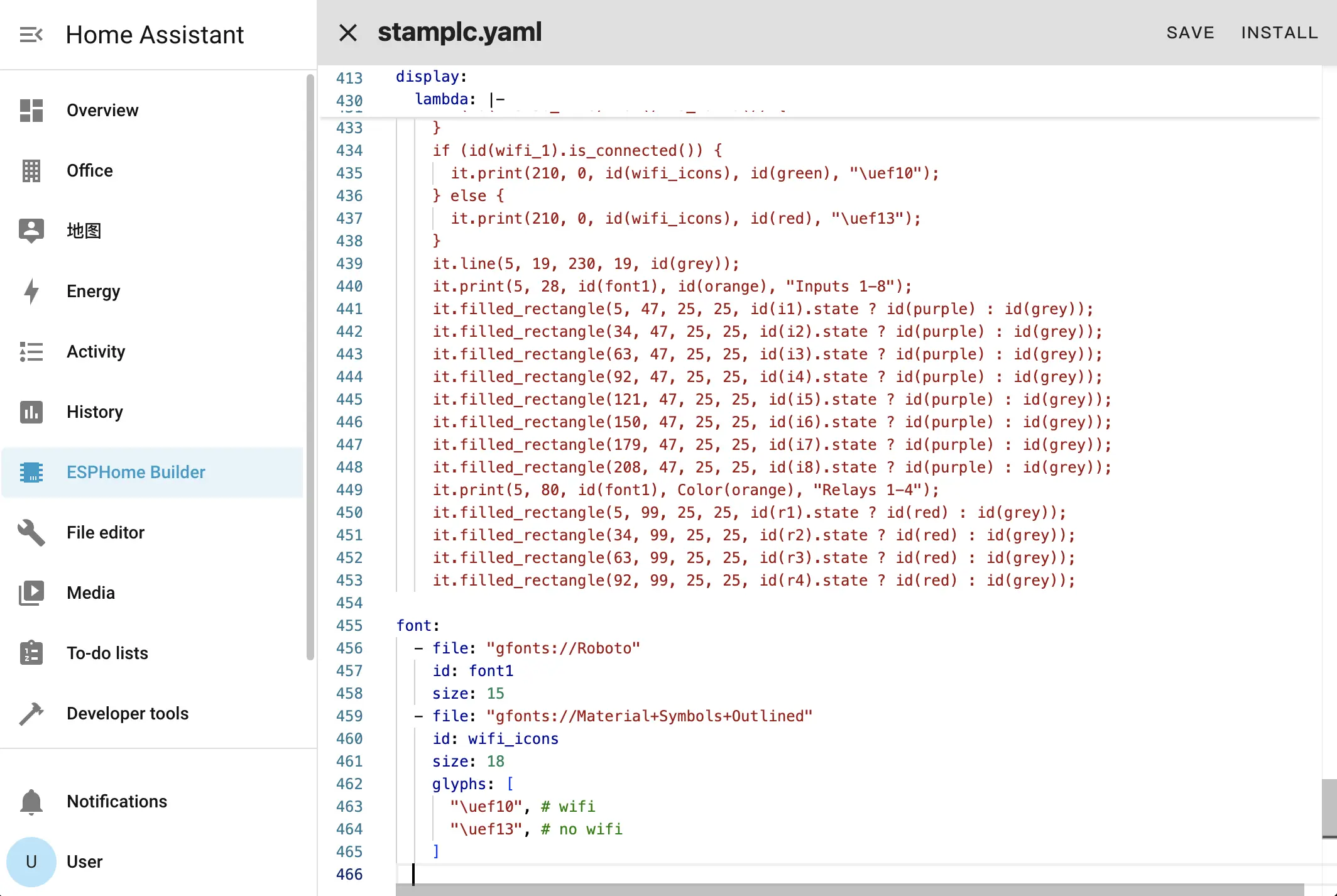
- 根据需要,更改网络配置或者是 API 信息等,比如创建一个 API Encryption Key 用于认证:
api:
  encryption:
key: "Your_Encryption_Key"encryption 下生成。或者是更改时区设置:
timezone: Europe/London改为合适的时区:
timezone: Asia/Shanghai- 依次点击右上角
SAVE和INSTALL,选择Manual download。
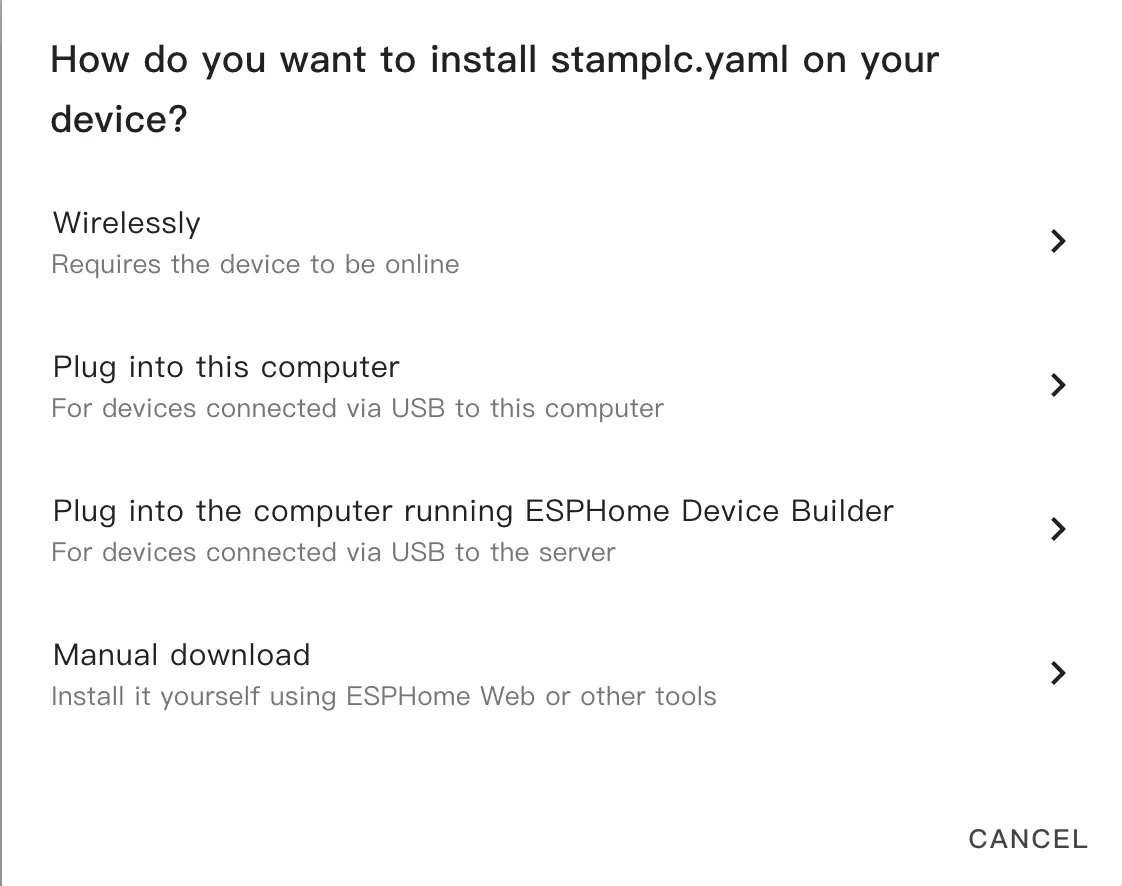
此时会生成代码并且编译工程。
- 当编译完成后,选择
Factory format下载固件。
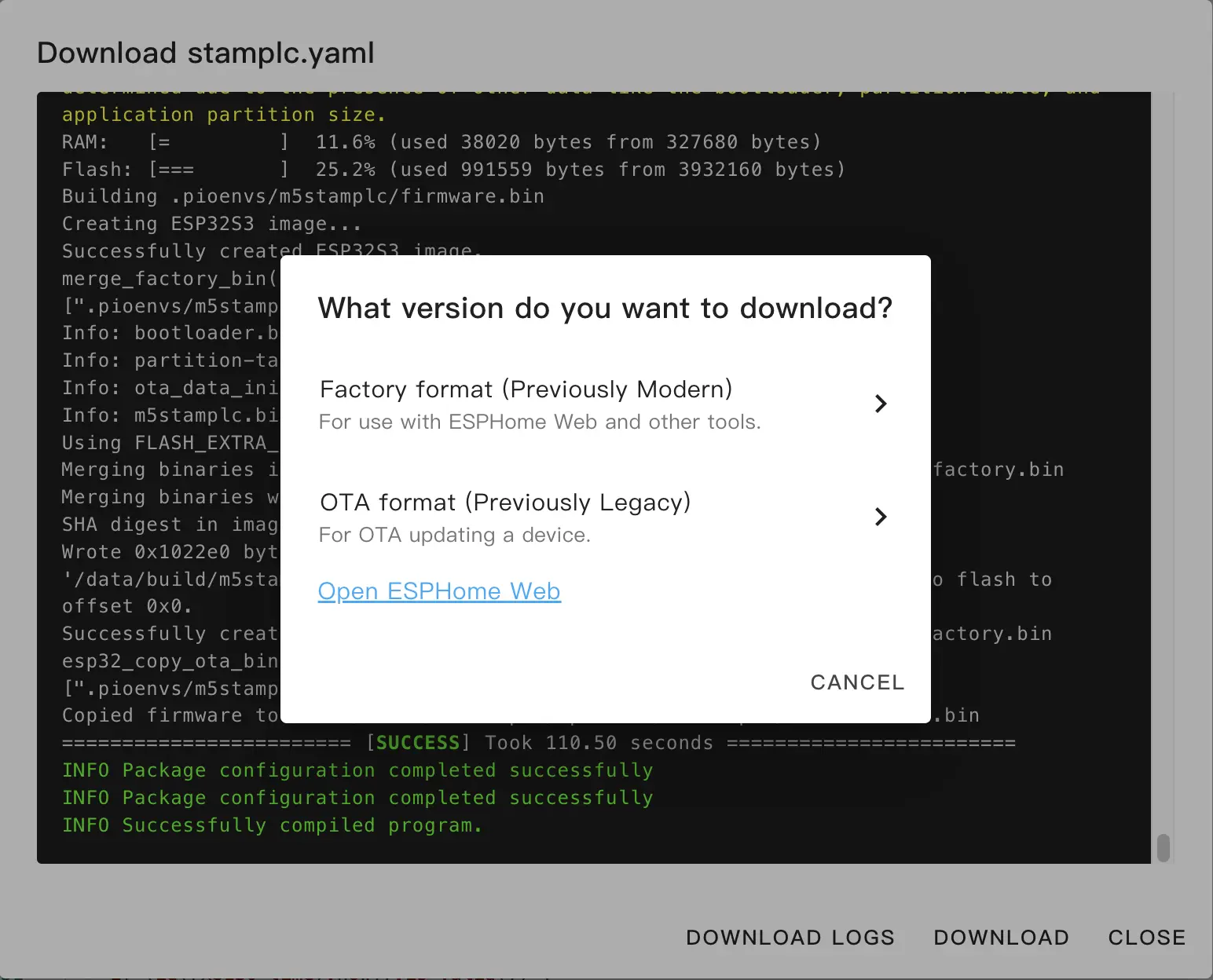
烧录固件
- 下载固件:通过 ESPHome Builder 的
Manual download方式下载 Factory Format 固件。 - 使用 web 工具烧录固件:
打开浏览器,访问 ESPHome Web 上传固件。
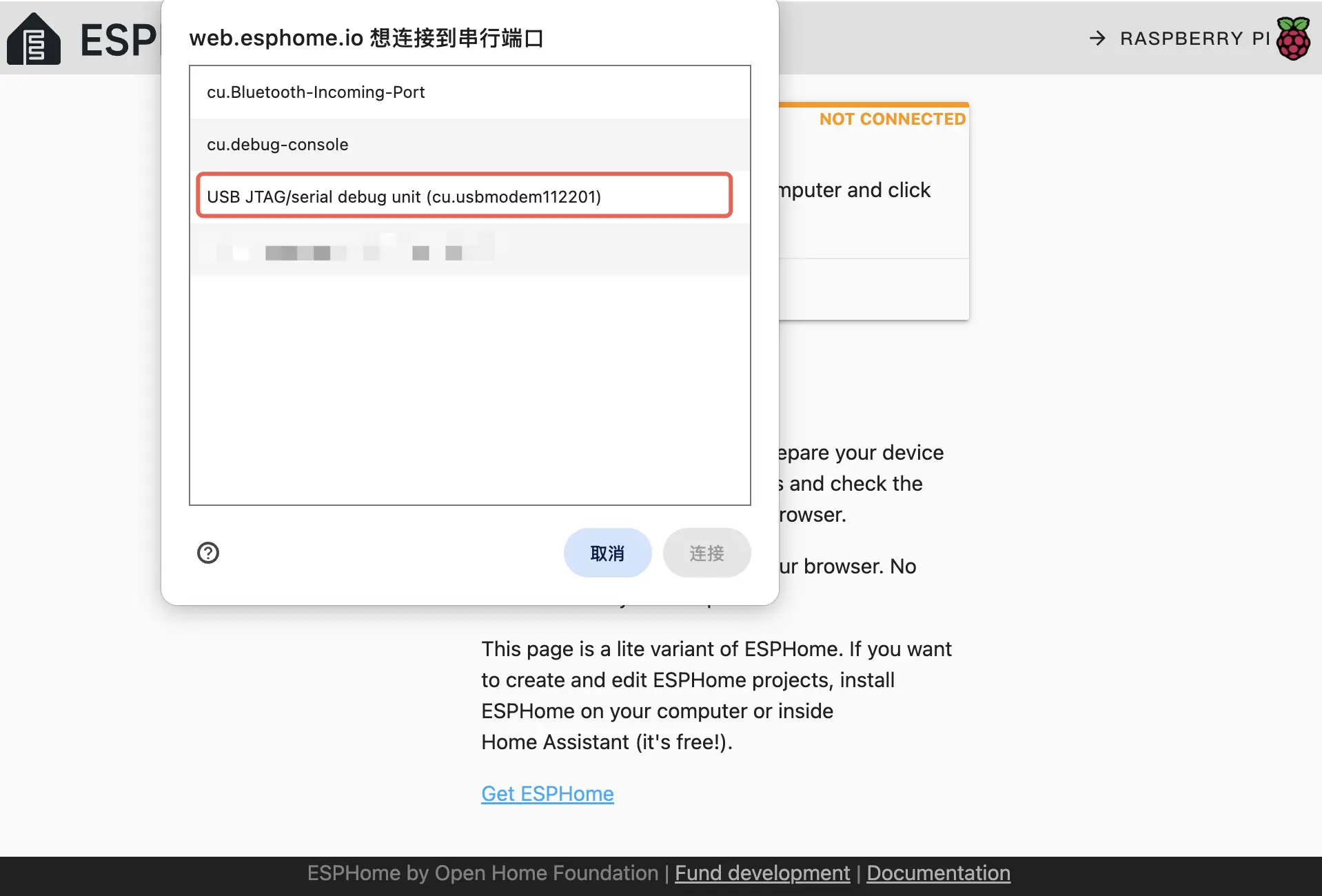
使用 USB Type-C 数据线将 StamPLC 连接至主机,点击
CONNECT,选择设备连接。
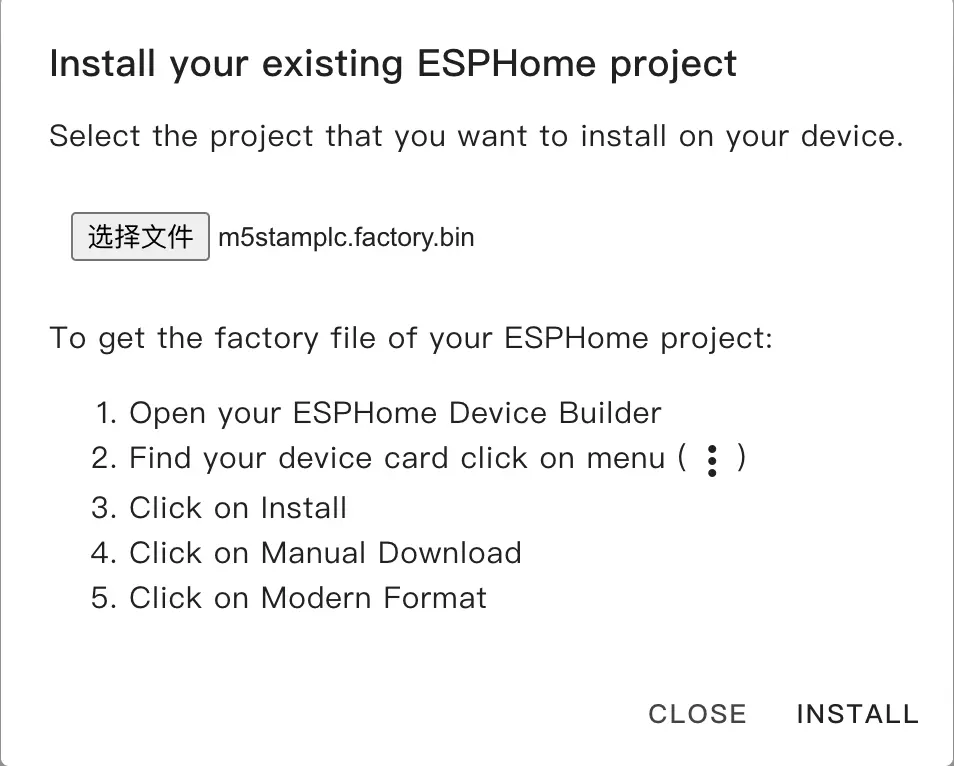
- 点击
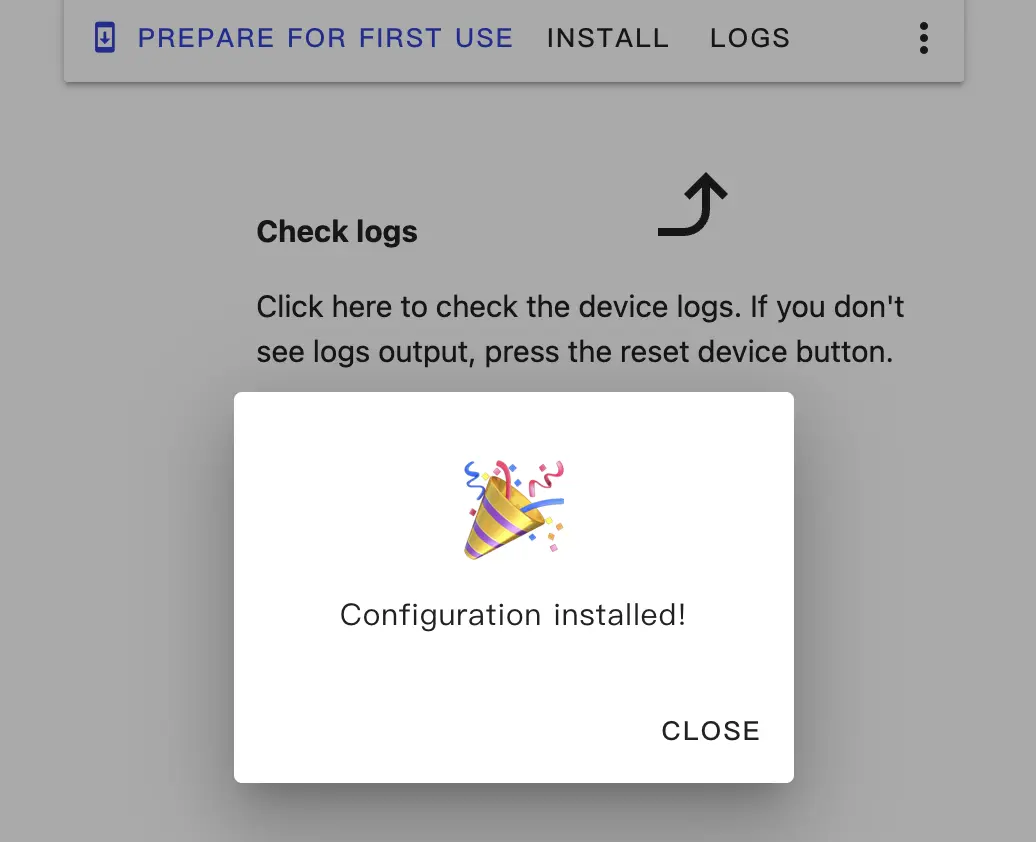
INSTALL,选择之前下载的固件上传,再次点击INSTALL,将固件烧录至设备。
- 当烧录完成后,设备会自动重置。
4. 开始使用
添加设备至 Home Assistant 集成
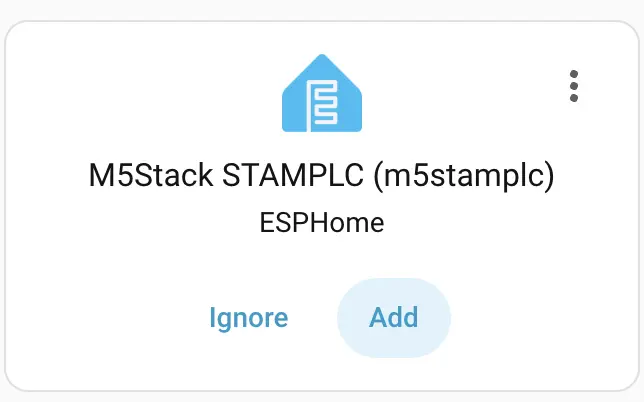
- 当设备重启后,会自动连接之前配置的网络,正常情况下可以在
Settings>Devices & Services发现设备。
- 点击
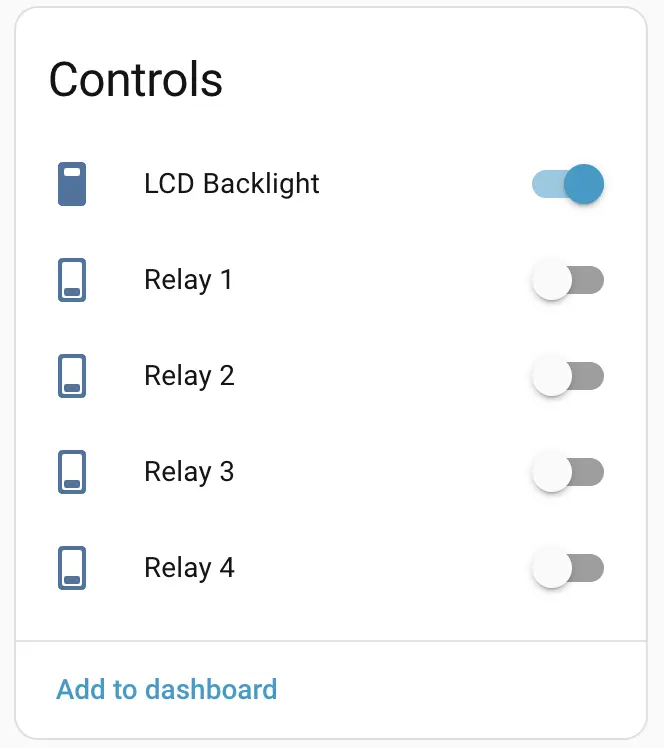
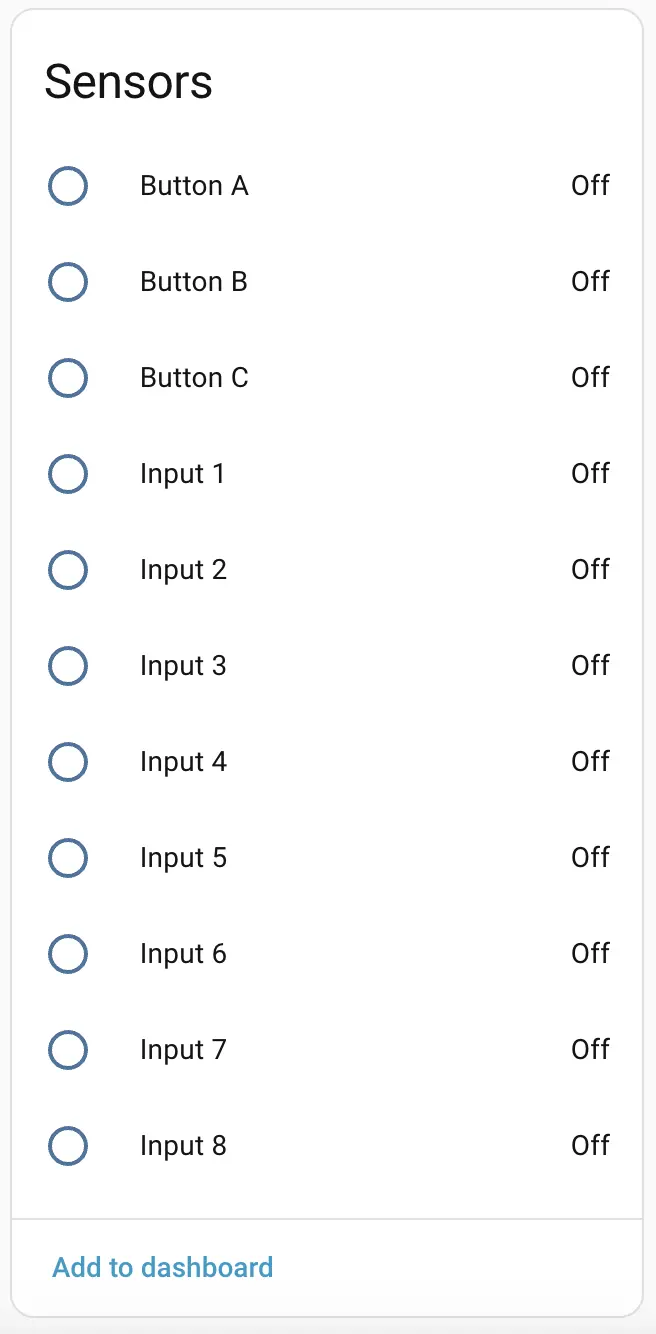
Add将 StamPLC 集成进入 Home Assistant,如果此前设置了 API Encryption Key,此处可能需要填入 API Encryption Key 验证。 StamPLC 的 Dashboard 示例:
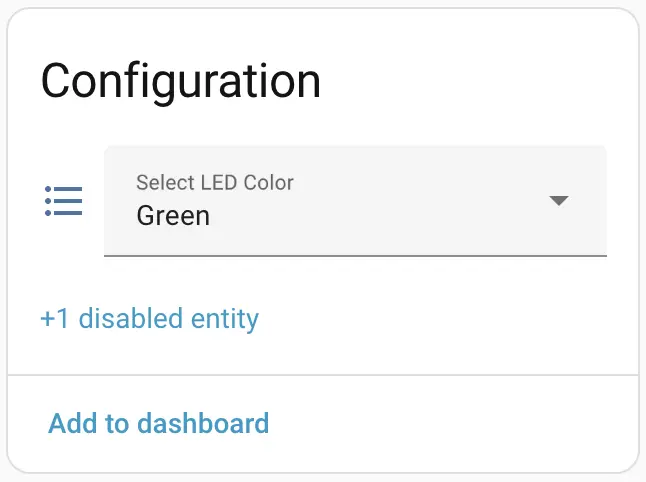
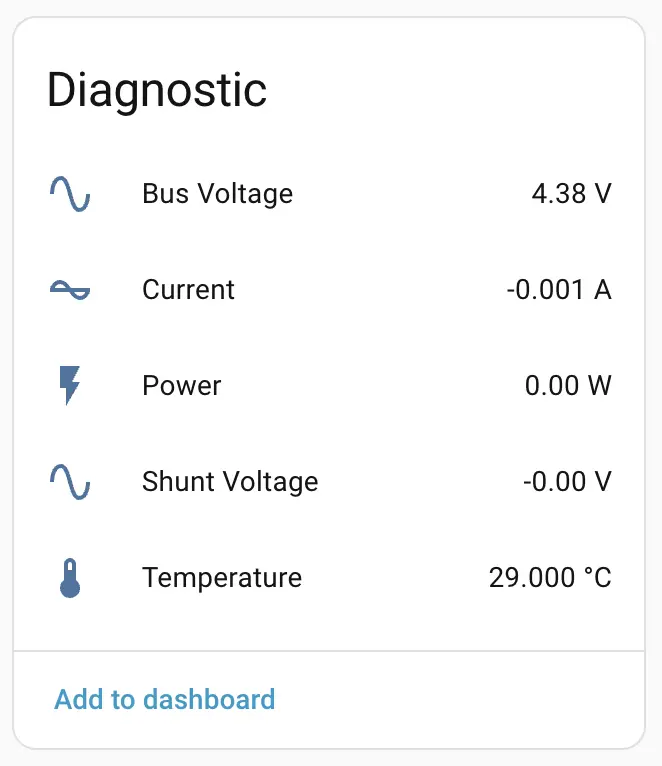
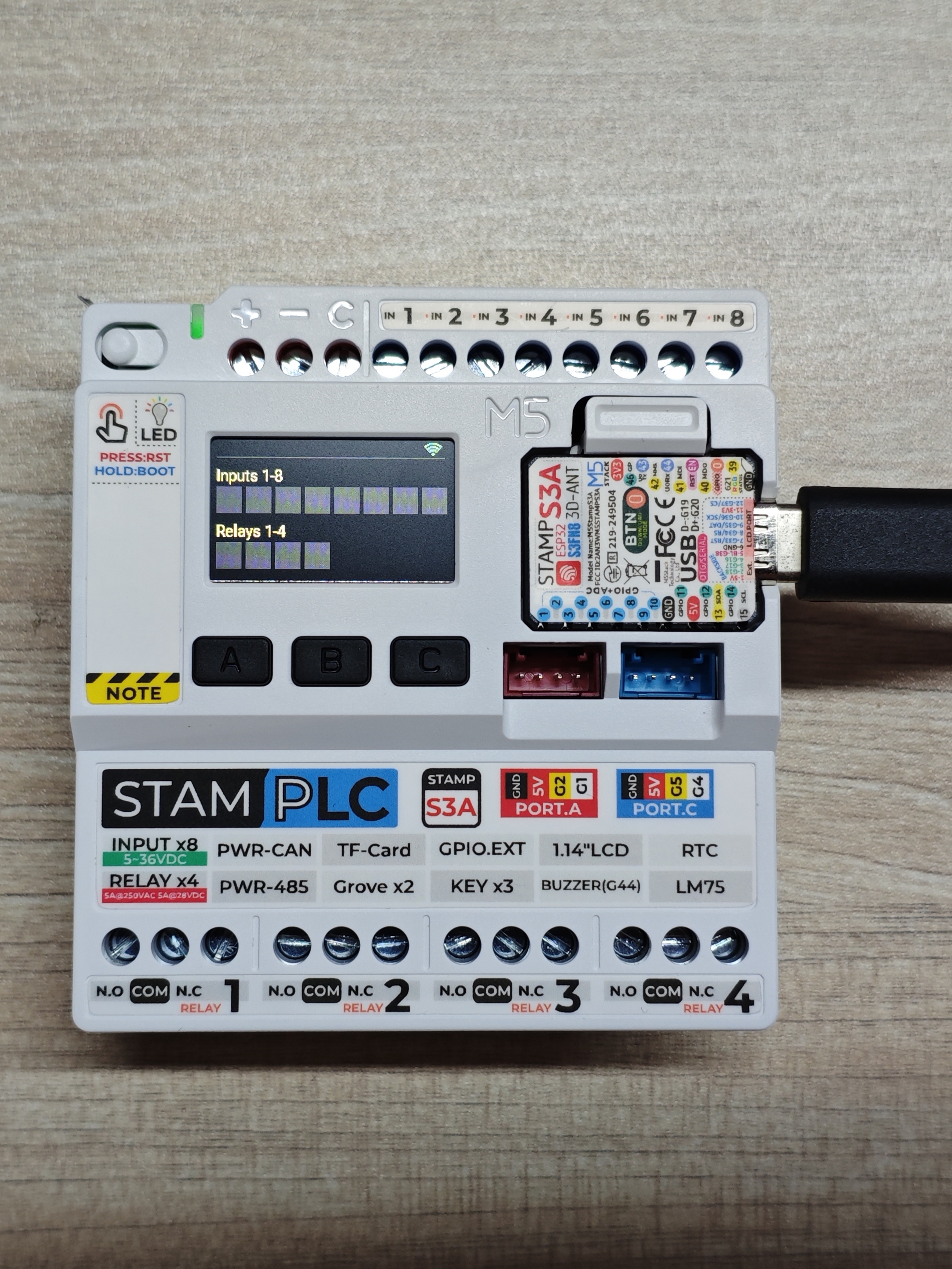
- 实机运行:
拓展
StamPLC 支持拓展,可以通过右侧的 16 Pin 引脚接入其它拓展。
StamPLC AC
- 产品介绍:

StamPLC AC 是一款适配 StamPLC 主机的交流继电器拓展模块。模块集成交流负载控制与整机供电功能,有效简化应用供电布线。采用触点式继电器(单刀单掷 - 常开型), 最大支持 AC 240V@10A 线路通断。内置 AC-DC 隔离转换电路,支持 AC 100~240V 输入,可在为继电器负载供电的同时,降压输出 DC 12V 为整机供电。板载可编程三色 LED 灯,用于工作状态指示。StamPLC 主控通过 I2C 协议的 IO 拓展芯片对继电器、RGB LED 进行编程控制,有效节省 IO 资源。适用于交流负载设备开关、电磁阀控制等工业级应用场景。
- 配置 StamPLC AC: 在此前 StamPLC 的配置之上,YAML 配置中需要添加一些组件:
- 新增 IO Expander:
pi4ioe5v6408:
  - id: pi4ioe5v6408_1
    address: 0x43
  # Configuration of i2c GPIO Expander 2
  # on the StamPLC AC expansion
  - id: pi4ioe5v6408_2
address: 0x44- 新增 AC Relay 的开关:
     switch:
       ...
       - platform: gpio
         restore_mode: RESTORE_DEFAULT_OFF
         name: "StamPLC AC Relay"
         id: ac_r1
         pin:
           pi4ioe5v6408: pi4ioe5v6408_2
           number: 2
           mode:
             output: true
         on_state:
- component.update: vdu- 新增 AC Relay 顶部的 LED 颜色控制:
     switch:
       ...
       # led indicator on StamPLC AC expansion
       - platform: gpio
         restore_mode: ALWAYS_OFF
         id: "ac_relay_led_red"
         pin:
           pi4ioe5v6408: pi4ioe5v6408_2
           number: 5
           inverted: true
           mode:
             output: true

       - platform: gpio
         restore_mode: ALWAYS_OFF
         id: "ac_relay_led_green"
         pin:
           pi4ioe5v6408: pi4ioe5v6408_2
           number: 6
           inverted: true
           mode:
             output: true

       - platform: gpio
         restore_mode: ALWAYS_OFF
         id: "ac_relay_led_blue"
         pin:
           pi4ioe5v6408: pi4ioe5v6408_2
           number: 7
           inverted: true
           mode:
output: true- 为 Display 组件新增 AC Relay UI:
     display:
       ...
       lambda: |-
         ...
         it.print(5, 80, id(font1), Color(orange), "Relays 1-4");
         it.filled_rectangle(5, 99, 25, 25, id(r1).state ? id(red) : id(grey));
         it.filled_rectangle(34, 99, 25, 25, id(r2).state ? id(red) : id(grey));
         it.filled_rectangle(63, 99, 25, 25, id(r3).state ? id(red) : id(grey));
         it.filled_rectangle(92, 99, 25, 25, id(r4).state ? id(red) : id(grey));
         it.print(141, 80, id(font1), Color(orange), "AC Expansion");    // The AC Relay Expansion
         it.filled_rectangle(141, 99, 25, 25, id(ac_r1).state ? id(red) : id(grey));
...- 完成配置后,重新编译和上传固件,将设备添加至 Home Assistant 即可通过额外的开关控制 AC Relay。

- 开启和关闭开关,LCD 的状态会同步改变。
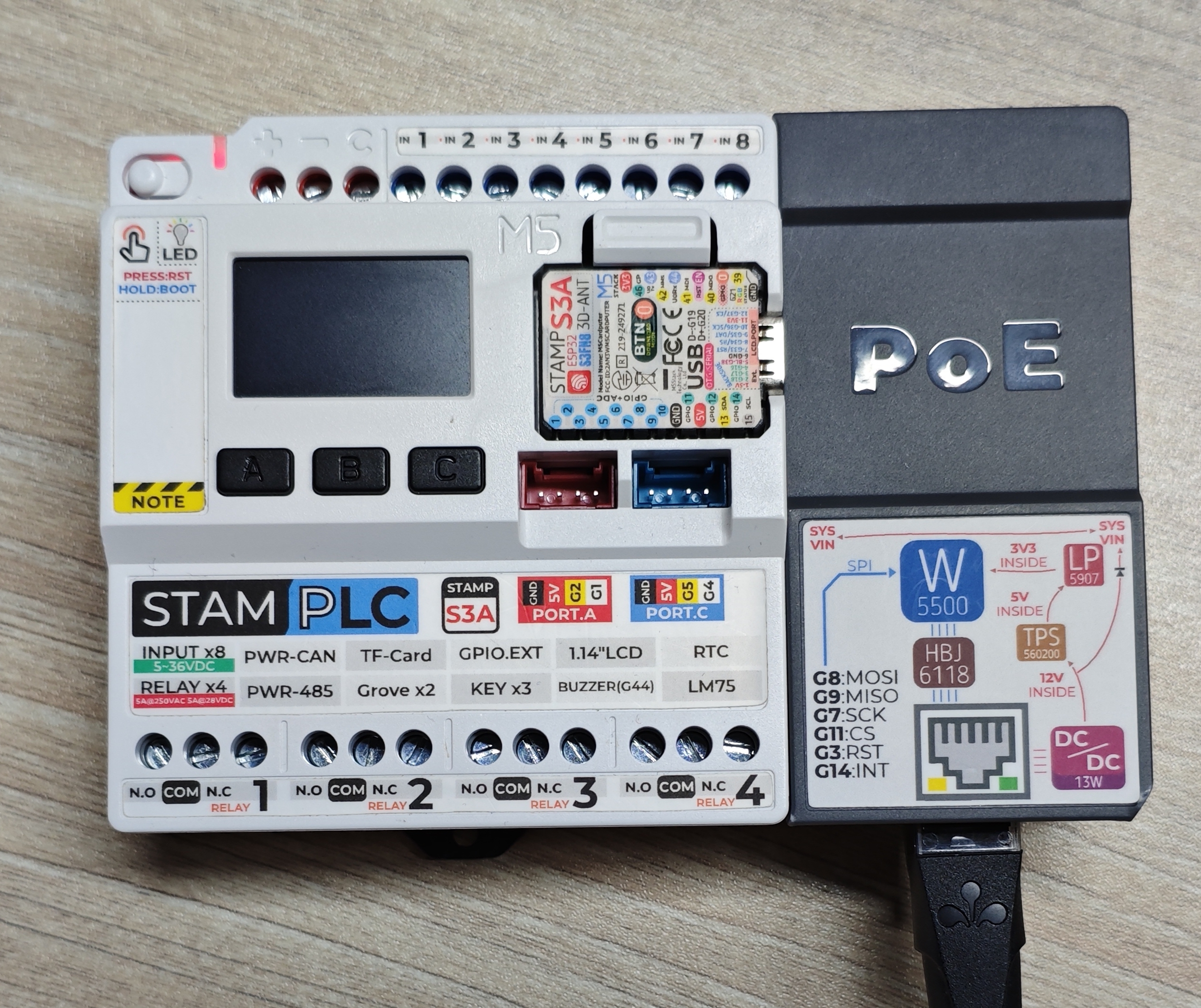
StamPLC PoE
- 产品介绍:
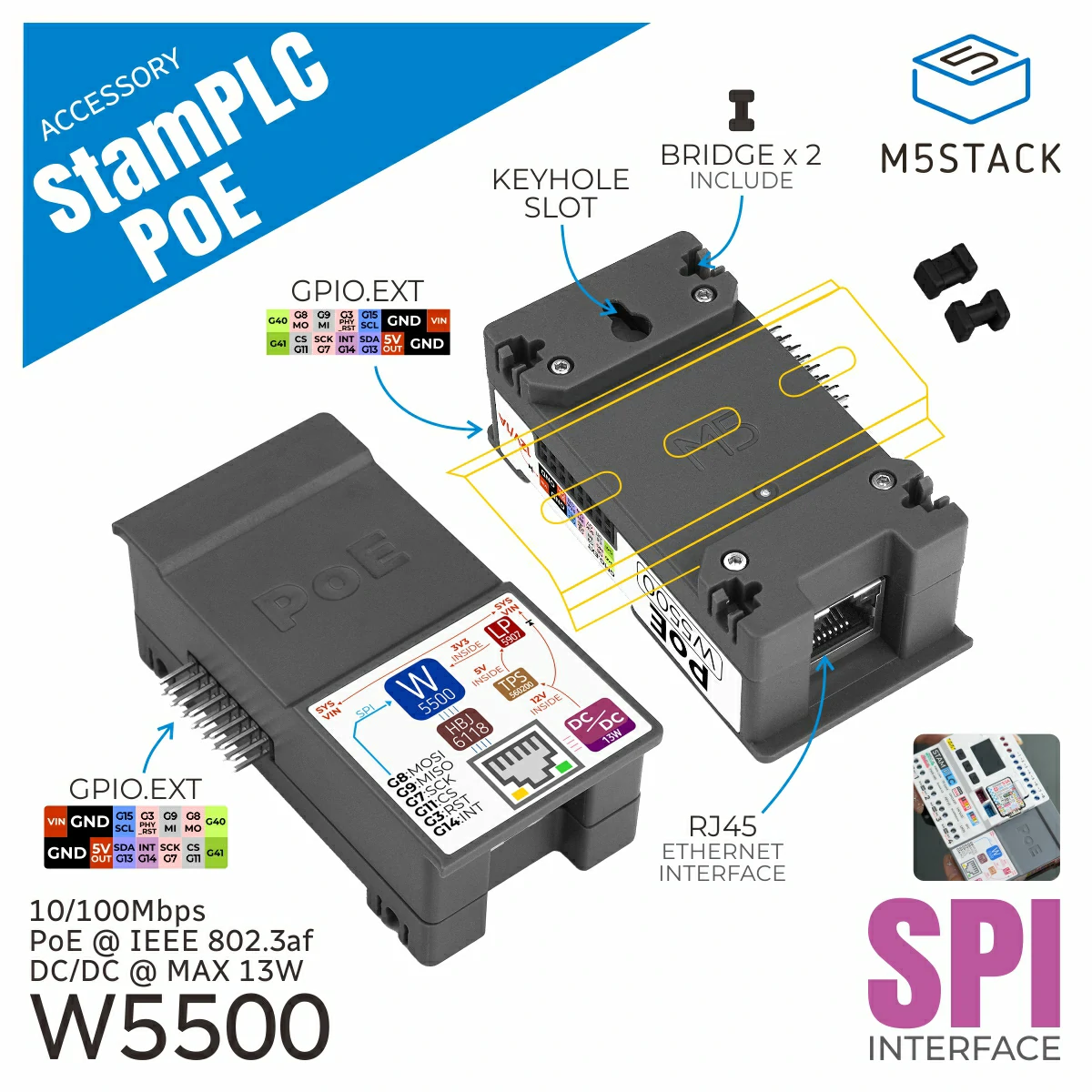
StamPLC PoE 是一款适配 StamPLC 主机的以太网控制模块,支持 PoE(有源以太网)技术,可通过网线同时实现数据传输与供电。该模块内置 W5500 嵌入式以太网控制器,集成 TCP/IP 协议栈,具备 8 路独立硬件 Socket、10/100M 以太网数据链路层(MAC)及物理层(PHY),支持 UDP、TCP 等主流网络通信方式。
- 配置 StamPLC PoE:
网络组件中,
wifi 组件和 ethernet 组件是互斥选项,只能二选一。如需使用 PoE 功能,需要禁用 wifi、display、spi 组件(在配置文件中删除相关声明 / 定义),之后在原始配置文件中添加:
ethernet:
  id: ethernet_1
  type: W5500
  clk_pin: GPIO7
  mosi_pin: GPIO8
  miso_pin: GPIO9
  cs_pin: GPIO11
clock_speed: 20MHz- 保存并重新编译,上传工程。使用 PoE 交换机或者路由器为设备供电同时供网。