

Home Assistant
传感器
Unit Tube Pressure Home Assistant 集成
本教程将介绍如何使用 Unit Tube Pressure 正负压力表集成至 Home Assistant,实现气体压力实时监测。
1. 准备工作
环境准备
- 参考 Home Assistant 官方文档安装 Home Assistant。
- 参考 ESPHome 官方文档完成 ESPHome Device Builder 插件安装。(注意:本教程基于
ESPHome 2025.12.5版本编写,如遇编译或烧录错误,建议先切换至该版本进行验证。)
硬件产品
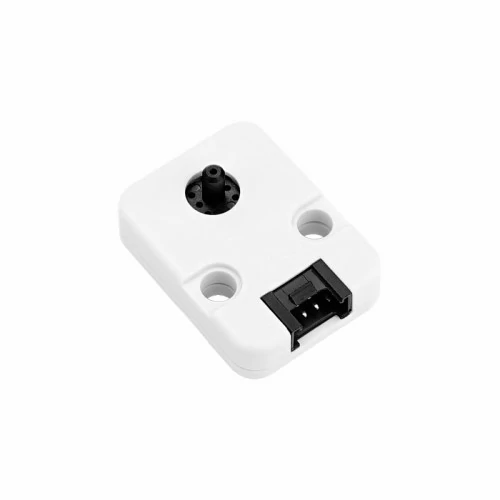
- Unit Tube Pressure
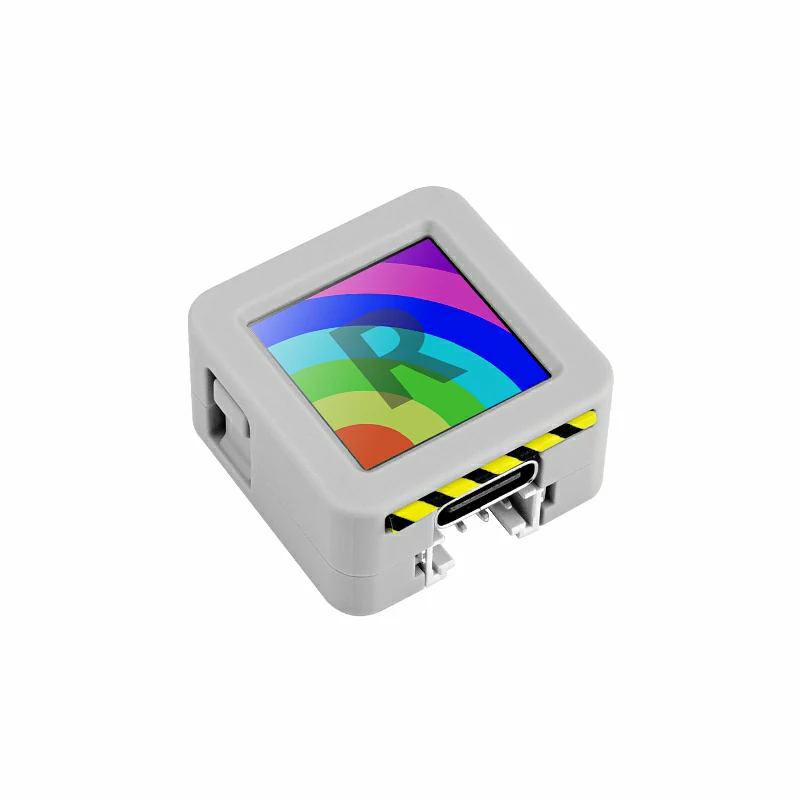
- AtomS3R
- 1 x Home Assistant 主机
2. 固件编译 & 烧录
编译时长
首次构建可能需要一些时间,具体取决于 Home Assistant 主机的性能和网络质量。
创建设备
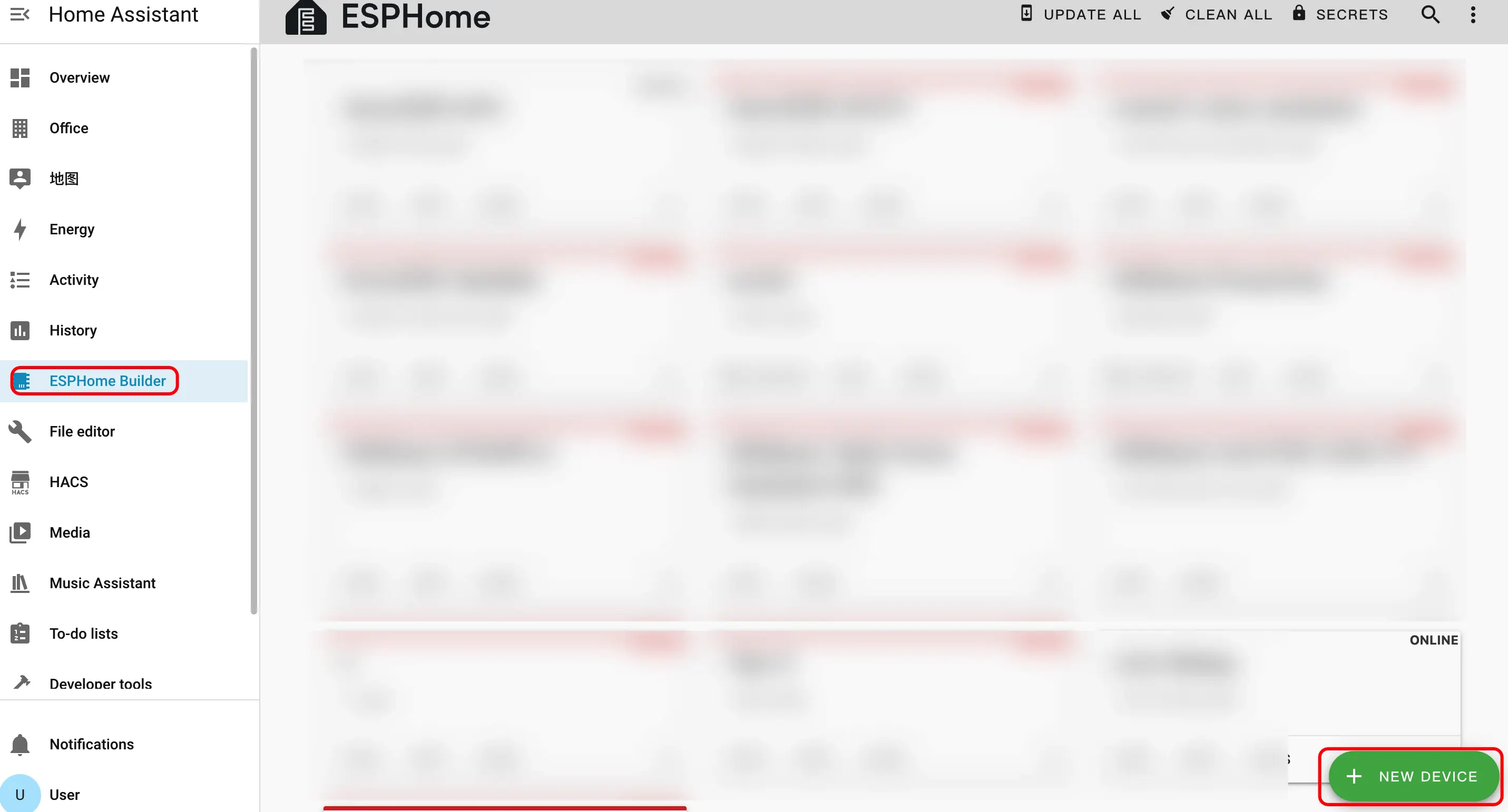
- 创建新设备。点击右下角的绿色按钮创建设备。
- 创建设备名称。
- 点击
CONTINUE。
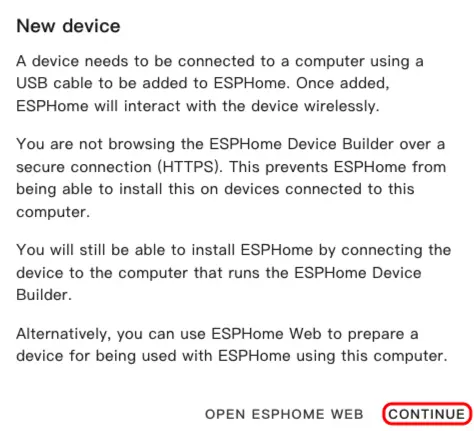
- 点击
New Device Setup。
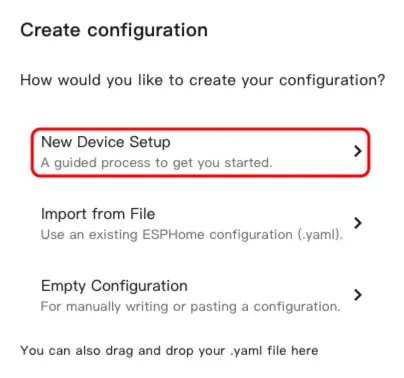
- 输入设备名称并点击
NEXT。
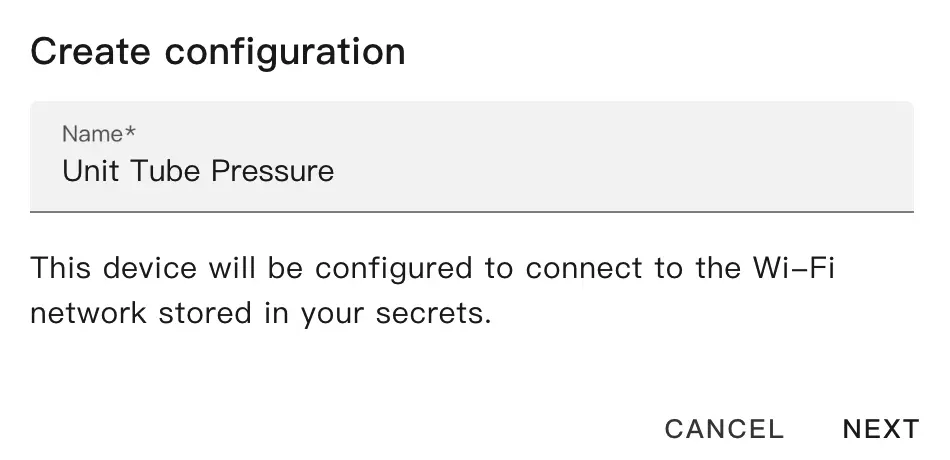
- 选择设备类型。
- 点击
ESP32-S3。
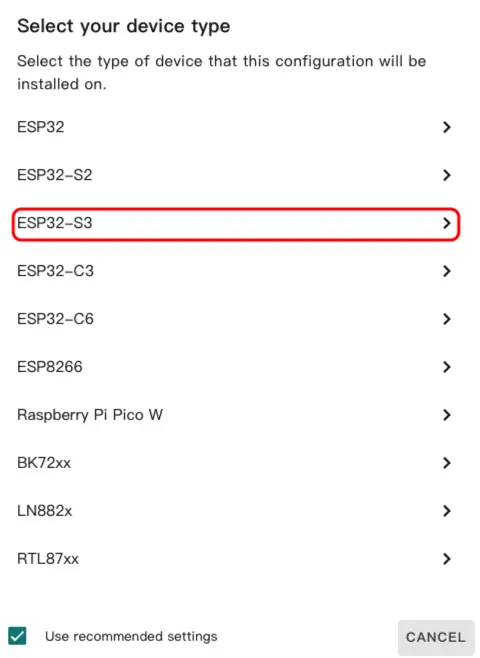
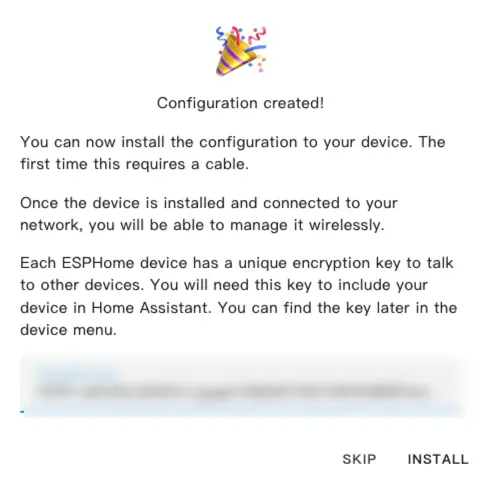
- 点击
SKIP。
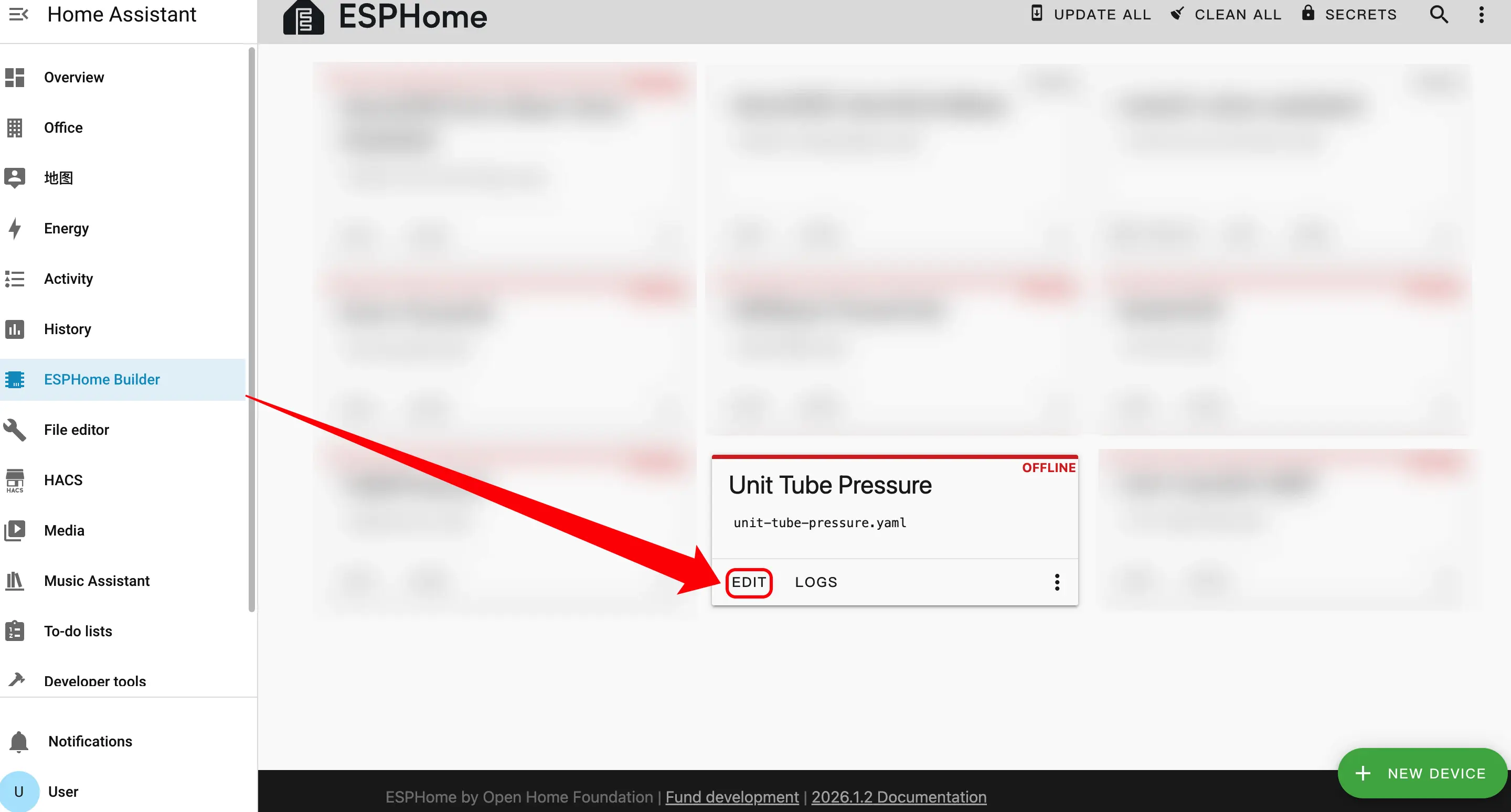
- 开始编辑 YAML 文件。点击
EDIT。我们可以通过 YAML 文件自定义设备功能。
修改配置
传感器配置
这里的 GPIO 引脚分配可能因使用的主控制器而异。例如,当使用 AtomS3R 作为主控制器时:
- 添加 Sensor 组件。
sensor:
  - platform: adc
    pin: GPIO1
    id: adc_voltage
    attenuation: 11db
    update_interval: 100ms
    unit_of_measurement: "V"
    accuracy_decimals: 3

  - platform: template
    name: "Pressure"
    unit_of_measurement: "kPa"
    accuracy_decimals: 2
    update_interval: 100ms
    lambda: |-
      float K = 100.0;
      float B = 110.0;
      float voltage = id(adc_voltage).state;
      float P = voltage * K - B;
return P;烧录固件
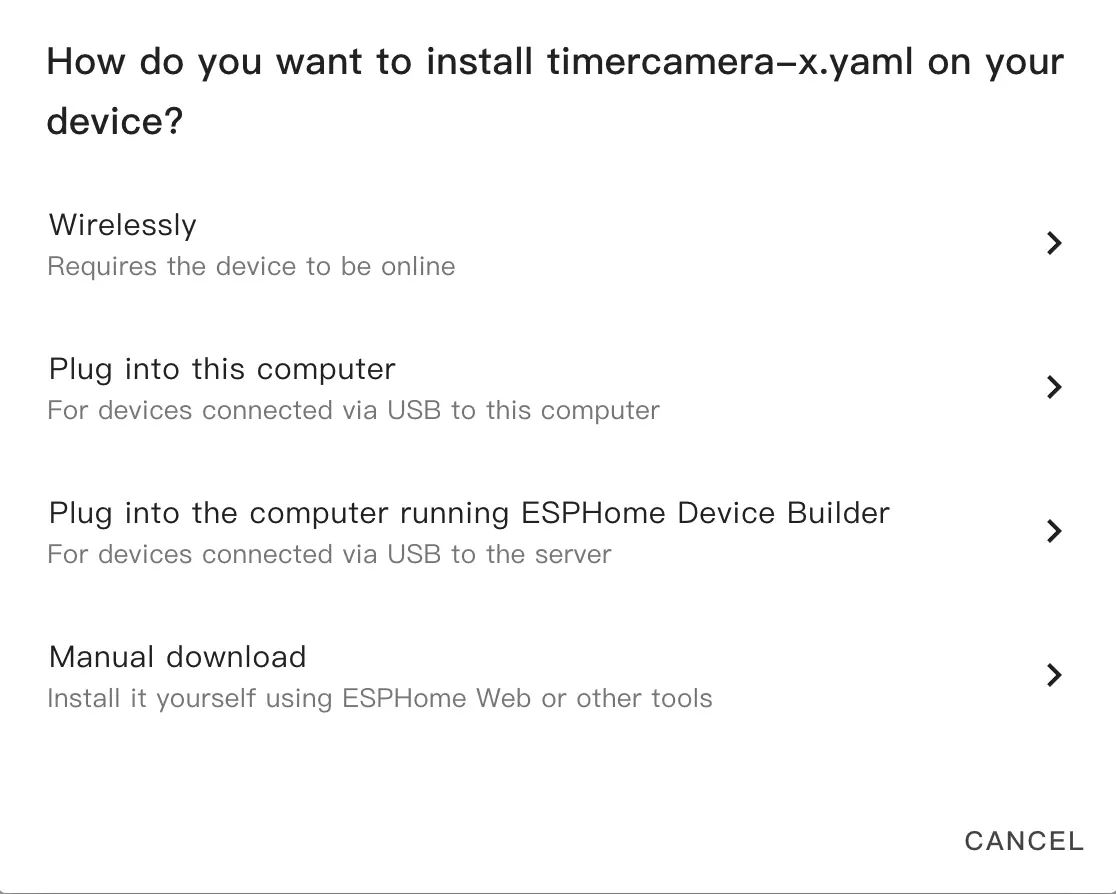
- 修改完成后,点击右上角的
SAVE和INSTALL,在弹窗中选择Manual Download进行编译。
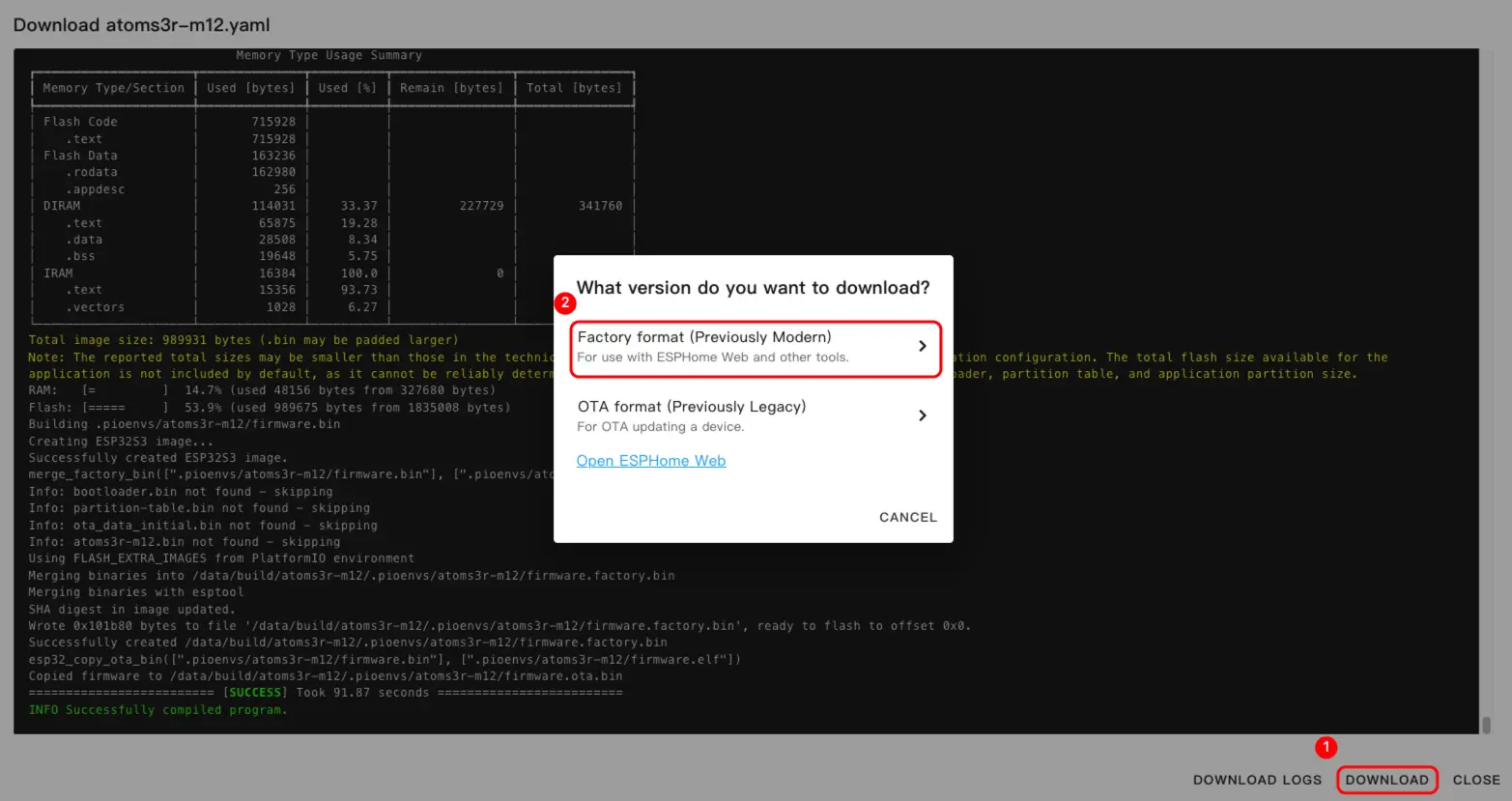
- 固件编译完成后,点击 Download 并选择
Factory format(Previously Modern)。
提示
点击 Unit Tube Pressure 查看完整的示例配置。
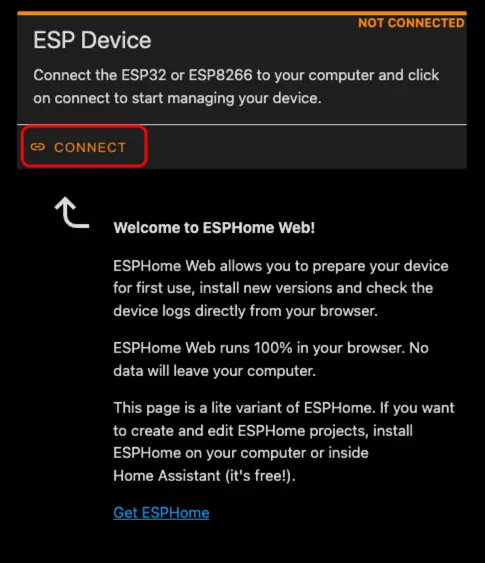
- 通过 USB Type‑C 线将设备连接到主机。打开 ESPHome Web 并点击
CONNECT连接到设备。
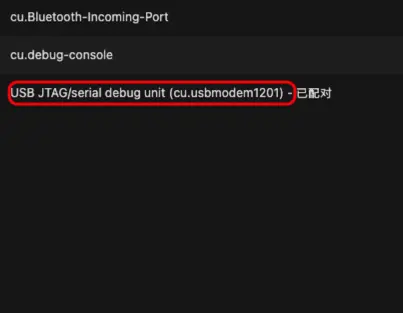
- 找到对应的串口号。
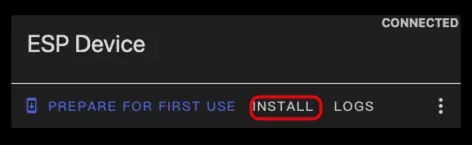
- 点击
INSTALL。
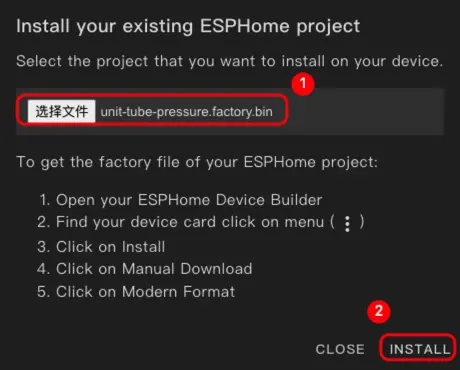
- 选择编译好的固件进行上传。
- 烧录完成后,重新启动设备。
3. 开始使用
- 点击
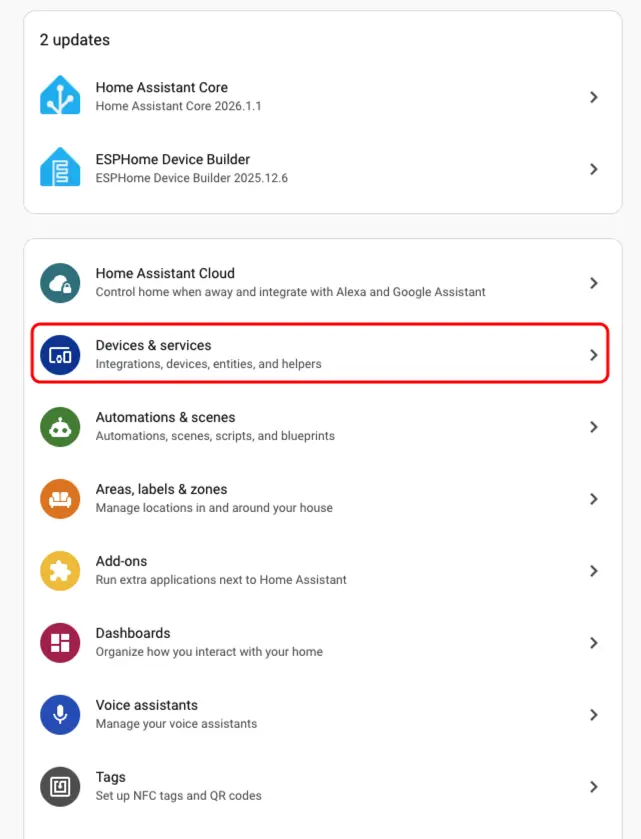
Settings>Devices & Services检查设备。
- 在
Discovered区域找到相应设备,点击CONFIGURE并按照提示完成添加。
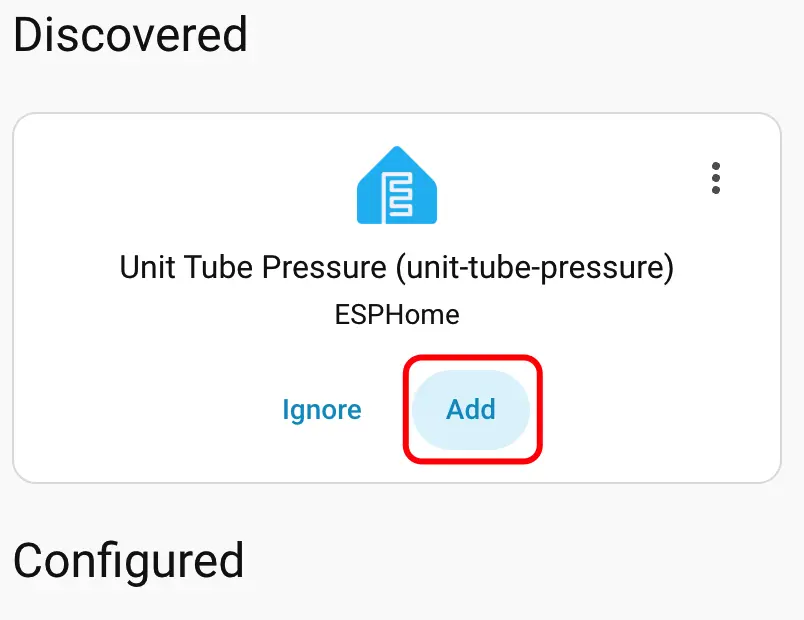
- 添加设备后,数据将正确显示。

- 最后,我们将这些实体添加到仪表板,以下显示了它们的显示效果。

4. 相关视频
Page Tools