

Home Assistant
传感器
AtomS3R + Atomic Voice Base 语音助手
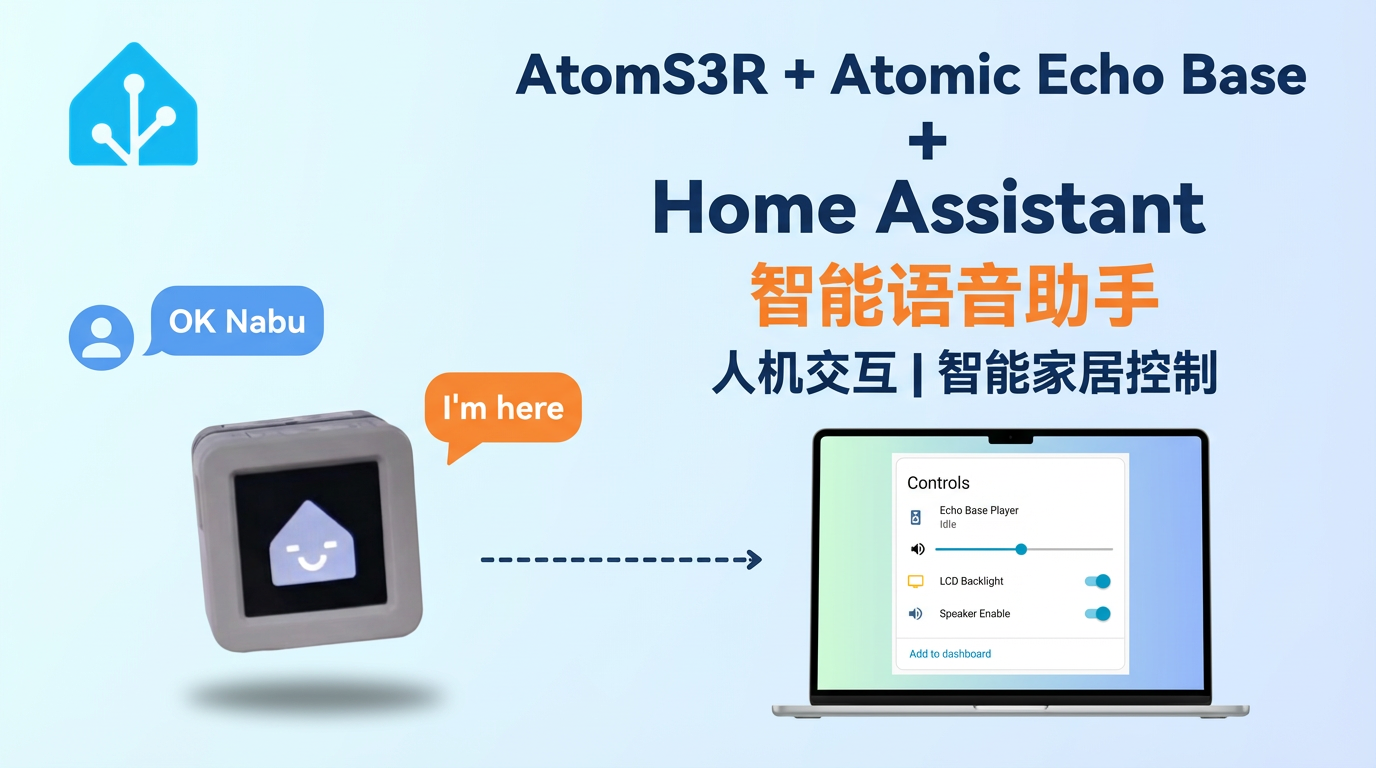
本教程介绍如何将 AtomS3R + Atomic Voice Base 结合,集成语音助手功能进入 Home Assistant。
1. 准备工作
环境准备
- 参考 Home Assistant 官方文档安装 Home Assistant。
- 参考 ESPHome 官方文档 完成 ESPHome Device Builder 插件安装。(注意:本教程基于
ESPHome 2025.1.2版本编写,如遇编译错误,建议先切换至该版本进行验证。) - 完成语音识别相关插件的安装和配置:
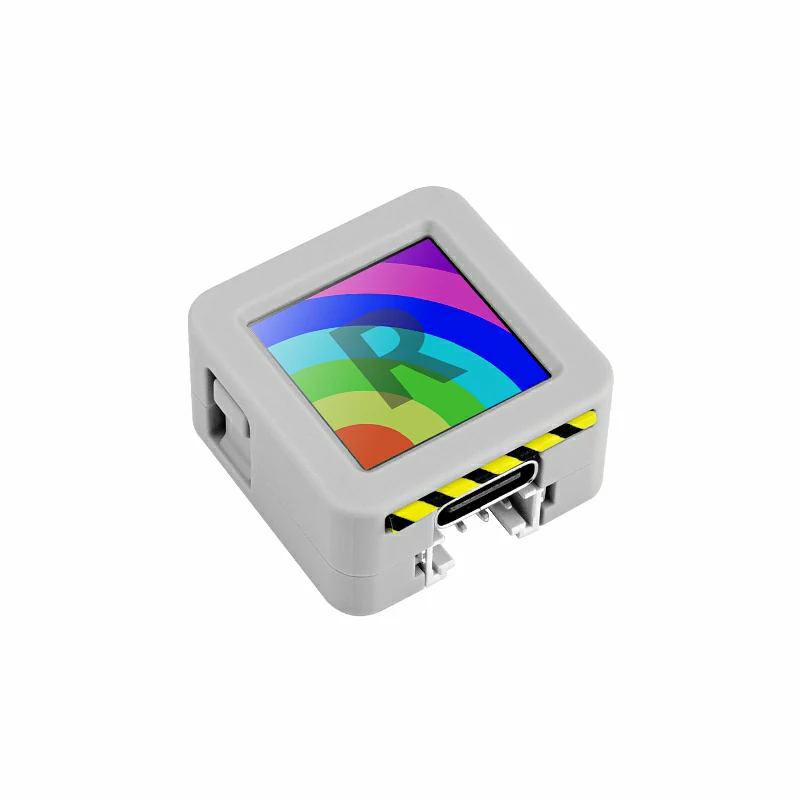
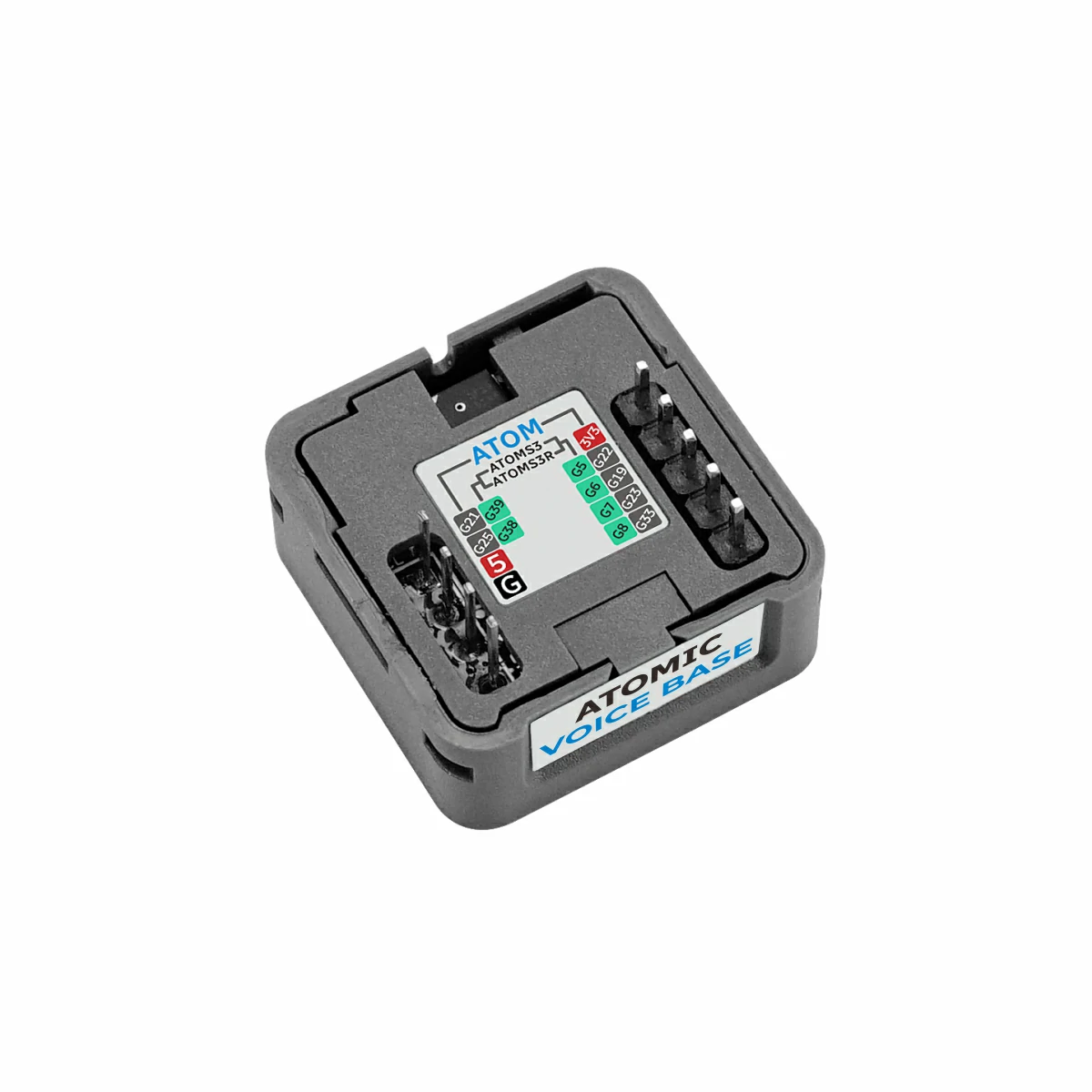
硬件产品
2. 在线烧录
点击下方在线烧录按钮,按提示完成固件烧录和 Wi-Fi 配置,即可快速体验 AtomS3R + Atomic Voice Base 接入 Home Assistant。
烧录及配置的详细操作可参考在线 ESPHome 固件烧录与配置说明。
使用在线烧录功能完成后,无需执行“固件编译 & 烧录”步骤,直接跳转至4. 开始使用章节继续后面的操作。
3. 固件编译 & 烧录
本小节将说明如何基于 yaml 配置文件重新编译项目,便于二次开发、功能修改或新增功能。
编译时长
通过 HA 进行固件编译较为耗费资源,首次编译可能会需要较长时间进行资源下载,跟实际部署 HA 服务的设备以及网络质量相关。
创建设备
- 打开 ESPHome 插件页面,右下角点击
NEW DEVICE,创建一个新设备。
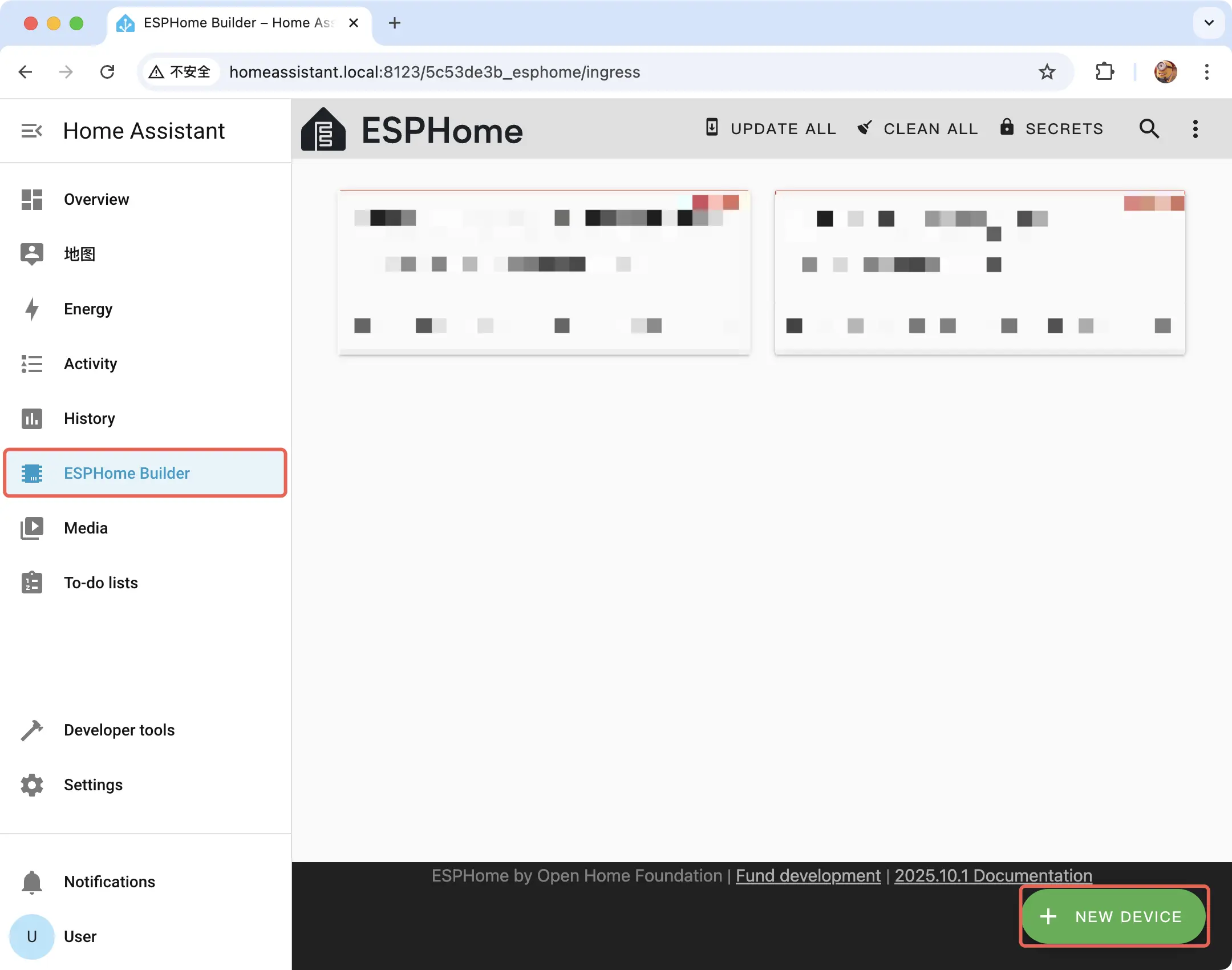
- 弹窗点击
CONTINUE。
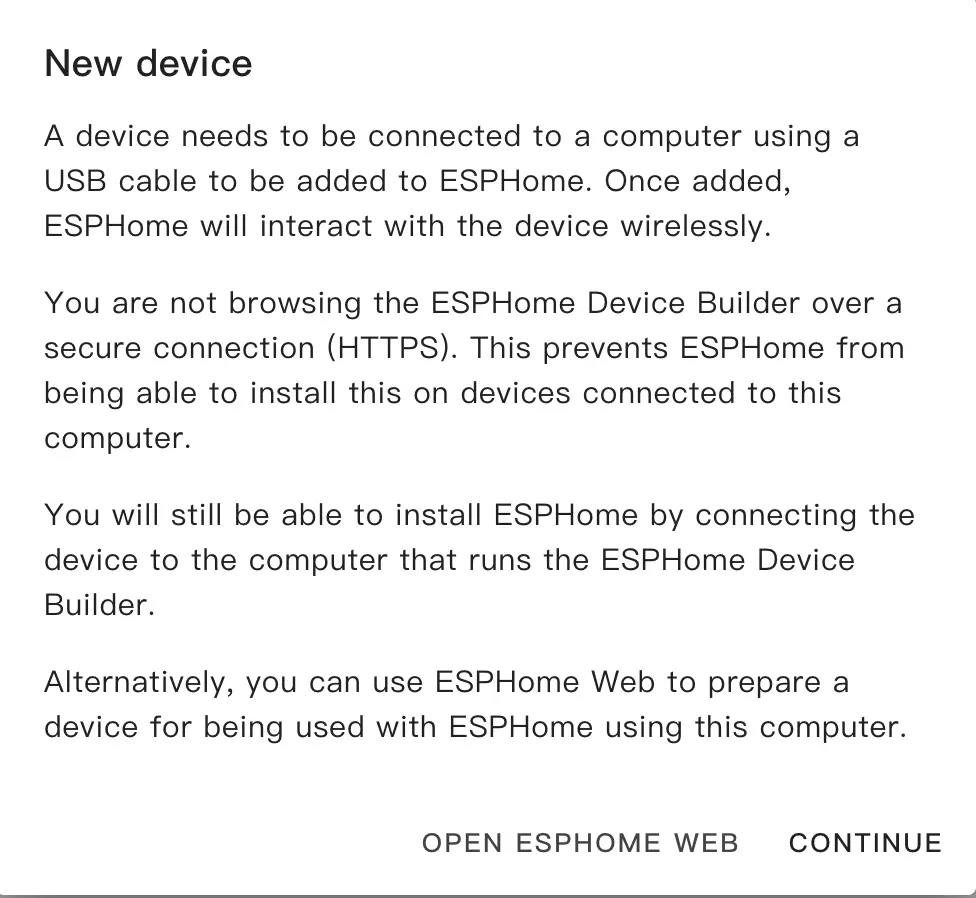
- 选择
New Device Setup,创建新的配置文件。
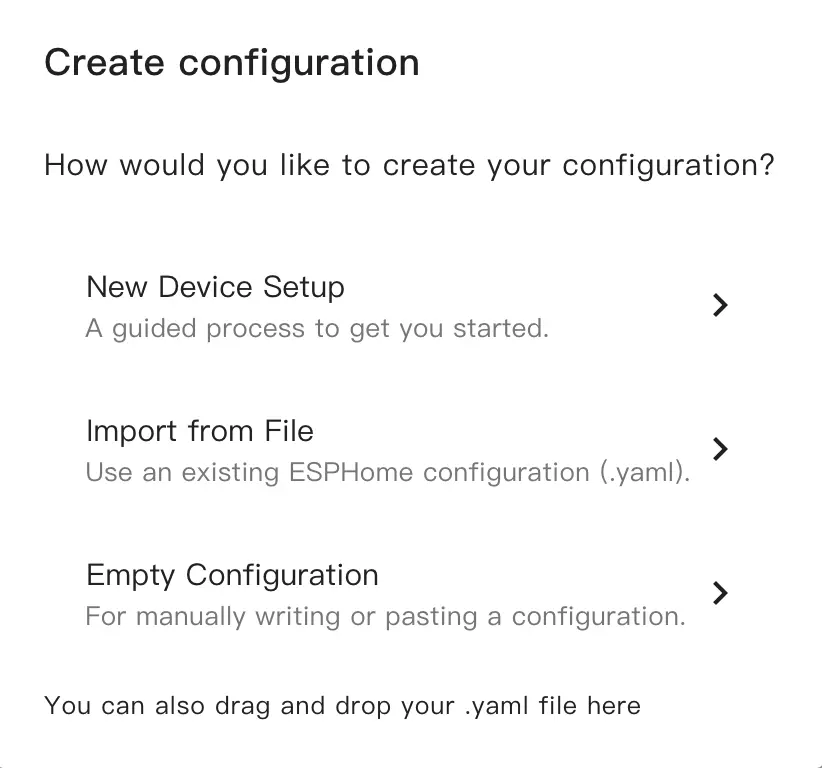
- 填写配置文件名称。
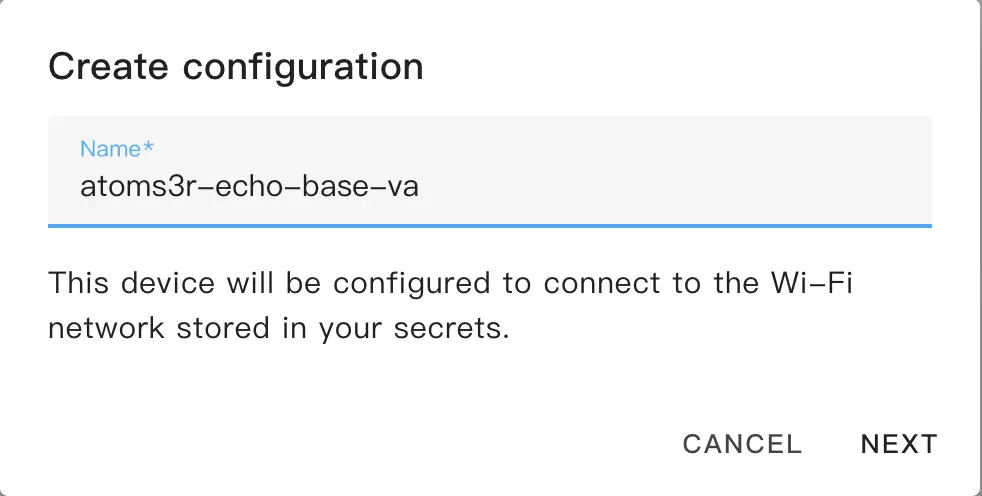
- 选择设备类型,点击
ESP32-S3即可。
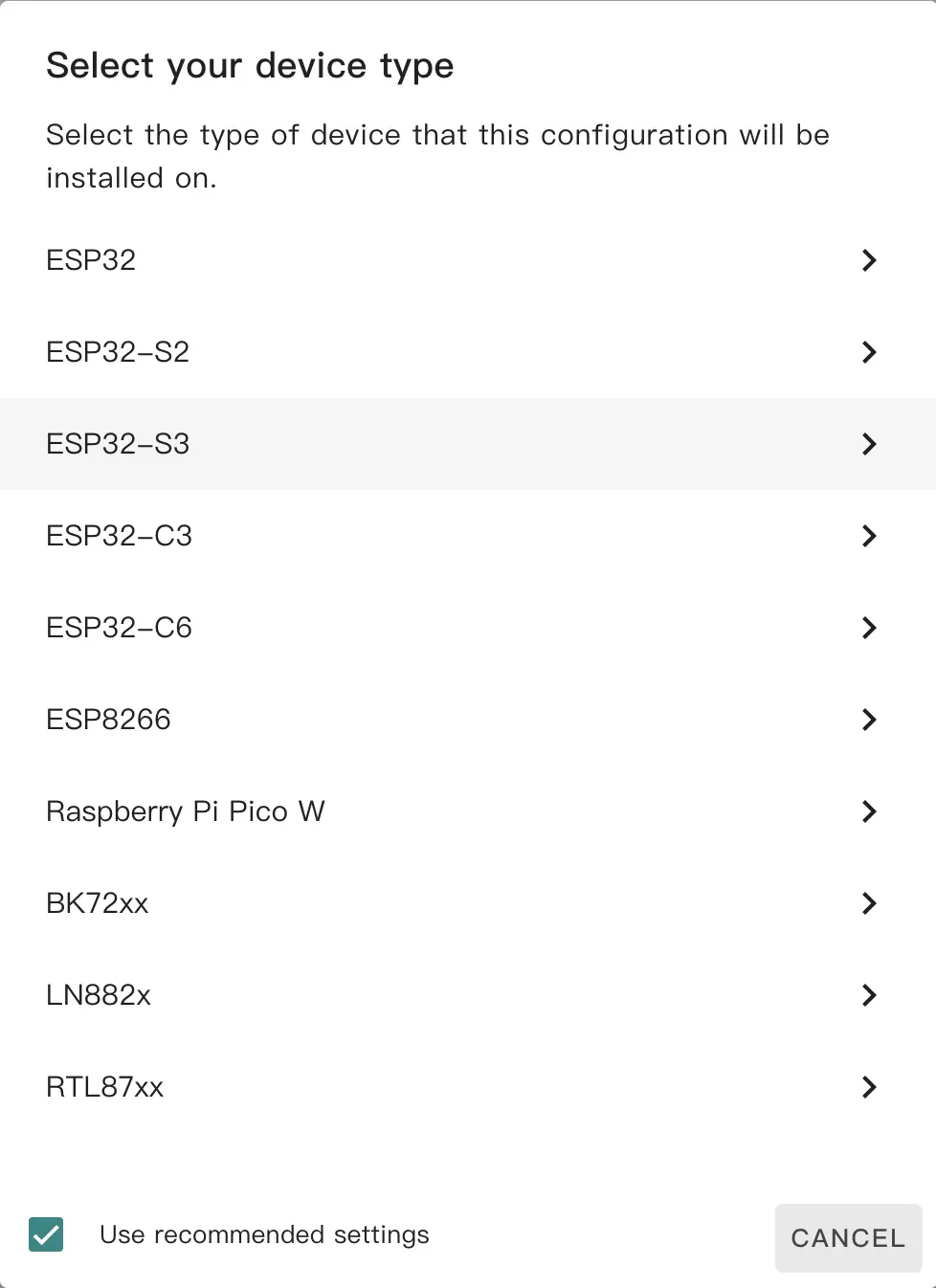
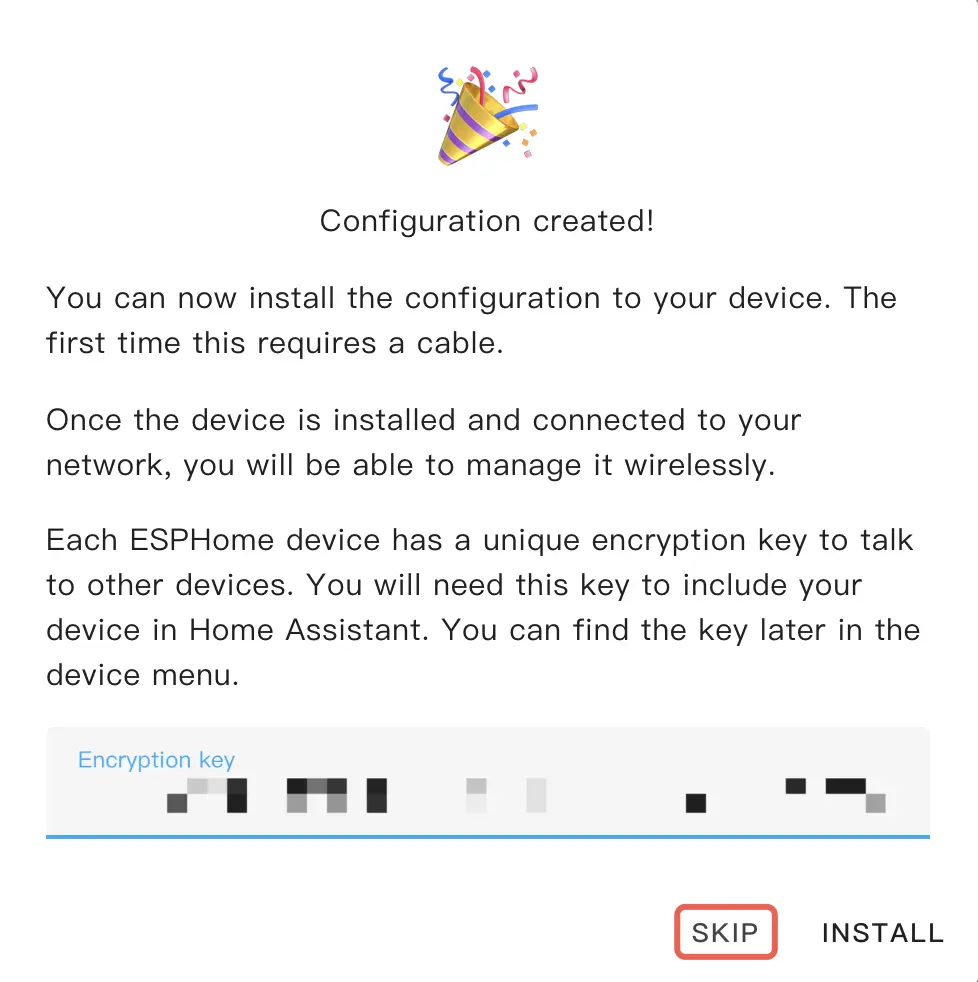
- 复制 Home Assistant API Encryption Key 备用,点击
Skip。
修改配置
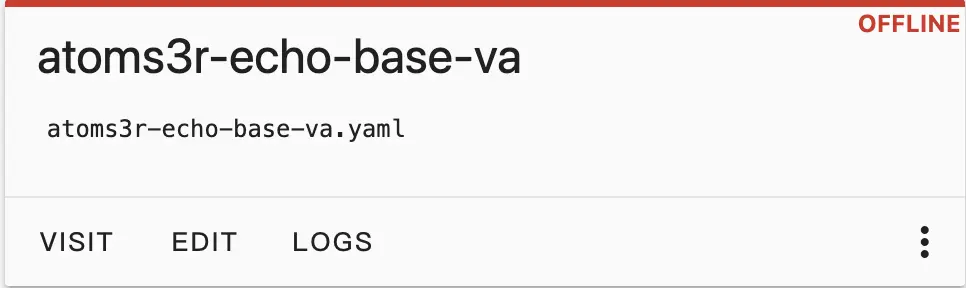
- 在新生成的配置处点击
EDIT,修改配置。(Wi-Fi 配置默认为当前 HA 服务器的 Wi-Fi 配置,也可以根据实际情况配置ssid,password等选项)。
- 添加下方资源包配置链接,为设备添加语音助手的功能组件。
packages:
  m5stack.atoms3r-with-echo-base: github://m5stack/esphome-yaml/common/atoms3r-with-echo-base.yaml@main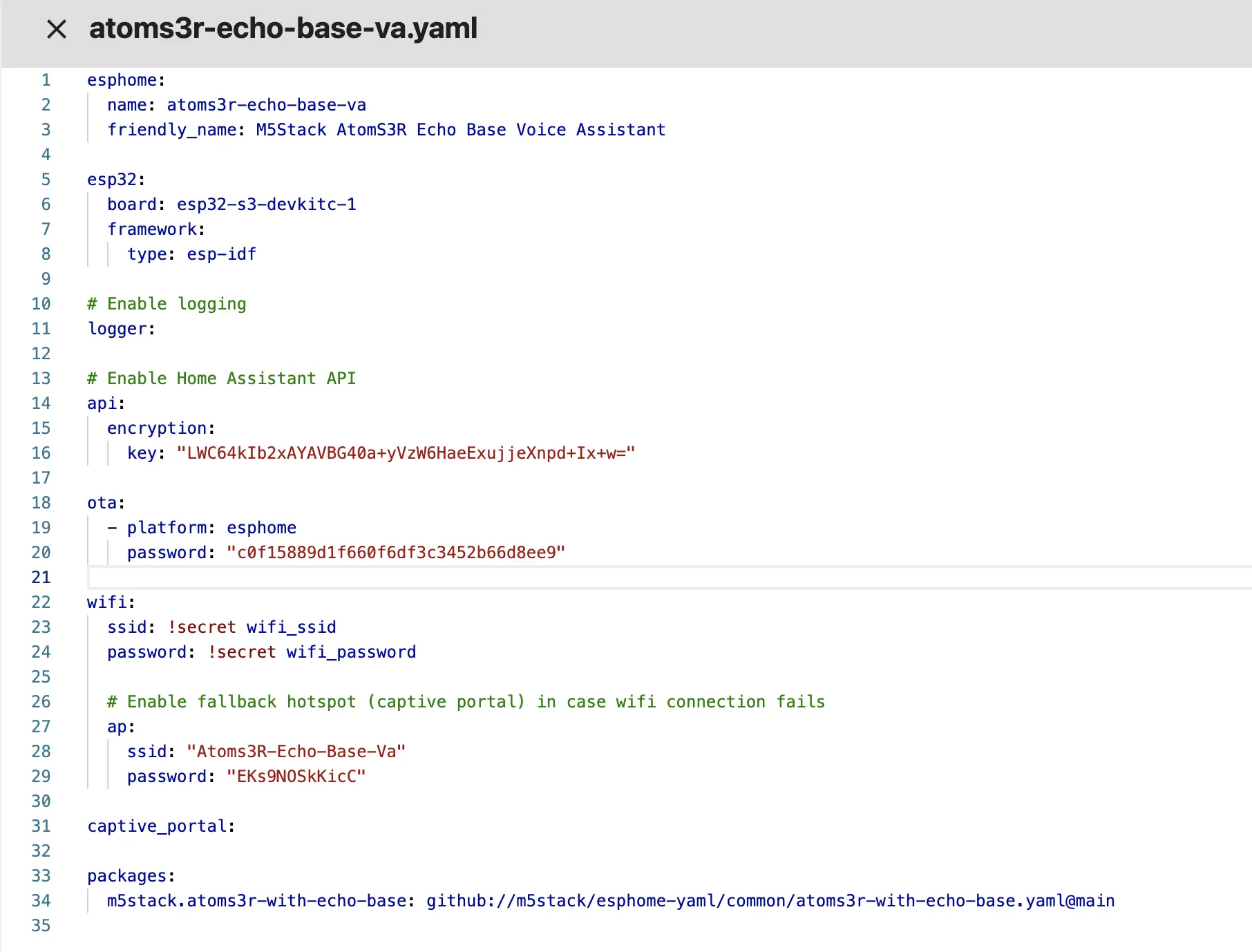
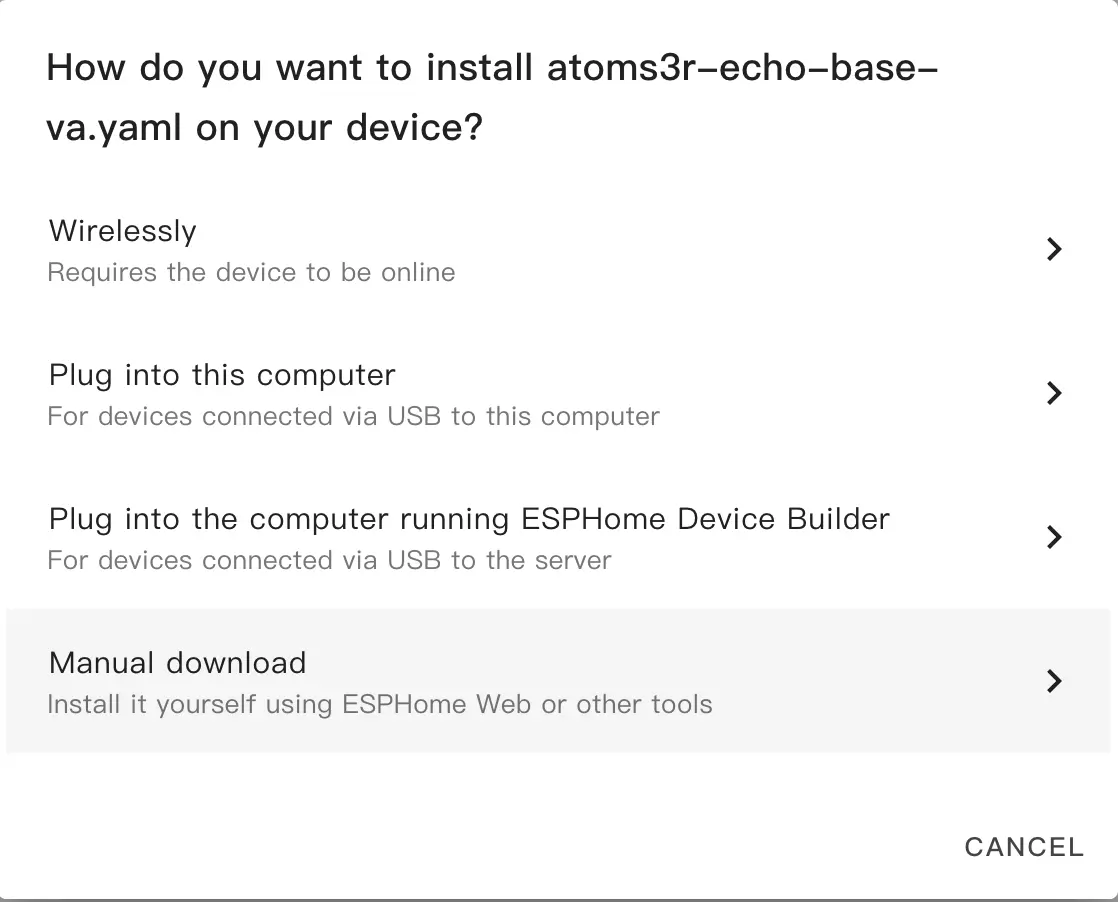
- 点击右上角
SAVE,INSTALL,弹出的安装方式中选择Manual download。
下载和烧录固件
- 完成固件编译后,点击
Download按钮,选择Factory Format (Previously Modern)格式固件下载到本地。
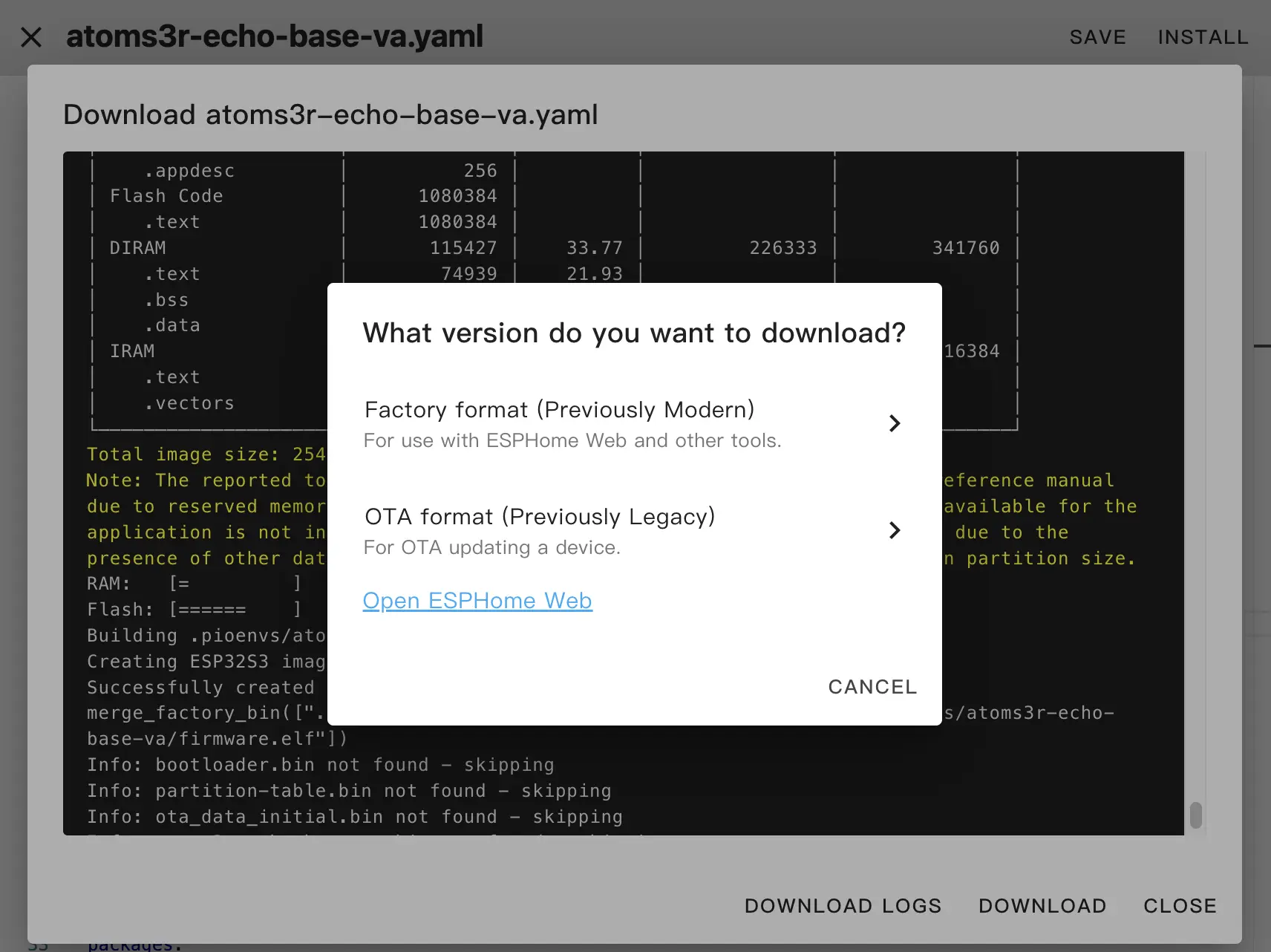
- 点击
Open ESPHome Web使用 web 烧录工具烧录。
提示
在下载选项界面可以点击
Open ESPHome Web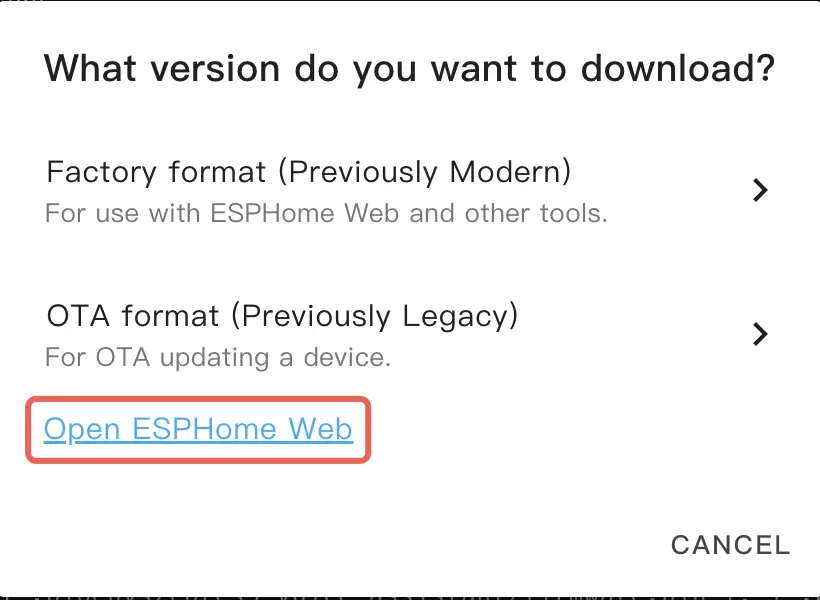
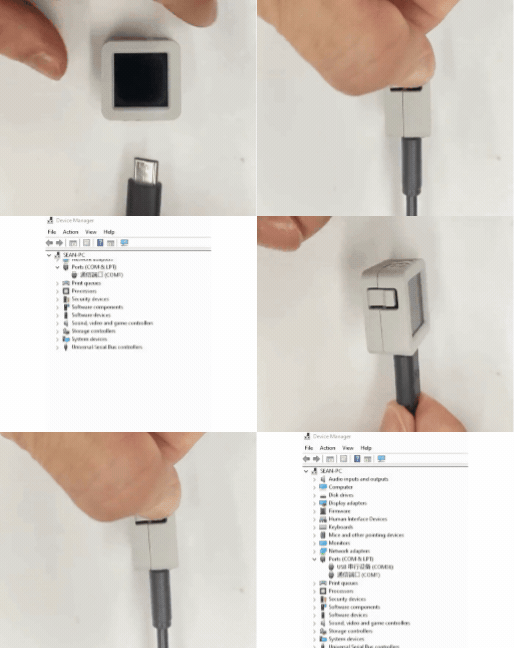
- 组装 AtomS3R 和 Atomic Voice Base,将 AtomS3R 设备通过 USB-C 数据线连接电脑,长按复位键直至绿灯亮起后松开按键。松开后绿灯熄灭,表示设备已进入下载模式。
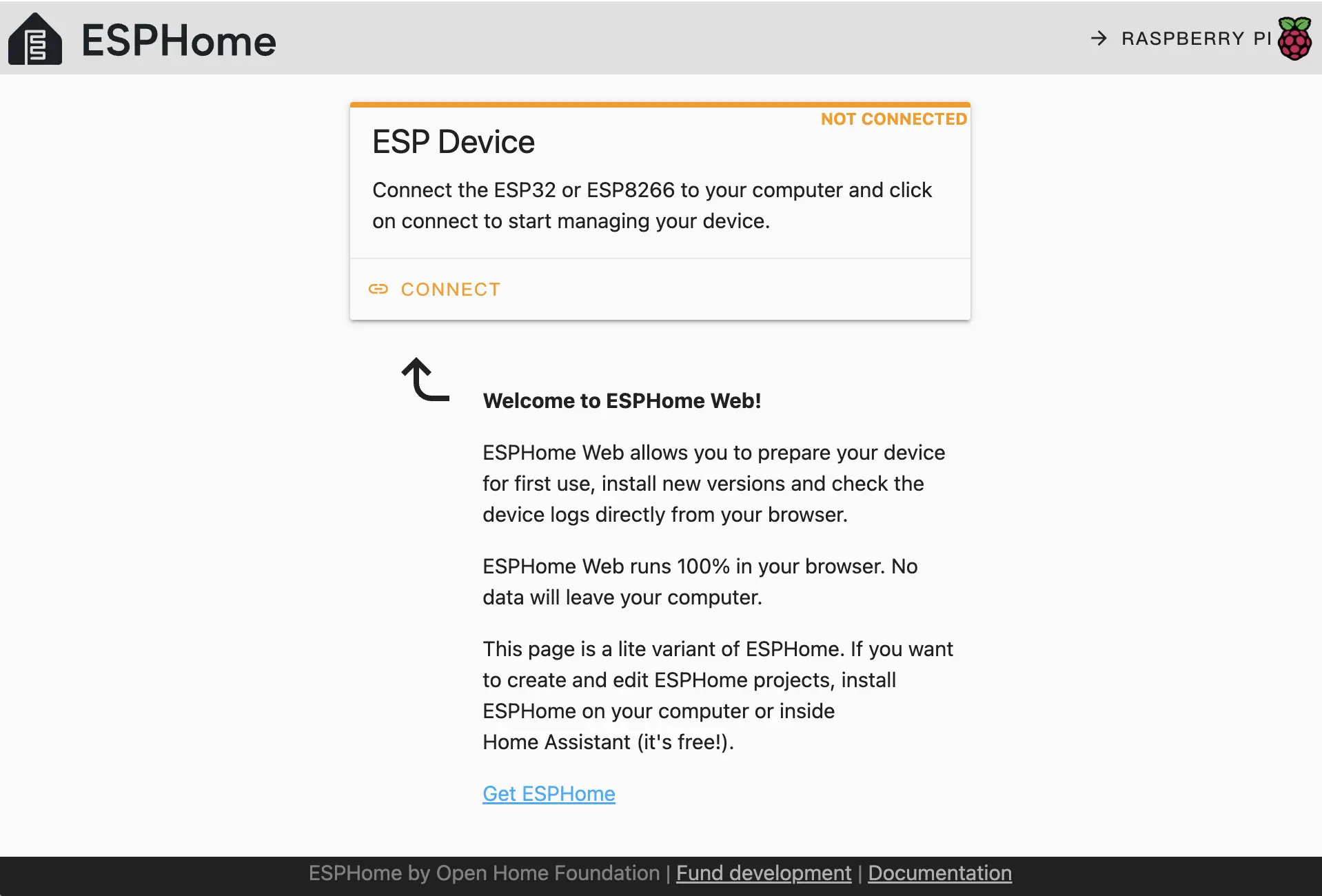
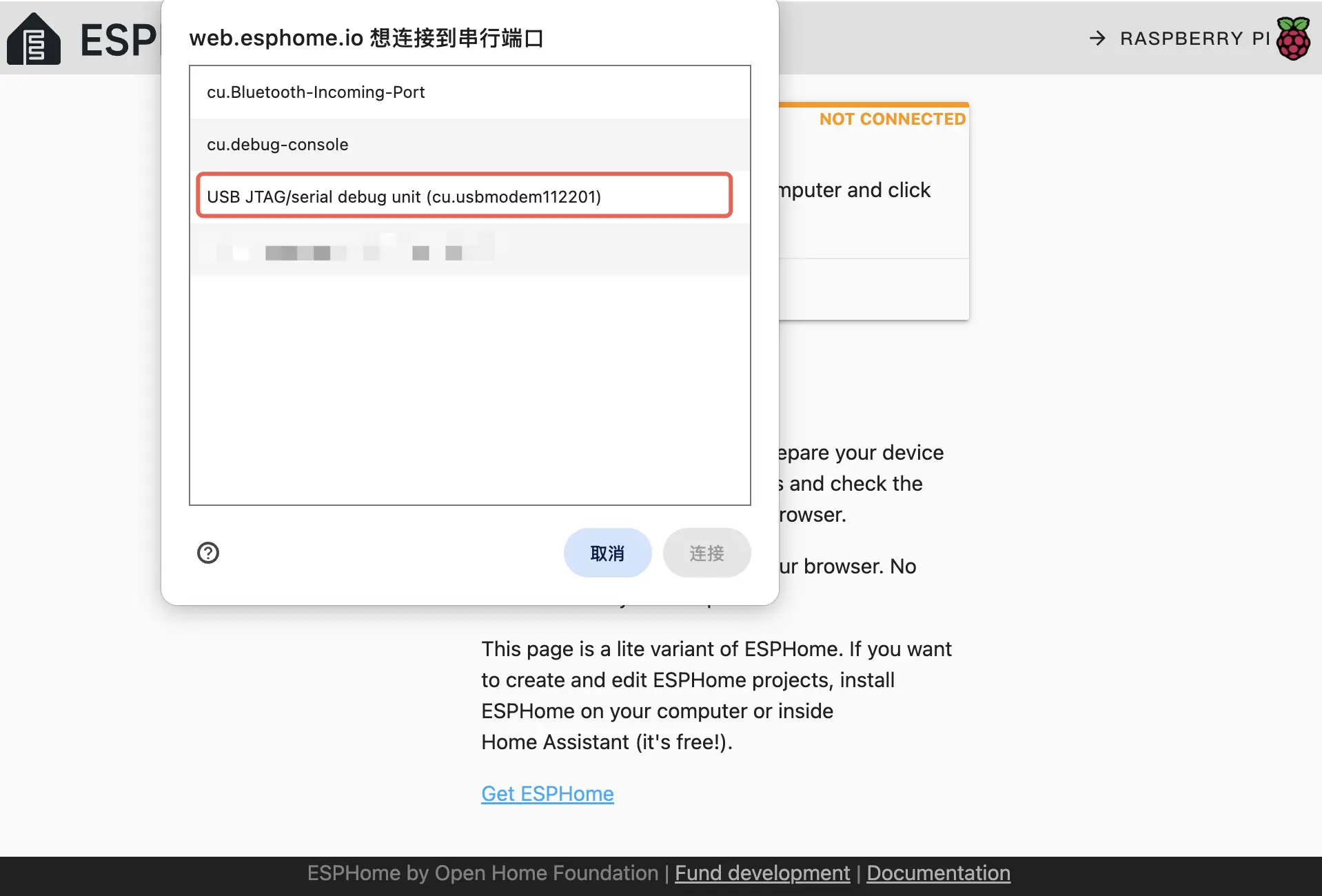
- 在 Open ESPHome Web 中点击
CONNECT连接设备,选择对应的设备端口。
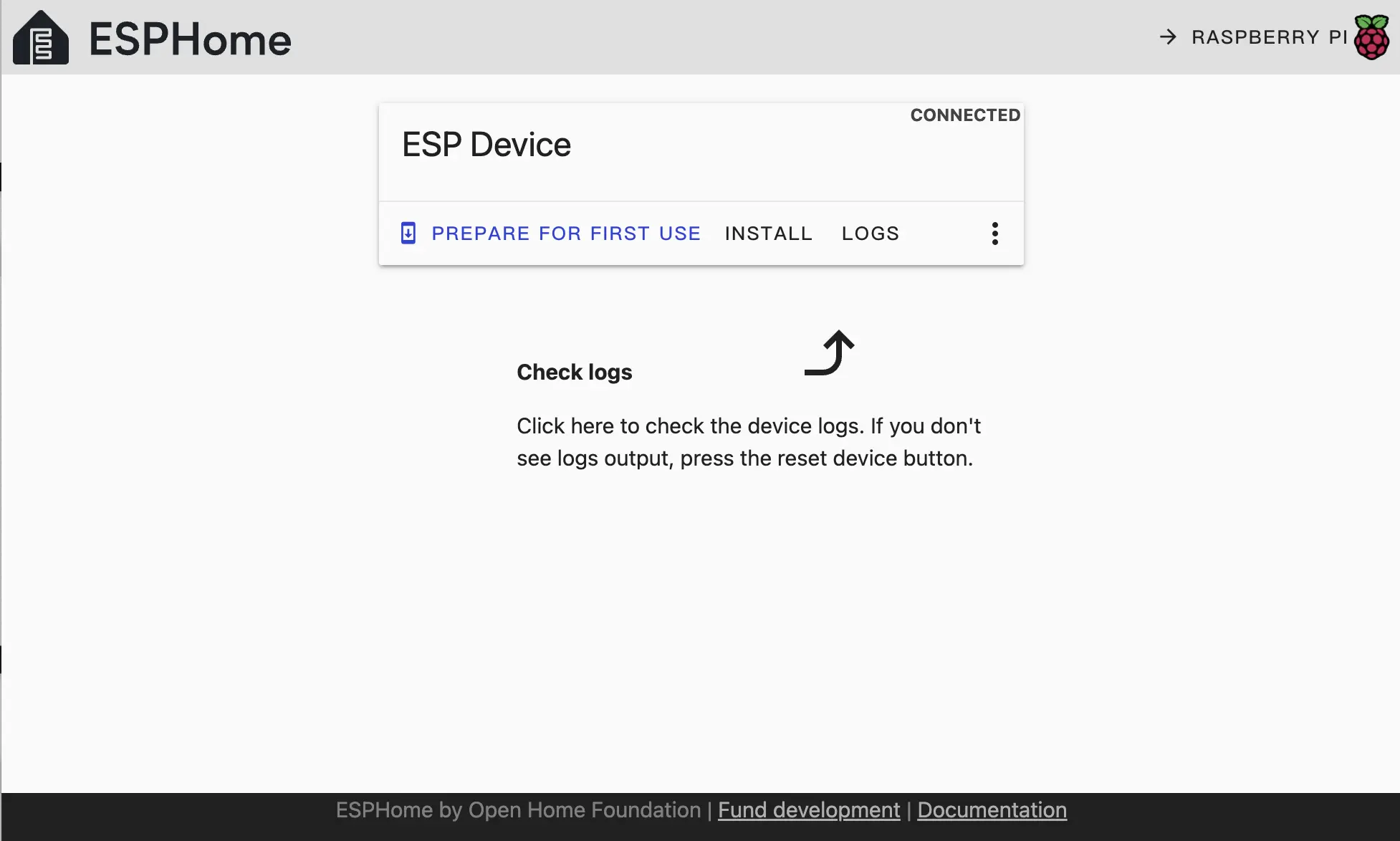
- 点击
INSTALL。
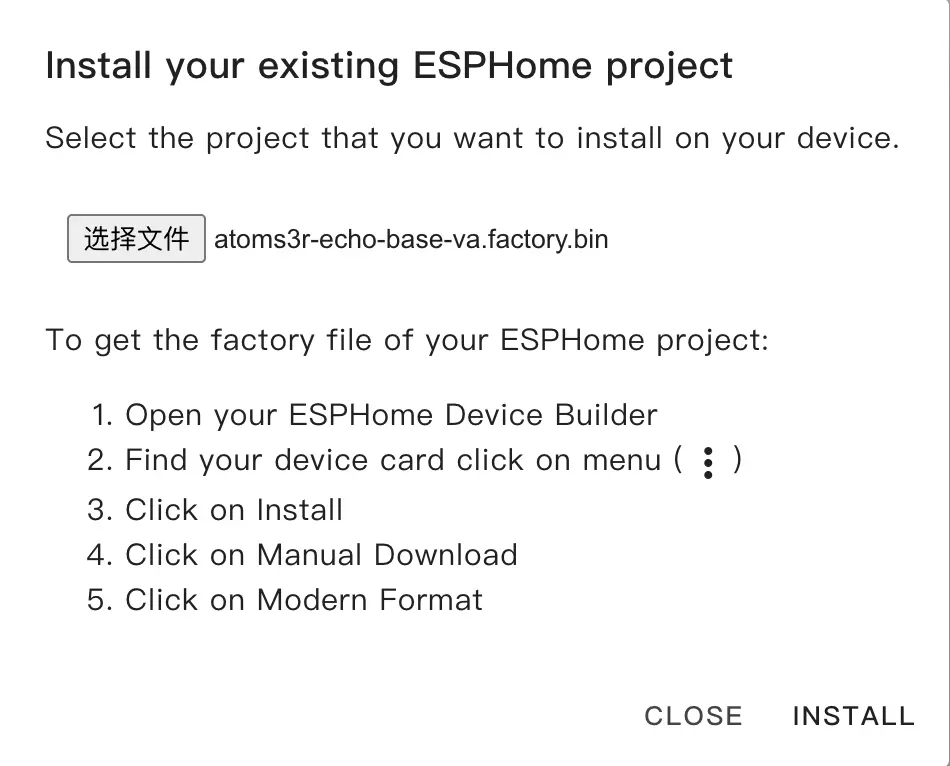
- 选择先前步骤完成编译的
*.bin文件,再次点击INSTALL按钮进行烧录。
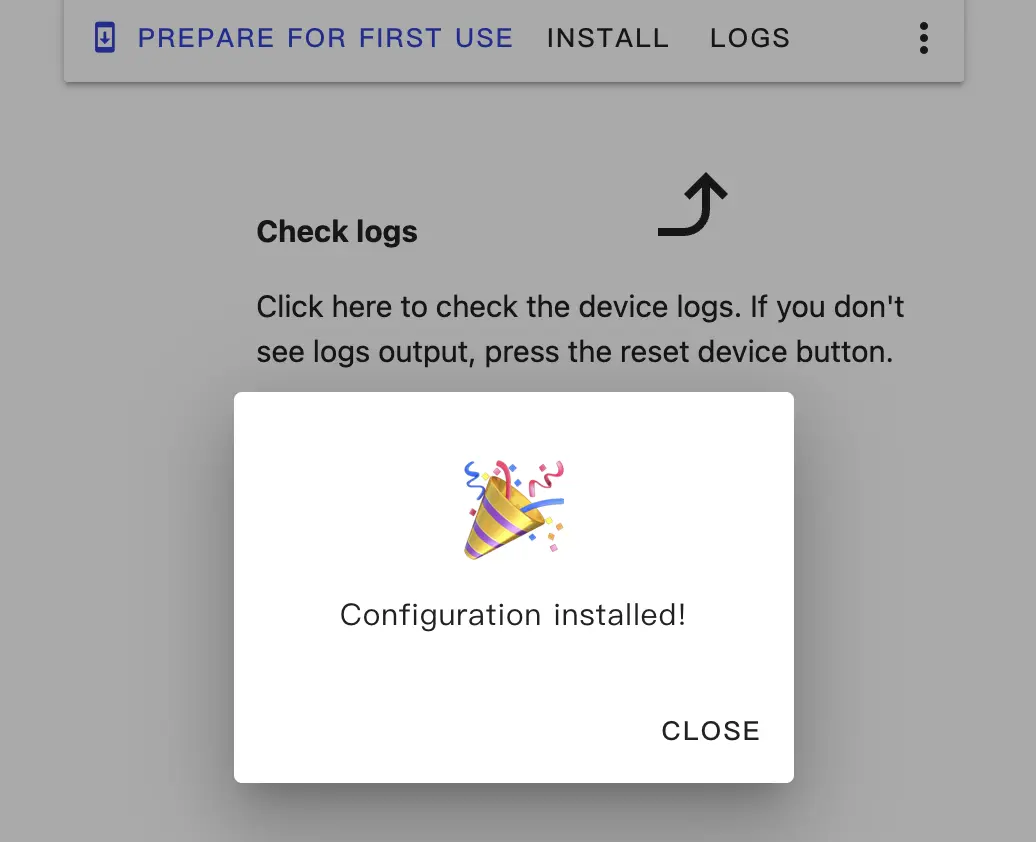
等待烧录完成。
4. 开始使用
- 完成固件烧录后,设备开机将自动进行 Wi-Fi 连接。同一局域网内的 Home Assistant 服务将会提示新设备发现,在
Notifications中选中新设备并Check it out->CONFIGURE,按照弹框步骤将设备添加到指定的区域即可完成配置。若未收到新设备提示消息,点击Settings>Devices & Services可查看设备情况。
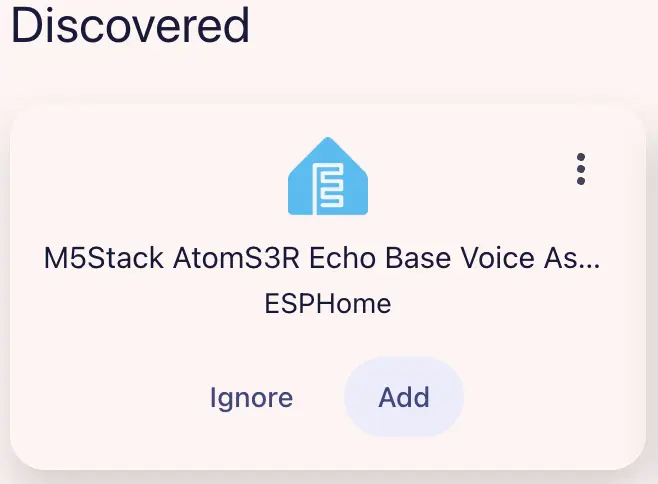
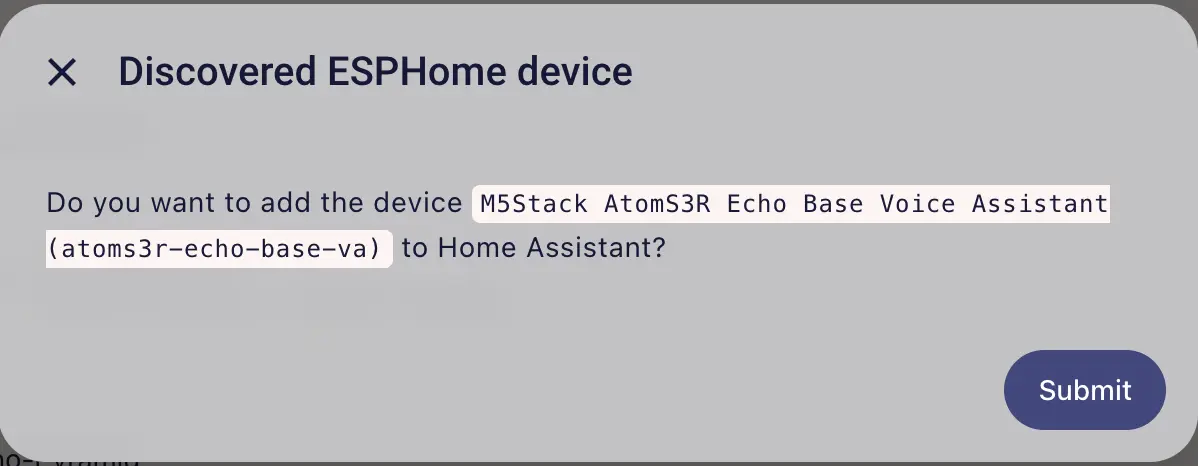
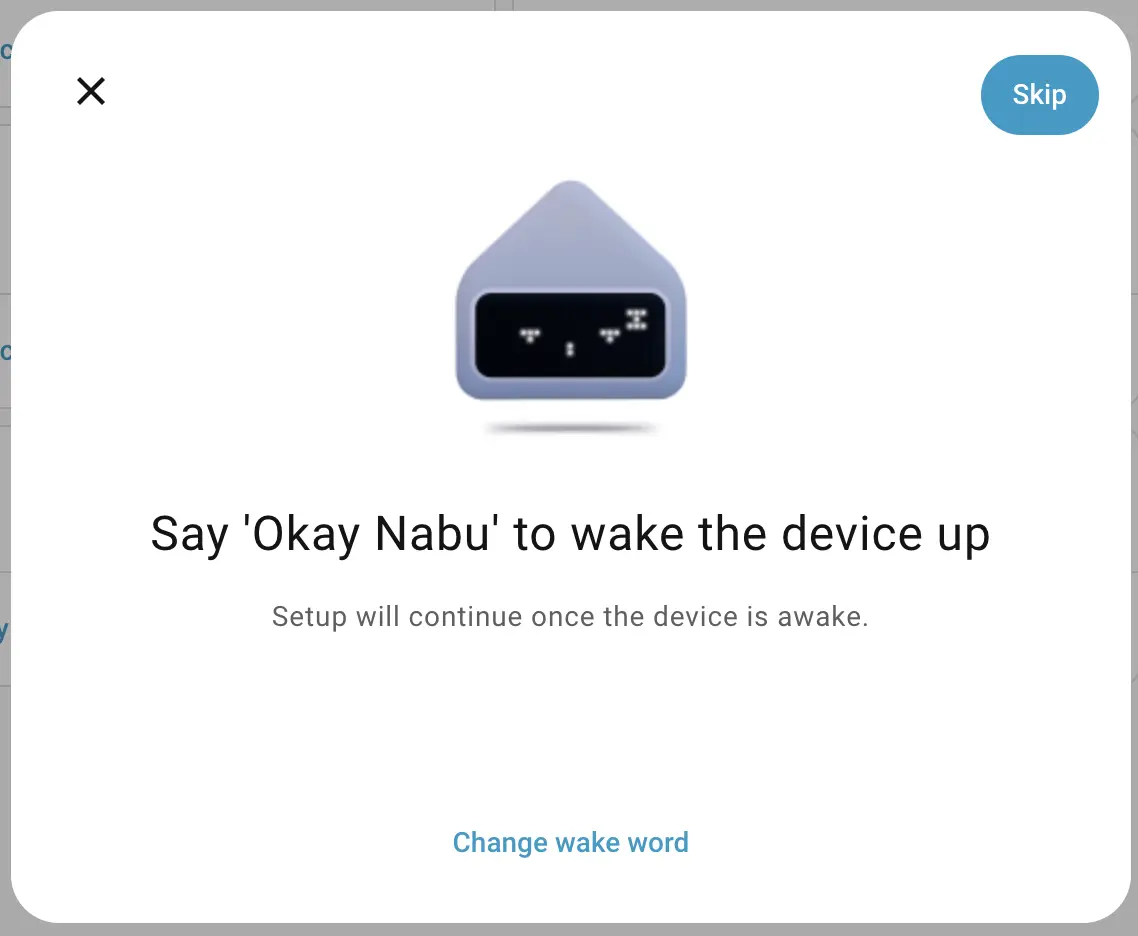
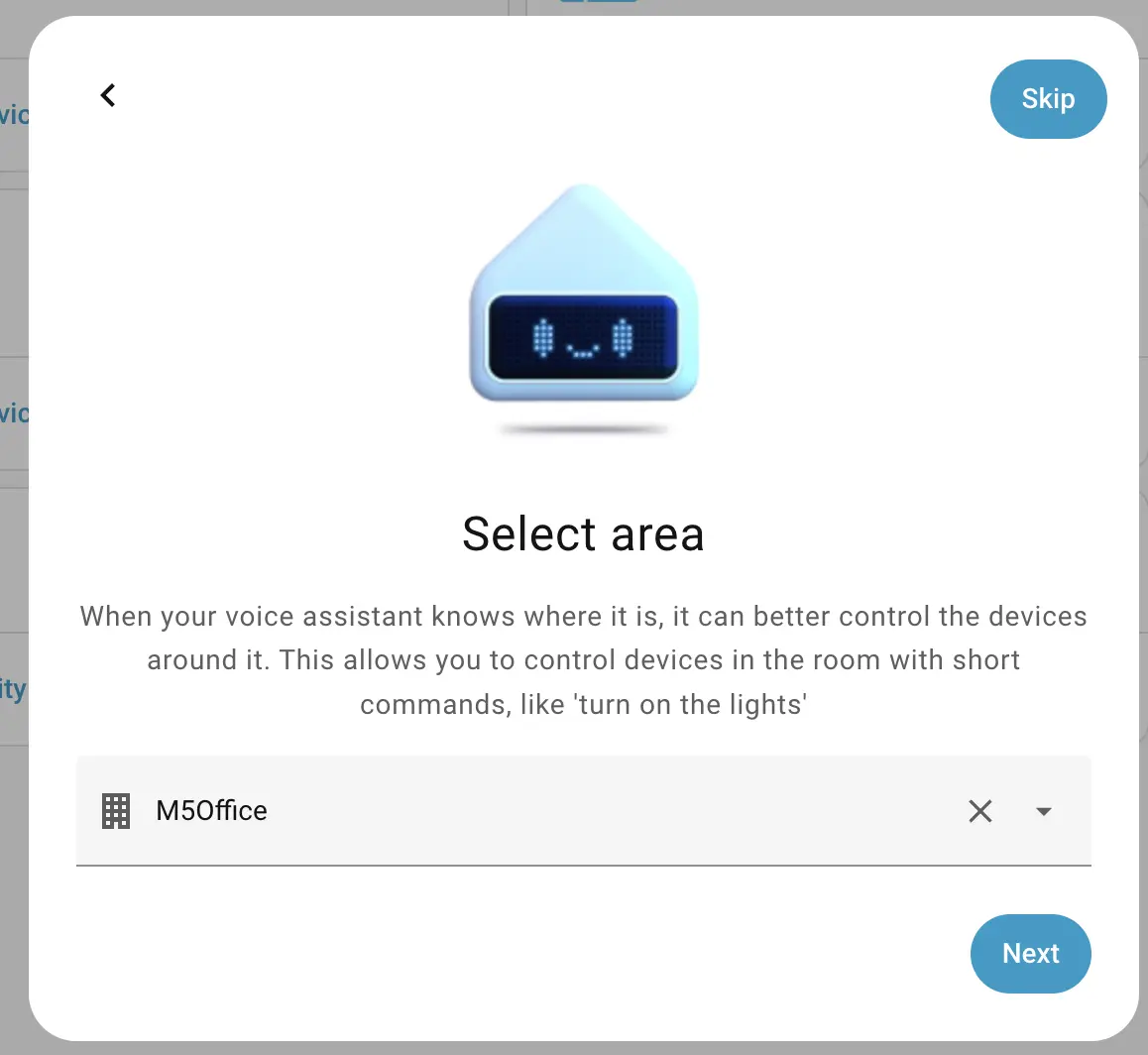
- 接下来可以继续设置 Voice Assistant,也可以跳过此步骤之后再设置。
测试唤醒词。
选择区域。
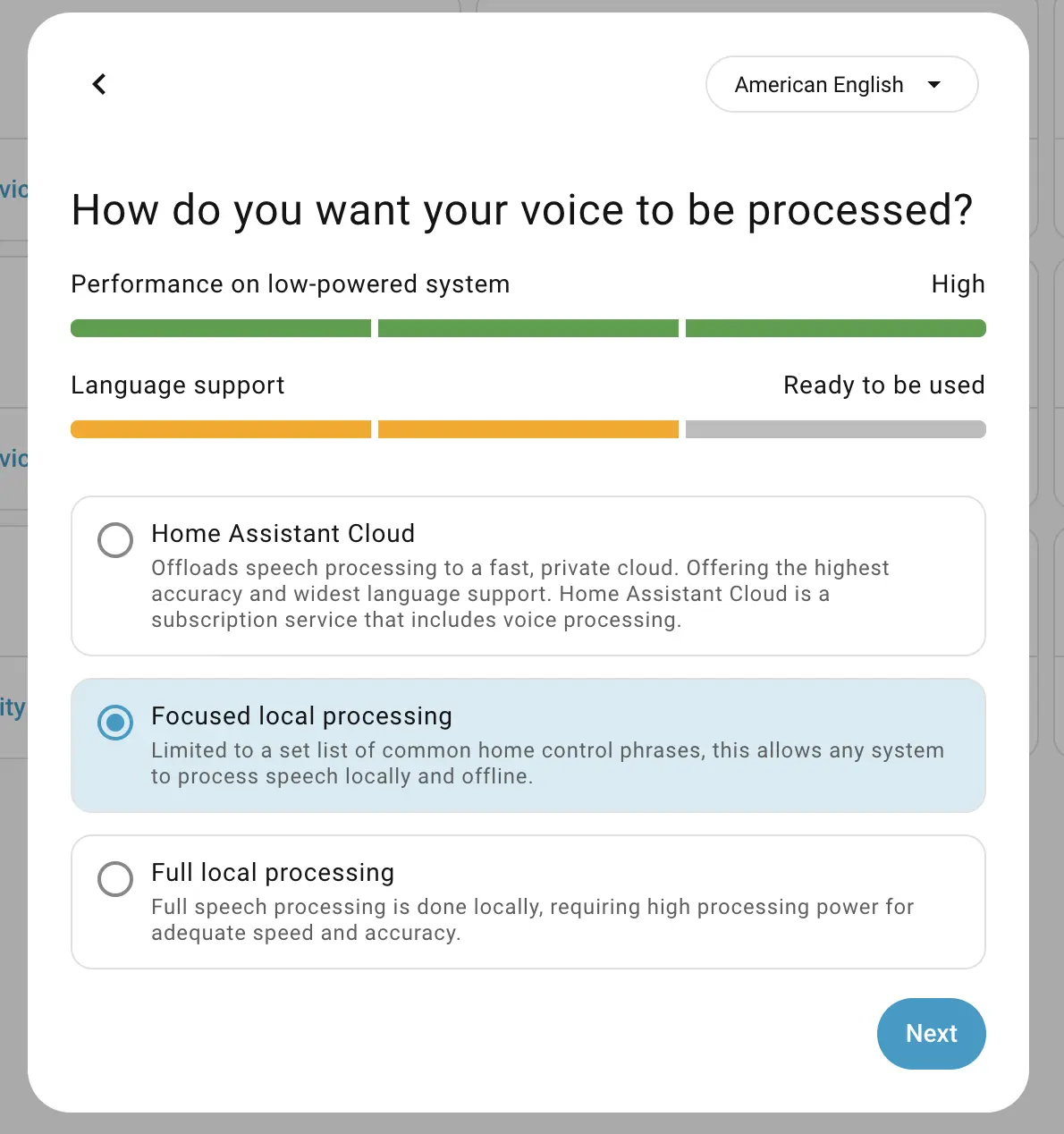
选择 Pipeline。
完成设置。
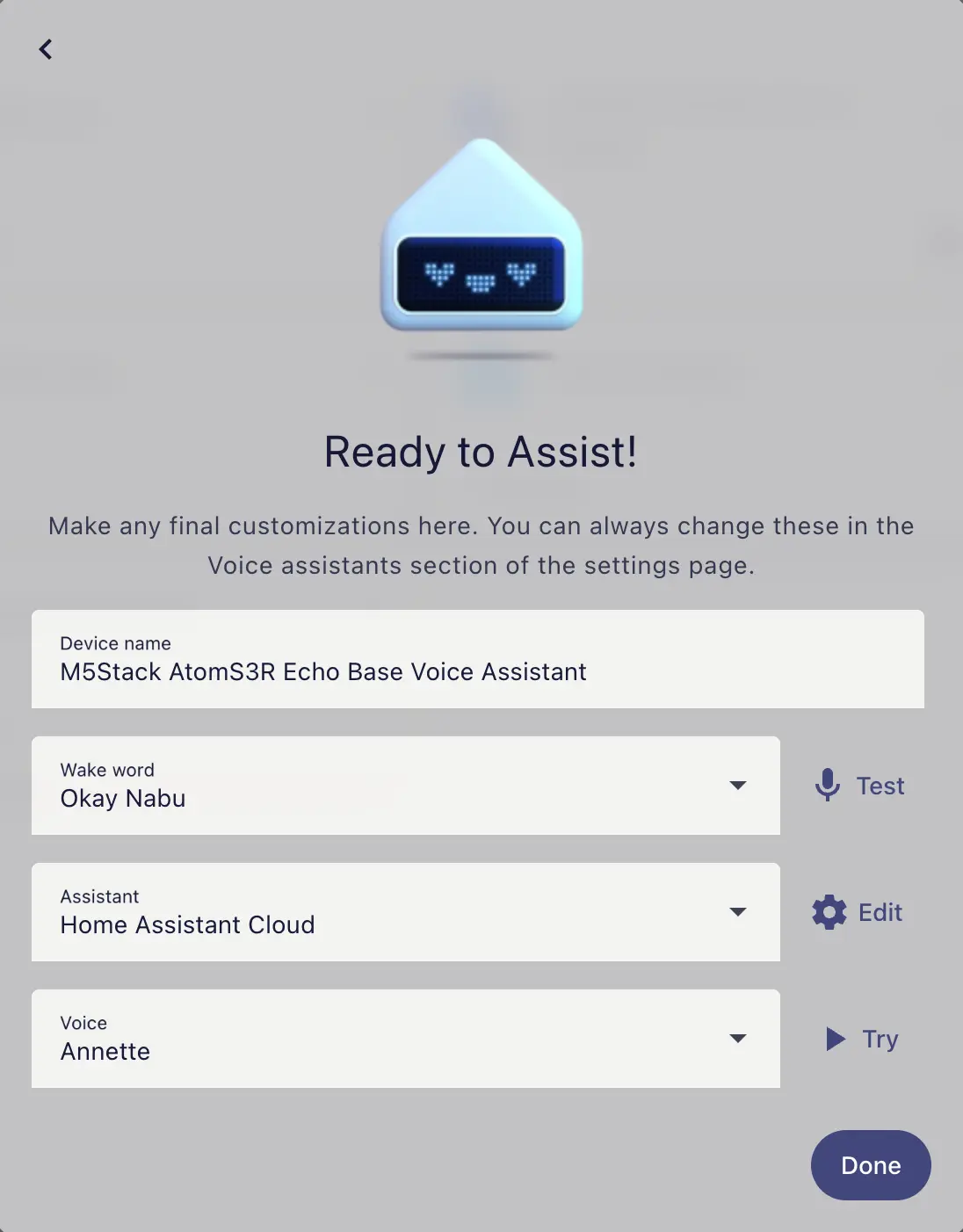
完成设备添加,以及在准备步骤环节 Home Assistant Cloud 和 Assist pipeline 插件的配置后。即可使用唤醒词 "Okay Nabu",唤醒语音助手。
效果演示视频:
5. 相关视频
Page Tools