Home Assistant
オーディオ再生
拡張ボード
センサー
Unit TMOS PIR Home Assistant 連携ガイド
このガイドでは、Unit TMOS PIR センサーを AtomS3R メインコントローラーと組み合わせ、Home Assistant に統合することで、人体の存在および活動状態をリアルタイムで監視・表示する方法について説明します。

1. 準備
環境準備
- Home Assistant 公式ドキュメント を参照して Home Assistant 2026.2.0 以降をインストールします。
- ESPHome 公式ドキュメント を参照して ESPHome Device Builder アドオンをインストールします。本チュートリアルでは ESPHome 2026.2.2 以降を使用します。
ハードウェア製品
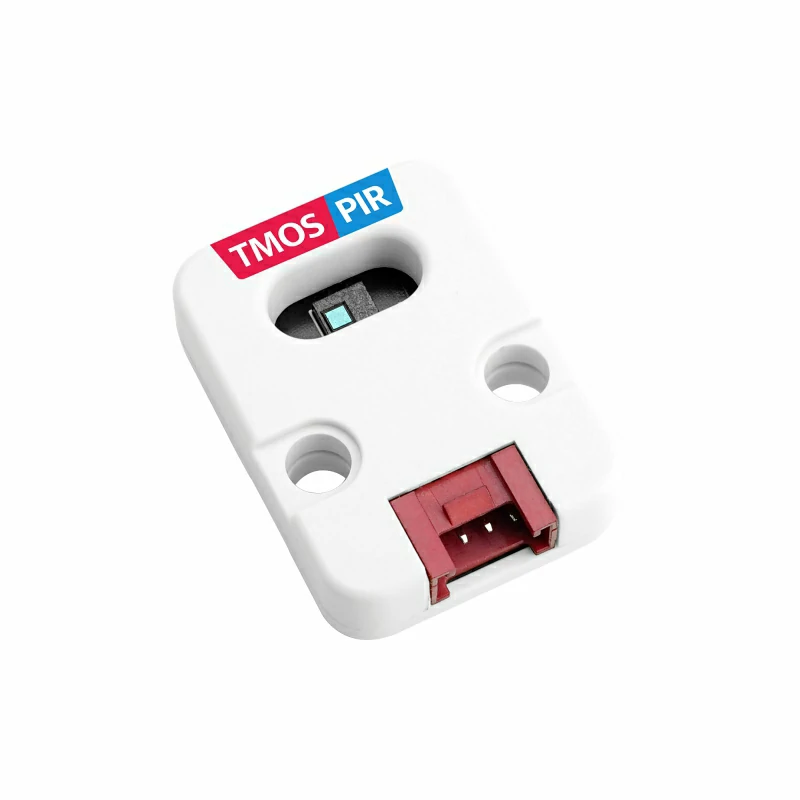
- Unit TMOS PIR
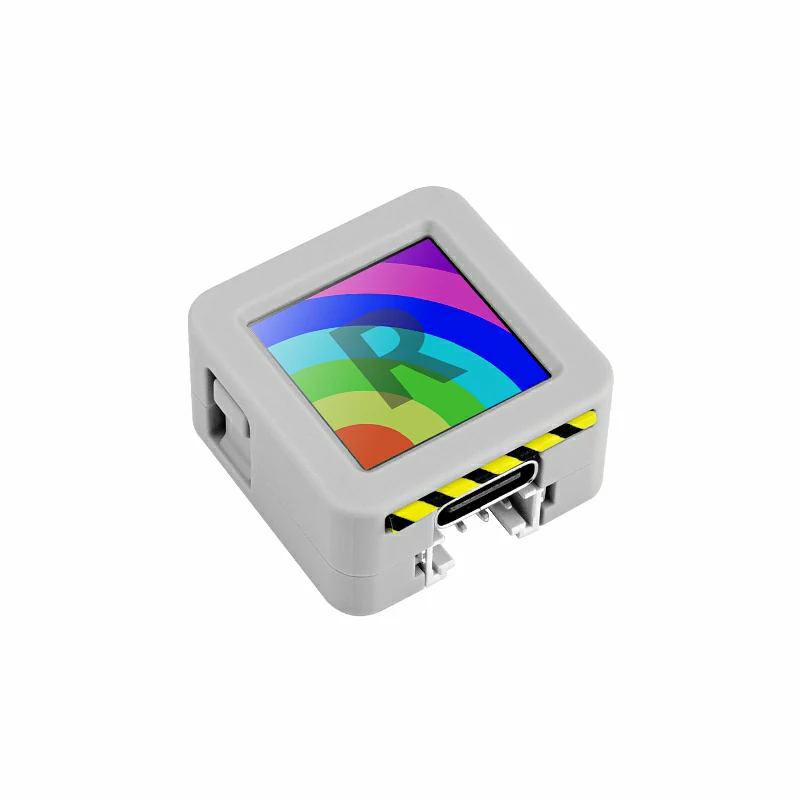
- AtomS3R
- 1 x HY2.0-4P Grove 接続ケーブル (20cm)
- 1 x Home Assistant ホスト
2. ファームウェアのビルドと書き込み
デバイスの作成
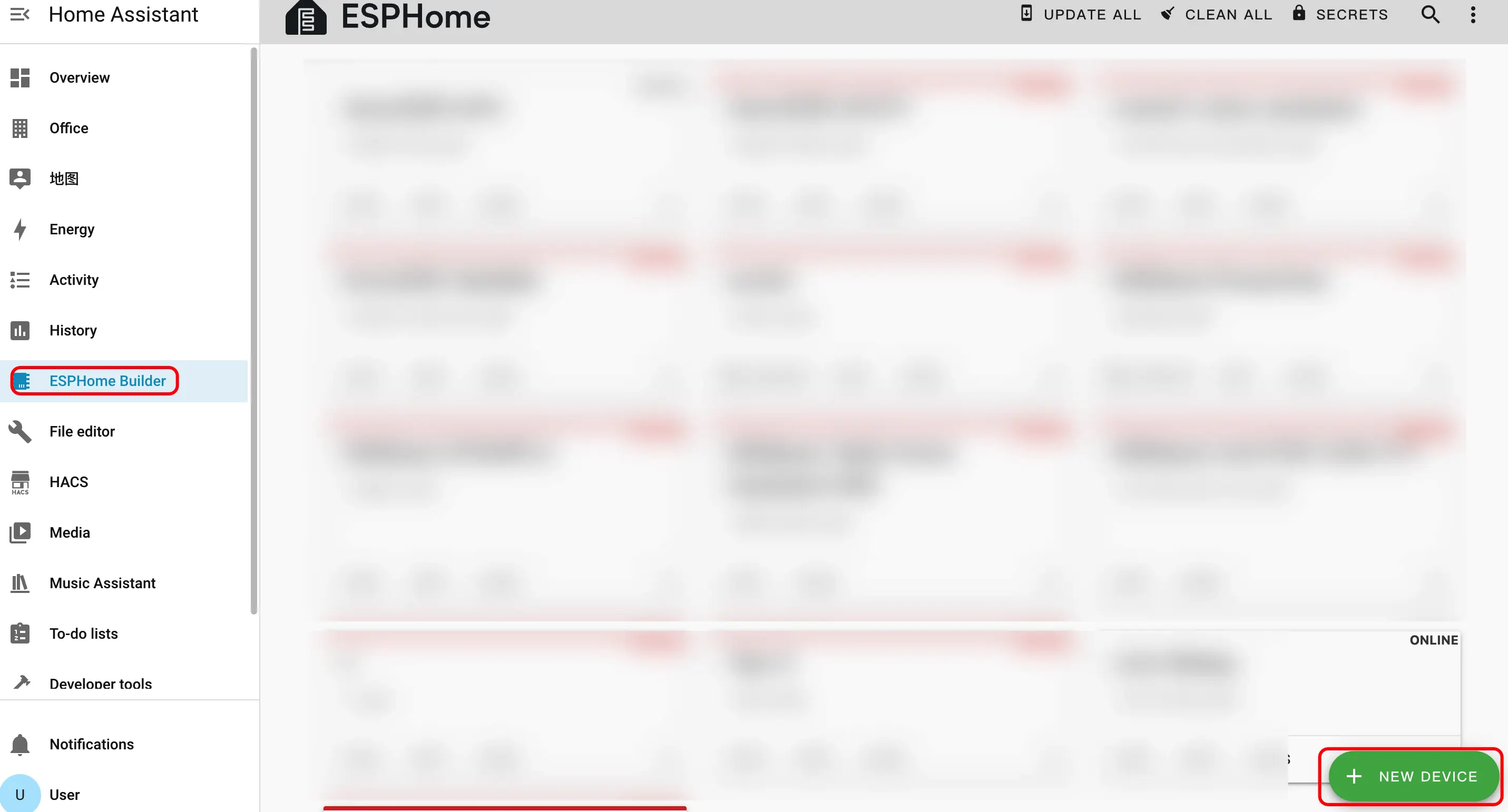
ESPHome Dashboard を開き、初期ガイド画面が表示された場合は
CONTINUEをクリックします。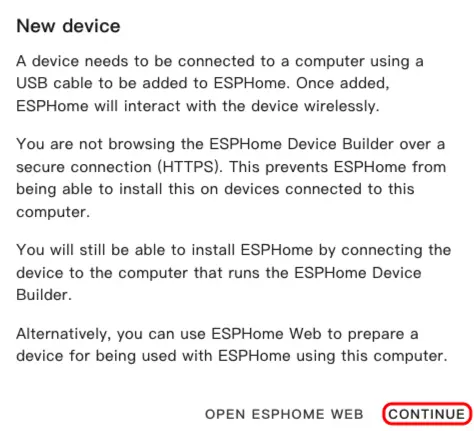
右下の緑色の + ボタンをクリックし、新しいデバイスの作成を開始します。
New Device Setupをクリックし、デバイス作成ウィザードに進みます。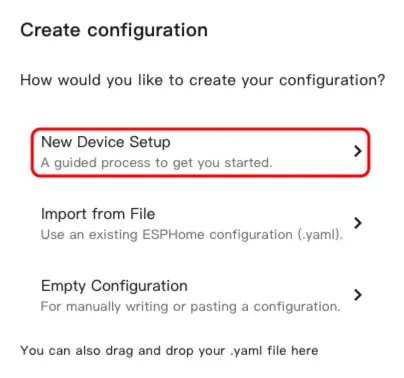
デバイス名を入力し、
NEXTをクリックします。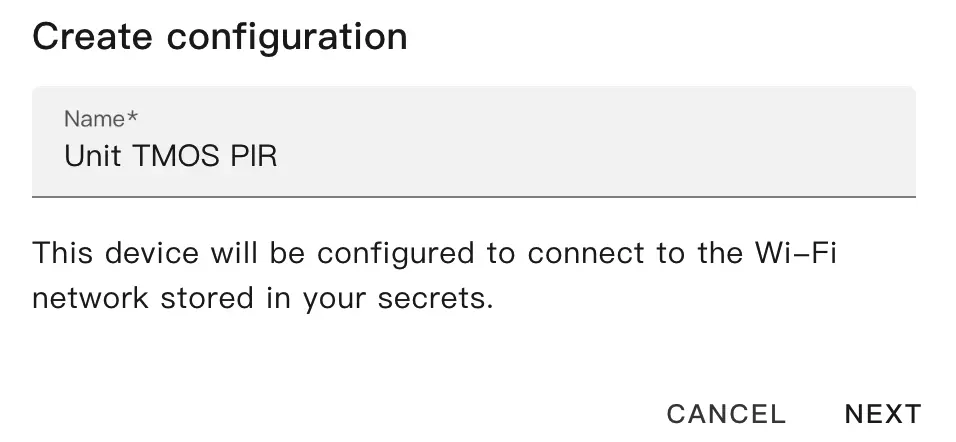
デバイスタイプを選択し、
ESP32S3をクリックします。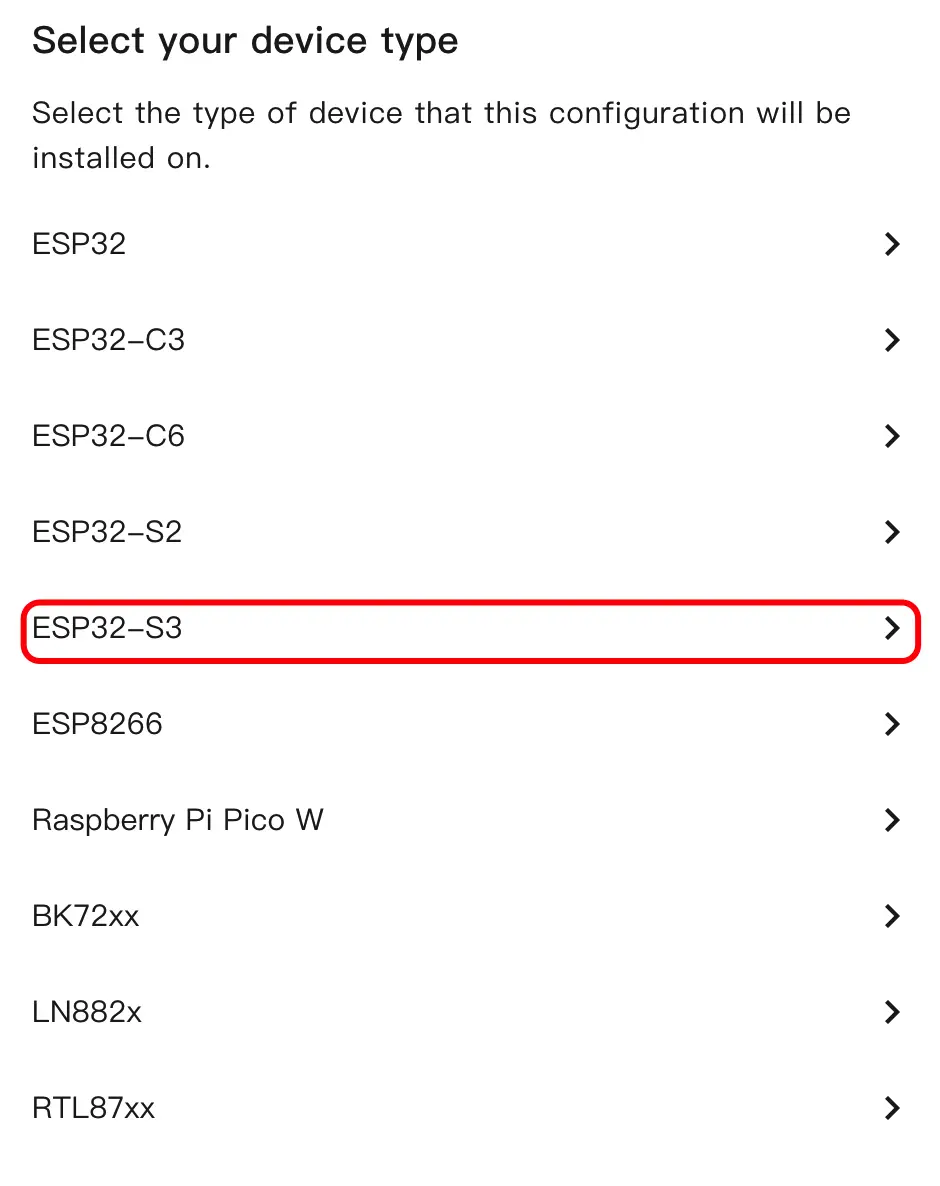
SKIPをクリックし、暗号化キーの設定をスキップします。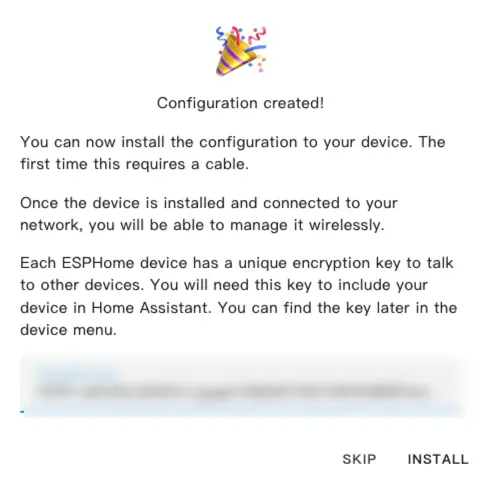
EDITをクリックし、YAML 設定ページに進んでデバイス機能をカスタマイズします。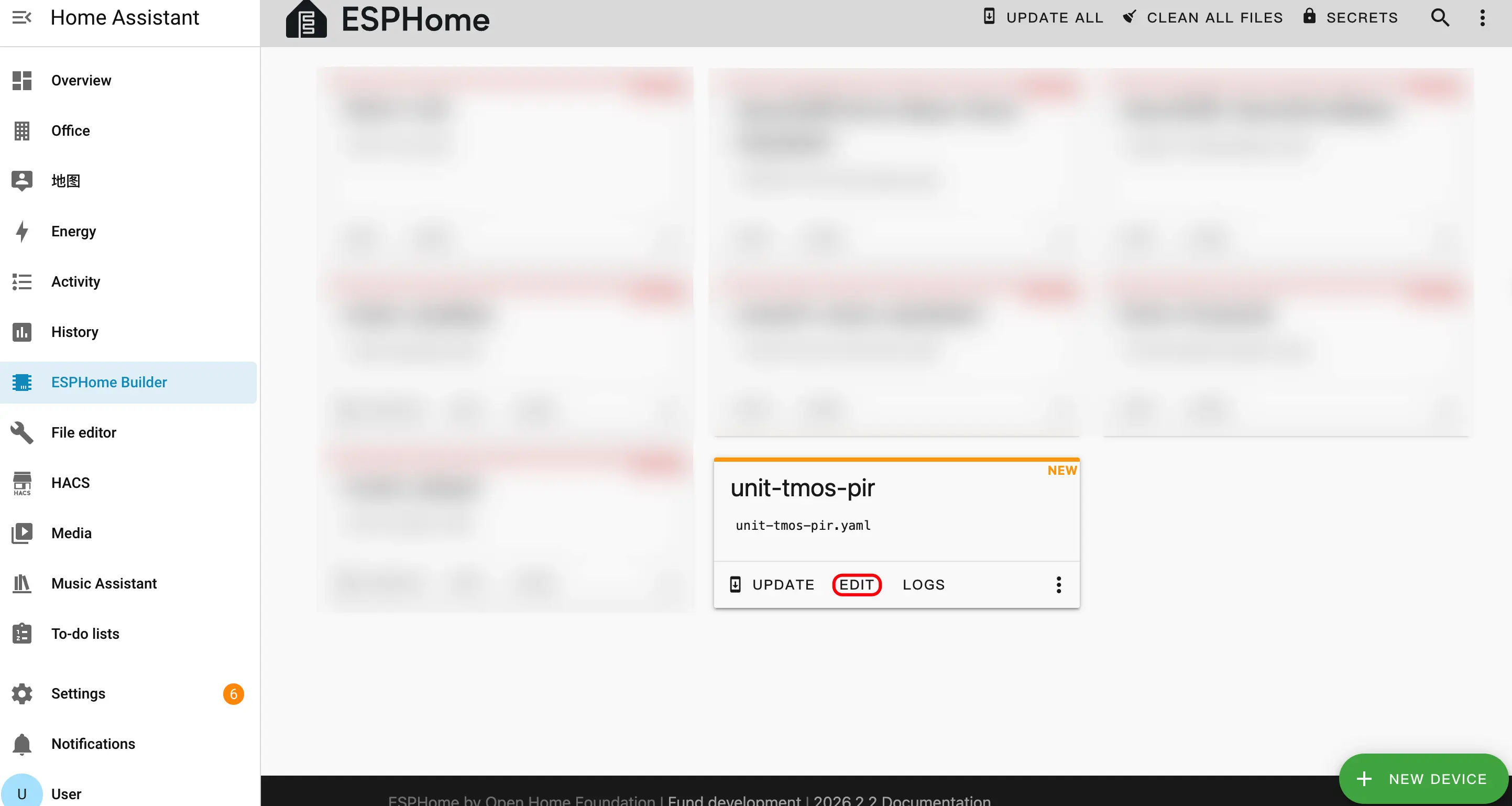
設定の変更
外部コンポーネントの設定
YAML ファイルに External Components の設定を追加し、STHS34PF80 センサードライバーを読み込みます。
external_components:
  - source: github://m5stack/esphome-yaml/components
    components: sths34pf80
refresh: 0sI2C バスの設定
- I2C コンポーネントを追加し、Unit TMOS PIR と AtomS3R 間の通信ピンを設定します。
i2c:
  sda: GPIO2
  scl: GPIO1
scan: trueセンサーの設定
- Sensor コンポーネントを追加し、存在検知および動作検知機能を設定します。
sensor:
  - platform: sths34pf80
    pres_flag:
      name: "TMOS Presence Detected"
    mot_flag:
      name: "TMOS Motion Detected"
    presence_threshold: 200
    presence_hysteresis: 50
    motion_hysteresis: 50
    odr: 8
update_interval: 1s主なパラメータの説明:
| パラメータ | 値 | 説明 |
|---|---|---|
presence_threshold | 200 | 存在検知のしきい値。値が大きいほど感度が低下します。 |
presence_hysteresis | 50 | 存在検知のヒステリシス値。状態の頻繁な切り替えを防止します。 |
motion_hysteresis | 50 | 動作検知のヒステリシス値。 |
odr | 8 | 出力データレート(Hz)。0.25 / 0.5 / 1 / 2 / 4 / 8 / 15 / 30 に対応。 |
update_interval | 1s | Home Assistant におけるセンサー状態の更新間隔。 |
ファームウェアのコンパイル
YAML の編集が完了したら、右上の
SAVEをクリックして設定を保存し、INSTALLをクリックします。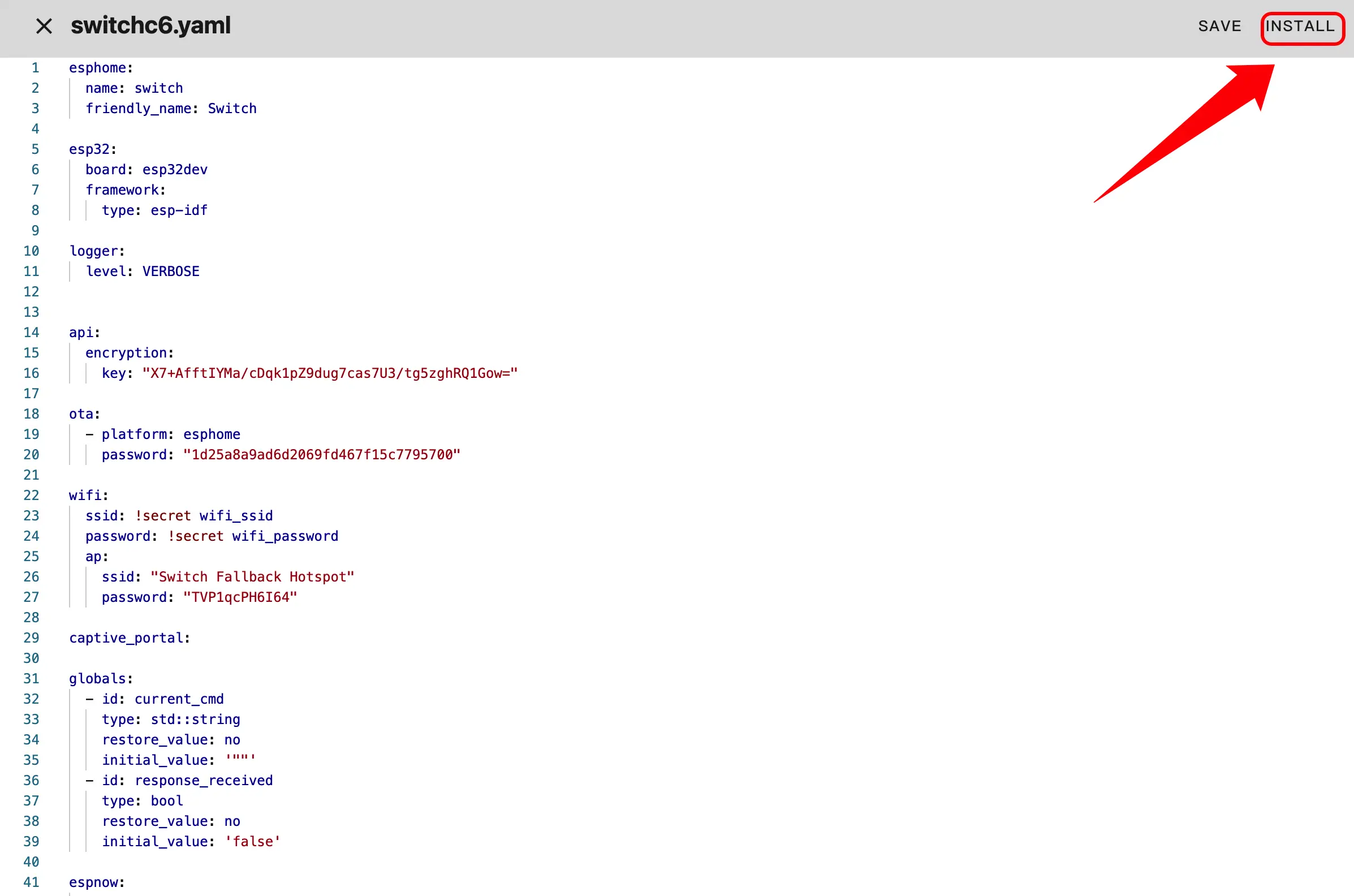
ポップアップウィンドウで
Manual Downloadを選択します。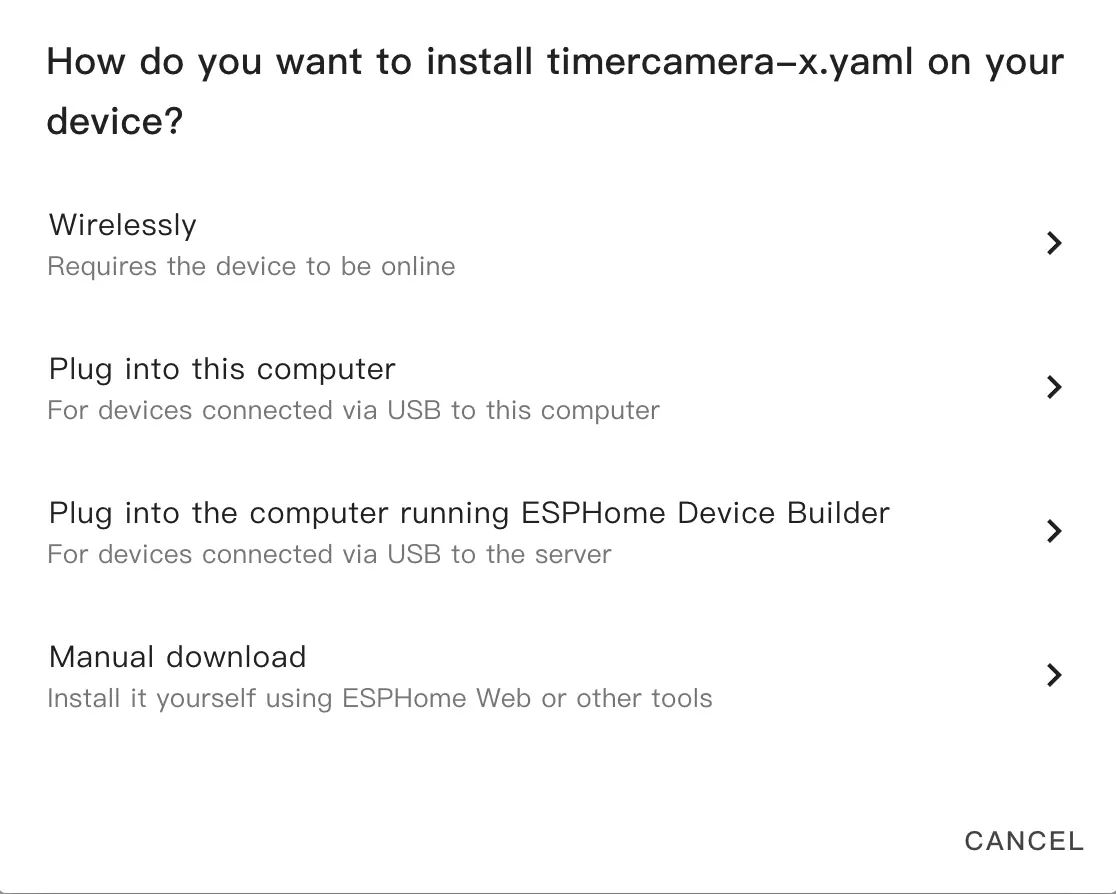
ファームウェアのコンパイル完了後、
Downloadをクリックし、Factory format (Previously Modern)を選択してファームウェアをローカルに保存します。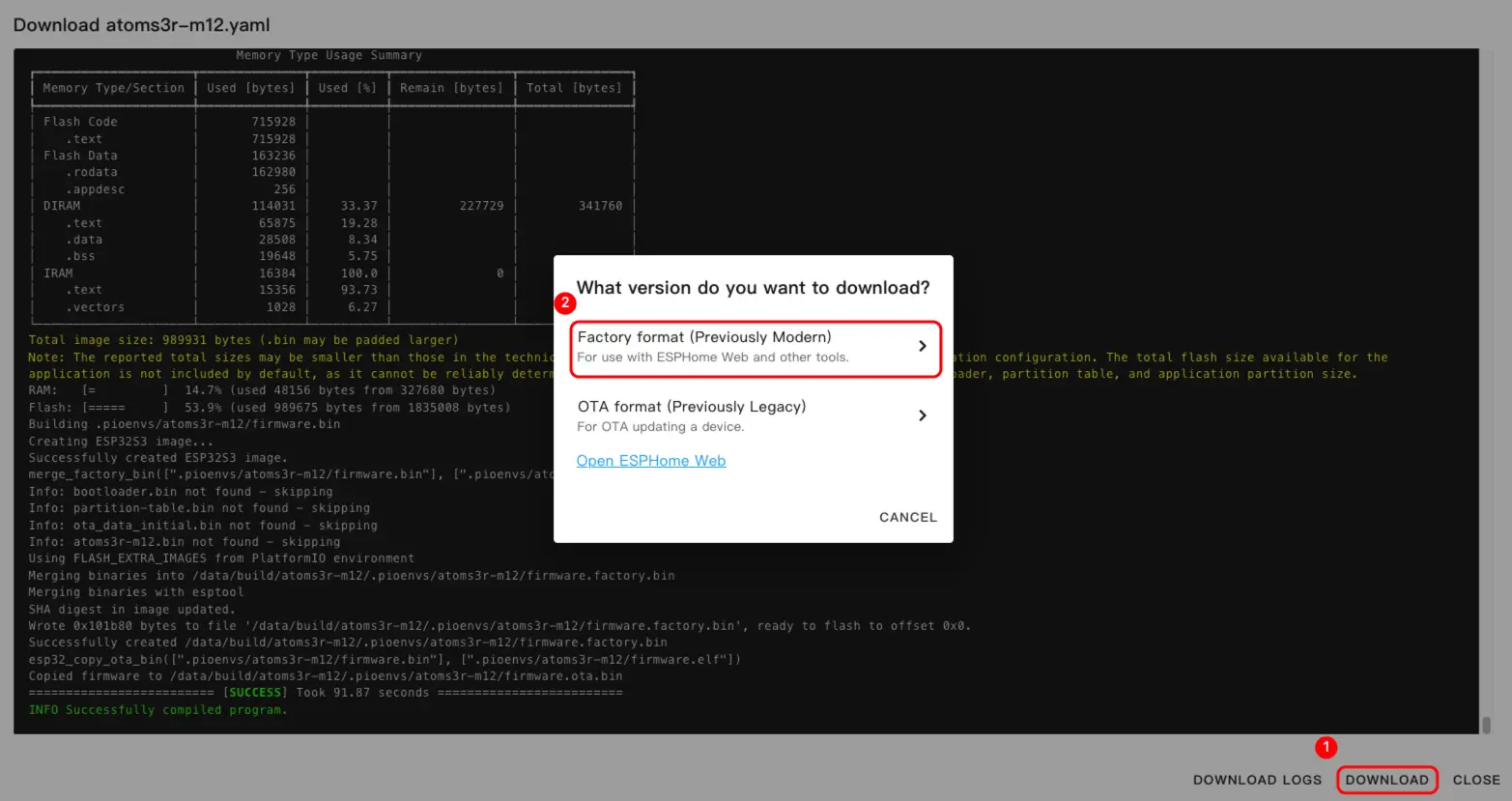 ヒントUnit TMOS をクリックして完全なサンプル設定を確認できます。初回ビルドは、Home Assistant ホストの性能とネットワーク環境によっては時間がかかる場合があります。
ファームウェアの書き込み
USB Type-C ケーブルで AtomS3R をパソコンに接続します。ESPHome Web を開き、
CONNECTをクリックします。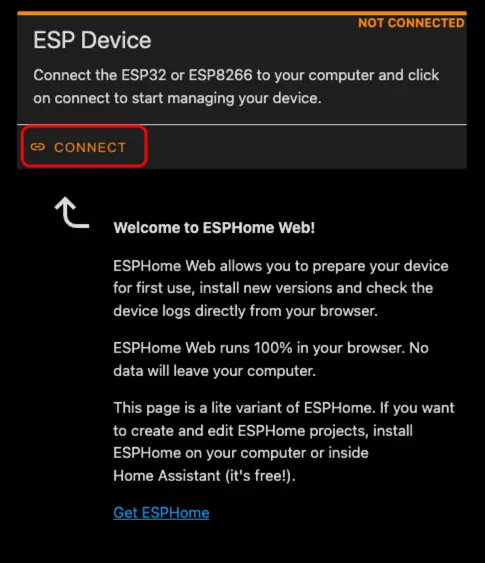
ポップアップのシリアルポート選択ウィンドウで、対応するポート番号を見つけて選択します。
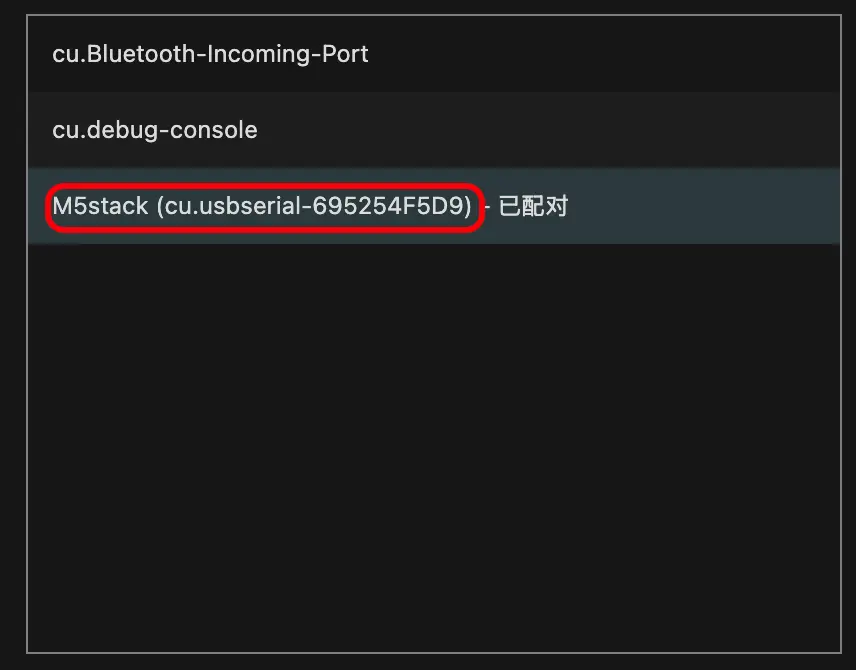
INSTALLをクリックします。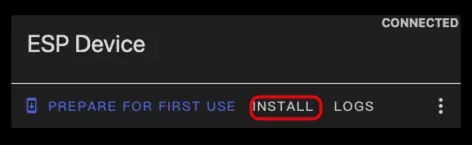
手順 3 でダウンロードしたファームウェアファイルを選択してアップロードします。
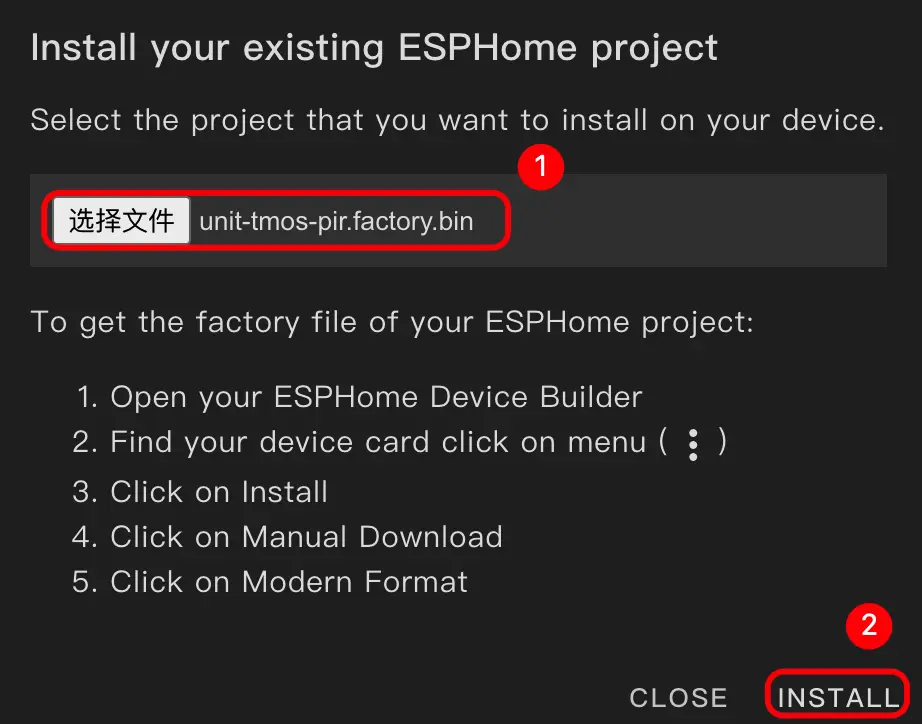
3. 使用開始
Home Assistant で
Settings>Devices & Servicesの順にクリックし、インテグレーション管理ページに移動します。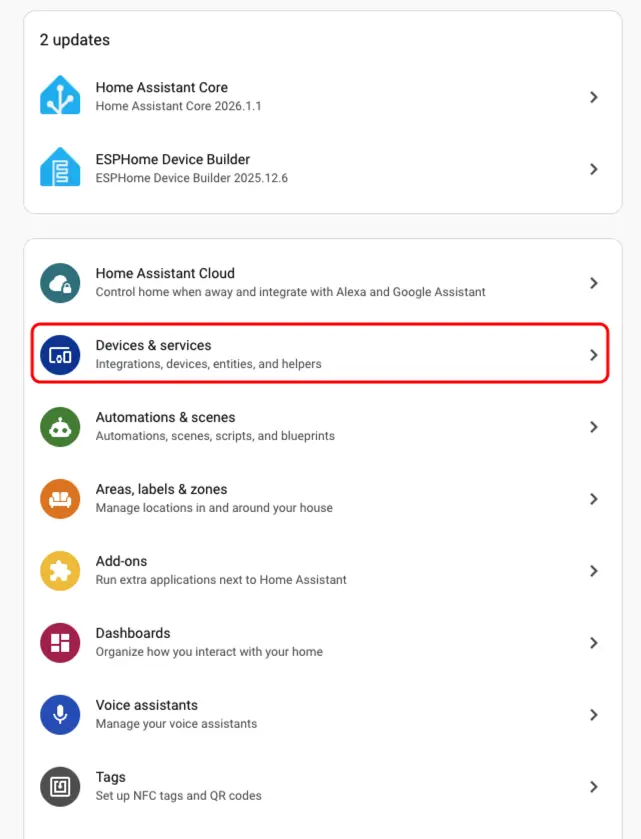
Discoveredエリアでオンラインになった Unit TMOS PIR デバイスを見つけ、CONFIGUREをクリックして画面の指示に従い追加を完了します。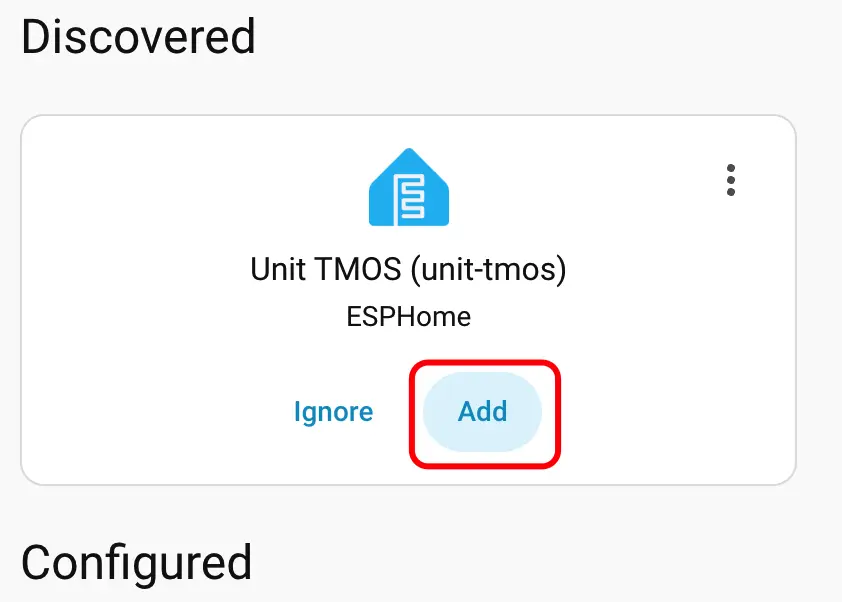
追加が完了すると、デバイスページに
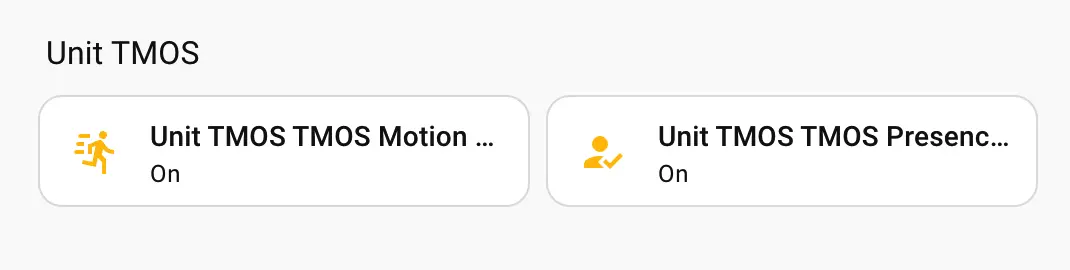
pres_flag(存在検知)とmot_flag(動作検知)の 2 つのセンサーエンティティとそのリアルタイム状態が表示されます。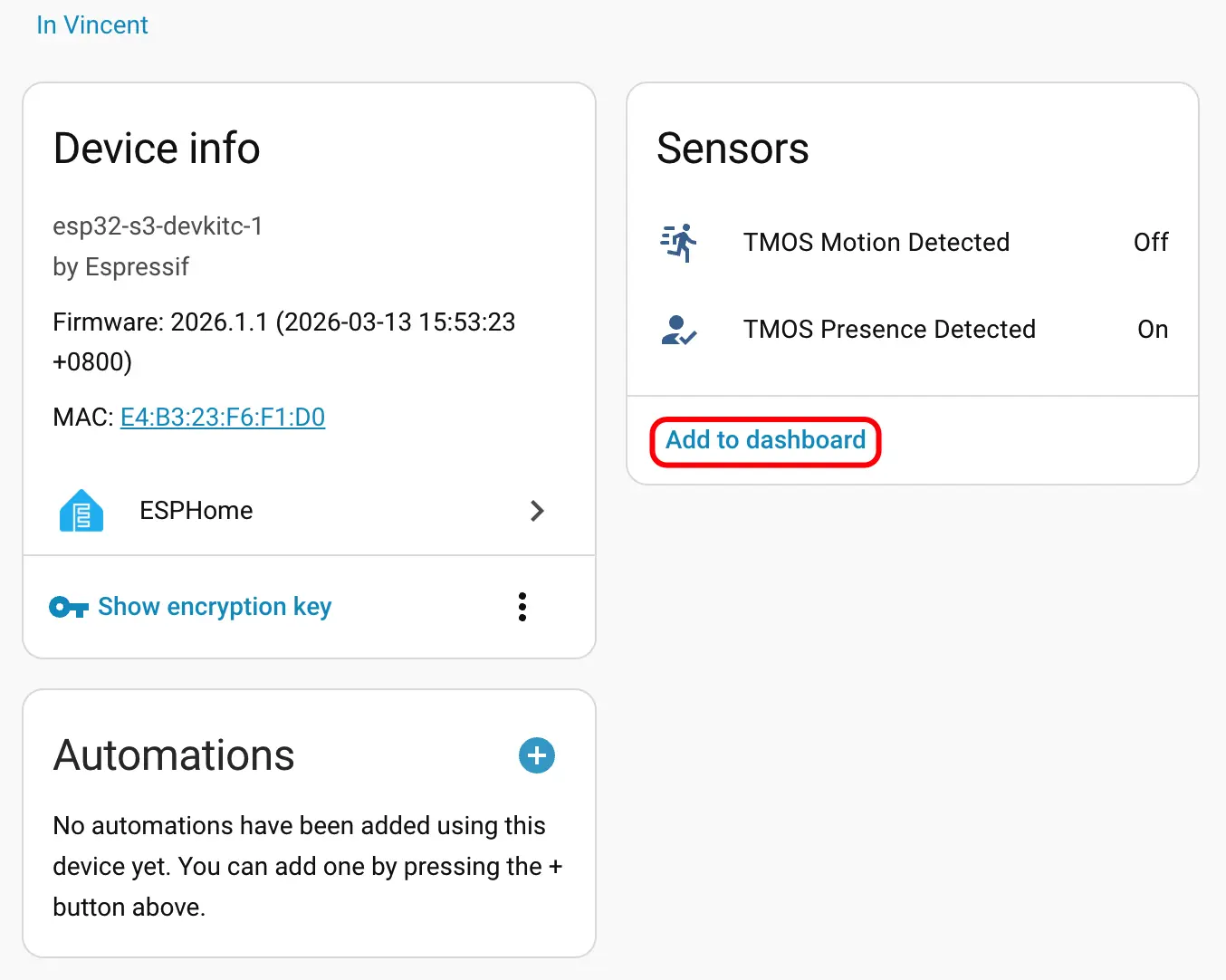
最後に、センサーエンティティをダッシュボードに追加すると、人体の存在状態と動作状態をリアルタイムで確認できます。